Как делать фото на Айфон без рук. Лучшие способы
Согласитесь, делать селфи на Айфон не всегда удобно: иногда большая компания попросту не помещается в кадр, освещение не то или же попросту некого попросить вас запечатлеть на фоне какого-то объекта, но просить неловко? Решить это можно с помощью селфи-палки, но в 2022 году пользоваться этим аксессуаром уже как-то непривычно: к счастью, в iOS есть сразу несколько крутых способов, которые помогут сделать снимок на Айфон без рук. О некоторых вы наверняка слышали, но другие не так уж очевидны. Рассказываем о самых лучших.
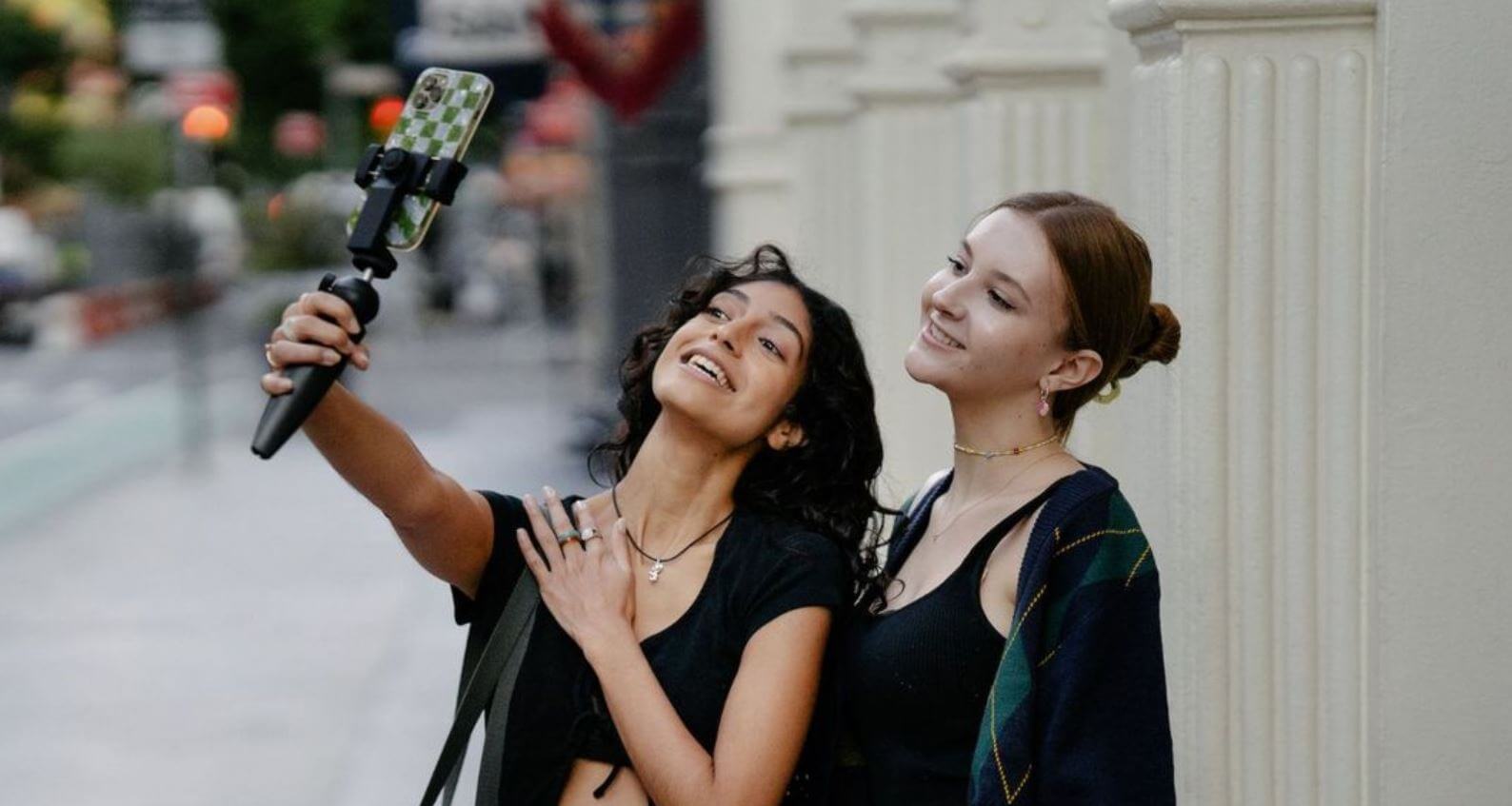
Рассказываем, как сделать топовые фото на Айфон
Как фотографировать на Айфон без рук
Пожалуй, самый простой способ, с помощью которого можно сфотографироваться на Айфон — с помощью таймера. Телефон можно расположить в штативе или просто установить под нужным углом с помощью подручных средств. Главное — выбрать хорошее освещение и интересный ракурс. Ну, вы и сами знаете.
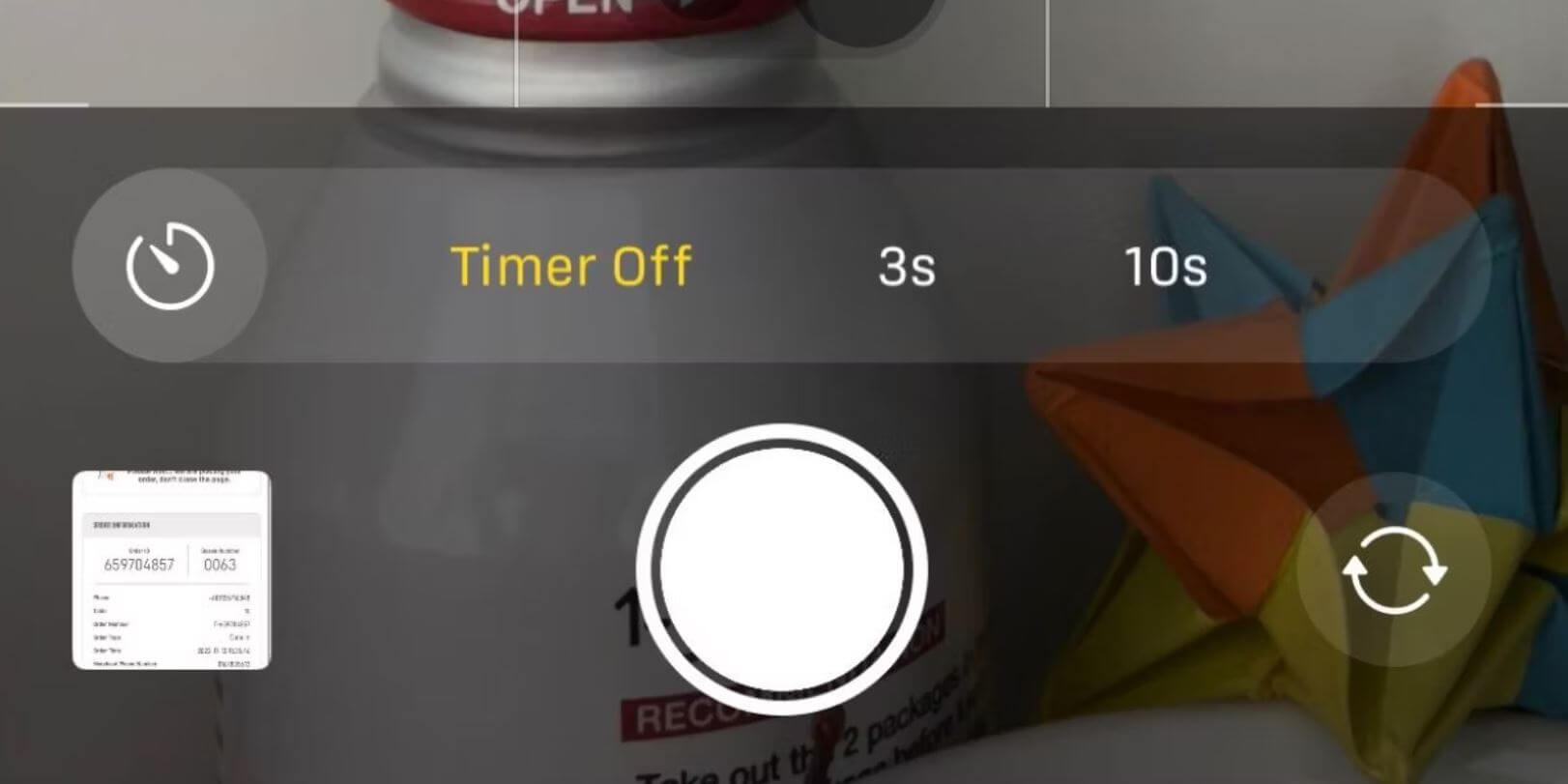
Сделать снимок с помощью таймера проще всего
- Откройте Камеру на Айфоне.
- Нажмите стрелку вверху и выберите Таймер — значок с часами.
- Выберите время: 3 или 10 секунд.
- Нажмите кнопку затвора и займите подходящее положение!
Смартфон сделает серию снимков, чтобы вы могли выбрать лучший из них. Лайфхак: во время съёмки желательно двигаться, например, сделать фото в прыжке. Получится круто!
Как сделать фото голосом на Айфоне
Оказывается, сделать фото голосом на Айфоне не так уж и сложно. Во-первых, стоит попробовать Управление голосом: фраза «Сделай фото» не сработает, зато поможет кнопка увеличения громкости. Все просто.
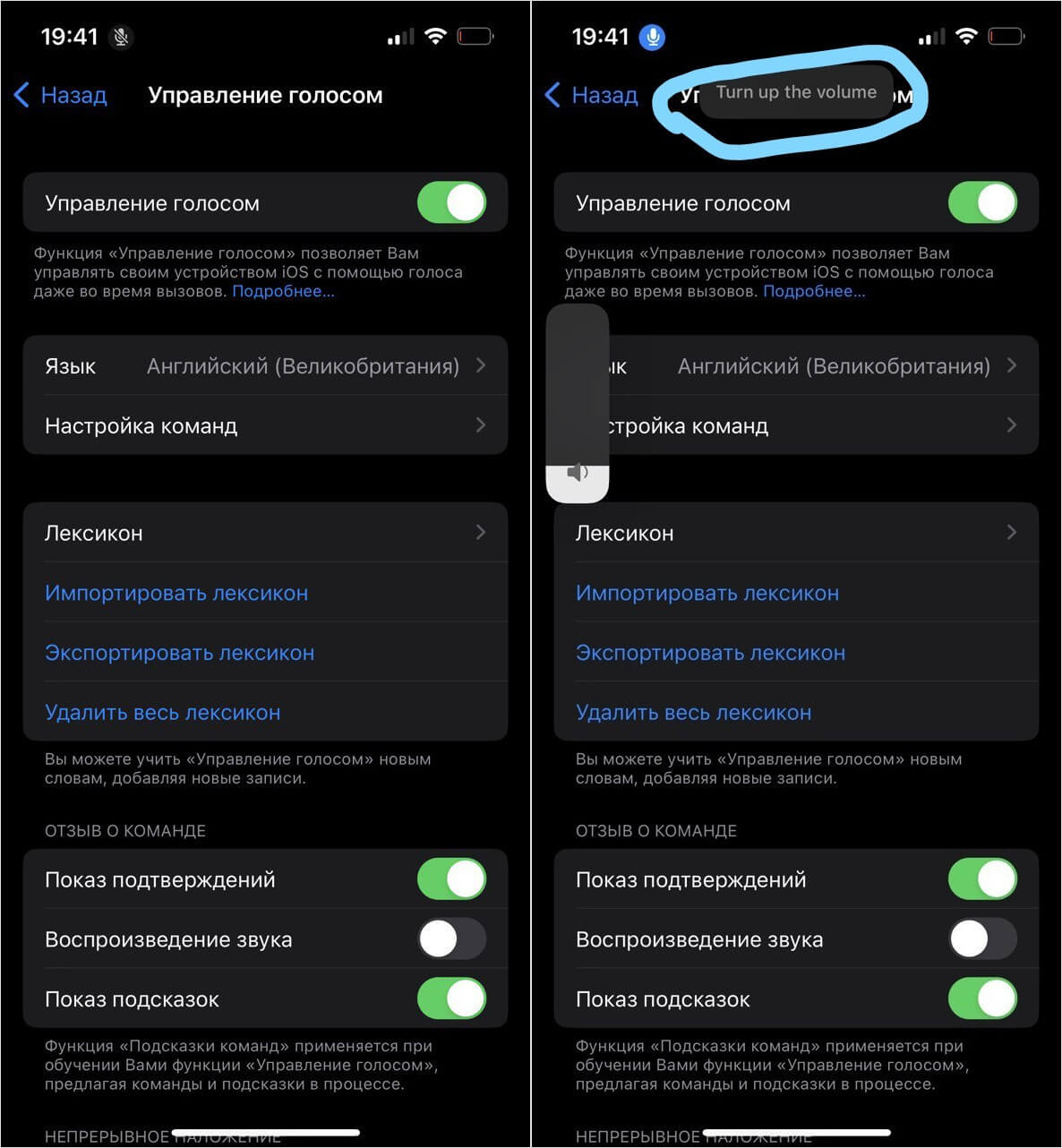
И снова нам пригодился Универсальный доступ!
- Зайдите в Настройки, выберите «Универсальный доступ».
- Выберите «Управление голосом» и включите ползунок вверху.
- После этого на экране появится значок микрофона в синем кружочке, а на телефон скачается языковой пакет. К сожалению, русского языка нет, поэтому по умолчанию скачается английский. Зато голосовая команда работает с любым режимом камеры iPhone!
- После скачивания просто зайдите в Камеру и скажите «Turn up the volume». Для видео — дважды, чтобы начать запись и остановить.
iPhone распознает фразу и сделает снимок. Казалось бы, выражение лица будет не лучшим, но важно знать, что фактически фото делается через секунду, а не сразу, так что, есть время сделать нормальное выражение лица.
Во-вторых, обязательно попробуйте Быструю команду «Say Cheese»: для использования необходимо скачать ее, добавить ее в свою галерею и включить Siri. Вместо того, чтобы ждать, пока таймер сработает, просто расположите iPhone и скажите фразу «Привет, Сири, Say Cheese», после чего Быстрая команда сделает снимок на основную камеру.
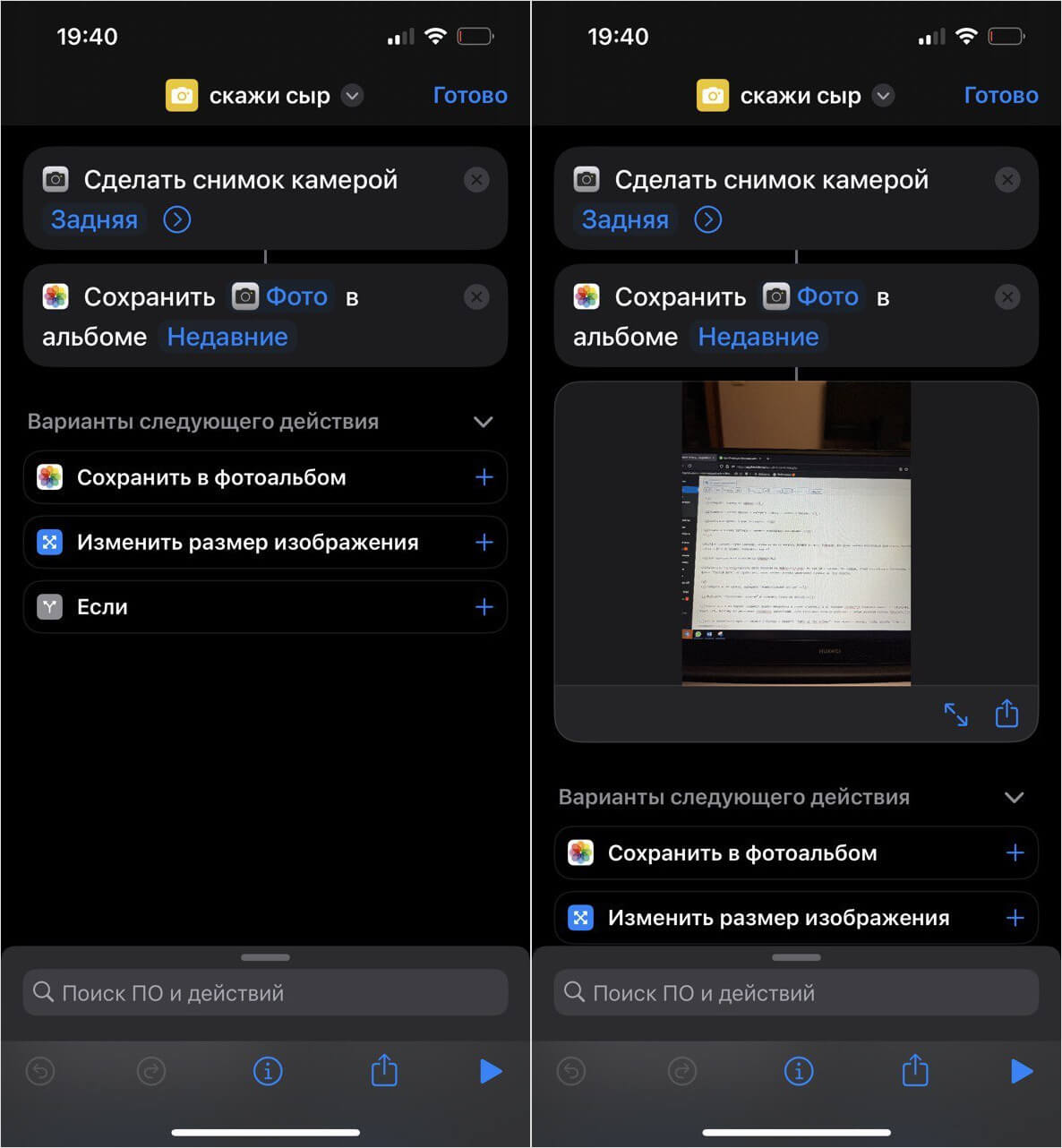
Быстрые команды — топ. Они даже помогают фотографировать
Автоматизацию можно переименовать, чтобы удобнее было ее активировать, в параметрах указать фронтальную камеру вместо основной. О других прикольных быстрых командах вы можете узнать из нашего материала!
Фото жестом на Айфоне
Если голосовых команд вам недостаточно, то вы всегда можете сделать снимок на Айфон с помощью жеста. Правда, встроенных инструментов в iOS нет, поэтому на помощь приходят приложения из App Store: в данном случае, нам поможет GoCam — приложение камеры с жестами.
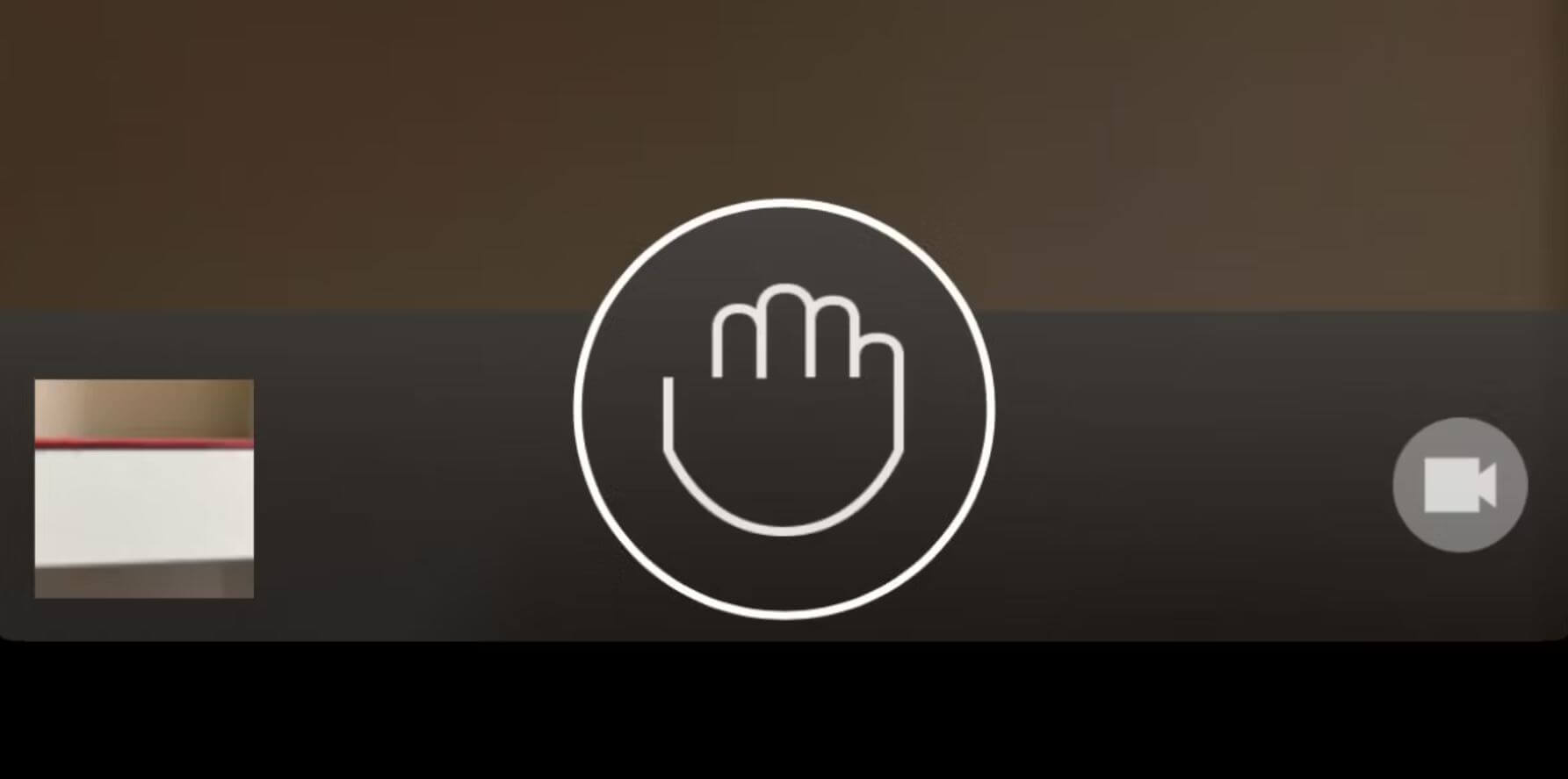
Управление жестами тоже очень удобно для снимков
После запуска вы увидите инструкцию на кнопке затвора: открытая ладонь, за которой следует сжатый кулак, включает обратный отсчет до снимка. Таймер на фото по умолчанию настроен всего на секунду, но вы можете его изменить до 5 секунд. А знак «Victory» позволяет делать фото моментально — удобно, не правда ли?
Быстрое фото на Айфоне
И еще два классных способа сделать селфи на Айфоне, но для них нам понадобятся аксессуары — EarPods и Apple Watch. Проводные наушники до сих пор популярны, в том числе, благодаря большому количеству функций. В частности, с их помощью вы можете сделать снимок: просто установите телефон в нужное положение и нажмите на кнопку увеличения громкости — это работает и с видеозаписью тоже.
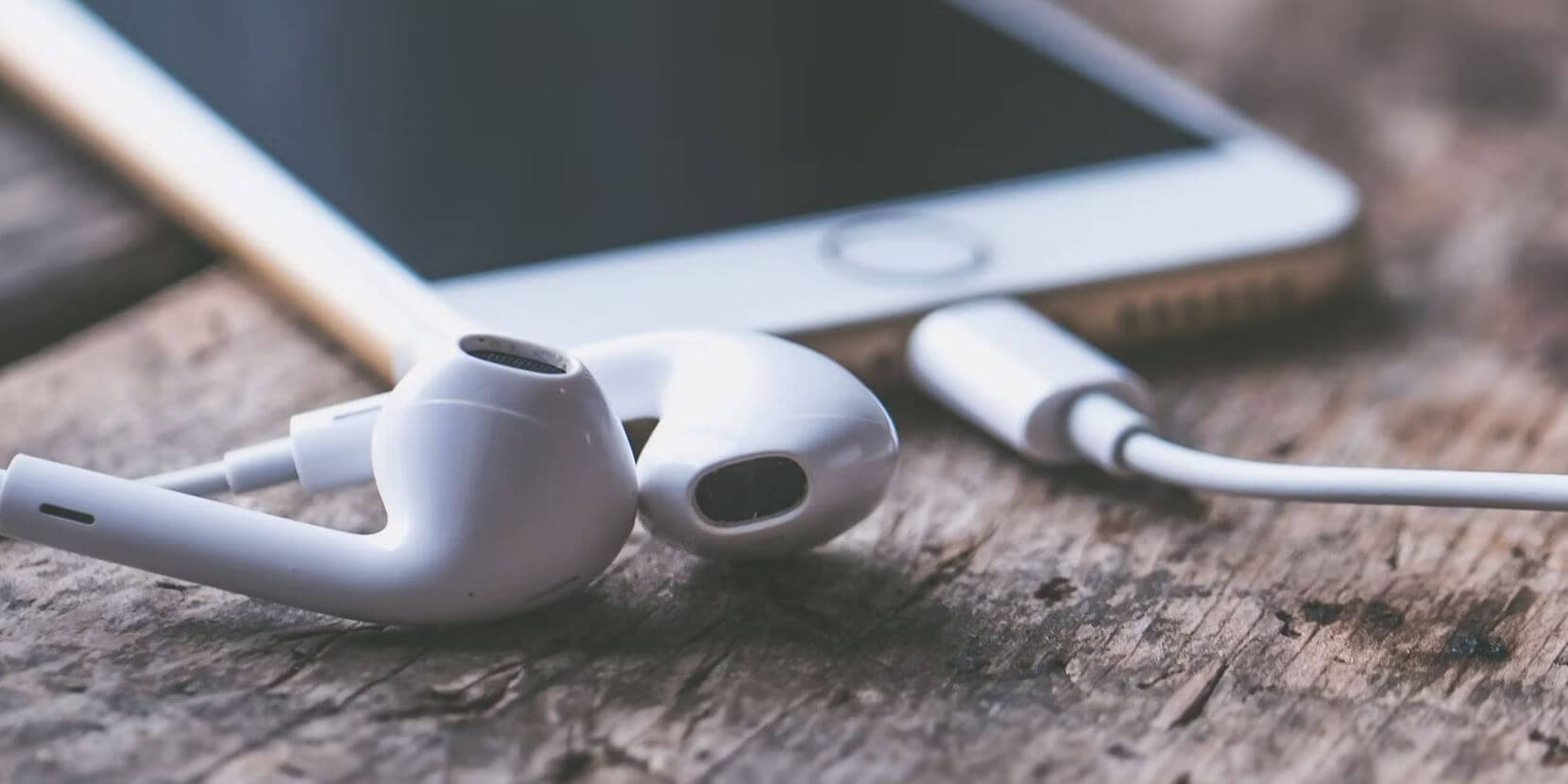
EarPods умеют фотографировать, а AirPods — нет!
Еще один способ — через приложение Camera Remote для Apple Watch. Вы можете не только активировать затвор, но еще и менять простые настройки вроде вспышки, Live-фото, регулировать экспозицию и фокусировку.
Как видите, можно без проблем сделать фото, не держа Айфон в руках разными подручными способами. Получится хорошая фотокарточка с фокусировкой, без лишних элементов в кадре и дрожания, когда нажимаешь на кнопку затвора. Пишите в комментариях, какой способ понравился вам больше всего!
Кстати, будьте внимательны, когда просматриваете фото из iCloud на Windows — с приложением что-то не так.
6 простых правил, которые помогут вам сделать лучшие фотографии на iPhone
Новогодние праздники для многих становятся поводом сфотографироваться с близкими и друзьями. А благодаря большому количеству различных украшений на улицах хочется запечатлеть красивые пейзажи в памяти смартфона. Чтобы после парочки фотографий не разочароваться в камере Айфона и прямоте своих рук, лучше воспользоваться нашими советами, как получить отличные снимки на смартфон. С их помощью вы узнаете, как грамотно выстроить композицию, не завалить горизонт и запечатлеть большую компанию на одной фотографии.
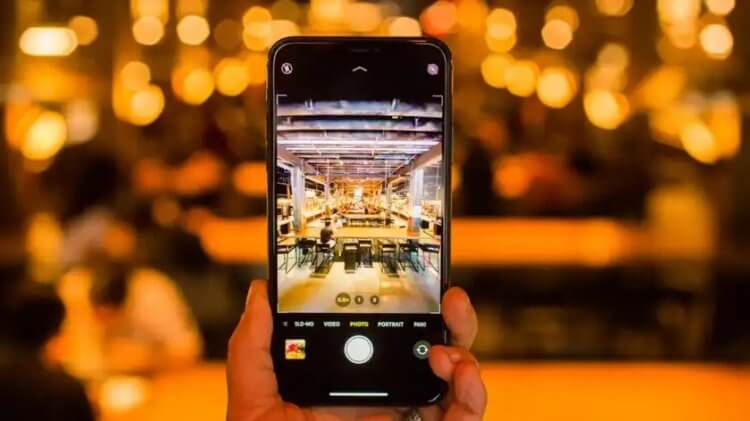
Научитесь делать крутые фото с нашей инструкцией. Изображение: dzen.ru
❗️ПОДПИСЫВАЙСЯ НА НАШ КАНАЛ В ДЗЕНЕ И ЧИТАЙ КРУТЫЕ СТАТЬИ БЕСПЛАТНО
Сетка на камере Айфона
Первое, что необходимо сделать каждому владельцу iPhone, который планирует фотографировать на смартфон — это включить сетку в приложении “Камера”. Это потребуется для того, чтобы можно было воспользоваться правилом третей при выстраивании композиции: объект съемки помещается в левую или правую треть изображения, а остальные две трети необходимо оставить свободными:
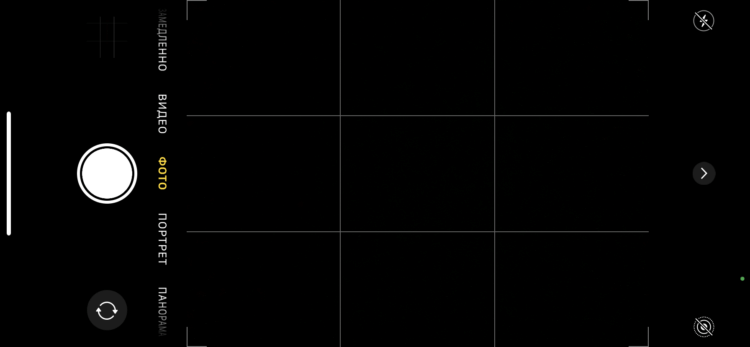
Сетка позволит вам легко пользоваться правилом третей
- Откройте настройки на Айфоне и перейдите в раздел “Камера”;
- В блоке “Композиция” активируйте переключатель “Сетка”.
Запустив после этого камеру, вы увидите, что экран разделен на 9 равных квадратов. Вам остается использовать их для выстраивания композиции и вы удивитесь, насколько крутыми могут получиться фотографии на Айфон.
Как выровнять камеру
Очень часто при фотографировании с рук можно столкнуться с заваленным горизонтом. В целом можно пытаться выровнять его с помощью сетки, но это не так удобно, как уровень в камере iPhone. Вот как его включить:

Как только белая полоса станет желтой, значит, смартфон расположен ровно
- Откройте настройки на Айфоне и перейдите в раздел “Камера”;
- Пролистайте немного вниз и в блоке “Композиция” активируйте переключатель “Уровень”.
❗️ПОДПИШИСЬ НА НАШ ЧАТИК В ТЕЛЕГРАМЕ. ТАМ СОБРАЛИСЬ ТОЛЬКО ИЗБРАННЫЕ ЧИТАТЕЛИ
Теперь, как только вы будете держать смартфон под небольшим уклоном, на экране появится уровень. Полагаясь на его показания, вы сможете выровнять Айфон и получить идеальную фотографию.
Серийная съемка на Айфон
Если вы боитесь, что фотография у вас по какой-то причине может не получиться, то стоит воспользоваться серийной съемкой на iPhone. При ее активации, пока вы будете держать кнопку спуска затвора, смартфон будет делать снимки, из которых в итоге выберет лучший. При желании вы можете отметить нужную фотографию и сами. Используя эту фичу, вероятность получить качественное изображение намного выше:

В зависимости от того, как вы держите смартфон, для запуска серийной съемки придется сместить кнопку затвора вверх или вниз
- Запустите камеру на Айфоне;
- Нажмите и задержите кнопку спуска затвора и сместите ее в сторону иконки перехода в галерею.
Количество сделанных снимков будет отображаться на кнопке затвора камеры Айфона. Выбрать лучшую фотографию из всех сделанных можно через приложение “Фото” или довериться автоматике.
Зеркальное отражение фото
По умолчанию фронтальная камера Айфона после спуска затвора отражает готовую фотографию зеркально относительно того, как вы видели ее перед этим в видоискателе. Не всегда такой результат радует, поэтому имеет смысл активировать зеркальное отражение селфи, чтобы фотография на Айфоне отображалась аналогично тому, как это было в интерфейсе камеры. Вот как это можно сделать:
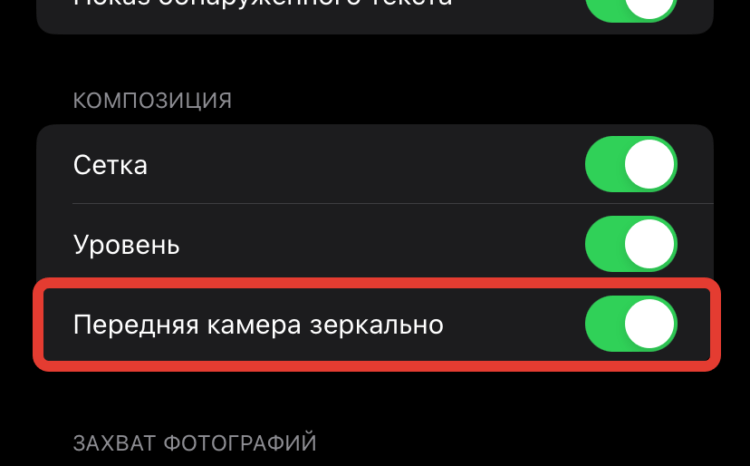
Отразите селфи через настройки, и тогда снимок будет получаться таким, как вы его видите в момент съемки
- Откройте настройки на Айфоне и перейдите в раздел “Камера”;
- Активируйте переключатель “Передняя камера зеркально”.
❗️ПОДПИСЫВАЙСЯ НА ТЕЛЕГРАМ-КАНАЛ СУНДУК АЛИБАБЫ. ТАМ КАЖДЫЙ ДЕНЬ ВЫХОДЯТ ПОДБОРКИ САМЫХ ЛУЧШИХ ТОВАРОВ С АЛИЭКСПРЕСС
Теперь селфи будет сохраняться именно так, как вы его видели в приложении “Камера”, и никакого отражения не будет. Всегда активирую этот режим на всех смартфонах, чтобы “себяшки” смотрелись более естественно.
Как снимать несколькими камерами
Есть на Айфоне еще одна прикольная фишка, которая позволяет во время фотографирования увидеть изображение не только с выбранного объектива, но и одного из дополнительных. Для этого надо включить “Показ вне кадра”:

Посмотрите, как изменился интерфейс камеры
- Откройте настройки на Айфоне и перейдите в раздел “Камера”;
- Включите тумблер “Показ вне кадра”.
Теперь при использовании основного объектива за границами снимка будет видно картинку с суперширокоугольного, а при запуске телеобъектива — с основного. В некоторых ситуациях эта опция позволит вам выбрать оптимальную камеру для съемки в конкретный момент времени.
Широкоугольная камера на Айфоне
Начиная с iPhone 11, смартфоны Apple оснащаются, помимо основного, еще и широкоугольным объективом. С помощью него можно снимать не только крутые пейзажи, но и фотографировать большие группы людей. Благодаря увеличенному углу обзора все точно поместятся в кадр. Причем включить его можно еще и для фронтальной камеры:
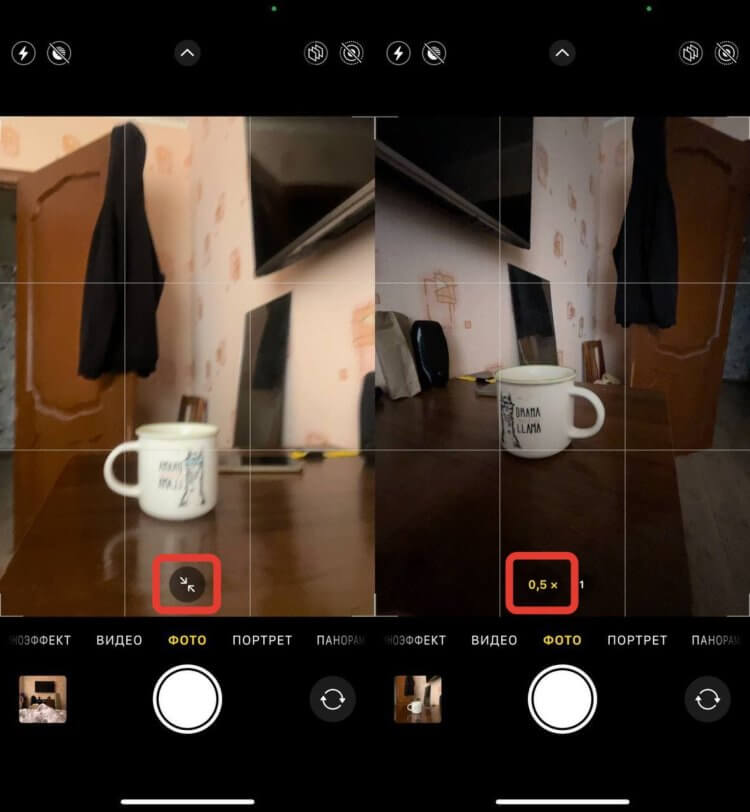
Используйте широкий угол не только для пейзажей, но и для съемки людей
- Запустите камеру на Айфоне и переключитесь на объектив 0,5 при использовании основной камеры;
- Нажмите на стрелочки в нижней части экрана при использовании фронтальной камеры.
Вот так легко можно уместить всех на одной фотографии и не переживать, что кто-то не войдет. Удобная штука. Обязательно попробуйте суперширокоугольный объектив для съемки групп людей, а не только пейзажей. Вы удивитесь, какой хороший результат может получиться.
Как лучше настроить камеру на айфоне
Сейчас уже никого не удивишь крутыми навыками съемки фото на айфон. Порой кажется, что каждый третий владелец яблочного гаджета умеет снимать ничуть не хуже профессионального фотографа, а те кадры, которые Apple показывает на ежегодной презентации и вовсе повергают меня в шок. Друзья, нам с вами остается только соответствовать новым правилам хорошего тона, ведь не знать про основные настройки камеры на айфоне, сейчас просто не позволительно. Сегодня предлагаю обсудить самые популярные из них и научиться делать красивые кадры на iPhone.
Фишки приложения Камера, которые помогут сделать крутые снимки.
В последнее время я разделил пользователей айфона на две категории: одни абсолютно не переживают насчет качества фото и выставляют их в первозданном виде, а другие скачивают по 8 редакторов, ибо каждый из них имеет свою уникальную бесплатную фичу. Сегодня мы не будем касаться отдельных приложений и только лишь расскажем о самых примитивных, но очень полезных фишках, которыми пользуемся сами.
Новые Apple Watch не станут лучше, но их все равно купят. Почему так?
Как улучшить фото на айфоне
Мало кто знает, но в айфоне есть встроенные инструменты, позволяющие сделать ваш снимок лучше. С их помощью вы можете гибко настроить выдержку, тени, резкость, четкость, убрать шум. Но судя по некоторым фото в Инстаграм, пользуется этой фичей далеко не каждый.
Чтобы быстро улучшить фотографию на айфоне, вам необходимо:
- Перейти в приложение Фото.
- Выбрать необходимую фотографию.
- Нажать на кнопку Править в правом верхнем углу.
- Далее тапнуть на значок волшебной палочки.
- Готово, айфон сам подберет для вас все необходимые параметры.
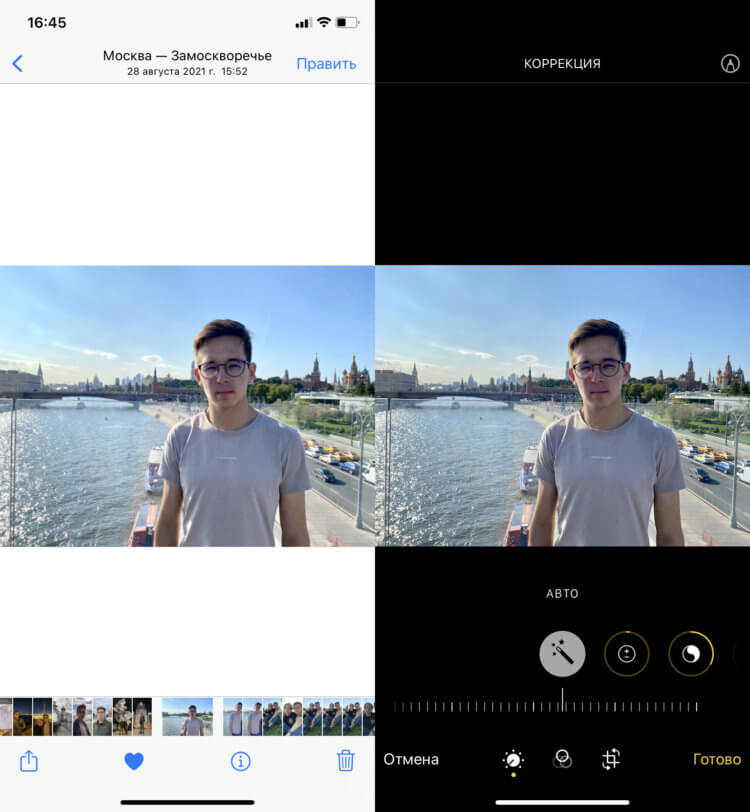
Примитивная настройка, о которой мало кто знает.
Надо сказать далеко не всегда смартфон добавляет те изменения, которые вы бы хотели видеть на этом фото. В этом же меню вы без проблем можете настроить все вручную. Достаточно лишь смахнуть в левую сторону с режима Авто и подогнать каждый параметр индивидуально. Уделите себе десять минут, чтобы разобраться в работе настроек и делайте кадры лучше.
Как изменить качество видео на айфоне
До того как приобрести iPhone 11, я всегда думал, что 64 ГБ на смартфоне будет достаточно. Уже после понял, что одна минута записи видео в 4K 60 fps будет весить примерно 400 МБ. С тем, как уменьшить размер фото на iPhone, я быстро решил вопрос, но с видео пришлось жертвовать самым главным — качеством.
Чтобы изменить качество съемки видео в iPhone, следуйте простой инструкции:
- Перейдите в Настройки, Камера.
- Затем перейдите в подраздел Запись видео и Запись замедл. видео.
- Измените параметры видео по вашему усмотрению.
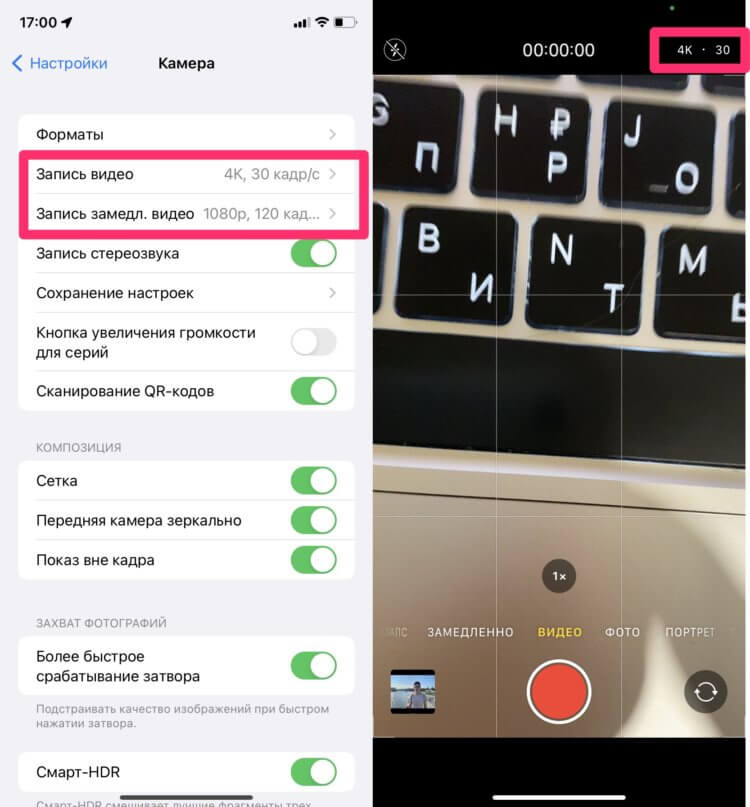
Настройки камеры на айфоне.
В настройках параметров Apple сама указывает, сколько будет весить одна минута. Плюс, здесь же можно настроить авточастоту для слабого света и фиксацию режимов камеры. Плюс, мало кто знает, что параметры съемки видео можно указать прямо из приложения Камера на айфоне. Они отображаются в правом верхнем углу.
Подписывайтесь на нас в Яндекс.Дзен, там вы найдете много полезной и интересной информации из мира Apple.
Как убрать желтизну с фото на айфоне
Самое время признаться, айфон очень плохо выставляет настройки баланса белого. Это беда яблочных смартфонов, начиная чуть ли не с первых моделей. Попробуйте сделать фотографию на свой телефон в условиях теплой освещенности, добавьте туда темное время суток и с высокой долей вероятности кадр получится отвратительный.
В этом году Apple добавила в iPhone 13 фотографические стили. С их помощью можно заметно улучшить качество фото, не прибегая к сторонним программам. Для этого:
- Откройте приложение Фото.
- Смахните вверх в меню фотографии.
- Нажмите на специальный значок.
- Выберите Прохладный стиль.
- Оцените фото.
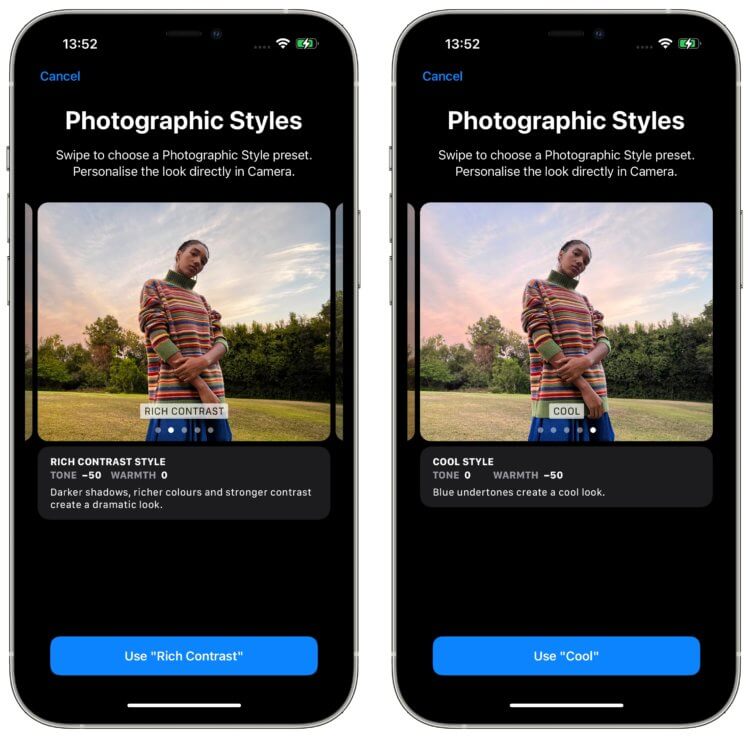
Фотографические стили в iPhone 13.
Помимо прохладного здесь еще доступны Насыщенный контрастный, который делает акцент на тени, Красочный — для увеличения яркости и насыщенности и теплый для добавления золотистых оттенков. Плюс, каждый из них можно настраивать, нажав на кнопку стилей в момент фото еще раз.
Если iPhone 13 у вас нет, придется выкручивать все вручную через способ, про который мы рассказывали выше или скачивать сторонние программы. Конечно, по хорошему купертиновцам следовало бы поработать над балансом белого еще пару лет назад, но имеем то, что имеем.
Как изменить выдержку на айфоне
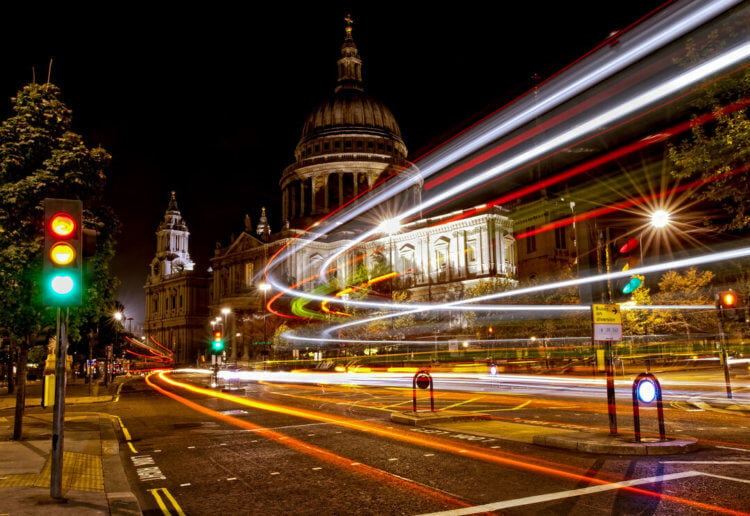
Делаем круты фото с длинной выдержкой на айфоне.
Для начала давайте разберемся, что значит длинная выдержка.
Перед самим сенсором у фотоаппарата есть затвор. Его задача — ограничить попадание света на сенсор. Выдержка — параметр, который определяет время, когда затвор будет оставаться открытым. В смартфонах механической шторки нет, поэтому выдержка рассчитывается как время между «очисткой» матрицы и моментом считывания информации.
Уверен, что каждый из вас видел такие кадры. С их помощью обычно снимают поток транспорта, салюты и многое другое. Мало кто знает, что айфон тоже способен делать такие кадры. Единственное, что хочется порекомендовать — поставьте телефон на штатив или обоприте его. Для снимка это очень важно.
Чтобы сделать кадр с длинной выдержкой на айфон, следуйте инструкции:
- Откройте приложение Камера.
- Нажмите на значок Live-фото в правом верхнем углу.
- Сделайте снимок.
- Далее перейдите в приложение Фото.
- Откройте интересующую фотографию.
- Нажмите на значок LIVE в правом верхнем углу.
- Выберите Длинная выдержка.
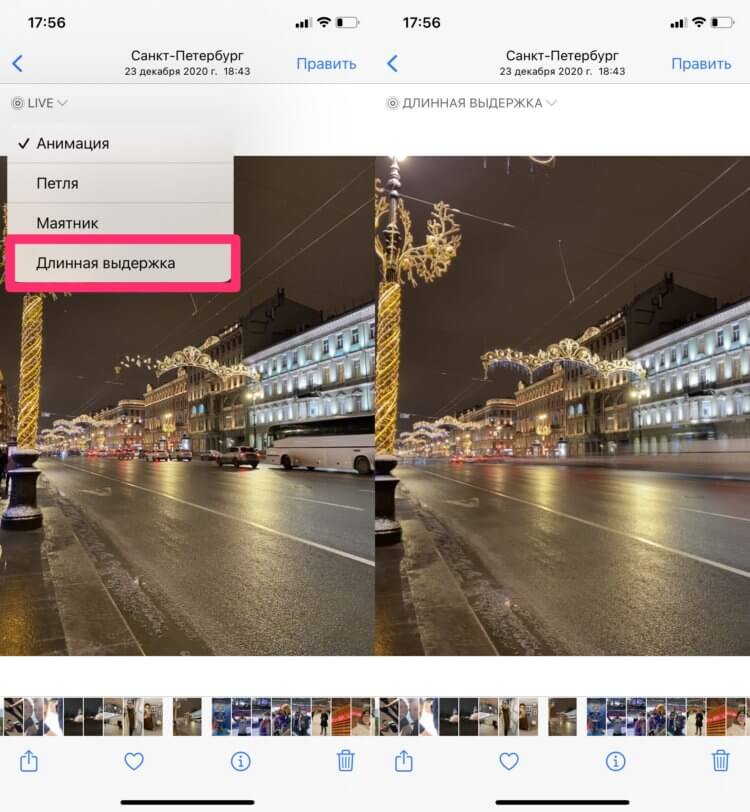
Не самое удачное фото, которое отлично отражает суть длинной выдержки.
Знали про эти настройки? Может быть у вас есть свои фишки приложения Камера? Обязательно поделитесь своим опытом в нашем Телеграм-чате или в комментариях ниже. Будет интересно прочесть.
Съемка и редактирование фотографий с помощью устройств iPhone, iPad и iPod touch
Узнайте, как снимать и редактировать фотографии с помощью устройств iPhone, iPad и iPod touch.
Запуск приложения «Камера»
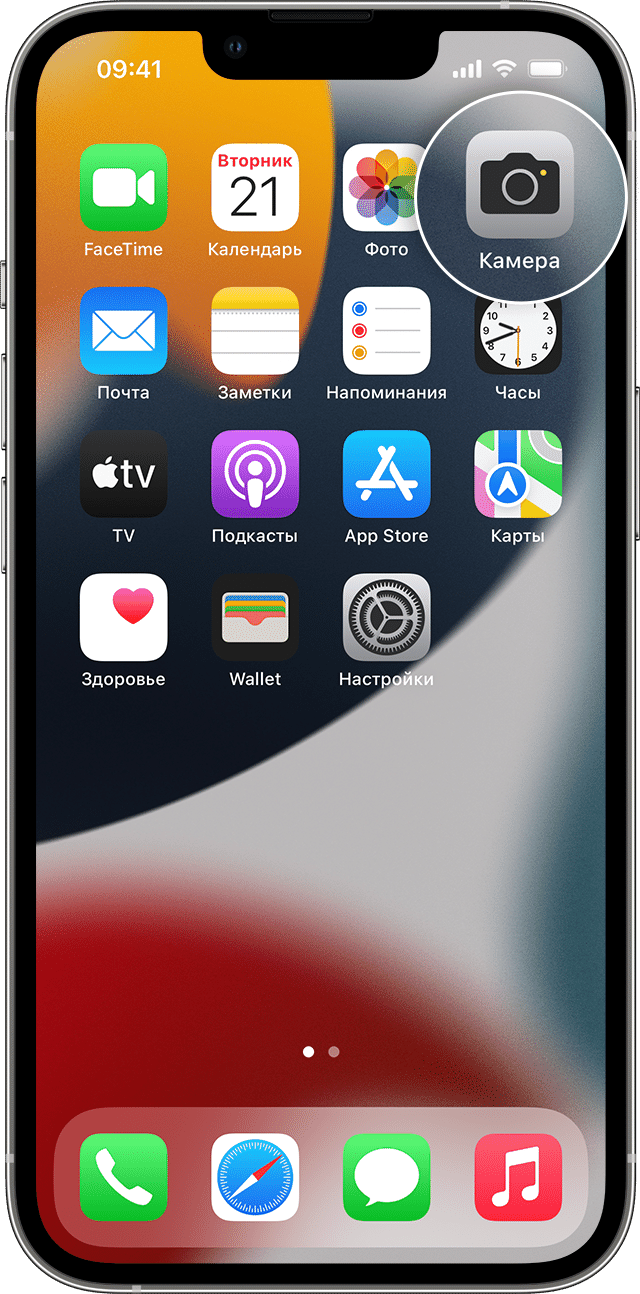
Есть несколько способов открыть приложение «Камера».
Экран «Домой»
На экране «Домой» нажмите приложение «Камера».
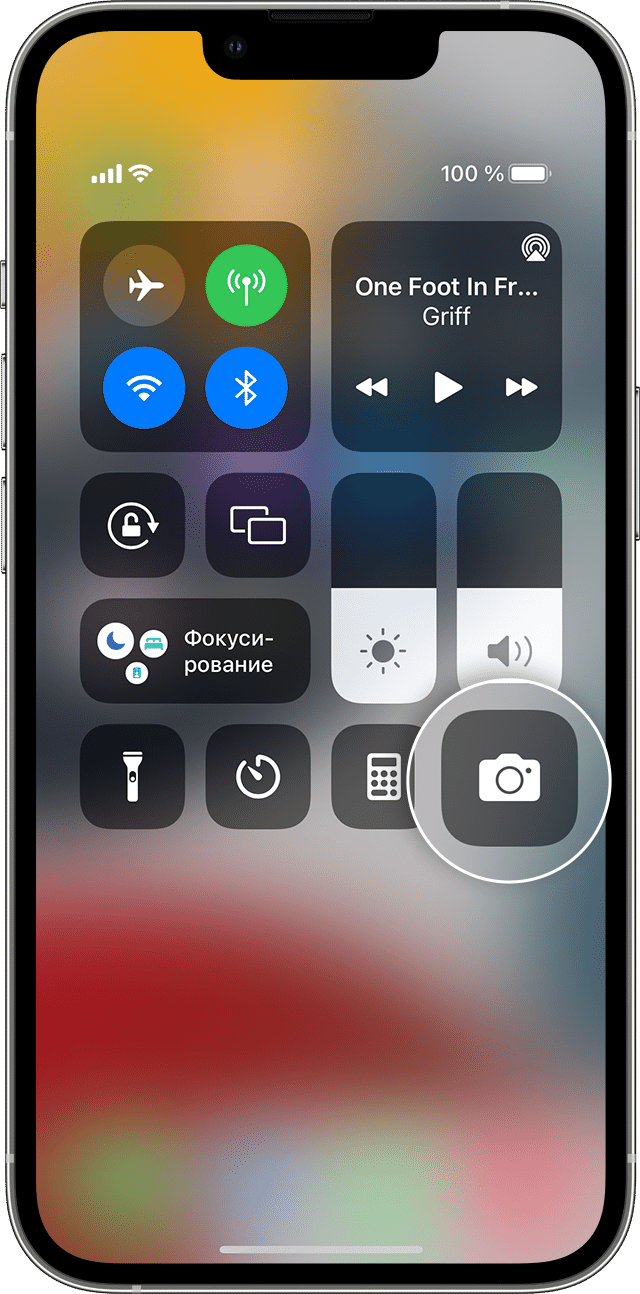
Пункт управления

Откройте Пункт управления и нажмите кнопку камеры .
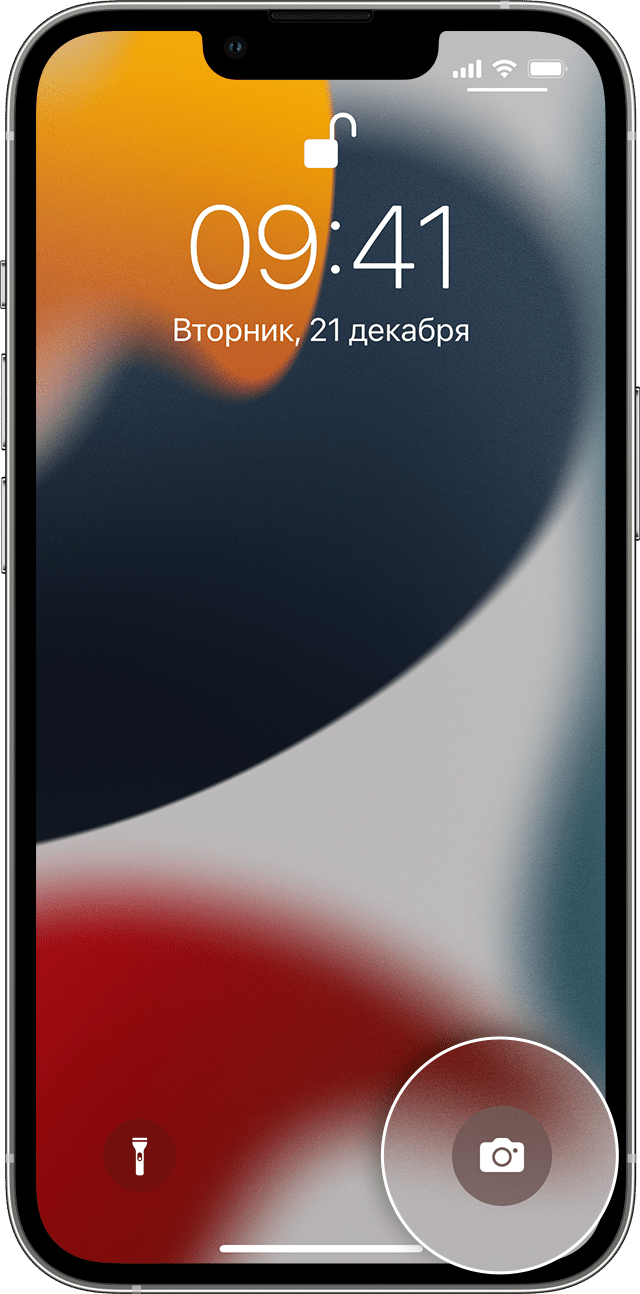
Экран блокировки
Смахните влево для доступа к приложению «Камера» или нажмите и удерживайте кнопку камеры .
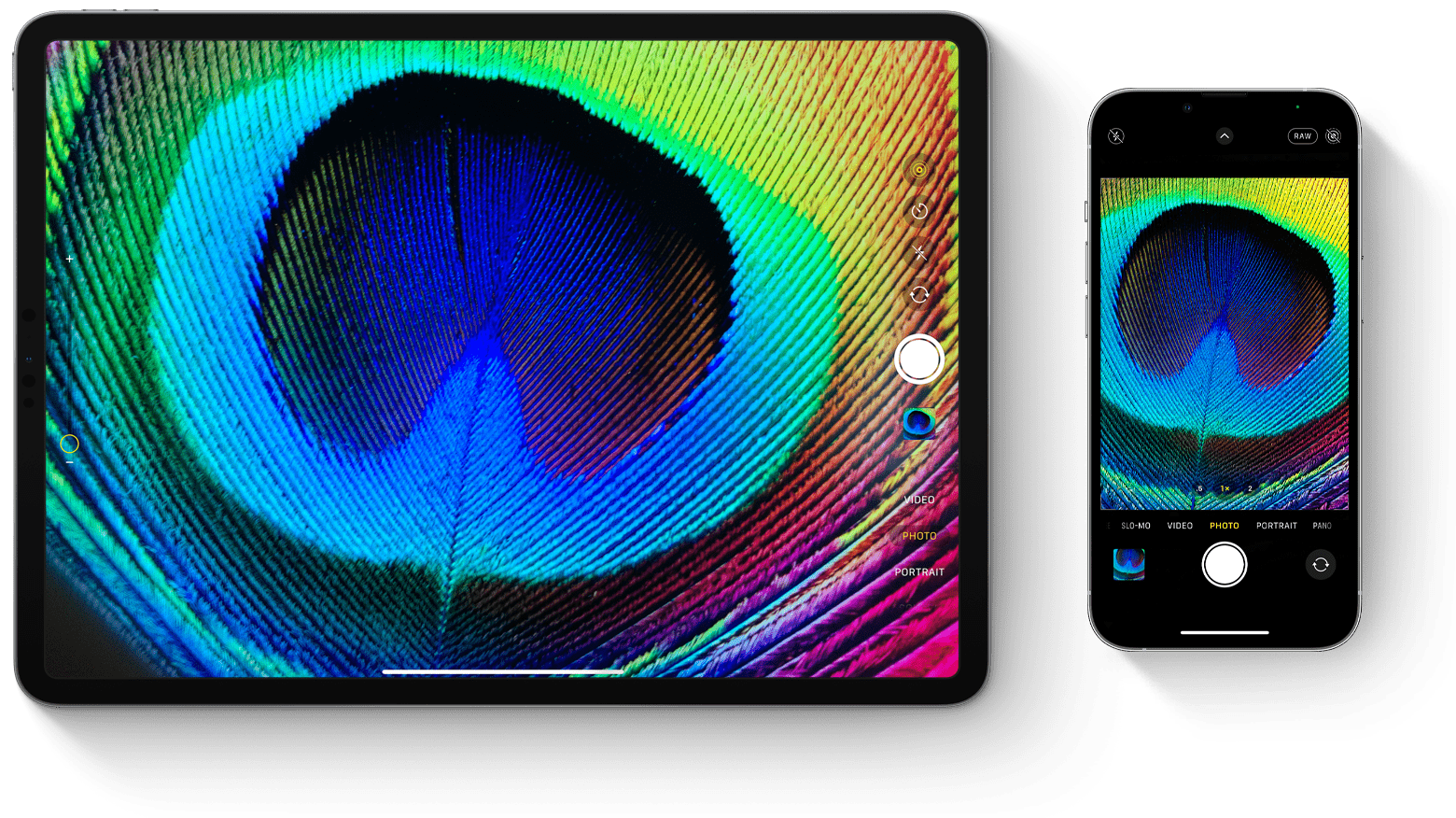
Съемка фото или видео
Делайте снимки превосходного качества с помощью передовых технологий, встроенных в ваше устройство. Просто найдите объект съемки, откройте приложение «Камера» и нажмите кнопку затвора.
Затем раскройте свой творческий потенциал с помощью таких функций приложения «Камера», как Live Photos, режим «Портрет», фильтры камеры и другие. Также можно снимать в режимах «Таймлапс», «Замедленно», «Панорама» и многих других. Узнайте больше о функциях камеры iPhone.
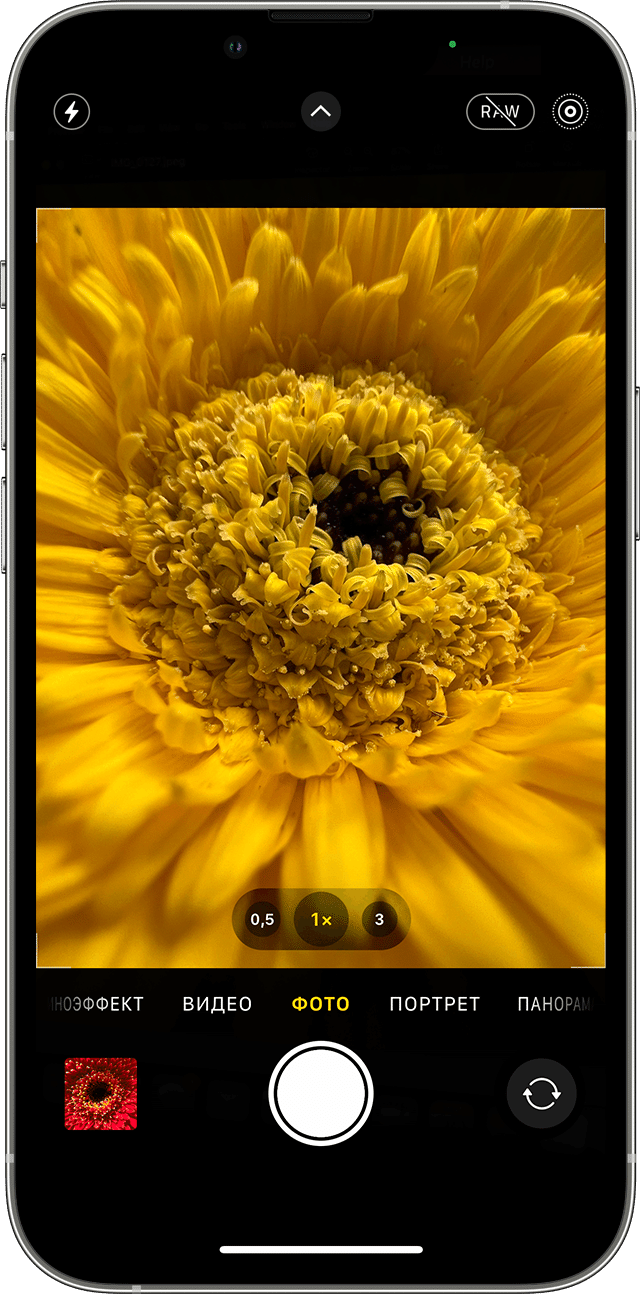

Вспышка: светодиодная вспышка на устройстве обеспечивает дополнительное освещение на снимке, когда это необходимо. Нажмите кнопку вспышки , чтобы включить или отключить ее.

Live Photos: вы можете запечатлеть жизнь такой, какая она есть — в движении и со звуком. Функция Live Photos включена по умолчанию. Нажмите кнопку Live Photos , чтобы отключить ее.

Таймер: зафиксируйте устройство, поймайте нужный кадр и затем нажмите кнопку таймера . Выберите обратный отсчет продолжительностью 3 или 10 секунд, нажмите кнопку затвора и перейдите в кадр.

Фронтальная камера: чтобы снять селфи на фронтальную камеру, нажмите кнопку фронтальной камеры , найдите подходящий ракурс и нажмите кнопку затвора. На устройстве iPhone 6s и более поздних моделей можно использовать экран «Домой» в качестве вспышки для селфи.
Серийная съемка: пытаетесь сделать потрясающий снимок, но объект съемки все время находится в движении? Попробуйте серийную съемку. Просто нажмите и удерживайте кнопку «Затвор». В режиме серийной съемки одновременно делается несколько снимков, чтобы можно было выбирать из серии фотографий. На устройстве iPhone 11 и более поздних моделей сдвиньте кнопку затвора влево и удерживайте ее, чтобы сделать серию снимков, а затем отпустите кнопку, чтобы остановить съемку.
На устройстве iPhone 7 Plus, iPhone 8 Plus, iPhone X и более поздних моделей нажмите 1x, чтобы обеспечить качественное увеличение с еще большего расстояния. Если необходимо выполнить увеличение более чем в два раза, или осуществить более точное управление изображением, нажмите и удерживайте 1x или 2x для отображения ползунка, который позволяет выполнить увеличение в 10 раз. На устройстве iPhone 11 и более поздних моделей, iPad Pro 12,9 дюйма (4-го поколения) и iPad Pro 11 дюймов (2-го поколения) можно уменьшить масштаб сверхширокоугольной камеры до 0,5x.
Редактирование фотографии или видео
После съемки фотографии или видео откройте их в приложении «Фото» и нажмите «Править». После этого можно отрегулировать размер, угол обзора, освещенность, а также добавить фильтр и т. д. Выберите параметр, например яркость или насыщенность, затем сдвиньте ползунок, чтобы изменить значение этого параметра. Если вам не нравятся внесенные изменения, нажмите «Отмена», чтобы вернуться к оригиналу.
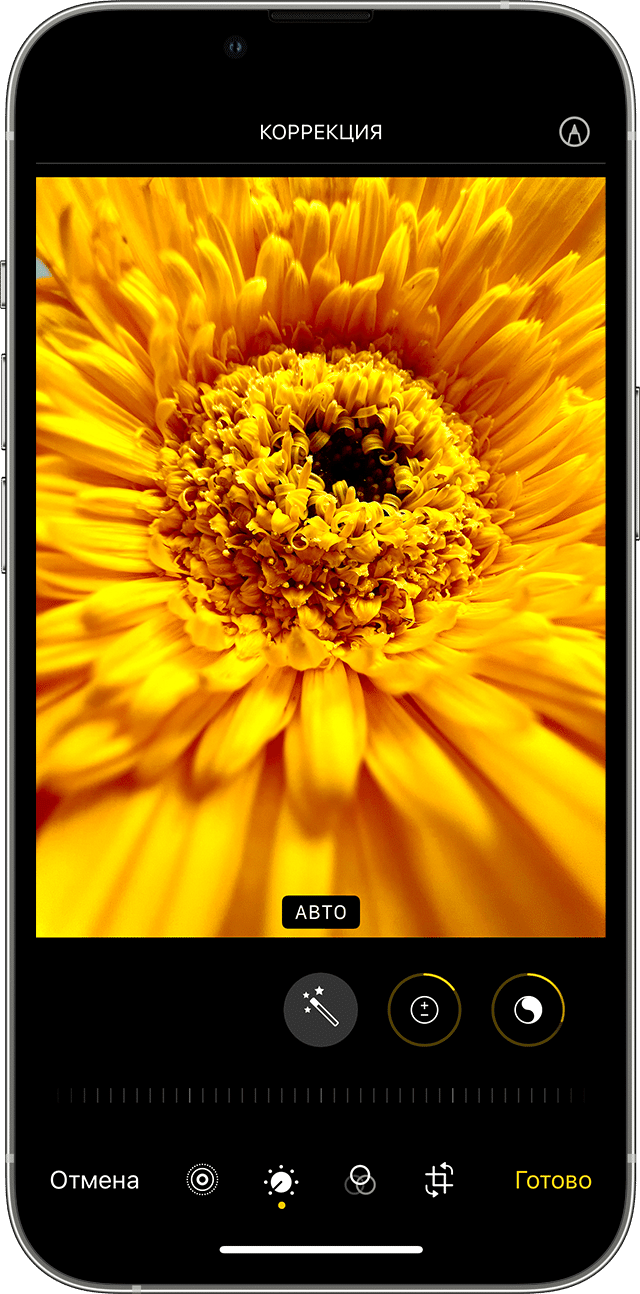
Регулировка освещенности и цветопередачи
Измените экспозицию, насыщенность, светлые участки, теплоту, оттенок и многие другие параметры своих фотографий и видео. Затем с помощью ползунка выполните точную настройку каждого параметра.
Применение фильтров
Нажмите один из фильтров фотографий, чтобы изменить цветовой эффект, например «Яркий» или «Эффектный». Можно также попробовать классические черно-белые режимы, такие как «Черно-белый» и «Серебряный».
Обрезка и выпрямление
Вы можете перетаскивать углы сетки, чтобы задать границы обрезки, а затем повернуть колесо, чтобы наклонить либо выровнять фотографию или видео. Кроме того, можно повернуть либо перевернуть фотографию или видео, а также скорректировать вертикальную и горизонтальную перспективу.