Простой и эффективный способ: Как найти устройство, к которому привязан ваш Google аккаунт

Google аккаунт — базовый элемент для использования всех веб-служб Google, в том числе Gmail, YouTube и Google Maps. Когда вы используете электронную почту Gmail или ищете маршрут на Google Maps, вы должны аутентифицироваться с помощью своего Google аккаунта. Однако, если вы забыли, какие устройства у вас есть, на которых вы использовали свой Google аккаунт, то необходимо знать, как найти устройство гугл аккаунт.
В этой статье вы узнаете, как проверить связанные с вашим Google аккаунтом устройства с помощью компьютера или смартфона. Это важно, чтобы вы могли проверить, нет ли ненужных устройств, на которых вы забыли выйти из учетной записи, или же обнаружить устройства, которые неожиданно получили доступ к вашему Google аккаунту.
Важно знать, что в некоторых случаях вам потребуется редактировать список своих устройств, связанных с Google аккаунтом. Это может быть необходимо, чтобы защитить свой аккаунт и обеспечить безопасность своей личной информации.
Шаг 1: Определить устройство
Первым шагом для поиска устройства с использованием Гугл аккаунта является определение того, на каком устройстве вы вошли в свой аккаунт. Вы можете войти в свой Гугл аккаунт на разных устройствах, таких как смартфон, планшет или компьютер. Поэтому, чтобы найти устройство, вам нужно знать, на каком из них вы вошли в свой Гугл аккаунт.
Определить устройство можно несколькими способами. Вы можете проверить свой аккаунт на каждом устройстве отдельно и убедиться, что все входы в аккаунт были выполнены с помощью одного и того же устройства. Также можно проверить историю своих устройств на странице «Моя активность» в своем Гугл аккаунте.
Если у вас возникают трудности при определении устройства, вы можете обратиться в службу поддержки Гугл. Специалисты помогут вам определить устройство, с помощью которого был выполнен вход в ваш Гугл аккаунт, и найти то устройство, которое вам нужно.
Шаг 2: Поиск аккаунта
Если вы уже знаете имя своего гугл аккаунта, вы можете найти его, введя его в поисковую строку на главной странице Google. Нажмите на значок «Поиск» или нажмите клавишу Enter, чтобы начать поиск.
Если вы не знаете имени своего гугл аккаунта, у вас есть несколько вариантов. Вы можете попытаться вспомнить адрес электронной почты, который вы использовали для регистрации. Если вы зарегистрировались через аккаунт Google+, вы можете попробовать найти свой профиль на Google+. Если вы зарегистрированы на другом сервисе Google, таком как Gmail или YouTube, вы можете использовать тот же адрес электронной почты и пароль для входа в ваш аккаунт.
Если вы никак не можете найти свой гугл аккаунт, попробуйте вспомнить любые подробности, связанные с вашим аккаунтом, например, дату регистрации, номер телефона или дополнительную электронную почту. Вы можете связаться со службой поддержки Google, чтобы получить помощь в восстановлении аккаунта.
В любом случае, не забывайте сохранять свои данные для входа в аккаунт в надежном месте, чтобы избежать проблем с входом в будущем.
Шаг 3: Вход в аккаунт
Теперь, когда вы знаете, как найти свой гугл аккаунт, следующим шагом будет вход в него. Для этого нужно выполнить следующие действия:
- Откройте сайтgoogle.com
- Нажмите на кнопку «Войти» в правом верхнем углу экрана
- Введите свой адрес электронной почты и пароль, связанный с вашим гугл аккаунтом
- Нажмите на кнопку «Войти»
После того, как вы вошли в свой аккаунт, вы можете осуществлять различные действия, такие как изменение настроек, загрузка файлов в облако Google Drive и многое другое. Важно помнить, что аккаунт Google дает доступ к множеству сервисов, поэтому сохраняйте свои учетные данные в надежности.
Шаг 4: Дополнительные советы
1. Проверьте свои другие устройства
Если вы не можете найти свое устройство, которое подключено к вашему гугл аккаунту, попробуйте проверить свои другие устройства.
Обычно гугл аккаунт подключается ко всем устройствам, которые вы использовали ранее. Возможно, что ваше устройство подключено к другому устройству, который вы забыли.
2. Используйте функцию «найти мой гаджет»
Гугл представляет функцию «найти мой гаджет», которая позволяет вам найти свое устройство через интернет.
Чтобы использовать эту функцию, вам нужно зайти на сайт «найти мой гаджет» и ввести данные своего гугл аккаунта. После этого, гугл найдет ваше устройство на карте и покажет его текущее местоположение.
3. Не паникуйте
Если вы не можете найти свое устройство, не паникуйте.
Попробуйте следовать инструкциям в приложении для поиска устройства, используйте функцию «найти мой гаджет», проверьте другие свои устройства. Если ничего не получается, попросите помощи у специалиста по технической поддержке.
Чтобы избежать потери своего устройства в будущем, рекомендуется принять меры по защите устройства.
- Включите блокировку экрана с паролем или пин-кодом
- Установите специальное приложениедля поиска устройства
- Не оставляйте свое устройство без присмотра на общественных местах
5. Обновляйте данные своего гугл аккаунта
Чтобы гугл мог найти ваше устройство, необходимо, чтобы данные вашего гугл аккаунта были актуальными.
Рекомендуется регулярно обновлять данные своего гугл аккаунта, такие как адрес электронной почты и номер телефона.
? Вопрос-ответ
Вопрос: Как найти свой гугл аккаунт, если я не помню его адрес электронной почты?
Ответ: Если вы не можете вспомнить адрес электронной почты своего гугл аккаунта, то вам нужно войти в другой аккаунт гугл и перейти на страницу восстановления учетной записи. Там вы можете указать номер телефона или другую альтернативную электронную почту, связанную с аккаунтом, или ответить на вопросы, чтобы подтвердить свою личность и получить доступ к своему аккаунту.
Вопрос: Как найти свой гугл аккаунт, если я не помню пароль?
Ответ: Если вы не помните пароль своего гугл аккаунта, то вам нужно перейти на страницу входа в аккаунт и нажать на ссылку «Забыли пароль?». Затем следуйте инструкциям на экране, чтобы восстановить доступ к своему аккаунту. Это может включать в себя ответы на вопросы безопасности, отправку кода подтверждения на телефон или альтернативную электронную почту, а также создание нового пароля.
Вопрос: Как найти устройство, связанное с моим гугл аккаунтом?
Ответ: Если ваше устройство было ранее связано с вашим гугл аккаунтом, то вы можете проверить его статус на странице «Мои устройства», которая доступна в настройках вашего аккаунта. Там вы можете увидеть список всех устройств, которые когда-либо были связаны с вашим аккаунтом, и удалить неактуальные данные.
Вопрос: Как связать устройство с моим гугл аккаунтом?
Ответ: Чтобы связать устройство с вашим гугл аккаунтом, вам нужно зайти в настройки устройства и выбрать пункт «Добавить аккаунт». Затем введите информацию о своем гугл аккаунте и следуйте инструкциям на экране, чтобы завершить процесс.
Вопрос: Могу ли я иметь несколько гугл аккаунтов на одном устройстве?
Ответ: Да, вы можете иметь несколько гугл аккаунтов на одном устройстве. Для этого вам нужно зайти в настройки устройства, выбрать пункт «Добавить аккаунт» и ввести информацию о дополнительном аккаунте. Затем вы можете переключаться между аккаунтами в любой момент, чтобы использовать различные сервисы гугл.
! Комментарии
5.0 out of 5.0 stars 5.0
Я давно искал информацию о том, как найти устройство через свой гугл аккаунт, и наконец, нашел эту статью. Она помогла мне быстро разобраться в этом вопросе и восстановить доступ к моему устройству, которое я потерял в отпуске. Советую эту статью всем, кому нужна помощь в поиске своего устройства.
5.0 out of 5.0 stars 5.0
Я долго не могла найти свое устройство и была уже отчаявшись, что потеряла его навсегда. Но благодаря вашим рекомендациям я нашла свой гугл аккаунт и устройство. Спасибо за подробную инструкцию и за то, что она была написана доступным языком!
5.0 out of 5.0 stars 5.0
Статья очень полезная и информативная. Находить устройство через гугл аккаунт стало очень просто благодаря этим инструкциям. Спасибо за помощь!
Елена Кузнецова
5.0 out of 5.0 stars 5.0
Не могу не поделиться своим впечатлением об этой статье. Я всегда была не очень искушенной в технических вопросах и естественно боялась, что потеряю свой телефон или планшет. И конечно, пришло время, когда мне действительно нужно было понять как найти мой гугл аккаунт, так как я уже была в панике, что потеряла все свои данные и контакты. И тут я наткнулась на эту статью, и решила попробовать следовать ее советам. Я была удивлена насколько все было детально объяснено и пошагово описано. Я только начинающий пользователь, и действительно не ожидала, что буду понимать такие вещи и так быстро найду свое устройство и аккаунт. После прочтения этой статьи, я почувствовала больше уверенности в своих способностях. Она дала мне важные знания и научила многому. Спасибо огромное за эту статью и за помощь, которую она мне оказала!
Sweetheart89
5.0 out of 5.0 stars 5.0
Спасибо за подробную инструкцию! Очень легко нашла свое устройство благодаря вашим советам.
Иван Петров
5.0 out of 5.0 stars 5.0
Я очень благодарен авторам этой статьи за то, что они создали такой полный и понятный гайд по поиску устройства через гугл аккаунт. Я сам недавно оказался в такой ситуации — потерял свой телефон, и был в полной панике. Начал обзванивать друзей, обходить все места, которые посетил в тот день, но ничего не нашел. И вот тут я вспомнил, что у меня есть гугл аккаунт, и, возможно, моё устройство связано с ним. Быстро вбил свои данные и узнал, что телефон лежит в восточной части города. Я сразу же поехал туда, и благодаря этой статье смог быстро найти свой смартфон. Я перепробовал множество способов поиска устройства, но только эта статья помогла мне решить мою проблему. Хочу отметить, что инструкция очень понятная и доступная даже для неопытных пользователей. Обязательно порекомендую ее своим друзьям и знакомым.
Как узнать, какие устройства подключались к вашему аккаунту Google
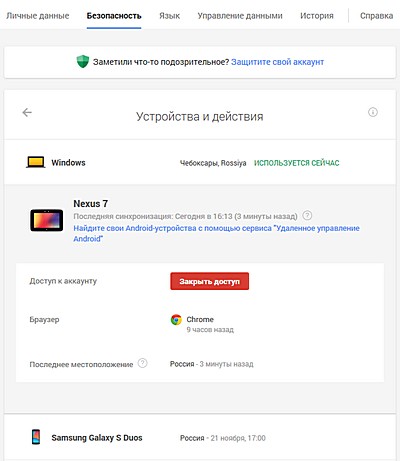
Google добавила дополнительный раздел в аккаунт пользователя Google в раздел «Безопасность» — «Устройства и действия». Там можно увидеть, с каких устройств подключилась к вашему аккаунту в последний месяц. Учитывая, что многие используют компьютеры, ноутбуки, смартфоны и планшеты, функция может оказаться полезной. Правда, определение местоположения хромает. В большинстве случаев у меня указывает только страну — Россия. И главное нововведение — возможность закрыть доступ к любому из устройств, которые синхронизировались с вашим аккаунтом в последнее время.
Поделиться заметкой:
4 thoughts on “ Как узнать, какие устройства подключались к вашему аккаунту Google ”
Шахриёр :
Спасибо огромное из-за вашего сайта я смог удалить чужих пользователей
Виктория :
На одном устройстве нет функции закрыть доступ. Не считая телефона с которого я просматриваю безопасность
Два разных адреса на одном аккаунте в Гугле, как отображаютя поиски этих адресов?
Cписок устройств в аккаунте Google

Для каждого устройства Google определяет город, откуда была осуществлена авторизация. Если в списке не ваш телефон или с непонятного города, примите шаги по настройке безопасности аккаунта Google.
Если потеряли телефон и не можете найти, можно посмотреть последнее его нахождение и сделать звонок (т.н. поиск по квартире).
Найти телефон или планшет Андроид
- поиск на карте (там же звонок на устройство, блокировка и удаление данных)
- выход из аккаунта Google на этом устройстве
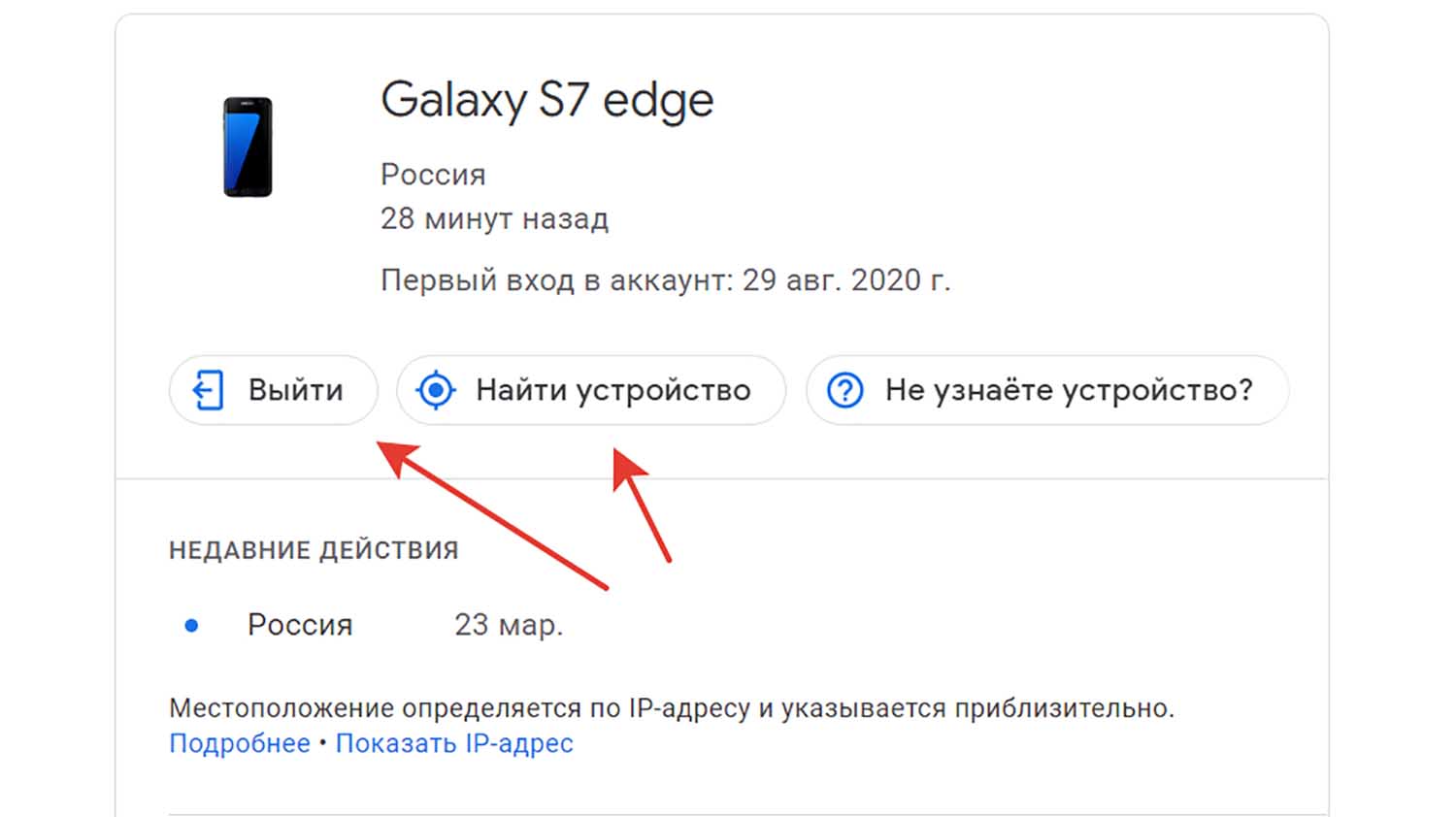
С последними опциями надо быть очень аккуратными. Google достаточно серьёзно относится к вопросам безопасности, поэтому для оживления некоторых телефонов понадобится сервисный центр.
Как посмотреть устройства привязанные к аккаунту гугл
Как проверить список устройств, использующих Google-аккаунт

Любое Android-устройство, с вероятностью 146% подключено к Google-аккаунту. Даже некоторые не Android-девайсы могут быть к нему подключены. Как же посмотреть этот список и отключить лишние устройства от аккаунта?
А всё просто. Нужно перейти и авторизоваться (если не) на странице вашего Google-аккаунта. Где перейти в раздел Безопасность и в нём промотать до блока Ваши устройства. Затем нужно нажать кнопку Управление устройствами.
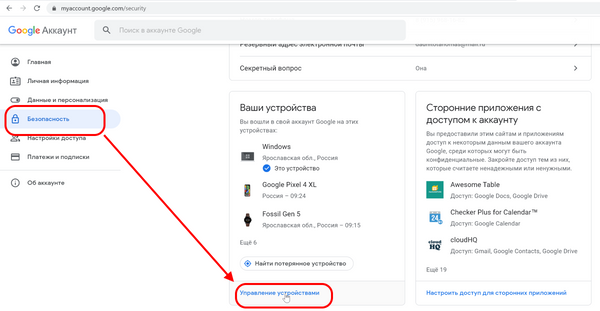
Здесь вы увидите список всех устройств, на которых вы вошли в свой аккаунт Google.
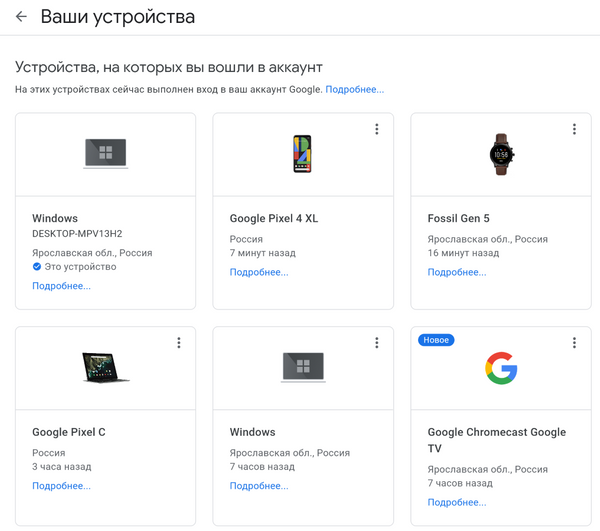
При клике на меню вы сможете выйти удалённо на устройстве из аккаунта, найти устройство (если это смартфон).
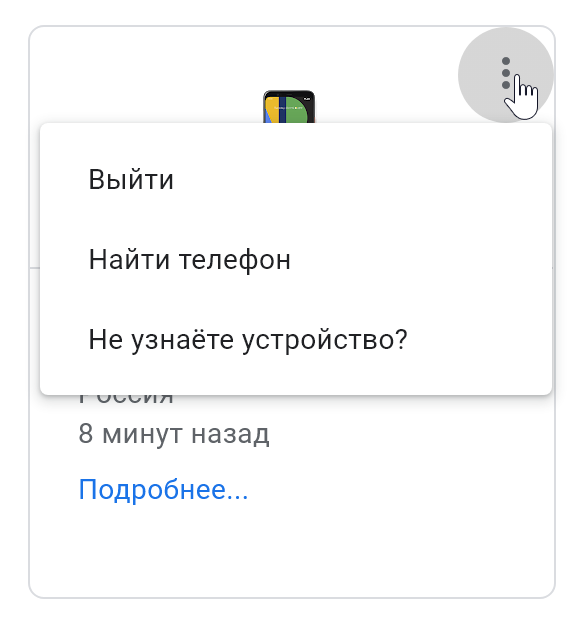
А при нажатии на Подробнее. можно посмотреть информацию гаджете. Его местонахождение, время последнего и первого входа, а также некоторые приложения, в которых выполнен вход в Google.
Google упростила просмотр привязанных к аккаунту устройств
https://secure.gravatar.com/avatar/55d9f436569dece4acba07ed4e6a6291?s=96&r=g&d=https://itc.ua/wp-content/uploads/2023/06/no-avatar.png *** https://secure.gravatar.com/avatar/55d9f436569dece4acba07ed4e6a6291?s=96&r=g&d=https://itc.ua/wp-content/uploads/2023/06/no-avatar.png *** https://itc.ua/wp-content/themes/ITC_6.0/images/no-avatar.svg
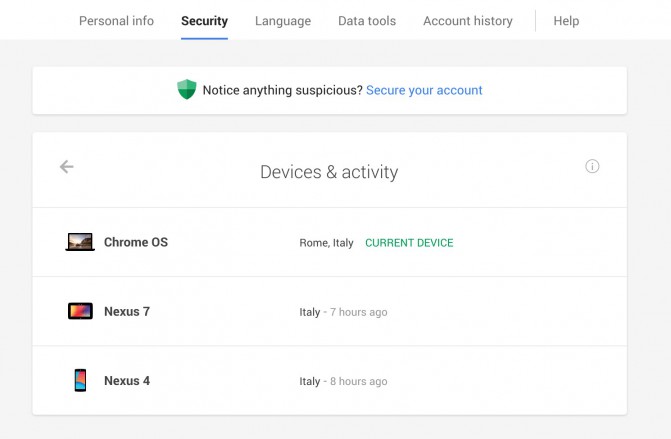
Теперь каждый пользователь может без проблем посмотреть, какие устройства подключены к его аккаунту в данный момент, или подключались за последние 28 дней. Тут же можно изменить пароль или заблокировать доступ к учетной записи для конкретного устройства.
Как объясняет компания, в первую очередь подобная функциональность пригодится системным администраторам, но и для простых пользователей она не окажется лишней, особенно в случае обнаружения необъяснимой активности.
�� Как посмотреть/удалить подключённые устройства к аккаунту

Сегодня решили затронуть весьма важную тему, а именно- просмотр/удаление подключенных устройств к аккаунту. Каждый раз, когда Вы успешно входите в любой аккаунт через игру, Ваше устройство автоматически сохраняется в игровой истории и на сайте miHoYo, после чего, при повторном входе в аккаунт не нужно будет вводить логин/пароль и отправлять верификационный код на почту. Удобно, правда? Но, к сожалению, многие не знают, как посмотреть список подключенных устройств к аккаунту, или, возможно, некоторые удалить. Именно поэтому мы решили посвятить данной теме целую статью, в которой присутствует простой, но невероятно подробный гайд, после прочтения которого у Вас не останется никаких вопросов!
- Шаг 1. Перейти на официальный сайт miHoYo ��
- Шаг 2. Войти в учётную запись ��
- Шаг 3. Перейти на раздел «Подключенные устройства» ��
- Удаление подключенных устройств ❌
Шаг 1. Перейти на официальный сайт miHoYo ��

В первую очередь Вы должны перейти на официальный сайт miHoYo (https://account.mihoyo.com), только там Вы можете посмотреть подключенные девайсы к вашему аккаунту Геншин Импакт, чтобы проверить его безопасность и не украли ли аккаунт.
Шаг 2. Войти в учётную запись ��


После того, как благополучно зашли на сайт Вы должны ввести данные своего аккаунта для входа в учётную запись.
В первой ячейке имя пользователя или электронную почту, привязанную к Вашему аккаунту. Во второй ячейке пароль Вашего аккаунта.
Также, Вы можете зайти в учётную запись с помощью дополнительных привязок, нажав на соответствующую иконку, если она к аккаунту привязана, конечно (Facebook, Twitter, Apple ID, Google Account). Если вы играете на Playstation, то воспользуйтесь этой инструкцией для создания отдельного аккаунта
Перейти на раздел «Подключённые устройства» ��

После успешного вхождения в учетную запись Вы должны перейти в подраздел «Подключенные устройства» (для этого нажимаете на три линии сверху, и в самом последнем ряду Вы увидите соответствующую кнопку). И вуаля, поздравляю, вы видите все подключенные устройства к Вашему аккаунту!
Удаление подключённых устройств ❌


А вот мы и подошли к удалению. Поводов для удаления подключенного устройства может быть уйма, к примеру, Ваш телефон/планшет/компьютер сломался, но он всё ещё подключен к аккаунту. Для того, чтобы его удалить, Вы должны найти соответствующие название устройства в списке, нажать кнопку «Удалить?» а потом «Подтвердить», вот и всё, так просто! Так же стоит проделать эту процедуру при продаже вашего устройства, чтобы вашим аккаунтом не могли воспользоваться злоумышленники.
На этой ноте наша статья подошла к концу! Надеемся, что она была информативной. А как считаете вы: нужно просматривать и очищать подключенные устройства или нет? Будет крайне интересно почитать Ваши мысли/комментарии под данным постом, до новых встреч!
Автор статьи: EmilianoGX
Как просмотреть список устройств и выполнить удаленный выход из аккаунта
Когда вы скачиваете программу Dropbox для компьютера или мобильное приложение Dropbox и входите через них в аккаунт на каком-либо компьютере, телефоне или планшете, это устройство добавляется в список устройств на странице «Безопасность» в настройках вашего аккаунта. (раньше этот процесс назывался «подсоединением и отсоединением» ваших устройств и аккаунтов).
Обратите внимание: это происходит только в том случае, если вы входите в аккаунт через программу для компьютера или мобильное приложение. При входе в аккаунт на сайте dropbox.com соответствующее устройство не отображается в списке ваших устройств.
Как просмотреть список устройств
- Войдите в свой аккаунт на сайте dropbox.com.
- Нажмите на свой аватар (фото профиля или инициалы).
- Нажмите Настройки.
- Перейдите на вкладку Безопасность.
Ваши устройства перечислены в разделе Устройства.
Как выполнить удаленный выход из аккаунта
Вы можете выполнить удаленный выход из аккаунта на любом компьютере, телефоне или планшете через сайт dropbox.com.
Когда вы выполните удаленный выход на компьютере, синхронизированные с этим компьютером файлы Dropbox останутся на нем, их по-прежнему можно будет там просматривать и открывать. (Это относится в том числе к папкам, для которых создавались копии с помощью функции резервного копирования компьютера, но не относится к файлам, которые вы сделали доступными только в онлайн-режиме.) Однако изменения, внесенные в файлы Dropbox на этом компьютере, не будут синхронизироваться с другими устройствами, на которых вы пользуетесь Dropbox, пока вы снова не войдете в аккаунт на этом устройстве.
Обратите внимание: если компьютер потерян или его украли, то пользователи тарифных планов Dropbox Plus, Family, Professional и Business при выполнении удаленного выхода из аккаунта могут удаленно стереть все свои файлы Dropbox. (см. инструкции ниже).
Когда вы выполните удаленный выход из аккаунта на телефоне или планшете, ни один из ваших файлов Dropbox нельзя будет просмотреть или открыть с этого устройства, пока вы снова не войдете в аккаунт; это относится в том числе у файлам, которые вы сделали доступными в автономном режиме. Так происходит потому, что, хотя вы сделали эти файлы доступными в автономном режиме, они были доступны только в приложении, но не сохранялись непосредственно на телефоне или планшете.
Чтобы выполнить удаленный выход из аккаунта на любом устройстве через сайт dropbox.com:
- Войдите в свой аккаунт на сайте dropbox.com.
- Нажмите на свой аватар (фото профиля или инициалы).
- Нажмите Настройки.
- Перейдите на вкладку Безопасность.
- Ваши устройства перечислены в разделе Устройства.
- Нажмите значок корзины рядом с устройством, на котором вы хотите выполнить удаленный выход из аккаунта.
- Установите флажок рядом с пунктом Удалить файлы из папки Dropbox аккаунта [название аккаунта] при следующем подключении компьютера к Интернету, если вы также хотите удаленно стереть файлы со своего устройства.
- Нажмите Отсоединить.
Похожие публикации:
- Как в ворде отобразить содержание слева
- Как сделать 2 лист в ворде
- Наименьшее трехзначное число все цифры которого различны
- Странные знаки в ворде как убрать