Как почистить историю в одноклассниках на телефоне
Иногда возникают ситуации, когда требуется почистить Историю посещений в Одноклассниках. Очистка истории помогает загружаться содержимому сайта гораздо быстрее. Поэтому рекомендуем совершать данные действия время от времени, особенно, если заметили любую техническую неполадку на сайте.
Показать ссылку
Скрыть ссылку
https://ok.ru/help/kak-udalit-istoriu-v-odnoklassnikah
Скопировать
Как удалить посещениq на телефоне:
- Откройте браузер и зайдите в его меню.
- Найдите раздел «История», выделите страницы, подлежащие удалению, и сотрите их.
Важно: восстановить историю посещений после удаления нельзя.
Как удалить историю входящих или исходящих звонков в Одноклассниках?
Социальная сеть ОК позволяет своим пользователям осуществлять обычные звонки, а также и видеозвонки. Это можно делать как с помощью телефона через приложение Одноклассников, так и используя компьютер.
Для связи пользователю потребуется микрофон и веб-камера. Это совершенно бесплатно . Необходимо лишь, чтобы у пользователей, которые осуществляют телефонные разговоры, был включен интернет.
История звонков отражается во вкладке « Сообщения », где находятся чаты. Если звонков было много, то это становится проблемой. Чаты приходится чистить от ненужной информации о звонках.

Каким образом почистить историю звонков?
Почистить чаты можно как с помощью телефона, так и с помощью компьютера. Сообщения будут отсортированы по датам.
То есть, вы можете выбрать и удалить всю историю своих звонков или только за определенные дни. Рассмотрим подробнее, каким образом выполнить задачу.
Очистка звонков с помощью компьютера
Одноклассники позволяют удалить как отдельные сообщения о звонках, так и сразу несколько.
Как удалить одно сообщение о звонке
- проходим авторизацию в соцсети и попадаем в свой профиль ОК на компьютере;
- в левой панели управления меню нажимаем на значок в виде конверта;
- в открывшемся перечне чатов находим тот, который необходимо почистить, и нажимаем на него;
- наводим на курсор мыши на сообщение о звонке;
- в появившемся меню нажимаем на знак в виде трех точек, расположенных вертикально;
- в подменю выбираем « Удалить »;
- если намерены удалить это сообщение не только у себя, но и у человека, с которым разговаривали, то в открывшимся окошке ставим галочку слева от текста « Удалить у всех »;
- подтверждаем удаление, кликнув по кнопке « Удалить »;
- повторяем действия со всеми сообщения, которые следует убрать.
Как удалить сразу несколько сообщений о прошлых звонках?
- в нужном чате наводим курсор мыши на сообщение, которое надо удалить;
- слева от выбранного сообщения появится кружок, в котором ставим галочку;

- поступаем подобным образом со всеми сообщениями, которые необходимо убрать;
- вверху чата, под именем пользователя, появятся цифры. Они означают, сколько сообщений выделено. Также, увидите знак в виде мусорного ведра, который необходимо нажать для удаления всех сообщений, которые выбрали;
- после клика по значку корзины, откроется другое окно, в котором, напротив слов « Удалить у всех », необходимо поставить галочку, если нужно убрать сообщения не только у себя, но и у человека, с которым вы разговаривали по телефону;

- далее, следует кликнуть « Удалить » для того, чтобы сообщения были удалены.
Через телефон
В приложении для смартфонов от ОК также можно убрать одно сообщение или сразу несколько.
Как удалить отдельные сообщения о телефонных разговорах

- открываем приложение от ОК;
- внизу экрана нажимаем на знак в виде письма;
- в открывшемся кликаем на вкладку » Звонки «;
- свайпаем сообщение влево, которое необходимо удалить;
- внизу экрана появится меню, где выбираем « Удалить »;
- подтверждаем решение в открывшемся новом окне, нажав « Удалить »;
Как очистить сразу нескольких звонков
- переходим в раздел » Сообщения «;
- выбираем нужный диалог. Нажимаем на сообщение с аудио или видеозвонком, удерживая палец 1-2 секунды, пока не появится всплывающая вкладка;
- кликаем на иконку » Выбрать » и переходим к выделению сообщений с вызовами для удаления.
- далее, необходимо нажать на красную кнопку « Удалить » и выбрать: удалить только у вас или у всех участников.
- готово.
Как удалить сообщения в Одноклассниках?
Диалог это удобный способ общения, который приводит к компромиссу. В одноклассниках мы тоже можем общаться и для этого есть такая опция, она называется » Сообщения «. Бывает так, что вы написали письмо, и передумали его отправлять или захотели кое что отредактировать, в » ОК » есть такая функция.
В этой статье мы узнаем, как это делается на ПК и в приложение на гаджете.
На компьютере
Как удалять мессенджеры:
В верхней шапке вашего профиля находится значок » Письмо «. Нажмите на него, в левом блоке откроется список диалогов, выберите тот, который вы хотите почистить.

В ОК есть два способа удаления диалога: Первый, очистить сообщения только у себя, например если в вашей переписке есть то, что нужно удалить, вы можете воспользоваться такой опцией. Выбираете ненужное сообщение, наводите на него курсор мыши, рядом всплывает меню, из него выберете » Удалить «. Затем открывается окно, нажимаете » Удалить «.

Второй способ, это удаление у обоих, т.е у вас и у вашего собеседника. Вам нужно сделать те же манипуляции, что и при удалении у себя, единственное, когда всплывёт окно, вас спросят » Удалить у всех «, вы ставите галочку, соглашаясь с этим, и только потом подтверждаете своё действие, оранжевой кнопкой » Удалить «. Заметим, что эта функция доступна вам в течение 60 минут, после отправления, позднее удаление у собеседника невозможно.

Ещё можно удалить, не входя в меню. Войдите в переписку с пользователем, слева от сообщений есть точки, нажмите на них напротив тех сообщений, которые вы хотите » ликвидировать «, их может быть бесконечное количество. Над чатом под фото вашего собеседника появятся 2 кнопки, одна из которых » Корзинка «, нажмите на неё и подтвердите удаление.

Как отредактировать сообщение
Если вы в переписке сделали ошибку или написали неправильную информацию, то без труда можете откорректировать сообщение, только если после отправки прошло не более 60 минут. Иначе редактирование станет недоступным.
Как же это делается, рассмотрим пошагово:

- Зайдите в переписку к собеседнику
- Наведите курсором на сообщение, которое хотите отредактировать
- Нажмите на троеточие
- Всплывут настройки, выберете подпункт редактировать
Теперь можете исправить ваш » косяк «. Когда закончите, отправьте это сообщение, нажав на стрелочку в правом углу. При этом вашему собеседнику будет видно, что вы исправили смс, у него станет виден » Карандашик » в этой строчке диалога.

Удалить весь чат
Быстрый способ удалить всю переписку с человеком, это, зайти в чат с собеседником, в верхней шапке нажмите на аватарку друга, или в той же строке находится значок » i «, им тоже можно пользоваться. Справа откроется окошко с меню, где вы должны выбрать функцию » Удалить чат «. При этом переписка удалится только у вас, безвозвратно, у собеседника она останется. В случае чего оппонент вам может скинуть весь диалог.

Как очистить переписку
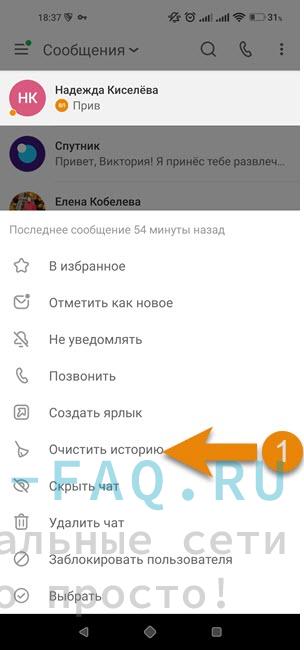
Очистить переписку, можно не удаляя собеседника из списка чатов. Заходим в меню, как указано на картинке ниже, Выбираем опцию » Очистить историю «.

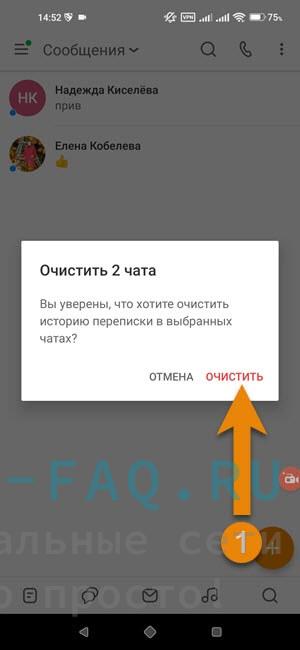
Вас перекидывает в окно, где вам предлагают » Очистить «, соглашайтесь, Очистка так же может проводиться и в » Избранных » сообщениях.

Скрытая переписка
Если вам нужно от кого-то скрыть переписку, например от вашей второй половинки, то зайдите в чат с этим человеком, откройте меню, как показано на фото ниже, выберите пункт » Скрыть чат «.

Далее соглашайтесь, нажимая кнопку » Скрыть «. Переписка скрыта, ровно до того момента, пока собеседник вам не напишет.

Удаление переписки на гаджете
Если в мобильном приложении, вам понадобилось удалить отдельные сообщения, будь они ваши или вашего собеседника, то войдите в чат с этим человеком. Нажмите и удерживайте нужное вам сообщение, пока строчка не потемнеет, а сверху всплывут значки, один из которых » Корзинка «. Можно отметить несколько. После чего нажмите на » Корзинку «.
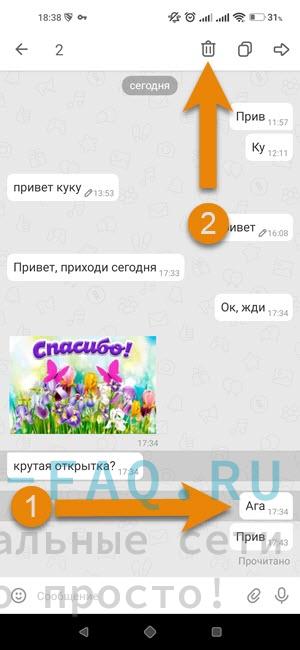
Вам предложат удалить сообщения, соглашайтесь.
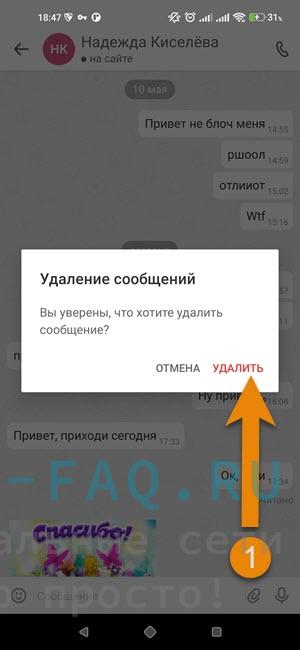
Удалить у друга через смартфон
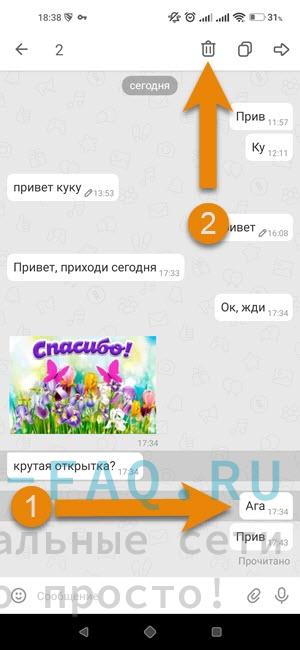
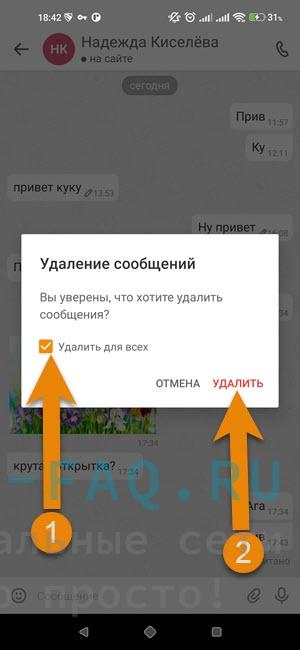
Так же как и на ПК, можно удалить ваше сообщение у собеседника, только если после отправки прошло не больше 60 минут. Заходим в переписку с другом, выделяем ваши сообщения, которые хотите ликвидировать, нажимаем на » Корзинку «.
Затем во всплывшем окне ставим галочку напротив » Удалить для всех «, далее кнопку » Удалить «.
Видео инструкция по удалению сообщений
Удаление чата с собеседником
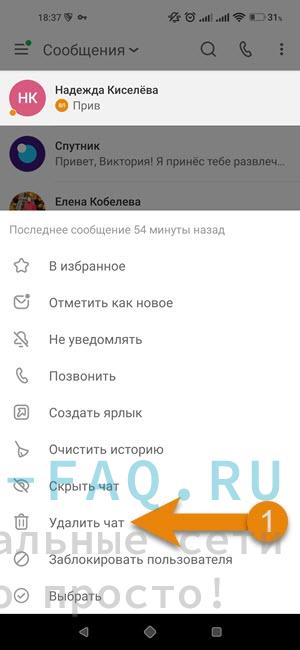
В списке всех чатов, найдите переписку с другом. Не открывая диалог, нажмите на этой строке и удерживайте, пока не всплывёт меню. В нём выберете пункт » Удалить чат «. Далее вас спросят, действительно ли вы хотите » Удалить » чат с этим человеком, соглашайтесь.
Удаление нескольких чатов одновременно
Заходим в сообщения, удерживаем чат, который вы хотите удалить, далее в сплывающем меню выберите пункт » Выбрать «, затем можете захватить несколько аватарок из списка (они будут отмечены галочками). После того, как пометили, наверху нажмите на » Корзинку «.
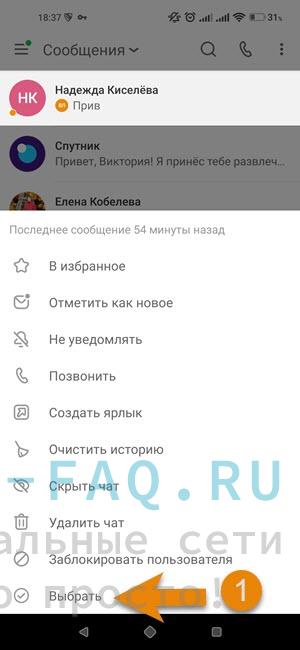
Вас спросят, хотите ли вы удалить чат с этими людьми, соглашайтесь. Либо если хотите кого то убрать из этого списка, нажмите » Отмена «, уберите галочку напротив того, кого вы хотите вычеркнуть, затем заново нажмите » Корзинку » и » Удалить «.
Видео инструкция удаления чата
Скрыть чат
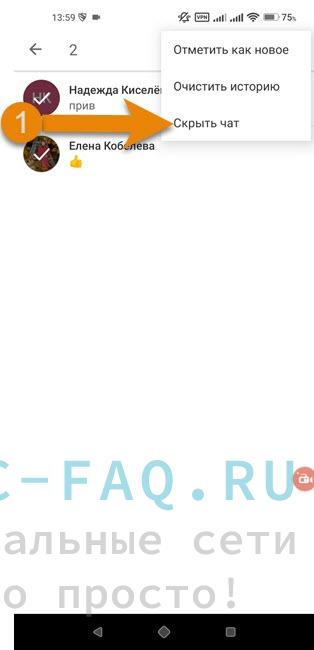
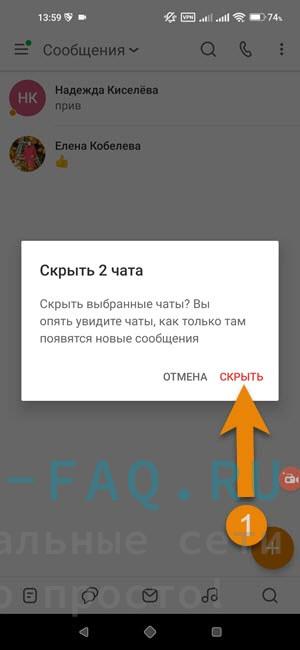
Срыть чат можно до тех пор, пока человек вам не напишет. Заходите в сообщения, значок внизу экрана, выбираете кого хотите удалить, удерживая аватар, выходит меню, из него нажимаете на » Скрыть чат «, если хотите скрыть только его, или » Выбрать «, если хотите удалить несколько переписок(нажмите троеточие наверху в шапке, тапайте на пункте » Скрыть чат «).
Затем во всплывшем окне, кнопку » Скрыть «.
Видео инструкция скрытия чата
Очистить историю
Если вам понадобится удалить все сообщения с другом, а убирать из списка чатов его не хочется, тогда просто очистите историю. В списке чатов выберите нужного персонажа, надавите на аватарке и держите пару секунд, пока не появится меню, откуда вам нужно нажать на » Очистить историю «.
Затем соглашаетесь » Очистить «.
Такими не хитрыми способами можно удалить ненужные сообщения.
Как очистить кэш в Одноклассниках?
Некоторые пользователи ОК начинают замечать, что сайт соцсети начинает притормаживать, страницы и видео загружаются намного дольше, чем обычно (см. что делать, если не загружается сайт ОК).
Такое положение дел раздражает многих. Но, как правило, исправить все довольно легко. Возможно, причиной такой проблемы стал кэш, накопившийся в браузере или в памяти мобильного телефона .
Что такое кэш-файлы в Одноклассниках и почему их стоит удалять?
Временные файлы , которые остаются после просмотра страниц сайтов, видео, фото контента и т.д. называют кэшем. Они призваны обеспечить более быструю повторную загрузку любого файла.
Однако, с течением времени происходит их излишнее накопление, что отражается на работоспособности устройства или браузера. По этой причине время от времени ненужный кэш следует удалять.
Как почистить кэш в Одноклассниках?
Как правило, в ОК заходят при помощи компьютера через браузер или использовав мобильник с установленным приложением для телефона.
В зависимости от метода входа в Одноклассники, применяются разные методы очистки от временных файлов. Рассмотрим подробнее, как очистить кэш в браузере и в телефоне.
Каким образом удалить временные файлы из браузера
Рассмотрим подробнее процесс очистки кэша на примере браузера Google Chrome.
- нажимаем на знак в виде трех вертикальных точек в правом углу браузера;
- в открывшемся меню находим вкладку « История »;
- в новом окошке опять выбираем « История »;
- откроется новая страница в правом меню, где надо будет кликнуть по « Очистить историю »;
- будет открыто новое окошко, в котором для того, чтобы полностью очистить кэш, следует выбрать « Все время »;
- нажимаем « Удалить данные », и временные файлы будут удалены.
Как почистить кэш в Одноклассниках в своем телефоне на базе Андроид?
Осуществить чистку телефона можно с помощью встроенной в него функции очистки или применив сторонние программы, которые можно установить в Google Play.
Рассмотрим, как это делается на примере Samsung Galaxy s22 Ultra.
Как удалить кэш в приложении ОК

- переходим в » Настройки » смартфона;
- ищем строку » Приложения «;
- в списке установленных приложений находим ОК . Переходим;
- выбираем вкладку » Память «. Далее, видим, что в списке файлов есть категория » Кэш » с количеством занятого пространства в мегабайтах;
- Ниже кликаем по кнопке » Очистить кэш «;
- По завершению, переходим обратно в приложение ОК и повторяем загрузку фото.
Очистка кэша на смартфонах с iOS
В настройках телефона ничего делать не нужно. Перейдем сразу к очистке в приложении ОК.
- Заходим в приложение, жмем » ≡ » и в правом углу кликаем на шестренку;
- Выбираем пункт » Настройки приложения «;
- Далее, открываем раздел » Экономия трафика «;
Можете включить функцию по очистке кэша автоматически при выходе из приложения, чтобы не делать это каждый раз.
Каким образом почистить телефон с помощью сторонних приложений?
В Google Play можно найти сотни различных приложений для чистки телефона от временных файлов. Рассмотрим, как удалить кэш, на примере популярного приложения « 1 Tap Cleaner ».

- открываем приложение;
- разрешаем приложению доступ к телефону;
- нажимаем на кнопку « Очистка кэша » слева вверху;
- кликаем по кнопке с красным веником внизу экрана;
- в новом окне опять выбираем кнопку « Красный веник »;
- приложение сканирует телефон и выдает перечень приложений, кэш которых необходимо очистить;
- в третий раз нажимаем на веник;
- происходит очистка телефона от временных файлов (для этого потребуется несколько минут);
- после окончания процесса удаления кэша приложение проинформирует об этом.
Как часто необходимо очищать временные файлы?
Если пользователь не проводит в сети круглые сутки, постоянно просматривая фото и видеоконтент на различных сайтах, то чистить кэш чаще, чем один раз в 3–4 месяца, не стоит.
В случае же, когда человек ежедневно обрабатывает большой объём информации (обычно это связано с работой), к примеру, при разработке сайтов или программ, то регулярная еженедельная очистка не помешает.
Можете сами периодически заходить в настройки и смотреть, сколько места занимает кэш на вашем устройстве.
Подводя итоги, скажем только то, что кэш снижает расход вашего трафика при нахождении в соцсети или где угодно, включая мессенджеры и даже игры.
Конечно, если у вас мало памяти на устройстве, то регулярная чистка обеспечит лучшую производительность смартфона и больший объем пространства для личных данных.