Как поменять имя в Zoom до и во время конференции
Одна из наиболее популярных программ для проведения онлайн конференций – Зум. Сегодня будем разбираться как поменять имя в Zoom, если возникла такая необходимость, чтобы вам не пришлось возвращаться к этому вопросу в неподходящее время. Сделать это можно во всех версиях программы.
Как изменить имя в веб-версии Zoom
Управление настройками клиента осуществляется непосредственно пользователем. Чтобы сменить имя потребуется войти в личный кабинет на сайте. Авторизуйтесь под своим логином и паролем и кликните на своей аватарке. В появившемся окне нажмите на свое имя.

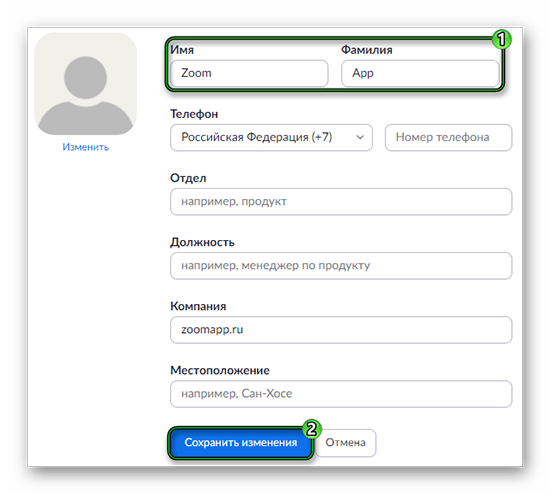
Откроется новое окно, где напротив имени появится и надпись «редактировать». Кликнув на нее система перенаправит вас на окно редактирования, где можно сменить не только имя, но и другие данные своего профиля. После внесения всех исправлений не забудьте подтвердить свои действия соответствующей кнопкой, иначе они не сохранятся.

Изменение имени в десктопном приложении на ПК
Поскольку большинство пользователей предпочитает устанавливать программу себе на компьютер, чтобы обеспечить более стабильное соединение, разберем и как изменить имя в Zoom в десктопном приложении. В таком случае пользователь может сменить имя учетной записи и имя отдельно для конкретной конференции.

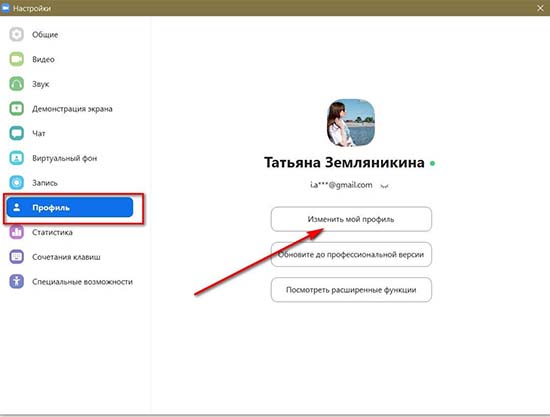
В первом случае, если вам понадобилось сменить имя всего аккаунта, авторизуйтесь в приложении и перейдите на вкладку с настройками через иконку шестеренки в правом верхнем углу. Нажмите на вкладку «профиль», а далее на кнопку «изменить мой профиль». Вас автоматически перенаправит на сайт клиента, где изменения нужно внести уже описанным выше способом.

Изменение имени в мобильном приложении ZOOM
Многие пользуются мобильным версием приложегния, в котором также можно сменить имя аккаунта. Запустите приложение и на главном экране, в нижнем правом углу нажмите на иконку шестеренки. Вас перенаправит в окно с настройками, где напротив имени кликните по стрелке. В открывшемся окне в графе «отображаемое имя» будет высвечиваться актуальная информация. При нажатии на эту графу высветится окошко, где будет доступно редактирование информации.
Как переименоваться в Зуме во время конференции
Многие пользователи не знают, как переименоваться в зуме во время конференции, хоть эта опция и доступна. Сделать это можно как на ПК, так и в мобильной версии клиента.
На ПК
Чтобы временно сменить подпись для участия в конференции отыщите свое имя в списке участников. При наведении на него курсором отобразится функция «дополнительно». Нажмите на нее и в выпадающем списке выберите «переименовать». Появится окошко, где можно будет вписать необходимые данные. Подтвердите свое действие нажатием на кнопку «ок». Подпись станет прежней, как только закончится текущее совещание.

На смартфоне 
Как и в десктопном приложении в мобильной версии клиента также можно изменить экранное имя, то есть то, которое актуально только на момент проведения отдельно взятой конференции. Для этого во время проведения встречи нажмите на иконку «участники» на нижней панели меню, в списке найдете свое имя и нажмите на стрелку, расположенную справа от него. В открывшемся окошке нажмите «переименовать» и исправьте имеющиеся значение на желаемое. После принятия изменений контакт будет переименован, но только до конца конференции.

Теперь, зная как поменять имя в Zoom при тех или иных обстоятельствах, у вас больше не возникнет сложностей с этой процедурой.
Автоматическое резюме встреч в Zoom / Google Meets / Microsoft Teams
Как переименовать себя (переименоваться) в Zoom
Внизу экрана нажмите на кнопку – Участники.

Рядом с вашей фамилией галочка вправо, нажимаете её.

В появившемся меню, выберите – Переименовать.

Введите свои Фамилию и Имя и нажмите – ОК.

На компьютере
Подведите курсор мыши на плитку с вашим изображением. Появиться синяя кнопка с тремя точками. Нажмите на неё. В появившемся меню выберите – Переименовать. Введите свои Фамилию и Имя и нажмите – ОК.
Как изменить свое или чужое имя в Зуме: подробная инструкция!
Как изменить имя в Зуме должен знать каждый пользователь – подробно расскажем, как найти нужную опцию на смартфоне и компьютере. С нашими советами вы сможете поменять ФИО любого пользователя и сменить собственный ник. Готовы?
Как изменить собственное ФИО
Желание изменить используемый никнейм может возникнуть у каждого – не будем обсуждать причины, лучше расскажем, что необходимо сделать. Сразу предупреждаем!
В браузере
Поменять имя в Зум на компьютере можно только через браузер – в десктопной версии подобного функционала нет.
- Откройте официальный сайт программы;
- При необходимости авторизуйтесь с помощью электронной почты и пароля;
- Нажмите на иконку «Моя учетная запись» на верхней панели справа;

- Найдите на панели слева вкладку «Личный» ;
- Перейдите к подразделу «Профиль» ;
- В самом верху страницы справа ваш никнейм выделен жирным черным шрифтом;
- Чтобы поменять имя в Zoom на компьютере, жмите на кнопку «Редактировать» — она находится справа напротив;

- Удалите старое значение, впишите новое в соответствующие поля;

- Не забудьте нажать на кнопку «Сохранить изменения», чтобы они вступили в силу.

На телефоне
Если изменить имя в Zoom нужно срочно, а компьютера под рукой не оказалось – приводимую инструкцию можно использовать в мобильном приложении, это здорово!
- Откройте приложение на смартфоне;
- Нажмите на иконку шестеренки снизу справа;
- В открывшемся окне жмите на верхний блок, где отображается аватар;

- Кликайте по строке «Отображаемое …» ;

- Вписывайте новое значение и кликайте «Сохранить» на верхней панели справа.

Получилось! Мы нашли ответ на вопрос, как поменять имя в Зуме – лучше использовать настоящее ФИО. Особенно, если вы пользуетесь программой в рабочих/ учебных целях. Это остается на ваше усмотрение – а мы поговорим о том, как внести изменения в книгу контактов.
Как изменить чужой никнейм
Вы можете переименовывать всех пользователей, с которыми постоянно общаетесь – для удобства запоминания или по другим причинам. Возможно, знакомые используют выдуманные прозвища – а вам нужно их идентифицировать.
Исполняем ваше желание и рассказываем, как сменить имя пользователя в Зуме. Инструкция для мобильного и десктопного приложения общая! Для того, чтобы воспользоваться представившейся возможностью, необходимо начать конференцию – иначе нельзя:
- Найдите иконку «Участники» снизу по центру;
- Кликните – откроется список пользователь, участвующих в конференции;
- Отыщите нужного человека и нажмите на кнопку «Еще» рядом;
- Вот и ответ на вопрос, как в Zoom изменить имя участника – жмите на кнопку «Переименовать» и вписывайте новое значение;
- Не забудьте тапнуть по значку сохранения.
Пользоваться алгоритмом можно на смартфоне или в десктопной программе, для корректной работы опции необходимо быть организатором конференции. Пользователь, не обладающий такими правами, не сможет изменить ник.
Рассказали о том, как переименовать себя в Зуме и изменить никнейм другого пользователя (исключительно в собственной книге контактов)! Эта информация точно пригодится в процессе активной эксплуатации сервиса.
Способы изменить имя в Zoom в конференции на ноутбуке
Изменение имени доступно для каждого пользователя сервиса зум. Переименовать себя, пользователь может, как через мобильный клиент, так и через десктопную версию на компьютере или в ноутбуке. Для этого не нужно получение разрешения от создателя конференции или человека исполняющего его обязанности. Сменить имя получится до начала беседы и во время конференции.
Обыкновенный способ изменения имени пользователя
Коррекция никнейма, пригодится если нужно сделать так, чтобы участники смогли узнать своего собеседника и при допущенной опечатке в тексте. Важной особенностью настроек сервиса является возможность указания любого ника. Программа не будет выдавать сообщение, что данное имя уже занято другим пользователем. Текст можно вводить использую, как латиницей, так и кириллицей. После внесения новой информации, нет нужды в перезагрузке браузера.
Если встреча происходит с незнакомыми участниками, необходимо заранее, в настройках платформы, поставить отметку в строке ‘Отображать имя участника’.
На компьютере
Коррекции настроек, будет происходить исключительно через браузерный клиент программы. Можно войти через программу загруженную на компьютер (она перенаправит в браузер) или сразу через веб-обозреватель. Чтобы поменять имя в зуме на компе, необходимо:
- Выполнить вход в десктопную версию программы. Указать данные для входа в личный кабинет.
- Кликнуть на значок шестерёнки, расположенный в верхней части окна по-правой стороне. Пользователь будет перенаправлен в меню настроек личного кабинета.
- Перейти в раздел ‘Профиль’, и войти в подраздел с надписью изменение профиля.
- В новом окне с левой стороны, напротив имени пользователя, будет строка ‘Редактировать’.
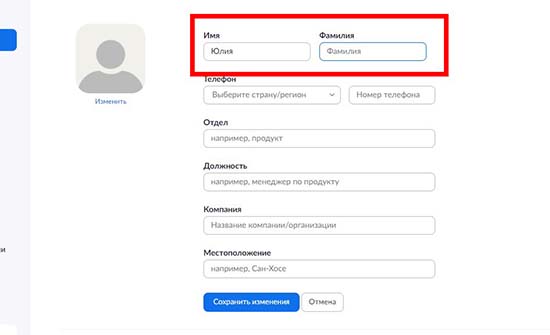
- Откроется окно с полями для редакции. В верхних полях меняется имя и фамилия.
- Нажимается кнопка синего цвета, находящаяся в самом низу раздела ‘Сохранить изменения’.
Вход в подраздел отвечающий за изменение личных данных, можно выполнить через аватарку: кликнуть на фото, во всплывшем контекстном меню выбрать изменение изображения. Пользователь будет перенаправлен в учётную запись. Затем, путём указанным выше, выполняется вход в окно редактирования данных.
В настройках профиля, также можно вносить изменения о телефонном номере, должности, отделе, компании и местоположении.
На телефоне
Смена имени через приложение имеет некоторые отличия, по сравнению с компьютерной программой. Для изменения ника пользователя:
- Запускается мобильное приложение.
- Тапается пункт перехода в настройки. Имеет вид шестерёнки, и располагается в левой нижней части дисплея.
- В новом разделе, необходимо тапнуть в верхней строке с именем пользователя.
- В появившемся списке, нажимается строчка под названием ‘Отображаемое имя’.
- В возникшем окошке, вносятся новые сведения об имени и фамилии. И нажимается кнопка ‘Ок’.
Теперь, новое имя будет видно остальным пользователям сервиса зум.
Как изменить имя в ходе конференции
Иногда, возникает необходимость в разовом изменении имени во время конференции. Это бывает если человек присоединяется к чужой конференции, для разового ознакомления с информацией. И ему необходимо указать настоящее имя для входа или наоборот скрыть свои данные и ввести постороннюю фамилию.
С компьютера
Чтобы изменить имя в zoom на компьютере:
- Открывается программа, и выполняется вход в видеобеседу.
- Кликается пункт ‘Участники’, расположенный в нижней панели (пиктограмма двух человечков).
- В открывшемся списке, отыскивается личное изображение. И кликается кнопка ‘Ещё’, расположенная напротив аватара пользователя.
- Выбирается строчка, где написано ‘Переименовать’.
- В поле для ввода текста, вносятся изменения, и нажимается кнопка подтверждения. Участники будут видеть, вместо старого ника, изменённое имя.
С телефона
Для изменения пользовательского ника в ходе конференции на телефоне, необходимо:
- Запустить приложение, и перейти в видеоконференцию.
- Тапнуть по пункту с участниками , который находится в нижней панели экрана.
- Появится список участников, напротив собственного имени, нужно нажать стрелочку смотрящую в правую сторону.
- Во всплывшем окошке, тапнуть на пункт ‘Переименовать’. Вписать новый ник, и сохранить изменения нажав на ‘Ок’.
Имя изменится только для этой видеобеседы, в основном профиле никаких изменений не произойдёт.
Можно ли изменить чужой никнейм
Настройки существующие в сервисе позволяют вносить изменения в имена всех его пользователей, с которыми поддерживается связь. Это нужно для удобства запоминания или если собеседники пользуются выдуманными никнеймами, и их нужно как-то распознавать. Инструкция по внесению изменений подходит для компьютерной и мобильной версии зум.
Сначала, пользователю необходимо перейти в видеоконференцию и тапнуть по пункту ‘Участники’, который расположен в нижней части дисплея.
Когда откроется список с участниками видеобеседы, отыскивается человек чьё имя будет изменено. Рядом с ником пользователя расположена кнопка ‘Ещё’, которую необходимо нажать.
Откроется контекстное меню, в нём выбирается опция ‘Переименовать’, и вносятся новые данные. Нажимается кнопка сохранения внесённого текста.
Опция переименования доступна только через конференцию, и человек должен находиться в списке участников беседы. Переименовывать людей сможет создатель беседы или её администратор.
Внесение изменений в личные данные происходит через настройки профиля, и имеет схожий алгоритм действий. Для изменения ников пользователей, человек должен быть наделён правами администратора в видеособрании.