Как запустить JavaScript-файл в браузере: пошаговая инструкция
JavaScript является одним из самых популярных языков программирования для веб-разработки. Он позволяет создавать интерактивные элементы на веб-страницах и улучшать пользовательский опыт. Однако, прежде чем начать писать скрипты на JavaScript, необходимо знать, как запустить JavaScript-файл в браузере.
Запустить JavaScript-файл можно несколькими способами. Один из самых простых – вставить скрипт непосредственно в HTML-код страницы. Однако, если у вас есть отдельный файл со скриптом, то следующие шаги помогут вам запустить его в браузере:
- Откройте редактор кода и создайте новый файл с расширением .js
- Напишите скрипт на JavaScript и сохраните файл
- Создайте HTML-файл с тегом
- Внутри тега добавьте ссылку на ваш файл со скриптом
- Откройте HTML-файл в браузере и убедитесь, что скрипт работает
Следуя этим простым шагам, вы легко сможете запустить JavaScript-файл в браузере и начать использовать этот мощный язык программирования для улучшения ваших веб-проектов.
Запуск JavaScript-файла в браузере: пошаговая инструкция
JavaScript — это язык программирования для web, который оживляет статические страницы и добавляет интерактивности на сайтах. В этой инструкции рассмотрим, как запустить JavaScript-файл в браузере с использованием HTML-кода.
Шаг 1: Создайте пустой HTML-документ в любом текстовом редакторе.
Шаг 2: В тегах напишите следующий код:
- Создайте тег .
- Внутри тега напишите подключение вашего JavaScript-файла через атрибут src=»путь/к/файлу.js«.
- Закройте тег .
В итоге, код будет выглядеть примерно так:
Шаг 3: В тегах напишите HTML код, на странице которого должен работать ваш JavaScript.
При загрузке страницы браузер автоматически выполнит ваш скрипт из файла ./js/script.js. Теперь вы сможете использовать JavaScript на вашем веб-сайте!
Шаг 1: Открыть файл в редакторе кода
Перед тем, как запустить JavaScript-файл в браузере, необходимо открыть файл в редакторе кода. Редактор кода позволит вам просмотреть и изменять код JavaScript, пока он не будет готов к запуску в браузере.
Вы можете использовать любой редактор кода на свой выбор, который вы уже используете, или загрузить бесплатный редактор, такой как Visual Studio Code, Brackets или Sublime Text.
После того, как вы открыли свой файл в редакторе, вам нужно проверить, что файл имеет расширение «.js». Если файл не имеет этого расширения, вам нужно сохранить его с этим расширением, чтобы браузер мог правильно распознать файл как JavaScript-файл.
Если вы работаете с несколькими файлами JavaScript, вам удобнее всего создать папку и сохранить все ваши файлы в этой папке. Это поможет вам легко управлять кодом и избежать ошибок при запуске вашей программы в браузере.
Выбрать удобный редактор
Для того, чтобы писать код на языке JavaScript, нужен удобный редактор, который позволяет быстро и удобно создавать и редактировать файлы.
Существует множество редакторов кода, и каждый выбирает тот, который больше всего подходит ему лично. Однако, существует несколько популярных редакторов, которые использовались многими программистами:
- Visual Studio Code — это бесплатный редактор кода, который разрабатывается и поддерживается Microsoft. Он обладает множеством возможностей и плагинов, которые делают его очень удобным для работы с JavaScript-файлами.
- Sublime Text — это платный редактор кода, который также является популярным среди программистов. Он обладает широким набором функций и возможностей, а также обладает очень хорошей производительностью.
- Atom — это бесплатный редактор кода, который разрабатывается командой GitHub. Он обладает множеством возможностей и плагинов, которые делают его очень удобным для работы с JavaScript-файлами.
Выбор редактора зависит от личных предпочтений, но необходимо выбрать тот, который подходит вам именно по функционалу и удобству использования.
Шаг 2: Написать код
Когда вы создали файл с расширением .js и открыли его в редакторе, значит, пришло время написать код.
JavaScript — это язык программирования, который используется для создания интерактивных элементов на веб-страницах. Это может быть проверка форм, анимации, изменение стилей и т.д.
Написание кода начинается с объявления переменных и написания операций, которые вы хотите выполнить. Например, для вывода сообщения на экран, используйте конструкцию console.log(‘Hello World!’);
Также вы можете использовать условные операторы, циклы и функции для создания более сложных скриптов. При написании кода рекомендуется следовать определенным стилям кодирования для облегчения чтения кода другими разработчиками.
Не забудьте сохранить файл после написания кода, прежде чем перейти к следующему шагу.
Основные правила написания JavaScript
JavaScript является одним из самых популярных языков программирования и используется для создания интерактивных веб-сайтов и приложений. Несмотря на его широкое распространение, есть некоторые основные правила, которые следует соблюдать при написании JavaScript-кода.
1. Используйте строгое сравнение
При сравнении значений в JavaScript следует всегда использовать строгое сравнение (===), которое учитывает и тип данных, и значение. В противном случае могут возникнуть неожиданные ошибки.
2. Используйте переменные
Переменные представляют собой основу любой программы на JavaScript и используются для хранения значений. Важно помнить, что переменные должны иметь уникальные имена и быть объявлены перед использованием.
3. Избегайте глобальных переменных
Глобальные переменные — это переменные, которые объявляются за пределами функции и могут быть доступны из любой части программы. Это может привести к конфликтам и ошибкам в коде, поэтому лучше избегать использование глобальных переменных и использовать локальные переменные внутри функций.
4. Используйте комментарии
Хорошо написанный код должен быть легким и понятным для других разработчиков. Использование комментариев позволяет описать, что делает тот или иной кусок кода, что значительно упрощает его чтение и понимание.
5. Избегайте использования глобальных функций
Глобальные функции могут привести к конфликтам и ошибкам в коде, поэтому следует избегать их использования и используйте функции внутри блоков кода, когда это возможно.
6. Используйте try-catch для обработки ошибок
Нет ничего хуже, чем приложение, которое падает при наличии ошибки. Использование try-catch-блоков позволяет корректно обрабатывать ошибки и предотвращать падение приложения.
Практические примеры
Запуск JavaScript-файла в браузере позволяет создавать интерактивные элементы на веб-страницах. Ниже приведены несколько простых примеров:
-
Замена текста: При клике на кнопку можно заменить текст на странице:
var x = document.forms[«myForm»][«fname»].value;
alert(«Имя не может быть пустым!»);
var images = [«img1.jpg», «img2.jpg», «img3.jpg», «img4.jpg»];
var currentImageIndex = 0;
if (currentImageIndex == 0)
currentImageIndex = images.length — 1;
if (currentImageIndex == images.length — 1)
var num1 = parseFloat(document.getElementById(«num1»).value);
var num2 = parseFloat(document.getElementById(«num2»).value);
document.getElementById(«result»).innerHTML = num1 + num2;
Шаг 3: Сохранить файл
После написания JavaScript-кода нужно сохранить файл. Для этого выберите в меню «Файл» пункт «Сохранить как» или нажмите на сочетание клавиш «Ctrl+S».
Укажите имя файла и выберите место сохранения. Важно помнить, что для запуска JavaScript-кода в браузере необходимо сохранить его с расширением «.js».
Также необходимо проверить выбранную кодировку файла. Рекомендуется использовать UTF-8, чтобы избежать ошибок при отображении текста на странице.
После этого нажмите кнопку «Сохранить». Ваш JavaScript-файл готов к запуску в браузере.
Выбрать правильный формат
Перед тем, как запустить JavaScript-файл в браузере, нужно выбрать правильный формат. Как правило, JavaScript-код содержится в файлах с расширением .js.
Если вы используете сторонние библиотеки, то часто бывает, что JavaScript-код и HTML-код находятся вместе в одном файле с расширением .html. В этом случае нужно вынести JavaScript-код в отдельный файл с расширением .js для лучшей читаемости и удобства работы.
Не стоит использовать формат .txt для сохранения JavaScript-кода, так как в этом формате могут возникнуть проблемы с кодировкой и форматированием, что может повлиять на работу кода.
Если вы планируете использовать ECMAScript 6 (или более новый стандарт), то нужно использовать расширение .mjs. Это позволит браузеру работать с новыми возможностями языка и ускорит временные характеристики.
Шаг 4: Открыть страницу в браузере
После того, как вы создали свой JavaScript-файл и добавили его в HTML-документ, можно открыть страницу в браузере и убедиться, что ваш скрипт работает правильно.
Для этого откройте ваш HTML-документ в любимом браузере. Если вы используете локальный сервер, перейдите на вашу страницу через localhost в адресной строке браузера.
Как только страница загружена, откройте консоль разработчика в вашем браузере. В Chrome можно открыть ее, нажав на клавишу F12 или через меню Инструменты разработчика. В других браузерах консоль также открывается с помощью клавиши F12 или комбинации клавиш Ctrl + Shift + I.
Если ваш JavaScript-код правильно работает, вы должны увидеть результат выполнения в консоли. Если возникнут ошибки, они будут отображены в консоли.
Выбрать подходящий браузер
Для запуска JavaScript-файла в браузере, необходимо выбрать подходящий браузер, который поддерживает JavaScript. На сегодняшний день большинство популярных браузеров уже имеют встроенную поддержку для JavaScript.
Самые популярные браузеры, которые поддерживают JavaScript:
- Google Chrome. Быстрый и удобный браузер от Google, который поддерживает JavaScript из коробки.
- Mozilla Firefox. Бесплатный браузер с открытым исходным кодом, который также поддерживает JavaScript.
- Apple Safari. Браузер для пользователей Mac, который имеет встроенную поддержку JavaScript.
- Microsoft Edge. Браузер от Microsoft, разработанный на базе Chromium, с поддержкой JavaScript.
Если вы используете устаревший или неизвестный браузер, возможно, он не поддерживает JavaScript. В таком случае, необходимо обновить браузер или выбрать другой браузер, который поддерживает JavaScript.
При выборе браузера также рекомендуется обратить внимание на его версию. Некоторые старые версии браузеров могут иметь ограниченную поддержку JavaScript. Поэтому, для лучшей совместимости, рекомендуется использовать последнюю версию браузера.
Шаг 5: Вставить код на страницу
Чтобы запустить JavaScript-файл, нужно вставить его код на веб-страницу. Существует несколько способов сделать это:
- Вставить код непосредственно на страницу. Для этого нужно открыть редактор кода, скопировать весь код из файла с расширением .js и вставить его между тегами . Эти теги могут располагаться внутри тега или в зависимости от того, куда нужно вставить код.
- Создать отдельный файл и вставить его на страницу. Для этого нужно создать новый файл в редакторе кода, скопировать весь код из файла с расширением .js и сохранить его с расширением .html. Затем нужно вставить ссылку на этот файл внутри тега или с помощью тега . Вместо «путь_к_файлу» нужно указать относительный или абсолютный путь к файлу на сервере.
Важно помнить, что при вставке кода на страницу необходимо учитывать порядок, в котором они подключаются. Если JavaScript-файл зависит от других файлов, то нужно сначала подключить зависимые файлы, а только затем сам файл с кодом.
Выбрать место вставки
Для того чтобы запустить JavaScript-файл в браузере, необходимо выбрать место вставки кода. Это может быть любой элемент HTML-страницы, например:
- – в этом элементе страницы обычно размещают метатеги и подключают CSS-файлы;
- – здесь размещается основное содержимое страницы: текст, изображения, формы и т.д.;
- – это блочный элемент, который может служить контейнером для других элементов. Он может использоваться, например, для оформления верхнего меню или боковой панели;
- – это элемент для размещения абзацев текста;
- – это строчный элемент, который может использоваться для выделения отдельных слов или фраз внутри других элементов.
Выбор места вставки JavaScript-кода зависит от того, какая задача перед нами стоит. Например, для вставки скрипта в шапку страницы можно использовать тег внутри элемента . А для выполнения каких-то действий при нажатии на кнопку, следует выбрать соответствующий элемент (например, кнопку), написать обработчик события и разместить в нужном месте.
| Примеры использования | Место вставки |
|---|---|
| Показать/скрыть блок информации при клике на кнопку | |
| Отправить данные формы на сервер и получить ответ в виде сообщения |
|
| Анимировать элемент при наведении мыши |
В любом случае, перед вставкой кода следует тщательно проверить его на наличие ошибок и совместимость с используемыми браузерами. Также нужно убедиться, что выбранное место вставки действительно является наиболее подходящим для решения поставленной задачи.
Шаг 6: Запустить код
Когда ваш JavaScript-файл подготовлен, и вы убедились, что добавили его в HTML-файл соответствующим образом, можно запустить код.
В зависимости от того, где расположены скрипты, вы можете использовать разные способы запуска кода. Если скрипт находится внутри тега , он выполнится автоматически при загрузке страницы. Если же скрипт расположен в отдельном файле, его нужно запустить явно.
Для запуска скрипта создайте блок JavaScript внутри тега и добавьте свой код в него:
// Ваш код JS
Кроме того, вы можете использовать команды веб-инспектора, чтобы запустить свой JavaScript-код. В Chrome, откройте веб-инспектор с помощью Ctrl+Shift+I (Windows) или Cmd+Option+I (Mac), перейдите на вкладку «Console» и введите свой код в консоль. Нажмите Enter, чтобы выполнить его.
Как только ваш код будет запущен, он будет иметь доступ к HTML-странице и сможет взаимодействовать с ее элементами.
Не забывайте сохранять свой JavaScript-файл и обновлять страницу после каждого изменения, чтобы увидеть результаты своих изменений.
Проверить код на ошибки
После написания кода JavaScript необходимо проверить его на наличие ошибок, чтобы предотвратить возможные сбои в работе программы. Существует несколько инструментов, которые помогают обнаружить ошибки в коде:
- Console.log() — это функция, которая выводит сообщения об ошибках в консоль браузера. Путем использования console.log() можно проверить переменные, которые определены в коде, убедиться в правильности синтаксиса и т.д.
- ESLint — это инструмент, который анализирует код на наличие ошибок, предупреждает о неправильном использовании языка и дает рекомендации по оптимизации кода.
- JSHint — это еще один инструмент для проверки кода на ошибки, который может определять использование устаревших или небезопасных конструкций в коде.
Проверка кода на ошибки позволяет снизить количество ошибок в работе программы, улучшить ее производительность и повысить ее стабильность.
Шаг 7: Обновить страницу и проверить результат
После того, как вы сохранили изменения в своем JavaScript-файле и добавили ссылку на него в HTML-код, необходимо обновить страницу веб-браузера.
Для этого можно воспользоваться клавишей F5 или щелкнуть по кнопке «Обновить» в верхней части окна браузера.
После обновления страницы можно проверить, работает ли ваш скрипт правильно. При этом необходимо обратить внимание на то, что результаты могут и не отображаться непосредственно на странице, а выводиться в консоли разработчика. Чтобы посмотреть консоль разработчика, можно нажать F12.
Если скрипт работает некорректно, необходимо проверить правильность написания кода и наличие ошибок в консоли разработчика. В случае возникновения вопросов можно воспользоваться поиском в Интернете или обратиться к специалистам в области веб-разработки.
FAQ
Как запустить JavaScript-файл на сайте?
JavaScript-файл можно запустить на сайте, добавив ссылку на него с помощью тега в секции
документа HTML. Например:
Также JavaScript-код можно вставлять непосредственно в HTML-документ с помощью тега в разделе , но это не рекомендуется для крупных файлов.
Как запустить JavaScript-файл на локальном компьютере?
JavaScript-файлы можно запустить на локальном компьютере с помощью любого браузера. Для этого нужно открыть HTML-документ, который ссылается на этот файл, в браузере. Обычно для этого достаточно щелкнуть два раза по файлу HTML в проводнике или открыть его через браузер (Ctrl+O или Файл -> Открыть). Важно помнить, что многие браузеры не позволяют использовать определенные функции, если файл запущен локально, из-за политики безопасности.
Как можно проверить, что JavaScript-файл работает на сайте?
Можно проверить, что JavaScript-файл работает на сайте, открыв инструменты разработчика в браузере и перейдя на вкладку Console. На этой вкладке можно увидеть любые ошибки в JavaScript-коде и результаты выполнения функций. Также можно использовать отладчик браузера, чтобы искать ошибки в коде и проверять его работу по шагам. Кроме того, в HTML-документе можно вставлять определенные тесты, которые проверяют работу JavaScript-файла и выводят результаты на экран.
Какими инструментами можно создать JavaScript-файл?
JavaScript-файл можно создать с помощью любого текстового редактора, такого как Notepad или Sublime Text. Также существуют специализированные интегрированные среды разработки (IDE), которые предоставляют удобный интерфейс для написания JavaScript-кода и отладки. Некоторые из них: Visual Studio Code, WebStorm, IntelliJ IDEA. Кроме того, существуют онлайн-редакторы, которые позволяют создавать JavaScript-файлы и выполнять код в браузере, например, CodePen и JSFiddle.
Можно ли запустить JavaScript-файл на мобильном устройстве?
Да, JavaScript-файлы можно запустить на мобильных устройствах, если браузер поддерживает выполнение JavaScript. Обычно мобильные браузеры поддерживают JavaScript, но могут быть некоторые ограничения из-за меньшей мощности устройства. В некоторых случаях может быть необходимо использовать специализированные фреймворки или библиотеки, которые оптимизированы для мобильных устройств, чтобы улучшить производительность JavaScript-кода на них.
Как запустить JS-код
JavaScript — популярный язык программирования с широким спектром применения. Раньше его использовали в основном для интерактивности веб-страницам: например, для анимации или валидации форм. Сейчас же JS используется еще и во многих других областях: разработка серверных, мобильных приложений и так далее.
Из-за широкого спектра применения JavaScript можно запустить несколькими способами:
- через вкладку «Консоль» в веб-браузере;
- с помощью Node.js
- с помощью веб-страницы.
Через вкладку «Консоль» в браузере
В большинстве современных браузеров уже есть встроенные механизмы JavaScript, поэтому запустить код на JS можно прямо в браузере. Вот, как это сделать:
Шаг 1. Откройте любой браузер (мы будем использовать Google Chrome).
Шаг 2. Откройте инструменты разработчика. Для этого щелкните правой кнопкой мыши на пустой области и выберите пункт «Просмотреть код» (Inspect). Горячая клавиша: F12.
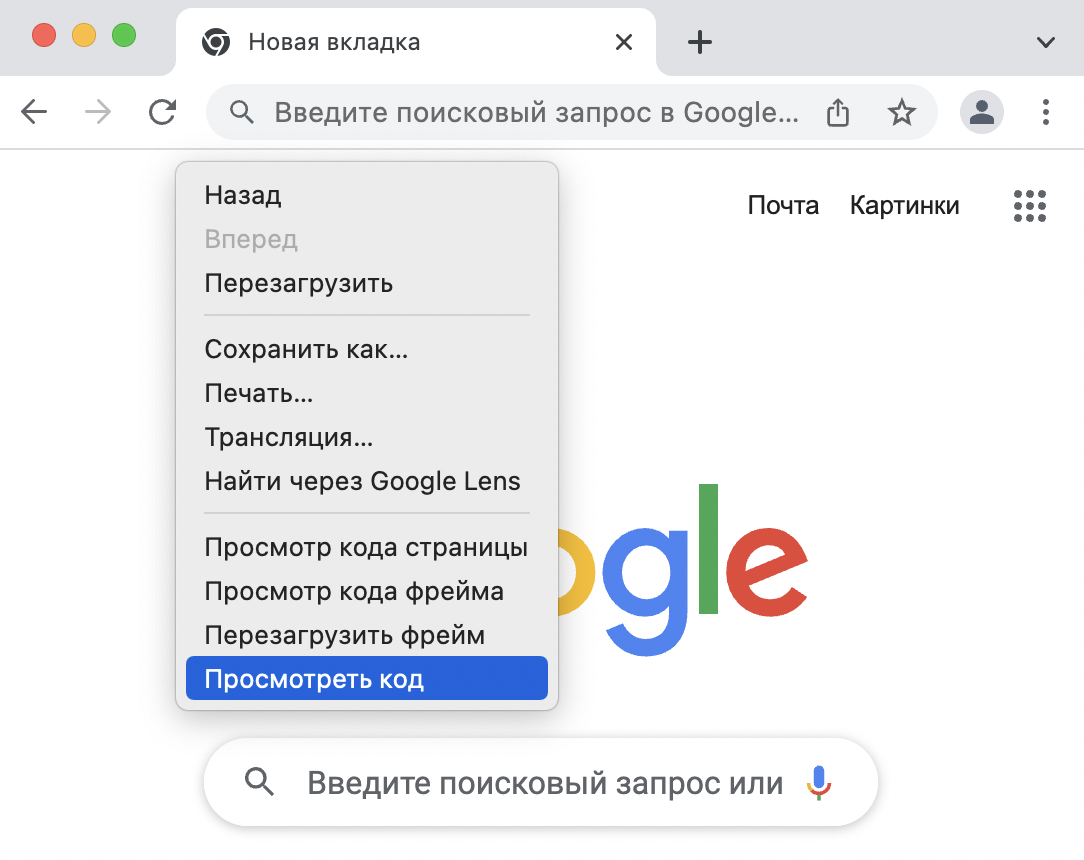
Шаг 3. В инструментах разработчика перейдите на вкладку «Консоль» (Console). Здесь уже можно писать код на JavaScript. Попробуйте ввести console.log(«Hello, world!») и нажмите Enter, чтобы запустить код.
С помощью Node.js
Node — среда выполнения кода JavaScript вне браузера. Вот, как запустить JS с помощью Node.js:
Шаг 1. Установите последнюю версию Node.js.
Шаг 2. Установите IDE или текстовый редактор. Мы будем использовать Visual Studio Code.
Шаг 3. В VS Code перейдите в Файл > Новый файл и напишите код на JS. Сохраните файл с расширением .js. Мы написали программу, которая выводит на экран строку «Hello, world!», поэтому файл будет называться helloworld.js.
Шаг 4. Откройте терминал/командную строку, перейдите к расположению файла (используйте команду cd ). Введите node helloworld.js и нажмите Enter. Вывод появится в терминале.
Примечание. JavaScript-код можно написать и запустить непосредственно в терминале. Для этого просто введите node и нажмите Enter.
С помощью веб-страницы
JavaScript изначально создавали для того, чтобы сделать веб-страницы интерактивными, поэтому JavaScript и HTML идут рука об руку. Вот, как запустить код на JS с помощью веб-страницы:
Шаг 1. Откройте VS Code. Перейдите в Файл > Новый файл. Сохраните файл с расширением .html. У нас это будет main.html.
Шаг 2. Скопируйте doctype, расположенный ниже. Это необходимый для запуска HTML-страницы код. Сохраните скопированный текст в файле.
Codechick Шаг 3. Аналогично создайте файл с расширением .js. Напишите в файле следующий JS-код и сохраните его. У нас это будет helloworld.js.
console.log("Hello, world!");Шаг 4. Вернитесь к файлу main.html и на 11 строке впишите название JS-файла. В нашем случае это будет выглядеть так:
Шаг 5. Откройте main.html с помощью браузера.
Шаг 6. Чтобы проверить, запустился ли ваш JS-код, щелкните правой кнопкой мыши в свободной области, нажмите «Просмотреть код» и перейдите на вкладку «Консоль».
Теперь, когда вы знаете, как запустить JavaScript, приступим к изучению основ JS.
СodeСhick.io — простой и эффективный способ изучения программирования.
2024 © ООО «Алгоритмы и практика»
Обзор инструментов разработки в браузерах
Каждый современный интернет-браузер оснащён мощными инструментами для веб-разработчика. Эти инструменты позволяют делать различные вещи, от изучения загруженных в настоящий момент HTML, CSS и JavaScript до отображения в каких ресурсах нуждается страница и как долго она будет загружаться. Эта статья научит вас использовать базовые функции инструментов разработчика в вашем браузере.
Примечание: Прежде чем начать заниматься с примерами, откройте пример сайта для начинающих, с которым мы работали на предыдущих занятиях. Вам следует держать его открытым, чтобы выполнить описанные ниже действия.
Как открыть инструменты веб-разработчика в вашем браузере?
Панель разработчика находится в нижней части вашего браузера :

Как её отобразить? Есть три варианта:
- Клавиатура.Ctrl + Shift + I, кроме
- Internet Explorer.(клавиша — F12)
- Mac OS X.(сочетание клавиш — ⌘ + ⌥ + I )
- Панель Меню.
- Firefox. Открыть меню
 *➤
*➤  *➤ Инструменты разработки, или_ Инструменты ➤Веб-разработка ➤ Инструменты разработки
 - Chrome.Дополнительные инструменты ➤ Инструменты разработчика
- Safari.Разработка ➤ Показать Web Inspector . Если вы не видите меню «Разработка», зайдите в Safari ➤ Настройки ➤ Дополнительно, и проверьте стоит ли галочка напротив «Показать меню разработки».
- Opera. Меню➤Разработка ➤ Инструменты разработчика. Если вы не видите меню «Разработка», включите его отображение, перейдя в Меню ➤ Другие инструменты ➤ Показать меню разработчика.
- Firefox. Открыть меню
- Контекстное меню. Нажмите правой кнопкой мыши на любом участке веб-страницы (Ctrl-клик для Mac), появится контекстное меню, в котором вам нужно выбрать пункт Исследовать Элемент. (дополнение: этот способ отобразит вам код того элемента, на котором вы щёлкнули правой кнопкой.)

Inspector: DOM обозреватель и CSS редактор
По умолчанию, в панели открывается вкладка Inspector, вы можете увидеть это на скриншоте снизу. Этот инструмент позволяет вам видеть, как HTML-код выглядит на странице в настоящем времени, также как CSS, который применён к каждому элементу на странице. Это также позволяет вам в реальном времени редактировать как HTML, так и CSS. Внесённые изменения можно увидеть непосредственно в окне браузера.

Если вы не видите Inspector,
- Нажмите на вкладку Inspector .
- В Internet Explorer, нажмите на DOM Обозреватель, или нажмите Ctrl + 1.
- В Safari, элементы управления представлены не так чётко, но вы должны увидеть HTML код, если вы не выбрали что-то другое в окне разработки. Нажмите на кнопку Стиль, чтобы увидеть CSS.
Обзор DOM inspector
Для начала, попробуйте нажать правой кнопкой мыши (Ctrl+клик) по элементу HTML в DOM inspector и посмотрите на контекстное меню. Пункты меню могут различаться в разных браузерах, но важными из них являются одни и те же:

- Удалить узел (иногда Удалить элемент). Удаляет текущий элемент.
- Править как HTML (иногда Добавить атрибут/Править текст). Позволяет редактировать HTML и видеть результат «вживую». Очень полезно для отладки и тестирования.
- :hover/:active/:focus. Заставляет элементы переключить своё состояние на то, к которому применён ваш стиль.
- Копировать/Копировать как HTML. Копирует текущий выделенный HTML.
Попробуйте изменить что-нибудь через окно Inspector на вашей странице прямо сейчас. Дважды кликните по элементу, или нажмите правой кнопкой мыши и выберите Править как HTML из контекстного меню. Вы можете сделать любые изменения, какие захотите, но вы не сможете их сохранить.
Обзор CSS редактора
По умолчанию, CSS редактор отображает CSS-свойства применённые к текущему выбранному элементу:

Эти функции особенно удобны:
- Свойства, применённые к текущему элементу, отображаются в порядке убывания приоритета.
- Можно убирать галочки напротив свойств для того чтобы видеть, что получится, если их удалить.
- Нажмите на маленькую стрелочку рядом со свойством, чтобы увидеть все его эквиваленты.
- Нажмите на имя свойства или его значение, чтобы открыть текстовое окошко, в котором вы можете задать новые значения и увидеть, как изменится ваш элемент с новыми значениями.
- Рядом с каждым свойством указаны имя файла и номер строки. где располагается это свойство. Щелчок по этому пути перенесёт вас в окно, где можно редактировать этот CSS и сохранить.
- Вы можете также нажать на закрывающуюся фигурную скобку любого свойства, чтобы вывести текстовое поле на новую строку, где вы сможете написать совершенно новую декларацию для вашей страницы.
Вы должно быть уже заметили другие вкладки в CSS редакторе:
- Вычислено: Здесь указаны все вычисления свойств выделенного элемента (окончательные, нормализованные значения применённые браузером).
- Блоковая модель: Отображает блочную модель выделенного элемента, здесь вы можете увидеть внешние и внутренние отступы, а также границы применённые к элементу, здесь также указан их размер.
- Анимации: В Firefox, на вкладке Анимации вы можете увидеть анимации применённые к выделенному элементу.
Узнать больше
Узнать больше об Inspector в различных браузерах:
- Firefox Page inspector
- IE DOM Explorer
- Chrome DOM inspector (Inspector в Opera схож с Inspector в Chrome)
- Safari DOM inspector and style explorer
Консоль JavaScript
Консоль JavaScript невероятно полезный инструмент для отладки JavaScript, если он не работает, как ожидалось. Она позволяет вам загружать JavaScript вопреки порядку загрузки скрипта в браузере, и докладывает об ошибках как только браузер пытается выполнить ваш код. Для доступа к консоли из любого браузера просто нажмите на кнопку Console. (В Internet Explorer, нажмите Ctrl + 2.) Откроется окно, как показано ниже:

Чтобы понять, что происходит, попробуйте ввести фрагменты кода в консоль один за другим (и затем нажмите Enter):
alert("hello!");
.querySelector("html").style.backgroundColor = "purple";
var myImage = document.createElement("img"); myImage.setAttribute( "src", "https://farm4.staticflickr.com/3455/3372925208_e1f2aae4e3_b.jpg", ); document.querySelector("h1").appendChild(myImage);
Теперь попробуйте ввести следующую, неправильную версию кода и посмотрите, что из этого получится.
alert('hello!);
.cheeseSelector("html").style.backgroundColor = "purple";
var myImage = document.createElement("img"); myBanana.setAttribute( "src", "https://farm4.staticflickr.com/3455/3372925208_e1f2aae4e3_b.jpg", ); document.querySelector("h1").appendChild(myImage);
Вы увидите некоторые ошибки, которые сообщит вам браузер. Зачастую эти ошибки выглядят довольно загадочно, но они должны быть довольно простыми, чтобы можно было выяснить проблему!
Узнать больше
Узнать больше о JavaScript консоли в различных браузерах:
- Firefox Web Console
- IE JavaScript console
- Chrome JavaScript Console (Inpector в Opera схож с Inspector в Chrome)
- Safari Console
Found a content problem with this page?
- Edit the page on GitHub.
- Report the content issue.
- View the source on GitHub.
This page was last modified on 3 авг. 2023 г. by MDN contributors.
Your blueprint for a better internet.
Browser Console
The Browser Console is like the Web Console , but applied to the whole browser rather than a single content tab.
So it logs the same sorts of information as the Web Console — network requests, JavaScript, CSS, and security errors and warnings, and messages explicitly logged by JavaScript code. However, rather than logging this information for a single content tab, it logs information for all content tabs, for add-ons, and for the browser’s own code.
If you also want to use the other web developer tools in the regular Web Toolbox with add-on or browser code, consider using the Browser Toolbox .
Similarly, you can execute JavaScript expressions using the Browser Console. But while the Web Console executes code in the page window scope, the Browser Console executes them in the scope of the browser’s chrome window. This means you can interact with all the browser’s tabs using the gBrowser global, and even with the XUL used to specify the browser’s user interface.
NB: The Browser Console command line (to execute JavaScript expressions) is disabled by default. To enable it set the devtools.chrome.enabled preference to true in about:config, or set the “Enable browser chrome and add-on debugging toolboxes” (Firefox 40 and later) option in the developer tool settings .
Opening the Browser Console
You can open the Browser Console in one of two ways:
- from the menu: select “Browser Console” from the Browser Tools submenu in the Firefox Menu (or Tools menu if you display the menu bar or are on macOS).
- from the keyboard: press Ctrl + Shift + J (or Cmd + Shift + J on a Mac).
You can also start the Browser Console by launching Firefox from the command line and passing the -jsconsole argument:
/Applications/FirefoxAurora.app/Contents/MacOS/firefox -jsconsole
The Browser Console looks like this:
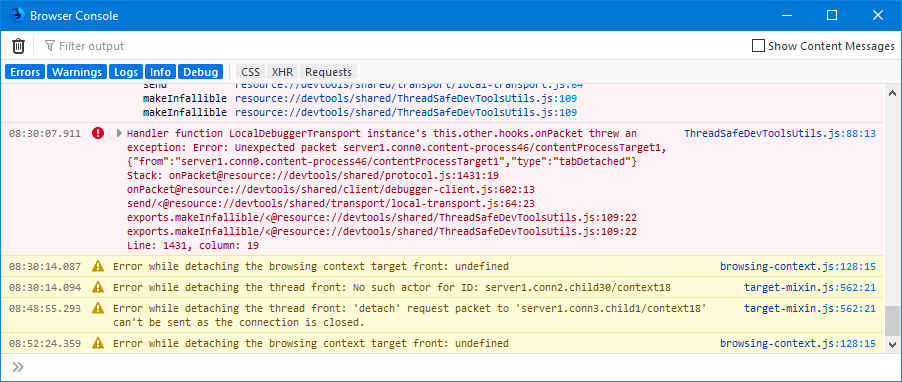
You can see that the Browser Console looks and behaves very much like the Web Console :
- most of the window is occupied by a pane that display messages
- at the top, a toolbar enables you to filter the messages that appear.
- at the bottom, a command line interpreter enables you to evaluate JavaScript expressions.
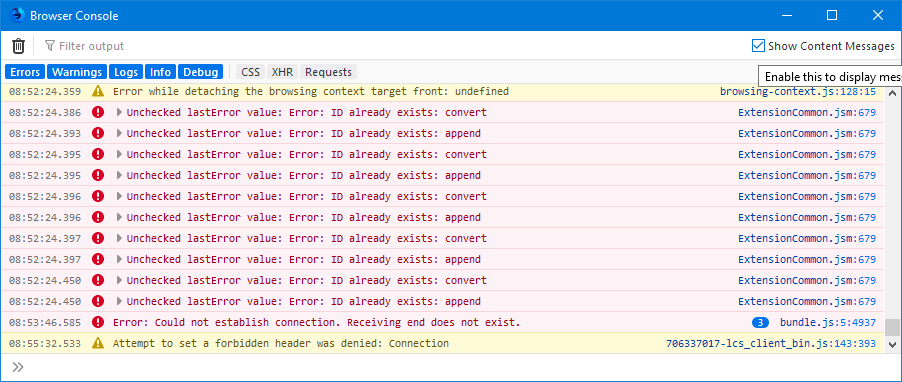
Beginning with Firefox 68, the Browser Console allows you to show or hide messages from the content process (i.e. the messages from scripts in all the opened pages) by setting or clearing the checkbox labeled Show Content Messages. The following image shows the browser console focused on the same page as above after clicking on the Show Content Messages checkbox.
Browser Console logging
The Browser console logs the same sorts of messages as the Web Console:
- HTTP requests
- Warnings and errors (including JavaScript, CSS, security warnings and errors, and messages explicitly logged by JavaScript code using the Console API
- Input/output messages commands send to the browser via the command line, and the result of executing them
However, it displays such messages from:
- web content hosted by all browser tabs
- the browser’s own code
- add-ons
Messages from add-ons
The Browser Console displays messages logged by all Firefox add-ons.
Console.sys.mjs
To use the console API from a traditional or bootstrapped add-on, get it from the Console module.
One exported symbol from Console.sys.mjs is console . Below is an example of how to access it, which adds a message to the Browser Console.
const console > = ChromeUtils.importESModule("resource://gre/modules/Console.sys.mjs"); console.log("Hello from Firefox code"); //output messages to the console
- Console API reference
- Console.sys.mjs source code
Browser Console command line
The Browser Console command line is disabled by default. To enable it set the devtools.chrome.enabled preference to true in about:config , or set the “Enable chrome debugging” option in the developer tool settings .
Like the Web Console, the command line interpreter enables you to evaluate JavaScript expressions in real time:
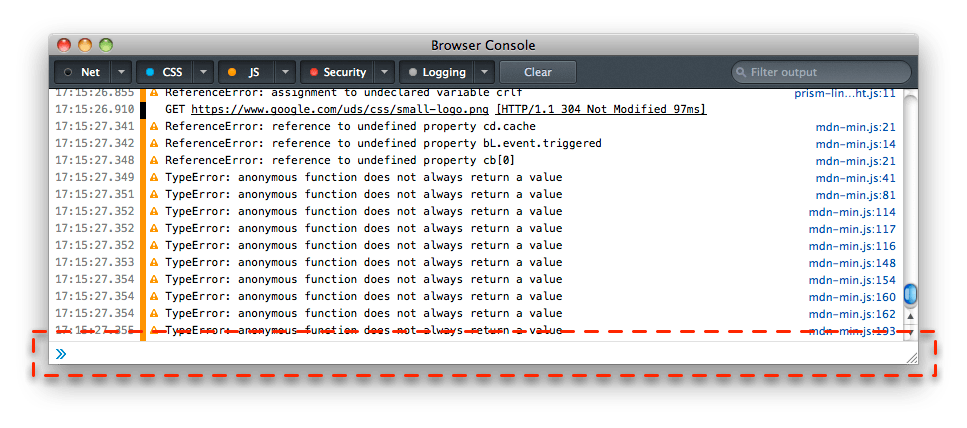
Also like the Web Console’s command line interpreter, this command line supports autocomplete, history, and various keyboard shortcuts and helper commands . If the result of a command is an object, you can click on the object to see its details.
But while the Web Console executes code in the scope of the content window it’s attached to, the browser console executes code in the scope of the chrome window of the browser. You can confirm this by evaluating window :
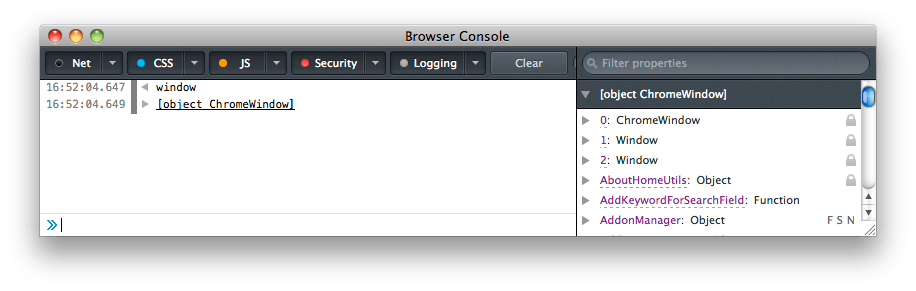
This means you can control the browser: opening, closing tabs and windows and changing the content that they host, and modify the browser’s UI by creating, changing and removing XUL elements.
Controlling the browser
The command line interpreter gets access to the tabbrowser object, through the gBrowser global, and that enables you to control the browser through the command line. Try running this code in the Browser Console’s command line (remember that to send multiple lines to the Browser Console, use Shift + Enter ):
var newTabBrowser = gBrowser.getBrowserForTab(gBrowser.selectedTab); newTabBrowser.addEventListener("load", function() newTabBrowser.contentDocument.body.innerHTML = "this page has been eaten
"; >, true); newTabBrowser.contentDocument.location.href = "https://mozilla.org/";
It adds a listener to the currently selected tab’s load event that will eat the new page, then loads a new page.
You can restart the browser with the command Ctrl + Alt + R (Windows, Linux) or Cmd + Alt + R (Mac) This command restarts the browser with the same tabs open as before the restart.
Modifying the browser UI
Since the global window object is the browser’s chrome window, you can also modify the browser’s user interface. On Windows, the following code will add a new item to the browser’s main menu:
var parent = window.document.getElementById("appmenuPrimaryPane"); var makeTheTea = gBrowser.ownerDocument.defaultView.document.createElementNS("http://www.mozilla.org/keymaster/gatekeeper/there.is.only.xul", "menuitem"); makeTheTea.setAttribute("label", "A nice cup of tea?"); parent.appendChild(makeTheTea);
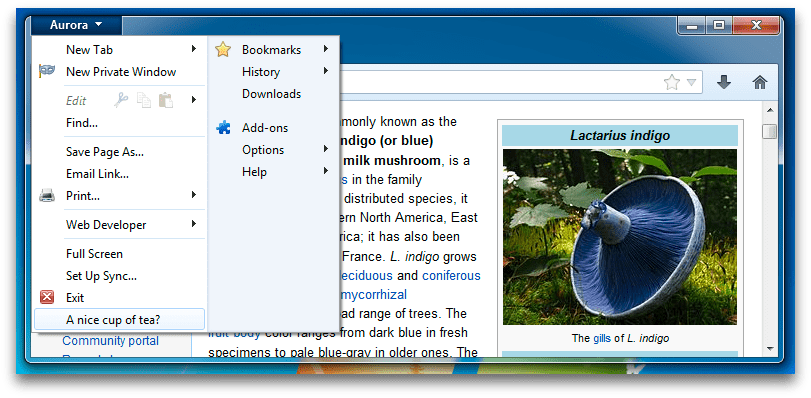
On macOS, this similar code will add a new item to the Tools menu:
var parent = window.document.getElementById("menu_ToolsPopup"); var makeTheTea = gBrowser.ownerDocument.defaultView.document.createElementNS("http://www.mozilla.org/keymaster/gatekeeper/there.is.only.xul", "menuitem"); makeTheTea.setAttribute("label", "A nice cup of tea?"); parent.appendChild(makeTheTea);