У вас большие запросы!
Точнее, от вашего браузера их поступает слишком много, и сервер VK забил тревогу.
Эта страница была загружена по HTTP, вместо безопасного HTTPS, а значит телепортации обратно не будет.
Обратитесь в поддержку сервиса.
Вы отключили сохранение Cookies, а они нужны, чтобы решить проблему.
Почему-то страница не получила всех данных, а без них она не работает.
Обратитесь в поддержку сервиса.
Вы вернётесь на предыдущую страницу через 5 секунд.
Вернуться назад
Как вручную выбрать сеть оператора на iPhone
Ваш iPhone не подключается к сети оператора автоматически? А может iPhone вообще не находит доступные сети? В таком случае вы можете выбрать сеть оператора вручную.

По умолчанию ваш iPhone автоматически выбирает сеть и подключается к ней. В большинстве случаев всё работает нормально. Однако иногда, когда вы отключаете Авиарежим, ваш iPhone может отображать сообщение «нет сети» после поиска сигнала. Более того, если вы летите в другую страну, вам нужно найти провайдеров сети, с которыми работает ваш оператор, для международного роуминга. Когда вы прибудете, к сети нужно будет подключаться вручную.
Как вручную выбрать сеть оператора на iPhone
Не важно, какая у вас версия iOS на iPhone, инструкция ниже актуальная для всех.
- Зайдите в приложение «Настройки» на своём iPhone.
- Выберите секцию «Сотовая связь».
- Здесь выберите «Выборсети».
- Отключите опцию «Автоматически», чтобы выбрать сеть вручную.
- Спустя несколько секунд появятся все доступны сети. Выберите нужную вам для подключения.

Вот и всё, теперь вы умеете вручную подключаться к сетям сотовой связи.
После того, как вы выберите суть вручную, можно снова включить опцию «Автоматически». Это не отключит вас от выбранной сети.
Важно отметить, что вы сможете подключиться только к тому оператору, с которым сотрудничает ваш для роуминга. Если выбрать другую сеть, сигнала на iPhone всё равно не будет. Лучше проверить всю информацию заранее.
Как выбрать оператора на айфоне вручную: пошаговая инструкция
Современные смартфоны могут автоматически выбирать оператора связи, исходя из доступных сигналов в определенной местности. Однако, есть ситуации, когда такой автоматический выбор может быть нежелательным или неэффективным. Например, в зоне плохого приема, где доступ к сотовым сетям может быть ограничен, можно попытаться выбрать оператора вручную. Это может быть полезно для установления стабильного соединения или в случаях, когда нужно подключиться к определенному оператору для получения специальных услуг или тарифов.
Выбор оператора на айфоне вручную осуществляется через настройки сети. Для этого необходимо перейти в раздел «Настройки» на своем устройстве и найти вкладку «Сотовая связь». Здесь можно будет выбрать нужный оператор вручную из предоставленного списка. Важно отметить, что доступные операторы будут зависеть от страны, в которой вы находитесь, и от вашего местоположения. Возможно, вам придется подождать несколько секунд, чтобы устройство обновило доступные операторы.
После выбора оператора вручную, ваш айфон будет пытаться подключиться к выбранной сети. Если все прошло успешно, на экране отобразится имя выбранного оператора, и вы сможете использовать связь на устройстве. Если же подключение не удалось, возможно, выбранный оператор не предоставляет услуги в вашем регионе или нет сигнала связи. В таком случае, вы можете повторить процесс выбора оператора вручную или вернуться к автоматическому выбору.
Почему нужно выбирать оператора на айфоне вручную
Настройка оператора на айфоне вручную может быть полезной по нескольким причинам. Вот несколько из них:
1. Улучшение сигнала: В некоторых случаях, при автоматическом выборе оператора, айфон может подключаться к оператору с низким качеством сигнала. Выбирая оператора вручную, вы можете выбрать того, у которого сигнал самый сильный и качество связи лучшее.
2. Контроль расходов: Некоторые операторы предлагают лучшие тарифные планы, но не всегда они автоматически выбираются на айфоне. Если вы выбираете оператора вручную, вы сможете выбрать тот, который лучше всего соответствует вашим потребностям и бюджету.
3. Роуминг: При путешествиях за границу, автоматический выбор оператора может привести к дополнительным расходам на роуминг. Выбирая оператора вручную, вы сможете найти тарифные планы с более выгодными условиями для использования связи в других странах.
4. Лучшая совместимость: В некоторых случаях, некоторые операторы могут предоставлять лучшую совместимость для использования с определенными услугами или приложениями. При выборе оператора вручную, вы можете найти того, с которым ваш айфон будет работать наиболее эффективно.
Итак, выбор оператора на айфоне вручную может быть полезным для улучшения сигнала, контроля расходов, снижения расходов на роуминг и обеспечения лучшей совместимости.
Какие проблемы возникают при автоматическом выборе оператора
Автоматический выбор оператора на Айфоне может привести к ряду проблем, которые могут повлиять на качество связи и стоимость использования услуг оператора:
- Плохое качество связи: При автоматическом выборе оператора ваш iPhone может подключаться к неоптимальному или загруженному сотовому оператору, что может привести к низкому качеству связи, перебоям или даже отсутствию сигнала.
- Высокие затраты: Автоматический выбор оператора может привести к автоматическому подключению к оператору с высокими тарифами и роуминговыми услугами. Это может привести к высоким расходам на международные звонки или использование данных в роуминге.
- Неподдерживаемые функции: Возможно, некоторые функции вашего iPhone, такие как VoLTE или Wi-Fi Calling, не будут поддерживаться выбранным автоматически оператором. Это может привести к ограничению функциональности вашего устройства.
Чтобы избежать таких проблем, рекомендуется выбирать оператора на Айфоне вручную, особенно при выезде за пределы своей страны или в областях с плохим покрытием сигнала.
Как выбрать оператора в iPhone или сменить его
Когда первый раз вставляешь сим-карту в смартфон Apple или пытаешься разобраться, почему аппарат не ловит сеть, то появляется проблема, как выбрать оператора в айфоне.
Вообще, здесь нет ничего сложного. Вам потребуется:
- Зайти в раздел «Основные настройки»;
- Выбрать пункт «Оператор»;
- Ознакомиться со списком и выбрать нужного поставщика услуг связи.
Как установить автоматический поиск сети

Если вы не хотите разбираться, почему ваш айфон не собирается искать другие сети, кроме той, что была зарегистрирована при покупке гаджета, тогда можете сделать следующее:
- Открыть «Настройки»;
- Перейти к пункту «Оператор»;
- Поставить галочку напротив строчки «Автоматически».
А вот, если вдруг вы окажетесь в приграничной области нашей страны, то вполне возможно, что ваш айфон поймает другого оператора с более сильным сигналом. Тогда возможны непредвиденные расходы при совершении вызовов.
Выбор сети вручную
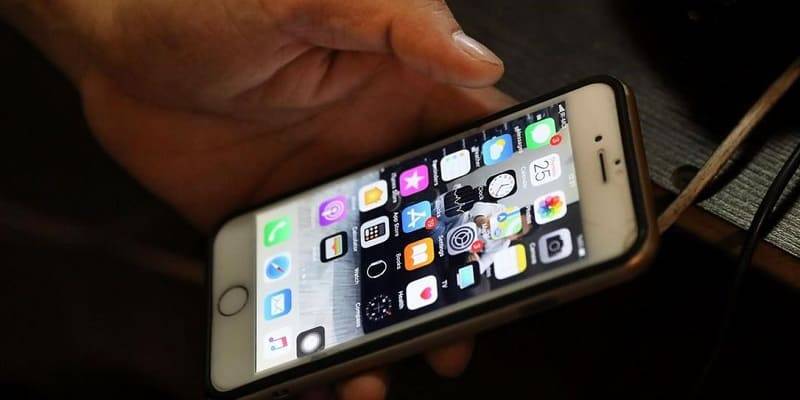
Если вы купили мобильный аппарат Apple в салоне связи определенного оператора или привезли его из-за границы, то, скорее всего, он залочен, то есть заблокирован под определенного поставщика связи.
Такая ситуация возникает, когда вы покупаете смартфон, например, в салоне «Мегафон» с автоматическим оформлением этой же сим-карты. Через неделю вы понимаете, что Мегафон – это дорого и хотите перейти на Теле2 или Билайн.
Вот тут и возникает неожиданная проблема, что сменить оператора вручную не получается, потому как айфон просто не видит новую сеть.
Для решения этого вопроса вам нужно:
- Отнести гаджет в сервисный центр и попросить его разлочить;
- После вставить новую сим-карту и перейти к выбору сети;
- Как только ваш оператор будет найден, поставить напротив него галочку.

Сергей Семенов, 31 год Аналитик, журналист, редактор
Настоящий мобильный эксперт! Пишет простым и понятным языком полезные статьи и инструкции мобильной тематики, раздает направо и налево наиполезнейшие советы. Следит за разделом «Статьи и Лайфхаки».