Как направить и выровнять наружную точку доступа для обеспечения наилучшего покрытия и передачи сигнала?

Дата последнего обновления: 03-21-2023 11:45:11 AM 161726
Эта статья подходит для:
CPE510 , CPE610 , WBS510 , TL-WA7210N , CPE220 , CPE210 , TL-WA7510N , TL-WA5210G , CPE520 , WBS210 , CPE605
Если вашей модели нет в списке, не переживайте — возможно, её ещё просто не успели добавить. Чтобы точно убедиться в наличии или отсутствии той или иной функции, откройте продуктовую страницу интересующей вас модели и перейдите в раздел «Характеристики».
Как направить и выровнять наружную точку доступа для обеспечения наилучшего покрытия и передачи сигнала? В отличии от домашних роутеров уличные точки доступа предназначены для передачи сигнала на большие расстояния. Неправильное положение или отклонение угла направленности точки доступа будут сильно влиять на качество подключения на противоположной стороне. В результате беспроводные клиенты получат слабый сигнал или даже не увидят SSID этой сети. Чтобы избежать этого, необходимо выравнивание наружной точки доступа. Информация о направленной антенне на наружной точке доступаОбычно уличные точки доступаTP—Linkоборудованы встроенными направленными антеннами, кромеWBS510 иWBS210. Направленная антенна фокусирует всю мощность передачи в одном направлении для увеличения производительности. Для примера возьмем CPE210: мощность антенны сосредоточена на передней панели, диаграмма направленности показывает горизонтальный угол 65° и вертикальный угол 35°:  Нахождение в зоне покрытия обеспечивает хороший сигнал. Для лучшего понимания: передачу сигнала можно представить, как свет, исходящий из ручного фонарика. Мы используем понятие Beam Width(ширина луча)для описания примерного угла покрытия. Параметры ширины луча указываются в характеристиках точки доступа/антенны:
 Примечание: ОбычноH—Planeэто горизонтальный угол,E—Plane-вертикальный.Примечания, касающиеся угла покрытия во время развертывания сети Прежде всего, для уличных точек доступа не рекомендуется использовать режим ретранслятора/моста, потому что с задней стороны точки доступа сигнал всегда слабый. Кроме того, устанавливайте все точки на одной высоте и старайтесь максимально не отклонять угол направленности. Ниже приведены примеры:
 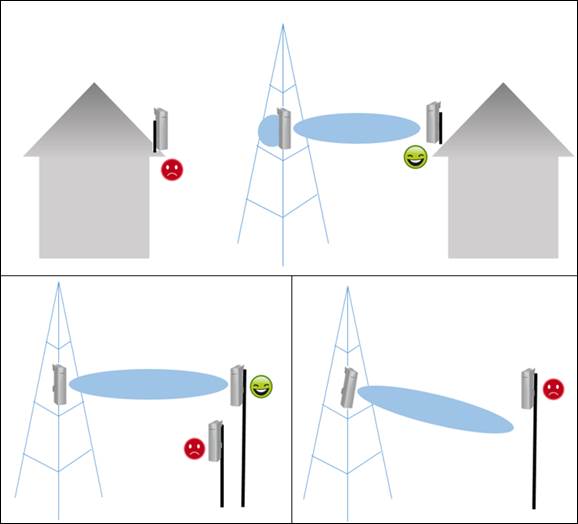 И последнее, но не менее важное: добавление всенаправленной антенны не означает, что клиент получит лучшую силу сигнала, чем раньше. Поскольку мощность точки ограничена, более широкий горизонтальный угол приведет к уменьшению ширины вертикального угла и уменьшению дальности.
  Выравнивание антенны Поскольку регулировка положения и направленности антенны очень важна, этот процесс будет представлен на реальном примере. Главная точка доступа
- После настройки программного обеспечения установите точку доступа/антенну настолько высоко, чтобы избежать помех в зоне Френеля и запишите ее высоту. О зоне Френеля можно прочитать в FAQ-907.
- Отрегулируйте переднюю панель, чтобы она смотрела в направлении второй точки доступа с помощью таких инструментов, как карта, GPS, компас или телескоп.
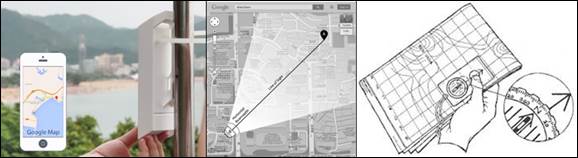
- Установите устройство строго вертикально и закрепите его прилагаемым хомутом. Отвес может помочь.
Удаленная сторона, клиент (вторая точка доступа)
- Направьте точку-клиента на корневую точку/антенну с использованием специальных инструментов определения направленности
- Установите на одну высоту с корневой точкой, чтобы поймать ее сигнал и подключиться
- После подключения есть 2 способа настроить клиент-точку доступа
А) Отрегулируйте направление клиент-точки/антенны, пока устройство не достигнет наилучшего уровня сигнала. Обратитесь к значению RSSI или значению сигнала в некоторых моделях.
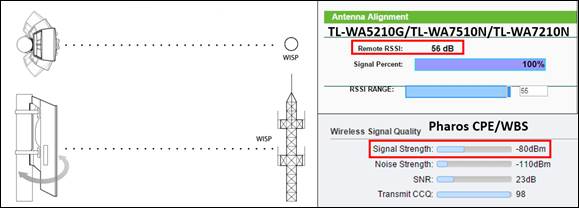
Функция вырывания антенны доступа в режиме ретранслятора/клиента/точка доступа-клиент роутер на TL-WA5210G/TL-WA7510N и ретранслятор/мост/клиент/точка доступа-клиент роутер на TL-WA7210N
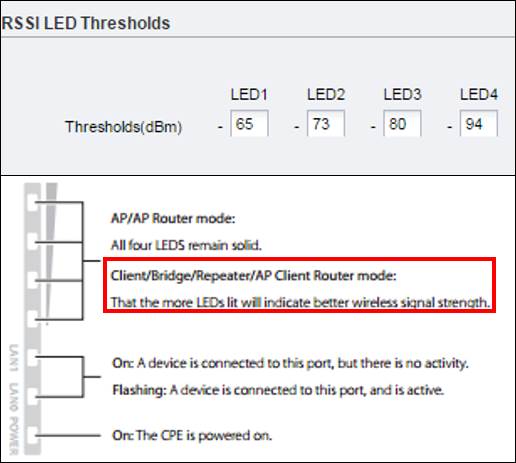
Б) Отрегулируйте направление клиент-точки/антенны, следите за индикаторами на устройстве, пока сигнал не достигнет наилучшего уровня. Чем больше светодиодов, тем выше уровень сигнала.
Этот метод более практичен, если вы настраиваете клиентскую точку доступа самостоятельно. В частности, в веб-интерфейсе серии устройств Pharos вы можете настроить пороги светодиодов RSSI, в то время как трудно оценить точное значение.
4. Наконец, зафиксируйте устройство по вертикали.
Был ли этот FAQ полезен?
Ваш отзыв поможет нам улучшить работу сайта.
Что вам не понравилось в этой статье?
- Недоволен продуктом
- Слишком сложно
- Неверный заголовок
- Не относится к моей проблеме
- Слишком туманное объяснение
- Другое
Как мы можем это улучшить?
Спасибо
Спасибо за обращение
Нажмите здесь, чтобы связаться с технической поддержкой TP-Link.
Рекомендуемая продукция

CPE610 Уличная точка доступа Wi‑Fi N300 с коэффициентом усиления 23 дБи
2.0-package-2000px_v2_normal_20231207094444b.png)
CPE510 Уличная точка доступа Wi‑Fi N300 с коэффициентом усиления 13 дБи
2.0-package-2000px_v2_normal_20231207092914e.png)
CPE210 Уличная точка доступа Wi‑Fi N300 с коэффициентом усиления 9 дБи

Нужна помощь? Задавайте вопросы, находите ответы и обращайтесь за помощью к специалистам TP-Link и другим пользователям со всего мира.
Подписаться на рассылку Мы с ответственностью относимся к вашим персональным данным. Полный текст положения об обработке персональных данных доступен здесь. С нашими условиями использования и программой улучшения пользовательского опыта можно ознакомиться здесь.
Внешняя антенна для роутера: зачем нужна и как ее оптимально установить
Зачастую, одного роутера хватает для покрытия, скажем, небольшой квартиры на несколько комнат, и то порой сигнал приема Wi-Fi разнится от комнаты к комнате. А что уж говорить о каком нибудь частном доме с парой тройкой этажей, с пол десятком комнат, кучей стен и прочих препятствий на пути сигнала.
Именно в таких ситуациях вам на выручку идет такая вещь, как внешняя антенна для Wi-Fi роутера. Но как ее подобрать, как установить и где в итоге устанавливать сам роутер для лучшего результата? В этой статье мы расскажем вам о типах таких антенн для маршрутизаторов, где наиболее выгодно размещать ее и как ее правильно настраивать.

чехол для ноутбука
Типы внешних антенн для Wi-Fi роутера
Итак, для начала нам с вами необходимо разобраться в том, какие же бывают внешние антенны для роутеров. Их можно поделить смело делить на две группы, а в каждой из них будет находиться по одному типу.
По расположению:
- Наружные Wi-Fi антенны — такие антенны устанавливаются снаружи необходимого вам здания. Данные усилители сигнала полностью защищены от воздействия окружающей среды на них, т.е. от влаги, прямого солнечного света, высокой и низкой температуры и т.д. Они отлично подойдут в ситуации, когда у вас есть личная земля, на территории которой вы хотите раздавать Wi-Fi сеть.
- Внутренние Wi-Fi антенны — усилители, применяемые, соответственно, внутри жилого здания. Антенны такого типа обычно применяют для роутеров, на пути сигнала которого находится огромное количество препятствий. Например, если ваш роутер находится в дальней угловой комнате, то антенна идеально подойдет для того, чтобы распространить сигнал от него по всему жилому помещению.
Беспроводная клавиатура
По распространению сигнала:

- Направленные Wi-Fi антенны — как уже можно было понять из самого названия таких антенн, они применяются в случае того, если вам нужно направить Wi-Fi сигнал от вашего роутера в определенное направление. Например, в сторону другого жилого дома или другой квартиры. Сигнал такие антенны могут распространять вплоть до нескольких километров, но только если между антенной и ее приемником будет четкая пряма линия. Например, часто такие антенны ставят на противоположные балконы жилых домов. А что насчет применения такой антенны для роутера внутри помещения? Да, их можно использовать, например, чтобы направить в Wi-Fi сигнал в нужную комнату или сторону.
Разветвитель хаб Xiaomi USB
- Всенаправленные Wi-Fi антенны — опять-таки, название говорит само за себя. Антенны такого типа распространяют сигнал от маршрутизатора вокруг себя. Их можно устанавливать как внутри помещения, так и снаружи. Наружные всенаправленные антенны устанавливаются, как правило, где-то на крыше здания. Те, что находятся внутри помещения, просто устанавливают где-то в центре жилого здания, чтобы сигнал смог охватить всю территорию.

Итак, как видите, все довольно просто и типы антенн легко различать между собой. Прежде чем мы перейдем к пункту, в котором будем рассматривать оптимальную установку внешней антенны для роутера, нам нужно указать на еще парочку аспектов.
Во-первых, будет интересен тот факт, что все вышеописанные типы антенн подключаются прямо в разъем антенны, которая поставляется вместе с устройством, т.е. обычной штатной антенны.
Во-вторых, вы уже наверняка слышали о внешних всенаправленных антеннах, которые можно буквально подвешивать к потолку. Однако, у них есть довольно специфическая особенность — сигнал не будет распространяться позади нее, т.е. в потолок, а нормальный прием сигнала беспроводной сети можно будет найти на определенном расстоянии от самой антенны. В общем, внешние всенаправленные антенны, крепящиеся на потолок, нужно применять только в определенных случаях.
Установка внешней антенны для Wi-Fi роутера
Первое, на что вам необходимо обратить внимание, это то, где будет располагаться ваш маршрутизатор. Все дело в том, что сигнал от вашего роутера может терять свою эффективность из-за любой преграды на его пути. Тут все даже сложнее, так как каждая преграда ухудшает сигнал по-своему. Например, бетонная стена куда сильнее будет уменьшать силу сигнала, если сравнивать с деревянной стеной или простым окном.
В общем, все довольно просто — чем меньше преград в вашей квартире, тем лучше будет распространяться сигнал. К преградам также могут относиться такие предметы, как холодильники, шкафы, перегородки и прочая бытовая техника и мебель.
Игровые наушники для компьютера
Итак, из вышесказанного, давайте выведем одну простую идею. Если вы решили установить у себя в квартире или доме внешнюю всенаправленную антенну, то ее обязательно нужно устанавливать в центр жилого помещения на какую-то высокую позицию, дабы сигнал смог обходить какие-то небольшие препятствия на своем пути. Если вы используете внутри помещения направленную Wi-Fi антенну, то ее, очевидно, необходимо направить на нужную вам точку, в которой, например, вы будете проводить свое время чаще всего.
Такая же логика применяется и к наружным внешним антеннам — устанавливайте в центре вашего жилого участка, если вы используете всенаправленную версию, а если направляемую — направьте сигнал от антенны в нужную сторону, где будет находиться приемник.
Внешний дисковод DVD
Как вам статья?
Практические способы увеличить радиус действия WiFi роутера
Слабый сигнал WiFi — актуальная проблема для жителей квартир, загородных домов и работников офисов. Мертвые зоны в сети WiFi свойственны как большим помещениям, так и малогабаритным квартирам, площадь которых теоретически способна покрыть даже бюджетная точка доступа.
Радиус действия WiFi роутера — характеристика, которую производители не могут однозначно указать на коробке: на дальность WiFi влияет множество факторов, которые зависят не только от технических спецификаций устройства.
В этом материале представлены 10 практических советов, которые помогут устранить физические причины плохого покрытия и оптимизировать радиус действия WiFi роутера, это легко сделать своими руками.
Сумка для ноутбука
Установить антенны в вертикальное положение
Излучение точки доступа в пространстве представляет собой не сферу, а тороидальное поле, напоминающее по форме бублик. Чтобы покрытие WiFi в пределах одного этажа было оптимальным, радиоволны должны распространяться в горизонтальной плоскости — параллельно полу. Для этого предусмотрена возможность наклона антенн.

Антенна — ось «бублика». От ее наклона зависит угол распространения сигнала.

При наклонном положении антенны относительно горизонта, часть излучения направляется вне помещения: под плоскостью «бублика» образуются мертвые зоны.

Вертикально установленная антенна излучает в горизонтальной плоскости: внутри помещения достигается максимальное покрытие.
На практике: Установить антенну вертикально — простейший способ оптимизировать зону покрытия WiFi внутри помещения.
Охлаждающая подставка
Разместить роутер ближе к центру помещения
Очередная причина возникновения мертвых зон — неудачное расположение точки доступа. Антенна излучает радиоволны во всех направлениях. При этом интенсивность излучения максимальна вблизи маршрутизатора и уменьшается с приближением к краю зоны покрытия. Если установить точку доступа в центре дома, то сигнал распределится по комнатам эффективнее.

Роутер, установленный в углу, отдает часть мощности за пределы дома, а дальние комнаты оказываются на краю зоны покрытия.

Установка в центре дома позволяет добиться равномерного распределения сигнала во всех комнатах и минимизировать мертвые зоны.
На практике : Установка точки доступа в “центре” дома далеко не всегда осуществима из-за сложной планировки, отсутствия розеток в нужном месте или необходимости прокладывать кабель.
Акустическая система
Обеспечить прямую видимость между роутером и клиентами
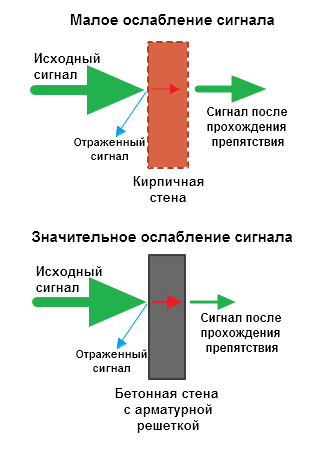
Частота сигнала WiFi — 2,4 ГГц. Это дециметровые радиоволны, которые плохо огибают препятствия и имеют низкую проникающую способность. Поэтому радиус действия и стабильность сигнала напрямую зависят от количества и структуры препятствий между точкой доступа и клиентами.

Проходя через стену или перекрытие, электромагнитная волна теряет часть энергии.
Величина ослабления сигнала зависит от материала, который преодолевают радиоволны.
Напольная акустика

*Эффективное расстояние — это величина, определяющая как изменяется радиус беспроводной сети в сравнении с открытым пространством при прохождении волной препятствия.
Пример расчета : Сигнал WiFi 802.11n распространяется в условиях прямой видимости на 400 метров. После преодоления некапитальной стены между комнатами сила сигнала снижается до величины 400 м * 15% = 60 м. Вторая такая же стена сделает сигнал еще слабее: 60 м * 15% = 9 м. Третья стена делает прием сигнала практически невозможным: 9 м * 15% = 1,35 м.
Такие расчеты помогут вычислить мертвые зоны, которые возникают из-за поглощения радиоволн стенами.
Следующая проблема на пути радиоволн: зеркала и металлические конструкции. В отличие от стен они не ослабляют, а отражают сигнал, рассеивая его в произвольных направлениях.
Держатель для кабелей проводов зарядок 5 разъемов

Зеркала и металлические конструкции отражают и рассеивают сигнал, образуя за собой мертвые зоны.

Если переместить элементы интерьера, отражающие сигнал, удастся устранить мертвые зоны.
На практике : Крайне редко удается достичь идеальных условий, когда все гаджеты находятся на прямой видимости с роутером. Поэтому в условиях реального жилища над устранением каждой мертвой зоной придется работать отдельно:
- выяснить что мешает сигналу (поглощение или отражение);
- продумать куда переместить роутер (или предмет интерьера).
Разместить роутер подальше от источников помех
Диапазон 2,4 ГГц не требует лицензирования и поэтому используется для работы бытовых радиостандартов: WiFi и Bluetooth. Несмотря на малую пропускную способность, Bluetooth все же способен создать помехи маршрутизатору.
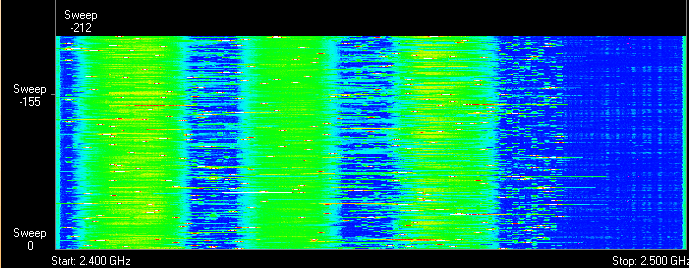
Зеленые области — поток от WiFi роутера. Красные точки — данные Bluetooth. Соседство двух радиостандартов в одном диапазоне вызывает помехи, снижающие радиус действия беспроводной сети.
В этом же частотном диапазоне излучает магнетрон микроволновой печи. Интенсивность излучения этого устройства велика настолько, что даже сквозь защитный экран печи излучение магнетрона способно “засветить” радиолуч WiFi роутера.
Универсальная беспроводная зарядка

Излучение магнетрона СВЧ-печи вызывает интерференционные помехи почти на всех каналах WiFi.
- При использовании вблизи роутера Bluetooth-аксессуаров, включаем в настройках последних параметр AFH.
- Микроволновка — мощный источник помех, но она используется не так часто. Поэтому, если нет возможности переместить роутер, то просто во время приготовления завтрака не получится позвонить по скайпу.
USB Hub разветвитель
Отключить поддержку режимов 802.11 B/G
В диапазоне 2,4 ГГц работают WiFi устройства трёх спецификаций: 802.11 b/g/n. N является новейшим стандартом и обеспечивает большую скорость и дальность по сравнению с B и G.

Спецификация 802.11n (2,4 ГГц) предусматривает большую дальность, чем устаревшие стандарты B и G.
Роутеры 802.11n поддерживают предыдущие стандарты WiFi, но механика обратной совместимости такова, что при появлении в зоне действия N-роутера B/G-устройства, — например, старый телефон или маршрутизатор соседа — вся сеть переводится в режим B/G. Физически происходит смена алгоритма модуляции, что приводит к падению скорости и радиуса действия роутера.
На практике : Перевод маршрутизатора в режим “чистого 802.11n” однозначно скажется положительно на качестве покрытия и пропускной способности беспроводной сети.

Однако девайсы B/G при этом не смогут подключиться по WiFi. Если это ноутбук или телевизор, их можно легко соединить с роутером через Ethernet.
ноутбук трансформер
Выбрать оптимальный WiFi канал в настройках
Почти в каждой квартире сегодня есть WiFi роутер, поэтому плотность сетей в городе очень велика. Сигналы соседних точек доступа накладываются друг на друга, отнимая энергию у радиотракта и сильно снижая его эффективность.

Соседние сети, работающие на одной частоте, создают взаимные интерференционные помехи, подобно кругам на воде.
Беспроводные сети работают в пределах диапазона на разных каналах. Таких каналов 13 (в России) и роутер переключается между ними автоматически.

Умная колонка Яндекс Станция
Чтобы минимизировать интерференцию, нужно понять на каких каналах работают соседние сети и переключиться на менее загруженный.
Подробная инструкция по настройке канала представлена здесь.
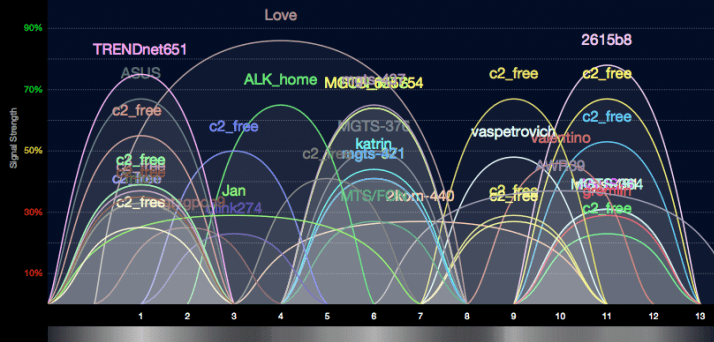
Загруженность WiFi-каналов в подъезде многоэтажки.
На практике : Выбор наименее загруженного канала — эффективный способ расширить зону покрытия, актуальный для жильцов многоквартирного дома.
Но в некоторых случаях в эфире присутствует сетей настолько много, что ни один канал не даёт ощутимого прироста скорости и дальности WiFi. Тогда имеет смысл обратиться к способу № 2 и разместить роутер подальше от стен, граничащих с соседними квартирами. Если и это не принесет результата, то стоит задуматься о переходе в диапазон 5 ГГц (способ № 10).
подставка для ноутбука
Отрегулировать мощность передатчика роутера
Мощность передатчика определяет энергетику радиотракта и напрямую влияет на радиус действия точки доступа: чем более мощный луч, тем дальше он бьет. Но этот принцип бесполезен в случае всенаправленных антенн бытовых роутеров: в беспроводной передаче происходит двусторонний обмен данными и не только клиенты должны “услышать” роутер, но и наоборот.

Асимметрия: роутер “дотягивается” до мобильного устройства в дальней комнате, но не получает от него ответ из-за малой мощности WiFi-модуля смартфона. Соединение не устанавливается.
На практике : Рекомендуемое значение мощности передатчика — 75%. Повышать ее следует только в крайних случаях: выкрученная на 100% мощность не только не улучшает качество сигнала в дальних комнатах, но даже ухудшает стабильность приема вблизи роутера, т. к. его мощный радиопоток “забивает” слабый ответный сигнал от смартфона.
Контроллер скорости для вентиляторов
Заменить штатную антенну на более мощную
Большинство роутеров оснащены штатными антеннами с коэффициентом усиления 2 — 3 dBi. Антенна — пассивный элемент радиосистемы и не способна увеличить мощность потока. Однако повышение коэффициента усиления позволяет перефокусировать радиосигнал за счет изменения диаграммы направленности.

Коэффициент усиления антенны подобен фокусировке луча фонарика: узкий луч светит дальше, чем широкий.
Чем больше коэффициент усиления антенны, тем дальше распространяется радиосигнал. При этом более узкий поток становится похож не на “бублик”, а на плоский диск.
нештатные колонки для ноутбука

На рынке представлен большой выбор антенн для роутеров с универсальным коннектором SMA.

Сменная всенаправленная антенна.
планшет с ручкой

Всенаправленная штыревая антенна.

Направленная антенна для помещения.
На практике : Использование антенны с большим усилением — эффективный способ расширить зону покрытия, т. к. одновременно с усилением сигнала увеличивается чувствительность антенны, а значит роутер начинает “слышать” удаленные устройства. Но вследствие сужения радиолуча от антенны, возникают мертвые зоны вблизи пола и потолка.
Наушники с микрофоном, компьютерная гарнитура
Использовать повторители сигнала
В помещениях со сложной планировкой и многоэтажных домах эффективно использование репитеров — устройств, повторяющих сигнал основного маршрутизатора.

Репитеры расширяют WiFi-сеть, охватывая прилегающую территорию и верхние этажи загородного дома.

Репитеры помогают развернуть беспроводную сеть в помещениях со сложной планировкой.
Чехол для внешнего диска
Простейшее решение — использовать в качестве повторителя старый роутер. Минус такой схемы — вдвое меньшая пропускная способность дочерней сети, т. к. наряду с клиентскими данными WDS-точка доступа агрегирует восходящий поток от вышестоящего маршрутизатора.
Подробная инструкция по настройке моста WDS представлена здесь.

Роутер в режиме WDS помогает расширить покрытие WiFi-сети.
Специализированные повторители лишены проблемы урезания пропускной способности и оснащены дополнительным функционалом. Например, некоторые модели репитеров Asus поддерживают функцию роуминга.

В режиме роуминга устройства автоматически подключаются к более мощной сети, а во время перехода между точками доступа соединение не разрывается.
На практике : Какой бы сложной ни была планировка — репитеры помогут развернуть WiFi сеть. Но любой повторитель — источник интерференционных помех. При свободном эфире репитеры хорошо справляются со своей задачей, но при высокой плотности соседних сетей использование ретранслирующего оборудования в диапазоне 2,4 ГГц нецелесообразно.
Кресло компьютерное
Использовать диапазон 5 ГГц
Бюджетные WiFi-устройства работают на частоте 2,4 ГГц, поэтому диапазон 5 ГГц относительно свободен и в нем мало помех.

5 ГГц — перспективный диапазон. Работает с гигабитными потоками и обладает повышенной емкостью по сравнению с 2,4 ГГц.
На практике : “Переезд” на новую частоту — радикальный вариант, требующий покупки дорогостоящего двухдиапазонного роутера и накладывающий ограничения на клиентские устройства: в диапазоне 5 ГГц работают только новейшие модели гаджетов.
Проблема с качеством WiFi сигнала не всегда связана с фактическим радиусом действия точки доступа, и ее решение в общих чертах сводится к двум сценариям:
- В загородном доме чаще всего требуется в условиях свободного эфира покрыть площадь, превышающую эффективный радиус действия роутера.
- Для городской квартиры дальности роутера обычно достаточно, а основная трудность состоит в устранении мертвых зон и интерференционных помех.
Представленные в этом материале способы помогут выявить причины плохого приема и оптимизировать беспроводную сеть, не прибегая к замене роутера или услугам платных специалистов.
Как вам статья?
Нашли опечатку? Выделите текст и нажмите Ctrl + Enter
Оцените статью:
(46 оценок, среднее: 4,61 из 5)
20 комментариев Добавить комментарий
рома 20.04.2017 в 14:26
а можно просто протянуть провод от роутера и увеличить дальность антенны или нет?
Антон 12.01.2018 в 16:01
sfaction 16.11.2018 в 13:35
Посчитайте длину волны на такой частоте. Размер провода более длины волны только будет гасить её. Проводом можно соединять радиосистемы Длинных волн
Вова 11.02.2018 в 20:25
а можно в роутер с двумя антеннами вставить одну на 3 dbi, а вторую на 5?
Не будут ли они друг другу мешать? Или другие какие нюансы?
Александр 20.03.2018 в 20:02
Нет не будет
сТаХа 27.03.2018 в 15:11
Как регулируется радиус на роутере D-link Dir-825/AC?
сТаХа 27.03.2018 в 15:20
Могут ли влиять на роутер стационарные телефоны?
Владимир Панов 12.01.2019 в 00:08
Если в недоступную для вай-фай комнатц провести проводную антенну от роутера, но как ее подключить к роутеру, в какое гнездо, какой по составу должен дыть этот «антенный кабель. Насколько это эффкетивно?
Владимир Панов 12.01.2019 в 00:10
Прошу простить опечатки. Пишу в очках почти в темноте
Владимир Панов 12.01.2019 в 00:30
Дому сто-тридцать лет. Рубленый из толстых бревен. В мою комнату стабильный вай-фай сигнал теперь не проходит, с недавней поры, пока к линии ВОЛС не подключился мой сосед, которого видит мой ноутбук. Прошу Вашего совета. Не проще ли купить примитивный репитер за 1500 рублей в соседнем граде Екатеринбург, чем думать о проводном интернете из соседней комнаты с роутером ТП линк с двумя штатными антеннами. Мне, старику, прикованному к «своему месту» немаловажна ваша рекомендация.
Галапагос 28.01.2019 в 22:24
Напрочь глушит роутер аппаратура радиоуправления для моделей, вся современная как раз на 2,4.. ��
Павел 08.02.2019 в 16:42
Как осуществить использование роутера с wifi камерами без сигнала интернета.Спасибо.
Вика 12.02.2019 в 11:11
Как увеличить радиус действия на роутере Xiaomi 3 ? Заранее спасибо.
александр 31.03.2019 в 16:19
как увеличить радиус на роутере тенда н300
Енакентий 19.04.2019 в 20:43
Привет всем меня зовут Енакентий Пактуновский живу в городе Самаре вот хочу рассказать как можно усилить Wi-Fi роутер сигнала по помещению в самих современных роутерах имеется две отдельные антенки. Берёте два толстых проводка коротенько отмерьте и очистив их концы суйте в антенки поворачивающих соединяете два конца, а заметьте это не замыкание там внутри роутера есть защита при перемыкании этих двух концов он хуже работать не станет. Особенно соединённое можете подвесить метр пол тора в один провод будет усиление примерно на 15-20 метров больше к различным устройствам пользования. Можете ещё больше усилить производя не метр полтора в длинну напротив возьмите кабель телевизионный не тонкиий разделываете на одном конце провод слегка очистить кончики самый оплёточный подключаете к проводу единому который с двух концов взят с антенн. Антенки роутера ни обязательно снимать чтобы не попортить его внешний вид и хуже он не вещает с антенками теми не мешают маленькими вот прислоняйте два конца проводов от антенн соединённо должно стать вместе подкллюченного кабеля оплёточного. Другой край кабеля медной проволоки внутри жильного подключайте к роутеру на массу туда куда модем одевается с краёв удерживается железная наружная. Теперь сам конец кабеля должен быть несколько метров желательно чтобы была антенна наружная взята от дельты та средняя часть направления, я хочу на помнить от антенны два конца они потребуются. По направлению вперёд желательно напримую подключать от кабеля отмеренного из дому во двор на трубу стоя к верху, а конец провода вверху средний жильный медной проволоки присыединяйте направо из двух длинных трубок от антенны дельты сперва к одному. Оплёточный провод к левому направленному вперёд как бы в бока по бокам, а схемка не нужна усилителя дельты он только принимает сигналы но не вещает обратно от антенн. Из роутера происходит же приём и одновременно вещает Wi-Fi но та середина присоединяйте оплёточный тонкий провод чёрного цвета к левому называем штырю той самой антенны от дельты. Главное другой конечик среднего тонкого маленького из медной проволчке уже подключайте к правому боку из сторон вот теперь получите примерно 100 метров усиления роутера представляете как класно. Не потребуется само усиление в настройках самого роутера 2G 3G 4G, а если придётся усилить и сами настройки роутера то он будет выдавать мощный сигнал сразу до 3-4 дома вообще говоря с помощью этой дополнительной наружной антенны. Всем удачи и кому нужна ещё знать у старого производства роутеров 2G 3G антенна имеется вкручивающая та самая коротенькая как у новых роутеров с двумя они выдают отдельно сигнал входящий и исходящий Wi-Fi нового производства. Короче кому интересен спасибо вам за внимание рад помочь во благо, я к вам обратился с добрыми ппожеланиями всё прощаюсь с вами до встречи в делах!
Вячеслав 03.11.2019 в 11:33
Спасибо за желание помочь, но ты ишак по русски пиши, а то твое словоблудие не понять.
Саша с Уралмаша 08.11.2019 в 08:26
Енакентий, ты с американского дуба свалился?!
Ирина 22.04.2019 в 23:00
Класснейшая статья! Очень информативная и в то же время написана на «понятном языке». Автору спасибо!
aaa 30.04.2022 в 09:44
Рахим 27.10.2022 в 00:38
Здравствуйте. Нужно оборудовать заведение интернетом желательно один роутер без репитеров так как терминалы не видят друг друга по разным ip. Сейчас поставлены разные роутеры каждый под определенную задачу (терминалы, камеры, гостевая сеть) но скорость не стабильная часто что то отваливается. Пытался усилить покрытие за счет выведения антен по разным частям завежения тоже не помогло. Нужно купить какой то определенный роутер или какую то антену котлрая одна бжуте способна покрыть все?
Добавить комментарий Отменить ответ
Популярное

© 2016 — 2019 znaiwifi.com Статьи носят ознакомительный характер. Использование любых материалов сайта без указания активной ссылки, запрещено!
Этот веб-сайт использует файлы cookie для улучшения взаимодействия с пользователем. Продолжая использовать сайт, вы даете согласие на использование файлов cookie. OK
Wi-Fi без помех: выбираем место для роутера

Роутер — краеугольный камень домашнего Интернета. Однако скорость подключения зависит не только от характеристик устройства. На многое влияет качество сигнала. Именно поэтому следует серьезно подойти к выбору места расположения роутера. Установка устройства в неправильном месте может негативно сказаться на качестве сигнала. В статье мы расскажем, как избежать ошибок при установке роутера.
Сигнал и стены
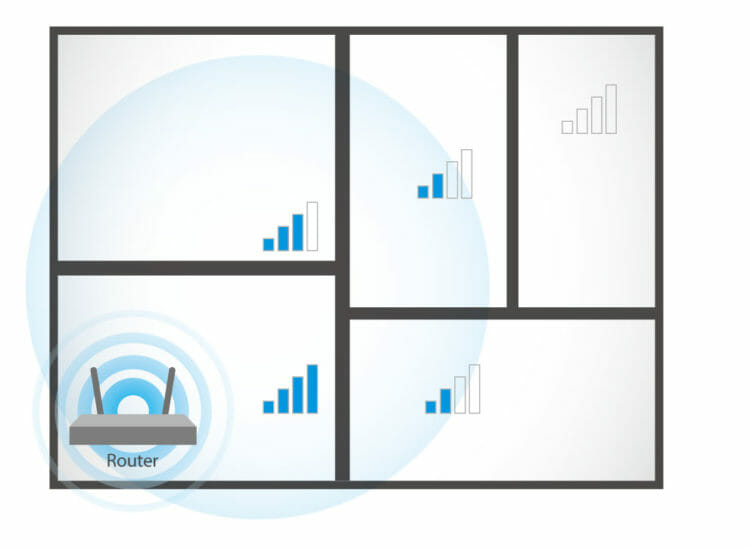
У любого Wi-Fi роутера ограниченная зона покрытия, а скорость подключения беспроводных устройств напрямую зависит от силы сигнала. Устройство с мощной антенной способно покрыть небольшую квартиру — пользователи в любой из комнат не будут ощущать проблем. Однако на практике жилая площадь часто куда больше зоны покрытия. Поэтому к выбору места расположения маршрутизатора нужно подходить с умом.
Качество сигнала измеряется в отрицательных значениях dBm — чем ближе показатель к нулю, тем лучше соединение. Сигнала -60 dBm хватает для большинства задач. После этого порога могут возникнуть проблемы при голосовых звонках, просмотре потокового видео, во время онлайн-игр.

Чем ближе устройства находятся к роутеру, тем стабильнее будет соединение. Радиус покрытия роутера на частоте 2,4 ГГц в идеальных условиях составляет 150 метров. В доме со стенами этот показатель уменьшится до 50 метров. Толстые стены, различные преграды (например, мебель) и другие источники помех еще сильнее уменьшают зону покрытия. Она может легко сократиться до 10-15 метров.
С частотой 5 ГГц ситуация еще плачевнее: она крайне уязвима к преградам. Качество сигнала может ощутимо упасть уже на расстоянии пяти метров от Wi-Fi роутера.

Чем лучше вы подберете место под роутер, тем меньше проблем возникнет со скоростью и стабильностью соединения. Энтузиасты рекомендуют добиться сигнала не хуже -65 дБм. Значения еще ближе к нулю — хорошо, но принципиального прироста к скорости вы уже не увидите.
Изучаем планировку, ищем помехи
Размещать роутер часто советуют в геометрическом центре квартиры или дома. В принципе, это дельный совет. Однако мы рекомендуем нарисовать карту помещений и расставить на ней основных «потребителей» Wi-Fi сигнала — смартфоны, ноутбуки, беспроводные TV-приставки и так далее. Место для роутера стоит выбрать в геометрическом центре расположения этих устройств.
Это в особенности касается многокомнатных квартир. Пользователи чаще всего находятся в гостиной и спальных комнатах, поэтому их необходимо обеспечить покрытием в первую очередь. В туалете и ванной жильцы бывают намного реже, поэтому там четкий сигнал так не важен.

Часто оптимальной точкой расположения является коридор — сигнал легко добивает до ближайших комнат, а между роутером и мобильным гаджетом обычно располагается не больше одной стены. Есть одно «но». Скорее всего, маршрутизатор придется закреплять на стене, а это потребует определенных ухищрений.

Антенны должны обязательно располагаться в плоскости стен, а не перпендикулярно им. Это связано с особенностями распространения сигнала. Если у роутера пара антенн, то одну можно поставить вертикально, а вторую горизонтально. Если антенна располагается перпендикулярно, то сигнал будет распространяться вдоль стены, а не по комнатам.

Все это справедливо, в том числе, для многоэтажных частных домов. Однако для покрытия верхнего или нижнего этажа потребуется модель с двумя, а лучше тремя-четырьмя антеннами. Установив их в разных плоскостях, можно распространить сигнал не только в горизонтальном направлении, но и вертикальном. Помните: даже мощные модели не всегда способны справиться с этой задачей, поэтому иногда одного роутера просто не хватит для покрытия всей зоны.

Анализ планировки — лишь половина дела. Не забывайте, что сигнал крайне уязвим к различным препятствиям. Энтузиасты провели приблизительные замеры затухания сигнала от различных препятствий:
Затухание сигнала Wi-Fi, dB
Тип материала
2,4 ГГц
5 ГГц
Металлические конструкции больше всего «тушат» сигнал. Затухание от различной мебели можно сравнить с аналогичным показателем для деревянной двери. Именно поэтому не стоит прятать маршрутизатор внутри тумбочки и тем более в металлическом коробе. По крайне мере, необходимо сделать отверстия для антенн.

Оптимальный вариант — сделать небольшую перепланировку, расставив все крупные объекты по краям помещений. Так вы снизите количество «мертвых зон» с плохим покрытием. Иначе вам все время придется терпеть нестабильное соединение. Или же пользоваться Wi-Fi в комнатах, где сигналу ничего не мешает.

Можете пользоваться правилом — «не больше двух стен и двух комнат». Две бетонные стены приведут к падению сигнала на 20-30 dB, поэтому получить заветные -65 dBm будет уже проблематично.
Электроника, с которой «не дружит» роутер
Помехи могут создавать не только пассивные объекты, но и другие источники сигнала. Прежде всего, другие маршрутизаторы. В многоэтажке рядом с вашей квартирой могут располагаться 5-15 других точек доступа Wi-Fi — в таком случае любые перестановки роутера будут бесполезны. Решить проблему забитого эфира можно несколькими способами.
- Установить максимально свободный канал. Сигнал Wi-Fi может распространятся в определенных подчастотных диапазонах — каналах. Выбрать оптимальный можно в веб-интерфейсе роутера. Обычно доступно 14 каналов. А вот загруженность каждого из них легко посмотреть через мобильное приложение, например, Wi-Fi Analyzer.

- Уменьшить мощность сигнала. Парадоксально, но это действительно полезный совет в некоторых ситуациях. Проблема в том, что мобильные устройства могут просто не «добивать» до роутера, хотя находятся в зоне его покрытия. Чтобы избежать таких ситуаций, как раз и стоит ограничить мощность антенны.

А вот другие устройства в вашей квартире всегда можно подвинуть. При выборе места под роутер старайтесь сделать так, чтобы он располагался подальше от следующих приборов:
- Беспроводные мыши и клавиатуры — как правило, работают как раз на частоте 2,4 ГГц.
- СВЧ-печи и микроволновки. Общепринятым стандартом частоты электромагнитного поля в СВЧ-печах является значение 2,45 ГГц, поэтому такая техника также способна создавать помехи.
- Детские радионяни. Идентичная проблема, что и с беспроводными мышками.
- Слабо экранированная проводка (короба), коаксиальный кабель и его разъемы.

Встречаются немногочисленные случаи, когда интерфейсы USB 3.0 также мешали сигналу Wi-Fi. Инженеры компании Intel в 2012 году проводили исследование о влиянии USB 3.0 на работу беспроводных устройств в частотном диапазоне 2,4 ГГц. Выяснилось, что помехи (интерференция) действительно возникают на коннекторах и в меньшей степени на самом кабеле.
При регулярных потерях сигнала рекомендуется убрать подальше от роутера гаджеты, подключенные посредством USB 3.0: модемы, внешние жесткие диски, принтеры и так далее. Это поможет понять, являются ли устройства причиной проблемы.
Подводя итоги
Если вы хотите добиться максимального качества сигнала Wi-Fi, придерживайтесь следующих рекомендаций.
- Ставьте роутер в геометрическом центре среди всех подключаемых гаджетов.
- Старайтесь свести к минимуму преграды между маршрутизатором и клиентами — не больше двух бетонных стен.
- Не прячьте роутер внутри мебели или металлических коробов, не обеспечив свободный выход для антенн.
- Обязательно выполните настройку канала — найдите и установите самый незагруженный.
- Убедитесь, что рядом с роутером или на пути следования сигнала к клиенту не стоит источников помех.