Guide-Apple
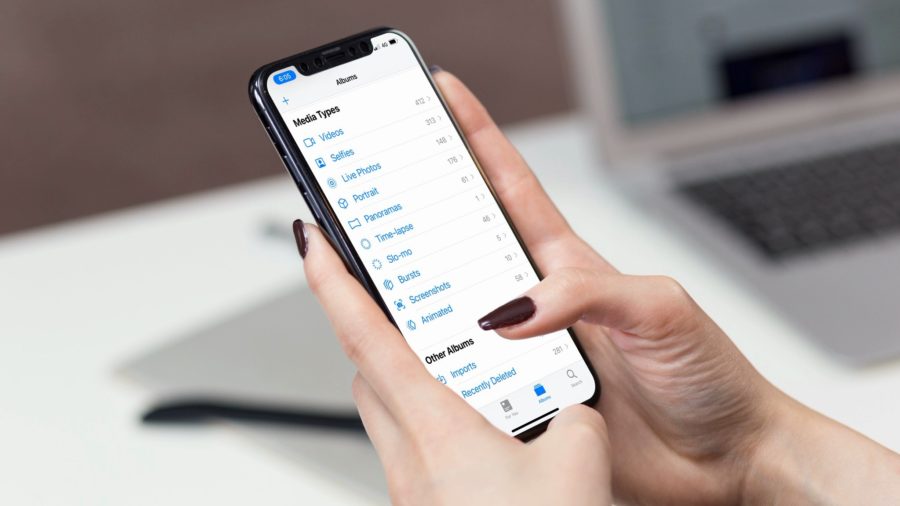
В новой iOS 14 появилась невероятно крутая фишка, которая поможет убрать из виду «Скрытые фото».
Давайте разбираться, куда делся скрытый альбом и как его посмотреть. Будет интересно.
Пропали скрытые фото на Айфоне (iOS 14). Куда делись?
В iOS 13 эта фича не особо имела смысла, так как этот альбом мог посмотреть абсолютно каждый, кто брал в руки ваш iPhone.
Теперь, когда вы спрятали много фотографий или видео, только вы будете знать, где их можно найти.
Или почти только вы. Ведь если человек будет знать о такой фиче, то и он сможет найти эту папку.
Давайте разбираться, почему так и как всё работает:
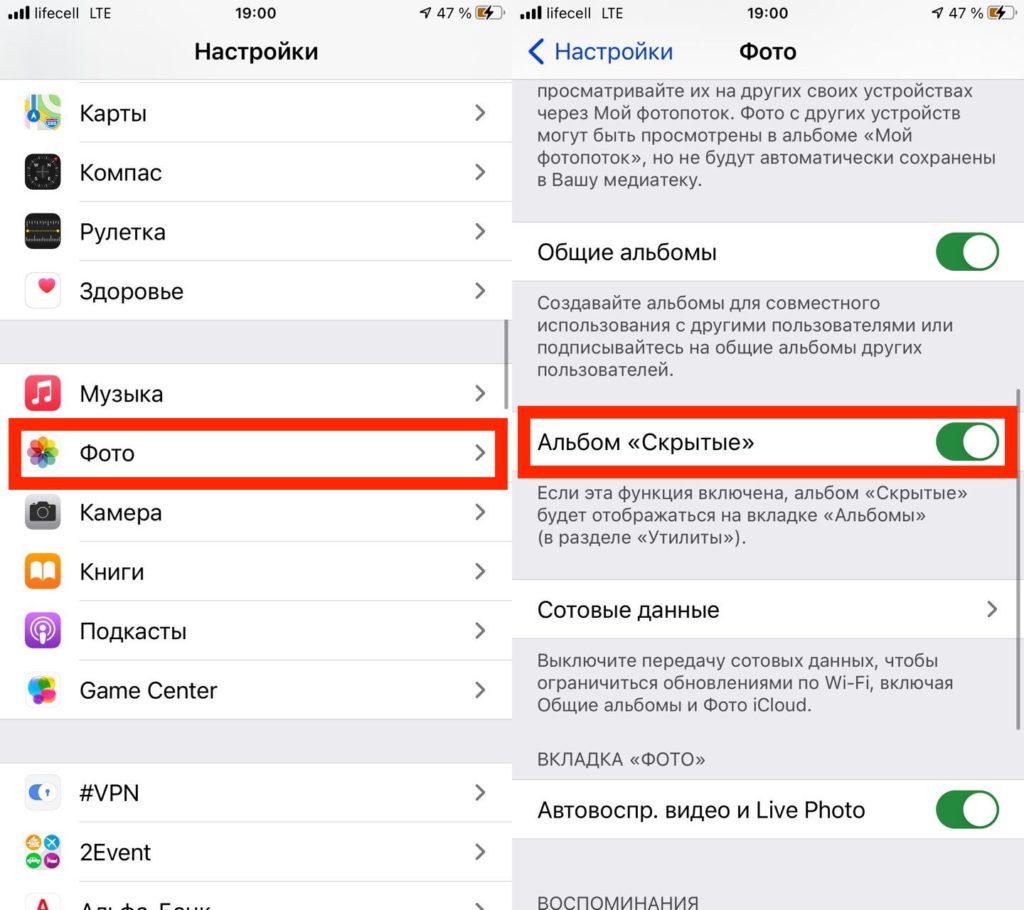
- заходим в Настройки;
- листаем до пункта Фото;
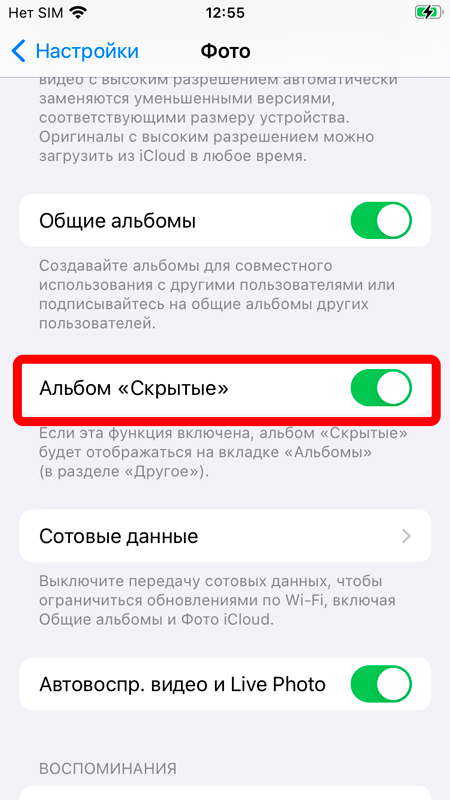
- убираем активный ползунок напротив Альбом «Скрытые».
Теперь, когда вы зайдете в Альбомы, в разделе Утилиты уже не будет пункта со скрытыми фотографиями.
Как видите, если кто-то тоже знает об этой инструкции, то ему не будет сложно найти их.
Как скрыть фото и видео в галерее на iPhone

Всем привет! Сегодня я покажу вам, как добавить фото или видео в «Скрытые» на Айфоне. Это специальная галерея, которая находится в отдельной папке на телефоне. Например, в iOS 14 (или более старшей версии) сам альбом можно сделать невидимым, чтобы он не отображался в «Фото». Если же у вас установлены iOS 16, iPadOS 16.1 или macOS Ventura (или более старшие версии), то альбом будет заблокирован от посторонних. Чтобы попасть внутрь, нужно будет использовать Face ID или PIN-код.
Скрыть фотографии
Давайте же посмотрим, как скрыть фото в Галерее. В первую очередь я бы советовал посмотреть версию вашей iOS, чтобы понимать, стоит ли в папке «Скрытые» блокировка или нет. Чтобы посмотреть версию ОС – зайдите в «Настройки», перейдите в раздел «Основные» – «Об этом устройстве» – «Версия ПО». Далее уже приступаем к инструкции:
- Откройте приложение «Фото».
- Нажмите по нужной фотографии или видео.
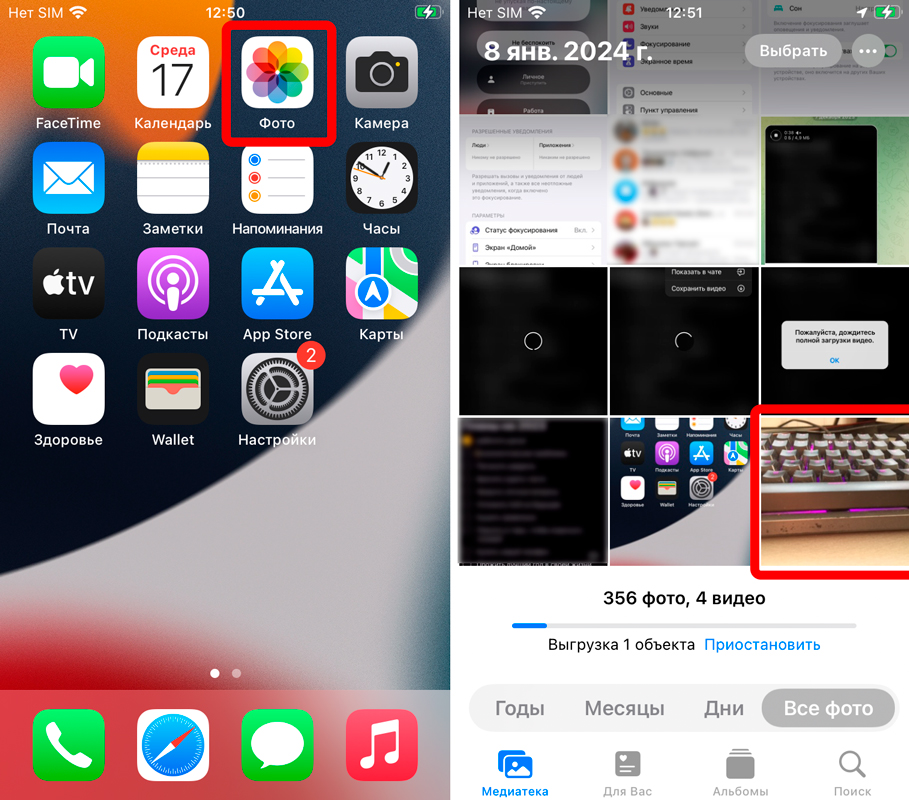
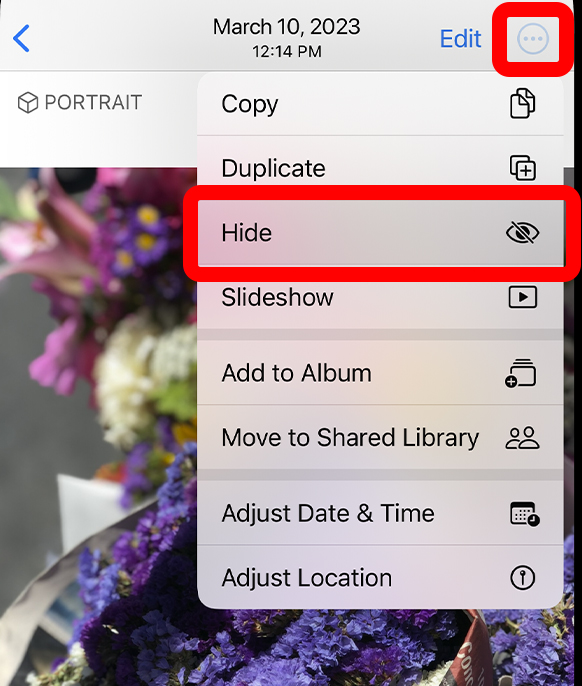
- На свежих версиях iOS вам нужно нажать по трем точкам в правом верхнем углу экрана. Далее выберите команду «Скрыть».
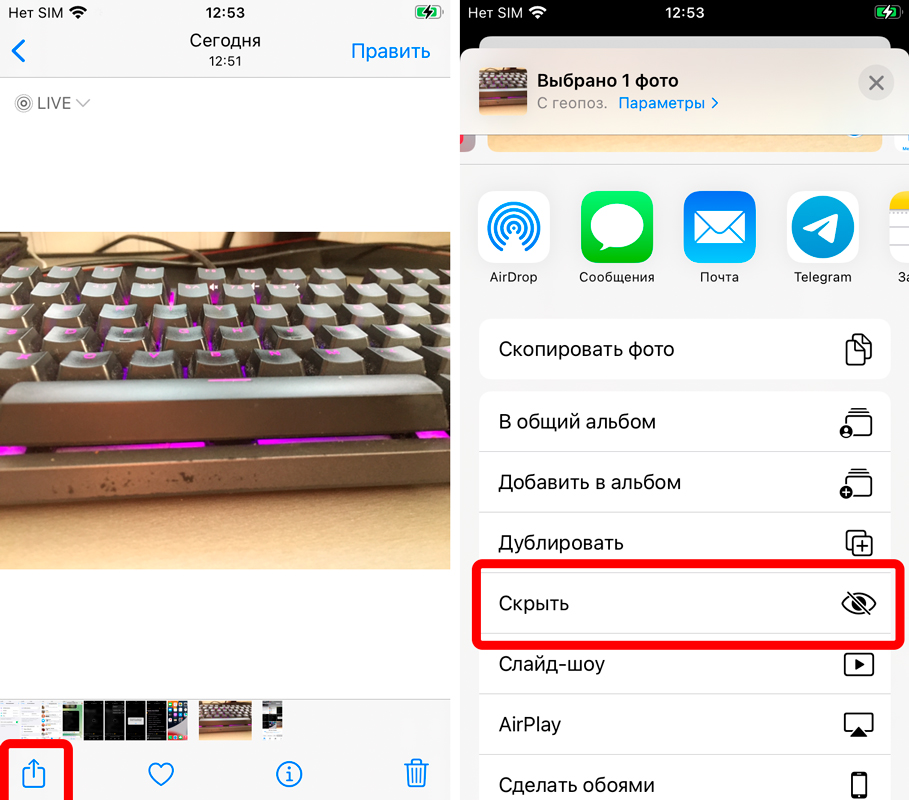
- Если у вас более старая версия ОС, то нажмите по значку поделиться, пролистайте вниз и выберите «Скрыть».
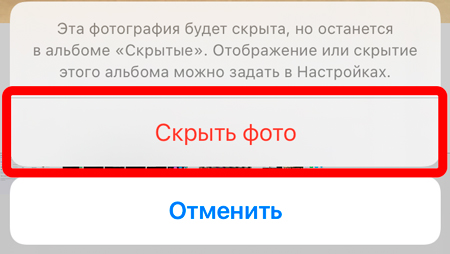
- Подтверждаем действие.
Посмотреть скрытые фотографии
Перенести фото в «Скрытые» на Айфоне у нас получилось. Теперь как нам эти фотографии или видеозаписи посмотреть? – давайте я вам покажу:
- Открываем «Фото».
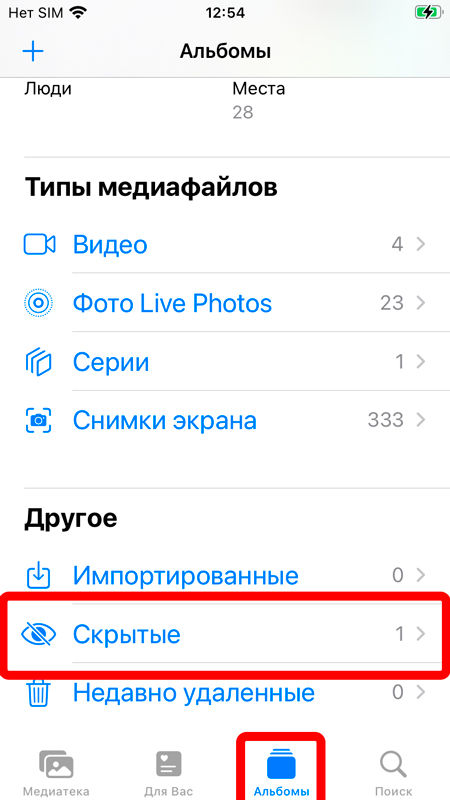
- Переходим в раздел «Альбомы».
- В самом низу в разделе «Утилиты» (Или «Другие») найдите альбом «Скрытые».
Как отключить или включить отображение альбома «Скрытые» на iPhone?
Напомню, что начиная с iOS 14 версии вы можете полностью скрыть этот альбом. Далее вы можете через настройки обратно его включать по необходимости.
- Перейдите в «Настройки».
- Заходим в раздел «Фото».
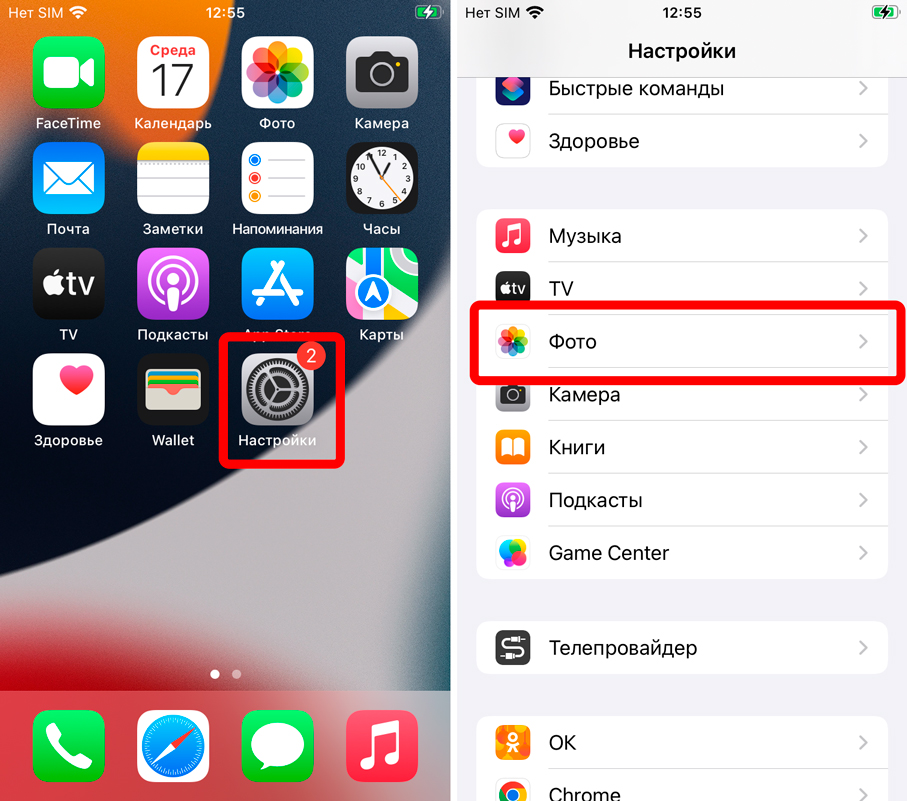
- Теперь просто переведите бегунок во включенное (или выключенное) состояние напротив альбома «Скрытые».
ПРИМЕЧАНИЕ! Фотографии и видео в этой папке при выключении отображения никуда не пропадут, а просто перестанут отображаться в приложении «Фото». Еще один способ защитить свои данные, даже с PIN-кодом или Face-ID.
На этом все, дорогие друзья. Надеюсь, статья была для вас полезна. Если у вас еще остались какие-то нерешенные вопросы, или у вас есть дополнение, с которым вы хотите поделиться – смело пишите в комментариях в самом низу этой статьи. Ждем вас снова на огонёк, на портале WiFiGiD.RU.
Как показать скрытые фотографии в iOS 14 или 15
Те, кто обновился до последней версии iOS 14 или выше, заметят небольшое, но существенное изменение в приложении «Фото».
Последняя бета-версия iOS 14 вносит небольшое, но заметное изменение в работу приложения «Фото».
Apple в течение некоторого времени предлагала возможность скрывать фотографии и видео в приложении «Фотографии», но с легкодоступной скрытой папкой, скрытой на вкладке «Альбомы», это в первую очередь лишает скрытие содержимого цели.
Однако те, кто обновился до iOS 14 beta 5, заметят, что папка скрытых фотографий исчезла. Apple удалила его? Куда делись мои скрытые фотографии? Не паникуйте — ваши скрытые фотографии в целости и сохранности, просто снова включите скрытую папку в приложении «Настройки» на вашем iPhone.
Читайте также Как использовать функции многозадачности экрана iPadOS 15
Как найти скрытую папку в iOS 15
К счастью, восстановить доступ к скрытой папке в iOS 14 легко. Просто выполните следующие действия:
- Откройте приложение «Настройки».
- Щелкните по картинкам.
- Коснитесь переключить скрытый альбом, чтобы воспроизвести его.
После включения вы сможете получить доступ к скрытой папке в приложении «Фото». Для тех, кто не знает, вы найдете его внизу вкладки «Альбомы» в разделе «Другие альбомы» вместе с «Импорт» и «Недавно удаленные».
Как скрывать (прятать) фото или видео на iPhone или iPad
Известно ли вам, что в iPhone или iPad предусмотрена функция, позволяющая скрывать фотографии в Фотопленке? Скажем, на вашем устройстве хранятся снимки, не предназначенные для посторонних глаз, но удалять которые вы не хотите. Специальная функция позволит вам скрыть их.
Читайте «Яблык» в Telegram и смотрите в YouTube. Подписывайтесь!
Безопасность информации пользователя – один из краеугольных камней современных мобильных устройств. И Apple уделяет этому вопросу особое внимание. Ведь даже фотографии могут стать опасным оружием в руках постороннего человека.
Неслучайно в приложении «Фото» в iOS появились альбомы «Скрытые» и «Недавно удаленные», помогающие скрыть ценные снимки. Сразу в глаза эти элементы не бросаются, но спрятанный в них контент все равно доступен любому, кто получил полный доступ к iPhone. Но с выпуском iOS 16 Apple решила исправить ситуацию, усилив меры безопасности.
Отныне альбомы «Скрытые» и «Недавно удаленные» по умолчанию будут вообще заблокированы. Получить к ним доступ можно будет с помощью Face ID, Touch ID или ввода пароля от устройства. Изменение политики на «по умолчанию» говорит о том, что теперь уровень доступа к ним будет выше, чем был ранее.
Кроме того, пользователи имеют дополнительную возможность спрятать альбом «Скрытые» в приложении «Фото». Обо всем этом более подробно ниже.