Как перевести/сохранить Автокад в pdf
Рассмотрим несколько вариантов, как сохранить автокад в пдф. Изначально необходимо настроить параметры листов, которые используются для оформления и дальнейшей распечатки чертежа.
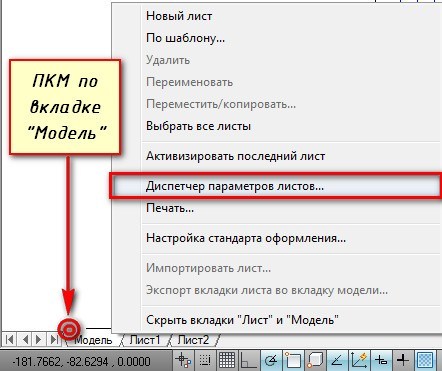
В нашем случае чертеж находится в пространстве «Модель». Нужно нажать ПКМ по вкладке «Модель», как показано на рис., затем выбрать «Диспетчер параметров листов».
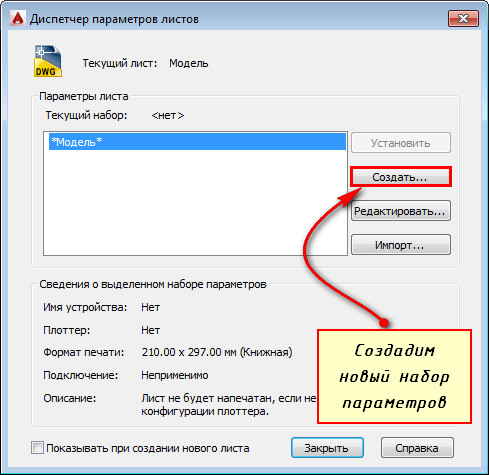
Откроется диалоговое окно, в котором мы создадим новый набор параметров с помощью кнопки «Создать».
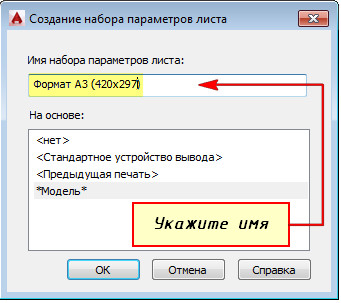
Далее необходимо указать имя набора параметров листа, а затем «Ok».
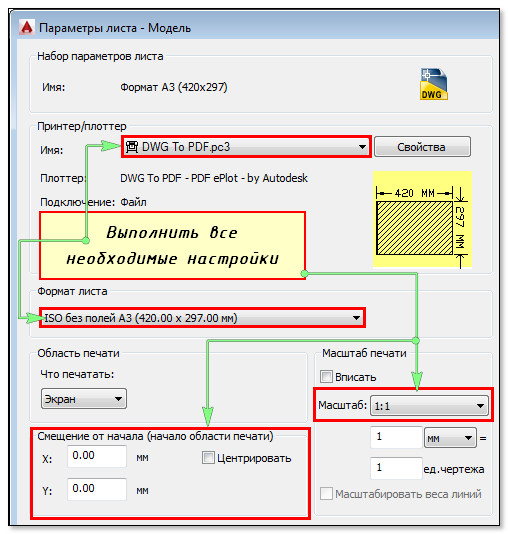
В появившемся окне «Параметры листа — Модель» нужно выбрать драйвер DWG To PDF.pc3. Определитесь с форматом и масштабом. Далее установите подходящую ориентацию чертежа.
Особое внимание стоит уделить области печати. Есть 3 варианта: граница, лимиты, экран. Подберите подходящий способ.
Уделите внимание стилям печати. Если выбрать вариант monochrome.ctb, то весь чертеж будет выводиться в черно-белом (монохромном) виде. Также важно, какое качество печати вы выберете.
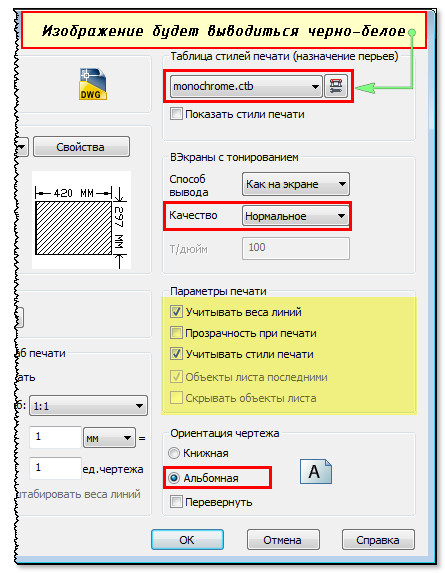
Нажав просмотр в левом нижнем углу, вы можете видеть результат настройки.
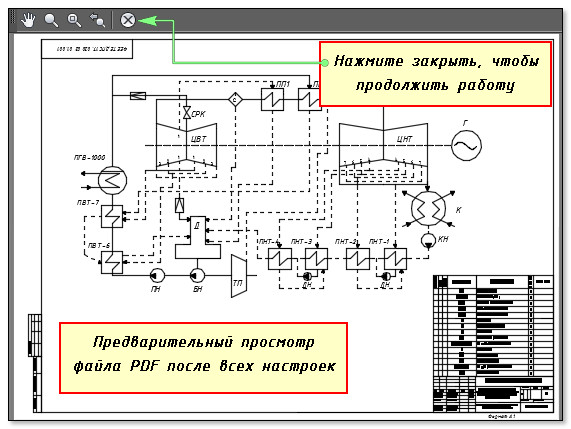
Если Вас все устраивает, нажмите «Ок».
Далее вновь созданный набор нужно установить нашей модели. Нажмите «Установить». Результат показан на рисунке ниже.
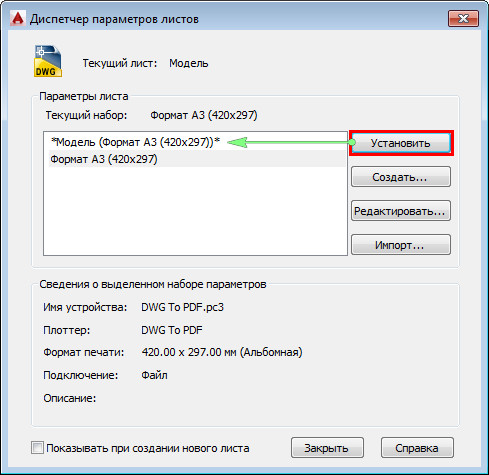
ПРИМЕЧАНИЕ: Если работа оформлена в пространстве «Лист», то последовательность настройки параметров листов для вывода на печать – аналогичная. Единственное, нужно нажимать ПКМ на вкладке «Лист», когда она активная. Далее выбрать «Диспетчер параметров листов» и т.д.
Перевод из AutoCAD в pdf с помощью команды «Печать»
Зайдите в меню-приложения → «Печать» или пропишите в командной строке «ПЕЧАТЬ».
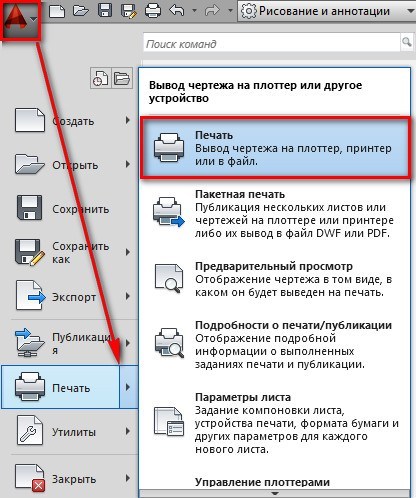
Откроется уже знакомое нам диалоговое окно. Т.к. ранее был создан набор параметров, достаточно его выбрать. В противном случае выполните необходимые настройки, как описано выше.
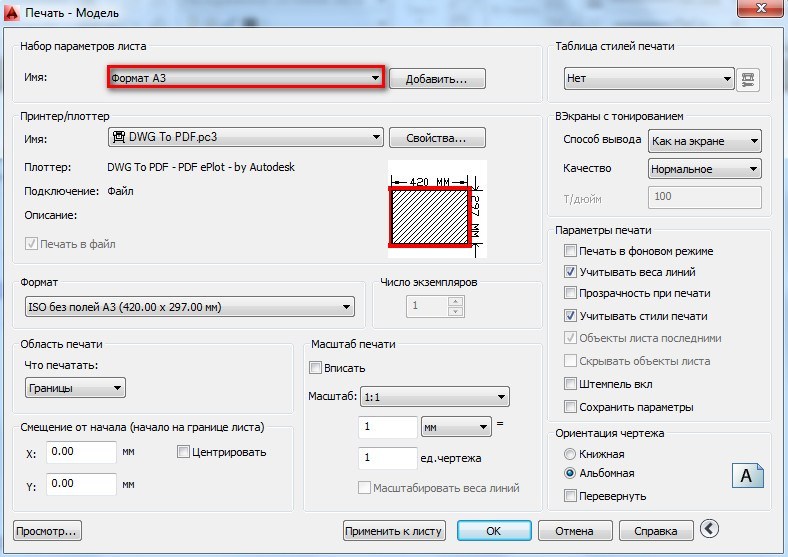
Далее достаточно нажать «Ок» и выбрать место для сохранения файла.
Экспорт из Автокада в pdf
Чтобы выполнить экспорт из автокада в пдф, необходимо выбрать меню приложения → Экспорт → PDF, как показано на рисунке.
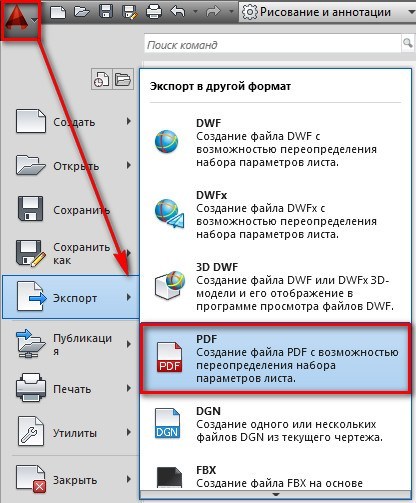
Откроется диалоговое окно, как показано на рисунке.
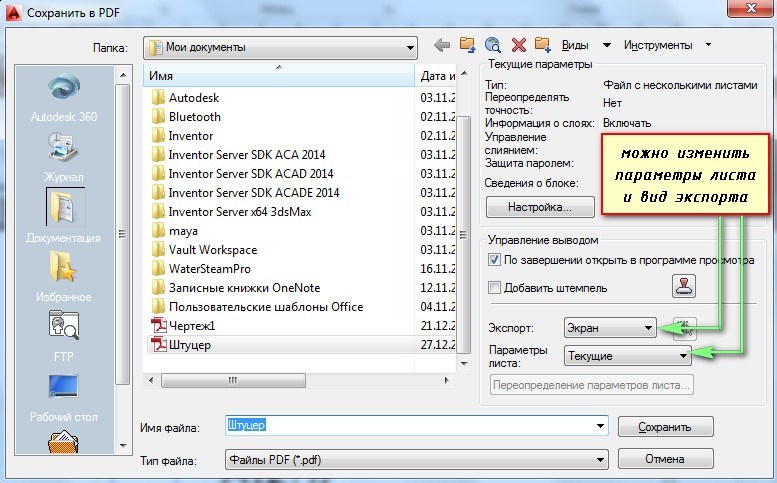
Данный способ позволяет создавать файл pdf с возможностью переопределения набора параметров листов. Выберите место для файла, при необходимости измените параметры листа и вид экспорта. Укажите имя файла, а затем нажмите «Сохранить».
AutoCAD сохранение в pdf через публикацию
Выполнить сохранение чертежа Автокада в пдф можно также через публикацию.
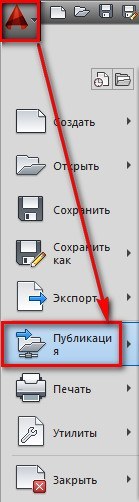
Откроется диалоговое окно, как показано на рисунке ниже. Вам необходимо оставить только те листы, которые Вы планируете преобразовать в PDF в autocad. Остальные следует удалить.
Также нужно указать место для сохранения файла, нажав «Параметры публикации…». После того, как все настроено, выбрать «Публикация».
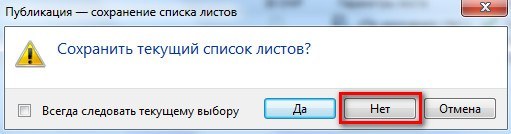
Далее появится диалоговое окно, в котором Вам будет предложено сохранить текущий список листов.
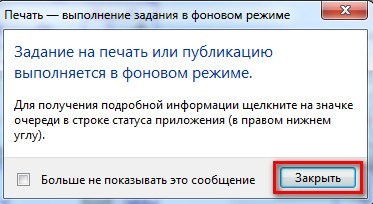
Еще одно информационное окно предупреждает вас о том, что публикация выполняется в фоновом режиме. Просто закройте его.
Преобразовать или сохранить Автокад в пдф можно разными способами. Результат будет один и тот же.
Помните, что данный формат обладает такими неоспоримыми преимуществами, как:
- на основе чертежа создается файл пдф, который можно открыть на компьютере, даже если не установлен AutoCAD;
- качество не теряется;
- сохраняются слои;
- при повторном открытии файла с разрешением .pdf в Автокаде в качестве подложки, можно использовать объектные привязки к элементам чертежа.
Мы разобрали, как в AutoCAD сохранить в PDF файл чертежа в формате .dwg. Надеюсь, у Вас больше не возникнет с этим проблем.
Освойте профессию проектировщика
Научитесь быстрому черчению, освоите прикладное 3D, автоматизируете создание ведомостей и спецификаций.
Как из dwg сделать pdf
Конвертируйте чертежи AutoCAD в формат PDF легко и бесплатно с помощью нашего онлайн-конвертера. Вы также можете использовать наш набор других инструментов для конвертирования, обеспечивая при этом безопасность и сохранность ваших данных. Наш конвертер поддерживает множество форматов AutoCAD, что делает процесс простым и необременительным.
Оформить подписку
Подписавшись на ежемесячное, годовое или неограниченное членство, вы получите доступ к эксклюзивным преимуществам, таким как неограниченный размер файлов и неограниченное использование нашего конвертера AutoCAD в PDF и других инструментов. В противном случае вы можете продолжать использовать наш бесплатный онлайн-конвертер AutoCAD в PDF.
Список инструментов
Помимо конвертера AutoCAD в PDF, мы предоставляем широкий спектр инструментов для редактирования PDF, которые позволяют сжимать, объединять, разбивать и вращать PDF-файлы без особых усилий. Эти инструменты облегчают процесс работы с PDF-файлами.
256-битное шифрование SSL
Наш главный приоритет — обеспечение безопасности ваших данных и информации. Все загруженные файлы шифруются с помощью 256-битного SSL-шифрования. Это означает, что неавторизованные третьи лица не могут взломать шифр и, следовательно, не могут получить доступ к вашим данным. Мы гарантируем, что никогда не продадим и не предоставим вашу информацию третьим лицам.
Файлы удаляются автоматически
После использования нашего онлайнового конвертера AutoCAD в PDF у вас будет три часа для загрузки и сохранения преобразованных PDF-файлов. По истечении этого времени мы автоматически удалим файлы с наших серверов, чтобы обеспечить безопасность вашей конфиденциальной информации.
Преобразование AutoCAD в PDF из любого места
Вы можете конвертировать DWG в PDF в любое время, используя наш бесплатный онлайн-конвертер AutoCAD в PDF, если у вас есть доступ в Интернет. Наш конвертер совместим с любыми устройствами и операционными системами, включая Windows, Mac и Linux, поэтому вы можете использовать его с любого устройства.
Конвертировать DWG в PDF
Вы можете перевести dwg изображения в pdf и во множество других форматов с помощью бесплатного онлайн конвертера.
Как сконвертировать dwg в pdf?
Загрузите dwg-файл
Выберите файл, который вы хотите конвертировать с компьютера, Google Диска, Dropbox или перетащите его на страницу.
Выберите «в pdf»
Выберите pdf или любой другой формат, в который вы хотите конвертировать файл (более 200 поддерживаемых форматов)
Скачайте ваш pdf файл
Подождите пока ваш файл сконвертируется и нажмите скачать pdf-файл
Бесплатное онлайн преобразование dwg в pdf
Быстро и легко
Просто перетащите ваши файлы в формате dwg на страницу, чтобы конвертировать в pdf или вы можете преобразовать его в более чем 250 различных форматов файлов без регистрации, указывая электронную почту или водяной знак.
Не беспокойтесь о безопасности
Мы удаляем загруженные файлы dwg мгновенно и преобразованные pdf файлы через 24 часа. Все файлы передаются с использованием продвинутого шифрования SSL.
Все в облаке
Вам не нужно устанавливать какое-либо программное обеспечение. Все преобразования dwg в pdf происходят в облаке и не используют какие-либо ресурсы вашего компьютера.
dwg
�� Autodesk DWG TrueView
�� application/dwg
Portable Document Format
�� Ghostscript
�� application/pdf
FAQ
❓ Как я могу конвертировать dwg в pdf?
Во-первых, выберите dwg файл, который вы хотите конвертировать или перетащить его. Во-вторых, выберите pdf или любой другой формат, в который вы хотите преобразовать файл. Затем нажмите кнопку конвертировать и подождите, пока файл не преобразуется
⏳ Как долго я должен ждать, чтобы преобразовать dwg в pdf?
Преобразование Изображение обычно занимает несколько секунд. Вы преобразовать dwg в pdf очень быстро.
��️ Это безопасно конвертировать dwg в pdf на OnlineConvertFree?
Конечно! Мы удалить загруженные и преобразованные файлы, так что никто не имеет доступ к вашей информации. Все типы преобразования на OnlineConvertFree (в том числе dwg в pdf) 100% безопасны.
�� Можно ли преобразовать dwg в pdf без установки программного обеспечения?
Да! OnlineConvertFree не требует установки. Вы можете конвертировать любые файлы (в том числе dwg в pdf) онлайн на вашем компьютере или мобильном телефоне.
Как из dwg сделать pdf
Convert your AutoCAD drawings to PDF easily and for free using our online converter. You can also use our suite of other conversion tools, all while ensuring the safety and security of your data. Our converter supports multiple AutoCAD formats, making the process simple and hassle-free.
Get a subscription
By signing up for a monthly, annual, or unlimited membership, you will have access to exclusive perks such as unlimited file sizes and unlimited use of our AutoCAD to PDF converter and other tools. Otherwise, you can continue to use our free online AutoCAD to PDF converter.
Lots of tools
Apart from our AutoCAD to PDF converter, we provide a wide range of PDF editing tools that enable you to compress, merge, split, and rotate your PDFs effortlessly. These tools facilitate the process of working with PDF files.
256-bit SSL encryption
Our top priority is ensuring the safety of your data and information. All uploaded files are encrypted using 256-Bit SSL Encryption. This means that unauthorized third parties cannot crack the encryption and therefore cannot access your data. We guarantee that we will never sell or provide your information to any third parties.
Files are automatically deleted
Once you’ve used our online AutoCAD to PDF converter, you’ll have a three-hour window to download and save your converted PDF files. After that time, we’ll automatically remove the files from our servers to ensure the safety of your sensitive information.
Convert AutoCAD to PDF from anywhere
You can convert DWGs into PDF anytime you need to by using our AutoCAD to PDF converter online for free, as long as you have internet access. Our converter is compatible with any device and operating system, including Windows, Mac, and Linux, so you can use it from any device.