Что такое фоновый режим на Android и нужно ли отключать приложения в фоне
На каждом Android-смартфоне установлено несколько десятков стандартных приложений, а в процессе эксплуатации мы дополнительно загружаем на него много стороннего софта от мессенджеров до игр. Может показаться, что ПО работает только после запуска программы. Но в действительности есть огромное количество фоновых приложений на Андроид, функционирующих вне зависимости от того, открывали мы их или нет.

Многие приложения работают без вашего ведома, но плохо ли это?
Что значит фоновый режим
Фоновый режим на телефоне — это принцип работы приложений без участия пользователя. В таком случае вам даже не обязательно выполнять действия внутри программы. Она все равно будет функционировать, хотите вы того или нет. В то же время важно отметить, что фоновый режим на Андроид работает по-разному:
- Активный режим. По такому принципу начинают работать приложения, предварительно запущенные пользователем. Допустим, вы открыли сайт в браузере, а затем свернули программу, вернувшись на рабочий стол. Тогда приложение продолжит работать в фоне, потребляя ресурсы смартфона и держа в оперативной памяти кэш, который позволяет вернуться к закрытой странице без перезапуска.
- Пассивный режим. Программы, работающие по такому принципу, даже не требуют запуска. Они функционируют всегда, но при этом потребляют значительно меньше ресурсов, чем открытые вручную приложения (только синхронизируют данные). К примеру, в пассивном фоновом режиме всегда находятся мессенджеры, и подобная активность программы позволяет нам своевременно получать уведомления о звонках и сообщениях.
Каждому владельцу смартфона необходимо правильно контролировать фоновые процессы Андроид. Если их не включить, можно пропустить входящее сообщение или сигнал будильника. А если безрассудно разрешить работу в фоне всем приложениям, то вы рискуете столкнуться с целым рядом проблем от тормозов системы до быстрой разрядки смартфона.
⚡ Подпишись на AndroidInsider в Дзене, чтобы получать новости из мира Андроид первым
Как сделать приложение фоновым
Обычно система сама принимает решение, каким программам разрешать, а каким запрещать фоновый режим. Поэтому делать приложение в фоне самостоятельно нужно только в том случае, если ранее вы принудительно запретили ему такую активность или столкнулись с проблемой в его работе (не приходят уведомления WhatsApp, не работает музыка на заблокированном экране, или смарт-часы отваливаются от смартфона):
- Откройте настройки устройства.
- Перейдите в раздел «Приложения».
- Выберите нужную программу.
- Во вкладке «Контроль активности» установите сценарий «Нет ограничений».
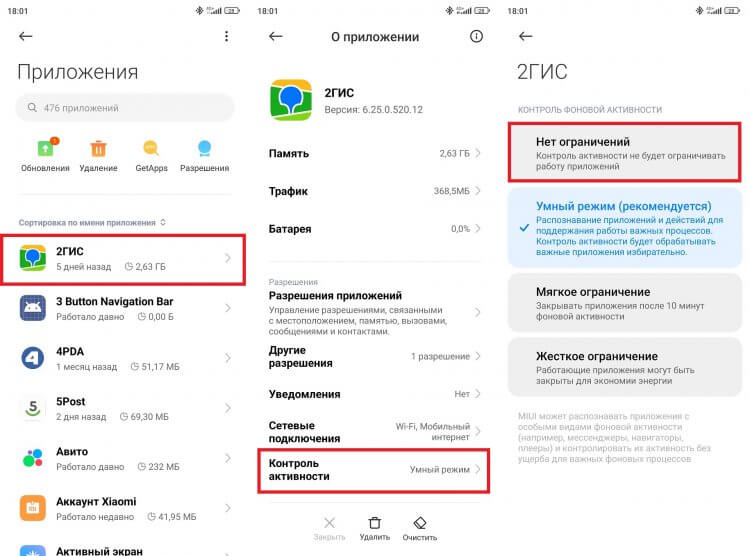
Принудительная активация фонового режима требуется далеко не всем приложениям
Принудительно включать фоновый режим требуется в очень редких случаях, а вот желание запретить его может появиться у каждого, кто жалуется на медленную работу устройства или плохую автономность.
❗ Поделись своим мнением или задай вопрос в нашем телеграм-чате
Как закрыть фоновые приложения на Андроид
Нужно ли закрывать приложения в фоне? Да, если речь идет об активном режиме. Для этого вам нужно открыть список запущенных процессов, сделав свайп от нижней части экрана вверх (жестовое управление), или нажав сенсорную кнопку в виде квадрата. Далее остается смахнуть лишнюю программу или закрыть все приложения на телефоне нажатием на крестик.
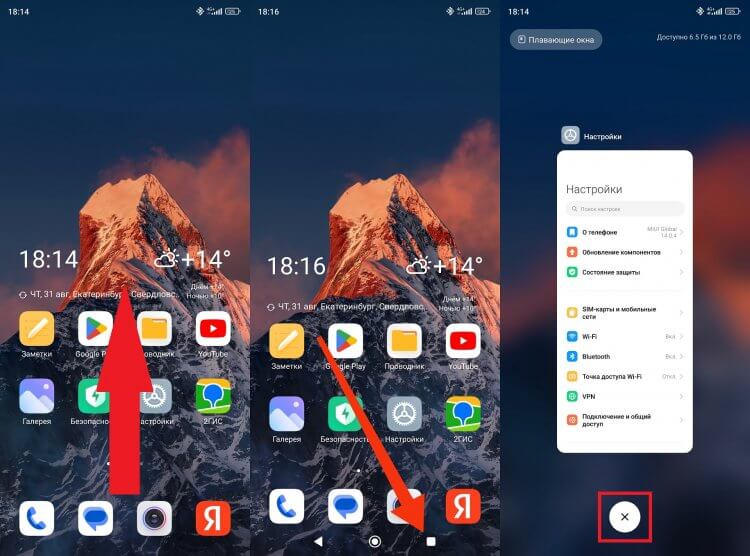
Регулярно закрывайте приложения, активно работающие в фоне
После этого программа перейдет из активного режима в пассивный, но так или иначе продолжит работать в фоновом режиме, пускай и будет потреблять меньше ресурсов, чем до выгрузки из оперативной памяти. При желании вы можете полностью закрыть приложение на телефоне:
- Откройте настройки Android.
- Перейдите в раздел «Приложения».
- Выберите прогу.
- Нажмите кнопку «Закрыть».
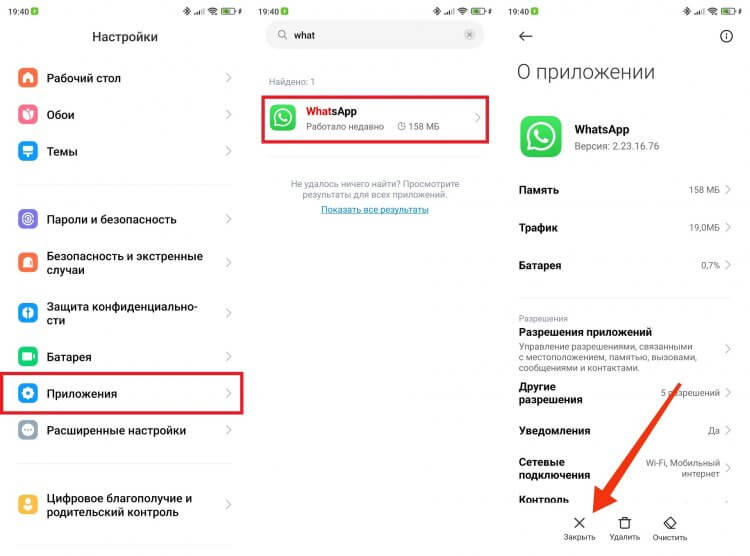
Так приложение выйдет из пассивного режима
Обратите внимание, что после полного закрытия приложения на Андроид может нарушиться его работа. Именно по этой причине вы не услышите будильник утром или не получите уведомление от мессенджера. Так что нужно правильно расставить приоритеты.
�� Загляни в телеграм-канал Сундук Али-Бабы, где мы собрали лучшие товары с АлиЭкспресс
Узнаем, какие приложения работают в фоновом режиме
К сожалению, далеко не на всех смартфонах можно узнать, какие приложения работают в фоне, если речь идет о пассивной активности. Но есть программы, позволяющие это исправить. Например, Advanced Task Manager. Установите ее и сделайте следующее:
- Запустите Advanced Task Manager.
- Нажмите на «три полоски» в левом верхнем углу.
- Перейдите в раздел «Службы».
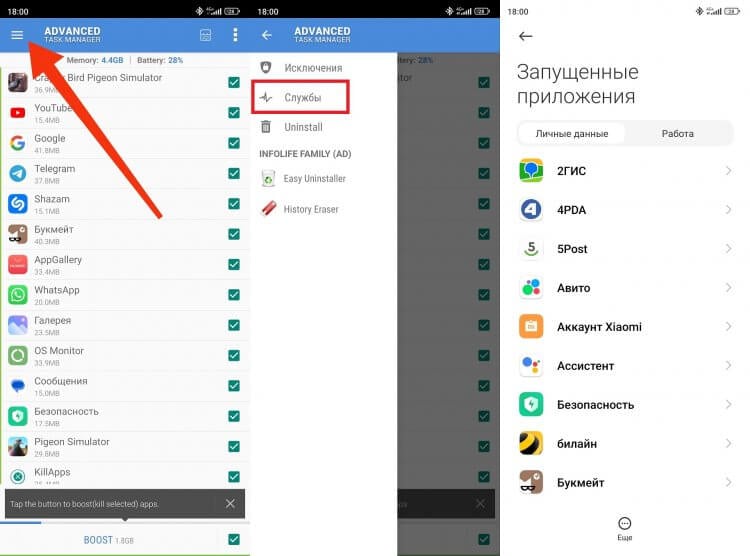
Так или иначе в фоне работают почти все программы
Здесь вы увидите приложения, пассивно работающие в фоне. Оцените важность каждого из них. Очевидно, что «Будильнику», «Телефону», «WhatsApp» и другим программам, от которых нам нужно получать уведомления, нельзя ограничивать активность. А вот игры и различные приложения маркетплейсов от этого не пострадают. Для них мы можем отключить фоновый режим на Андроид без каких-либо последствий.
Как отключить приложения в фоновом режиме
Выбрав менее важные программы, вы можете отключить фоновый режим приложения через настройки своего смартфона:
- Перейдите в раздел «Приложения».
- Выберите программу.
- Откройте вкладку «Контроль активности».
- Установите жесткое ограничение.
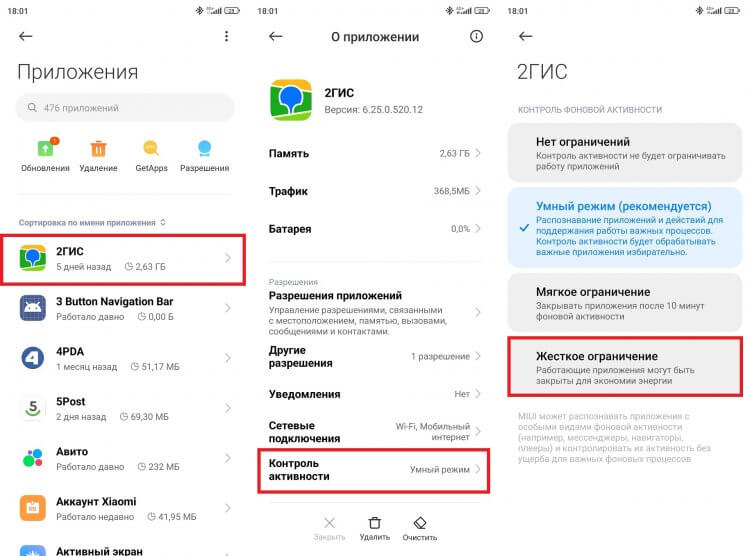
Запрещайте работу в фоне только ненужным приложениям
Если ранее вы принудительно закрыли программу, она перестанет работать в фоне. Приложение больше не будет потреблять интернет-трафик, выполняя синхронизацию, а также не сможет влиять на автономность устройства.

Теги
- Аккумулятор
- Новичкам в Android
- Приложения для Андроид
Наши соцсети
Новости, статьи и анонсы публикаций
Свободное общение и обсуждение материалов
Лонгриды для вас

Микрофон для смартфона — крайне важный аппаратный компонент, ведь он позволяет нам фиксировать звук. С его помощью мы разговариваем, снимаем видео и делаем диктофонные записи. Как правило, микрофон располагается на нижнем торце корпуса, поскольку именно здесь ему удобнее всего улавливать голос, когда пользователь общается по телефону. Однако он действует не в одиночку. Также почти на каждом Android-смартфоне есть второй микрофон, а порой встречается и третий. Зачем же они нужны?

Каждый смартфон Xiaomi обладает таким количеством функций, что рассказывать о них можно часами. И даже человек, внимательно изучающий настройки своего устройства, порой пропускает очень важные опции. Именно о таких функциях Xiaomi сегодня пойдет речь. Кстати, некоторые из них присутствуют и на других Android-смартфонах, а потому подборка будет полезна всем без исключения. Заодно проверим, чем оболочка MIUI отличается от других платформ.

Разговоры о том, стоит ли покупать планшет, продолжаются до сих пор. При этом всем уже очевидно, что подобное устройство не в состоянии заменить ноутбук. Более того, имеющие место недостатки планшетов заставляют убедиться: при наличии смартфона на Андроид покупать его увеличенную версию нет никакого смысла. Если вы не согласны с этим утверждением, то пора открыть глаза и принять во внимание очевидные вещи.
Как отключить приложения в фоновом режиме и сэкономить аккумулятор
Приложения, которые работают в фоновом режиме, совсем не так безобидны, как кажется на первый взгляд. Даже если они написаны проверенными разработчиками и ничего вредоносного за ними не стоит, у них есть один существенный минус, который перекрывает многие плюсы. Минусом этим является сильное влияние на время автономной работы. Когда приложение на экране и работает только тогда, когда смартфон разблокирован, вы можете контролировать время его работы. В остальных случаях оно делает что-то само по себе и никто не знает, когда оно начнет скачивать данные или просто определять положение устройства через GPS. С этим сталкиваются все и в этой статье я дам несколько полезных советов, что с этим делать.
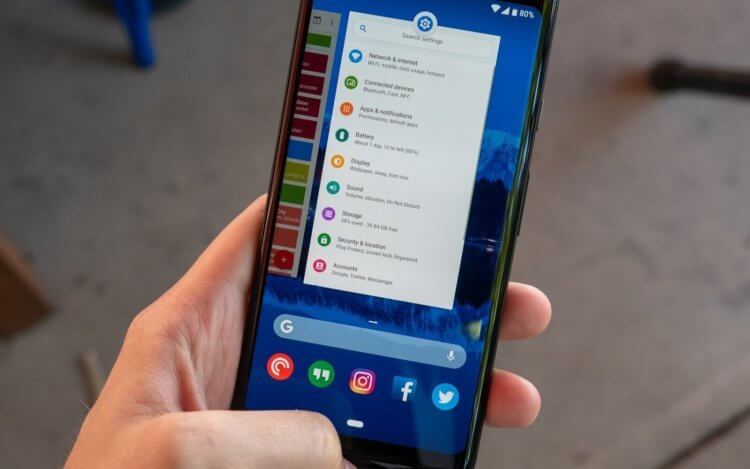
С фоновыми процессами надо быть осторожней.
Портится ли смартфон со временем
Многие пользователи часто думают, что со временем их смартфон просто испортился и поэтому перестал держать заряд, начал медленнее работать и чаще зависать. Конечно, небольшой износ у смартфонов действительно есть, но он не оказывает такого влияния, как сам пользователь. Особенно это относится к устройствам на Android. Именно они с годами обрастают фоновыми приложениями, расширениями и прочей чешуей, которая оказывает куда большее влияние на гаджет, чем просто старение плат.
Как контролироваться фоновые процессы в телефоне?
Лучший способ получить контроль над вашими процессами — это покопаться в телефоне с помощью инструментов мониторинга, встроенных в Android. То, в какие меню вам надо будет зайти и куда нажать, зависит от того, кто сделал ваш смартфона. Но в целом логика будет одна.
В некоторых случаях, прежде чем вы сможете начать настраивать параметры, вам нужно включить параметры разработчика. Для этого надо открыть ”Настройки”, далее ”О телефоне”, а затем несколько раз нажать на поле ”Номер сборки” (около семи раз). Вы получите уведомление о том, что параметры разработчика были разблокированы, как только вы закончите.
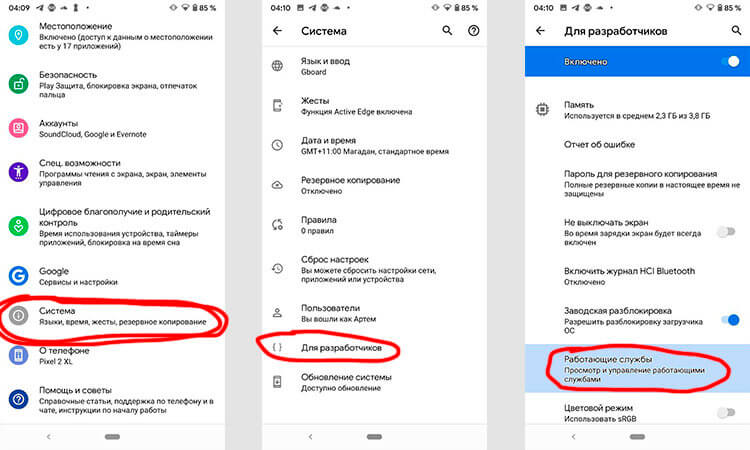
Первым делом перейдите в ”Настройки”, далее ”Система”, потом ”Дополнительно” и ”Параметры разработчика”. В этом меню надо найти пункт ”Работающие службы”. Внутри вы увидите, какие приложения потребляют оперативную память и сможете их установить. Но важно понимать, если вы не знаете, что останавливаете, вы можете сделать только хуже. Останавливайте только то, что сами запускали.
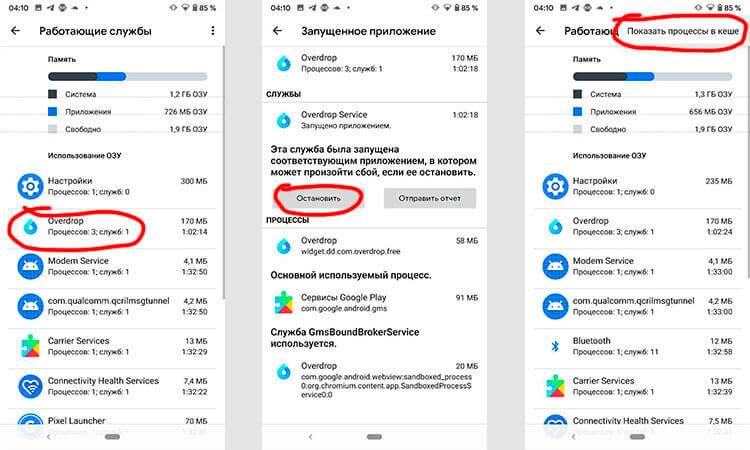
Если вы не знаете, что можно останавливать, а что нет, вы будете действовать на свой страх и риск. Главное, не трогайте приложения, в названии которых есть ”Сервисы Google” или просто ”Google” — за редким исключением это будут системные службы.
Опасно ли останавливать фоновые процессы Android
В системе есть ”защита от дурака” и остановить что-то, что действительно может привести к критической ошибке, скорее всего, не получится, но испытывать судьбу не стоит.
Чтобы остановить процесс, надо будет открыть выбранное приложение и нажать ”остановить”. Все просто.
7 крутых виджетов для Android, которые я советую попробовать
Если вы сомневаетесь или просто не хотите останавливать процессы из этого меню, можно зайти в другое место. Откройте ”Настройка”, далее ”Приложения”, после этого откройте список приложений и нажмите в правом верхнем углу значок с тремя точками. Там выберите ”Показать системные процессы”.
Чтобы принудительно остановить или удалить приложение вручную через список приложений, перейдите в «Настройки», далее «Приложения», потом «Диспетчер приложений» и выберите приложение, которое вы хотите изменить. Не удаляйте приложения, которые появляются, когда вы выбираете опцию «Показать системные приложения».
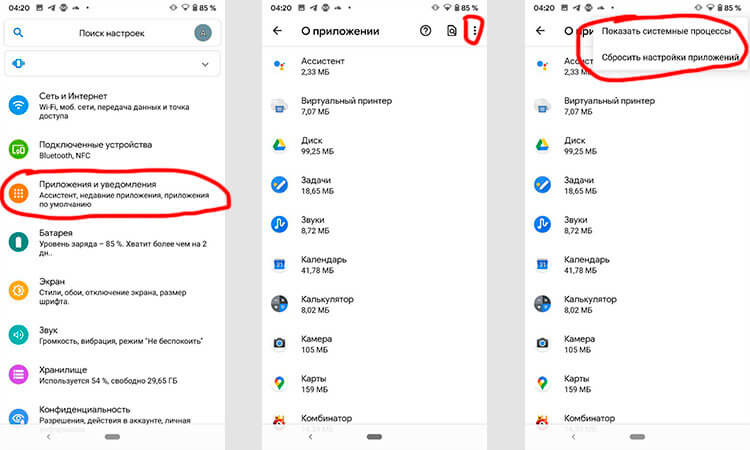
Изучите список, поймите, что вам не нужно, и остановите этот процесс. Надо понимать, что некоторые приложения сразу же перезапустят процесс и так можно делать бесконечно. Для этого вернитесь назад и просто остановите приложение. А если вы вообще не пользуетесь им, просто удалите его — так будет еще лучше.
Из-за чего садится батарея телефона
А теперь разберем, от чего именно садится батарея вашего телефона. Способы анализа, приведеные выше, бесспорно хороши, но есть в них и минусы. Они не показывают непосредственного воздействия приложения на аккумулятор. Чтобы понять, сколько процентов потратили процессы каждого конкретного приложения, надо открыть ”Настройки”, далее ”Аккумулятор”. Тут вы можете найти информацию о том, какие приложения работают и насколько активно они сажают аккумулятор. Так будет еще проще решить, что остановить или и вовсе удалить.
С каждой новой версией Android количество систем автоматического сохранения заряда увеличивается. Это означает, что со временем количество настроек может сократиться.
Обсудить стоит ли пользоваться определенными приложениями вы можете в нашем Telegram-чате. Там всегда есть кто-то, кто может что-то посоветовать.
Много споров и дискуссий всегда вызывали сторонние приложения для оптимизации работы смартфона. С одной стороны, они позволяют не задумываться о том, как и что надо сделать, чтобы остановить ненужные процессы, но могут быть в таких приложениях и минусы.
Главным минусом будет то, что такие приложения могут сами еще больше сажать аккумулятор. На это жалуются многие пользователи. Иногда действительно проще сделать все вручную, чем доверять все автоматике.

Теги
- Компания Google
- Операционная система Android
Как не пропускать уведомления на Android
Часто бывают ситуации, когда берешь телефон в руку и понимаешь, что на нем есть важное уведомление, которое ты ждал, но пропустил. Так бывает с мессенджерами, социальными сетями и электронной почтой. По факту с этим уже ничего не сделать, но можно заранее побеспокоиться о том, чтобы не пропускать уведомления. Дело в том, что Android старается как может и хочет уберечь нас от чрезмерного расхода аккумулятора. В итоге, часть приложений работает не так, как нам нужно, и мы получаем отсутствие уведомлений или прочей важной активности тогда, когда она нужна. С этим можно справиться. Даже не надо ничего серьезно менять в смартфоне.

Оптимизация смартфона очень важна.
Android известен тем, что сильно расходует аккумулятор. Кроме того, что он сам имеет такую особенность, так еще и оптимизация некоторых смартфонов оставляет желать лучшего. В итоге, получается, что установка более емких аккумуляторов только немного смягчает проблему, но не решает ее.
Для сравнения, iPhone, аккумулятор которого может быть даже на 30-50 процентов меньше, часто работает лучше. Многим это кажется странным, но это действительно так и во многом это именно вопрос оптимизации.

Эти смартфоны имеют намного меньший объем батареи, но часто работают дольше, чем многие Android-смартфоны.
К счастью, Android действительно предлагает вам возможность настроить свое поведение и самому выбрать, насколько экономичным он должен быть. Для этого достаточно только включить или отключить функции оптимизации батареи.
Исправить это относительно просто и хотя поначалу функция оптимизации батареи может показаться немного запутанной, на самом деле от решения надоедливой проблемы пользователя отделяет буквально пара шагов.
Как я научил свой смартфон на Android ночному видению
То, о чем пойдет речь ниже, должно работать на большинстве смартфонов с Android 8.0 и выше. Хотя, некоторые производители как всегда идут своим путем и многие функции не работают так, как должны. Например, они могут заменить стандартные инструменты оптимизации батареи Android на свои собственные. В этом случае надо или делать по аналогии, или искать инструкцию для конкретной модели устройства.
Как настроить оптимизацию батареи на Android
Чтобы посмотреть, какие приложения уже оптимизированы, вам надо зайти в ”Настройки”, далее ”Приложения”, потом ”Запуск приложений”.
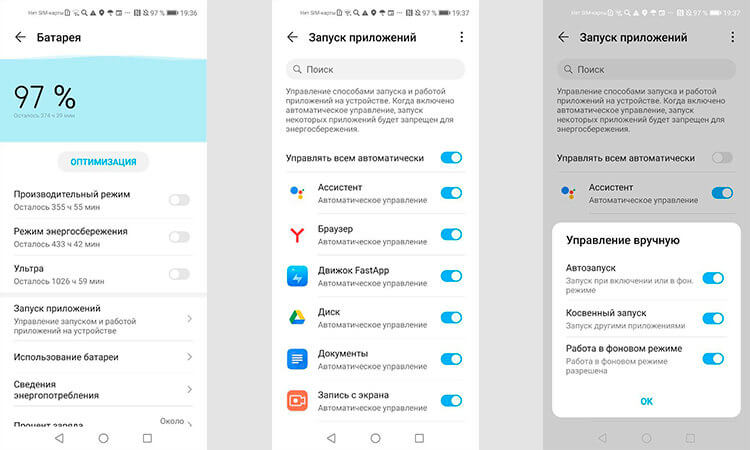
Оптимихзация работы приложений.
В верхней части экрана будет переключатель оптимизации для всех приложений. Если у вас активирован пункт, что все может работать в фоновом режиме, то уведомления должны приходить всегда, но так батарея будет садиться быстрее. Опытные пользователи обычно выбирают именно режим полного автоматического управления, а потом проходят по списку приложений и отключают лишнее.
Этот же пункт настроек можно найти в разделе ”Батарея”. Он имеет такое же название и выполняет те же самые функции. Выбирайте то размещение, которое вам больше нравится и кажется более логичным.
Небольшой сложностью будет то, что вам придется каждый раз менять настройки после установки нового приложения, если вы хотите того же, собственноручно заданного режима обновлений, надо будет каждый раз заходить в этот пункт и ставить разрешения для нового приложения.
Как со смартфона смотреть животных в 3D из Google
Как обычно, больше всех в оболочках и средствах управления отличается Samsung со своей One UI. В телефонах корейского производителя тоже можно задавать такие настройки, но делать это надо немного иначе.
Если вы пройдете по описанному пути и отключите работу приложений в фоновом режиме в настройках Android, они все равно могут не переходить в режим сна. Для того, чтобы все работало как надо, потребуется сделать это в настройках самого Samsung.

У Samsung всегда все иначе.
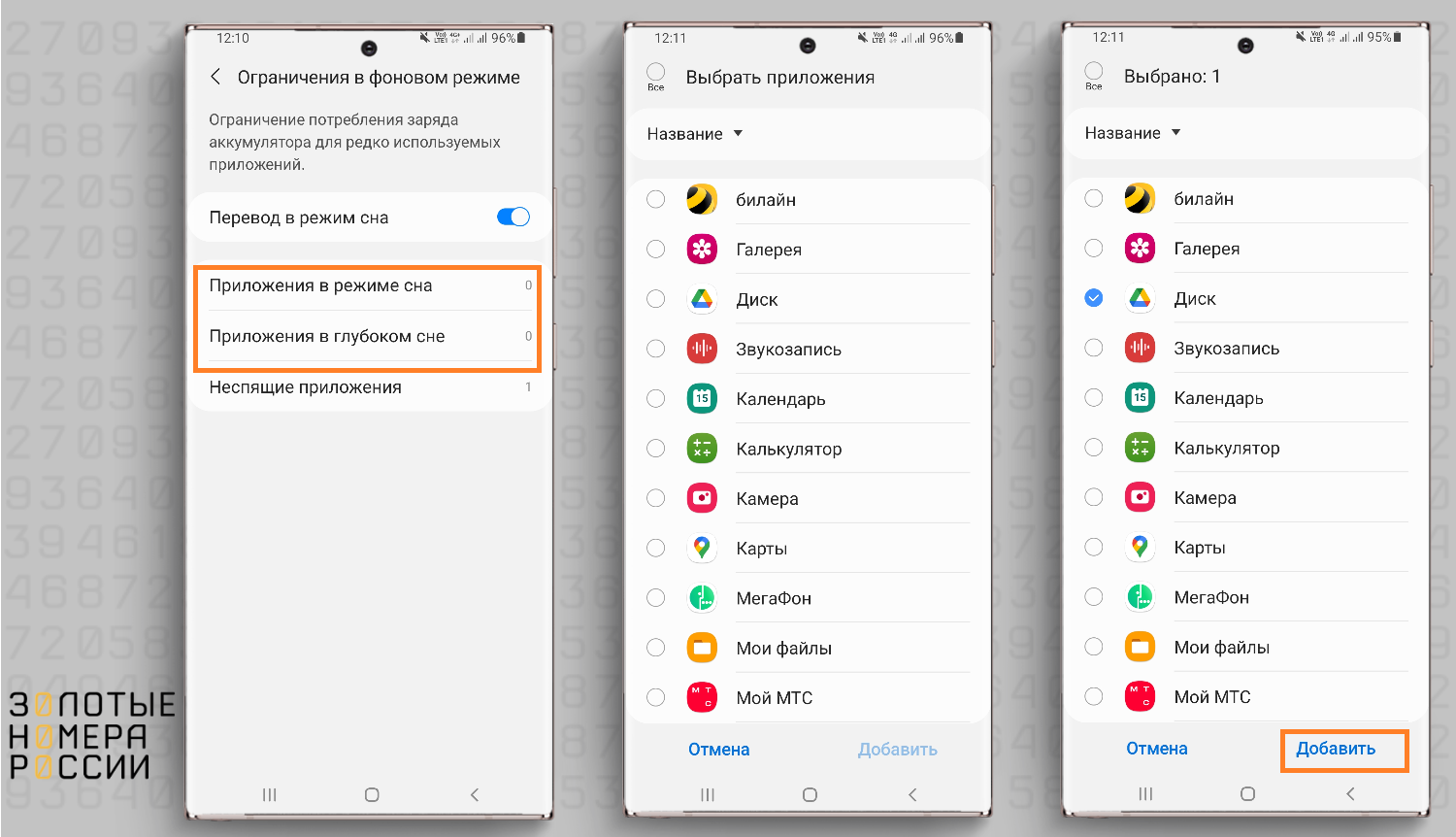
В смартфонах Samsung функция спрятана немного глубже, чем просто в Android. Чтобы получить доступ к настройке, перейдите в ”Настройки”, далее в ”Уход за устройством”. После этого выберите раздел ”Аккумулятор”. Внутри надо выбрать ”Управление питанием”. Чтобы увидеть список приложений, которым запрещено переходить в спящий режим, нажмите ”Приложения, которые не будут переведены в спящий режим”. Чтобы добавить приложение в этот список, просто нажмите ”Добавить приложение” и выберете то, что вам нужно.
Оптимизация работы приложений в Android не только позволит экономить аккумулятор в те моменты, когда вы ими не пользуетесь, но даст вам еще несколько принятых плюсов. Например, пусть и незначительно, но увеличится скорость работы смартфона, а еще уменьшится время зарядки. Впрочем, если эту разницу вы едва ли прочувствуете, а вот то, что телефон, скорее всего, перестанет греться в фоновом режиме, это действительно будет важно.
Не знаю, как вас, но меня это сильно раздражает и часто хочется где-нибудь его просто охладить. Иногда доходит до того, что высокая температура телефона чувствуется даже через карман штанов. Конечно, такое бывает не часто, но до этого тоже доходит и борьба с этим не будет лишней.

Теги
- Операционная система Android
- Смартфоны Huawei
- Смартфоны Samsung
Фоновый режим на Android: как с ним работать

Если вы хотите, чтобы ваш Android работал быстро и без сбоев, а батарея держала заряд как можно дольше, вам необходимо разобраться с тем, как работает фоновый режим. Именно процессы этого режима больше всего влияют на заряженность батареи, а в некоторых случаях — и на состояние баланса вашего мобильного. Разбираемся с фоновым режимом Android.
Что такое фоновый режим
Есть некоторые приложения, которые запускают определенные процессы без команды пользователя, и работа их совершенно незаметна, так как проходит на фоне остальных операций — поэтому их и называют фоновыми. Приложение фактически закрыто, но при этом использует ресурсы оперативной памяти, понемногу съедает заряд батареи. В фоновом режиме приложения получают геолокационную информацию, выполняют синхронизацию с серверами, подключаются к интернету и т.д. Если зайти в настройки телефона и просмотреть раздел использования оперативной памяти, увидим, что фоновыми процессами будут диспетчер файлов, службы Google, Google Play market, лаунчер, сообщения, электронная почта и другие приложения — каждое из них тратит оперативную память, а значит, влияет на быстродействие системы. Если память слабая, а служб в фоновом режиме много, телефон будет «тормозить». Иногда операционная система Android автоматически завершает процессы, если оперативной памяти мало.
Плюсы и минусы фонового режима
- Передают данные со смартфона в интернет;
- Загружают обновления версий (если отмечена функция автоматического обновления);
- Получают уведомления — именно благодаря фоновым процессам мы видим сообщения в мессенджерах и push от банков сразу, а не тогда, когда открываем само приложение;
- Позволяют слушать музыку со свернутым приложением;
- Создают резервные копии данных;
- Поддерживают многозадачность смартфона в целом.
Как видим, у фонового режима немало преимуществ — он расширяет функционал смартфона и позволяет выполнять несколько задач одновременно. А вот из-за чего многие пользователи хотят отключить фоновый режим на Android:
- Он расходует оперативную память;
- Быстро разряжается батарея;
- Нестабильно работает операционная система, возможны ошибки и зависания.
Чтобы понять, что сделать с фоновым режимом для ускорения работы телефона, необходимо научиться работать с этими процессами и отключать их при необходимости.
Как проверить работу приложений в фоновом режиме
Внимание! В каждой модели телефонов на Android настройка параметров может немного отличаться в зависимости от интерфейса. В то же время, принцип отладки одинаков. В данной статье приводим описание процессов настройки на стандартной прошивке.
Чтобы узнать, какие из приложений в данный момент работают в фоновом режиме, необходимо пройти по пути Настройки — Приложения. Здесь приведен весь список доступных на смартфоне приложений, и первыми из них идут те, которые работают в фоновом режиме (можно выбрать сортировку по имени, последней активности, и т.д.). Их можно остановить принудительно, заходя в каждое приложение и нажимая «Остановить». Не рекомендуется закрывать системные приложения, такие как Ядро безопасности, Интерфейс, Поиск устройства, Рабочий стол – это может нарушить работоспособность телефона.
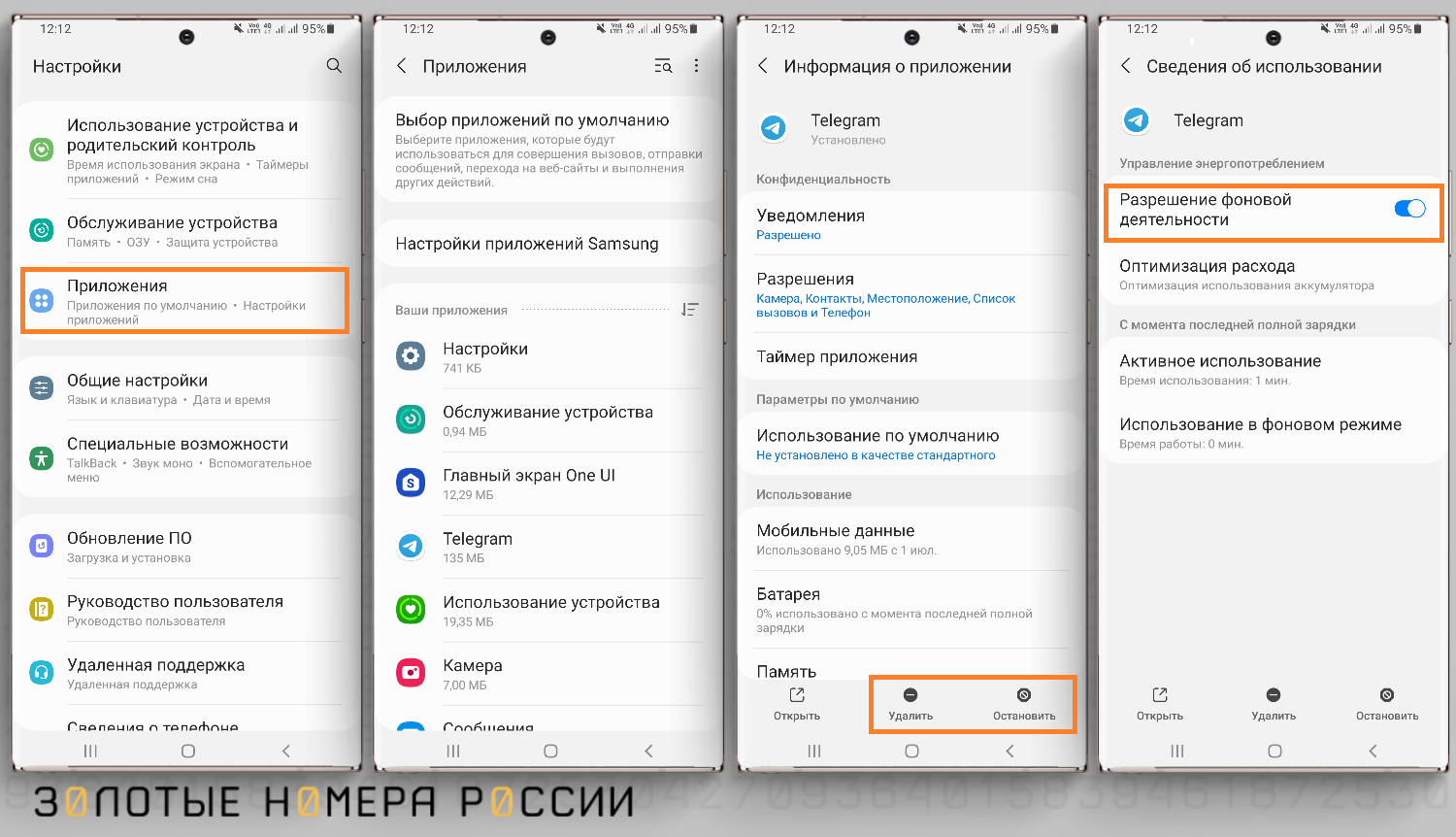
Если зайти в каждое приложение, станут доступны три действия:
- Остановить — это означает остановить работу в фоновом режиме;
- Удалить — полностью удалить приложение;
- Открыть — запустить приложение.
Если перейти на вкладку “Память”, то можно стереть данные из кэша, что поможет сохранить память устройства и повысить работоспособность.
В этом же разделе меню можно установить или, напротив, отключить режим автозапуска по каждому приложению. Об этом стоит рассказать подробнее.
Как отключить автозагрузку приложений
Если приложения начинают работать автоматически, а не по команде пользователя, то есть при включении телефона, это тоже «съедает» оперативную память.
Рассказываем, как проверить список автозагрузки на Android.
1. Заходим в Настройки
2. Находим раздел «Приложения»
3. Выбираем нужное приложение;
4. Выбирает “Батарея”;
4. Далее отключаем бегунок напротив “Разрешения фоновой деятельности”.
 Кабель канал 25х16 сколько штук в упаковке