Ksl driver что это
Стали часто появляться синие экраны, долго искал путь решения и вроде как нашел. Сделал проверку с помощью Driver Verifier, в конце проверки вылетел синий экран DRIVER_VERIFIER_DETECTED_VIOLATION. Вообщем нужный dmp файл у меня есть. Вот что пишет BlueScreenView
Эта цепочка заблокирована. Вы можете просмотреть вопрос или оставить свой голос, если сведения окажутся полезными, но вы не можете написать ответ в этой цепочке.
Отключение проверки цифровой подписи драйвера
Если вы приняли решение отключить проверку цифровой подписи, то это делается так.
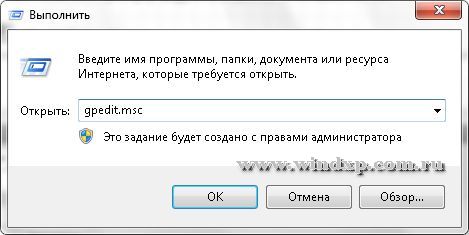
Нажмите клавишу Win + R или Пуск — Выполнить и введите команду gpedit.msc
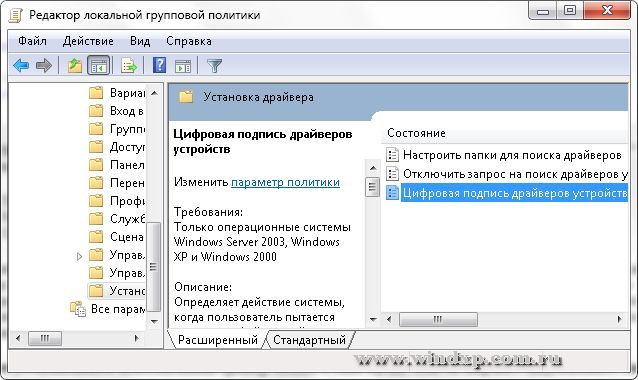
Откроется Редактор локальной групповой политики. Находим Конфигурация пользователя — Административные шаблоны — Система — Установка драйвера.
В правой половине окна находим Цифровая подпись драйвера устройств. Два раза кликаем или правой клавишей на этом пункте и выбираем Изменить.
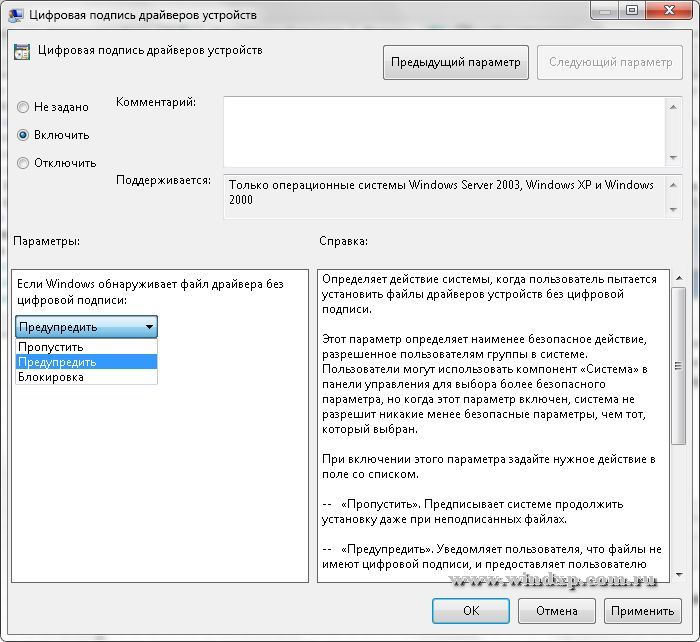
В этом окне выбираем пункт Отключить. Применить и ОК. Если выбрать Включить, то дополнительно можно выбрать как системе реагировать на драйвер без цифровой подписи
Конечно выбор всегда за вами, но не так часто приходиться переустановливать драйвера, поэтому лучше лишний раз прочитать предупреждение и подумать, чем потом искать проблему.
Properties
Name MpKslc9b27da4.sys
Location C:\ProgramData\Microsoft\Windows Defender\Definition Updates\
Size 56.8 KB
Time 0.4 days ago (2017-12-01 20:17:08)
Entropy 6.7
Product Microsoft Malware Protection
Publisher Microsoft Corporation
Description KSLDriver
Version 1.2.1009.0
Copyright © Microsoft Corporation. All rights reserved.
Service MpKslc9b27da4
LanguageID 1033
SHA-256 F6DB64112CC50EEE495E2D7C61B8BDBE757A31B03144B0396615FD38C312824E
Цифровая подпись драйверов. Отключение проверки цифровой подписи

Драйвер — это программа, обеспечивающая взаимодействие компьютера с оборудованием и устройствами. Без драйверов невозможна нормальная работа подключенного к ПК оборудования, например видеоадаптера или принтера.
В большинстве случаев драйверы поставляются вместе с Windows, или их можно найти, перейдя в центр обновления Windows на панели управления и проверив наличие обновлений. Если в Windows отсутствует нужный драйвер, то обычно его можно найти на веб-сайте производителя
При подключении к компьютеру нового устройства ОС Windows пытается найти и установить драйвер для этого устройства. Иногда можно увидеть уведомление, что драйвер не подписан, был изменен после подписывания или не может быть установлен ОС Windows. Всегда можно решить, следует ли устанавливать неподписанный или измененный драйвер.
Подписанный драйвер — это драйвер устройства, имеющий цифровую подпись. Цифровая подпись является электронной меткой безопасности, которая может указать издателя данного программного обеспечения, а также факт изменения драйвера после его подписания. Если драйвер подписан издателем и достоверность подписи подтверждена центром сертификации, то можно быть уверенным, что драйвер выпущен именно этим издателем и не подвергался изменениям.
Устанавливать драйвера без цифровой подписи или нет
Невозможно с уверенностью определить, что файл без действительной цифровой подписи получен из указанного источника и не был подделан (возможно, с помощью вируса) после его публикации. Желательно избегать открытия файла, если нет уверенности в достоверности источника и безопасности содержимого файла. Даже действительная цифровая подпись не гарантирует, что содержимое файла является безопасным. На основе удостоверения издателя файла и данных об источнике его загрузки следует решить, можно ли доверять содержимому файла
KSLDriver Microsoft Corporation — A digitally signed driver is required
For the past 3 or 4 preview builds, now on 16232, I get this message typically twice after boot. I know I can just ignore the message, but it seems odd since this is Microsoft stating that their own driver is not signed.
This thread is locked. You can follow the question or vote as helpful, but you cannot reply to this thread.
Report abuse
Harassment is any behavior intended to disturb or upset a person or group of people. Threats include any threat of suicide, violence, or harm to another. Any content of an adult theme or inappropriate to a community web site. Any image, link, or discussion of nudity. Any behavior that is insulting, rude, vulgar, desecrating, or showing disrespect. Any behavior that appears to violate End user license agreements, including providing product keys or links to pirated software. Unsolicited bulk mail or bulk advertising. Any link to or advocacy of virus, spyware, malware, or phishing sites. Any other inappropriate content or behavior as defined by the Terms of Use or Code of Conduct. Any image, link, or discussion related to child pornography, child nudity, or other child abuse or exploitation.
You could try disabling signature enforcement by using SHIFT-Restart and finding Startup options (F7).
2012 Alienware Aurora R4 ALX
Intel i7-3960X, 32GB RAM, 250GB NVMe SSD, NVIDIA GeForce GTX 690
Report abuse
Harassment is any behavior intended to disturb or upset a person or group of people. Threats include any threat of suicide, violence, or harm to another. Any content of an adult theme or inappropriate to a community web site. Any image, link, or discussion of nudity. Any behavior that is insulting, rude, vulgar, desecrating, or showing disrespect. Any behavior that appears to violate End user license agreements, including providing product keys or links to pirated software. Unsolicited bulk mail or bulk advertising. Any link to or advocacy of virus, spyware, malware, or phishing sites. Any other inappropriate content or behavior as defined by the Terms of Use or Code of Conduct. Any image, link, or discussion related to child pornography, child nudity, or other child abuse or exploitation.
2 people found this reply helpful
Thanks for your feedback, it helps us improve the site.
Thanks for your feedback.
With the latest build 16237, this message is coming up at least a half dozen times a day — and becoming annoying. I do not want to permanently turn off signature enforcement, does anyone else have an idea?
Report abuse
Harassment is any behavior intended to disturb or upset a person or group of people. Threats include any threat of suicide, violence, or harm to another. Any content of an adult theme or inappropriate to a community web site. Any image, link, or discussion of nudity. Any behavior that is insulting, rude, vulgar, desecrating, or showing disrespect. Any behavior that appears to violate End user license agreements, including providing product keys or links to pirated software. Unsolicited bulk mail or bulk advertising. Any link to or advocacy of virus, spyware, malware, or phishing sites. Any other inappropriate content or behavior as defined by the Terms of Use or Code of Conduct. Any image, link, or discussion related to child pornography, child nudity, or other child abuse or exploitation.
1 person found this reply helpful
Thanks for your feedback, it helps us improve the site.
Thanks for your feedback.
This issue might be caused by a Windows update error. For further assistance, we suggest that you check this thread and follow the steps provided by Le Boule to help you with the issue.
Let us know if you need further help.
Report abuse
Harassment is any behavior intended to disturb or upset a person or group of people. Threats include any threat of suicide, violence, or harm to another. Any content of an adult theme or inappropriate to a community web site. Any image, link, or discussion of nudity. Any behavior that is insulting, rude, vulgar, desecrating, or showing disrespect. Any behavior that appears to violate End user license agreements, including providing product keys or links to pirated software. Unsolicited bulk mail or bulk advertising. Any link to or advocacy of virus, spyware, malware, or phishing sites. Any other inappropriate content or behavior as defined by the Terms of Use or Code of Conduct. Any image, link, or discussion related to child pornography, child nudity, or other child abuse or exploitation.
Thanks for your feedback, it helps us improve the site.
Thanks for your feedback.
Report abuse
Harassment is any behavior intended to disturb or upset a person or group of people. Threats include any threat of suicide, violence, or harm to another. Any content of an adult theme or inappropriate to a community web site. Any image, link, or discussion of nudity. Any behavior that is insulting, rude, vulgar, desecrating, or showing disrespect. Any behavior that appears to violate End user license agreements, including providing product keys or links to pirated software. Unsolicited bulk mail or bulk advertising. Any link to or advocacy of virus, spyware, malware, or phishing sites. Any other inappropriate content or behavior as defined by the Terms of Use or Code of Conduct. Any image, link, or discussion related to child pornography, child nudity, or other child abuse or exploitation.
2 people found this reply helpful
Thanks for your feedback, it helps us improve the site.
Thanks for your feedback.
Did a search for that driver and it seems it has something to do with malware removal so if you have installed a third party Antivirus App it might be causing the Problem with Defender but don’t know for sure.:)
Report abuse
Harassment is any behavior intended to disturb or upset a person or group of people. Threats include any threat of suicide, violence, or harm to another. Any content of an adult theme or inappropriate to a community web site. Any image, link, or discussion of nudity. Any behavior that is insulting, rude, vulgar, desecrating, or showing disrespect. Any behavior that appears to violate End user license agreements, including providing product keys or links to pirated software. Unsolicited bulk mail or bulk advertising. Any link to or advocacy of virus, spyware, malware, or phishing sites. Any other inappropriate content or behavior as defined by the Terms of Use or Code of Conduct. Any image, link, or discussion related to child pornography, child nudity, or other child abuse or exploitation.
Thanks for your feedback, it helps us improve the site.
Thanks for your feedback.
We’ve noticed the post has been inactive for 48 hours now. May we ask if you still need assistance regarding your concern?
If you need further assistance, don’t hesitate to reach out to us.
Report abuse
Harassment is any behavior intended to disturb or upset a person or group of people. Threats include any threat of suicide, violence, or harm to another. Any content of an adult theme or inappropriate to a community web site. Any image, link, or discussion of nudity. Any behavior that is insulting, rude, vulgar, desecrating, or showing disrespect. Any behavior that appears to violate End user license agreements, including providing product keys or links to pirated software. Unsolicited bulk mail or bulk advertising. Any link to or advocacy of virus, spyware, malware, or phishing sites. Any other inappropriate content or behavior as defined by the Terms of Use or Code of Conduct. Any image, link, or discussion related to child pornography, child nudity, or other child abuse or exploitation.
Thanks for your feedback, it helps us improve the site.
Thanks for your feedback.
The post has been inactive because I have not found a solution, and nothing new has been offered. I am now getting this message maybe ten times a day, even on the latest build 16241.
Still looking for suggestions,
Report abuse
Harassment is any behavior intended to disturb or upset a person or group of people. Threats include any threat of suicide, violence, or harm to another. Any content of an adult theme or inappropriate to a community web site. Any image, link, or discussion of nudity. Any behavior that is insulting, rude, vulgar, desecrating, or showing disrespect. Any behavior that appears to violate End user license agreements, including providing product keys or links to pirated software. Unsolicited bulk mail or bulk advertising. Any link to or advocacy of virus, spyware, malware, or phishing sites. Any other inappropriate content or behavior as defined by the Terms of Use or Code of Conduct. Any image, link, or discussion related to child pornography, child nudity, or other child abuse or exploitation.
5 people found this reply helpful
Thanks for your feedback, it helps us improve the site.
Thanks for your feedback.
Any luck with the Insider forum regarding your concern? If there’s still no answer, we suggest posting a feedback via the Feedback Hub regarding your concern.
For more information on Feedback Hub, see our support article and YouTube video
In order to submit new feedback, please follow these steps:
On a Windows 10 device, search for ‘Feedback Hub» in Cortana search , then launch the app.
Navigate to Feedback in the left menu, then press Add new feedback.
Select the Problem, and share any details you think are relevant, and choose an appropriate category and subcategory.
Important : If possible, reproduce the problem(s) after clicking Begin Monitoring (or Start Capture ) near the end of the form; Stop Monitoring when you’re done.
Once you’ve completed the form and monitoring, click Submit.
Click Continue using Feedback Hub .
Click My feedback at the top, then find the item you submitted (it may take a while to appear).
Выбор действия при установке драйвера
При установке нового драйвера Windows отобразит одно из предупреждений:
- Этот драйвер не подписан
- Windows не может проверить издателя данного драйвера
- Системе Windows требуется драйвер с цифровой подписью
К сожалению, не существует надежных источников сведений, которые могут указать, кто опубликовал неподписанный драйвер. Любой может изменить содержимое неподписанного драйвера. Первоначальная версия неподписанного драйвера действительно могла прийти от изготовителя устройства, но если драйвер не подписан, то возможно, что кто-то его изменил. Нет способа узнать, был ли драйвер изменен злоумышленником. В настоящее время большинство изготовителей подписывают созданные ими драйверы перед их реализацией
Следует устанавливать неподписанный драйвер только в том случае, если он получен с лицензионного диска изготовителя.
Читайте также:
- Почему я не могу бегать в скайрим
- Сколько весит deus ex 1
- Для чего нужны указания в genshin impact
- Как паркурить в стандофф 2
- После замершей беременности через сколько можно заниматься интимной жизнью
Ksl driver цифровая подпись отключить

Сразу следует оговориться, что деактивируя проверку цифровой подписи, вы действуете на свой страх и риск. Дело в том, что неизвестные драйвера могут быть источником уязвимости или прямой опасности, если являются продуктом разработки злоумышленников. Поэтому не рекомендуем снимать защиту при установке объектов, скачанных из интернета, так как это очень рискованно.
В то же время бывают ситуации, когда вы уверены в подлинности драйверов (например, когда они поставляются в комплекте с оборудованием на дисковом носителе), но у них по какой-то причине отсутствует цифровая подпись. Вот для таких случаев и стоит применять описанные ниже способы.
Отключение подписи
Поддерживая стабильность ОС, Microsoft не рекомендует устанавливать компоненты, не имеющие сертификатов WHQL, но такая возможность в системе осталась. Необходимость установить неподписанный драйвер может возникнуть по разным причинам. К примеру, это может быть оборудование, снятое с производства, но необходимое для работы.
Групповая политика
Самый простой способ отключить электронную подпись заключается в изменении политики безопасности. Запускаем редактор, используя меню «Выполнить».

В главном окне последовательно разворачиваем подчеркнутые пункты в области навигации. Последний раздел содержит три параметра. Нужный нам выделен рамкой. Открываем его для редактирования.

В управляющем блоке ставим переключатель в положение «Включено». В области параметров используем выпадающее меню. Выбираем пункт, отмеченный цифрой «2». Применяем и сохраняем внесенные изменения.

Заданное правило должно начать действовать без перезагрузки.
Особые параметры загрузки

Следующий способ предполагает использование особых вариантов загрузки операционной системы. Открываем меню параметров Windows и переходим в указанный на скриншоте раздел.
В области навигации перемещаемся к пункту «Восстановление». Используем отмеченную кнопку для перезагрузки системы.

Управление мышью тут доступно, поэтому последовательно начинаем перемещаться по меню. Открываем раздел устранения неисправностей.

Выбираем дополнительные параметры.

Переходим к настройкам загрузки.

Эта область информационная и работает в ней только отмеченная кнопка.

Система переходит в режим низкого разрешения экрана и отключает управление мышью. Нужный нам пункт седьмой в списке. Выбираем его, нажимая управляющую клавишу «F7» в верхнем ряду клавиатуры.

Компьютер перезагрузится, после чего установка неподписанных драйверов в ОС станет доступна.
Режим командной строки
С помощью этого метода можно также отключить проверку цифровой подписи драйвера в Windows 7. Запускаем PowerShell в режиме повышенных прав. Вводим последовательно приведенные на скриншоте команды.

После перезагрузки система не будет сообщать, что ей требуется драйвер с цифровой подписью. Для отключения режима в тексте последней команды указываем «OFF» вместо «ON».
Еще один вариант использования командной строки требует перезагрузки в безопасный режим. Последовательность действий мы уже рассматривали. Добравшись до дополнительных параметров, выбираем обозначенный пункт.

Операционная система еще раз перезагрузится, отобразив командную строку в режиме администратора. Вводим приведенную на скриншоте команду. Для выхода в графическое меню набираем «exit».

Отключение данного режима также выполняется заменой «ON» на «OFF» в конце управляющей команды.
Проверка подписей
Windows выполняет проверку цифрового сертификата автоматически. Обнаружив его отсутствие, система выдает пользователю предупреждение об опасности установки неподписанного драйвера. Для проверки уже инсталлированных в ОС компонентов можно использовать встроенные инструменты.
Direct X
Драйверы мультимедиа ‒ наиболее часто обновляемые компоненты ОС. Проверить их на наличие сертификата можно с помощью встроенного средства диагностики. Запускаем его командой, показанной на скриншоте.

На основной вкладке ставим галочку в отмеченном поле. Таким образом мы включим автоматическую проверку утилитой сертификатов соответствия.

Переключившись на следующую вкладку, в поле «Драйверы» мы видим положительный ответ системы.

Аналогичным образом проверяем остальные страницы, убеждаясь в наличии сертификата WHQL.
Signature Verification
Выявить наличие в системе всех компонентов без цифровой подписи можно, используя специальную утилиту проверки. Запустим ее, набрав в текстовом поле «sigverif».

Нажимаем отмеченную кнопку для активации процедуры тестирования компонентов.

Завершение верификации несколько изменит вид основного окна утилиты. Нажимаем на выделенную кнопку, чтобы открыть дополнительные параметры.

Выбираем опцию «Просмотр журнала».

В текстовом редакторе запускается отчет о состоянии установленных в системе драйверов. Обозначенная колонка «Состояние» дает информацию о наличии цифрового сертификата WHQL.

Разобравшись с текущим состоянием системы, рассмотрим, как выполнить отключение проверки цифровой подписи драйверов в Windows 10.
Выбор действия при установке драйвера
При установке нового драйвера Windows отобразит одно из предупреждений:
- Этот драйвер не подписан
- Windows не может проверить издателя данного драйвера
- Системе Windows требуется драйвер с цифровой подписью
К сожалению, не существует надежных источников сведений, которые могут указать, кто опубликовал неподписанный драйвер. Любой может изменить содержимое неподписанного драйвера. Первоначальная версия неподписанного драйвера действительно могла прийти от изготовителя устройства, но если драйвер не подписан, то возможно, что кто-то его изменил. Нет способа узнать, был ли драйвер изменен злоумышленником. В настоящее время большинство изготовителей подписывают созданные ими драйверы перед их реализацией
Следует устанавливать неподписанный драйвер только в том случае, если он получен с лицензионного диска изготовителя.
Создание цифровой подписи
В некоторых случаях описанные методы могут не помочь. Когда не отключается проверка подписи драйверов Windows 7 или 10, придется подписать его самостоятельно. Для этой цели нам понадобится распаковать установочный пакет и найти файл с расширением INF. В нем содержится необходимая для инсталляции в системе информация. Найдя нужный файл, вызываем его свойства и переходим на вкладку «Безопасность». Копируем путь, указанный в поле «Имя объекта».

Запускаем PowerShell с повышенными правами. Вводим следующую команду: «pnputil -a C:\path\name.inf». Заменяем в ней строку «C:\path\name.inf» на скопированный путь к файлу.

В заключение
Как мы убедились, существует несколько вариантов установки необходимых компонентов без электронного сертификата WHQL. Действия несложные и могут быть выполнены любым пользователем. Тем не менее, установка неподписанного драйвера не должна быть нормой. Поскольку он не тестировался Microsoft, компания не будет нести ответственность за последствия его установки, а пользователь имеет высокие шансы столкнуться с ошибками BSOD.
Драйвер — это программа, обеспечивающая взаимодействие компьютера с оборудованием и устройствами. Без драйверов невозможна нормальная работа подключенного к ПК оборудования, например видеоадаптера или принтера.
В большинстве случаев драйверы поставляются вместе с Windows, или их можно найти, перейдя в центр обновления Windows на панели управления и проверив наличие обновлений. Если в Windows отсутствует нужный драйвер, то обычно его можно найти на веб-сайте производителя
При подключении к компьютеру нового устройства ОС Windows пытается найти и установить драйвер для этого устройства. Иногда можно увидеть уведомление, что драйвер не подписан, был изменен после подписывания или не может быть установлен ОС Windows. Всегда можно решить, следует ли устанавливать неподписанный или измененный драйвер.
Подписанный драйвер — это драйвер устройства, имеющий цифровую подпись. Цифровая подпись является электронной меткой безопасности, которая может указать издателя данного программного обеспечения, а также факт изменения драйвера после его подписания. Если драйвер подписан издателем и достоверность подписи подтверждена центром сертификации, то можно быть уверенным, что драйвер выпущен именно этим издателем и не подвергался изменениям.
Отключение проверки цифровой подписи драйвера
Если вы приняли решение отключить проверку цифровой подписи, то это делается так.
Нажмите клавишу Win + R или Пуск — Выполнить и введите команду gpedit.msc
Откроется Редактор локальной групповой политики. Находим Конфигурация пользователя — Административные шаблоны — Система — Установка драйвера.
В правой половине окна находим Цифровая подпись драйвера устройств. Два раза кликаем или правой клавишей на этом пункте и выбираем Изменить.
В этом окне выбираем пункт Отключить. Применить и ОК. Если выбрать Включить, то дополнительно можно выбрать как системе реагировать на драйвер без цифровой подписи
Конечно выбор всегда за вами, но не так часто приходиться переустановливать драйвера, поэтому лучше лишний раз прочитать предупреждение и подумать, чем потом искать проблему.
Устанавливать драйвера без цифровой подписи или нет
Невозможно с уверенностью определить, что файл без действительной цифровой подписи получен из указанного источника и не был подделан (возможно, с помощью вируса) после его публикации. Желательно избегать открытия файла, если нет уверенности в достоверности источника и безопасности содержимого файла. Даже действительная цифровая подпись не гарантирует, что содержимое файла является безопасным. На основе удостоверения издателя файла и данных об источнике его загрузки следует решить, можно ли доверять содержимому файла
Способ 1: Переход в режим загрузки с деактивацией обязательной верификации подписей
Чтобы деактивировать верификацию подписи драйверов при их инсталляции на Виндовс 7, можно произвести загрузку ОС в особом режиме.
-
Перезагрузите или включите компьютер в зависимости от того, в каком состоянии он в данный момент находится. Как только прозвучит звуковой сигнал при запуске, зажмите клавишу F8. В некоторых случаях это может быть иная кнопка или сочетание, в зависимости от версии BIOS, установленного на вашем ПК. Но в подавляющем большинстве случаев нужно применять именно вышеуказанный вариант.


Недостаток данного метода заключается в том, что как только вы запустите в следующий раз компьютер в обычном режиме, все установленные драйвера без цифровых подписей тут же слетят. Этот вариант подходит лишь для одноразового подключения, ели вы не планируете использовать устройство регулярно.
Способ 2: «Командная строка»
Отключить верификацию цифровой подписи можно при помощи введения команд в «Командную строку» операционной системы.
-
Жмите «Пуск». Переходите во «Все программы».


bcdedit.exe -set loadoptions DDISABLE_INTEGRITY_CHECKS

bcdedit.exe -set TESTSIGNING ON


bcdedit -set loadoptions ENABLE_INTEGRITY_CHECKS

bcdedit -set TESTSIGNING ON


Существует ещё один вариант действий через «Командную строку». В отличие от предыдущего, он требует всего лишь введения одной команды.
bcdedit.exe /set nointegritychecks ON


Способ 3: «Редактор групповой политики»
Другой вариант деактивации верификации подписи осуществляется методом манипуляций в «Редакторе групповой политики». Правда, он доступен только в редакциях «Корпоративная», «Профессиональная» и «Максимальная», а вот для редакций «Домашняя базовая», «Начальная» и «Домашняя расширенная» этот алгоритм выполнения поставленной задачи не подойдет, так как в них отсутствует необходимая функциональность.
-
Для активации нужного нам инструмента воспользуемся оболочкой «Выполнить». Нажмите Win+R. В поле отобразившейся формы введите:


Способ 4: «Редактор реестра»
Следующий способ решения поставленного задания выполняется через «Редактор реестра».


В Виндовс 7 существует несколько методов деактивации проверки подписи драйверов. К сожалению, только вариант с включением компьютера в особом режиме запуска гарантировано обеспечит нужный результат. Хотя и он имеет некоторые ограничения, выражающиеся в том, что после запуска ПК в обычном режиме все инсталлированные драйвера без подписи слетят. Остальные методы могут работать не на всех компьютерах. Их работоспособность зависит от редакции ОС и установленных обновлений. Поэтому, возможно, придется перепробовать несколько вариантов, прежде чем вы получите ожидаемый результат.

Мы рады, что смогли помочь Вам в решении проблемы.
Отблагодарите автора, поделитесь статьей в социальных сетях.
Опишите, что у вас не получилось. Наши специалисты постараются ответить максимально быстро.

Иногда при установке абсолютно любого драйвера могут возникнуть проблемы. Одной из них является проблема с проверкой цифровой подписи драйвера. Дело в том, что по умолчанию можно инсталлировать только то ПО, которое имеет подпись. Причем эта подпись должна быть в обязательном порядке проверена компанией Microsoft и иметь соответствующий сертификат. Если такая подпись отсутствует, система просто напросто не позволит инсталлировать такое ПО. В данной статье мы расскажем вам о том, как обойти такое ограничение.
Как установить драйвер без цифровой подписи
В некоторых случаях даже самый проверенный драйвер может оказаться без соответствующей подписи. Но это не значит, что ПО вредоносное или плохое. Чаще всего от проблем с цифровой подписью страдают владельцы Windows 7. В последующих версиях ОС этот вопрос возникает гораздо реже. Выявить проблему с подписью можно по следующим симптомам:
Способ 1: Временное отключение проверки
Для вашего удобства мы разделим этот способ на две части. В первом случаем мы расскажем о том, как применить данный способ, если у вас установлена Windows 7 или ниже. Второй вариант подойдет лишь обладателям Windows 8, 8.1 и 10.
Если у вас Windows 7 или ниже

Если у вас Windows 8, 8.1 или 10


Независимо от того, какая у вас операционная система, этот способ имеет недостатки. После очередной перезагрузки системы, проверка подписей снова запустится. В некоторых случаях это может привести к блокировке работы драйверов, которые были инсталлированы без соответствующих подписей. Если такое произошло, вам следует отключить проверку насовсем. В этом вам помогут дальнейшие способы.
Способ 2: Редактор групповой политики
Этот способ позволит вам отключить проверку подписей навсегда (или до того момента, как вы сами ее активируете). После этого вы сможете спокойно инсталлировать и пользоваться софтом, который не имеет соответствующего сертификата. В любом случае, этот процесс можно обратить и включить проверку подписи обратно. Так что бояться вам нечего. Кроме того, этот способ подойдет владельцам любой ОС.


Способ 3: Командная строка
Этот способ весьма прост в использовании, но имеет свои недостатки, о которых мы расскажем в конце.
bcdedit.exe -set loadoptions DISABLE_INTEGRITY_CHECKS
bcdedit.exe -set TESTSIGNING ON


Обратим ваше внимание, что этот способ иногда приходится проделывать в безопасном режиме. Как запустить систему в безопасном режиме, вы можете узнать на примере нашего специального урока.
Воспользовавшись одним из предложенных способов, вы избавитесь от проблемы инсталляции сторонних драйверов. Если у вас возникли трудности с выполнением каких-либо действий, пишите об этом в комментариях к статье. Будем совместно решать возникшие трудности.
Мы рады, что смогли помочь Вам в решении проблемы.
Отблагодарите автора, поделитесь статьей в социальных сетях.
Опишите, что у вас не получилось. Наши специалисты постараются ответить максимально быстро.
Цифровая подпись драйвера используется Microsoft для идентификации производителя и подтверждения соответствия продукта требованиям операционной системы. Наличие такого электронного сертификата гарантирует отсутствие в нем изменений, внесенных после выпуска. Таким образом, пользователь получает двойную гарантию безопасности и может быть уверен в работоспособности полученного драйвера.
Читайте также:
- Фразы jakiro dota 2
- Имя в скайриме при создании
- Фразы торговца из resident evil 8
- Heroes 5 вечное рабство
- Существа в раю майнкрафт
Системе windows требуется драйвер с цифровой подписью klsdriver
Иногда попытка установки драйверов приводит к появлению сообщения, что требуется драйвер с цифровой подписью. Устранить проблему просто, но методы небезопасны.
Пользователи Windows 7 могут неожиданно столкнуться со следующей проблемой: при установке программного обеспечения для одного из подключённых устройств возникает окно с предупреждением, в котором указано, что системе требуется драйвер с цифровой подписью. Далее мы рассмотрим методы устранения этой ошибки.
Причина появления такого предупреждения очень проста – у системного ПО, которое вы пытаетесь установить, отсутствует зарегистрированная цифровая подпись. Суть в том, что начиная с седьмой версии Виндовс, в ОС этого семейства встроена система защиты, которая отклоняет инсталляцию драйверов без этого компонента, заверенного Microsoft. Сделано это в целях безопасности: некоторые вредоносные программы использовали такую лазейку для получения полного доступа к зараженному компьютеру. Однако разработчики предусмотрели ситуации, в которых эта функция будет только вредной, поэтому добавили возможность её отключения.
Внимание! Манипуляции, описываемые далее, при неправильном исполнении могут нанести вред вашему компьютеру, поэтому вы совершаете их на свой страх и риск!
Способ 1: ReadyDriver Plus
Самый простой метод отключения озвученной проверки заключается в использовании специальной утилиты под названием ReadyDriver Plus. Программа работает по следующему принципу: устанавливает собственные файлы в загрузочный каталог Windows, что позволяет при старте системы выбрать вариант загрузки.
Скачать ReadyDriver Plus
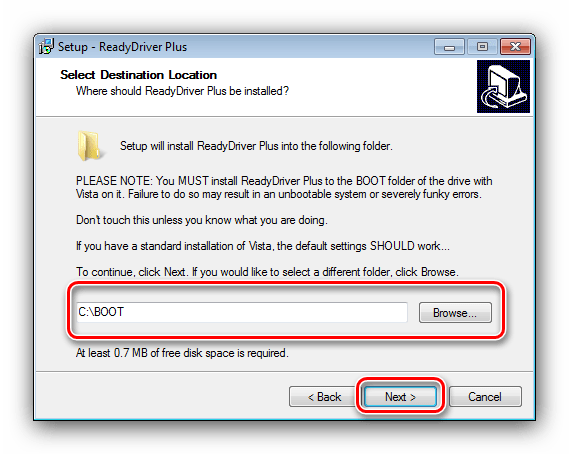
- Рассмотрим подробно наиболее важный процесс работы с приложением – его инсталляцию. Для работы ему нужно поместить свои данные в папку BOOT, о чём и предупреждает инсталлятор. В обычных условиях «Мастер по установке» самостоятельно находит этот каталог, руководствуясь системным реестром, но в случае изменения настроек директории по умолчанию её понадобится выбрать вручную. В нормальных условиях она скрыта, поэтому понадобится сделать её видимой.
Урок: Как показать скрытые файлы и папки в Windows 7 - После выбора загрузочной папки инсталлятор ReadyDriver Plus предложит настроить дополнительные параметры. Как правило, здесь менять ничего не нужно, поэтому просто нажмите «Next».
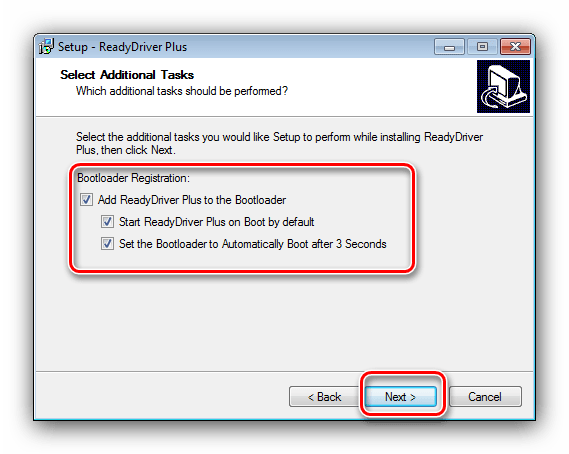
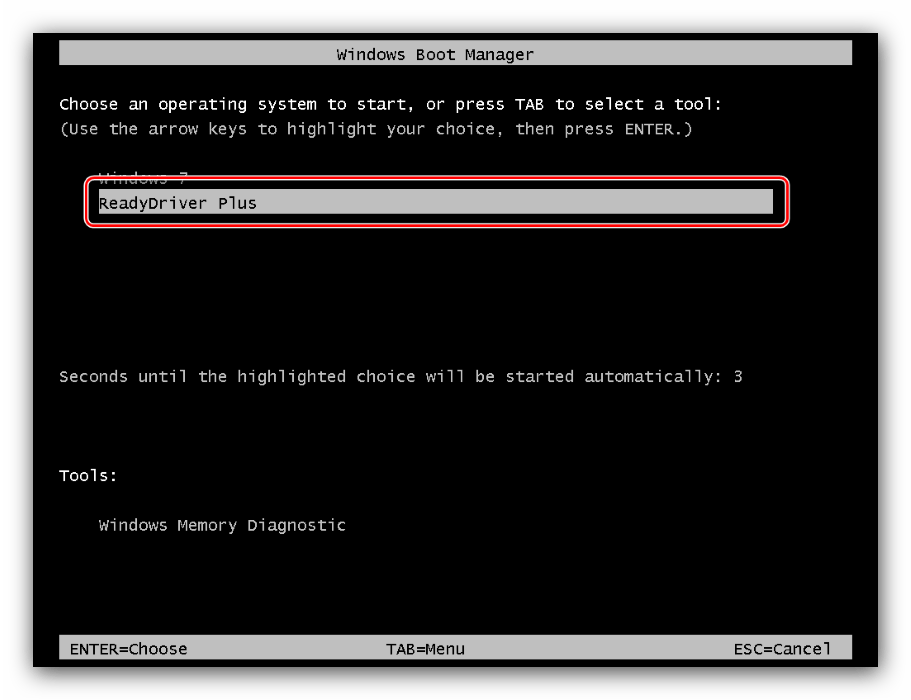
Данный метод удобен, однако в некоторых специфических вариантах инсталляции «семёрки» он работает со сбоями.
Способ 2: Отключение проверки цифровой подписи
Представленная выше утилита, конечно, далеко не единственный вариант устранения рассматриваемой ошибки. Существует также множество других путей выключения сверки подписи, в том числе и чисто системными средствами. Все они перечислены в отдельном подробном руководстве, ссылку на которое приводим ниже.
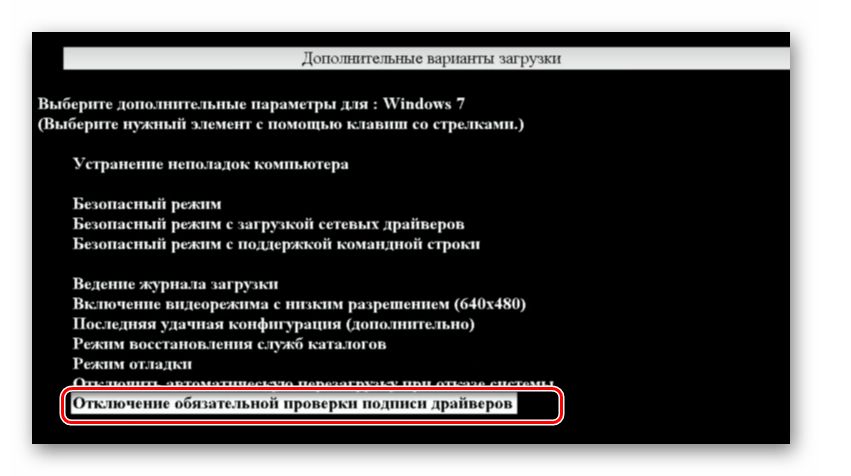
Урок: Отключаем проверку подписи драйверов в Windows
Заключение
Как видим, у ошибки «Системе Windows требуется драйвер с цифровой подписью» есть только одно надёжное решение, и заключается оно в обходе установленных ограничений. При этом стоит иметь в виду, что непосредственное отключение проверки цифровой подписи может негативно сказаться на работоспособности ОС, поэтому прибегайте к этому только в самом крайнем случае.
Еще статьи по данной теме:
Помогла ли Вам статья?
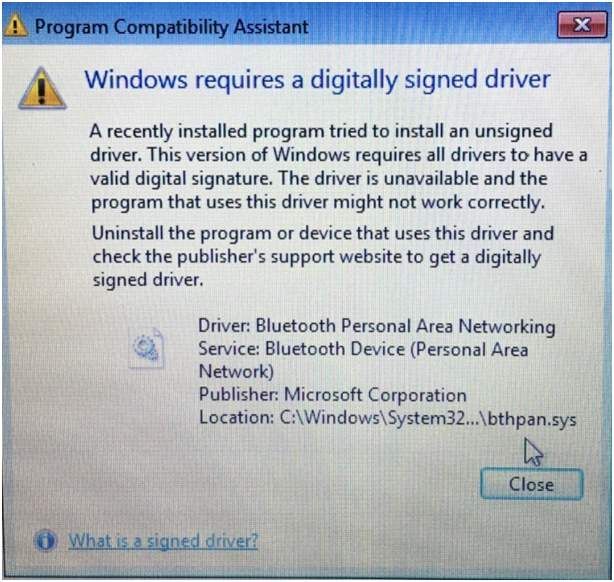
Если вы пытаетесь установить драйвер, появляется предупреждающее сообщение « Windows требуется драйвер с цифровой подписью «, Значит драйвер без подписи. Есть два метода успешной установки драйвера. Просто выберите тот способ, который вам нравится.
Метод 1. Установите драйвер с помощью Driver Easy
Метод 2: отключить подписку драйвера в Windows
Метод 1. Установите драйвер с помощью Driver Easy
Обновление драйверов вручную может быть рискованным и навсегда. Возможно, вы даже не найдете подходящего водителя после нескольких часов работы. Вместо того, чтобы обновлять драйверы вручную, вы можете сделать это автоматически с помощью Водитель Easy .
Driver Easy автоматически распознает вашу систему и найдет для нее подходящие драйверы. Вам не нужно точно знать, на какой системе работает ваш компьютер, вам не нужно рисковать, загружая и устанавливая неправильный драйвер, и вам не нужно беспокоиться о том, чтобы сделать ошибку при установке.
Вы можете автоматически обновлять драйверы с помощью БЕСПЛАТНОЙ или Pro версии Driver Easy. Но с версией Pro это займет всего 2 клика (и вы получите полную поддержку и 30-дневную гарантию возврата денег):
1) Скачать и установите Driver Easy.
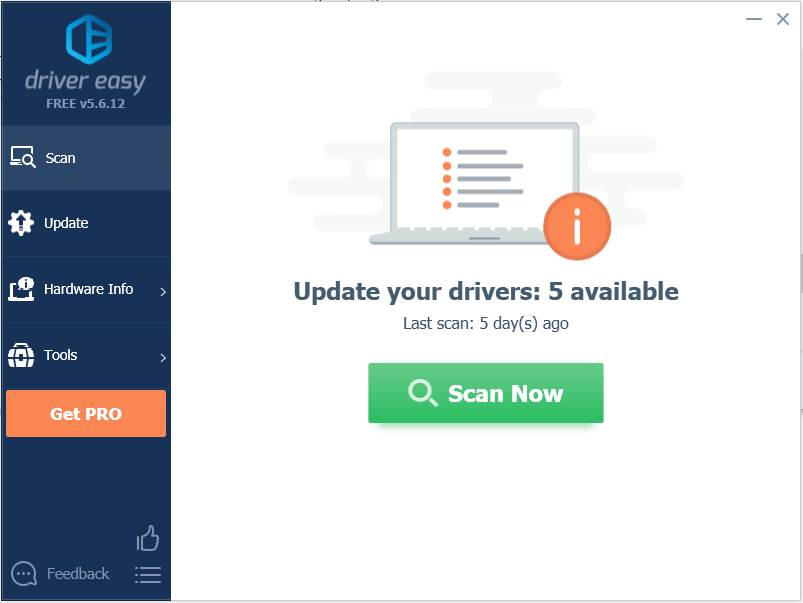
2) Запустите Driver Easy и нажмите Сканировать сейчас . Driver Easy просканирует ваш компьютер и обнаружит проблемы с драйверами.
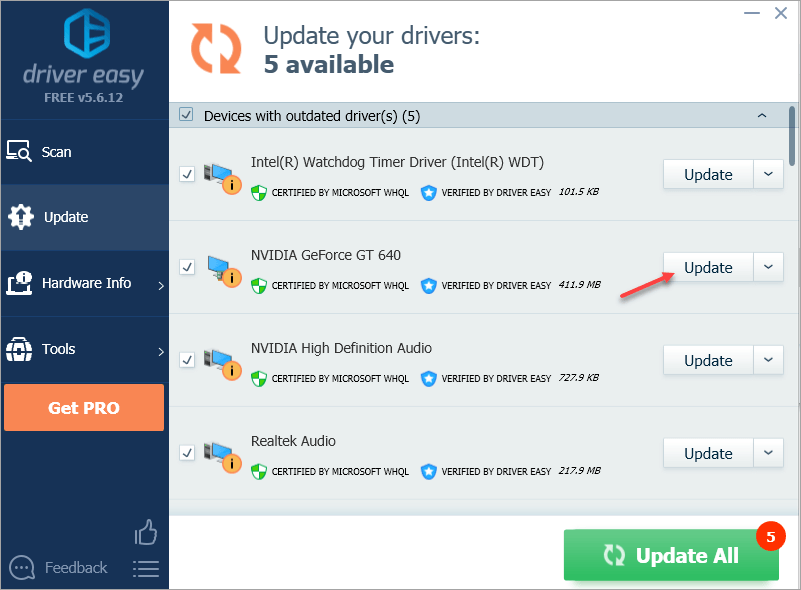
3) Щелкните значок Обновить рядом с одним драйвером, чтобы автоматически загрузить правильную версию этого драйвера, затем вы можете установить ее вручную (вы можете сделать это в БЕСПЛАТНОЙ версии).
Или нажмите Обновить все для автоматической загрузки и установки правильной версии все драйверы, которые отсутствуют или устарели в вашей системе (для этого требуется версия Pro — вам будет предложено обновить, когда вы нажмете «Обновить все»).
Не рекомендуется устанавливать неподписанный драйвер или приложение. Но если вы приобрели драйвер с официального сайта производителя, вы все равно можете его установить, что гарантирует безопасность. Для установки драйвера необходимо отключить подписку драйвера в Windows.
ВАЖНЫЙ: Убедитесь, что вы получили драйвер с официального сайта производителя. Если вы получаете эту ошибку при попытке установить драйвер от третьего лица, это может вызвать проблемы.
Выполните следующие действия, чтобы отключить подпись драйверов.
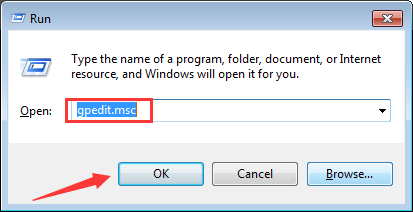
1) Нажмите Win + R (Клавиша Windows и клавиша R) одновременно. Появится диалоговое окно «Выполнить».
2) Тип gpedit.msc в поле запуска и щелкните Хорошо кнопка.
3) Нажмите Конфигурация пользователя на левой панели и дважды щелкните Административные шаблоны на правой панели.
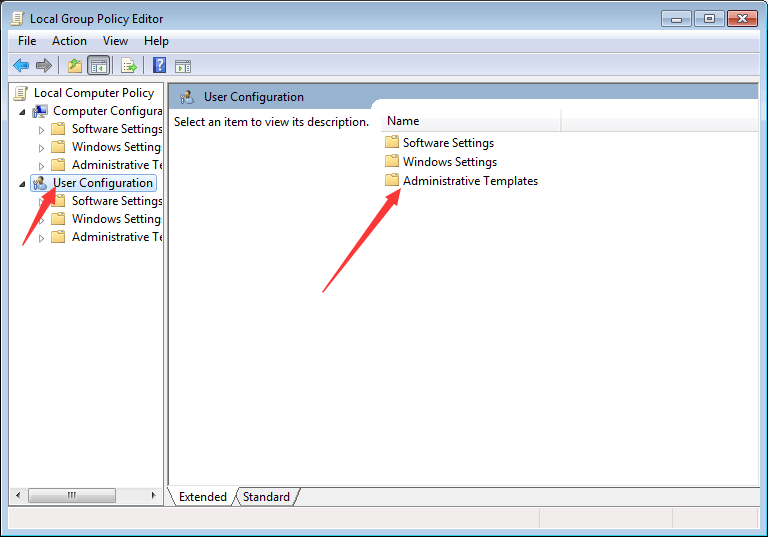
4) Дважды щелкните на Система .
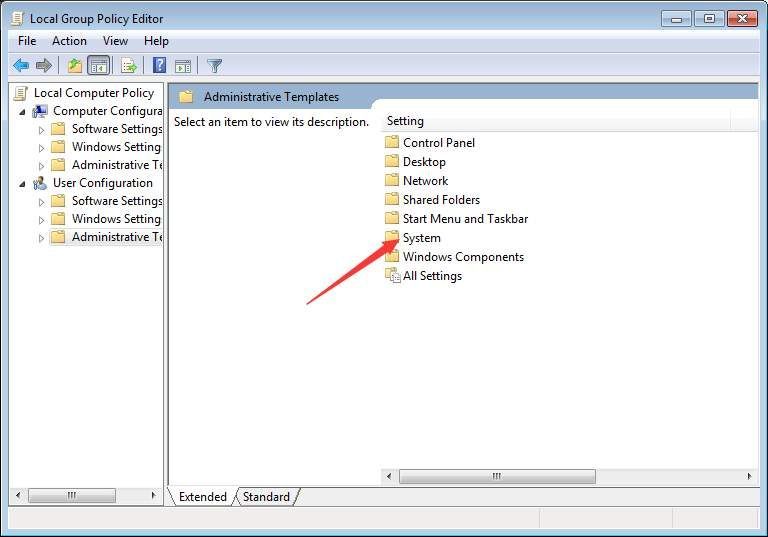
5) Дважды щелкните на Установка драйвера .
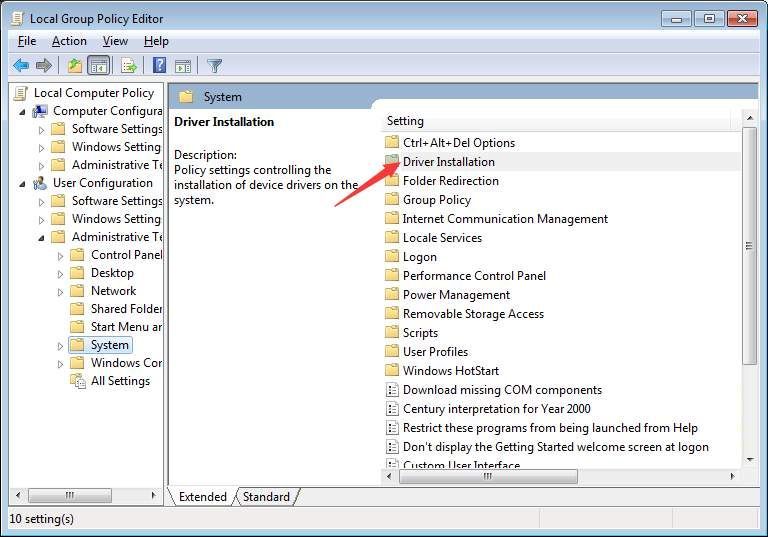
6) Дважды щелкните Подпись кода для драйверов устройств .
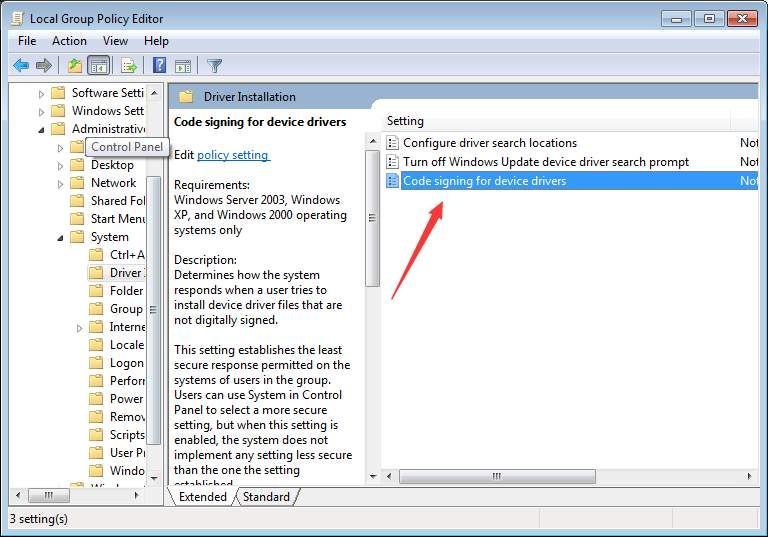
7) Выберите Включено измените это на Игнорировать из раскрывающегося меню. Затем нажмите Хорошо кнопка.
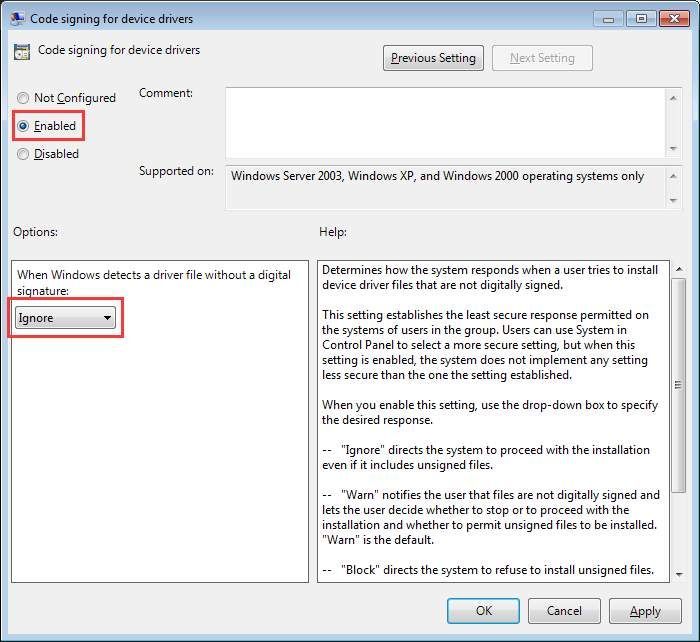
После отключения подписи кода для драйверов устройств установите драйвер, и на этот раз он должен работать.
ВАЖНЫЙ: Не забудьте включить подписывание кода для драйверов устройств после установки драйвера, так как это предотвратит установку на ваш компьютер каких-либо неподписанных приложений или драйверов без предупреждения.
Надеюсь, эта статья окажется для вас полезной. Если у вас есть какие-либо вопросы, идеи или предложения, не стесняйтесь оставлять комментарии ниже.
Стали часто появляться синие экраны, долго искал путь решения и вроде как нашел. Сделал проверку с помощью Driver Verifier, в конце проверки вылетел синий экран DRIVER_VERIFIER_DETECTED_VIOLATION. Вообщем нужный dmp файл у меня есть. Вот что пишет BlueScreenView
Эта цепочка заблокирована. Вы можете просмотреть вопрос или оставить свой голос, если сведения окажутся полезными, но вы не можете написать ответ в этой цепочке.
Отключение проверки цифровой подписи драйвера
Если вы приняли решение отключить проверку цифровой подписи, то это делается так.
Нажмите клавишу Win + R или Пуск — Выполнить и введите команду gpedit.msc
Откроется Редактор локальной групповой политики. Находим Конфигурация пользователя — Административные шаблоны — Система — Установка драйвера.
В правой половине окна находим Цифровая подпись драйвера устройств. Два раза кликаем или правой клавишей на этом пункте и выбираем Изменить.
В этом окне выбираем пункт Отключить. Применить и ОК. Если выбрать Включить, то дополнительно можно выбрать как системе реагировать на драйвер без цифровой подписи
Конечно выбор всегда за вами, но не так часто приходиться переустановливать драйвера, поэтому лучше лишний раз прочитать предупреждение и подумать, чем потом искать проблему.
Properties
Name MpKslc9b27da4.sys
Location C:ProgramDataMicrosoftWindows DefenderDefinition Updates
Size 56.8 KB
Time 0.4 days ago (2017-12-01 20:17:08)
Entropy 6.7
Product Microsoft Malware Protection
Publisher Microsoft Corporation
Description KSLDriver
Version 1.2.1009.0
Copyright © Microsoft Corporation. All rights reserved.
Service MpKslc9b27da4
LanguageID 1033
SHA-256 F6DB64112CC50EEE495E2D7C61B8BDBE757A31B03144B0396615FD38C312824E
Цифровая подпись драйверов. Отключение проверки цифровой подписи
Драйвер — это программа, обеспечивающая взаимодействие компьютера с оборудованием и устройствами. Без драйверов невозможна нормальная работа подключенного к ПК оборудования, например видеоадаптера или принтера.
В большинстве случаев драйверы поставляются вместе с Windows, или их можно найти, перейдя в центр обновления Windows на панели управления и проверив наличие обновлений. Если в Windows отсутствует нужный драйвер, то обычно его можно найти на веб-сайте производителя
При подключении к компьютеру нового устройства ОС Windows пытается найти и установить драйвер для этого устройства. Иногда можно увидеть уведомление, что драйвер не подписан, был изменен после подписывания или не может быть установлен ОС Windows. Всегда можно решить, следует ли устанавливать неподписанный или измененный драйвер.
Подписанный драйвер — это драйвер устройства, имеющий цифровую подпись. Цифровая подпись является электронной меткой безопасности, которая может указать издателя данного программного обеспечения, а также факт изменения драйвера после его подписания. Если драйвер подписан издателем и достоверность подписи подтверждена центром сертификации, то можно быть уверенным, что драйвер выпущен именно этим издателем и не подвергался изменениям.
Устанавливать драйвера без цифровой подписи или нет
Невозможно с уверенностью определить, что файл без действительной цифровой подписи получен из указанного источника и не был подделан (возможно, с помощью вируса) после его публикации. Желательно избегать открытия файла, если нет уверенности в достоверности источника и безопасности содержимого файла. Даже действительная цифровая подпись не гарантирует, что содержимое файла является безопасным. На основе удостоверения издателя файла и данных об источнике его загрузки следует решить, можно ли доверять содержимому файла
KSLDriver Microsoft Corporation — A digitally signed driver is required
For the past 3 or 4 preview builds, now on 16232, I get this message typically twice after boot. I know I can just ignore the message, but it seems odd since this is Microsoft stating that their own driver is not signed.
This thread is locked. You can follow the question or vote as helpful, but you cannot reply to this thread.
Report abuse
Harassment is any behavior intended to disturb or upset a person or group of people. Threats include any threat of suicide, violence, or harm to another. Any content of an adult theme or inappropriate to a community web site. Any image, link, or discussion of nudity. Any behavior that is insulting, rude, vulgar, desecrating, or showing disrespect. Any behavior that appears to violate End user license agreements, including providing product keys or links to pirated software. Unsolicited bulk mail or bulk advertising. Any link to or advocacy of virus, spyware, malware, or phishing sites. Any other inappropriate content or behavior as defined by the Terms of Use or Code of Conduct. Any image, link, or discussion related to child pornography, child nudity, or other child abuse or exploitation.
You could try disabling signature enforcement by using SHIFT-Restart and finding Startup options (F7).
2012 Alienware Aurora R4 ALX
Intel i7-3960X, 32GB RAM, 250GB NVMe SSD, NVIDIA GeForce GTX 690
Report abuse
Harassment is any behavior intended to disturb or upset a person or group of people. Threats include any threat of suicide, violence, or harm to another. Any content of an adult theme or inappropriate to a community web site. Any image, link, or discussion of nudity. Any behavior that is insulting, rude, vulgar, desecrating, or showing disrespect. Any behavior that appears to violate End user license agreements, including providing product keys or links to pirated software. Unsolicited bulk mail or bulk advertising. Any link to or advocacy of virus, spyware, malware, or phishing sites. Any other inappropriate content or behavior as defined by the Terms of Use or Code of Conduct. Any image, link, or discussion related to child pornography, child nudity, or other child abuse or exploitation.
2 people found this reply helpful
Thanks for your feedback, it helps us improve the site.
Thanks for your feedback.
With the latest build 16237, this message is coming up at least a half dozen times a day — and becoming annoying. I do not want to permanently turn off signature enforcement, does anyone else have an idea?
Report abuse
Harassment is any behavior intended to disturb or upset a person or group of people. Threats include any threat of suicide, violence, or harm to another. Any content of an adult theme or inappropriate to a community web site. Any image, link, or discussion of nudity. Any behavior that is insulting, rude, vulgar, desecrating, or showing disrespect. Any behavior that appears to violate End user license agreements, including providing product keys or links to pirated software. Unsolicited bulk mail or bulk advertising. Any link to or advocacy of virus, spyware, malware, or phishing sites. Any other inappropriate content or behavior as defined by the Terms of Use or Code of Conduct. Any image, link, or discussion related to child pornography, child nudity, or other child abuse or exploitation.
1 person found this reply helpful
Thanks for your feedback, it helps us improve the site.
Thanks for your feedback.
This issue might be caused by a Windows update error. For further assistance, we suggest that you check this thread and follow the steps provided by Le Boule to help you with the issue.
Let us know if you need further help.
Report abuse
Harassment is any behavior intended to disturb or upset a person or group of people. Threats include any threat of suicide, violence, or harm to another. Any content of an adult theme or inappropriate to a community web site. Any image, link, or discussion of nudity. Any behavior that is insulting, rude, vulgar, desecrating, or showing disrespect. Any behavior that appears to violate End user license agreements, including providing product keys or links to pirated software. Unsolicited bulk mail or bulk advertising. Any link to or advocacy of virus, spyware, malware, or phishing sites. Any other inappropriate content or behavior as defined by the Terms of Use or Code of Conduct. Any image, link, or discussion related to child pornography, child nudity, or other child abuse or exploitation.
Thanks for your feedback, it helps us improve the site.
Thanks for your feedback.
Report abuse
Harassment is any behavior intended to disturb or upset a person or group of people. Threats include any threat of suicide, violence, or harm to another. Any content of an adult theme or inappropriate to a community web site. Any image, link, or discussion of nudity. Any behavior that is insulting, rude, vulgar, desecrating, or showing disrespect. Any behavior that appears to violate End user license agreements, including providing product keys or links to pirated software. Unsolicited bulk mail or bulk advertising. Any link to or advocacy of virus, spyware, malware, or phishing sites. Any other inappropriate content or behavior as defined by the Terms of Use or Code of Conduct. Any image, link, or discussion related to child pornography, child nudity, or other child abuse or exploitation.
2 people found this reply helpful
Thanks for your feedback, it helps us improve the site.
Thanks for your feedback.
Did a search for that driver and it seems it has something to do with malware removal so if you have installed a third party Antivirus App it might be causing the Problem with Defender but don’t know for sure.:)
Report abuse
Harassment is any behavior intended to disturb or upset a person or group of people. Threats include any threat of suicide, violence, or harm to another. Any content of an adult theme or inappropriate to a community web site. Any image, link, or discussion of nudity. Any behavior that is insulting, rude, vulgar, desecrating, or showing disrespect. Any behavior that appears to violate End user license agreements, including providing product keys or links to pirated software. Unsolicited bulk mail or bulk advertising. Any link to or advocacy of virus, spyware, malware, or phishing sites. Any other inappropriate content or behavior as defined by the Terms of Use or Code of Conduct. Any image, link, or discussion related to child pornography, child nudity, or other child abuse or exploitation.
Thanks for your feedback, it helps us improve the site.
Thanks for your feedback.
We’ve noticed the post has been inactive for 48 hours now. May we ask if you still need assistance regarding your concern?
If you need further assistance, don’t hesitate to reach out to us.
Report abuse
Harassment is any behavior intended to disturb or upset a person or group of people. Threats include any threat of suicide, violence, or harm to another. Any content of an adult theme or inappropriate to a community web site. Any image, link, or discussion of nudity. Any behavior that is insulting, rude, vulgar, desecrating, or showing disrespect. Any behavior that appears to violate End user license agreements, including providing product keys or links to pirated software. Unsolicited bulk mail or bulk advertising. Any link to or advocacy of virus, spyware, malware, or phishing sites. Any other inappropriate content or behavior as defined by the Terms of Use or Code of Conduct. Any image, link, or discussion related to child pornography, child nudity, or other child abuse or exploitation.
Thanks for your feedback, it helps us improve the site.
Thanks for your feedback.
The post has been inactive because I have not found a solution, and nothing new has been offered. I am now getting this message maybe ten times a day, even on the latest build 16241.
Still looking for suggestions,
Report abuse
Harassment is any behavior intended to disturb or upset a person or group of people. Threats include any threat of suicide, violence, or harm to another. Any content of an adult theme or inappropriate to a community web site. Any image, link, or discussion of nudity. Any behavior that is insulting, rude, vulgar, desecrating, or showing disrespect. Any behavior that appears to violate End user license agreements, including providing product keys or links to pirated software. Unsolicited bulk mail or bulk advertising. Any link to or advocacy of virus, spyware, malware, or phishing sites. Any other inappropriate content or behavior as defined by the Terms of Use or Code of Conduct. Any image, link, or discussion related to child pornography, child nudity, or other child abuse or exploitation.
5 people found this reply helpful
Thanks for your feedback, it helps us improve the site.
Thanks for your feedback.
Any luck with the Insider forum regarding your concern? If there’s still no answer, we suggest posting a feedback via the Feedback Hub regarding your concern.
For more information on Feedback Hub, see our support article and YouTube video
In order to submit new feedback, please follow these steps:
On a Windows 10 device, search for ‘Feedback Hub» in Cortana search , then launch the app.
Navigate to Feedback in the left menu, then press Add new feedback.
Select the Problem, and share any details you think are relevant, and choose an appropriate category and subcategory.
Important : If possible, reproduce the problem(s) after clicking Begin Monitoring (or Start Capture ) near the end of the form; Stop Monitoring when you’re done.
Once you’ve completed the form and monitoring, click Submit.
Click Continue using Feedback Hub .
Click My feedback at the top, then find the item you submitted (it may take a while to appear).
Выбор действия при установке драйвера
При установке нового драйвера Windows отобразит одно из предупреждений:
- Этот драйвер не подписан
- Windows не может проверить издателя данного драйвера
- Системе Windows требуется драйвер с цифровой подписью
К сожалению, не существует надежных источников сведений, которые могут указать, кто опубликовал неподписанный драйвер. Любой может изменить содержимое неподписанного драйвера. Первоначальная версия неподписанного драйвера действительно могла прийти от изготовителя устройства, но если драйвер не подписан, то возможно, что кто-то его изменил. Нет способа узнать, был ли драйвер изменен злоумышленником. В настоящее время большинство изготовителей подписывают созданные ими драйверы перед их реализацией
Следует устанавливать неподписанный драйвер только в том случае, если он получен с лицензионного диска изготовителя.
Читайте также:
На чтение 3 мин. Просмотров 371 Опубликовано 03.09.2019
Если вы получаете сообщение об ошибке, которое блокирует процесс установки нового драйвера устройства или любого другого подобного программного обеспечения, не паникуйте. Ваша система Windows 10 по-прежнему работает правильно, и вы не сталкиваетесь с неисправностью системы.
Однако это означает, что подразумеваемый драйвер не может быть «проверен» в Windows 10, и по соображениям безопасности процесс установки по умолчанию заблокирован.
Обычно появляется сообщение об ошибке Windows требует драйвер с цифровой подписью , и это означает, что Windows требуется проверенный драйвер со стороны подписывающего органа.
В частности, поставщики подписывают драйверы, чтобы гарантировать их целостность и быть уверенными, что файл не был изменен каким-либо образом. Если вы попытаетесь установить неподписанный драйвер, Windows всегда сообщит вам, что этот конкретный файл небезопасен и он поступает из неизвестного источника.
Хорошей новостью является то, что есть некоторые решения, которые вы можете использовать, чтобы исправить эту ошибку и возобновить процесс установки драйвера. Вот что вы можете сделать, если для Windows требуется драйвер с цифровой подписью.
Как я могу исправить Windows требует ошибки драйвера с цифровой подписью?
- Решение 1 – отключить подпись драйверов
- Решение 2. Переведите Windows в тестовый режим.
- Решение 3 – навсегда отключить принудительное использование подписи драйверов
1. Отключить подпись драйверов

- На своем компьютере откройте Редактор локальной групповой политики : нажмите горячие клавиши Win + R и в поле «Выполнить» введите gpedit.msc .
- В редакторе локальной групповой политики на левой панели выберите параметр Конфигурация пользователя .
- Затем в главном окне дважды нажмите Административные шаблоны .
- В открывшемся меню дважды щелкните значок «Система» и перейдите в раздел Установка драйвера .
- Затем выберите подпись кода для записи драйверов устройств.
- Выберите «Включено» и в раскрывающемся списке ниже выберите «Пропустить».
- Нажмите Ok и примените ваши изменения.
- Перезагрузите систему Windows 10 в конце.
2. Переведите Windows в тестовый режим.
Если описанный выше метод не работает для вас или вы не хотите отключать подпись драйверов, вы можете перейти в тестовый режим Windows 10.
В тестовом режиме вы можете установить любые драйверы, которые вам нужны, без проблем. Конечно, потом перейдите в обычный режим Windows 10:

- Откройте окно командной строки с повышенными правами на компьютере: щелкните правой кнопкой мыши значок «Пуск» в Windows и выберите Командная строка (Admin) .
- В cmd введите bcdedit/set TESTSIGNING OFF .
- Закройте окно cmd и перезагрузите компьютер.
- Установите ваши драйверы.
- Вернитесь в обычный режим: откройте cmd с повышенными правами, введите bcdedit/set TESTSIGNING ON и перезапустите систему Windows 10.
- ТАКЖЕ ПРОЧИТАЙТЕ : нет звука после обновления драйвера Realtek? Вот как можно решить эту проблему
3. Навсегда отключить принудительное применение подписи водителя
- Откройте окно командной строки с повышенными правами, как описано выше.
- В окне cmd введите bcdedit.exe /, установите nointegritychecks на и нажмите Enter.
- Это отключит принудительное применение подписи драйверов в Windows 10 навсегда.
- Вы можете восстановить эту операцию, нажав в cmd: bcdedit.exe/отключить nointegritychecks .
- ТАКЖЕ ЧИТАЙТЕ: установите неподписанные драйверы в Windows 10, 8, 8.1 в два простых шага
Ну, это решения для устранения неполадок, которые могут помочь вам решить проблему, когда требуется драйвер с цифровой подписью.
Расскажите нам больше о своем опыте в поле для комментариев ниже. Дайте нам знать, если проблема все еще существует, мы постараемся найти идеальное решение для вашей конкретной ситуации.
Если вы получаете сообщение об ошибке, которое блокирует процесс установки нового драйвера устройства или любого другого подобного программного обеспечения, не паникуйте. Ваша система Windows 10 по-прежнему работает правильно, и вы не сталкиваетесь с неисправностью системы.
Однако это означает, что подразумеваемый драйвер не может быть «проверен» Windows 10, и по соображениям безопасности процесс установки по умолчанию заблокирован.
Обычно появляется сообщение об ошибке « Windows требует драйвер с цифровой подписью, и это означает, что Windows требуется проверенный драйвер со стороны подписывающего органа».
Чтобы быть точным, поставщики подписывают драйверы, чтобы гарантировать их целостность и быть уверенными, что файл не был изменен каким-либо образом. Если вы попытаетесь установить неподписанный драйвер, Windows всегда сообщит вам, что этот конкретный файл небезопасен и он поступает из неизвестного источника.
Хорошей новостью является то, что есть некоторые решения, которые вы можете использовать, чтобы исправить эту ошибку и возобновить процесс установки драйвера. Вот что вы можете сделать, если для Windows требуется драйвер с цифровой подписью.
Как я могу исправить Windows требует ошибки драйвера с цифровой подписью?
- Решение 1 — отключить подпись драйверов
- Решение 2. Переведите Windows в тестовый режим.
- Решение 3 — навсегда отключить принудительное использование подписи драйверов
1. Отключить подпись драйверов

- На вашем компьютере откройте редактор локальной групповой политики : нажмите горячие клавиши Win + R и в поле «Выполнить» введите gpedit.msc .
- В редакторе локальной групповой политики на левой панели выберите опцию « Конфигурация пользователя» .
- Затем в главном окне дважды щелкните значок « Административные шаблоны» .
- В открывшемся меню дважды щелкните значок «Система» и перейдите к « Установка драйвера» .
- Затем выберите подпись кода для записи драйверов устройств.
- Выберите «Включено» и в раскрывающемся списке ниже выберите «Пропустить».
- Нажмите Ok и примените ваши изменения.
- Перезагрузите систему Windows 10 в конце.
Большинство пользователей Windows 10 понятия не имеют, как редактировать групповую политику. Узнайте, как вы можете сделать это, прочитав эту простую статью .
У вас нет редактора групповой политики на ПК с Windows? Получите это прямо сейчас всего за пару простых шагов.
2. Переведите Windows в тестовый режим.
Если описанный выше метод не работает для вас или если вы не хотите отключать подпись драйверов, вы можете войти в тестовый режим Windows 10.
В тестовом режиме вы можете установить любые драйверы, которые вам нужны, без проблем. Конечно, потом перейдите в обычный режим Windows 10:

- Откройте окно командной строки с повышенными правами на компьютере: щелкните правой кнопкой мыши значок « Пуск» Windows и выберите « Командная строка» («Администратор») .
- В cmd введите bcdedit / set TESTSIGNING OFF .
- Закройте окно cmd и перезагрузите компьютер.
- Установите ваши драйверы.
- Вернитесь в обычный режим: откройте cmd с повышенными правами, введите bcdedit / set TESTSIGNING ON и перезапустите систему Windows 10.
Если у вас возникли проблемы с доступом к командной строке от имени администратора, то вам лучше ознакомиться с этим руководством.
3. Навсегда отключить принудительное применение подписи водителя
- Откройте окно командной строки с повышенными правами, как описано выше.
- В окне cmd введите bcdedit.exe / set nointegritychecks и нажмите Enter.
- Это отключит принудительное применение подписи драйверов в Windows 10 навсегда.
- Вы можете восстановить эту операцию, нажав на cmd: bcdedit.exe / set nointegritychecks off .
Если вам нужна дополнительная информация о том, как отключить принудительное использование подписи драйверов в Windows 10, ознакомьтесь с этой специальной статьей .
Следуйте этому удивительному руководству, чтобы узнать, как установить неподписанные драйверы всего за пару простых шагов!
Ну, это решения для устранения неполадок, которые могут помочь вам решить проблему, когда требуется драйвер с цифровой подписью.
Расскажите нам больше о своем опыте в поле для комментариев ниже. Дайте нам знать, если проблема все еще существует, мы постараемся найти идеальное решение для вашей конкретной ситуации.
ЧИТАЙТЕ ТАКЖЕ:
- Блокировка Windows 10 от автоматического обновления определенных драйверов [БЫСТРЫЕ МЕТОДЫ]
- Windows не может загрузить драйверы? Исправьте это сейчас с помощью этих решений
- ИСПРАВЛЕНИЕ: Программа установки Windows не может установить один или несколько критичных для загрузки драйверов
Примечание редактора: этот пост был первоначально опубликован в октябре 2017 года и с тех пор был полностью переработан и обновлен для свежести, точности и полноты
by Andrew Wafer
Andrew is not just trying to bring you closer to Windows, but he’s truly interested in this platform. He just happens to be passionate about sharing that knowledge… read more
Updated on January 5, 2023
X INSTALL BY CLICKING THE DOWNLOAD FILE
To fix various PC problems, we recommend Restoro PC Repair Tool:
This software will repair common computer errors, protect you from file loss, malware, hardware failure and optimize your PC for maximum performance. Fix PC issues and remove viruses now in 3 easy steps:
- Download Restoro PC Repair Tool that comes with Patented Technologies (patent available here) .
- Click Start Scan to find Windows issues that could be causing PC problems.
- Click Repair All to fix issues affecting your computer’s security and performance
- Restoro has been downloaded by 0 readers this month.
If you are receiving an error message which is blocking the installation process of a new device driver or any other similar software, don’t panic. Your Windows 10 system still runs properly and you are not facing a system malfunction.
However, it means that the implied driver cannot be ‘verified’ by Windows 10 and, for security reasons, the installation process has been blocked by default.
Usually, the error message that appears is Windows requires a digitally signed driver and it means that Windows needs a verified driver by the Signing Authority.
To be specific, vendors are signing the drivers to ensure their integrity and to be certain that the file wasn’t modified in any way. If you try to install an unsigned driver, Windows will always let you know that that specific file is unsafe and it comes from an unknown source.
The good news is that there are some solutions that you can use to fix this error and resume the driver installation process. Here’s what you can do if Windows requires a digitally signed driver.
How can I fix Windows requires a digitally signed driver error?
1. Install the required drivers automatically
The easiest way to install the drivers you need is to use professional driver updater software that installs all the unsigned drivers in seconds. By choosing a dedicated tool you are safe from errors.
DriverFix is a lightweight driver updater software that will safely keep your drivers in check. You can use it to schedule regular updates to prevent errors related to out-of-date drivers to occur again.
2. Disable driver signing
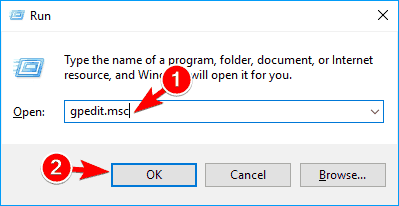
- On your computer open Local Group Policy Editor: press the Win+R hotkeys and in the Run box enter gpedit.msc.
- In Local Group Policy Editor, from the left panel, click on User Configuration option.
- Then, from the main window double-click on Administrative Templates.
- From the menu that will open double-click on System and then go to Driver Installation.
- Next, select the Code signing for device drivers entry.
- Select Enabled and from the dropdown located beneath, change to Ignore.
- Click Ok and apply your changes.
- Restart your Windows 10 system in the end.
Most Windows 10 users have no idea how to edit the Group Policy. Learn how you can do it by reading this simple article .
3. Put Windows in test mode
If the above method isn’t working for you, or if you don’t want to disable driver signing, you can choose to enter Windows 10 test mode.
In test mode you can install any drivers you want without experiencing any problems. Of course, go to normal Windows 10 mode afterwards:
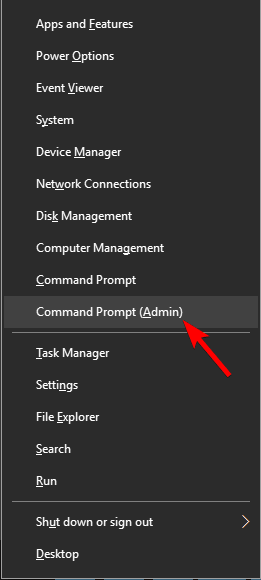
- Open an elevated command prompt window on your PC: right-click on the Windows Start icon and select Command prompt (Admin).
- In cmd type bcdedit /set TESTSIGNING OFF.
- Close the cmd window and restart your computer.
- Install your drivers.
- Revert back to normal mode: open elevated cmd, enter bcdedit /set TESTSIGNING ON and restart your Windows 10 system.
4. Permanently disable driver signature enforcement
- Open an elevated command prompt window as explained above.
- In the cmd window type bcdedit.exe /set nointegritychecks on and press Enter.
- This will disable the driver signature enforcement in Windows 10 permanently.
- You can restore this operation by tapping into cmd: bcdedit.exe /set nointegritychecks off.
Well, these are the troubleshooting solutions that can help you fix the issue where a digitally signed driver is required.
Tell us more about your experience in the comments field below. Let us know if the problem is still there we will try to find the perfect solution for your particular situation.
READ ALSO:
- Block Windows 10 from auto updating specific drivers [QUICK METHODS]
- Windows cannot download drivers? Fix it now with these solutions
- FIX: Windows setup could not install one or more boot-critical drivers
Still having issues? Fix them with this tool:
SPONSORED
If the advices above haven’t solved your issue, your PC may experience deeper Windows problems. We recommend downloading this PC Repair tool (rated Great on TrustPilot.com) to easily address them. After installation, simply click the Start Scan button and then press on Repair All.
Ksl driver — что это такое

В современном мире все больше и больше людей предпочитают использовать такси для своих перемещений по городу. И это не удивительно, ведь такси предоставляет множество преимуществ: удобство, скорость, отсутствие проблем с парковкой и т.д. Одна из самых популярных служб такси в Казахстане — KSL Driver.
KSL Driver — это мобильное приложение для заказа такси. Оно предлагает широкий выбор услуг и опций для водителей и пассажиров. Приложение разработано с учетом всех современных тенденций и требований качества. Оно имеет простой и интуитивно понятный интерфейс, что делает его использование максимально удобным для всех категорий пользователей.
Одним из главных преимуществ KSL Driver является возможность быстрого заказа автомобиля. Все, что нужно сделать, это скачать приложение на свой телефон, зарегистрироваться и ввести адрес отправления и прибытия. Водитель, находящийся рядом, сразу получает уведомление о вашем заказе и быстро подъезжает к указанному месту. Это позволяет значительно сэкономить время и удобно организовать свое путешествие.
Одной из ключевых особенностей KSL Driver является высокий уровень безопасности и надежности. Все водители проходят тщательный отбор и проверку своего автомобиля на соответствие определенным требованиям компании. Кроме того, есть возможность просмотреть рейтинг и отзывы других пользователей о каждом водителе, что дает дополнительную уверенность в качестве сервиса.
Итак, KSL Driver — это надежный и удобный способ перемещения по городу. Наслаждайтесь комфортом и быстротой с KSL Driver!
Что такое KSL Driver и как он работает?
Для того чтобы начать работать в KSL Driver, понадобится скачать мобильное приложение и зарегистрироваться. После регистрации пользователь должен пройти верификацию, предоставив необходимые документы и информацию.
После успешной верификации KSL Driver предоставляет возможность принимать заказы на перевозку пассажиров. Пользователь может выбирать заказы, которые ему удобны, и принимать их. Затем водитель должен приехать в указанное место и доставить пассажиров в нужное место назначения.
В процессе работы KSL Driver предоставляет водителю информацию о маршруте, оптимальном пути и ожидаемом времени прибытия. Это позволяет водителю выбрать наиболее быстрый и удобный маршрут.
Кроме того, KSL Driver предлагает различные функции для повышения удобства работы. Водители могут использовать функцию навигации, чтобы легко найти путь к клиенту или месту назначения. Они также могут получать платежи через приложение, что облегчает процесс получения заработанных денег.
Таким образом, KSL Driver позволяет водителям гибко работать и зарабатывать деньги, предоставляя им удобные инструменты и информацию для выполнения заказов.
Установка и настройка KSL Driver
Шаг 1: Скачайте KSL Driver с официального сайта разработчика.
Шаг 2: Запустите установочный файл и следуйте инструкциям мастера установки.
Шаг 3: После успешной установки драйвера подключите устройство KSL к компьютеру, используя соответствующий кабель или интерфейс.
Шаг 4: Дождитесь, пока операционная система автоматически распознает устройство и установит необходимые драйверы.
Шаг 5: Проверьте, что устройство KSL обнаружено и работает правильно. Для этого откройте программу, в которой планируете использовать KSL Driver, и выполните соответствующие действия для проверки работы.
Примечание: В случае возникновения проблем с установкой и настройкой драйвера, обратитесь к руководству пользователя или к саппорту разработчика для получения дополнительной помощи.
Основные функции и возможности KSL Driver
Приложение KSL Driver предоставляет широкий набор функций и возможностей для водителей такси.
Удобный интерфейс
Интерфейс приложения KSL Driver разработан с учетом потребностей водителей такси и обладает высокой юзабилити. Он интуитивно понятен и прост в использовании, что позволяет водителям максимально эффективно выполнять свои задачи.
Приём заказов
KSL Driver предоставляет водителям возможность принимать заказы через приложение. Это значительно упрощает процесс поиска клиентов и приёма заказов, сокращает время ожидания между поездками и позволяет водителям максимально увеличить свою доходность.
Навигация
Приложение включает встроенную систему навигации, которая помогает водителям выбирать оптимальные маршруты и эффективно доставлять пассажиров по указанному адресу. Это помогает снизить затраты на топливо и время в пути, а также улучшает общий сервис для клиентов.
Оценка клиентов
KSL Driver позволяет клиентам оставлять оценки и отзывы о работе водителей. Это позволяет водителям получать обратную связь от клиентов и постепенно улучшать свои навыки и качество обслуживания.
Статистика поездок
Водители могут просматривать детальную статистику своих поездок в приложении KSL Driver. Это помогает контролировать доходы, изучать проблемные места и оптимизировать свою работу для достижения оптимальных результатов.
Поддержка 24/7
В случае возникновения вопросов или проблем водители могут обратиться в службу поддержки KSL Driver, которая работает круглосуточно. Это обеспечивает оперативное решение проблем и позволяет водителям быть уверенными в надежности и качестве сервиса.