How to use AirDrop on your iPhone or iPad
Use AirDrop to share and receive photos, documents, and more with other Apple devices that are nearby.
- Before you begin
- How to use AirDrop
- How to accept AirDrop
- How to adjust AirDrop settings
Before you begin
- Make sure that the person you’re sending to is nearby and within Bluetooth and Wi-Fi range.
- Check that you and the person you’re sending to have Wi-Fi and Bluetooth turned on. If either of you have Personal Hotspot on, turn it off.
- Check if the person you’re sending to has their AirDrop set to receive from Contacts Only. If they do, and you’re in their Contacts, they need to have your Apple ID’s email address or mobile number in your contact card for AirDrop to work.
- If you’re not in their Contacts, have them set their AirDrop receiving setting to Everyone in order to receive the file.
You can put your AirDrop receiving setting to Contacts Only or Receiving Off at any time to control who can see your device and send you content in AirDrop.
How to use AirDrop
- Open an app, then tap Share or the Share button
 . If you share a photo from the Photos app, you can swipe left or right and select multiple photos.
 - Tap the AirDrop button.
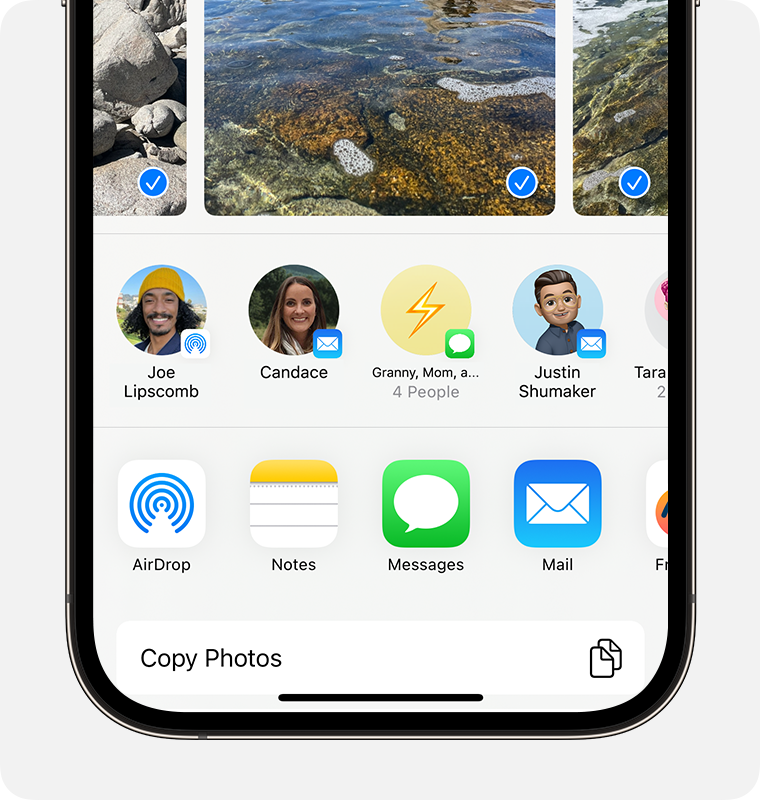
- Tap the AirDrop user 1 that you want to share with. Or you can use AirDrop between your own Apple devices.
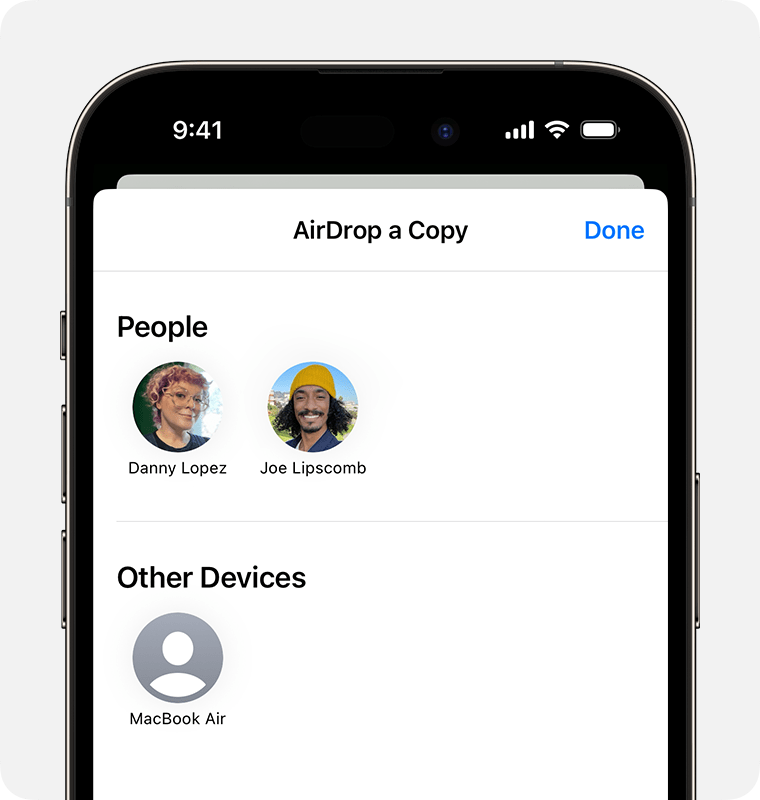 If you see a red numbered badge on the AirDrop button, there are multiple devices nearby that you can share with. Tap the AirDrop button, then tap the user that you want to share with. Learn what to do if you don’t see the AirDrop user or your other device.
If you’re near someone in your Contacts, you can share by opening the content that you want to share, then bringing your devices together. 2
1. If the person you’re sharing content with is in your Contacts, you’ll see an image with their name. If they’re not in your Contacts, you’ll see just their name without an image.
2. Only available if both you and your contact are using an iPhone with iOS 17.
How to accept AirDrop
When someone shares something with you using AirDrop, you see an alert. You can tap Accept or Decline.
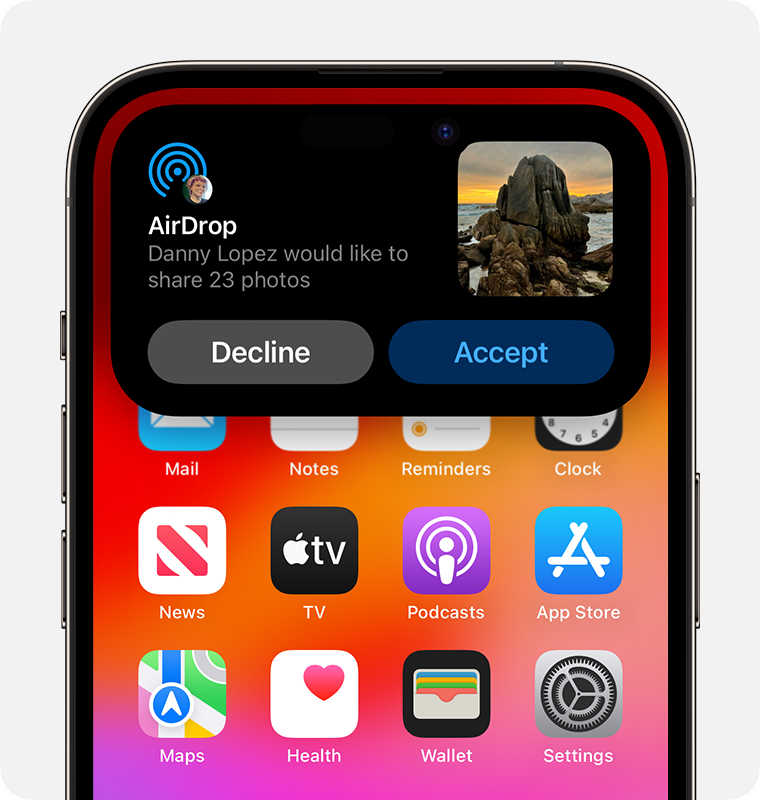
For most apps, if you tap Accept, the AirDrop will come through within the same app it was sent from. For example, photos appear in the Photos app and websites open in Safari. App links open in the App Store so you can download or purchase the app.
If you AirDrop something to yourself, like a photo from your iPhone to your Mac, you won’t see an option to Accept or Decline—it’ll automatically get sent to your device. Just make sure that both devices are signed in with the same Apple ID.
How to adjust AirDrop settings
To choose who can see your device and send you content in AirDrop:
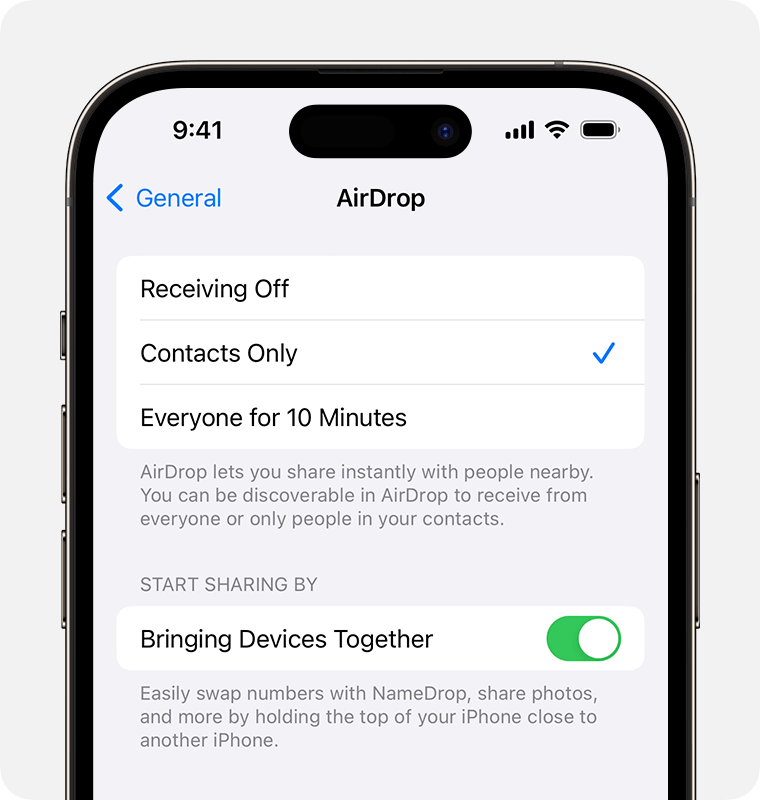
- Go to Settings, then tap General.
- Tap AirDrop, then choose an option.
You can also set your AirDrop options in Control Center:
- On iPhone X or later, swipe down from the upper-right corner of the screen to open Control Center. Or follow the same motion to open Control Center on your iPad with iOS 12 or later or iPadOS. On your iPhone 8 or earlier, swipe up from the bottom of the screen.
- Press firmly or touch and hold the network settings card in the upper-left corner.
- Touch and hold the AirDrop button , then choose one of these options:
- Receiving Off: You won’t receive AirDrop requests.
- Contacts Only: Only your contacts can see your device.
- Everyone: All nearby Apple devices using AirDrop can see your device. When you set your AirDrop option to Everyone for 10 Minutes in iOS 16.2 or later, your option reverts to Contacts Only 3 after 10 minutes.
If you see Receiving Off and can’t tap to change it:
- Go to Settings > Screen Time.
- Tap Content & Privacy Restrictions.
- Tap Allowed Apps and make sure that AirDrop is turned on.
3. If you’re not signed in with your Apple ID on your device, this setting reverts to Receiving Off after 10 minutes.
The Contacts Only option is available on devices that support iOS 10 and later, iPadOS, or macOS Sierra 10.12 and later. If AirDrop is set to Contacts Only on your device with an earlier software version, you’ll need to adjust AirDrop settings to the Everyone option in Settings or from Control Center. You can select the Everyone option while using AirDrop and disable it when not in use.
Самый быстрый способ передачи данных между устройствами Apple
В 2013 году вместе с IOS 7 в свет вышла разработанная компанией Apple технология AirDrop, которая позволяет передавать файлы по Wi-Fi и Bluetooth. До этого времени владельцы техники Apple на вопрос: «А у тебя есть Bluetooth?» горько пожимали плечами. Сейчас же я с гордостью говорю: Да, есть AirDrop. В статье постараюсь рассказать, что такое AirDrop и почему эта функция одна из лучших на рынке.

AirDrop это удобно и просто.
Функция AirDrop — фирменная разработка компании Apple, позволяющая передавать файлы между устройствами внутри экосистемы. Стив Джобс был против этого и поэтому передавать данные до выхода IOS 7 было крайне затруднительно. У этой технологии имеется ряд преимуществ, делающих ее лучшим решением не только на рынке Apple , но и в целом в мобильной индустрии.
-
Передавать файлы можно любого размера
В рамках дистанционного обучения в университете в эпоху COVID-19 все ВУЗы России перешли в онлайн формат занятий. В качестве отчетности в нашем университете необходимо было записывать каждое занятие в формате видео. И на вопрос преподавателя, кто мог бы с этим помочь, я со своим Macbook гордо поднял руку. После занятия необходимо было в срочном порядке отправит файл преподавателю. Интернет мне раздавал товарищ и, когда занятие закончилось, подключиться к сети на Macbook не представлялось возможным. И я с легкой руки отправил через AirDrop файл на свой iPhone. Запись оказалась размером порядка 14 ГБ и скорость передачи меня просто поразила! Отправка видео такого объема заняла у меня не более 8 минут. Результат просто ошеломительный. Для сравнения, я пробовал работать через SSD диск со своим ноутбуком и процесс передачи занимал вдвое больше времени. Беспроводное будущее, друзья!
Сайты, заметки, пароли, контакты, фото, файлы разных расширений — передавать посредством AirDrop можно все, что только вздумается. Раньше, когда стриминговыми сервисами мы еще не пользовались, можно было отправить друзьям песню ВКонтакте. Сейчас же большинство моих знакомых пользуется сервисом Apple Music. Опыт моих лет показывает, что если путь к сердцу мужчины лежит через желудок, то путь к сердцу женщины однозначно лежит через хорошую музыкальную композицию. С помощью AirDrop можно, например, поднять настроение понравившейся девушке в метро. Мужчины, не благодарите. А приватно делиться паролями от некоторых сервисов с родными мне до сих пор кажется чем-то нереальным. Точек приложения передачи разных файлов очень много.
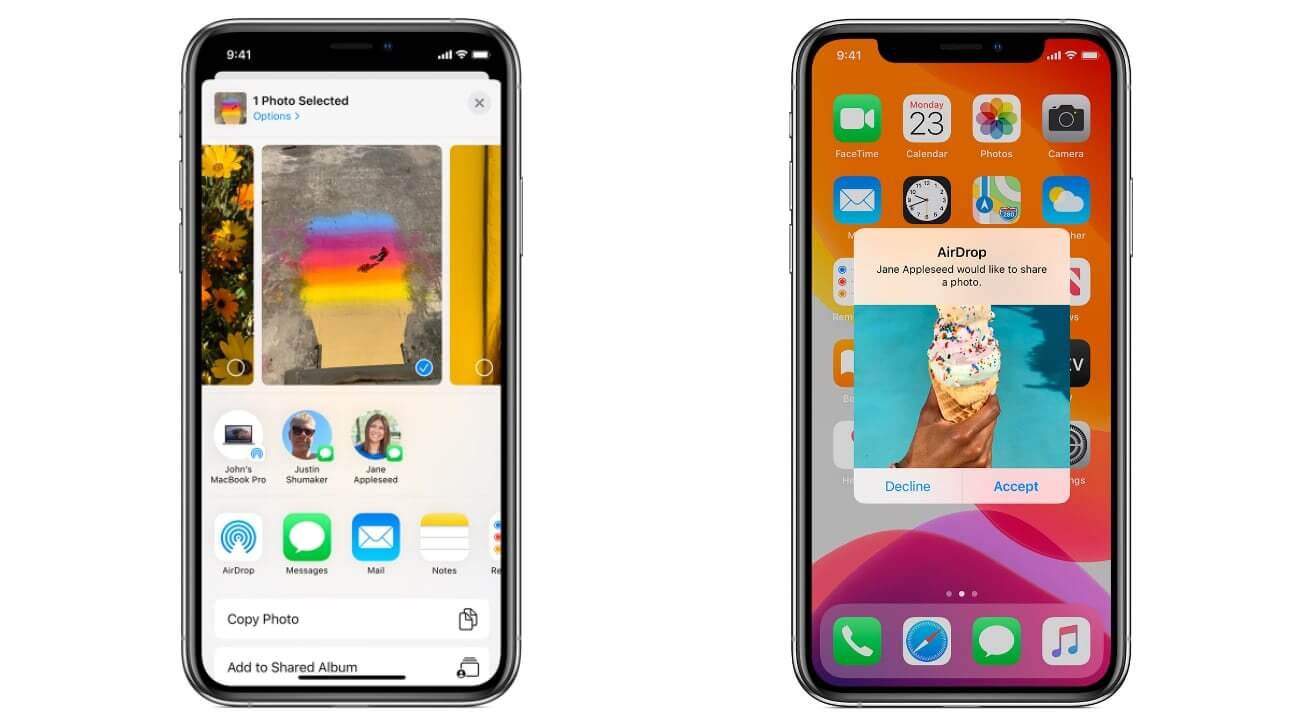
Передача фото в AirDrop с сохранением высокого качества снимка.
Если вы делитесь музыкой, устройство моментально откроет плеер. Делитесь заметками — приложение уже открыто, сэр. Эти мелочи неоспоримо вырывают победу над смартфонами на базе Android, где функция передачи файлов по Bluetooth давно уже умерла.
Возможность AirDrop позволяет передавать файлы только между двумя устройствами.При этом, во время обмена, каждое устройство создает защиту для шифрования соединения. За счет этого система защищена от перехватов и взломов. Особенно актуально, если информация строго конфиденциальна. Однако, будьте всегда бдительны, в прошлом году коллеги уже писали об уязвимости iMessage, из-за которой пострадали десятки журналистов.
Как включить AirDrop на iPhone
Обязательными условиями для передачи данных посредством AirDrop — включенные Bluetooth и Wi-Fi. Через Wi-Fi устройство создает канал передачи, а сама передача осуществляется уже через Bluetooth.
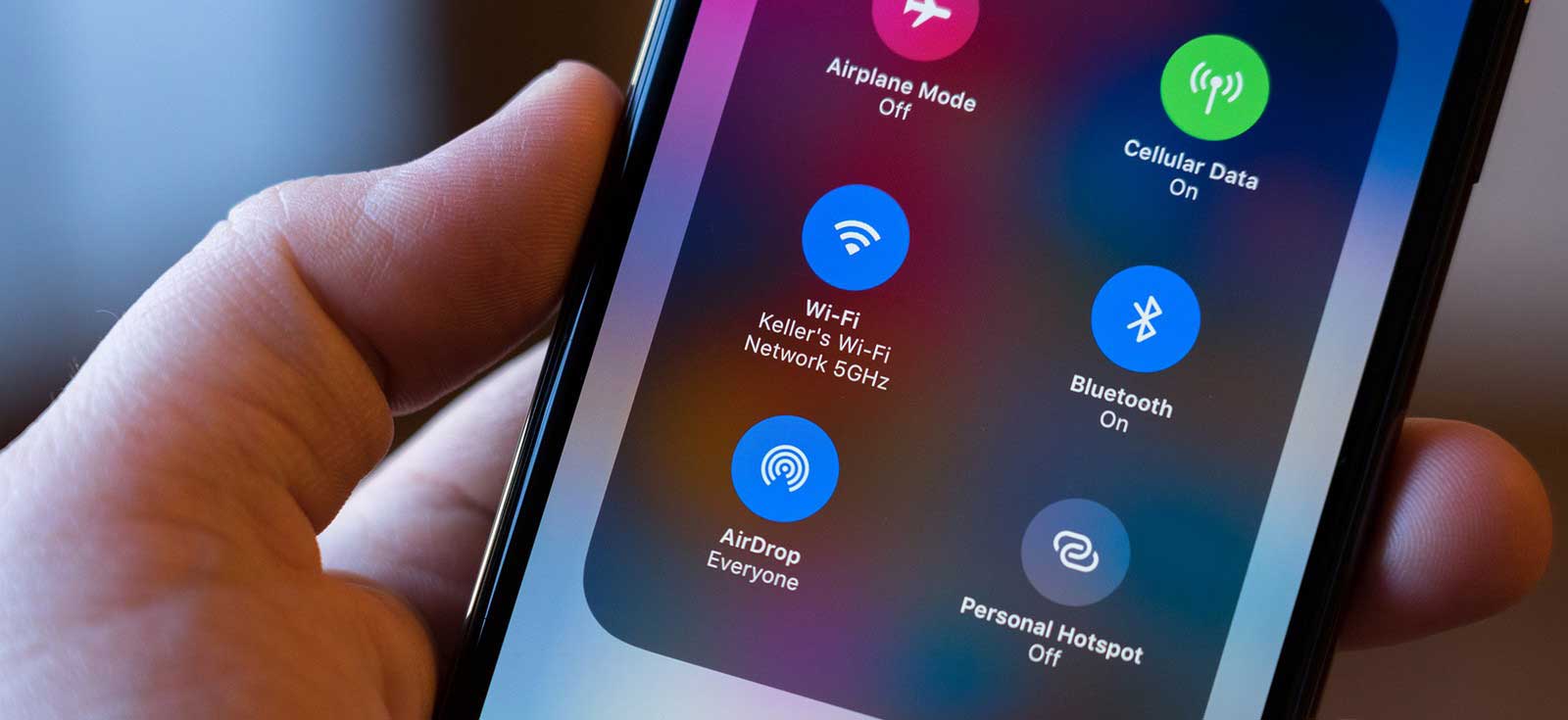
Включить AirDrop можно в пункте управления.
- Откройте пункт управления с верхнего правого края экрана (для моделей, начиная с iPhone X).
- Нажмите на прямоугольник наверху, в котором располагаются Wi-Fi, BlueTooth и сотовые данные.
- В открывшемся окне задайте настройки передачи:
- «Прием выкл» – функция AirDrop будет выключена.
- «Только для контактов» – вам смогут отправлять данные только контакты из вашей записной книги.
- «Для всех» – рекомендую использовать этот вариант. В крайнем случае, при отправке любого файла, перед этим. Apple обязательно попросит разрешение.
Подписывайтесь на нас в Яндекс.Дзен, там вы найдете много полезной информации.
Далее для того, чтобы поделиться тем или иным контентом, вам необходимо найти кнопку «Поделиться» и выбрать пункт «AirDrop». Все готово.
Кроме передачи данных, Bluetooth в iPhone умеет гораздо больше чем вы думаете. Однако AirDrop, пожалуй, навсегда останется самым лучшим его проявлением.
Пропал AirDrop? Есть способ его вернуть
Функция AirDrop очень удобная, если необходимо передать файл с iPhone на другое iOS-устройство или компьютер Mac. Да, у кого-то она работает через раз, но это уже недостатки обеих операционных систем. Тем не менее некоторые пользователи могут столкнуться с проблемой, когда заветного обозначения AirDrop не будет в «Центре управления» — нижней шторке возможностей.

Если у вас тоже пропала эта функция, не отчаивайтесь — ее можно найти. Правда, запряталась она в разделе «Ограничения» основных настроек iOS. После ввода пароля вы увидите меню ограничений: включите тумблер для AirDrop. Затем выйдите из настроек и вновь вызовите нижнюю «шторку», функция снова появится.
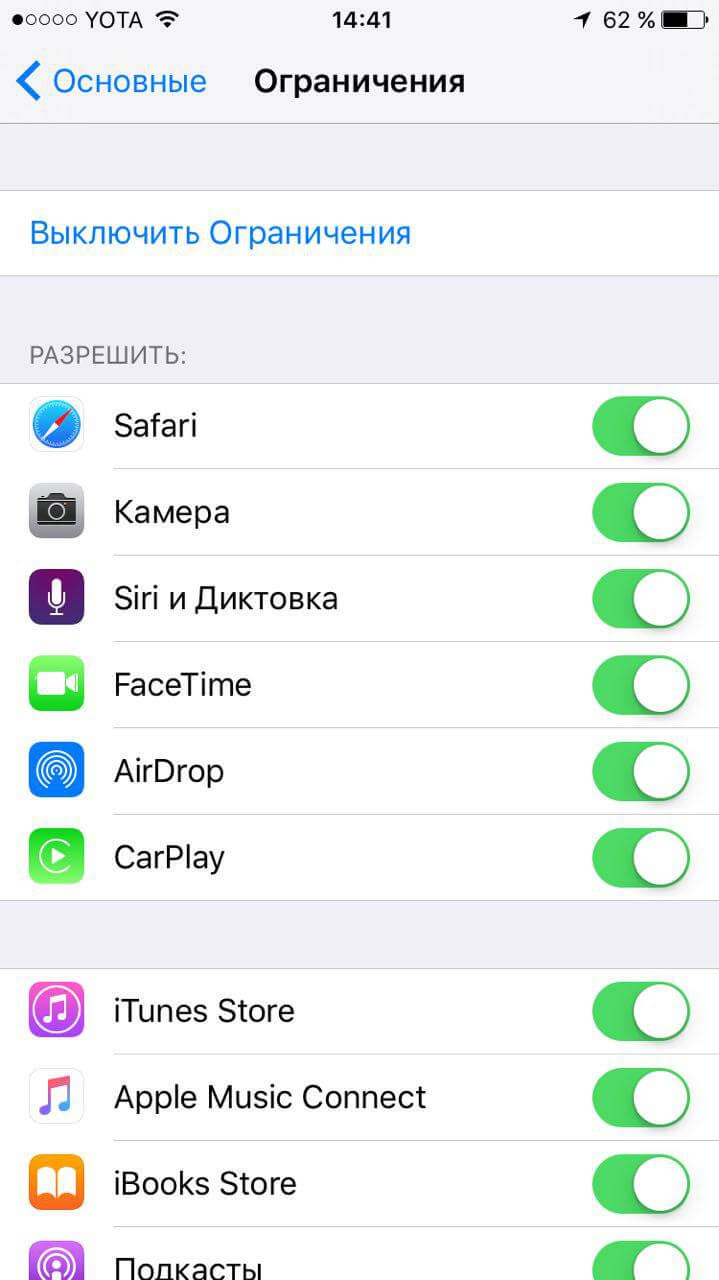
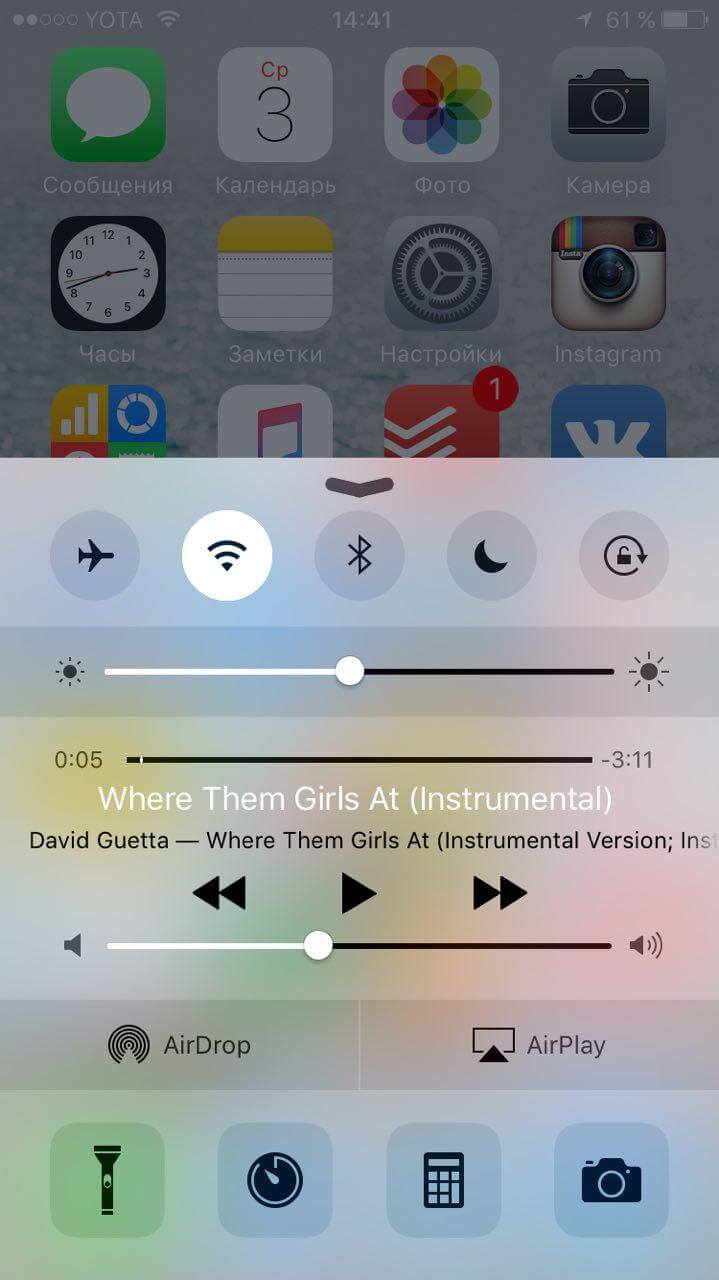
Иногда после данной процедуры требуется перезагрузить iPhone, iPad или iPod Touch, чтобы появился AirDrop. Также технология может некорректно работать на устройствах с устаревшей версией мобильной операционной системы — лучше все же держать свой гаджет обновленным.
Кстати, таким же образом можно установить запрет на установку, удаление программ и встроенные покупки, чтобы никто случайно не удалил ваше любимое приложение, а ребенок — не закупался «кристалликами» и пиастрами на несколько тысяч рублей.
Как включить AirDrop на iPhone X
Все актуальные устройства Apple под управлением iOS и macOS комплектуются файлообменной системой AirDrop. Поскольку закрытая структура iOS не позволяет работать с Bluetooth напрямую, главное назначение AirDrop — замена файловой системы при обмене медиафайлами в экосистеме Apple.
Что нужно для работы AirDrop
iPhone X может передавать и принимать файлы с любого устройства под управлением iOS 7 и OS X 10.10, а также более новых версий. Исключения составляют смартфоны iPhone 4/4s и компьютеры Mac, выпущенные до 2012 года. AirDrop появился в системе Mac OS X начиная с версии 10.7, однако передача файлов между iOS и OS X возможна только в Yosemite и более новых версиях. Кроме того:
- Функции Wi-Fi и Bluetooth должны быть активированы на обоих устройствах. Оба устройства должны находиться в зоне действия этих интерфейсов;
- Для приема файла вы должны добавить телефонный номер или электронную почту отправителя в список контактов;
- Режим модема должен быть отключен;
- Чтобы принять файл, функция AirDrop должна быть настроена на прием.
Внимание! Если AirDrop не работает — необходимо переустановить iOS — это легкий программный ремонт iPhone X. Прочие функции, необходимые для работы Аирдроп, проверяются при диагностике (бесплатно).
Как включить AirDrop на iPhone X
Функционал AirDrop активирован по умолчанию и всегда доступен в интерфейсе iOS. Вы сможете отправлять файлы, даже если на вашем устройстве отключен прием AirDrop.
Активация AirDrop через Настройки:
- Откройте приложение Настройки;
- Перейдите в раздел “Основные”;
- Перейдите в раздел AirDrop;
- Выберите подходящую опцию.
Активация AirDrop через панель управления:
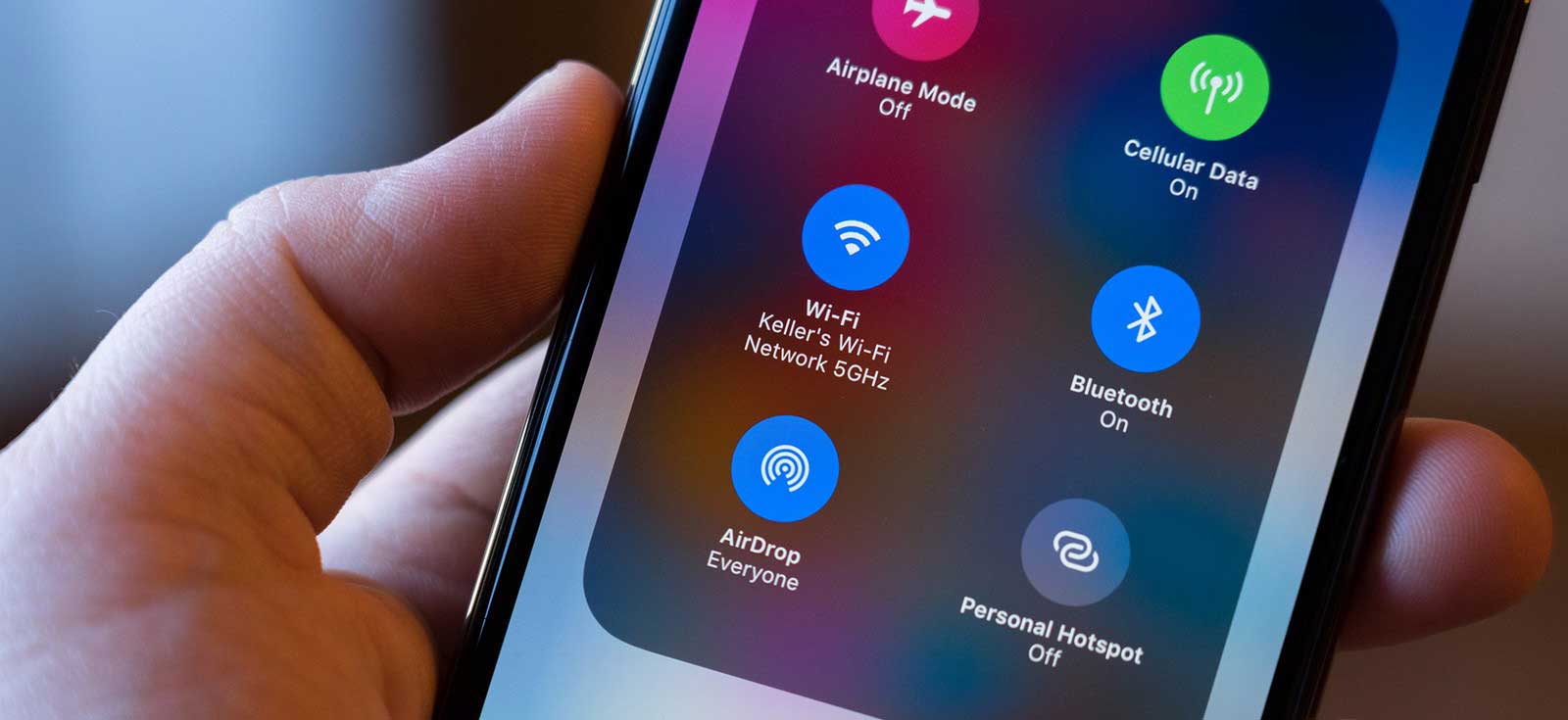
- Откройте панель управления, смахнув экран вниз от правого верхнего угла;
- Откройте папку с настройками беспроводных сетей глубоким нажатием;
- Тапните по иконке со знаком AirDrop и выберите подходящую опцию;
- Под иконкой появится надпись, сообщающая о режиме работы.
Прием файлов доступен в трех режимах:
- “Получение выключено” — ваш смартфон не будет высвечиваться в списке для передачи файлов у других пользователей;
- “Только контактам” — ваш смартфон сможет принимать файлы от пользователей, занесенных в список контактов;
- “Всем” — любой пользователь iOS поблизости будет видеть имя вашего смартфона и сможет отправить вам файл;
Как передать файл на iPhone X через Airdrop
Передача файлов осуществляется из непосредственного интерфейса приложений. Так, для передачи изображения вы должны зайти в приложение Фото, выбрать нужный файл и нажать на иконку “Поделиться” (квадрат со стрелкой).
После передачи файла на принимающем устройстве автоматически появится окно предпросмотра с двумя вариантам — “Принять” и “Отклонить”. Передача файлов между устройствами, объединенными единой учетной записью Apple, не требует подтверждения.
Аренда и подмена
Предлагаем услугу аренды Macbook и iMac. Предоставляем аппарат на подмену на время ремонта.
Курьерская служба
Сохраним ваше время и силы, курьер заберёт на ремонт и доставит восстановленное устройство.
Гарантия до 12 месяцев
Уверены в качестве выполняемого ремонта и используемых комплектующих.
Компонентный и модульный ремонт
Выполняем компонентный ремонт, что дешевле. Также можем заменить целиком модуль.
Инженеры с большим опытом
У нас все прозрачно и честно
Спросите любого:
КОМАНДА MACPLUS
Советы экспертов: Как правильно выбрать сервис?
Никогда раньше не обращались за ремонтом электроники?
Не знаете с чего начать? В первую очередь — не переживать! Признаки хорошего и качественного сервиса видны сразу. Мы подготовили инструкцию для тех, кто ищет мастерскую или сервисный центр по ремонту Apple

Настоящие, честные и прозрачные цены на сайте

Реальные сроки и гарантия — это уважение к вам

Репутация профессионалов Apple и опыт в несколько лет

Читать чеклист по выбору сервиса Apple
Где отремонтировать Macbook, iMac и iPhone
Чек лист по выбору надежного
сервисного центра по ремонту техники Apple
Справедливые, не завышенные и не заниженные. На сайте Сервиса должны быть цены. Обязательно! без «звездочек», понятно и подробно, где это технически возможно — максимально точные, итоговые.
При наличии запчастей до 85% процентов сложных ремонтов можно завершить за 1-2 дня. На модульный ремонт нужно намного меньше времени. На сайте указана примерная продолжительность любого ремонта.
Гарантия и ответственность
Гарантию должны давать на любой ремонт. На сайте и в документах все описано. Гарантия это уверенность в своих силах и уважение к вам. Гарантия в 3-6 месяцев — это хорошо и достаточно. Она нужна для проверки качества и скрытых дефектов, которые нельзя обнаружить сразу. Видите честные и реальные сроки (не 3 года), вы можете быть уверены, что вам помогут.
Половина успеха в ремонте Apple — это качество и надежность запчастей, поэтому хороший сервис работает с поставщиками на прямую, всегда есть несколько надежных каналов и свой склад с проверенными запчастями актуальных моделей, чтобы вам не пришлось тратить лишнее время.
Бесплатная диагностика
Это очень важно и уже стало правилом хорошего тона для сервисного центра. Диагностика — самая сложная и важная часть ремонта, но вы не должны платить за нее ни копейки, даже если вы не ремонтируете устройство по ее итогам.
Ремонт в сервисе и доставка
Хороший сервис ценит ваше время, поэтому предлагает бесплатную доставку. И по этой же причине ремонт выполняется только в мастерской сервисного центра: правильно и по технологии можно сделать только на подготовленном месте.
Удобный график
Если Сервис работает для вас, а не для себя, то он открыт всегда! абсолютно. График должен быть удобным, чтобы успеть до и после работы. Хороший сервис работает и в выходные, и в праздники. Мы ждем вас и работаем над вашими устройствами каждый день: 9:00 — 21:00
Репутация профессионалов складывается из нескольких пунктов
Возраст и опыт компании
Надежный и опытный сервис знают давно.
Если компания на рынке уже много лет, и она успела зарекомендовать себя как эксперта, к ней обращаются, о ней пишут, ее рекомендуют. Мы знаем о чем говорим, так как 98% поступающих устройств в СЦ восстанавливется.
Нам доверяют и передают сложные случаи другие сервисные центры.
Сколько мастеров по направлениям
Если вас всегда ждет несколько инженеров по каждому виду техники, можете быть уверены:
1. очереди не будет (или она будет минимальной) — вашим устройством займутся сразу.
2. вы отдаете в ремонт Macbook эксперту именно в области ремонтов Mac. Он знает все секреты этих устройств
Техническая грамотность
Если вы задаете вопрос, специалист должен на него ответить максимально точно.
Чтобы вы представляли, что именно вам нужно.
Проблему постараются решить. В большинстве случаев по описанию можно понять, что случилось и как устранить неисправность.
Открытость сервиса — это залог взаимного доверия и сотрудничества
Социальные сети
Если для вас стараются организовать удобный сервис, вы обязательно найдете компанию в VK, на Facebook, Instagram, и конечно, на канале Youtube. Здесь всегда можно задать вопрос в неформальной обстановке, посмотреть на жизнь сервиса изнутри, оценить примеры ремонтов, пообщаться со специалистами вживую. Это удобно, и сейчас без социальных сетей просто никак нельзя 🙂
Лица компании
Опытные эксперты и инженеры Apple — это супергерои, но они не носят маски. На сайте и в социальных сетях вы всегда можете посмотреть, к кому вы идете, увидеть фото и узнать немного об инженерах и менеджерах сервиса. Можете написать каждому из них, предложить или уточнить что-то у того, с кем уже общались.
По отзывам можно понять многое, если к ним правильно относиться. Общая оценка сервиса должна быть положительная и высокая. Но рейтинг не может быть максимальным. Отзывы могут быть и положительными и отрицательными, главное, что на них отвечают, общаются, принимают решения, помогают, то есть — относятся по-человечески.