Как через настройки открыть приложение?
Для того, чтобы зайти в настройки приложений по умолчанию, зайдите в Настройки (шестеренка в области уведомлений) — Приложения . Далее путь будет следующим. Нажмите по иконке «Шестеренка», а затем — « Приложения по умолчанию» (на «чистом» Android ), по пункту « Приложения по умолчанию» (на устройствах Samsung).
Как запустить приложение настройки?
Коснитесь приложения и запустите его. Например, коснитесь « Настройки » (11), чтобы открыть приложение настроек для конфигурирования Android .
Как открыть приложение настройки Google?
- Откройте приложение Google .
- В правом верхнем углу экрана коснитесь значка профиля Настройки «Поиск» .
- Введите название настройки .
Как открыть приложение в телефоне?
- Откройте главный экран. Для этого проведите по экрану двумя пальцами от нижнего края вверх.
- Чтобы открыть список приложений , проведите по экрану двумя пальцами снизу вверх.
- Найдите нужное приложение , листая влево или вправо. .
- Чтобы открыть приложение , дважды нажмите на него.
Как зайти в настройки приложения?
Чтобы попасть в нужную директорию, откройте экран « Настройки » и затем выберите соответствующую категорию. Некоторые приложения обеспечивают доступ к своим настройкам непосредственно через это меню. Если установок конкретного приложения на экране общих настроек нет, ищите их в самом приложении .
Как открыть настройки?
Чтобы открыть приложение » Настройки «, выполните следующие действия: На главном экране. Проведите двумя пальцами вверх. На экране со списком приложений с помощью функции «Изучение касанием» найдите приложение » Настройки » и дважды коснитесь экрана.
Как настроить Google на телефоне?
- Откройте страницу Аккаунт Google .
- На панели навигации выберите Безопасность.
- В разделе «Вход в аккаунт Google » выберите Вход в аккаунт с помощью телефона Настроить . .
- Следуйте инструкциям на экране. Если на телефоне не настроена блокировка экрана, нажмите Включить блокировку экрана.
Как зайти в приложение?
- Откройте раздел » Приложения » на устройстве.
- Выберите Google Play .
- Откроется приложение , в котором вы сможете искать, выбирать и скачивать контент.
Как открыть все приложения?
На телефоне, откройте Play Маркет и нажмите кнопку меню (три линии). В меню, нажмите «Мои приложения и игры», чтобы увидеть список приложений , установленных на вашем устройстве . Нажмите » Все «, чтобы увидеть список всех приложений , которые вы скачивали на любом устройстве, используя свою учётную запись Гугл.
Как открыть список открытых приложений на Андроид?
Чтобы просмотреть список запущенных приложений , в телефонах с ОС Android 6 или более поздней версией перейдите в меню Параметры разработчика > Запущенные приложения .
Как зайти в приложение на телефоне: шаг за шагом к цели

В современном мире телефоны позволяют получить доступ практически к любой информации или сервису через мобильные приложения. Но иногда возникают трудности при входе в нужное приложение. Давайте разберемся, как правильно заходить в приложения на телефоне и что делать, если этот процесс по каким-то причинам не работает.
Подготовка к входу в приложение
Прежде чем войти в приложение на телефоне, нужно выполнить ряд подготовительных действий:
- Убедиться, что нужное приложение установлено. Если нет — загрузить его из официального магазина приложений (App Store, Google Play).
- Проверить, что у вас есть аккаунт в этом приложении. Если нет — пройти процедуру регистрации.
- Удостовериться, что приложение обновлено до последней версии. Устаревшие версии могут работать некорректно.
- Если вы ранее использовали это приложение, но забыли свои данные для входа, то восстановите их.
- Очистите кэш и данные приложения, если оно долго не открывалось. Это поможет решить возможные проблемы.
Также полезно будет проверить наличие свободного места в памяти телефона. Для стабильной работы приложений требуется резерв памяти.
Открытие приложения на телефоне
После выполнения всех подготовительных шагов, можно переходить непосредственно к открытию приложения:
- Найдите иконку приложения на рабочем столе или в списке установленных программ.
- Запустите приложение, нажав на его иконку. Будьте терпеливы, открытие некоторых программ может занять некоторое время.
- Дождитесь загрузки приложения и перехода на страницу входа в аккаунт.
- Используйте ярлыки приложений для быстрого доступа без поиска в меню.
Если при нажатии на иконку приложение не запускается, попробуйте перезагрузить телефон. Возможно, это поможет решить проблему.
Помните, что многие приложения регулярно обновляются разработчиками. Убедитесь, что у вас установлена последняя актуальная версия программы. Это поможет избежать возможных проблем при входе.
Ввод данных для входа в приложение
Как только приложение запущено, вы увидите форму для ввода данных пользователя:
- Найдите на этой странице кнопку «Войти» и нажмите на нее.
- В соответствующие поля введите свой логин (электронная почта или имя пользователя) и пароль к аккаунту.
- Перед нажатием кнопки «Войти» обязательно дважды проверьте правильность введенных данных.
- Если вы забыли свой пароль, воспользуйтесь функцией восстановления пароля прямо на странице входа в приложение.
После правильного ввода всех данных вы попадете в свой аккаунт в этом приложении.
В случае возникновения проблем с входом в приложение, проверьте интернет-соединение и обратитесь в службу поддержки для получения помощи.

Вход в приложение через социальные сети
Многие приложения предоставляют удобную возможность входа через аккаунты в социальных сетях:
- Найдите кнопки входа через VK, Facebook, Google или другую соцсеть.
- Подтвердите разрешение на доступ приложения к данным вашего аккаунта в соцсети.
- После подтверждения вы автоматически войдете в приложение.
Такой способ позволяет избежать запоминания отдельного логина и пароля для каждого приложения. Кроме того, данные в приложении могут автоматически синхронизироваться с профилем соцсети.
| Плюсы | Минусы |
| Удобный и быстрый вход | Риск утечки личных данных |
| Нет необходимости запоминать много паролей | Зависимость от работы соцсетей |
При использовании входа в приложения через соцсети нужно учитывать возможные риски для конфиденциальности личных данных.
Дополнительные способы входа в приложения
Помимо стандартных логина, пароля и социальных сетей, существуют и другие варианты входа в приложения на телефоне:
- С помощью сканирования отпечатка пальца или лица.
- По QR-коду, который генерирует приложение.
- С использованием одноразовых паролей, высылаемых в СМС или на электронную почту.
- Через технологии NFC или Bluetooth.
- С помощью виртуальных карт доступа, как в отелях.
Такие способы позволяют сделать процесс входа в приложение максимально простым и удобным для пользователя. Однако некоторые из них требуют специальных аппаратных возможностей телефона.
В целом, возможностей для входа в приложения существует множество. Главное выбрать удобный и надежный способ авторизации для конкретного приложения.
Решение проблем с входом в приложения
Несмотря на множество вариантов входа, иногда возникают сложности с попаданием в нужное приложение. Давайте рассмотрим типичные проблемы и способы их решения:
- Проверьте интернет-соединение на телефоне. Отсутствие связи — распространенная причина сбоев.
- Попробуйте перезагрузить телефон. Это помогает устранить многие временные неполадки.
- Очистите кэш и данные проблемного приложения. Иногда это решает проблему.
- Попробуйте удалить приложение и снова его установить. Это поможет избавиться от ошибок.
Также полезно проверить наличие обновлений для операционной системы телефона и установить их. Устаревшее ПО может вызывать сбои.
Если перечисленные советы не помогли, то имеет смысл обратиться в службу поддержки разработчика приложения или искать решение проблемы в интернете на тематических форумах.
Рекомендации по безопасному входу в приложения
При использовании приложений на телефоне важно обеспечить защиту своих данных. Вот несколько советов по безопасности:
- Используйте надежные пароли, не менее 8 знаков, с цифрами и символами.
- Включите двухфакторную аутентификацию там, где это возможно.
- Устанавливайте приложения только из официальных магазинов.
- Ограничьте доступ приложений к личным данным.
Также имеет смысл регулярно менять пароли, не сохранять их в браузере на телефоне и избегать входа в приложения через публичный Wi-Fi.
Альтернативные способы доступа к сервисам
Если по каким-то причинам вы не можете зайти в приложение на телефоне, есть и другие пути получения доступа к необходимым сервисам и данным:
- Через официальный сайт сервиса с компьютера.
- С помощью SMS сообщений и USSD запросов.
- Через звонок в службу поддержки.
- С помощью альтернативных приложений.
По возможности выбирайте проверенные и надежные способы доступа к сервисам, чтобы обезопасить свои данные.
Способы ускорить вход в приложения
Чтобы сделать использование приложений еще более удобным, можно применить несколько советов для ускорения процесса входа:
- Воспользуйтесь функцией автозаполнения логина и пароля.
- Сохраните часто используемые логины в менеджере паролей.
- Включите автоматический вход в приложениях, где это есть.
- Используйте Touch ID или Face ID для быстрого доступа.
Благодаря этим простым советам, вы сможете зайти зайти приложение за считанные секунды и экономить свое время.
Как найти личный кабинет в телефоне: простая инструкция

Миллионы людей ежедневно пользуются мобильными приложениями и личными кабинетами на своих смартфонах. Но иногда бывает непросто отыскать нужное приложение или войти в свой аккаунт. Эта статья поможет разобраться, как найти личный кабинет на телефоне с ОС Android и iOS за пару минут.
Что такое личный кабинет и зачем он нужен
Личный кабинет – это персональный раздел на сайте или в мобильном приложении, доступ к которому есть только у конкретного пользователя. Чаще всего для входа используется логин и пароль или подтверждение по SMS.
Личные кабинеты бывают разных видов:
- Банковские личные кабинеты для управления счетами и картами
- Личные кабинеты в интернет-магазинах для заказов и отслеживания доставки
- Личные кабинеты государственных услуг для получения справок, записи на прием и других услуг
- Личные кабинеты мобильных операторов для управления тарифом и услугами
Личный кабинет удобен для пользователя, так как позволяет:
- Хранить и просматривать персональные данные в одном месте
- Быстро совершать операции в несколько кликов
- Отслеживать историю действий и заказов
- Получать персональные предложения и бонусы
Для компании личный кабинет клиента также имеет ряд преимуществ:
- Собирать и анализировать данные о клиентах в одной системе
- Увеличивать лояльность клиентов за счет персонализации
- Автоматизировать рутинные процессы взаимодействия
- Снизить нагрузку на колл-центры при стандартных операциях
Поиск личного кабинета на телефоне с ОС Android
На смартфонах и планшетах с ОС Android личный кабинет можно найти несколькими способами.
В меню приложений и на главном экране
Самый простой способ – посмотреть на главном экране среди ярлыков приложений. Часто используемые личные кабинеты пользователи добавляют на главный экран для быстрого доступа.
Если на главном экране нет нужной иконки, откройте меню всех приложений телефона и найдите там приложение для входа в личный кабинет. Чаще всего личные кабинеты названы по бренду компании или сервиса, например «Мой МТС» или «Личный кабинет Сбербанк».
Через меню настроек телефона
Еще один вариант поиска – в меню настроек смартфона. Чтобы найти личный кабинет через настройки на Android:
- Перейдите в раздел «Настройки» на телефоне
- Выберите раздел «Приложения»
- Найдите опцию «Список приложений» или «Все приложения»
- В этом списке ведите поиск по ключевым словам, например «личный кабинет» или название компании
- Откройте найденное приложение личного кабинета
Используя встроенный поиск Google
Почти на всех Android-смартфонах есть приложение Google, которое может помочь быстро найти нужное приложение.
Чтобы найти личный кабинет через Google:
- Откройте приложение Google
- В поисковой строке введите запрос «личный кабинет [название компании]»
- В результатах поиска вы увидите ссылку для установки или открытия приложения
- Перейдите по ссылке, чтобы установить или открыть приложение
Этот способ удобен, если вы точно не помните название приложения личного кабинета.
По ключевым словам и названию компании
Практически на любом Android-смартфоне есть функция поиска приложений. Чтобы найти личный кабинет, достаточно ввести в поиск ключевое слово «личный кабинет» или название компании. После этого вы увидите все установленные приложения, которые содержат эти слова.

С помощью панели уведомлений
Еще один полезный способ поиска личного кабинета на Android – через панель уведомлений:
- Проведите пальцем по экрану сверху вниз, чтобы открыть панель
- Найдите в ней иконку приложения личного кабинета и нажмите на нее
- Это откроет личный кабинет или меню приложения
Такой способ подходит, если иконка личного кабинета есть в панели быстрого доступа.
Если иконка личного кабинета не отображается
Иногда иконка нужного личного кабинета может пропасть с главного экрана или из приложений после обновления смартфона. Тогда подойдут такие варианты поиска:
- Поиск по ключевым словам через Google или другой поисковик
- Поиск в меню установленных приложений в настройках телефона
- Переустановка приложения личного кабинета через Play Market
Если и после этих действий личный кабинет не находится, имеет смысл обратиться в службу поддержки компании.
Поиск личного кабинета на iPhone
На смартфонах и планшетах Apple также есть несколько эффективных способов найти приложение личного кабинета.
На главном экране и в меню приложений
Как и на Android, на iPhone стоит сначала посмотреть на главном экране – возможно, ярлык личного кабинета уже находится там. Также приложение можно найти в списке всех приложений на смартфоне.
Чтобы быстро перейти к полному списку приложений на iPhone, нужно:
- Провести пальцем от нижнего края экрана вверх
- Нажать на кнопку полного списка приложений (четыре квадрата)
- Ввести название личного кабинета в строку поиска
Через spotlight search
Удобный инструмент поиска на смартфонах iPhone – spotlight. Чтобы найти приложение личного кабинета через spotlight:
- Проведите пальцем от середины главного экрана вниз
- В появившемся поле введите название личного кабинета
- Выберите нужное приложение в результатах поиска
Используя Siri
Еще один способ поиска на смартфонах Apple – с помощью голосового помощника Siri. Просто произнесите фразу:
Siri, найди приложение Мой банк (или другое название личного кабинета).
Siri выполнит поиск и откроет нужное приложение.
В разделе настроек телефона
Чтобы найти личный кабинет в настройках iOS:
- Откройте приложение «Настройки»
- Выберите раздел «Основные»
- Нажмите «Приложения»
- Ищите нужный личный кабинет в списке
Поиск по ключевым словам и названию
Как и на Android, на iPhone можно искать приложения личных кабинетов по ключевым словам «личный кабинет» или названию компании. Функция поиска есть на главном экране и в списке приложений.
Если приложение личного кабинета удалено
Если приложение личного кабинета случайно было удалено, его можно снова установить из AppStore. Также стоит проверить, не появилась ли обновленная версия приложения под другим названием.
Проблемы при входе в личный кабинет на телефоне
Помимо поиска приложения, у пользователей могут возникать сложности непосредственно при входе в личный кабинет на мобильном устройстве. Рассмотрим наиболее распространенные проблемы и способы их решения.
Не приходит СМС с кодом подтверждения
Часто для входа в личный кабинет на телефон требуется подтвердить операцию по SMS. Если код не приходит:
- Проверьте наличие сигнала и работу мобильной связи
- Убедитесь, что на номере нет блокировки или ограничений на СМС
- Попробуйте выйти из приложения и запросить код повторно
- Обратитесь в службу поддержки компании
Забыт логин/пароль от личного кабинета
Если вы не помните данные для входа в личный кабинет:
- Попробуйте функцию «Забыли пароль?» в самом приложении
- Обратитесь в компанию для восстановления доступа
- Зарегистрируйтесь заново, если это возможно
Приложение вылетает или «зависает»
Чтобы решить проблему с зависанием приложения личного кабинета:
- Перезагрузите смартфон и попробуйте снова
- Удалите приложение и снова установите его
- Убедитесь, что на телефоне установлена последняя версия приложения
- Проверьте наличие свободного места в памяти телефона
Ошибка сервера на стороне компании
Иногда проблемы могут быть вызваны сбоем работы самого сервиса:
- Проверьте, работает ли личный кабинет на компьютере
- Попробуйте зайти в приложение позже, возможно, сбой временный
- Свяжитесь со службой поддержки компании
Не работает кнопка «Войти» в приложении
Если не работает кнопка входа в личный кабинет:
- Перезагрузите приложение и попробуйте снова
- Убедитесь, что все данные заполнены корректно
- Проверьте наличие интернет-соединения на телефоне
- Удалите и снова установите приложение
Если проблему не удается решить самостоятельно, обязательно свяжитесь со службой поддержки компании для получения помощи.
Как создать ярлык на личный кабинет на телефоне
Чтобы быстро попасть в нужный личный кабинет, можно создать ярлык на главном экране телефона.
Добавление иконки личного кабинета на главный экран
Чтобы добавить ярлык личного кабинета на главный экран:
- Найдите и откройте приложение личного кабинета
- Нажмите на иконку приложения вверху экрана и удерживайте несколько секунд
- Не отпуская палец, перетащите иконку на главный экран
- Отпустите палец, чтобы разместить ярлык
Создание быстрого доступа через widget
На Android можно добавить виджет личного кабинета на главный экран:
- Удерживайте палец на пустом месте главного экрана
- Выберите опцию «Виджеты»
- Найдите в списке виджет нужного приложения
- Перетащите его на главный экран
Настройка Siri для быстрого запуска приложения голосом
На iPhone можно настроить быстрый голосовой вызов личного кабинета через Siri:
- Скажите «Привет Siri» и дождитесь ответа
- Произнесите «Открой [название] личный кабинет»
- Siri запомнит это и откроет приложение по голосовой команде
Личный кабинет для пожилых на телефоне
Для пожилых людей работа с личным кабинетом на смартфоне может вызвать некоторые сложности. Однако есть несколько способов облегчить поиск и использование личного кабинета.
Как открыть приложение на Маке. Собрали все способы
Иногда такое простое действие, как запуск приложения, может вызвать у пользователей некоторые проблемы. Например, если привычный ярлык в доке просто не срабатывает. В такой ситуации следует воспользоваться каким-нибудь другим способом. Но если вы совсем недавно перешли на macOS, то большинство из них вам просто неизвестны. Тем более что Apple предусмотрела в своей операционной системе реально большое количество вариантов, с помощью которых можно запустить непослушную программу.
А вы знаете про все способы запуска приложений на Маке?
❗️ПОДПИСЫВАЙСЯ НА НАШ КАНАЛ В ДЗЕНЕ И ЧИТАЙ КРУТЫЕ СТАТЬИ БЕСПЛАТНО
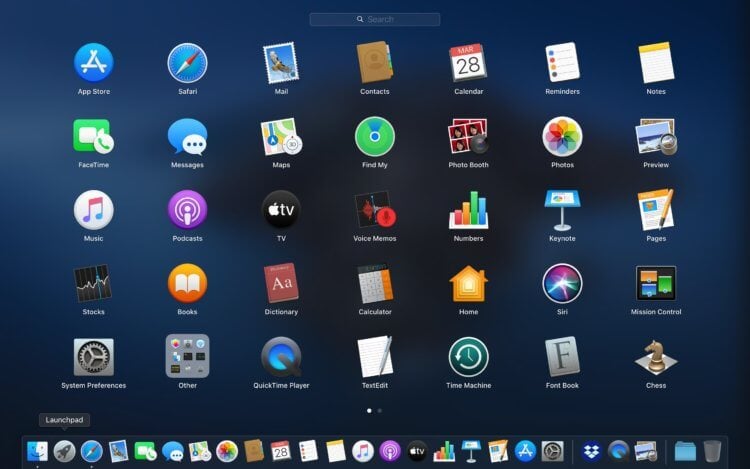
Сделать это можно из дока, из меню приложений Launchpad, с помощью Терминала или Сири, через Spotlight или из отдельной папки со списком программ. И это еще не все варианты. Специально для тех, кто только перешел на компьютеры Apple, собрали все способы, с помощью которых можно открыть приложение на macOS. Да и тем, кто пользуется операционкой уже давно, тоже не помешает освежить знания.
Mac — установленные приложения
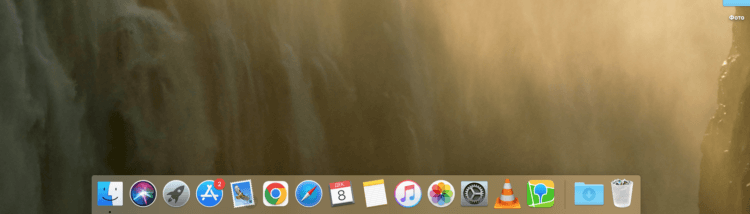
В доке чаще всего размещаются самые часто используемые приложения.
Самый простой способ запустить какое-то приложение на macOS — открыть его из дока. Я думаю, что ни у кого этот вариант не вызывает лишних вопросов. Просто нажмите на ярлык в доке, и приложение должно открыться. Все очень просто и понятно. А вот что, если нужной программы там нет или она не хочет запускаться? Тогда следует воспользоваться меню приложений, которое называется Launchpad. Там содержатся ярлыки всех программ, которые установлены на компьютер. Перейти в него можно следующим образом:
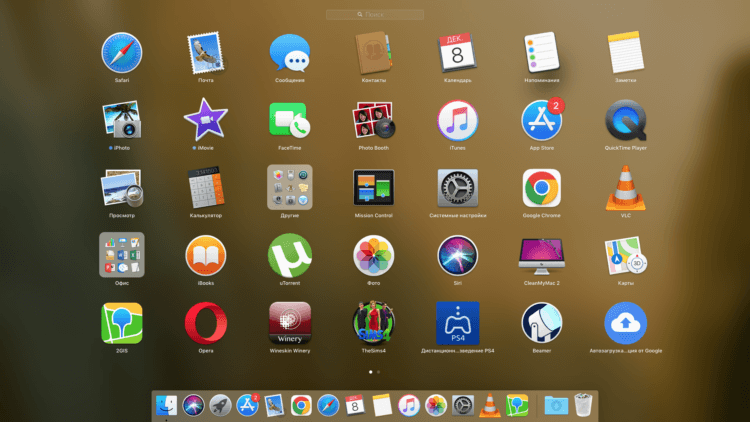
Удалить программу отсюда можно простым удержанием курсора.
- С помощью ярлыка в доке.
- Нажатием на кнопку F4 на клавиатуре, если у вас старый Мак.
- Нажатием на иконку Launchpad на тачбаре.
❗️ПОДПИСЫВАЙСЯ НА ТЕЛЕГРАМ-КАНАЛ СУНДУК АЛИБАБЫ. ТАМ КАЖДЫЙ ДЕНЬ ВЫХОДЯТ ПОДБОРКИ САМЫХ ЛУЧШИХ ТОВАРОВ С АЛИЭКСПРЕСС
Здесь можно не только открывать программы, но и менять их порядок простым перетаскиванием, чтобы вам было удобнее. Чем-то Ланчпад напоминает библиотеку приложений на Айфоне и Айпаде. Принцип такой же: все собирается в одном месте для удобства пользователей. Только изменить порядок на Айфоне нельзя, а здесь все в руках владельцев компьютеров.
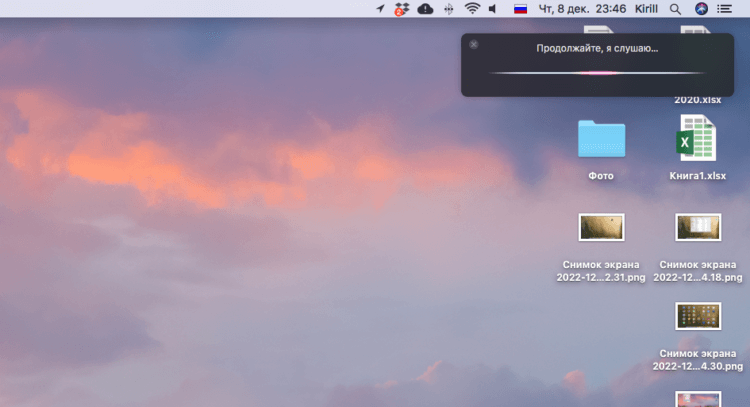
Siri на Маке, как и на Айфоне, без проблем запускает нужные приложения.
Еще одним простым способом запустить любую программу является запрос Siri. Просто активируйте ассистента с помощью значка в статус-баре или доке и попросите открыть то, что вас интересует.
Установленные приложения — Mac OS
Помимо Ланчпада, все приложения собираются в еще одном месте. В специальной папке “Приложения”. В некоторых случаях установленные программы не появляются в Launchpad, поэтому искать их следует именно там:
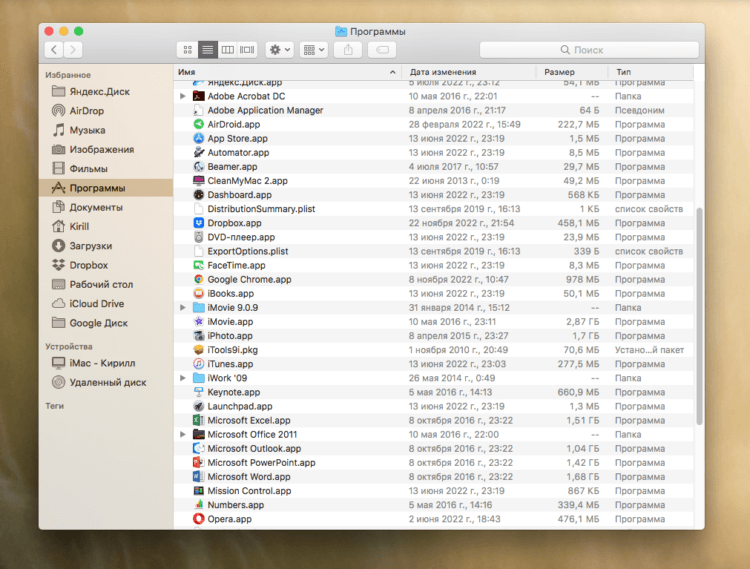
Удалять приложения через папку удобнее всего.
- Запустите Finder.
- В боковой панели найдите “Приложения”.
- Перейдите туда и простым кликом запустите нужную вам программу.
❗️ПОДПИШИСЬ НА НАШ ЧАТИК В ТЕЛЕГРАМЕ. ТАМ СОБРАЛИСЬ ТОЛЬКО ИЗБРАННЫЕ ЧИТАТЕЛИ
Я бы назвал эту папку полным аналогом Ланчпада. Ведь принцип в точности такой же. Только выглядит, конечно, все не так красиво. Тем не менее не все пользователи знают о ее существовании. Отсюда же удобно удалять ненужные приложения. Если в Launchpad можно удалить только ярлык, а сама программа останется на Маке, то здесь произойдет полное удаление.
Mac OS — установленные программы
Раз уж мы упомянули про Finder, то можно открывать приложения и через него. Нет, не переходом в папку “Приложения”. Все гораздо интереснее:
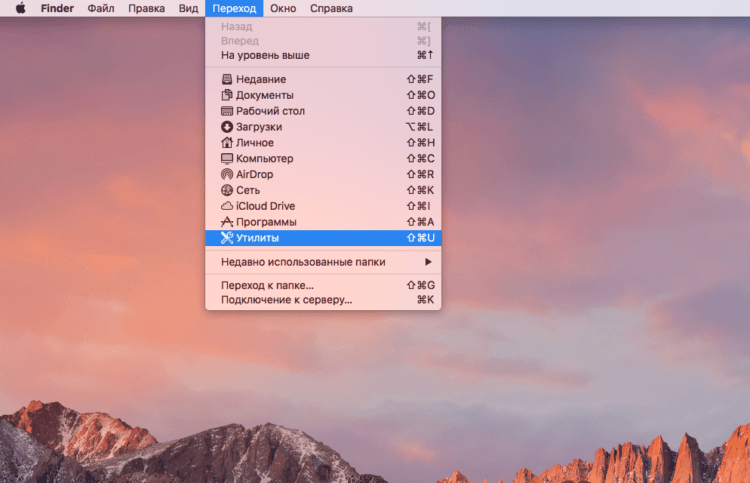
Даже отсюда можно перейти к списку программ и утилит.
- Перейдите на рабочий стол и кликните в любом пустом месте.
- В строке состояния нажмите на “Переход”.
- Выберите “Программы” или “Утилиты”, в зависимости от того, что вас интересует. Или просто, находясь на рабочем столе, нажмите сочетания Shift+cmd+A для перехода к программам или Shift+cmd+U для выбора утилит.
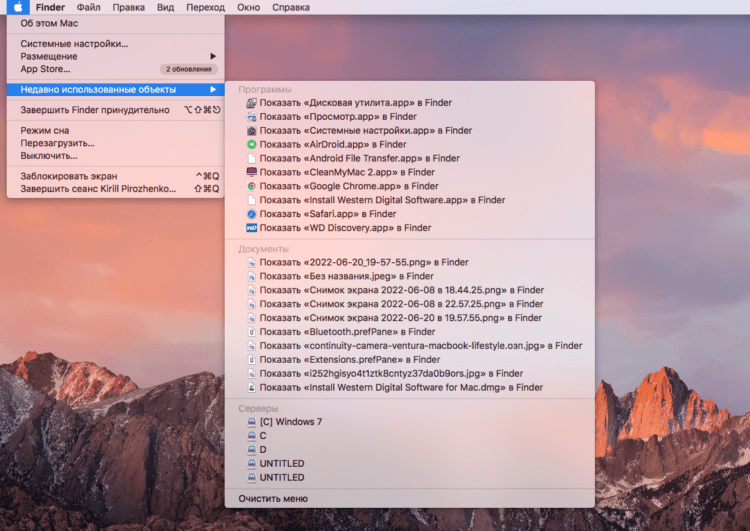
В недавних будут не все приложения, а только недавно использованные.
Этот способ знают уже не все, но тем не менее, это быстрая возможность открыть нужное приложение. Если по какой-то причине предыдущие варианты не работают, то не забывайте про Finder и недавно использованные объекты.
Spotlight — Mac
Ну и куда же без поиска Spotlight в попытках запустить нужное приложение. Это один из самых мощных и быстрых инструментов, который позволяет очень быстро найти любую программу:
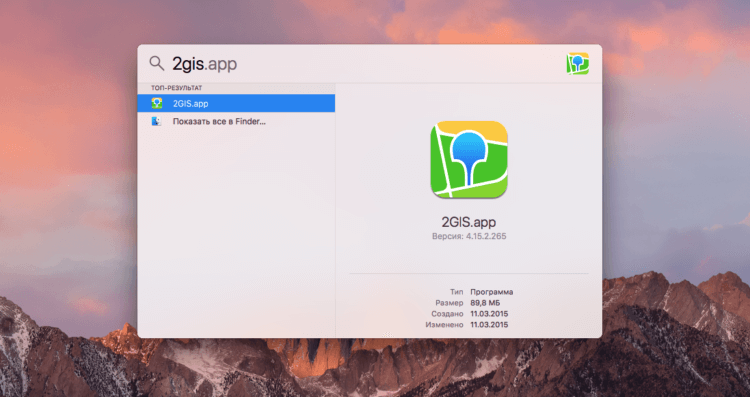
Поиск сразу находит нужную программу и позволяет ее открыть.
- Нажмите cmd+пробел на клавиатуре или нажмите на лупу в правом верхнем углу.
- Введите название приложения.
- Нажмите на ярлык программы в результатах поиска для запуска.
Лично я всегда открываю программы или из дока, или с помощью Spotlight. Это позволяет не выискивать нужный ярлык глазами, а сразу перейти к интересующему приложению.
Через терминал Mac OS
Если же вас тянет к программированию или вы просто любите общаться с компьютером с помощью текстовых команд, то можно воспользоваться Терминалом для запуска приложения:
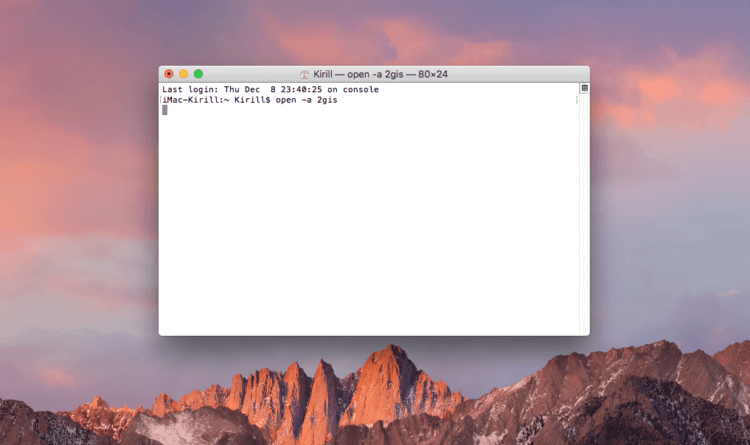
Вводите команду в Терминал очень внимательно и не спешите.
- Откройте Терминал.
- Введите команду: Open -a «название приложения». Если название состоит из нескольких слов, то его следует указывать в кавычках, если из одного, то без них.
Не сказал бы, что это быстрый способ, но для тех, кто любит извращения или никакие другие варианты не работают, вполне возможно воспользоваться и Терминалом.
App Store — Mac OS
Если вы пользовались хоть раз Айфоном или Айпадом, то точно знаете, что любое загруженное в App Store приложение можно открыть из самого магазина приложений. В macOS такая же ситуация. Если вы скачали какую-то программу в Mac App Store, то открыть ее можно здесь же:
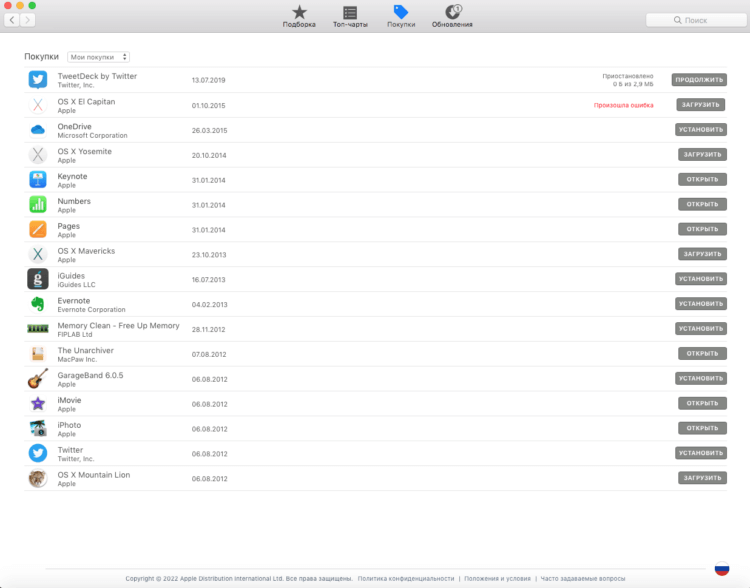
Как видите, Mac App Store возможностью открытия программ не обделили.
- Откройте Mac App Store.
- Найдите нужное приложение.
- Нажмите кнопку “Открыть” напротив программы.
❗️ПОДПИШИСЬ НА НАШ ПУЛЬС. БУДЕШЬ УЗНАВАТЬ ВСЕ НОВОЕ САМЫМ ПЕРВЫМ
Как по мне, это тоже на самый быстрый вариант. Но если вы просто поставили приложение на закачку и не выходили из магазина приложений, то по окончании загрузки запустить его прямо отсюда же будет самым удобным вариантом.
Автозапуск на Mac
Ну и самым интересным вариантом для открытия программ является настройка автозапуска. Он позволяет сразу после включения компьютера в автоматическом режиме открывать нужные программы. Делается это следующим образом:
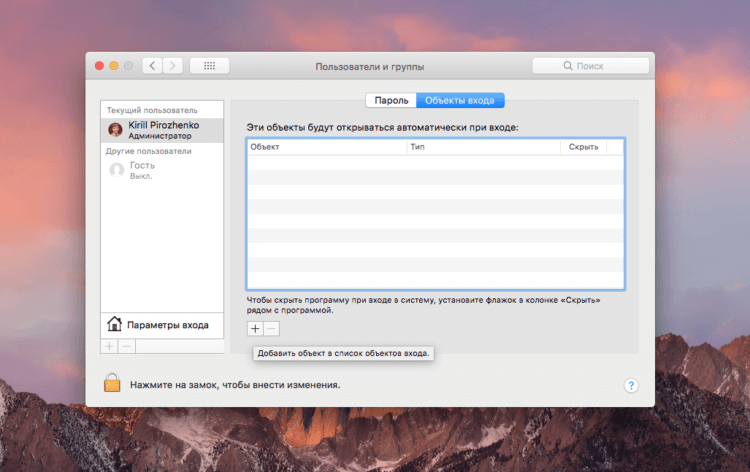
Главное — не ставьте в автозапуск все известные приложения.
- Откройте “Системные настройки”.
- Перейдите в раздел “Пользователи и группы”.
- Встаньте на свою учетную запись и выберите вкладку “Объекты входа”.
- Нажмите на “+” и добавьте интересующие вас приложения в список.
Теперь, как только вы будете включать ваш Мак, все нужные программы будут открываться автоматически. Главное, не переборщите с их количеством, иначе компьютер может сойти с ума и просто зависнуть.