Как увеличить клавиатуру на Андроиде

Операционная система Android предлагает пользователю большое количество функций для кастомизации, в число которых входят даже такие аспекты, как управление видом клавиатуры. Данная возможность есть не только в GBoard, присутствующей в «чистой» прошивке по умолчанию, но и в приложениях сторонних разработчиков, бесплатно доступных для скачивания в Play Market.
- 1 Зачем увеличивать шрифт клавиатуры
- 2 Как увеличить клавиатуру на телефоне «Андроид»
- 2.1 Xiaomi
- 2.2 Samsung
- 2.3 Honor, Huawei
- 2.4 Prestigio
- 2.5 На любом девайсе Android
- 2.6 Через приложение «1C Большая клавиатура»
- 3.1 SwiftKey
- 3.2 Яндекс.Клавиатура
- 3.3 GO Keyboard
- 4.1 Некоторые приложения стали отображаться неправильно
- 4.2 Отмена изменений
Зачем увеличивать шрифт клавиатуры
Возможность понравится людям, сталкивающимся с проблемами при вводе текста – клавиатура на телефоне в разы меньше, чем устройство для компьютера. Если вы нечасто замечаете эту ситуацию, то, скорее всего, советы из данной статьи не пригодятся в использовании, однако в случае с настройкой девайса для пожилого человека этот материал становится своеобразным must-have.
Выполнив гайды, представленные на этой странице, вы увеличите клавиши и сможете реже нажимать на неподходящие кнопки. Это произойдёт за счёт увеличения области для написания – соответственно, свободная часть экрана уменьшится. Возможно, вам понадобится немного поэкспериментировать с этой функцией, чтобы найти оптимальное соотношение размера клавиатуры и незанятой области.
Как увеличить клавиатуру на телефоне «Андроид»
Xiaomi
В девайсах этого производителя используется приложение SwiftKey – смотрите инструкцию для него далее в статье.
Samsung
В зависимости от версии вашего телефона «Самсунг» на нём может быть представлена клавиатура от Google, Samsung либо Microsoft. Инструкции по первой и последней приводятся дальше – по ходу материала. В случае использования программы от производителя инструкция имеет следующий вид:
- Запустите программу «Настройки»;

- Перейдите в раздел «Общие настройки»;

- Тапните «Настройки Клавиатуры Samsung»;

- Откройте вкладку «Размер и прозрачность»;

- Выберите размер панели и сохраните его, тапнув «ОК»;

- Вернитесь на предыдущую страницу и нажмите «Размер шрифта»;

- Отметьте подходящий для вас вариант.

Кроме того, вы можете изменить размер всего шрифта в системе:
- Откройте категорию «Дисплей»;
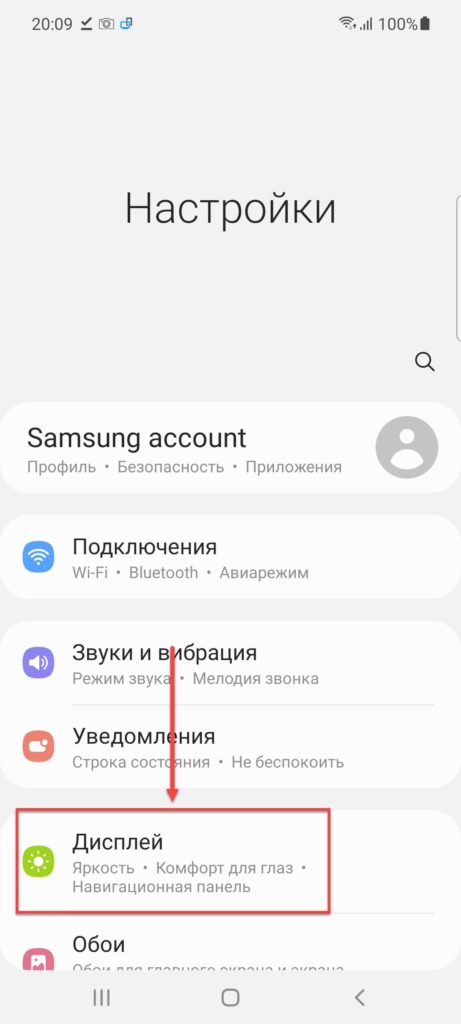
- Выберите параметр «Размер и стиль шрифта»;

- Выставьте подходящее значение. Оно будет сохранено автоматически.

Как видно, в рамках второй инструкции можно не только изменить размер текста во всех приложениях, но и управлять его стилем.
Honor, Huawei
В оболочке EMUI используется клавиатура SwiftKey, выпущенная корпорацией Microsoft. Её настройка рассматривается в рамках данного текста – обратитесь к соответствующему подразделу ниже в статье. Несмотря на различия в используемых прошивках, порядок действий от этого не изменяется.
Prestigio

В старых девайсах этого производителя использовалась собственная программа – Prestigio Keys. В ней нет параметров, которые позволили бы управлять высотой клавиш и всей панели ввода. Вам понадобится загрузить сторонний софт, такой как GBoard, описываемый в следующем подразделе.
На любом девайсе Android
В случае со стандартной клавиатурой от Google нужно выполнить следующие шаги:
- Тапните иконку шестерёнки. Она может не находиться на панели быстрого доступа – в таком случае сначала понадобится нажать значок с тремя точками;

- Откройте раздел «Тема»;

- Войдите во вкладку «Высота клавиатуры»;
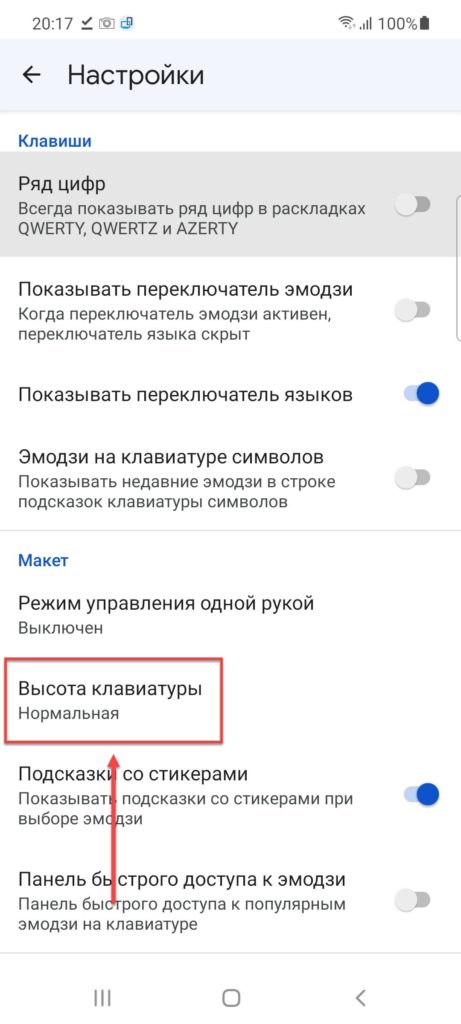
- Выберите подходящий размер GBoard по вертикали.

Учтите, что на смартфонах с небольшими дисплеями, если они повёрнуты горизонтально, клавиатура всегда растягивается на весь экран, поэтому данный параметр повлияет только на работу GBoard в режиме вертикальной ориентации.
Размером символов управлять нельзя, однако при длительном удержании клавиши она увеличивается. Эта функция включена по умолчанию и доступна для настройки в том же разделе, называемом «Тема».
Через приложение «1C Большая клавиатура»
Программа создана специально для людей, которым стандартное решение кажется недостаточно большим. Перед её скачиванием рекомендуется посмотреть на скриншоты – панель для ввода здесь действительно немаленькая, а раскладка – нестандартная.
- Важно учесть, что программа обладает разными релизами, зависящими от языков. Перейдя по ссылке выше, вы сможете скачать приложение с поддержкой кириллицы. Тапните «Установить»;

- Запустите программу после её инсталляции;

- Тапните по тексту первого шага;

- Нажмите «ОК»;

- Переведите тумблер справа от «1C Русская клавиатура» в активное положение;

- Ознакомьтесь с предупреждением и продолжите;

- Перейдите ко второму шагу;

- Выберите «1C Русская клавиатура» в качестве способа ввода по умолчанию;

- Начните использование программы;

- Пройдите короткое обучение либо пропустите его;

- Вводите слова, используя данную утилиту. Если стандартное оформление покажется недостаточно комфортным, можно изменить его в настройках приложения.

В приложениях
SwiftKey
При пользовании стандартной для EMUI и MIUI клавиатурой вам понадобится выполнить следующие шаги:
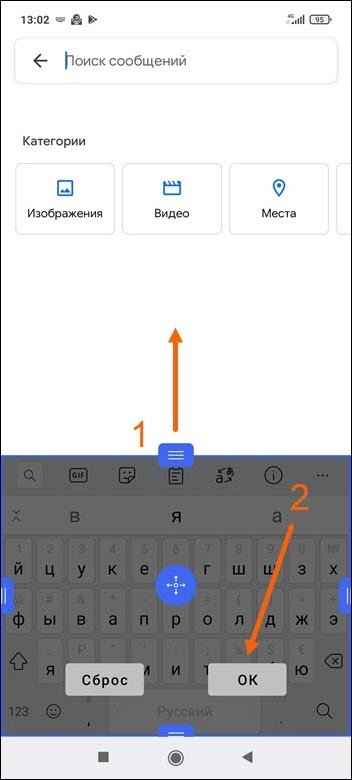
- Во время ввода нажмите иконку с тремя точками;

- Выберите действие «Изменить»;
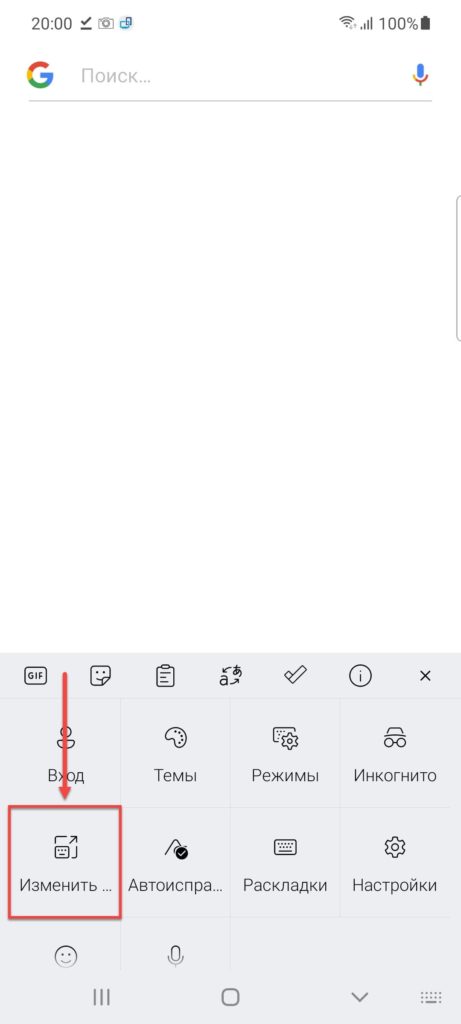
- Используя ползунки, управляйте размером клавиатуры, а также её отступами по вертикали и горизонтали. Для применения изменений воспользуйтесь кнопкой «ОК».

Если что-то пошло не так – вы можете отменить действие, тапнув «Сброс».
Скриншоты выше сделаны на девайсе с Samsung One UI, однако порядок действий от этого не изменяется. Более того, вы можете загрузить клавиатуру SwiftKey на любой девайс Android, перейдя по этой ссылке.
Яндекс.Клавиатура
В программе от Yandex инструкция имеет следующий формат:
- Удерживайте кнопку смены раскладки для перехода к настройкам софта;

- Откройте категорию «Внешний вид»;

- Тапните название параметра «Высота клавиатуры»;

- Используя ползунок, выберите подходящее значение. Нажмите «ОК» для сохранения.

Как на GBoard, отдельно размером клавиш управлять не получится, однако вместе изменение высоты всей клавиатуры затронет и кнопки символов.
В целом, данная программа пользуется немалой долей популярности у российских пользователей, что в основном связано с более «умным» авто-исправлением, нежели у «Гугла». Сюда встроены сервисы Яндекса, поэтому можно произвести поиск, не отрываясь от написания сообщения. Если вы ещё не являетесь пользователем данной программы – попробуйте, она точно стоит внимания.
GO Keyboard
Одно из самых популярных приложений данного рода тоже поддерживает управление размерами. Его ключевым преимуществом выступает наличие множества тем – начиная от простых одноцветных стилей до реалистичных фотографий, которые украсят панель клавиш.
Вы можете загрузить GO Keyboard, поддерживающую английский, русский и ещё несколько десятков языков, нажав здесь.
- Запустите клавиатуру GO;
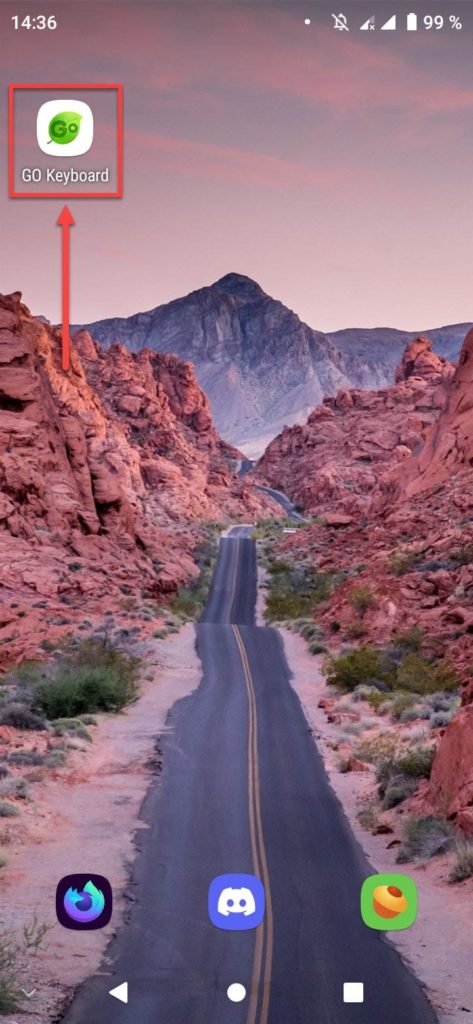
- Зайдите в категорию «Отображение»;

- Нажмите параметр «Высота клавиатура, размер шрифта»;

- По желанию, вы можете включить отображение на весь экран, переведя соответствующие тумблеры вправо. Для менее кардинального изменения отображения следует тапнуть «Настройки высоты клавиатуры при вертикальном (или горизонтальном) экране»;

- Перетягивайте клавиатуру выше или ниже, чтобы получить оптимальный результат;

- Для управления гарнитурой тапните «Размер шрифта в выборочной зоне»;

- Двигая ползунок вправо и влево, найдите подходящий размер букв, цифр и специальных знаков. Для сохранения тапните «ОК».

Обратите внимание, что немалая часть функций GO Keyboard доступна только после оплаты. Согласно данным Play Market, стоимость покупок здесь может составлять от $1 до $100. К счастью, кастомизация высоты и ширины клавиатуры, а также этих параметров для символов возможна без внесения средств. Благодаря этому, софт может стать вашим идеальным компаньоном в вопросе написания сообщений.
От этого же разработчика есть и другой софт, включая Go Keyboard Lite. Облегчённая версия лишена некоторых функций, связанных с кастомизацией, но всё же позволяет настроить размер по инструкции, аналогичной указанной выше.
Проблемы и способы их решения
Некоторые приложения стали отображаться неправильно
Такая ситуация возникает, если вы изменили шрифт во всей системе. К сожалению, по большей части это вина разработчиков и вам не удастся исправить проблему как-либо иначе, кроме как отменив внесённые изменения. Возможно, вам удастся найти баланс между комфортным для чтения шрифтом и нормальным отображением софта.
Кроме того, стоит обратить внимание на инструкции по изменению гарнитуры в самой клавиатуре, а также высоты панели для написания слов. Они уже приводились в данном тексте.
Отмена изменений
Вы можете вернуть исходные настройки приложения, удалив и заново загрузив его. Если это по какой-то причине сделать не удаётся, обратите внимание на следующую инструкцию:
- Удерживайте палец на иконке программы-клавиатуры и выберите «О приложении». Если оно не отображается на рабочем столе или в меню, то откройте настройки, потом – раздел «Приложения», в нём тапните по наименованию софта;

- Нажмите «Память»;

- Используйте кнопку «Очистить память»;
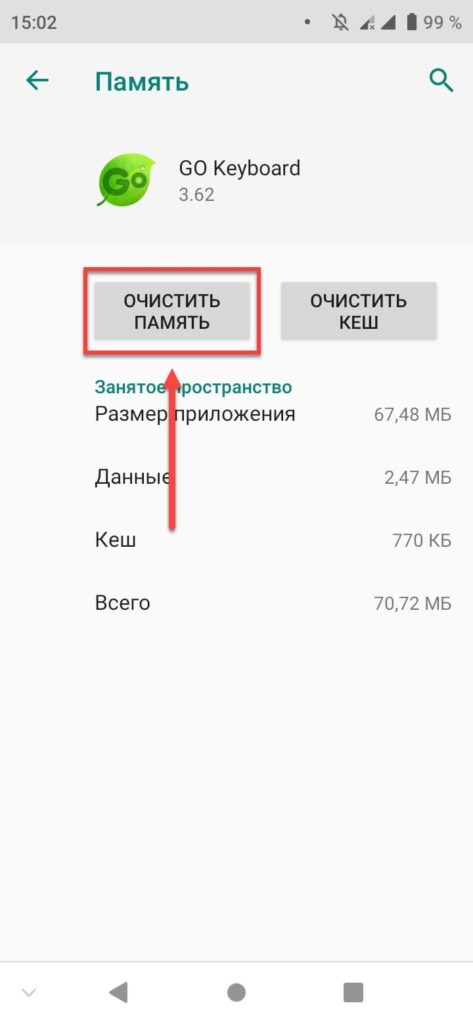
- Выберите «ОК» для подтверждения действий.

Вместе с параметрами высоты и ширины исчезнут темы, записи в личном словаре и прочие настройки, которые вы выставили по ходу использования софта.
Изменить настройки операционной системы Android так же несложно, как и управлять параметрами приложений-клавиатур. Обе эти темы были затронуты в статье. Как видно, порядок действий приблизительно одинаков для софта всех разработчиков, однако если вам известна программа, в которой шаги значительно отличаются от представленных выше, рекомендуется поделиться информацией с другими пользователями сайта в комментариях.
Поделиться ссылкой:
Как увеличить клавиатуру Сяоми
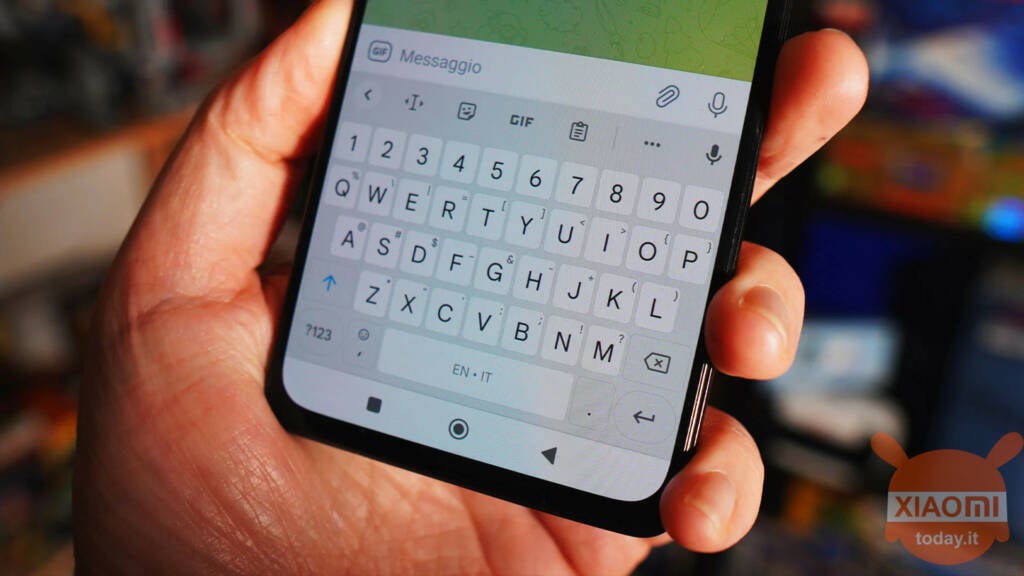
Вы ищете гида, который может указать вам подробно как увеличить клавиатуру сяоми? Очень хорошо, вы нашли нужную статью для вас! В этом углубленном анализе мы предоставим вам ряд информации, чтобы развеять все ваши сомнения. Если вам трудно печатать на tastiera вашего смартфона Xiaomi из-за клавиши слишком маленькие, работающее решение — увеличить клавиатуру. В этом руководстве мы покажем вам, как увеличить клавиатуру на устройствах китайских брендов с помощью настроек операционной системы и мобильных приложений. Таким образом, у вас будут большие и легко читаемые клавиши. Устройтесь поудобнее и прочитайте следующие строки: мы уверены, что у вас появятся более четкие идеи, как только вы закончите. Пойдем!
Как увеличить клавиатуру Сяоми
В этой статье мы узнаем, как увеличить клавиатуру на смартфонах Xiaomi, чтобы можно было рассчитывать на более крупные и удобные для чтения клавиши. И метод, который мы рекомендуем, — изменить размер клавиатуры Gboard. Gboard — это виртуальная клавиатура, разработанная Google для мобильных устройств, таких как смартфоны и планшеты. Оно предустановлено на многих устройствах Android и может быть загружено из App Store для устройств iOS. Gboard предлагает ряд расширенных функций, таких как возможность поиска и отправки эмодзи, гифок и стикеров прямо с клавиатуры, возможность использования рукописного ввода, автоматическое исправление и многое другое. Чтобы увеличить клавиатуру Gboard, которое теперь предустановлено на всех Xiaomi, вы должны сначала открыть приложение на устройстве Android или iOS. на Android, когда приложение открыто, выберите «Настройки», а затем «Высота клавиатуры».
На этом этапе вы можете выбрать один из нескольких вариантов высоты клавиатуры, в том числе «Очень низкая», «Нормальная» (по умолчанию) и «Очень высокая». Если вам нужно максимальное увеличение, вы можете выбрать опцию «Очень высокое».
Как увеличить клавиатуру на Xiaomi Redmi
На мой взгляд, стандартные размеры клавиатуры на телефоне Xiaomi очень маленькие, из за чего, печатать большие объёмы текста, крайне неудобно.
Особенно если у пользователя большие руки и соответственно пальцы.
Благо в любой момент, высоту клавиатуры можно увеличить, после чего, клавиши станут значительно крупней.
Ниже я покажу пример как это делается, на двух самых популярных клавиатурах, итак, приступим.
Как увеличить Gboard
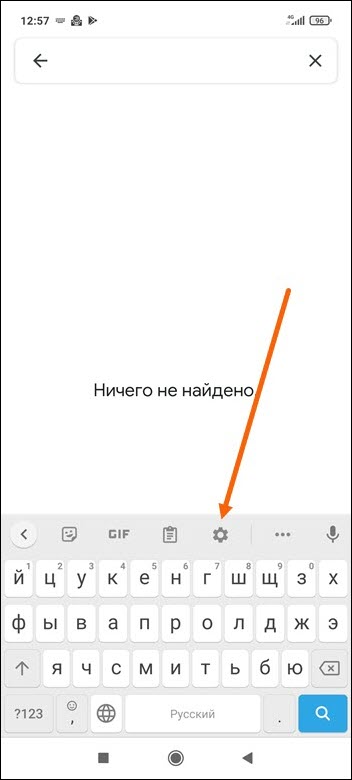
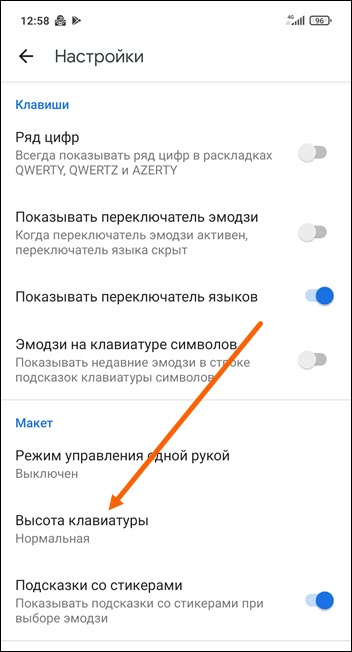
1. Запускаем раскладку, начав набирать текст, далее нажимаем на шестерёнку.
2. Переходим в «Настройки».
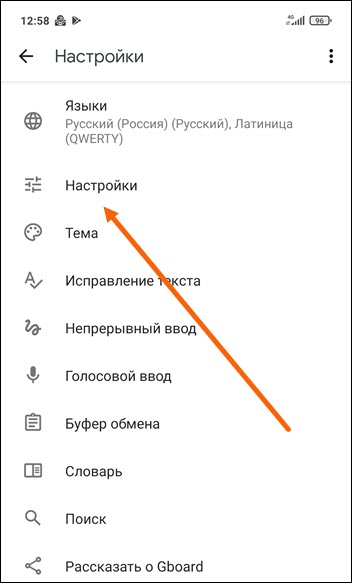
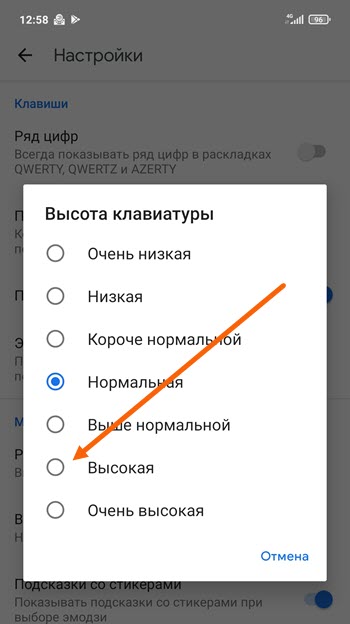
3. Находим пункт»Высота» и жмём на него.
4. Выставляем нужное значение.
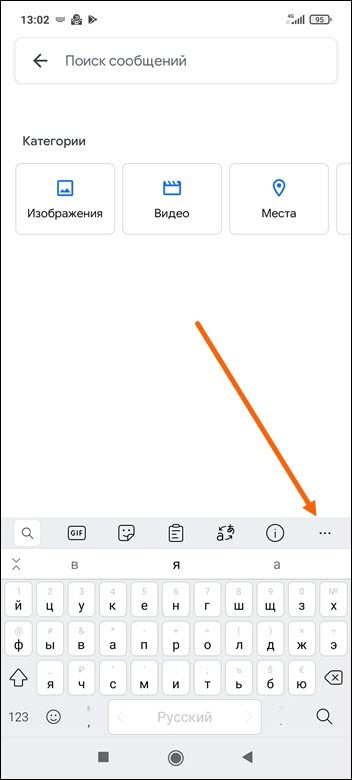
Как сделать больше Microsoft SwiftKey
1. Жмём на кнопку «Три горизонтальные точки», в правом верхнем углу.
2. В открывшемся меню, выбираем пункт «Изменить».
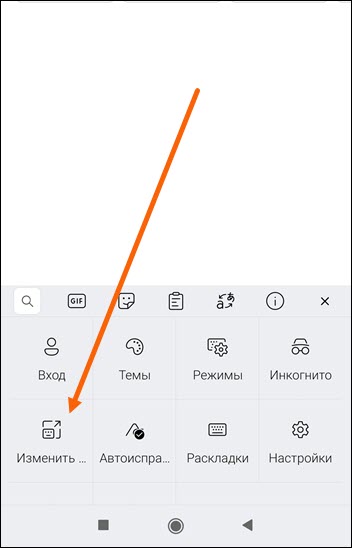
3. Растягиваем окно на своё усмотрение, после сохраняем изменения.
- ВКонтакте
- Одноклассники
Простой способ увеличить размер клавиатуры на смартфоне Xiaomi с ОС Android
Владельцы смартфонов Xiaomi с операционной системой Android часто сталкиваются с проблемой маленького размера клавиатуры, что может вызывать дискомфорт при наборе текста. Однако существует несколько способов увеличить размер клавиатуры и сделать ее более удобной для использования.
Первый способ — изменить настройки самой клавиатуры. Для этого откройте настройки смартфона, найдите раздел «Язык и ввод» и выберите «Клавиатура и метод ввода». Затем выберите установленную на вашем устройстве клавиатуру и перейдите в раздел «Размеры и раскладки». Здесь вы сможете увеличить размер клавиатуры, а также настроить другие параметры, такие как шрифт и цвет.
Если вы не нашли нужных настроек в стандартной клавиатуре, можно попробовать установить другую клавиатуру из Google Play Store, которая позволит настроить размеры и внешний вид клавиатуры еще более гибко. Просто найдите в магазине приложений клавиатуру, которая вам нравится, установите ее и следуйте инструкциям по настройке размеров.
Не забывайте, что размеры клавиатуры не являются единственным фактором, влияющим на удобство ввода текста на смартфоне. Расположение клавиш, автоподстановка слов и другие функции также играют важную роль. Поэтому настройте клавиатуру под свои потребности и предпочтения, чтобы обеспечить максимальный комфорт при использовании вашего устройства Xiaomi.
Как увеличить размер клавиатуры на андроид Xiaomi
Для увеличения размера клавиатуры на андроид Xiaomi, можно воспользоваться предустановленной клавиатурой MIUI. Вот как это сделать:
- Откройте настройки своего устройства Xiaomi.
- Выберите раздел «Дополнительные настройки».
- Перейдите в раздел «Язык и ввод».
- Нажмите на «Клавиатура и методы ввода».
- Выберите «Клавиатура MIUI».
- Настройте размер клавиатуры, перемещая ползунок «Масштаб клавиатуры».
- Проверьте изменения, открыв любое приложение для ввода текста.
После выполнения этих шагов, вы увидите, что размер клавиатуры на андроид Xiaomi увеличился, и печатать стало гораздо удобнее. Если вы все еще испытываете проблемы или не нашли настройку размера клавиатуры на вашем устройстве Xiaomi, то вы можете скачать и установить стороннюю клавиатуру из Google Play Store, где также доступны различные настроек размера клавиатуры.
Изменение размера клавиатуры: настройка стандартных параметров
Увеличение размера клавиатуры на устройствах Xiaomi с операционной системой Android можно осуществить путем настройки стандартных параметров клавиатуры. Это позволит вам легко набирать текст, даже если у вас большие пальцы или проблемы с видением.
Чтобы изменить размер клавиатуры, выполните следующие шаги:
- Откройте любое приложение, где активна клавиатура.
- Нажмите на иконку смены клавиатуры (обычно она находится в нижнем правом углу экрана).
- Настройки клавиатуры откроются. Найдите раздел «Размер клавиатуры» или «Изменить размер».
- Выберите желаемый размер клавиатуры. Обычно доступны опции «Маленький», «Средний» и «Большой».
- После выбора размера клавиатуры закройте настройки и начните набирать текст. Теперь клавиатура будет отображаться в выбранном вами размере.
Если вы не нашли настройки размера клавиатуры в стандартных параметрах, попробуйте следующие дополнительные действия:
- Откройте «Настройки» на вашем устройстве и найдите раздел «Язык и ввод» или «Система».
- Выберите «Виртуальная клавиатура» или «Клавиатура». Некоторые устройства также могут иметь настройку «Дополнительные параметры клавиатуры».
- Найдите и выберите клавиатуру, которую вы используете (например, «Gboard» или «Системная клавиатура»).
- В настройках клавиатуры найдите раздел «Размер клавиатуры» или «Изменить размер».
- Выберите желаемый размер клавиатуры и закройте настройки.
Теперь вы знаете, как увеличить размер клавиатуры на устройствах Xiaomi с операционной системой Android. Это позволит вам удобно печатать сообщения, писать электронные письма и использовать другие функции, связанные с текстовым вводом.
Установка сторонней клавиатуры с возможностью изменения размера
Если вы хотите увеличить размер клавиатуры на своем андроид устройстве Xiaomi, вы можете установить стороннюю клавиатуру, которая предлагает функцию изменения размера. Следуйте этим простым шагам, чтобы настроить новую клавиатуру:
- Откройте приложение Google Play на вашем устройстве Xiaomi.
- В поисковой строке введите «клавиатура с изменяемым размером» или выберите одну из популярных сторонних клавиатур, таких как Gboard или SwiftKey.
- Выберите клавиатуру, которую вы хотите установить, и нажмите на кнопку «Установить».
- Когда установка завершится, нажмите на кнопку «Открыть», чтобы запустить новую клавиатуру.
- Перейдите в настройки новой клавиатуры, обычно это делается через иконку приложения в панели уведомлений или через настройки вашего устройства.
- Найдите настройку размера клавиатуры и выберите желаемый размер. Вы можете увеличить размер клавиатуры, чтобы он охватывал больше площади экрана или уменьшить его, если вам нужно больше места для просмотра содержимого экрана.
- После того, как вы выбрали желаемый размер, закройте настройки и начните использовать свою новую клавиатуру с изменяемым размером.
Теперь вы можете наслаждаться комфортным пользованием андроид клавиатурой на вашем устройстве Xiaomi, которая соответствует вашим потребностям и предпочтениям.
Приложения для изменения размера клавиатуры на андроид Xiaomi
1. SwiftKey Keyboard
SwiftKey Keyboard — одна из самых популярных клавиатур на Android-устройствах. Она позволяет настроить размер клавиатуры в соответствии с вашими предпочтениями. В настройках приложения вы можете увеличить высоту клавиатуры и шрифт текста, чтобы сделать набор более удобным для вас.
2. Gboard
Gboard — это клавиатура, разработанная компанией Google. Она также предлагает возможность изменить размер клавиатуры. В настройках Gboard вы можете увеличить или уменьшить высоту клавиатуры, а также настроить размер шрифта.
3. FancyKey Keyboard
FancyKey Keyboard — это клавиатура, которая предлагает широкий выбор тем оформления и возможность изменить размер клавиш. Вы можете выбрать размер клавиш в соответствии с вашими предпочтениями, чтобы сделать набор текста более удобным и эффективным.
Все эти приложения доступны для загрузки в магазине приложений Google Play Store. Они предлагают различные функции и настройки, которые помогут вам настроить размер клавиатуры на вашем устройстве Xiaomi и сделать набор текста более комфортным.
Независимо от того, какую клавиатуру вы выберете, помните, что настройка размера клавиатуры должна быть удобна для вас и помогать вам быстро и эффективно набирать текст.
Пользовательские настройки размера клавиатуры на Xiaomi
Настройки размера клавиатуры можно легко изменить на устройствах с операционной системой MIUI, которая работает на смартфонах Xiaomi. Следуйте этим простым шагам, чтобы изменить размер клавиатуры под свои потребности:
1. Откройте Настройки
Настройки можно найти на главном экране или в панели уведомлений. Обычно иконка настроек выглядит как шестеренка или шестипалая гайка. Выберите ее, чтобы открыть меню настроек.
2. Найдите иконку «Язык и ввод»
В меню настроек найдите иконку «Язык и ввод» и выберите ее. Это вкладка для всех связанных с языком и клавиатурой настроек.
3. Выберите «Клавиатура на экране»
Во вкладке «Язык и ввод» найдите опцию «Клавиатура на экране» и выберите ее. Здесь вы найдете список всех установленных на вашем устройстве клавиатур.
4. Измените размер клавиатуры
Выберите клавиатуру, размер которой вы хотите изменить, и откройте ее настройки. Обычно доступные настройки включают опцию «Размер клавиатуры». Перетащите ползунок вправо или влево, чтобы увеличить или уменьшить размер клавиатуры.
5. Проверьте изменения
После настройки размера клавиатуры закройте настройки и откройте любое приложение, где можно использовать клавиатуру. Увидите, что размер клавиатуры изменился согласно вашим предпочтениям.
Используя эти простые шаги, вы сможете настроить размер клавиатуры на вашем устройстве Xiaomi так, чтобы набор текста был более удобным и эффективным.
Изменение размера клавиатуры для конкретных приложений
Если вы хотите изменить размер клавиатуры на своём устройстве Xiaomi, существует возможность настроить размер клавиатуры для каждого отдельного приложения. Это особенно полезно, если вы предпочитаете большие клавиши для одного приложения и меньший размер для другого.
Чтобы изменить размер клавиатуры для конкретного приложения на андроид xiaomi, выполните следующие шаги:
- Откройте настройки вашего устройства Xiaomi.
- Выберите пункт «Дополнительные настройки».
- Найдите и выберите «Язык и ввод».
- Выберите «Клавиатура» и затем «Метод ввода по умолчанию».
- Выберите клавиатуру, которую вы хотите настроить.
- Перейдите в раздел «Размер клавиатуры».
- Установите нужный размер клавиатуры для данного приложения.
- Повторите эти шаги для каждого приложения, для которого вы хотите изменить размер клавиатуры.
Теперь клавиатура изменит свой размер в зависимости от выбранного приложения. Это позволяет вам выбирать наиболее удобный размер клавиш для каждого отдельного приложения и облегчает ввод текста на экране вашего Xiaomi устройства.
Таблица настроек размера клавиатуры для приложений:
Приложение Размер клавиатуры WhatsApp Большой Instagram Средний Facebook Маленький Это всего лишь пример таблицы настроек размера клавиатуры для разных приложений на вашем устройстве Xiaomi. Вы можете настроить размеры клавиатуры для любых других приложений, которые вы используете в повседневной жизни.
Проблемы и решения при изменении размера клавиатуры на Xiaomi
Когда дело доходит до удобства использования клавиатуры на устройствах Xiaomi, некоторым пользователям может понадобиться увеличить размер клавиш для более комфортного ввода текста. Однако, при изменении размера клавиатуры на Xiaomi возникают определенные проблемы, которые могут вызвать неудобства. В этом разделе мы рассмотрим некоторые из этих проблем и предложим решения для их устранения.
Проблема 1: Отсутствие встроенной функции изменения размера клавиатуры
Устройства Xiaomi не предоставляют возможности изменения размера клавиш встроенными средствами. Это ограничение может быть неприятным для пользователей, которым нужны более крупные клавиши для удобного набора текста.
Решение: Чтобы изменить размер клавиатуры на Xiaomi, вы можете воспользоваться сторонними клавиатурами, которые предлагают функцию изменения размера клавиш. Некоторые из таких приложений включают Gboard, SwiftKey и Flesky. Вы можете скачать и установить одно из этих приложений из Play Маркета и настроить его по своему вкусу.
Проблема 2: Неудобство при использовании сторонней клавиатуры
При использовании сторонней клавиатуры может возникнуть неудобство из-за необходимости переключения между стандартной и сторонней клавиатурой. Это может отнять время и требовать дополнительных действий со стороны пользователя.
Решение: Чтобы устранить это неудобство, вы можете настроить стороннюю клавиатуру по умолчанию на своем устройстве Xiaomi. Для этого перейдите в Настройки -> Дополнительные настройки -> Язык и ввод -> Ввод -> Методы ввода и выберите свою стороннюю клавиатуру в качестве предпочтительного метода ввода.
1. Использование стандартных настроек
Один из самых простых способов увеличить размер клавиатуры на устройствах Xiaomi — это использовать стандартные настройки устройства. В разделе «Настройки» можно найти раздел «Язык и ввод», где можно настроить параметры клавиатуры, включая ее размер. Это быстрый и доступный способ изменить размер клавиатуры, но его возможности могут быть ограничены.
2. Установка сторонних клавиатур
Если стандартные настройки не удовлетворяют ваши требования, вы можете попробовать установить сторонние клавиатуры с расширенными функциональными возможностями. В Google Play представлено множество приложений-клавиатур, которые позволяют настроить размер и внешний вид клавиатуры под свои предпочтения. Однако, установка сторонних клавиатур может потребовать дополнительных разрешений и потенциально повлиять на безопасность устройства, поэтому будьте внимательны при выборе.
3. Изменение разрешения экрана
Если вам требуется более радикальное изменение размера клавиатуры, вы можете изменить разрешение экрана устройства. Это может быть полезно для пользователей с ограниченным зрением или моторикой, которым требуется большой размер клавиш. Однако, изменение разрешения экрана может привести к искажению изображения и ухудшению качества отображения, поэтому будьте готовы к возможным негативным последствиям.
Способ Преимущества Недостатки Стандартные настройки — Простота использования
— Быстрое изменение размера клавиатуры— Ограниченные возможности
— Возможны несоответствия требованиям пользователяСторонние клавиатуры — Расширенные возможности настройки
— Возможность выбора из множества вариантов— Дополнительные разрешения
— Возможные проблемы с безопасностьюИзменение разрешения экрана — Радикальное изменение размера клавиатуры
— Помощь пользователям с ограниченными возможностями— Искажение изображения
— Возможное ухудшение качества отображенияВ зависимости от ваших потребностей и предпочтений, вы можете выбрать любой из вышеперечисленных способов для изменения размера клавиатуры на андроид Xiaomi. Не забывайте, что каждый способ имеет свои преимущества и недостатки, поэтому важно внимательно оценить их перед принятием решения.
Сайт alight-motion-pro.ru — это уникальный ресурс, который поможет вам получить максимально полезную информацию на различные темы. Здесь вы найдете множество статей от профессионалов, которые поделятся своим опытом и знаниями.
Одной из главных особенностей сайта является то, что все статьи написаны профессионалами своего дела. Вы можете быть уверены, что информация, которую вы найдете на этом сайте, является актуальной и полезной.
На сайте alight-motion-pro.ru вы найдете множество статей на различные темы, такие как маркетинг, бизнес, финансы, здоровье, психология и многое другое. Все статьи содержат подробные инструкции и советы, которые помогут вам разобраться в тонкостях работы на выбранной вами теме.
Кроме того, на сайте alight-motion-pro.ru вы можете задать вопросы авторам сайта. Если у вас возникли какие-то сложности или вопросы по работе в выбранной вами области, то вы можете написать авторам сайта и получить ответы на свои вопросы.
На сайте вы также найдете множество полезных статей о том, как достичь успеха в выбранной вами области. Здесь вы найдете советы по развитию бизнеса, улучшению финансового положения, укреплению здоровья и многому другому.