Как удалить общую папку, которой больше нет в Windows 10?
Вы можете попробовать использовать CMD (командную строку) для принудительного удаления файла или папки с компьютера Windows 10, SD-карты, USB-накопителя, внешнего жесткого диска и т. Д.… Принудительное удаление файла или папки в Windows 10 с помощью CMD
- Используйте команду «DEL», чтобы принудительно удалить файл в CMD:…
- Нажмите Shift + Delete, чтобы принудительно удалить файл или папку.
Как удалить старые общие сетевые ресурсы?
Чтобы удалить сопоставление диска с сетевым расположением, щелкните его правой кнопкой мыши (или нажмите и удерживайте) и выберите «Отключить». Чтобы удалить сопоставление диска с сетевой папкой или FTP-сайтом, щелкните его правой кнопкой мыши (или нажмите и удерживайте) и выберите «Удалить». Удаленные подключенные диски перестают отображаться.
Как удалить общую папку в Windows 10?
Откройте проводник и перейдите к папке, к которой вы хотите прекратить совместное использование. Щелкните его правой кнопкой мыши и выберите в контекстном меню «Свойства». Перейдите на вкладку «Совместное использование» и нажмите кнопку «Расширенный доступ». Снимите флажок «Открыть общий доступ к этой папке» и нажмите «ОК».
См. Также Быстрый ответ: у Android больше пользователей, чем у iOS?
Как удалить общую папку в Windows?
Прекратить совместное использование сетевой папки с помощью «Управление компьютером»
- Откройте «Пуск» в Windows 10.
- Найдите «Управление компьютером» и щелкните верхний результат, чтобы откройте консоль.
- Разверните ветвь общих папок на левой панели.
- Щелкните элемент «Общие».
- Щелкните папку правой кнопкой мыши и выберите параметр «Прекратить совместный доступ». …
- Щелкните кнопку Да.
Как принудительно удалить папку?
Чтобы удалить каталог и все его содержимое, включая все подкаталоги и файлы, используйте команду rm с рекурсивной опцией -r. Каталоги, удаленные с помощью команды rmdir, не могут быть восстановлены, равно как и каталоги и их содержимое не могут быть удалены с помощью команды rm -r.
Не удается удалить папку, которой больше нет?
Найдите проблемный файл или папку на вашем компьютере, перейдя к ним в проводнике. Щелкните его правой кнопкой мыши и выберите в контекстном меню опцию «Добавить в архив». Когда откроется окно параметров архивирования, найдите параметр «Удалить файлы после архивирования» и убедитесь, что он выбран.
Как удалить сетевое расположение?
Перейдите в раздел «Компьютер» в проводнике и найдите сетевое расположение, которое вы хотите удалить. Щелкните правой кнопкой мыши или нажмите и удерживайте, чтобы открыть контекстное меню, и щелкните или коснитесь Удалить.
Как удалить общий сетевой ресурс?
Чтобы удалить или удалить общий сетевой ресурс или диск в Windows, выполните следующие действия. Откройте проводник Windows и найдите общий ресурс. Выделите долю. Нажмите клавишу Delete на клавиатуре. …
- Откройте «Мой компьютер».
- Щелкните сетевой диск правой кнопкой мыши.
- Щелкните «Отключить».
Как отключить общий доступ к уже не существующему диску?
Чтобы прекратить совместное использование нескольких файлов, нажмите клавишу CTRL, щелкая имена файлов, щелкните правой кнопкой мыши любой из выбранных файлов, а затем щелкните «Прекратить совместное использование». Это удаляет общий сетевой доступ к выбранным файлам.
См. Также Что означает iOS в тексте?
Как исправить, что к вашей папке нельзя предоставить общий доступ?
Действия по устранению проблемы с папкой, которая не может быть общедоступной
- Шаг 1. Отключите антивирусное программное обеспечение.
- Шаг 2: Включите расширенные настройки общего доступа к файлам.
- Шаг 3. Отключите совместное использование, защищенное паролем.
- Шаг 4: Включите настройки файлов и принтера.
- Шаг 5: Измените имя папки.
- Шаг 6. Переустановите Windows 10.
Как отключить общий доступ к файлам?
Вы увидите файл в разделе «Доступные мне». … Прекратить совместное использование файла
- Откройте главный экран для Google Диска, Google Документов, Google Таблиц или Google Slides.
- Выберите файл или папку.
- Нажмите «Поделиться» или «Поделиться».
- Найдите человека, с которым хотите больше не делиться.
- Справа от их имени нажмите стрелку вниз. Удалять.
- Чтобы сохранить изменения, нажмите «Сохранить».
Как удалить несуществующий сетевой диск?
Выполните отключение сетевого диска Это сетевое подключение не существует, шаги Windows 8.
- Щелкните «Пуск», введите Powershell и нажмите Enter.
- Убедитесь, что PowerShell запущен с правами администратора.
- Теперь введите команду net use * / delete и нажмите Enter.
- Он покажет подключенные сетевые диски и попросит вас удалить их.
Как удалить кого-либо из общей папки?
Открытое управление компьютером. Если появится диалоговое окно «Контроль учетных записей пользователей», убедитесь, что отображаемое действие соответствует вашему желанию, и нажмите «Да». В дереве консоли щелкните Системные инструменты, щелкните Общие папки, а затем щелкните Сеансы. Чтобы отключить всех пользователей, в меню «Действие» щелкните «Отключить всех пользователей».
Как удалить общий диск в CMD?
Используйте командную строку, чтобы удалить подключенный сетевой диск из Windows. Один из методов, который работает во всех современных версиях Windows, — использовать командную строку. Откройте его и введите: net use disk letter / delete. Затем нажмите Enter.
См. Также Основана ли openSUSE на Ubuntu?
Как скрыть общую папку в Windows 10?
Вы можете скрыть общую папку , добавив $ к имени общего ресурса. После ввода имени общего ресурса щелкните OK. Если вы назначили пароль для общей папки, вам будет предложено подтвердить пароль. После того, как вы настроили скрытую общую папку, вам нужно знать, как подключиться к ней из другой системы в сети.
Как отключить сетевую папку windows 10
Learn how to remove Network Drive using the File Explorer, Command Prompt, Registry & Clear Mapped Network Drive Cache on Windows 11/10.
Download PC Repair Tool to quickly find & fix Windows errors automatically
Windows 11 or Windows 10 allows you to add any drive or folder available on the network as a Network Drive. It makes it easy to access it instead of spending time going to the Network location and then accessing it. That said, once you are done with the network folders, it’s best to remove them else; it only increases the time to access This PC. This post will guide on how to remove Network Drive on Windows 11/10.
There are multiple ways to remove a network drive. You can do that using the File Explorer or Command Prompt, and even Registry. The last method comes in handy only when you cannot remove it using the first two. It can happen if, for some reason, the network drive will not disconnect.
- File Explorer
- Command Prompt or Windows Terminal
- Registry
- Clear Mapped Network Drive Cache
You will need an admin account to execute some of these methods.
1] Remove Network Drive using File Explorer
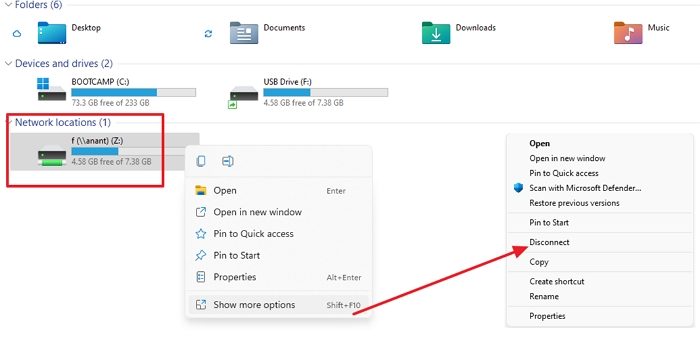
- Open File Explorer
- Click on This PC or Network
- Right-click on the Network Drive you want to remove
- Select Disconnect, and the network driver should disappear.
When doing this on Windows 11, you need to click on the Show More Options menu and choose disconnect.
2] Remove Network Drive using Windows Terminal or Command Prompt
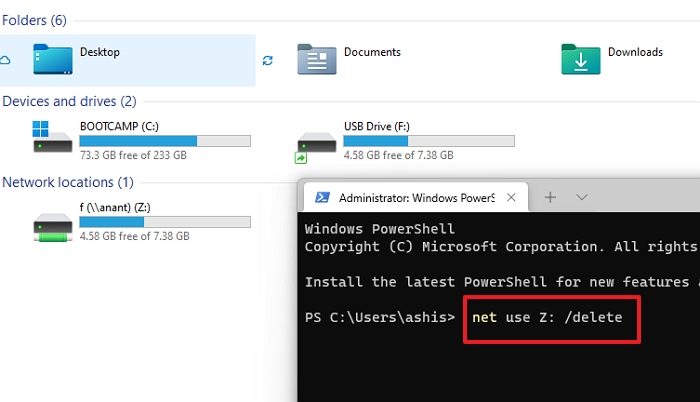
- Open File Explorer and make a note of the drive letter you want to remove
- Open Windows Terminal or Command Prompt with admin permission (Win + X)
- Type the following command and execute it: net use Z: /delete
- Check File Explorer and the mapped network should not be there anymore.
3] Remove Network Drive using Registry
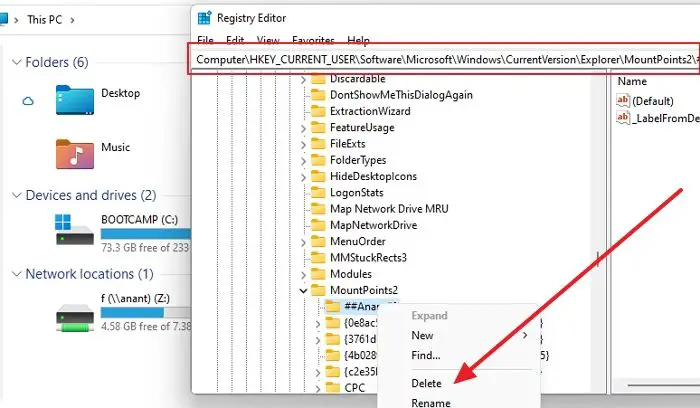
Before going ahead, make sure to either create a restore point or take a registry backup. If you accidentally delete something and the system becomes unusable, you can restore it to a working state.
- Open Run prompt, and type regedit
- Use Shift + Enter to launch the registry editor with admin permission
- Navigate to the following path
HKEY_CURRENT_USERSoftwareMicrosoftWindowsCurrentVersionExplorerMountPoints2
This place holds all the mapped network entries, and you need to locate the open you want to remove. It will be available as ##Server_Name#Share_Name, which in my case is ##Anant#f.
- Please right-click on the folder, and delete it.
- Choose Yes to confirm
Refresh File Explorer, and the network driver should not be there anymore.
4] Clear Mapped Network Drive Cache
Windows maintains a cache for all connected network drives. It allows the OS to load them quickly without waiting. Follow this guide to remove the mapped network drive cache and refresh everything.
I hope the post was easy to follow, and you were able to remove the network drive from your Windows 11/10 PC.
Read: Unable to map a Network drive.
How do I map a network drive in Windows?
Open File Explorer, go to This PC and click on the three-dot menu. Select the Map network drive option. It will open the selector window to select the drives available on the network.
How do I map a shared folder on your PC as Network Drive?
First, note the shared folder name, and then the name of your PC. Then follow the method to add a network drive and enter it in the following format: \. Windows will add it as a network drive in This PC.
Read: Mapped network drives not working.
Mapped network drive fails to reconnect
If you cannot access the already mapped network drive, then first check if the drive is still available. If the shared access was removed, then the drive will not be able to reconnect. If it is there and you can see it on the Network, remove and re-add the network.

Ashish is a veteran Windows and Xbox user who excels in writing tips, tricks, and features on it to improve your day-to-day experience with your devices. He has been a Microsoft MVP (2008-2010).
Download PC Repair Tool to quickly find & fix Windows errors automatically
Windows 11 or Windows 10 allows you to add any drive or folder available on the network as a Network Drive. It makes it easy to access it instead of spending time going to the Network location and then accessing it. That said, once you are done with the network folders, it’s best to remove them else; it only increases the time to access This PC. This post will guide on how to remove Network Drive on Windows 11/10.
There are multiple ways to remove a network drive. You can do that using the File Explorer or Command Prompt, and even Registry. The last method comes in handy only when you cannot remove it using the first two. It can happen if, for some reason, the network drive will not disconnect.
- File Explorer
- Command Prompt or Windows Terminal
- Registry
- Clear Mapped Network Drive Cache
You will need an admin account to execute some of these methods.
1] Remove Network Drive using File Explorer
- Open File Explorer
- Click on This PC or Network
- Right-click on the Network Drive you want to remove
- Select Disconnect, and the network driver should disappear.
When doing this on Windows 11, you need to click on the Show More Options menu and choose disconnect.
2] Remove Network Drive using Windows Terminal or Command Prompt
- Open File Explorer and make a note of the drive letter you want to remove
- Open Windows Terminal or Command Prompt with admin permission (Win + X)
- Type the following command and execute it: net use Z: /delete
- Check File Explorer and the mapped network should not be there anymore.
3] Remove Network Drive using Registry
Before going ahead, make sure to either create a restore point or take a registry backup. If you accidentally delete something and the system becomes unusable, you can restore it to a working state.
- Open Run prompt, and type regedit
- Use Shift + Enter to launch the registry editor with admin permission
- Navigate to the following path
HKEY_CURRENT_USERSoftwareMicrosoftWindowsCurrentVersionExplorerMountPoints2
This place holds all the mapped network entries, and you need to locate the open you want to remove. It will be available as ##Server_Name#Share_Name, which in my case is ##Anant#f.
- Please right-click on the folder, and delete it.
- Choose Yes to confirm
Refresh File Explorer, and the network driver should not be there anymore.
4] Clear Mapped Network Drive Cache
Windows maintains a cache for all connected network drives. It allows the OS to load them quickly without waiting. Follow this guide to remove the mapped network drive cache and refresh everything.
I hope the post was easy to follow, and you were able to remove the network drive from your Windows 11/10 PC.
Read: Unable to map a Network drive.
How do I map a network drive in Windows?
Open File Explorer, go to This PC and click on the three-dot menu. Select the Map network drive option. It will open the selector window to select the drives available on the network.
How do I map a shared folder on your PC as Network Drive?
First, note the shared folder name, and then the name of your PC. Then follow the method to add a network drive and enter it in the following format: \. Windows will add it as a network drive in This PC.
Read: Mapped network drives not working.
Mapped network drive fails to reconnect
If you cannot access the already mapped network drive, then first check if the drive is still available. If the shared access was removed, then the drive will not be able to reconnect. If it is there and you can see it on the Network, remove and re-add the network.
Ashish is a veteran Windows and Xbox user who excels in writing tips, tricks, and features on it to improve your day-to-day experience with your devices. He has been a Microsoft MVP (2008-2010).

Рад видеть на блоге fast-wolker.ru! В одной из статей рассказывал о настройке общих папок в Linuks, и бывает так, что при правильной настройке нужная общая папка в Windows не подключается.
Причиной этого часто является большое количество устаревших данных о когда либо существовавших сетевых подключениях, сохраненных паролей от различных общих ресурсов, устаревшая служебная информация о сетевых адаптерах и др.
Справочная система Windows 10 рекомендует сброс настроек сети Windows. Через «диагностику неполадок» которая попутно сбрасываются настройки всех сетевых адаптеров. Беспроводной Интернет на компьютере нужно будет настраивать заново.

Опцию можно использовать при устранении неполадок с интернетом, а для более тонкой и мягкой настройки неполадок в сети годятся другие способы. Последовательно выполняем команды одну за другой запустив CMD от имени администратора.
Как очистить кэш сетевых адресов в Windows через командную строку?
Очищает хранящиеся в списке записи MAC адресов сетевых карт компьютеров, с которыми устанавливается соединение по сети;
Как удалить кэш NetBIOS через командную строку Windows 10?
Устаревший Netbios транспортный протокол записывает свою статистику в кэш, который мы только что очистили,
Как очистить кэш DNS через командную строку в Windows 10?
Кеш DNS можно пробовать очистить при возникновении ошибки «ДНС сервер не отвечает» . Если проблема не уходит — проверяем содержимое файла Hosts на наличие посторонних записей и на вирусы (DNS сопоставляет имя компьютера и его IP адрес)
Как обновить сетевые настройки DHCP через командную строку?
Если в сети IP адрес присваивается сервером DHCP то иногда имеет смысл после сброса обновить настройки командой:
Как отключить сетевую папку (сетевые подключения) в Windows через командную строку?
Для просмотра подключенных сетевых папок выполните в CMD команду:
Будет выведен список всех сетевых папок с их адресами:
——————————————————————————-
OK X: \kadrPublic Microsoft Windows Network
OK Y: \adminпочта Microsoft Windows Network
OK Z: \postsoft Microsoft Windows Network
Команда выполнена успешно.
Далее, можно сбросить ВСЕ существующие сетевые подключения командой
Потом нужно будет принять решение:
Имеются следующие удаленные подключения:
X: \kadrPublic
Y: \adminпочта
Z: \postsoft
Продолжение приведет к отмене подключений.
Вы хотите продолжить операцию? (Y-да/N-нет) [N]:
Либо удалять подключения к сетевому ресурсу по одному, командой…
net use /d \kadrPublic
… в которой указываем теперь путь к удаляемой сетевой папке. После выполнения команд обычно подключение происходит без ошибок. Всем пока!

Сопоставление сетевых дисков и других местоположений — это хороший способ хранить удаленные данные под рукой в локальной сети. Однако в какой-то момент вы также можете удалить некоторые из этих сопоставлений и оставить только те, которые вы действительно используете ежедневно. мы покажем вам, как это сделать. Вот четыре способа удаления подключенных дисков и сетевых расположений из Windows 10, Windows 8.1 и Windows 7:
ПРИМЕЧАНИЕ. Все способы удаления сетевых сопоставлений работают одинаково во всех современных версиях Windows: Windows 7, Windows 8.1 и Windows 10. Для простоты мы будем использовать снимки экрана, сделанные в основном в Windows 10. При необходимости мы также включать скриншоты из Windows 7 или Windows 8.1.
1. Используйте Windows / File Explorer, чтобы удалить подключенный сетевой диск из Windows
Если вам нужно удалить ранее созданное сопоставление дисков, первое, что вам нужно сделать, это открыть Проводник, если вы используете Windows 10 или Windows 8.1, или Проводник Windows, если вы используете Windows 7. Затем в левой части окна выберите Это ПК, если вы используете Windows 10 или Windows 8.1, и компьютер, если вы используете Windows 7.
Независимо от используемой операционной системы все подключенные диски будут доступны в группе « Расположение сети » под жесткими дисками и другими аналогичными устройствами, такими как устройства CD / DVD или USB-накопители.

Чтобы удалить сопоставление диска с сетевым расположением, щелкните его правой кнопкой мыши и выберите « Отключить» .

Чтобы удалить сопоставление диска сетевой папке или FTP-сайту, щелкните правой кнопкой мыши и выберите « Удалить» .

Удаленные подключенные диски перестанут отображаться. Чтобы восстановить их, вам придется создать их снова.
2. Используйте командную строку, чтобы удалить подключенный сетевой диск из Windows
Одним из методов, который работает во всех современных версиях Windows, является использование командной строки. Откройте его и введите: net use буква диска / delete . Затем нажмите Enter . Например, у нас есть отображение диска с использованием буквы Z, поэтому мы должны ввести: net use Z: / delete .

Вам сообщают, что подключенный диск был успешно удален, а сетевой диск немедленно исчезает из Проводника Windows . Важно учитывать, что это работает только для сопоставлений дисков, которым назначена буква. Для сопоставлений сетевых расположений, таких как FTP-серверы или веб-серверы, эта команда не работает.
3. Используйте Windows / File Explorer, чтобы удалить сопоставление сетевых расположений с вашего компьютера, удалив его ярлык
Отображение сетевого расположения — это ярлык, сохраняемый в виде файла на вашем ПК с Windows. Если вы не можете удалить его, используя первый метод, который мы показали, вы можете попробовать другие. Одним из них является использование File / Windows Explorer, чтобы удалить его ярлык. Откройте File / Windows Explorer и перейдите к «C: Users Your_User_Name AppData Roaming Microsoft Windows Network Shortcuts». Your_User_Name — это имя вашей учетной записи пользователя Windows.
В папке « Ярлыки сети » вы найдете все сопоставления сетевых расположений. Выберите те, которые вы больше не хотите использовать, и удалите их, используя контекстное меню и выбрав « Удалить» или нажав « Удалить» на клавиатуре.

Если вы используете Windows 7, вы также должны подтвердить, что хотите удалить выбранные элементы. Если вы используете Windows 10 или 8.1, все будет удалено немедленно, без дополнительного подтверждения.

4. С помощью командной строки удалите сопоставление сетевых расположений с компьютера, удалив его ярлык
Вы также можете использовать командную строку, чтобы просмотреть ваш компьютер и удалить сетевое сопоставление с него, удалив его ярлык.
Начните с открытия командной строки и используйте команду cd (Изменить каталог), чтобы перейти к местоположению, которое мы упоминали в предыдущем разделе этой статьи. Вы должны ввести cd «C: Users Your_User_Name AppData Roaming Microsoft Windows Network Shortcuts», где Your_User_Name — это имя вашей учетной записи пользователя Windows.

Затем с помощью команды del (Delete) удалите ярлык для сопоставления сети, которое вам больше не нужно. Например, если вы хотите удалить сетевое сопоставление с именем Music, вы должны выполнить эту команду: del Music . Вас попросят подтвердить удаление.

Ответьте да, набрав букву y . Как только вы это сделаете, сетевое сопоставление немедленно исчезнет с вашего компьютера или устройства Windows.
Устранение неполадок сетевых дисков и мест, которые не исчезнут
Бывают случаи, когда, возможно, ни один из описанных выше методов не работает должным образом. Когда такая ситуация возникает, есть несколько вещей, которые вы должны попробовать:
- Если вы отключите подключенный сетевой диск или удалите сетевое расположение, но оно не исчезнет из Windows / File Explorer, возможно, причина в том, что Windows / File Explorer не удалось обновить его содержимое. Попробуйте нажать клавишу F5 на клавиатуре или нажать / нажать на « Обновить» в контекстном меню в Windows / File Explorer .
- Если вы попытались удалить сопоставление сети с вашего ПК с Windows, но получили сообщение об этом местоположении, которое больше не доступно, скорее всего, ваша операционная система Windows устарела. Мы проверили, чтобы увидеть, что происходит, когда ПК с подключенными сетевыми дисками и / или расположениями отключается от сети или когда сетевые ресурсы больше не доступны (целевые устройства выключены или больше не являются частью сети), и все методы, которые мы описали, работали правильно. Однако обратите внимание, что мы использовали Windows 10 с Creators Update, Windows 7 с пакетом обновления 3 и Windows 8.1 со всеми установленными доступными обновлениями.
- Иногда может случиться так, что даже если вы отключили или удалили сетевой диск или местоположение с вашего ПК с Windows, операционная система зависает и не может удалить эти ссылки на лету. В такой ситуации хорошей идеей будет перезагрузка компьютера с Windows.
Заключение
Как вы можете видеть из этой статьи, существует довольно много альтернатив удалению сопоставлений дисков. Приведенные выше инструкции относятся ко всем современным версиям Windows: Windows 10, Windows 7 и Windows 8.1. Если вам нужна дополнительная помощь по этому вопросу, не стесняйтесь использовать комментарии ниже.
На чтение 4 мин. Просмотров 14.5k. Опубликовано 03.09.2019
Если вам интересно, как удалить подключенные сетевые диски , или вы пытались, и они не уходят, ознакомьтесь с решениями.
Подключенные диски – это подключенные диски на вашем компьютере, обычно представленные именем, буквой (например, A :, B: и т. Д.) Или номером.
Сопоставление дисков – это процесс, используемый операционными системами для связывания или подключения буквы локального диска с выделенной общей областью хранения (общим каталогом) или папкой к файловому/сетевому серверу по сети.
Как только диск подключен (или подключен), вы сможете читать или записывать файлы из общего хранилища или общего ресурса, получая доступ к нему так же, как и с любым другим диском, расположенным на вашем компьютере.
Несколько компьютеров могут сопоставить свои диски общему хранилищу (общему ресурсу) и использовать сетевое пространство.
Если вам регулярно или часто требуется доступ к папкам или файлам, хранящимся на сервере, без необходимости проверять компьютер, облачный диск или просматривать сеть, сопоставление диска сэкономит вам больше времени и хлопот.
Сопоставленные диски идеально подходят для организаций или учреждений, которые хранят документы на серверах.
Примечание . Если вы не уверены, подключены ли в вашей организации диски, узнайте у администратора сети, установлены ли они на вашем компьютере. Кроме того, вы можете сделать следующее:
- Нажмите кнопку Windows + E .
- Выберите Компьютер (или Этот ПК) на левой панели.
- Посмотрите на сетевые расположения для подключенных дисков
Если вы видите подключенные сетевые диски, вы можете использовать следующие четыре способа удаления подключенных сетевых дисков в Windows:
- Используйте Windows или File Explorer для удаления подключенных сетевых дисков
- Используйте Windows или File Explorer, чтобы удалить сетевое местоположение, удалив его ярлык
- Используйте командную строку, чтобы удалить сетевое расположение, удалив его ярлык
- Используйте командную строку для удаления подключенных сетевых дисков
Решение 1. Используйте проводник для удаления подключенных сетевых дисков .
Чтобы удалить подключенные сетевые диски с помощью Windows/File Explorer, выполните следующие действия:

- Нажмите Пуск правой кнопкой мыши, затем выберите «Проводник» ИЛИ Нажмите кнопку Windows + E .
- Выберите Компьютер (или Этот ПК) на левой панели.
- Посмотрите Сетевые расположения для подключенных дисков
- Щелкните правой кнопкой мыши на подключенном сетевом диске, который вы хотите удалить/удалить
- Если подключенный диск находится в сети, щелкните правой кнопкой мыши и выберите «Отключить». Если он находится в сетевой папке или на сайте FTP, щелкните правой кнопкой мыши и выберите «Удалить».
После того, как вы сделаете выше, подключенные сетевые диски должны исчезнуть или перестать отображаться на вашем компьютере.
Примечание. чтобы восстановить подключенные сетевые диски, вам необходимо создать их заново.
Решение 2. Используйте командную строку для удаления подключенных сетевых дисков .
Чтобы удалить подключенные сетевые диски с помощью командной строки, выполните следующие действия.
- Нажмите правую кнопку Пуск .
- Выберите Командная строка .


3. Введите: net use буква диска/delete (например, если у вас есть сопоставление дисков с использованием буквы G, введите net use G:/delete)
4. Нажмите Ввод .
После того, как вы сделаете выше, вы получите подтверждение, что подключенный сетевой диск был успешно удален.
Подключенный сетевой диск также сразу исчезнет из Windows/File Explorer.
Примечание. это будет работать только для подключенных дисков с назначенной буквой. Если у вас есть сопоставление сетевых расположений, например, FTP или веб-серверы, это решение не будет работать.
Что делать, если подключенные сетевые диски не исчезнут
В случае, если вы обнаружите, что есть подключенные сетевые диски и места, которые сохраняются или остаются даже после попытки решения выше, вот два возможных решения:
- Нажмите F5 или откройте проводник правой кнопкой мыши, затем щелкните правой кнопкой мыши в любом месте и выберите «Обновить».
- Перезагрузите компьютер.
Если вам нужна дополнительная помощь, поделитесь с нами в разделе комментариев.
Как удалить сетевую папку
Сетевые папки создаются в операционной системе Windows для упрощения совместного использования ресурсов в локальной сети. Если папка станет ненужной, то ее можно удалить, однако при этом будут действовать правила, задаваемые политикой безопасности ОС. Поэтому под удалением для пользователей сетевой папки с разными наборами прав можно понимать разные операции.

Если требуется удалить папку, локально размещенную на вашем компьютере и используемую в качестве общего сетевого ресурса, то есть являющуюся сетевой для других компьютеров в сети, то сделать это очень просто. Запустите Проводник Windows двойным щелчком по ярлыку «Мой компьютер» или одновременным нажатием клавиш win + e. Затем перейдите к папке, которую надо удалить, выделите ее и нажмите клавишу delete. На запрос подтверждения от Проводника ответьте утвердительно.
Если удалить надо сетевую папку, находящуюся на другом компьютере, то сделать это тоже можно через Проводник и последовательность действий будет такой же, как в предыдущем случае. Однако существенная особенность заключается в том, что пользователем с правами администратора на компьютере, хранящем сетевую папку, в ее свойствах для вас должны быть выставлены права, достаточные для осуществления этой операции.
Если нужно удалить только ссылку на сетевую папку, чтобы ее не стало в вашем компьютере, а саму папку не требуется физически удалять с диска компьютера, на котором она размещена, то и это можно сделать через Проводник. Запустив его, перейдите к ставшей ненужной сетевой папке и щелкните по ней правой кнопкой мыши. В выпавшем контекстном меню выберите команду «Отключить сетевой диск». Эта команда есть и в меню Проводника — она помещена в раздел «Сервис» менеджера файлов.
Можно отключить сетевую папку и из командной строки. Для этого нажмите одновременно клавиши win + r, введите команду cmd и нажмите клавишу enter — так запускается эмулятор командной строки. После этого введите команду net use, через пробел укажите букву сетевого диска, который нужно отключить, поставьте двоеточие, пробел и слэш, а затем наберите delete. Выглядеть такая команда может, например, так: net use Z: /delete. Введя команду, нажмите enter и сетевой диск будет отключен.
Забыли пароль?
Еще не зарегистрированы?
This site is protected by reCAPTCHA and the Google Privacy Policy and Terms of Service apply.
Проблема дефицита дискового пространства для персональных компьютеров существовала всегда. Наращивание объёмов жёстких дисков происходило параллельно с увеличением тактовой частоты процессоров и подчинялось тому же закону Мура. Но с некоторых пор он выполняться перестал, и виной тому – физические законы, перешагнуть которые человечеству не под силу. Но выход нашёлся, и сегодня вовсе не обязательно подключать к ПК массив из накопителей. Такой способ имеет множество существенных недостатков, главный из которых – временное решение проблемы. Использование сетевых дисков – альтернативное решение. Тоже не идеальное, но эффективное. Сегодня вы узнаете, как осуществить подключение сетевого диска в среде Windows. При условии, что вы обладаете соответствующими полномочиями и при наличии установленного соединения с удалённым накопителем.
Определение IP-адреса удаленного компьютера
Основной идентификатор любых сетевых ресурсов – это IP-адрес. Он является аналогом обычного почтового адреса, но в цифровом (шестнадцатеричном) представлении. Именно он фигурирует в большинстве настроек, которые требуются для доступа к удалённым сетевым устройствам, а вовсе не буквенно-цифровое название доменов, которое идентифицируют с веб-сайтами. Да, такие имена имеют вполне однозначное соответствие с IP-адресом, которое прописано в специальной таблице, отвечающей за сетевую маршрутизацию, но какого-то универсального способа преобразования не существует.
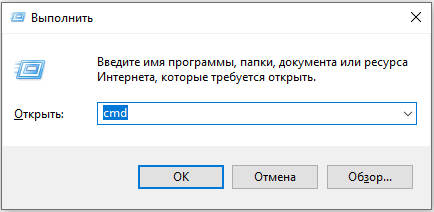
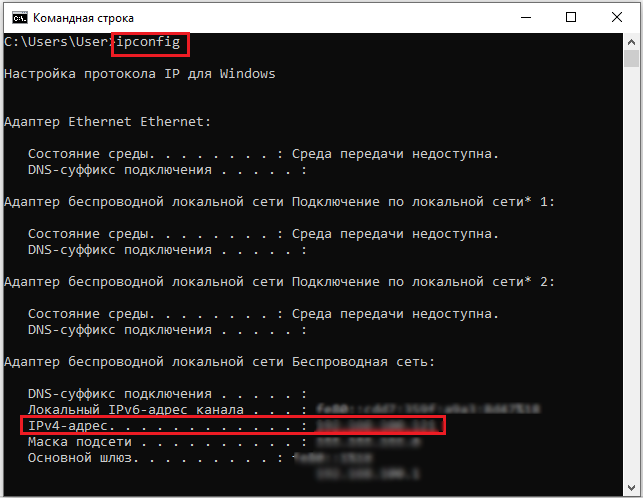
Узнать свой IP-адрес достаточно легко, через командную строку. Запустив консоль с помощью команды cmd, нужно в открывшемся окне набрать IPconfig и нажать Enter. Высветится информация о сетевом окружении вашего ПК, необходимо обратить внимание на строчку «IPv4-адрес». Четыре цифры, разделённые точкой, и будут IP-адресом вашего компьютера. Его необходимо запомнить любым удобным для вас способом.
Чтобы узнать IP-адрес удалённого компьютера, следует воспользоваться сервисом WhoIs – наберите в поисковике эту фразу и используйте любой сайт из выдачи. Вам потребуется ввести доменное имя – ту часть адресной строки, которая расположена вначале до символа «/».

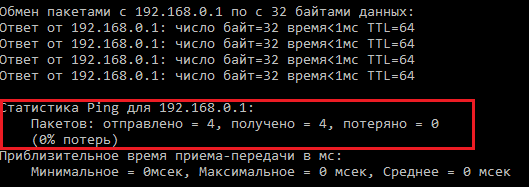
Теперь вам нужно проверить, доступен ли этот сайт, предоставляющий доступ к сетевым дискам. Для этого нужно снова воспользоваться командной строкой, набрав в консоли ping, а через пробел – IP-адрес удалённого компьютера. Утилита начнёт посылать пакеты по этому адресу и проверять ответы сервера. Если в итоге число потерянных пакетов будет равно нулю, это значит, что проверка связи с удаленным ПК при помощи ping завершилась успешно. Потеря нескольких пакетов тоже не смертельна, но говорит о наличии определённых проблем с доступом.
Открытие общего доступа к каталогу
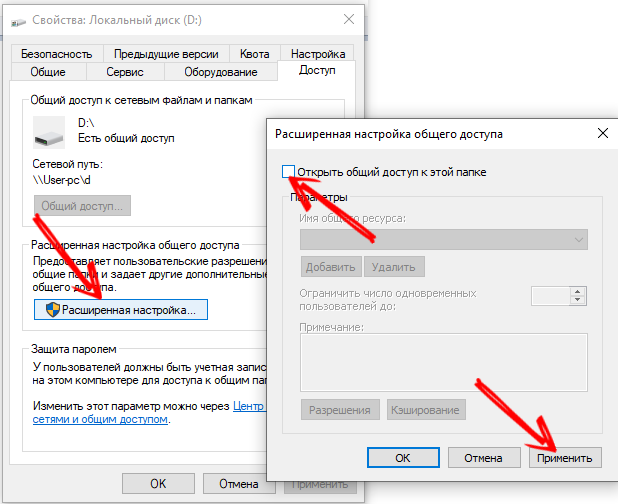
Сетевым диском может стать винчестер вашего ПК. Если вы хотите, чтобы определённый контент (фотографии, фильмы, музыка) были доступны другим пользователям, имеющим доступ к сети, достаточно поместить их в отдельную папку и затем сделать её доступной для внешнего мира.
Делается это следующим образом:
По такому же алгоритму можно создать/добавить другие сетевые диски. Для отмены общего доступа нужно во вкладке «Доступ» нажать кнопку «Расширенная настройка» и убрать галочку в верхней строчке, а затем нажать «Применить».
Включаем сетевое обнаружение
Создать общий доступ к сетевому диску/каталогу в Windows 10 – это ещё не всё. Корректная настройка предполагает выполнение действий, в результате которых ваш компьютер окажется доступным для обнаружения из внешнего мира. В ОС Windows для этого также имеется отдельное средство:
Остальные параметры можно оставить без изменения или выбрать тот вариант, который вы считаете необходимым.
На этом освещение вопроса, как подключить сетевой диск для доступа на удалённом компьютере через «Мой компьютер» можно считать закрытым.
Методы подключения
Но существую и другие способы выполнить аналогичное действие. Рассмотрим их.
Подключение сетевого диска/каталога через командную строку
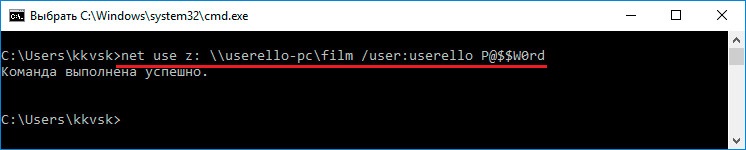
Командная строка также предоставляет возможность работать с сетевыми папками или дисками. Для этого необходимо запустить консоль командой cmd (обязательно с правами администратора) и использовать директиву net use, указав имя диска и наименование каталога, доступ к которому вы хотите открыть. Опционально можно установить пароль для удалённого доступа к сетевому диску. В итоге команда будет иметь следующий вид:
Где z – имя сетевого диска, а после символов «\» идёт название каталога. После параметра /user следует имя пользователя и пароль для пользования ресурсом.
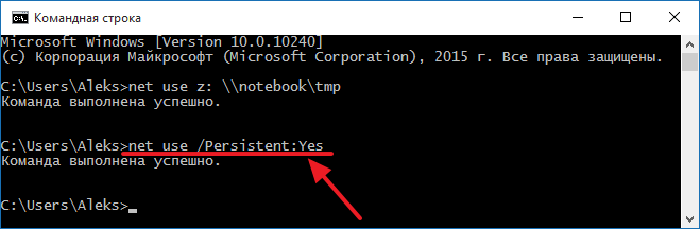
Последний параметр persistent указывает на то, что вы хотите, чтобы сетевой диск/каталог оставался доступным в течение всех сессий подключения.
Останется только проверить, появился ли указанный сетевой диск в Проводнике, и сделать это нужно обязательно, поскольку вы можете ошибиться в синтаксисе и вообще в Windows 10, по отзывам пользователей, подключение сетевого диска через cmd срабатывает не всегда.
Через «Мой компьютер»
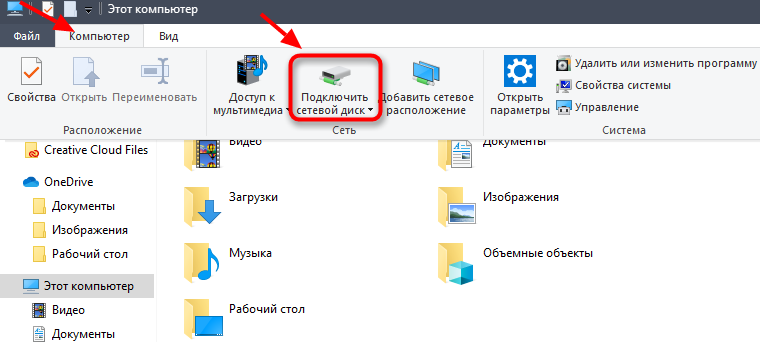
В Windows 10/8/7 для установления подключения необходимо запустить «Мой компьютер» и выбрать вверху вкладку «Подключить сетевой диск». В XP эта опция расположена во вкладке «Сервис» основного меню Проводника.
Далее необходимо указать букву диска, который станет сетевым, и путь к папке, если вы решите ограничить общий доступ конкретным каталогом (подкаталоги также будут доступными всем). В качестве имени сервера указываем IP-адрес своего компьютера.
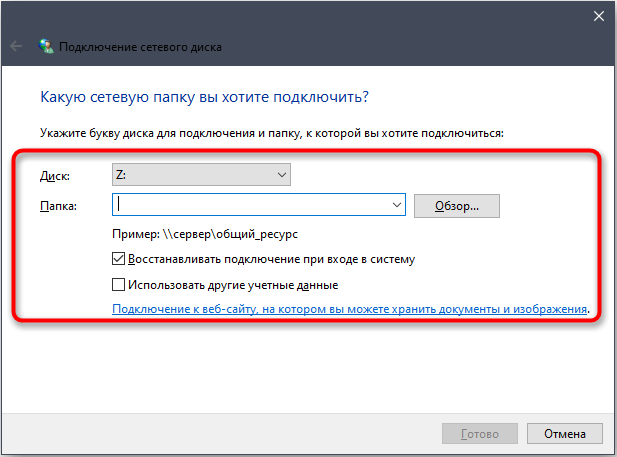
После нажатия кнопки «Готово» в Проводнике должен появиться сетевой диск, к которому можно получить доступ с любого компьютера в пределах локальной сети.
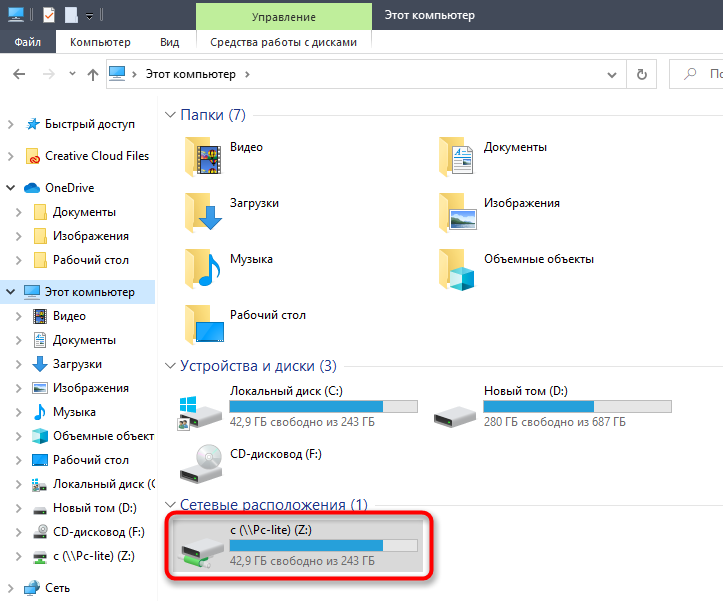
Через Total Commander
Многие пользователи в повседневной работе используют файловый менеджер Total Commander, позволяющий более наглядно и быстро перемещаться по каталогам, выполнять операции копирования, перемещения, удаления и т. д. Создание сетевого диска в среде Windows также возможно через TC. Для этого нужно:
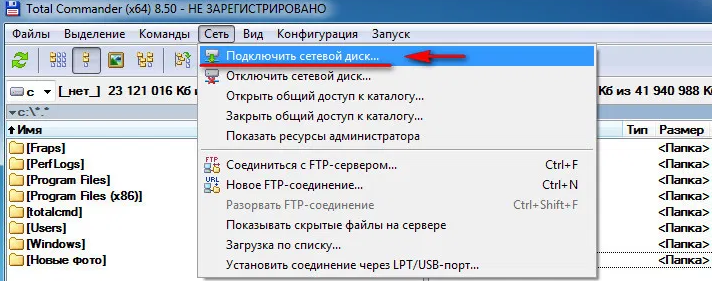
- кликнуть в верхнем меню на вкладке Net;
- выбрать пункт Share Current Directory;
- откроется окно, в котором нужно просто подтвердить операцию нажатием Ок.
Общим можно сделать и весь диск.
Подключение сетевого диска/папки через групповые политики
Метод расшаривания доступа к диску/каталогу посредством групповых политик считается сложным и архаичным, но до сих пор он весьма популярен среди системных администраторов. Для полноты картины мы расскажем, как подключить сетевой диск/папку в Windows 10/8/7 этим способом:
Для обычных пользователей использовать «групповые политики», чтобы сделать сетевой диск, нежелательно в силу сложности метода. Это способ для тех, кто хорошо разбирается в архитектуре ОС Windows.
Как отключить сетевой диск в Windows 10/8/7
Задачу подключения сетевых дисков можно назвать нетривиальной, но и их отключение – тоже непростое. Существует по крайней мере 4 способа сделать это: через проводник или командную строку, с использованием удаления сетевого местоположения или посредствам удаления сетевых дисков.
Рассмотрим, как в Windows 10 удалить сетевой диск через Проводник:
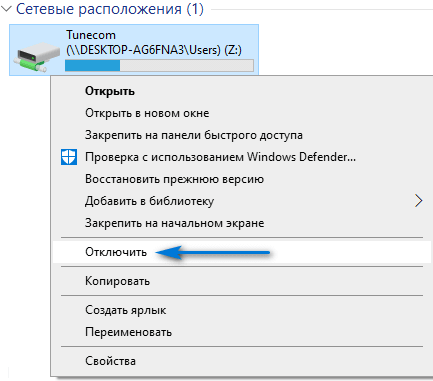
- запускаем его через «Пуск» и выбрав «Компьютер» в правой панели (или нажав комбинацию Win + E);
- если на правой панели окна Проводника имеется сетевой диск, кликаем на нём правой кнопкой мыши;
- если диск, который мы хотим отключить, находится в сети, необходимо выбрать в контекстном меню пункт «Отключить»;
- если диск расположен на сервере с доступом по FTP или в сетевом каталоге, выбираем пункт «Удалить».
В результате сетевые диски должны исчезнуть, в Проводнике останутся только локальные диски.
ВНИМАНИЕ. Восстановление отключённых сетевых дисков одной кнопкой невозможно. Вам придётся создавать их заново.
Второй способ заключается в использовании командной строки:
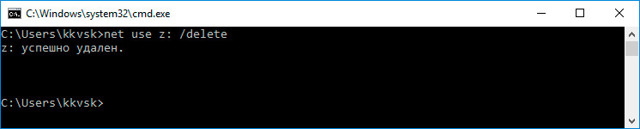
- запускаем консоль «Выполнить» (Win + R), набираем cmd;
- в окне терминала набираем директиву net use :/delete;
- подтверждаем удаление нажатием Enter.
Как видим, этот метод проще, но здесь важно не ошибиться и указать правильное имя диска.
ВАЖНО. Данный способ следует использовать, если нужно удалить сетевой диск с назначенной литерой-псевдонимом. Если сетевым является ресурс типа веб-сервера, доступ к которому возможен через FTP, этот метод окажется непригодным.
Если в результате ваших действий сетевой диск остался подключённым, можно попробовать применить следующие действия:
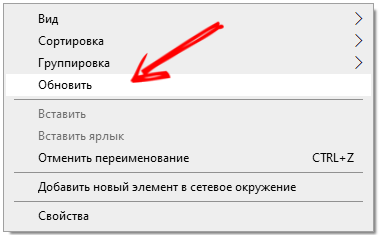
- открыть Проводник любым удобным способом (например, кликнув на иконку «Мой компьютер» на рабочем столе), кликнуть ПКМ в любом месте Проводника и в появившемся контекстном меню выбрать пункт «Обновить»;
- если проблема не исчезла, перезагрузите компьютер – если вы удалили сетевой диск правильно, он в итоге должен исчезнуть.
Разумеется, в зависимости от версии и сборки Windows некоторые названия служб и сервисов могут быть другими. Если у вас возникли сложности с созданием сетевых дисков, напишите об этом в комментариях.
Download PC Repair Tool to quickly find & fix Windows errors automatically
Everybody with a Windows 11/10 computer would have noticed sometimes that the Windows operating system comes with a set of extra folders – ever wondered what these extras are doing on your system. Out of the many pre-placed folders, today we are going to exclusively focus on Public Folders. Read further to know how to turn the public folder sharing On or Off.
What is a Public Folder in Windows 11/10
Public folders in the Windows Operating system are used to share files with other people using the same computer and with people using other computers on a shared network. So, any file/folder placed in the Public folder is automatically shared with the people who have access to your Public folder. In case you’ve not noticed, the public folder on Windows 10 is located in the same drive where Windows is installed; in most cases, it is at C:UsersPublic.
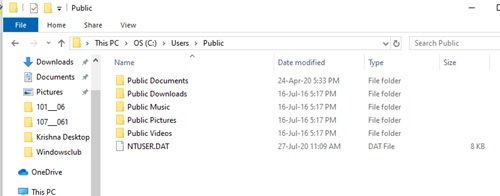
Any local user on the Windows computer can access these folders at any time. But again, the user can configure specific network access and decide whether or not any networked users can access the files in their folder. All in all, the Public folders are extremely useful as these offer an easy way to share files and eliminate the need to attach and send files on emails or share them over external devices like pen drives, CDs, or external hard drives.
The Public folders hold subfolders that help you get organized. But these do not contain any files until the user or other using the computer has added them to it. The folders are organized by content type, and include:
- Public Documents
- Public Downloads
- Public Music
- Public Pictures
- Public Videos
Public folder sharing is turned off by default, hence you will need to enable it to start sharing files with users on your network.
So, when you enable Public folder sharing on your Windows system, anyone on your computer or network can access the files in these folders to open, view, and work with them just like they were stored on their own computers. Again, working with these files involves permissions, if you give the other users the permission to change files, any changes made will reflect on your computer. On the contrary, when Public folder sharing is turned off, only users with a user account and password on your computer can access them. Also, new folders can be added to the Public folder at any time by any user having proper permissions.

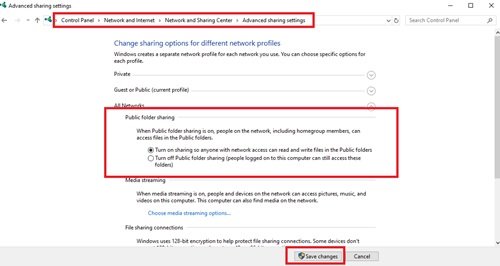
Follow these steps to turn ‘On’ the Public Folder sharing on Windows 10:
- From the ‘Start Menu’ open the Windows Control Panel
- Click ‘Network and Internet’ and then hit ‘Network and Sharing Center’
- In the left pane, click ‘Change Advanced Sharing Settings’
- On the next page, expand the ‘All Networks’ section.
- Now, scroll down to the ‘Public Folder Sharing’ section and click ‘Turn on sharing so anyone with network access can read and write files in the Public folders’.
- Finally ‘Save Changes’.
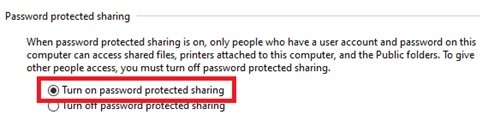
If you want you can also turn on ‘Password protected sharing’ to have better control over your files and folders.
Stop sharing with the Public folder
Public folder sharing on Windows can be disabled at any moment; Under the ‘All Networks’ section mentioned above, select Turn off Public folder sharing (people logged on to this computer can still access these folders) option and ‘Save Changes’. This will restore the default feature state.
Turning off Public folder sharing for the guest, public, and/or private networks will not turn off access to the Public folder for the users who are on the same computer. These will still be accessible to anyone who has a local account on the PC.
We hope you got enough information about Public Folders on Windows 11/10. We leave it to you to decide whether this folder is convenient for you or not and whether you wish to use it for sharing files and folders with people in your network.
Anand Khanse is the Admin of TheWindowsClub.com, a 10-year Microsoft MVP (2006-16) & a Windows Insider MVP (2016-2022). Please read the entire post & the comments first, create a System Restore Point before making any changes to your system & be careful about any 3rd-party offers while installing freeware.
Download PC Repair Tool to quickly find & fix Windows errors automatically
Everybody with a Windows 11/10 computer would have noticed sometimes that the Windows operating system comes with a set of extra folders – ever wondered what these extras are doing on your system. Out of the many pre-placed folders, today we are going to exclusively focus on Public Folders. Read further to know how to turn the public folder sharing On or Off.
What is a Public Folder in Windows 11/10
Public folders in the Windows Operating system are used to share files with other people using the same computer and with people using other computers on a shared network. So, any file/folder placed in the Public folder is automatically shared with the people who have access to your Public folder. In case you’ve not noticed, the public folder on Windows 10 is located in the same drive where Windows is installed; in most cases, it is at C:UsersPublic.
Any local user on the Windows computer can access these folders at any time. But again, the user can configure specific network access and decide whether or not any networked users can access the files in their folder. All in all, the Public folders are extremely useful as these offer an easy way to share files and eliminate the need to attach and send files on emails or share them over external devices like pen drives, CDs, or external hard drives.
The Public folders hold subfolders that help you get organized. But these do not contain any files until the user or other using the computer has added them to it. The folders are organized by content type, and include:
- Public Documents
- Public Downloads
- Public Music
- Public Pictures
- Public Videos
Public folder sharing is turned off by default, hence you will need to enable it to start sharing files with users on your network.
So, when you enable Public folder sharing on your Windows system, anyone on your computer or network can access the files in these folders to open, view, and work with them just like they were stored on their own computers. Again, working with these files involves permissions, if you give the other users the permission to change files, any changes made will reflect on your computer. On the contrary, when Public folder sharing is turned off, only users with a user account and password on your computer can access them. Also, new folders can be added to the Public folder at any time by any user having proper permissions.
Follow these steps to turn ‘On’ the Public Folder sharing on Windows 10:
- From the ‘Start Menu’ open the Windows Control Panel
- Click ‘Network and Internet’ and then hit ‘Network and Sharing Center’
- In the left pane, click ‘Change Advanced Sharing Settings’
- On the next page, expand the ‘All Networks’ section.
- Now, scroll down to the ‘Public Folder Sharing’ section and click ‘Turn on sharing so anyone with network access can read and write files in the Public folders’.
- Finally ‘Save Changes’.
If you want you can also turn on ‘Password protected sharing’ to have better control over your files and folders.
Stop sharing with the Public folder
Public folder sharing on Windows can be disabled at any moment; Under the ‘All Networks’ section mentioned above, select Turn off Public folder sharing (people logged on to this computer can still access these folders) option and ‘Save Changes’. This will restore the default feature state.
Turning off Public folder sharing for the guest, public, and/or private networks will not turn off access to the Public folder for the users who are on the same computer. These will still be accessible to anyone who has a local account on the PC.
We hope you got enough information about Public Folders on Windows 11/10. We leave it to you to decide whether this folder is convenient for you or not and whether you wish to use it for sharing files and folders with people in your network.
Anand Khanse is the Admin of TheWindowsClub.com, a 10-year Microsoft MVP (2006-16) & a Windows Insider MVP (2016-2022). Please read the entire post & the comments first, create a System Restore Point before making any changes to your system & be careful about any 3rd-party offers while installing freeware.
Хотя общий доступ к файлам или папкам — это очень удобный и быстрый способ поделиться файлами в домашней сети, это может быть очень рискованно, если будет открыто для публики. Просто для вашего сведения: когда вы разрешаете общий доступ к файлам в любой сети, на вашем ПК создается папка «Пользователи», через которую другие пользователи могут получить доступ к вашей папке «Мои документы» и рабочему столу, что делает ваш компьютер уязвимым для атак. Поэтому рекомендуется ограничить общий доступ к папкам в Windows 10. Давайте узнаем, как это сделать.
Прежде чем мы перейдем к тому, как остановить общий доступ к папкам, давайте сначала узнаем, как проверить, является ли какая-либо из ваших папок общедоступной или нет.
- Использование fsmgmt.msc
- Использование командной строки
1]Через fsmgmt.msc
Нажмите Win + R, чтобы открыть диалог выполнения.
Введите следующее и нажмите Enter:
Откроется окно со всеми общими папками на вашем ПК.
2]Через командную строку
Нажмите Win + R и введите CMD, чтобы открыть командную строку.
Введите следующее и нажмите Enter:
Командная строка отобразит все общие папки на вашем ПК.
Теперь давайте посмотрим, как ограничить общий доступ к папкам в Windows 10:
- Через проводник
- Путем удаления доступа
- Через командную строку
- Через панель управления
1]Через проводник
- Нажмите Win + E, чтобы открыть проводник.
- Перейдите в папку, которую вы не хотите открывать для публики.
- Щелкните правой кнопкой мыши и откройте Свойства.
- Перейдите в раздел «Совместное использование» и нажмите «Расширенный доступ».
- Снимите флажок «Поделиться этой папкой».
- Нажмите ОК и Применить.
2]Путем удаления доступа
- Нажмите Win + E, чтобы открыть проводник.
- Зайдите в общую папку.
- Щелкните правой кнопкой мыши, выберите «Предоставить доступ» и нажмите «Удалить доступ».
Вот и все, готово.
3]Через командную строку
Вы также можете остановить общий доступ к папке через командную строку.
Чтобы открыть командную строку, введите командную строку в строке поиска на панели задач.
Выберите Командная строка, щелкните правой кнопкой мыши и выберите Запуск от имени администратора.
Введите net share, чтобы увидеть все ваши общие папки.
Это отобразит все общие папки на вашем ПК.
Найдите папку, доступ к которой вы хотите ограничить.
Теперь введите следующее и нажмите Enter, и все готово.
чистый ресурс (общая папка) / удалить
Например, здесь я создал папку Sharetest на моем диске E для тестирования и теперь удаляю ее через командную строку.
Да, в командной строке говорится, что общий тест удален успешно, но это просто означает, что он больше не используется. Папка по-прежнему доступна на вашем ПК.
4]Через панель управления
- Нажмите Win + R и введите Панель управления, чтобы открыть ее.
- Перейдите в Центр управления сетями и общим доступом.
- Нажмите «Изменить дополнительные параметры общего доступа».
- Перейти ко всем сетям.
- В разделе «Общий доступ к папкам» выберите вариант «Отключить общий доступ к общим папкам».
- Щелкните Сохранить изменения.
После выключения все ваши общедоступные папки будут отключены. Люди, выполнившие вход на этот компьютер, по-прежнему смогут видеть эти папки и получать к ним доступ.
Итак, это были некоторые из способов ограничить общий доступ к папке в Windows 10. Все они просты и не требуют специальных технических знаний. Вы можете выбрать то, что вам удобнее.
Читайте сейчас — как обмениваться или передавать файлы между учетными записями пользователей.
В этой статье показаны действия, с помощью которых можно включить или отключить общий доступ к файлам и принтерам в операционной системе Windows 10.
Общий доступ к файлам и принтерам — это возможность компьютера под управлением Windows совместно использовать папку или подключенный принтер с другими компьютерами в сети.
Общий доступ к файлам позволяет сделать файлы и папки в общей папке доступными для просмотра, копирования или изменения другими пользователями в сети.
Общий доступ к принтеру позволяет сделать подключенный принтер доступным для других пользователей в сети.
Если вы подключены к общедоступной сети (например в кафе или библиотеке), может потребоваться отключить общий доступ к файлам и принтерам до подключения к частной сети (например, дома или на работе).
Если сетевые компьютеры не отображаются в Проводнике, убедитесь, что службы указанные ниже, включены, настроены на автоматический режим и запущены:
- Хост поставщика функции обнаружения (Function Discovery Provider Host — fdPHost)
- Публикация ресурсов обнаружения функции (Function Discovery Resource Publication — FDResPub)
Далее в статье показаны различные способы как включить или отключить общий доступ к файлам и принтерам.
Управление общим доступом через параметры
Чтобы включить или отключить общий доступ к файлам и принтерам, нажмите на панели задач кнопку Пуск  и далее выберите Параметры
  или нажмите на клавиатуре сочетание клавиш
  + I.
+ I.

В открывшемся окне «Параметры Windows» выберите Сеть и Интернет.

Затем на вкладке Состояние , в правой части окна в разделе Изменение сетевых параметров выберите Параметры общего доступа.

В открывшемся окне Дополнительные параметры общего доступа, разверните нужный профиль сети (по умолчанию будет открыт текущий профиль) для которого требуется включить или отключить общий доступ к файлам и принтерам, установите переключатель в соответствующее положение и нажмите кнопку Сохранить изменения.

Как включить или отключить общий доступ в командной строке
Данный способ позволяет включить или отключить общий доступ к файлам и принтерам для всех сетевых профилей.
Команды для русскоязычной локализации Windows
Чтобы включить общий доступ к файлам и принтерам, откройте командную строку от имени администратора и выполните следующую команду:
netsh advfirewall firewall set rule group=»Общий доступ к файлам и принтерам» new enable=Yes

Чтобы отключить общий доступ к файлам и принтерам, откройте командную строку от имени администратора и выполните следующую команду:
netsh advfirewall firewall set rule group=»Общий доступ к файлам и принтерам» new enable=No

Команды для английской локализации Windows
Чтобы включить общий доступ к файлам и принтерам, откройте командную строку от имени администратора и выполните следующую команду:
netsh advfirewall firewall set rule group=»File and Printer Sharing» new enable=Yes

Чтобы отключить общий доступ к файлам и принтерам, откройте командную строку от имени администратора и выполните следующую команду:
netsh advfirewall firewall set rule group=»File and Printer Sharing» new enable=No

Управление доступом в Windows PowerShell
Также, чтобы включить общий доступ к файлам и принтерам, можно использовать консоль Windows PowerShell. Все команды нужно выполнять в консоли Windows PowerShell открытой от имени администратора.
Команды для русскоязычной локализации Windows
Чтобы включить общий доступ к файлам и принтерам для всех сетевых профилей, выполните команду:
Set-NetFirewallRule -DisplayGroup «Общий доступ к файлам и принтерам» -Enabled True -Profile Any

Чтобы включить общий доступ к файлам и принтерам для сетевого профиля Домен ( Domain ), выполните команду:
Set-NetFirewallRule -DisplayGroup «Общий доступ к файлам и принтерам» -Enabled True -Profile Domain

Чтобы включить общий доступ к файлам и принтерам для сетевого профиля Частная сеть ( Private ), выполните команду:
Set-NetFirewallRule -DisplayGroup «Общий доступ к файлам и принтерам» -Enabled True -Profile Private

Чтобы включить общий доступ к файлам и принтерам для сетевого профиля Общедоступная сеть ( Public ), выполните команду:
Set-NetFirewallRule -DisplayGroup «Общий доступ к файлам и принтерам» -Enabled True -Profile Public

Команды для английской локализации Windows
Чтобы включить общий доступ к файлам и принтерам для всех сетевых профилей, выполните команду:
Set-NetFirewallRule -DisplayGroup «File And Printer Sharing» -Enabled True -Profile Any

Чтобы включить общий доступ к файлам и принтерам для сетевого профиля Домен ( Domain ), выполните команду:
Set-NetFirewallRule -DisplayGroup «File And Printer Sharing» -Enabled True -Profile Domain

Чтобы включить общий доступ к файлам и принтерам для сетевого профиля Частная сеть ( Private ), выполните команду:
Set-NetFirewallRule -DisplayGroup «File And Printer Sharing» -Enabled True -Profile Private

Чтобы включить общий доступ к файлам и принтерам для сетевого профиля Общедоступная сеть ( Public ), выполните команду:
Set-NetFirewallRule -DisplayGroup «File And Printer Sharing» -Enabled True -Profile Public

Команды для отключения в русскоязычной локализации Windows
Чтобы отключить общий доступ к файлам и принтерам для всех сетевых профилей, выполните команду:
Set-NetFirewallRule -DisplayGroup «Общий доступ к файлам и принтерам» -Enabled False -Profile Any

Чтобы отключить общий доступ к файлам и принтерам для сетевого профиля Домен ( Domain ), выполните команду:
Set-NetFirewallRule -DisplayGroup «Общий доступ к файлам и принтерам» -Enabled False -Profile Domain

Чтобы отключить общий доступ к файлам и принтерам для сетевого профиля Частная сеть ( Private ), выполните команду:
Set-NetFirewallRule -DisplayGroup «Общий доступ к файлам и принтерам» -Enabled False -Profile Private

Чтобы отключить общий доступ к файлам и принтерам для сетевого профиля Общедоступная сеть ( Public ), выполните команду:
Set-NetFirewallRule -DisplayGroup «Общий доступ к файлам и принтерам» -Enabled False -Profile Public

Команды для отключения в английской локализации Windows
Чтобы отключить общий доступ к файлам и принтерам для всех сетевых профилей, выполните команду:
Set-NetFirewallRule -DisplayGroup «File And Printer Sharing» -Enabled False -Profile Any

Чтобы отключить общий доступ к файлам и принтерам для сетевого профиля Домен ( Domain ), выполните команду:
Set-NetFirewallRule -DisplayGroup «File And Printer Sharing» -Enabled False -Profile Domain

Чтобы отключить общий доступ к файлам и принтерам для сетевого профиля Частная сеть ( Private ), выполните команду:
Set-NetFirewallRule -DisplayGroup «File And Printer Sharing» -Enabled False -Profile Private

Чтобы отключить общий доступ к файлам и принтерам для сетевого профиля Общедоступная сеть ( Public ), выполните команду:
Set-NetFirewallRule -DisplayGroup «File And Printer Sharing» -Enabled False -Profile Public

Настройка общего доступа в сетях Microsoft
Чтобы включить общий доступ к файлам и принтерам в сетях Microsoft, нажмите нажмите на клавиатуре сочетание клавиш + R, в открывшемся окне Выполнить введите ncpa.cpl и нажмите клавишу Enter↵.

В открывшемся окне Сетевые подключения, щелкните правой кнопкой мыши на сетевом адаптере (в данном примере Ethernet), для которого вы хотите включить или отключить общий доступ к файлам и принтерам для сетей Microsoft, и в появившемся контекстном меню выберите пункт Свойства .

В открывшемся окне свойств сетевого адаптера на вкладке Сеть , чтобы включить (по умолчанию включен) общий доступ к файлам и принтерам установите флажок опции Общий доступ к файлам и принтерам в сетях Microsoft и нажмите кнопку OK .
Чтобы отключить общий доступ к файлам и принтерам снимите флажок опции Общий доступ к файлам и принтерам в сетях Microsoft и нажмите кнопку OK .

В домашней сети или небольшом офисе нецелесообразно использовать файловые сервера для обмена данными. Проще всего сделать папку в памяти одного или каждого устройства, чтобы через нее передавать файлы. Для этого необходимо знать, как закрыть и открыть общий доступ к папке Windows 10. Этим мы сегодня и займемся.
Открыть через «Параметры системы»
Для начала вам необходимо открыть раздел «Параметры», в котором собраны все инструменты для управления системой. Затем следуйте простой инструкции.
1. Выберите вариант «Сеть и Интернет».

2. Перейдите в раздел «Состояние» и выберите пункт «Параметры общего доступа».

3. Установите маркеры около обеих фраз, начинающихся со слова «Включить».

4. Перейдите в часть списка «Все сети» включите общий доступ, чтобы сетевые пользователи могли читать и записывать файлы в общих папках без пароля, отключите доступ с парольной защитой установкой маркера в соответствующей строке. Сохраните внесенные изменения.

5. После предварительной настройки, вам необходимо выбрать папку для общего доступа. Для этого выберите любую директорию и щелкните по ней правой кнопкой мыши. Выберите из списка вариант «Свойства».

6. Откройте вкладку «Доступ» и щелкните в ней по кнопке «Общий доступ».

7. В верхней строке необходимо ввести имя пользователя локальной сети, с которым вы хотите поделиться файлами, и нажать справа кнопку «Добавить».

8. Затем для каждого из них можно выбрать уровень разрешений, развернув по стрелке список справа и выбрав в нем подходящий пункт. После внесения всех пользователей в список, нажмите на кнопку «Поделиться». Операционная система остальную работу сделает в автоматическом режиме.

Включение и выключение через Командную строку
Если вы хотите открыть общий доступ к своему компьютеру и принтеру, то сделать это можно еще одним способом — через Командную строку. Вызовите ее через меню «Пуск» и запустите от имени администратора.
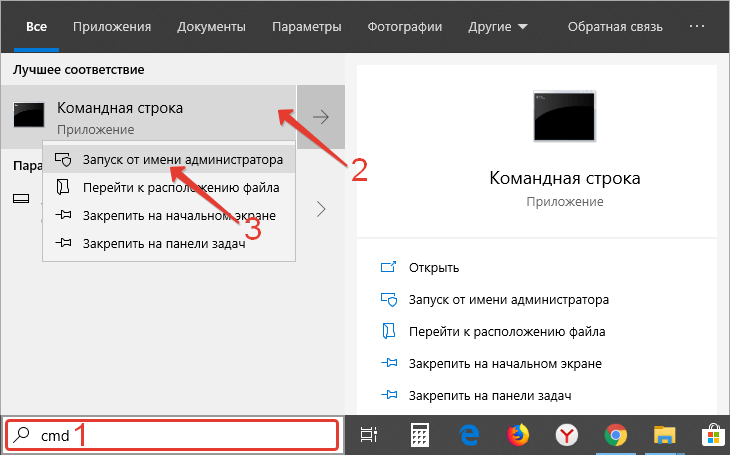
Затем впишите одну из команд.
Для того, чтобы доступ к папкам был открыт:
netsh advfirewall firewall set rule group="Общий доступ к файлам и принтерам" new enable=Yes
Для того, чтобы прекратить использование файлов другими пользователями:
netsh advfirewall firewall set rule group="Общий доступ к файлам и принтерам" new enable=No

Обратите внимание, что приведенные команды подойдут только в том случае, если у вас установлена русскоязычная операционная система.
Активация и деактивация через сети Microsoft
Если вам потребовалось разрешить доступ к папкам и файлам в сети Microsoft, то необходимо следовать иной инструкции:
1. Вызовите уже знакомую вам панель «Выполнить» клавишами Win+R.
2. Введите в строке ncpa.cpl и нажмите Enter.

3. Перед вами откроется окно сетевых подключений, в котором необходимо щелкнуть правой кнопкой мыши по текущему соединению с Интернетом.
4. Из списка выберите пункт «Свойства».

5. Окно адаптера откроется на вкладке «Сеть». В центре нее находится список компонентов, которые пользуются этим подключением.
6. Найдите среди компонентов строку «Общий доступ в сетях Майкрософт». По умолчанию рядом с ней стоит маркер, что означает активное использование этим компонентом сети. Если вы хотите прекратить доступ через сети Microsoft, то просто уберите маркер и щелкните по кнопке «OK».

Ограничение прав пользователя
Если вы не хотите, чтобы пользователи могли изменять или удалять файлы из доступных директорий, то необходимо ограничить их права. Для этого снова откройте «Свойства» папки, а затем перейдите во вкладку «Безопасность». Тут вам необходимо последовательно сделать следующее.
1. Выделите группу «Все» и щелкните по кнопке «Дополнительно».

2. В следующем окне снова поставьте маркер напротив пункта «Все».
3. Щелкните по кнопке «Изменить».

4. В верхнем правом углу нажмите на кнопку «Отобразить дополнительные разрешения».

5. Теперь вам нужно лишь убрать маркеры с тех видов прав, которые вы не хотите предоставлять другим пользователям. Подтвердите свои действия щелчком по кнопке «OK».

Используем строку «Выполнить» для деактивации
Если вы хотите, чтобы к папке не имел доступ никто, кроме вас, но при этом другие директории остались открытыми, то можно воспользоваться строкой «Выполнить». Придерживайтесь инструкции:
1. Нажмите Win+R для вызова панели «Выполнить».
2. В появившейся строке введите fsmgmt.msc и подтвердите команду нажатием Enter.

3. Перед вами откроется пункт «Общие папки».
4. В столбце слева выберите «Общие ресурсы».
5. Перейдите в правую часть таблицы и щелкните правой кнопкой мыши по папке, которую вы хотите закрыть.
6. Из списка доступных опций выберите вариант «Прекратить доступ».

После этого файлы и сама папка перестанут быть доступными другим пользователям.
Теперь вы знаете все об общем доступе к папкам Windows 10. Если у вас остались вопросы, задавайте их в комментариях. Делитесь статьей с друзьями, чтобы они тоже могли обмениваться данными с другими пользователями.
Раньше я уже публиковал подробную инструкцию по настройке локальной сети в Windows 10. Но для настройки использовал домашнюю группу, которую из Windows 10 (в версии 1803 и выше) удалили. А это значит, что старая инструкция больше не актуальная, так как домашней группы в Windows 10 1803 больше нет. Но весь функционал конечно же сохранился, и в десятке по прежнему можно предоставить общий доступ к папкам и принтерам, открыть общий доступ к определенной папке, получить сетевой доступ к другим компьютерам и т. д. Так даже проще и лучше, убрали ненужные настройки. Домашняя группа использовалась для упрощения настройки локальной сети и предоставления общего доступа к файлам и принтерам. Но по факту, она только усложняла процесс настройки локальной сети своими запутанными настройками. Проще вручную открыть общий доступ и расшарить папку по сети, чем возиться с настройкой домашней группы.
Обычно локальную сеть настраивают между компьютерами, которые соединены между собой через роутер (по Wi-Fi, сетевому кабелю) , или свитч. При необходимости можно соединить два компьютера напрямую с помощью сетевого кабеля, но этот способ вряд ли сейчас кто-то еще использует. Открыть общий доступ к папкам в Windows 10 можно не только для других компьютеров, но и для мобильных устройств. Например, доступ к расшаренным по сети папкам на компьютере можно получить с мобильных устройств, TV приставок и других устройств, которые работают на Android. Но чаще всего локальную сеть настраивают именно для обмена файлами между несколькими компьютерами. Если в сети есть компьютеры на Windows 7 и Windows 8, то на них параметры общего доступа настраиваются практически так же, как и в Windows 10. Папка, к которой открыт общий доступ на компьютере с Windows 10 будет без проблем отображаться в сетевом окружении на компьютере с Windows 7 и наоборот. Главное, чтобы на обеих компьютерах было включено сетевое обнаружение.
Подготовка к настройке локальной сети в Windows 10
При подключении к роутеру по кабелю, или по Wi-Fi сети, Windows 10 присваивает подключению сетевой профиль: «Общедоступные» или «Частные». Здесь все просто. «Общедоступные» – это когда компьютер подключен к общедоступной, чужой сети. Например, где-то в кафе, отеле, у знакомых дома и т. д. «Частные» – это подключение к домашней сети. Этот профиль желательно устанавливать только в том случае, когда вы подключены к своей сети (к своему роутеру, который надежно защищен. Смотрите статью максимальная защита Wi-Fi сети и роутера от других пользователей и взлома) . В зависимости от выбранного профиля, меняются некоторые настройки общего доступа и брандмауэра.
Для настройки локальной сети я рекомендую для Ethernet или Wi-Fi подключения установить сетевой профиль «Частные». Ну и соответственно открывать общий доступ к файлам только в тех сетях, которым вы доверяете (которые вы контролируете) . На тему смены сетевого профиля я уже писал подробную инструкцию: домашняя (частная) и общественная (общедоступная) сеть Windows 10.
Сделать это не сложно. В свойствах Ethernet подключения:

В свойствах Wi-Fi сети:

Необходимый сетевой профиль подключению присвоили, можно переходить к настройке локальной сети.
Настройка параметров общего доступа в Windows 10
Нам нужно открыть окно «Дополнительные параметры общего доступа». Это можно сделать через «Центр управления сетями и общим доступом», или в параметрах, в разделе «Сеть и Интернет» – «Параметры общего доступа».

Для профиля «Частная (текущий профиль)» нам нужно установить такие настройки:
- Включить сетевое обнаружение – если сетевое обнаружение включено, то наш компьютер будет видеть другие компьютеры в сети, и будет виден другим компьютерам.
- Включить общий доступ к файлам и принтерам – после включения все папки и принтеры к которым разрешен общий доступ будут доступны другим устройствам в этой локальной сети. По умолчанию это стандартные общие папки (Общая музыка, Общие документы, Общие видеозаписи и т. д.) . Дальше в статье я покажу, как открыть общий доступ к любой папке на вашем компьютере.

Так же меняем следующие настройки для профиля «Все сети»:
- Включить общий доступ, чтобы сетевые пользователи могли читать и записывать файлы в общих папках.
- Отключить общий доступ с парольной защитой. Что касается общего доступа с парольной защитой или без, то разница в том, нужно ли вводить пароль при доступе к общей папке на данном компьютере. В домашней сети, как правило, пароль не нужен. Но если есть необходимость, вы можете оставить парольную защиту. Тогда на других компьютерах будет появляться запрос имени пользователя и пароля (пользователя удаленного компьютера) .

Обязательно нажимаем на кнопку «Сохранить изменения»!
Все! Настройка локальной сети в Windows 10 завершена.
Доступ к общим папкам с другого компьютера в локальной сети
После настройки общего доступа мы можем получить доступ к общим папкам с других компьютеров, которые находятся в одной сети (подключены через один роутер или свитч) .
На других компьютерах желательно выполнить такие же настройки общего доступа, как я показывал выше. Если вы это сделаете, то в проводнике на вкладке «Сеть» сразу появится компьютер из сетевого окружения. В противном случае сетевое обнаружение придется включать с самом проводнике (скриншоты ниже).
Можно сразу перейти в проводник, на вкладку «Сеть». Если сетевое обнаружение на этом компьютере отключено, то вы увидите сообщение: «Сетевое обнаружение отключено. Сетевые компьютеры и устройства не видны».

Нажимаем «OK» и сверху появится желтая полоска, где можно «Включить сетевое обнаружение и общий доступ к файлам».

А если сети, к которой вы подключены присвоен статус «Общедоступные», то появится еще одно окно. Выберите следующий пункт: «Нет, сделать сеть, к которой подключен этот компьютер, частной».

После этого на вкладке «Сеть» в проводнике сразу появляться «Компьютеры». Наш компьютер так же будет отображаться вместе с другими компьютерами из локальной сети.

Если не удается получить доступ к общей папке на другом компьютере, то нужно проверить, разрешен ли общий доступ к файлам и папкам в настройках файервола (антивируса) для частной сети на компьютере, на котором мы открывали общий доступ к этим папкам. Можно на время (для проверки) остановить работу файервола (антивируса). Так же на эту тему у нас есть отдельная, подробная статья: не отображаются общие папки, сетевые компьютеры, флешки, диски на вкладке «Сеть» проводника Windows.
Мы только что настроили локальную сеть между двумя компьютерами на Windows 10. С обеих компьютеров есть доступ друг к другу по сети (в моем случае по Wi-Fi, через роутер) . По умолчанию доступ открыт только к отдельным общим папкам. Для обмена файлами между компьютерами можно использовать эти папки (копировать в них файлы, просматривать, удалять) , либо же вручную открыть общий доступ к другим папкам, которые находятся на жестком диске компьютера. Дальше я более подробно покажу, как расшарить папку в Windows 10.
Как открыть общий доступ к папке в Windows 10?
В Windows 10 предоставить общий доступ к файлу или папке (расшарить папку) можно буквально за несколько секунд. Еще я покажу, как закрыть общий доступ к папке/файлу и посмотреть, к каким папкам предоставлен общий доступ.
Просто нажимаем правой кнопкой мыши на любую папку или файл, наводим курсор на меню «Предоставить доступ к» и выбираем «Отдельные люди».

Дальше нужно выбрать пользователя, для которого будет предоставлен общий доступ к папке. В домашней сети можно выбрать «Все». В таком случае доступ к файлу/папке будет у всех участников сети. Можно создать нового пользователя и использовать его имя/пароль для доступа к папке с других компьютеров (если вы не отключали общий доступ с парольной защитой) .

Для пользователя «Все», (или нового пользователя) можно изменить права доступа к файлу или папке в Windows 10. По умолчанию папка/файл доступен только для чтения. Можно установить «Чтение и запись». Тогда другие пользователи по сети смогут менять/удалять файлы в папке, записывать новые, редактировать файлы.
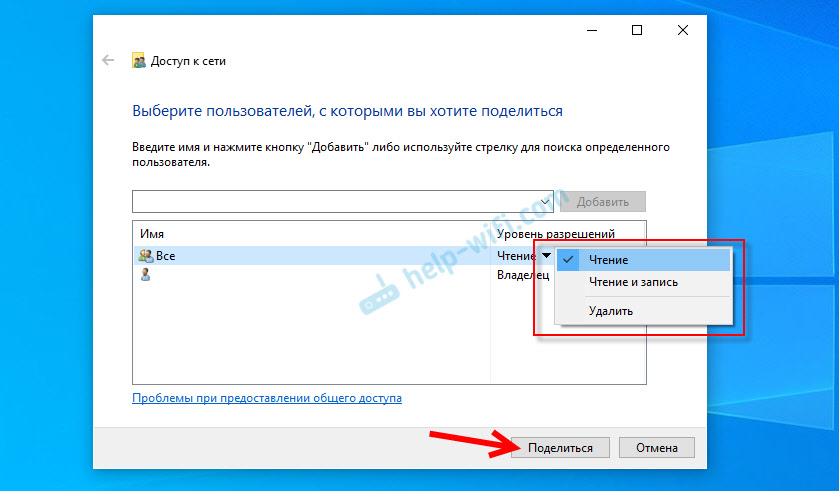
После нажатия на кнопку «Поделиться» появится окно, в котором будет указан сетевой адрес к файлу, или папке. Это адрес можно скопировать и использовать для доступа к данному ресурсу с других компьютеров в локальной сети (просто перейти по адресу в проводнике) .
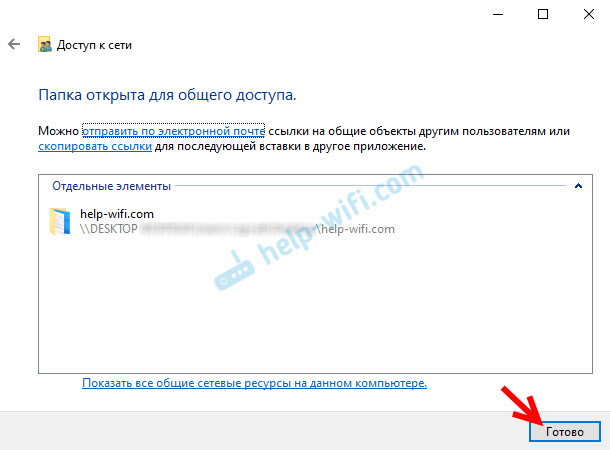
Чтобы зайти в папку, к которой мы открыли общий доступ не обязательно использовать адрес. На другом компьютере можно просто перейти в раздел «Сеть» в проводнике Windows. Открываем нужный компьютер из нашей локальной сети и переходим в общую папку, к которой мы только что открыли доступ.

Так как я установил для этой папки права на чтение и запись, то без проблем могу редактировать, удалять и создавать новые файлы в этой папке. Права применяются ко всем файлам в расшаренной папке.
Как отключить общий доступ к папке или файлу в Windows 10?
Просто нажимаем на папку или файл правой кнопкой мыши, выбираем «Предоставить доступ к» и нажимаем на «Сделать недоступными».
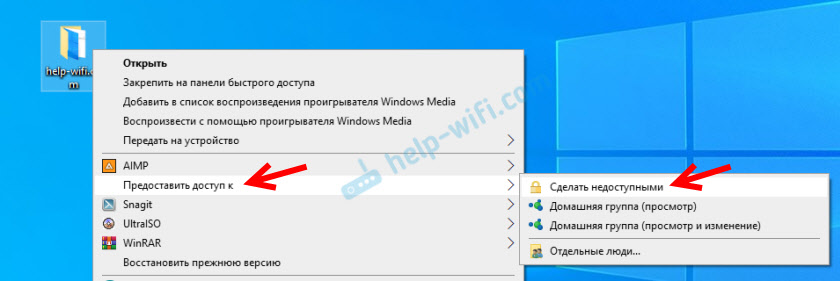
Вот так просто в Windows 10 можно закрыть общий доступ к папке/файлу.
Обратите внимание, что пункт «Сделать недоступными» («Закрыть доступ», «Отключить общий доступ») отображается в свойствах любой папки, даже к которой не открыт общий доступ. Так и должно быть.
Как посмотреть все папки и файлы, к которым открыт общий доступ на компьютере?
Для этого нужно в проводнике перейти по адресу localhost

Откроется папка, в которой будут отражаться другие папки и файлы, к которым на данном компьютере открыт общий доступ.
Послесловие
Для меня, как и наверное для многих, локальная сеть, это всегда было что-то сложное и непонятное. Вроде понимаешь для чего она нужна и как ею можно пользоваться, но не совсем понятно, как она работает и как ее настроить. Какие-то непонятные и запутанные параметры, общий доступ, права, учетные записи и т. д., но если во всем разобраться, а еще лучше самостоятельно настроить, то сразу понимаешь, что в этом нет ничего сложного. Даже без этой домашней группы, которую убрали в Windows 10 1803 все можно без проблем настроить и использовать общий доступ к файлам, папкам и принтерам в локальной сети.
Обновление: подготовил инструкцию по подключению и настройке сетевого принтера в Windows 10.
Оставляйте свои комментарии, вопросы и дополнения. Если я что-то забыл, или написал не так – поделитесь полезной информацией в комментариях! С удовольствием отредактирую и дополню статью.
Windows позволяет легко и быстро обмениваться файлами по локальной сети с помощью так называемых общих папок, т.е. папок расположенных на вашем компьютере, к которым разрешен общий доступ. Некоторые общие папки создаются для постоянного обмена информацией между участниками локальной сети (например папка с шаблонами фирменных бланков организации), а некоторые — временно, например, когда вам необходимо дать доступ другим участникам сети к какой-то информации, но только для того, чтобы они успели скачать нужные им документы.
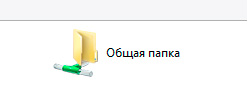
Как выглядит общая сетевая папка
Хотя в среде Windows (особенно windows 7 и выше) создание и удаление общего доступа к той или иной папке — дело простое и быстрое, не все пользователи компьютера (особенно те, кому не приходилось до этого работать в локальных сетях) знают, что делать, когда кто-то из коллег на работе просит «расшарить общую папку» (от слова share — т.е. «поделится«), то есть открыть одну из папок на компьютере для доступа к её содержимому по сети. В помощь им, я написал эту небольшую инструкцию.
Как сделать папку общей в Windows для пользователей компьютера
Найдите или создайте папку, которую мы будем делать общей. В зависимости от настроек безопасности выставленных системным администратором не всегда удается создать новую папку в корне рабочего диска C:/, поэтому (и чтобы в дальнейшем не забыть о ней), проще всего разместить общую папку на рабочем столе Windows.
Теперь щелкните по нужной папке правой кнопкой мыши и выберите пункт «Свойства«.
В открывшемся окне перейдите на вкладку «Доступ». Обратите внимание на область «Общий доступ к сетевым файлам и папкам», где в поле «Общая папка» и «Сетевой путь» скорее всего написано «Нет доступа».
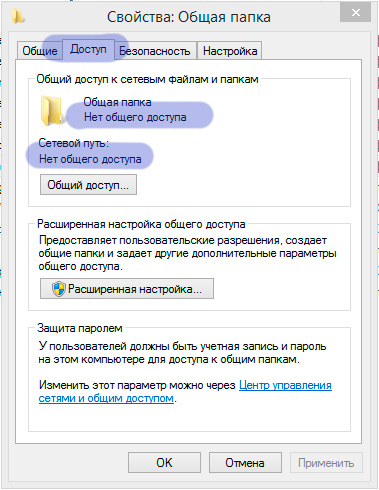
Как видно из рисунка — эта папка пока чисто локальная, общего доступа к ней нет
Первым вашим побуждением, конечно же будет нажать на кнопку «Общий доступ» и выбрав в списке пункт «Все» радостно нажать на «Ок». Однако это не совсем верно.
Дело в том, что кнопка с таким очевидным названием на самом деле открывает общий доступ к папке не для других пользователей в локальной сети, а для пользователей этого же компьютера. Ведь два разных пользователя компьютера по умолчанию не могут получить доступ к рабочему столу или документам друг друга, помните?
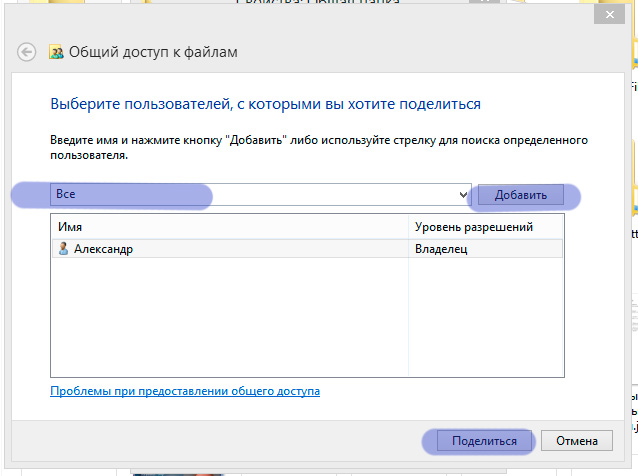
Разрешаем доступ к папке для всех пользователей этого компьютера. Но не локальной сети!
Для того, чтобы дать им эту возможность и применяется кнопка «Общий доступ». Кстати говоря — выбирая «Все» вы действительно даете доступ к своей папке всем пользователям вашего компьютера, включая пользователей вошедших в систему как Гость. Если же в списке на разрешение доступа выбрать конкретную учетную запись пользователя, то вашу папку будет видно только вам и этому назначенному пользователю. Другие (и тем более гости) под своими учетными записями её не обнаружат.
Как сделать папку общей в Windows для пользователей локальной сети
Ладно, как вы уже наверное догадались, вместо «Общая папка» нажимаем кнопку «Расширенная настройка», а в открывшемся окне ставим галочку «Открыть общий доступ к этой папке».
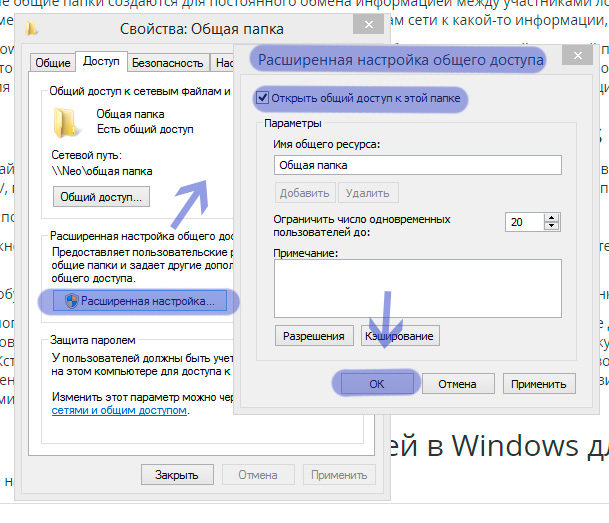
Вот мы и «расшарили» общую папку для локальной сети
Нажимаем «Ок», обращаем внимание, что теперь в поле «Общая папка» написано «Есть доступ», а в поле «Сетевой путь» указан прямой адрес для этой папки в локальной сети. Если с другого компьютера в локальной сети набрать в адресной строке проводника указанный путь и нажать enter, вы окажетесь в только что созданной сетевой папке.
Как убрать общий доступ к папке в Windows?
Убрать или точнее отменить общий доступ к папке даже проще, чем установить его.
Щелкните правой кнопкой мыши на нужную папку, выберите «Свойства» и перейдите на вкладку «Доступ» в открывшемся окне.
Нажмите «Расширенный доступ» и просто снимите поставленную ранее галочку. Все, мы только что убрали общий доступ к выбранной папке.
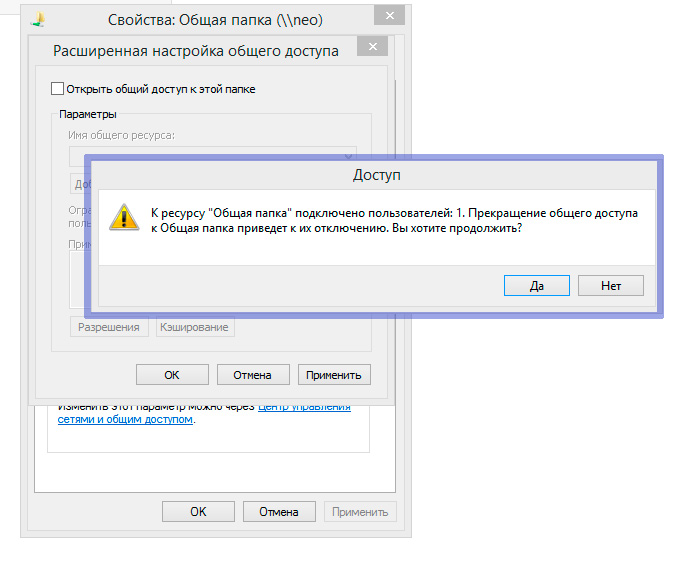
Если вы убираете общий доступ к папке, а кто-то пользуется её содержимым, будет выведено предупреждение
Кстати, обратите внимание — если у кого-то из пользователей локальной сети в этот момент открыт документ из этой папки или сама папка, на экран будет выведено предупреждение «к ресурсу подключено сколько-то пользователей». Если вы нажмете «Ок», доступ у этих пользователей прекратится немедленно и если они работают в этот момент с документами или что-то копируют, эта операция также будет оборвана. Поэтому если уж решили отключить общий доступ к папке, не забудьте спросить — не пользуется ли кто-то ей в этот самый момент.
Что будет если удалить папку общего доступа
Забавный подзаголовок. Но на всякий случай я напишу здесь эту очевидную мысль здесь: общая папка на самом деле ничем не отличается от обычной папки. И если её удалить, то её содержимое будет утеряно. Возможно безвозвратно.
Поэтому если кто-то на работе просит вас «удалить общую папку», не мешало бы сперва уточнить — речь идет именно об физическом удалении папки или об ограничении доступа к ней из локальной сети, о чем мы говорили выше. Этим нехитрым способом, вы можете серьезно облегчить себе жизнь при общении с коллегами.
Отмена общего доступа к файлам и папкам OneDrive или SharePoint либо изменение разрешений
OneDrive для бизнеса SharePoint Server по подписке SharePoint Server 2019 Office для бизнеса OneDrive (для работы или учебы) Office.com OneDrive (для дома или персональный) OneDrive for Mac OneDrive for Windows Еще…Меньше
Нужно заблокировать документ или сделать документ только для чтения? Если вы являетесь владельцем файла, вы можете заблокировать документ или сделать его только для чтения. Вы также можете увидеть, кто имеет доступ, изменить разрешения на доступ или просто прекратить его общий доступ.
Примечание: Изменить разрешение, предоставленное по ссылке общего доступа (редактирование на просмотр и наоборот), невозможно. Однако вы можете удалить эту ссылку и создать другую с нужными параметрами.
То, что вы видите, зависит от того, с помощью какой учетной записи вы вошли: личной, рабочей или учебной. Чтобы узнать больше, воспользуйтесь вкладкой ниже.
Отмена или изменение разрешений общего доступа
К файлам и папкам можно предоставлять общий доступ, отправляя ссылку для общего доступа или предоставляя им прямой доступ к файлу или папке. (Пользователи также могут иметь доступ к файлу или папке, если им предоставлен доступ к самому сайту.)
Если вы владелец файла, вы можете прекратить общий доступ к файлу или папке.
Если кто-то имеет прямой доступ или имеет доступ через определенную ссылку, вы также можете изменить разрешения на общий доступ между просмотром и изменением.
Вот как можно это сделать:

- Выберите файл или папку, доступ к которым хотите прекратить.
- Щелкните значок сведенийв правом верхнем углу, чтобы открыть область Сведения. Примечание: ( Значок « Сведения» находится под изображением профиля. Если вы не видите его, убедитесь, что выбран только один файл или папка. Если выбрано несколько элементов, он не будет отображаться.)
- В области сведений в заголовке Has Access отобразится значок «Люди», значок «Ссылки» и (или) значок электронной почты. Эти параметры зависят от того, как вы предоставили общий доступ к файлу или папке. Щелкните ссылку Управление доступом и выполните указанные ниже действия.
- Чтобы полностью прекратить общий доступ к файлу, нажмите кнопку «Остановить общий доступ».
- Чтобы удалить ссылку для общего доступа, щелкните ссылку … рядом со ссылкой, а затем щелкните значок X рядом со ссылкой, чтобы удалить ее. (Вы получите запрос с вопросом, действительно ли вы хотите удалить ссылку. Если да, нажмите кнопку «Удалить ссылку«.)
- Чтобы прекратить общий доступ с определенными пользователями, разверните список под определенной ссылкой и щелкните значок X , чтобы удалить пользователя.
- Чтобы изменить разрешения или прекратить общий доступ к пользователю, у которого есть прямой доступ, в разделе «Прямой доступ» щелкните раскрывающийся список рядом с именем пользователя и выберите нужный вариант.
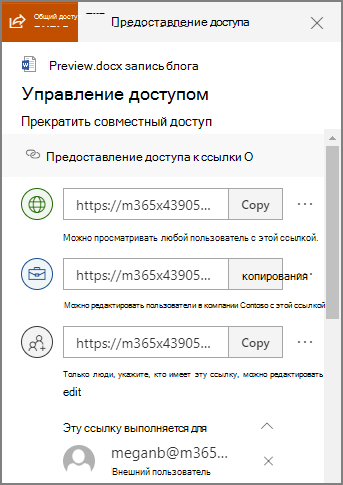
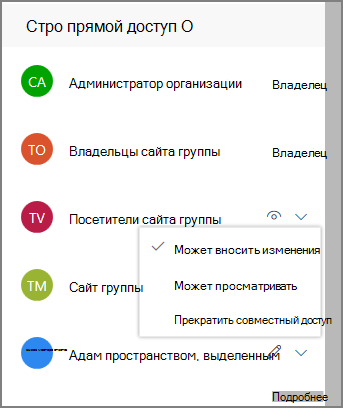

Совет: Вы также можете управлять разрешениями на общий доступ к файлу или папке с помощью OneDrive для Windows 7, Windows 10 и Mac. Все, что вам нужно сделать, — это щелкнуть правой кнопкой мыши общий файл или папку в папке OneDrive на компьютере и выбрать «Общий доступ «, а затем выбрать пункт «Дополнительные > Управление доступом «, и на рабочем столе откроется диалоговое окно, в котором можно сделать выбор, как описано выше на шаге 3.
Просмотр перечня элементов, которыми вы поделились
В OneDrive.com выберите на панели слева пункт Общие, а затем нажмите Я делюсь.
Отмена или изменение разрешений общего доступа
Если вы владелец файла, вы можете остановить или изменить разрешения на общий доступ. Вот как можно это сделать:
- Выберите файл или папку, доступ к которым хотите прекратить.
- Щелкните значок сведенийв правом верхнем углу, чтобы открыть область Сведения. Примечание: ( Значок « Сведения» находится под изображением профиля. Если вы не видите его, убедитесь, что выбран только один файл или папка. Если выбрано несколько элементов, он не будет отображаться.)
- В области сведений в заголовке Has Access отобразится значок «Люди», значок «Ссылки» и (или) значок электронной почты. Эти параметры зависят от того, как вы предоставили общий доступ к файлу или папке. Выберите «Управление доступом».
- Чтобы удалить ссылку для общего доступа, щелкните значок X рядом со ссылкой, чтобы удалить ее. (Вы получите запрос с вопросом, действительно ли вы хотите удалить ссылку. Если да, нажмите кнопку «Удалить ссылку«.) Его также можно удалить на странице «Изменить ссылку » (см. ниже).
- Чтобы изменить пароль или дату окончания срока действия ссылки для общего доступа, щелкните стрелку раскрывающегося списка для ссылки, которую вы хотите изменить, а затем на странице «Изменить ссылку»:
- Выберите пароль и измените его или снимите флажок « Установить пароль», чтобы удалить пароль.
- Обновите дату окончания срока действия ссылки или снимите флажок « Установить срок действия ссылки», чтобы удалить ее из ссылки.
- Выберите «Удалить ссылку «, чтобы удалить ссылку и прекратить общий доступ к этой ссылке. (Появится запрос на удаление ссылки. Если да, нажмите кнопку «Удалить ссылку«.)
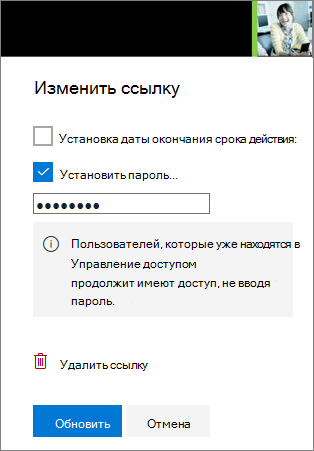
- Если в вашей учетной записи Майкрософт включена функция «Семейная безопасность» и родители отключили управление контактами, вы можете предоставлять доступ к элементам только пользователям из своего списка контактов.
- Соблюдайте авторские права и внимательно относитесь к материалу, который вы публикуете в Интернете. Незаконное копирование материалов или предоставление доступа к ним нарушает Соглашение об использовании служб Майкрософт.
Просмотр перечня элементов, которыми вы поделились
На OneDrive.com в области слева выберите «Общий».
Как удалить общие папки в windows 10
Щелкните правой кнопкой мыши, запретить / прекратить совместное использование ДОЛЖНО ПРОСТО РАБОТАТЬ.
Нет. Не удаляйте эту папку, поскольку она может содержать файлы, необходимые для работы вашего ПК. Некоторые из этих файлов предназначены для кодеков камеры, настроек Office и дайверов, расширений, тем и в основном важных файлов для правильной и безопасной работы вашего компьютера.
Как отключить общий доступ к файлам?
Прекратить совместное использование файла
- Откройте главный экран для Google Диска, Google Docs, Google Sheets или Google Slides.
- Выберите файл или папку.
- Нажмите «Поделиться» или «Поделиться».
- Найдите человека, с которым хотите больше не делиться.
- Справа от их имени нажмите стрелку вниз. Удалять.
- Чтобы сохранить изменения, коснитесь «Сохранить».
Не удается удалить папку, которой больше нет?
Найдите проблемный файл или папку на вашем компьютере, перейдя к ним в проводнике. Щелкните его правой кнопкой мыши и выберите в контекстном меню опцию «Добавить в архив». Когда откроется окно параметров архивирования, найдите параметр «Удалить файлы после архивирования» и убедитесь, что он выбран.
Почему я не могу удалить папку в Windows 10?
Возможные причины ошибки «Не удается удалить файл / папку»
Файл открыт либо программами, либо фоновым процессом Windows. Невозможно удалить файл, потому что он уже используется. Файл может использоваться другими программами или системными процессами.«Доступ запрещен» при попытке удалить файл или папку с подключенного внешнего диска.
Как удалить недоступную папку?
Метод 1. Удалите файл или папку из командной строки
- Нажмите и удерживайте клавишу Shift и щелкните правой кнопкой мыши файл или папку.
- Выберите Копировать как путь в контекстном меню.
- Откройте окно командной строки (cmd.exe)
- Введите следующую команду, чтобы удалить элемент: Если это файл: del [диск: путь к файлу]
Почему я не могу удалить папки в OneDrive?
Если вы можете найти библиотеку удержания сохранения на своем сайте OneDrive для бизнеса, это означает, что глобальный администратор Office 365 сделал ваш сайт приостановленным. … Когда вы удалите их, они будут перемещены в библиотеку Preservation Hold. Но если у вас есть папка с несколькими файлами, мы не сможем удалить эту папку напрямую.
Безопасно ли удалять общие файлы?
Вы можете безопасно удалить или заархивировать их через два дня после даты, указанной в папке. Если к тому времени они не были обработаны и обобщены, они никогда не будут обработаны. Они содержат полезную информацию, но системе они не нужны.
Удаляет ли удаление из OneDrive с компьютера?
Настройки OneDrive. Это удалит связь между вашим компьютером и онлайн-хранилищем OneDrive. Теперь вы можете посетить OneDrive в Интернете и удалить все понравившиеся файлы, и они не будут удалены с вашего компьютера.
Похожие сообщения:
-
Частый вопрос: как просмотреть общую папку в Windows 10? Лучший ответ: как просмотреть общую папку в Windows XP? Как изменить разрешения для общей папки в Windows 10? Как получить доступ к общей папке в Windows 10? Как скрыть общую папку в Windows 10? Как создать общую папку в Windows 10?
While file or folder sharing is a very convenient and quick way to share your files within your home network, it could be really risky if open to the public. Just for your information, when you allow file sharing to any network, a Users folder is created on your PC through which others can access your My Documents folder and the desktop and this makes your PC vulnerable to the attacks. Thus it is recommended to restrict folder sharing in Windows 11/10. Let’s learn how to do that.
How to check your Shared folders in Windows 11/10
Before we proceed with how to stop folder sharing, let’s first learn how to check if any of your folders are shared publicly or not.
- Using fsmgmt.msc
- Using Command Line
1] Via fsmgmt.msc
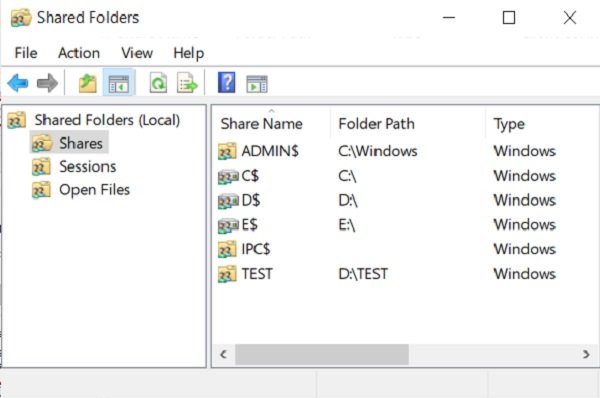
Press Win+R to open Run Dialogue.
Type the following and hit Enter:
fsmgmt.msc
This will open a window showing all the shared folders on your PC.
2] Via Command Line
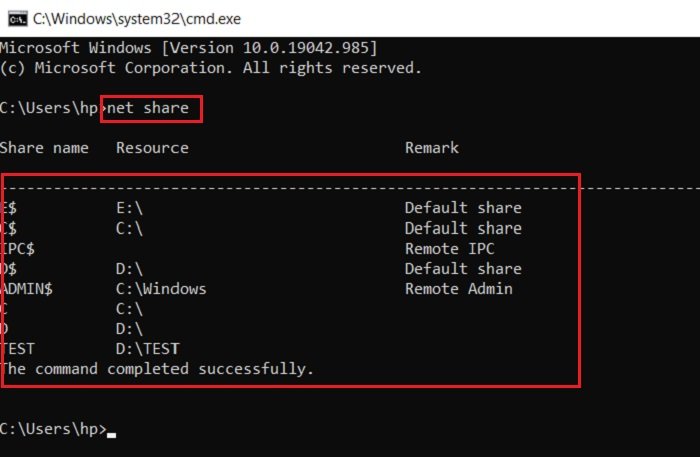
Press Win+R and type CMD to open Command-Line.
Type the following and hit Enter:
net share
The command-Line will then display all the shared folders on your PC.
Now let us see how to restrict or stop Folder Sharing in Windows 11/10:
- Through Explorer
- By Removing access
- Via Command Prompt
- Via Control Panel
- Using PowerShell
- Using Computer Management.
1] Through File Explorer
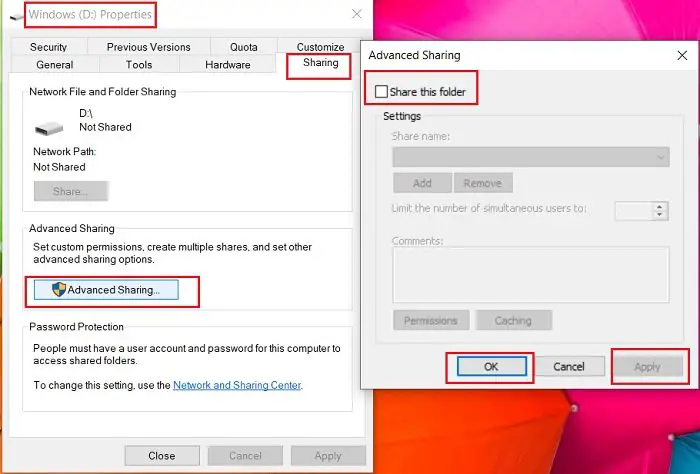
- Press Win+E to open your Files Explorer.
- Go to the folder you don’t want to be open for the public.
- Right-click and open Properties.
- Go to Sharing and click on Advanced Sharing.
- Uncheck the box saying, Share this folder
- Click OK and Apply.
2] By Removing Access
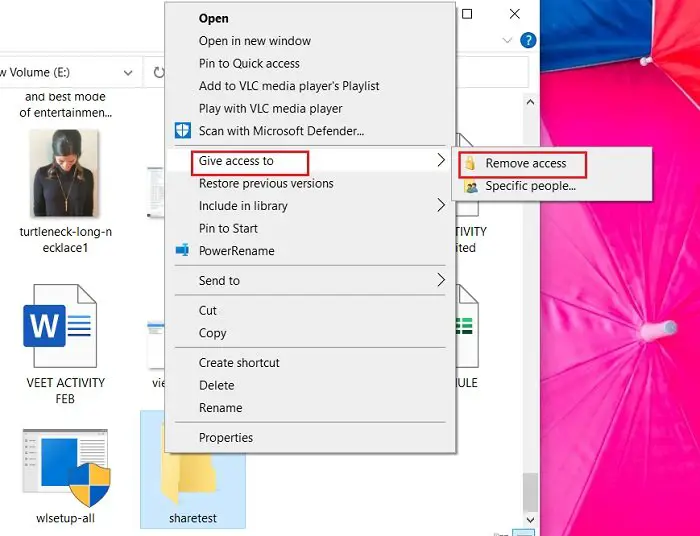
- Press Win+E to open File Explorer.
- Go to the shared folder.
- Right-click and go to Give Access and click on Remove Access.
That’s it, you are done.
3] Via Command Prompt
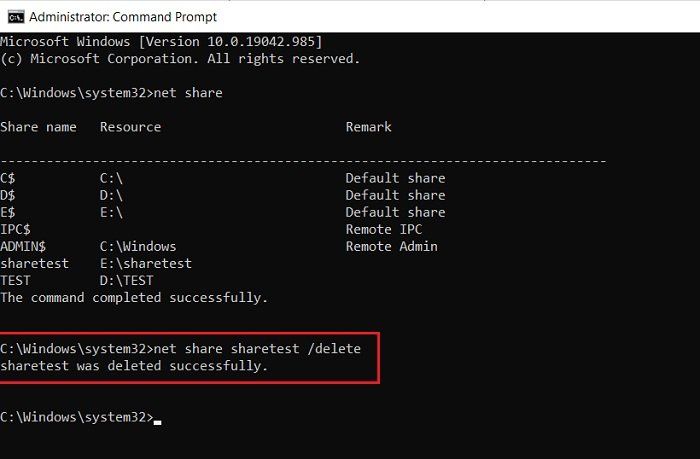
You can also stop folder sharing via Command Prompt.
To open Command Prompt, Type Command Prompt in the search bar in your taskbar.
Select Command Prompt, right-click, and select Run as Administrator.
Type net share to see all your shared folders.
This will display all the shared folders on your PC.
Locate the folder you want to restrict sharing.
Now type the following and hit Enter and you are done.
net share (shared folder) /delete
For example, here I’ve created a Sharetest folder in my Drive E to test and now deleting it via the Command Prompt.
Yes, the Command Prompt says Share test was deleted successfully but that just means that it’s not shared anymore. The folder is still available on your PC.
Read: How to share Files and Folders over a Network in Windows 11/10
4] Via Control Panel
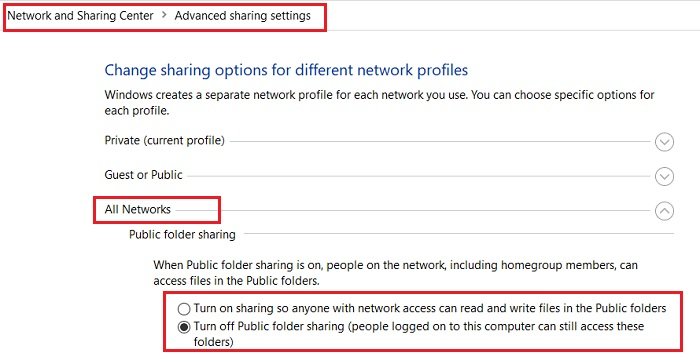
- Press Win+R and type Control Panel to open it.
- Go to Network and Sharing Center.
- Click on Change Advanced Sharing Settings.
- Go to All Networks.
- Under Public Folder Sharing, select the option saying ‘Turn off public folder sharing’
- Click on Save Changes.
Once turned off, all your folders shared with the public will be disabled. People logged on to this PC will still be able to see and access these folders.
5] Stop sharing folders using PowerShell
If you want to stop sharing folders using Windows PowerShell in Windows 11/10, you can follow the below instructions:
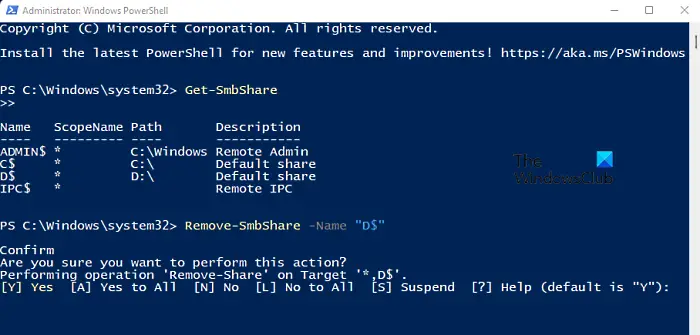
- The first thing you need to do is launch the elevated PowerShell prompt. You can do this by pressing the Windows key + R simultaneously in order to initiate a Run command.
- Now type PowerShell in the text box and press the Ctrl+Shift+Enter keyboard shortcut. Click on the Yes button if UAC appears on your computer screen.
- Type the following command in the Windows PowerShell window and press Enter. A list of shared folders on Windows 11 will appear as a result.
Get-SmbShare
- Next, type the following command and press the Enter key. This will stop sharing a specific folder::
Remove-SmbShare -Name "(shared folder)"
- In the command, change (shared folder) for the name of the shared folder you want to stop. As an example, here I have created a “D$” folder in my Drive D: to test and I am now deleting it using PowerShell.
- For confirmation, type A and click Enter. Performing the above action will stop the folder from being shared on the network.
6] Stop sharing folders with Computer Management on Windows 11/10
It is possible to stop sharing a folder within its location, but using Computer Management is the best option. This is because it allows you to see and control all shares from one place.
Here are the steps you can use to stop file sharing with Computer Management:
- Press the Windows key + S to open the Windows search bar.
- Type Computer Management into the search box and click the top result.
- From the left side of the screen, expand the Shared Folders section.
- Click on the Shares item. You should now right-click on the folder in the right panel of the screen.
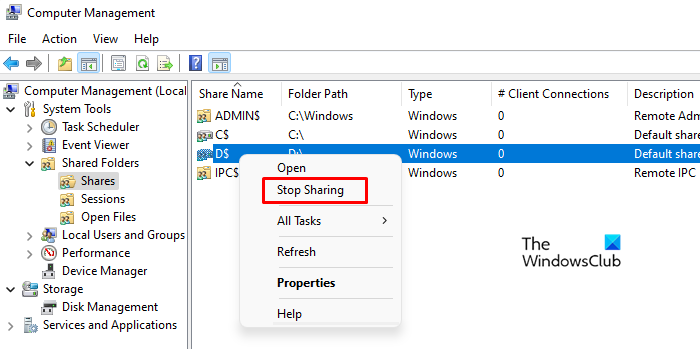
- After that, select Stop Sharing to remove the folder from the network.
- Click the Yes button when a popup appears on the screen.
- The share was created only for administrative purposes and will reappear once the computer or Server service is restarted.
Once you complete the above steps, you will no longer be able to share files from that particular folder share in Windows 11/10.
So these were some of the ways to Restrict Sharing a Folder in Windows 11/10. All of them are simple and need no specific tech knowledge. You can choose whichever seems more comfortable to you.
What is a shared folder in Windows?
Sharing a folder in the Windows file system is a special kind of workspace that lets you share the contents across all computers with which your account is associated and with other users.
Is file-sharing dangerous?
Sharing files can lead to malware infection, security breaches, or loss of confidential information. If proper security measures aren’t in place, files sharing can considerably outweigh the benefits and expose sensitive data in your company to newly emerging threats. In the course of our work, we sometimes need to share files and folders on our Windows PCs. However, if the security parameters do not meet the required levels, the data being shared will be accessible and visible to anyone, even if they are not authorized.
Now Read– How to share or transfer files between user accounts.
Windows позволяет легко и быстро обмениваться файлами по локальной сети с помощью так называемых общих папок, т.е. папок расположенных на вашем компьютере, к которым разрешен общий доступ. Некоторые общие папки создаются для постоянного обмена информацией между участниками локальной сети (например папка с шаблонами фирменных бланков организации), а некоторые — временно, например, когда вам необходимо дать доступ другим участникам сети к какой-то информации, но только для того, чтобы они успели скачать нужные им документы.
Как выглядит общая сетевая папка
Хотя в среде Windows (особенно windows 7 и выше) создание и удаление общего доступа к той или иной папке — дело простое и быстрое, не все пользователи компьютера (особенно те, кому не приходилось до этого работать в локальных сетях) знают, что делать, когда кто-то из коллег на работе просит «расшарить общую папку» (от слова share — т.е. «поделится«), то есть открыть одну из папок на компьютере для доступа к её содержимому по сети. В помощь им, я написал эту небольшую инструкцию.
Как сделать папку общей в Windows для пользователей компьютера
Найдите или создайте папку, которую мы будем делать общей. В зависимости от настроек безопасности выставленных системным администратором не всегда удается создать новую папку в корне рабочего диска C:/, поэтому (и чтобы в дальнейшем не забыть о ней), проще всего разместить общую папку на рабочем столе Windows.
Теперь щелкните по нужной папке правой кнопкой мыши и выберите пункт «Свойства«.
В открывшемся окне перейдите на вкладку «Доступ». Обратите внимание на область «Общий доступ к сетевым файлам и папкам», где в поле «Общая папка» и «Сетевой путь» скорее всего написано «Нет доступа».
Как видно из рисунка — эта папка пока чисто локальная, общего доступа к ней нет
Первым вашим побуждением, конечно же будет нажать на кнопку «Общий доступ» и выбрав в списке пункт «Все» радостно нажать на «Ок». Однако это не совсем верно.
Дело в том, что кнопка с таким очевидным названием на самом деле открывает общий доступ к папке не для других пользователей в локальной сети, а для пользователей этого же компьютера. Ведь два разных пользователя компьютера по умолчанию не могут получить доступ к рабочему столу или документам друг друга, помните?
Разрешаем доступ к папке для всех пользователей этого компьютера. Но не локальной сети!
Для того, чтобы дать им эту возможность и применяется кнопка «Общий доступ». Кстати говоря — выбирая «Все» вы действительно даете доступ к своей папке всем пользователям вашего компьютера, включая пользователей вошедших в систему как Гость. Если же в списке на разрешение доступа выбрать конкретную учетную запись пользователя, то вашу папку будет видно только вам и этому назначенному пользователю. Другие (и тем более гости) под своими учетными записями её не обнаружат.
Как сделать папку общей в Windows для пользователей локальной сети
Ладно, как вы уже наверное догадались, вместо «Общая папка» нажимаем кнопку «Расширенная настройка», а в открывшемся окне ставим галочку «Открыть общий доступ к этой папке».
Вот мы и «расшарили» общую папку для локальной сети
Нажимаем «Ок», обращаем внимание, что теперь в поле «Общая папка» написано «Есть доступ», а в поле «Сетевой путь» указан прямой адрес для этой папки в локальной сети. Если с другого компьютера в локальной сети набрать в адресной строке проводника указанный путь и нажать enter, вы окажетесь в только что созданной сетевой папке.
Как убрать общий доступ к папке в Windows?
Убрать или точнее отменить общий доступ к папке даже проще, чем установить его.
Щелкните правой кнопкой мыши на нужную папку, выберите «Свойства» и перейдите на вкладку «Доступ» в открывшемся окне.
Нажмите «Расширенный доступ» и просто снимите поставленную ранее галочку. Все, мы только что убрали общий доступ к выбранной папке.
Если вы убираете общий доступ к папке, а кто-то пользуется её содержимым, будет выведено предупреждение
Кстати, обратите внимание — если у кого-то из пользователей локальной сети в этот момент открыт документ из этой папки или сама папка, на экран будет выведено предупреждение «к ресурсу подключено сколько-то пользователей». Если вы нажмете «Ок», доступ у этих пользователей прекратится немедленно и если они работают в этот момент с документами или что-то копируют, эта операция также будет оборвана. Поэтому если уж решили отключить общий доступ к папке, не забудьте спросить — не пользуется ли кто-то ей в этот самый момент.
Что будет если удалить папку общего доступа
Забавный подзаголовок. Но на всякий случай я напишу здесь эту очевидную мысль здесь: общая папка на самом деле ничем не отличается от обычной папки. И если её удалить, то её содержимое будет утеряно. Возможно безвозвратно.
Поэтому если кто-то на работе просит вас «удалить общую папку», не мешало бы сперва уточнить — речь идет именно об физическом удалении папки или об ограничении доступа к ней из локальной сети, о чем мы говорили выше. Этим нехитрым способом, вы можете серьезно облегчить себе жизнь при общении с коллегами.
- 1
Как удалить общую сетевую папку в Windows 10? - 2
Как удалить общую папку, которой больше нет в Windows 10? - 3
Можно ли удалить общую папку Microsoft? - 4
Как отключить обмен файлами? - 5
Не можете удалить папку, которая больше не найдена? - 6
Почему я не могу удалить папку в Windows 10? - 7
Как удалить папку, которая недоступна? - 8
Почему я не могу удалить папки в OneDrive? - 9
Безопасно ли удалять общие файлы? - 10
Удаляется ли удаление из OneDrive с компьютера?
3 способа прекратить совместное использование папки в Windows 10
- Откройте проводник и найдите папку, доступ к которой вы хотите закрыть. Щелкните его правой кнопкой мыши и выберите «Свойства» в контекстном меню.
- Перейдите на вкладку «Общий доступ» и нажмите кнопку «Расширенный общий доступ».
- Снимите флажок «Поделиться этой папкой» и нажмите «ОК».
Щелкните правой кнопкой мыши, unshare/unshare должен ТОЛЬКО РАБОТАТЬ.
- Способствует снятию отёков, мышечного напряжения и усталости
- Способствует избавлению от дискомфорта в суставах и мышцах
- Заменяет полноценный сеанс массажа
Нет. Лучше не удалять эту папку, так как она может содержать файлы, необходимые для работы вашего ПК. Некоторые из этих файлов предназначены для кодека камеры, настроек Office и прочего, расширений, тем и в основном важных файлов для правильной и безопасной работы вашего компьютера.
Как отключить обмен файлами?
Прекратить совместное использование файла
- Откройте главный экран Google Диска, Google Документов, Google Таблиц или Google Презентации.
- Выберите файл или папку.
- Коснитесь «Поделиться» или «Поделиться» .
- Найдите человека, с которым вы хотите прекратить делиться.
- Нажмите на стрелку вниз справа от имени. Устранять.
- Чтобы сохранить изменения, нажмите Сохранить.
пссст: Можно ли установить Messenger на телефон Android?
Не можете удалить папку, которая больше не найдена?
- Способствует снятию отёков, мышечного напряжения и усталости
- Способствует избавлению от дискомфорта в суставах и мышцах
- Заменяет полноценный сеанс массажа
Найдите проблемный файл или папку на своем компьютере, просмотрев их в проводнике. Щелкните его правой кнопкой мыши и выберите в контекстном меню пункт «Добавить в архив». Когда откроется окно параметров архива, найдите параметр «Удалить файлы после архивирования» и обязательно выберите его.
Почему я не могу удалить папку в Windows 10?
ТОП-3 безопасных займов без процентов
WEBBANKIR
— Ставка: 0%
— Сумма: до 30 000 рублей
— Срок: до 30 дней
СрочноДеньги
— Ставка: 0%
— Сумма: до 8 500 рублей
— Срок: до 7 дней

Max Credit
— Ставка: 0%
— Сумма: до 10 000 рублей
— Срок: до 30 дней
Возможные причины проблемы «Не удается удалить файл/папку»
- Способствует снятию отёков, мышечного напряжения и усталости
- Способствует избавлению от дискомфорта в суставах и мышцах
- Заменяет полноценный сеанс массажа
Файл открывается программами или фоновым процессом Windows. Невозможно удалить файл, так как он используется. Файл может использоваться другими программами или системными процессами. «Отказано в доступе» при попытке удалить файл или папку с подключенного внешнего диска.
Как удалить папку, которая недоступна?
Способ 1 — удалить файл или папку из командной строки
- Удерживая нажатой клавишу Shift, щелкните правой кнопкой мыши файл или папку.
- Выберите «Копировать как путь» в контекстном меню.
- Откройте окно командной строки ( cmd.exe )
- Введите следующую команду, чтобы удалить элемент: Если это файл: del [drive:pathfilename]
Почему я не могу удалить папки в OneDrive?
Если вы можете найти библиотеку хранения Preservation на своем сайте OneDrive для бизнеса, это означает, что ваш глобальный администратор Office 365 приостановил работу вашего сайта. … Когда вы их удалите, они будут перемещены в библиотеку Preservation Hold. Но если у вас есть папка с несколькими файлами, мы не сможем удалить папку напрямую.
пссст: Законно ли использовать Windows 10 Home для бизнеса?
Безопасно ли удалять общие файлы?
Вы можете безопасно удалить или заархивировать их через два дня после даты в папке. Если они не будут обработаны и обобщены к тому времени, они никогда не будут. Они содержат полезную информацию, но не нужны системе.
Удаляется ли удаление из OneDrive с компьютера?
Настройки OneDrive. Это удалит связь между вашим компьютером и онлайнхранилищем OneDrive. Теперь вы можете посетить OneDrive онлайн и удалить все нужные файлы, и они не будут удалены с вашего ПК.
Можно ли удалить общие файлы
Когда вы работаете с компьютером или мобильным устройством, вы наверняка сталкивались с проблемой нехватки места на жестком диске или внутренней памяти. Один из способов решения этой проблемы — удаление неиспользуемых файлов и папок. В этой статье мы рассмотрим, можно ли удалить общие файлы и какие папки можно удалить безопасно.
- Что такое общие файлы
- Можно ли удалить папку «общие»
- Какие папки можно удалить безопасно
- Как удалить общие файлы с телефона
- Полезные советы и выводы
Что такое общие файлы
Термин «общие файлы» обычно используется для обозначения файлов, к которым может иметь доступ несколько пользователей или устройств. Например, в локальных компьютерных сетях часто есть общие папки, к которым имеют доступ несколько пользователей. В операционных системах общие файлы могут быть расположены в папках по умолчанию, например, в папке «Documents», которая общая для всех пользователей.
Можно ли удалить папку «общие»
Если вы имеете в виду папку «Общие документы» в операционной системе Windows, то ее можно безопасно удалить. Однако, прежде чем удалить эту папку, убедитесь, что вы не храните в ней никаких важных данных.
Для удаления папки «Общие документы» выполните следующие действия:
- Откройте Панель управления.
- Перейдите в раздел «Полномочия».
- Нажмите на пункт «Общие папки».
- Выберите папку «Общие документы».
- Нажмите кнопку «Удалить».
Какие папки можно удалить безопасно
Вот несколько папок и файлов, которые можно безопасно удалить, чтобы освободить место на жестком диске или внутренней памяти:
- Содержимое «Корзины». Путь: shell:RecycleBinFolder.
- Временные файлы Windows. Путь: C:\Windows\Temp.
- Файл гибернации. Путь: C:\hiberfil.sys.
- Папка Windows.old.
- LiveKernelReports.
- Downloaded Program Files.
- SoftwareDistribution.
Как удалить общие файлы с телефона
Если вы хотите удалить общие файлы с вашего мобильного устройства, выполните следующие действия:
- Откройте приложение Google Files.
- В нижней части экрана нажмите «Очистка».
- Найдите карточку «Удаление скачанных файлов» и нажмите кнопку «Выбрать файлы» под ней.
- Выберите файлы, которые вы хотите удалить.
- Нажмите кнопку «Переместить x файлов в корзину».
Полезные советы и выводы
Независимо от того, какие файлы или папки вы хотите удалить, убедитесь, что они не содержат важных данных. Также стоит иметь в виду, что удаление некоторых файлов и папок может привести к непредвиденным последствиям, например, к проблемам с работой операционной системы или программного обеспечения. Поэтому перед удалением каких-либо файлов рекомендуется сделать резервную копию. Кроме того, периодическое удаление ненужных файлов и папок может помочь ускорить работу вашего устройства и освободить место на жестком диске или внутренней памяти.
Как выбрать Чем открыть файл
Чтобы выбрать, или изменить используемое приложение для открытия файла, нужно открыть приложение «Файлы» на устройстве. Затем выбрать категорию файлов, в которой находится нужный файл, чтобы отобразить список доступных файлов. Далее, нажмите и удерживайте выбранный файл, который хотите открыть. В правом верхнем углу экрана появится меню с дополнительными функциями. Нужно выбрать пункт «Открыть с помощью», который позволяет выбрать приложение для открытия файла. Откроется список приложений, установленных на устройстве. Выберите нужное приложение из списка и файл автоматически откроется в нем. Если нужного приложения нет в списке, можно выбрать пункт «Показать еще приложения», чтобы просмотреть все доступные приложения. Открытие файла с помощью выбранного приложения будет осуществлено.
Как правильно вставлять файлы в скоросшиватель
Для правильной вставки файлов в скоросшиватель необходимо следовать несложному принципу. Во-первых, нужно взять папку-скоросшиватель с зажимом и надеть его на бумаги. Затем аккуратно загнуть лапки скоросшивателя, чтобы удерживать бумаги, и не допустить их рассыпания. Необходимо убедиться, что листы бумаги надежно удерживаются зажимом и не выскальзывают. Важно также не перегибать бумаги слишком сильно, чтобы они не повредились или не стали непригодными для использования. При вставке новых бумаг в скоросшиватель рекомендуется освободить его от предыдущих документов, чтобы избежать переполнения и неправильной фиксации бумаг. Соблюдение указанных рекомендаций поможет правильно вставлять файлы в скоросшиватель и сохранить их в упорядоченном состоянии.
Как отозвать свои персональные данные в Тинькофф
Для отзыва согласия на обработку своих персональных данных в Тинькофф банке необходимо подготовить заявление, который можно заполнить через личный кабинет на сайте банка или скачать шаблон на официальном сайте. В заявлении нужно указать свои ФИО, номер телефона, адрес электронной почты, номер договора и причину отзыва согласия. После заполнения документа его нужно отправить в отделение банка или в электронном виде на электронную почту, указанную на сайте банка. Банк обязан выполнить запрос в течение 30 дней. Если все условия выполнены, Тинькофф обязан удалить Ваши данные из своей базы и перестать их обрабатывать. Важно помнить, что после выполнения данной процедуры Вы больше не сможете работать с данной организацией, так как она потеряет доступ к Вашей информации.
Как удалить фото товара на Вайлдберриз
На Вайлдберриз невозможно удалить фотографию товара. Можно удалить только его номенклатуры (цвета), если они не имеют загруженных остатков, продаж или отгрузок. Это можно сделать в разделе «Карточки товаров» на портале, на котором находится иконка урны для удаления информации. Если имеются загруженные остатки, продажи или отгрузки, удалить товар не получится, поэтому необходимо заранее проверить эту информацию. В таком случае, если товар уже не продается или информация является ошибочной, необходимо обратиться в службу поддержки Вайлдберриз для коррекции данных. В целом, на Вайлдберриз доступно достаточно простых инструментов для управления данными в карточках товаров, просто нужно знать, как с ними работать.
Как удалить сетевое расположение в windows 10 через командную строку
Как удалить сопоставленные диски и сетевые местоположения (FTP, веб-сервер) в Windows, даже сопоставленные местоположения, которые не существуют.
Сопоставление сетевых дисков и других местоположений — это хороший способ хранить удаленные данные под рукой в локальной сети. Однако в какой-то момент вы также можете удалить некоторые из этих сопоставлений и оставить только те, которые вы действительно используете ежедневно. мы покажем вам, как это сделать. Вот четыре способа удаления подключенных дисков и сетевых расположений из Windows 10, Windows 8.1 и Windows 7:
ПРИМЕЧАНИЕ. Все способы удаления сетевых сопоставлений работают одинаково во всех современных версиях Windows: Windows 7, Windows 8.1 и Windows 10. Для простоты мы будем использовать снимки экрана, сделанные в основном в Windows 10. При необходимости мы также включать скриншоты из Windows 7 или Windows 8.1.
1. Используйте Windows / File Explorer, чтобы удалить подключенный сетевой диск из Windows
Если вам нужно удалить ранее созданное сопоставление дисков, первое, что вам нужно сделать, это открыть Проводник, если вы используете Windows 10 или Windows 8.1, или Проводник Windows, если вы используете Windows 7. Затем в левой части окна выберите Это ПК, если вы используете Windows 10 или Windows 8.1, и компьютер, если вы используете Windows 7.
Независимо от используемой операционной системы все подключенные диски будут доступны в группе « Расположение сети » под жесткими дисками и другими аналогичными устройствами, такими как устройства CD / DVD или USB-накопители.
Чтобы удалить сопоставление диска с сетевым расположением, щелкните его правой кнопкой мыши и выберите « Отключить» .
Чтобы удалить сопоставление диска сетевой папке или FTP-сайту, щелкните правой кнопкой мыши и выберите « Удалить» .
Удаленные подключенные диски перестанут отображаться. Чтобы восстановить их, вам придется создать их снова.
2. Используйте командную строку, чтобы удалить подключенный сетевой диск из Windows
Одним из методов, который работает во всех современных версиях Windows, является использование командной строки. Откройте его и введите: net use буква диска / delete . Затем нажмите Enter . Например, у нас есть отображение диска с использованием буквы Z, поэтому мы должны ввести: net use Z: / delete .
Вам сообщают, что подключенный диск был успешно удален, а сетевой диск немедленно исчезает из Проводника Windows . Важно учитывать, что это работает только для сопоставлений дисков, которым назначена буква. Для сопоставлений сетевых расположений, таких как FTP-серверы или веб-серверы, эта команда не работает.
3. Используйте Windows / File Explorer, чтобы удалить сопоставление сетевых расположений с вашего компьютера, удалив его ярлык
Отображение сетевого расположения — это ярлык, сохраняемый в виде файла на вашем ПК с Windows. Если вы не можете удалить его, используя первый метод, который мы показали, вы можете попробовать другие. Одним из них является использование File / Windows Explorer, чтобы удалить его ярлык. Откройте File / Windows Explorer и перейдите к «C: Users Your_User_Name AppData Roaming Microsoft Windows Network Shortcuts». Your_User_Name — это имя вашей учетной записи пользователя Windows.
В папке « Ярлыки сети » вы найдете все сопоставления сетевых расположений. Выберите те, которые вы больше не хотите использовать, и удалите их, используя контекстное меню и выбрав « Удалить» или нажав « Удалить» на клавиатуре.
Если вы используете Windows 7, вы также должны подтвердить, что хотите удалить выбранные элементы. Если вы используете Windows 10 или 8.1, все будет удалено немедленно, без дополнительного подтверждения.
4. С помощью командной строки удалите сопоставление сетевых расположений с компьютера, удалив его ярлык
Вы также можете использовать командную строку, чтобы просмотреть ваш компьютер и удалить сетевое сопоставление с него, удалив его ярлык.
Начните с открытия командной строки и используйте команду cd (Изменить каталог), чтобы перейти к местоположению, которое мы упоминали в предыдущем разделе этой статьи. Вы должны ввести cd «C: Users Your_User_Name AppData Roaming Microsoft Windows Network Shortcuts», где Your_User_Name — это имя вашей учетной записи пользователя Windows.
Затем с помощью команды del (Delete) удалите ярлык для сопоставления сети, которое вам больше не нужно. Например, если вы хотите удалить сетевое сопоставление с именем Music, вы должны выполнить эту команду: del Music . Вас попросят подтвердить удаление.
Ответьте да, набрав букву y . Как только вы это сделаете, сетевое сопоставление немедленно исчезнет с вашего компьютера или устройства Windows.
Устранение неполадок сетевых дисков и мест, которые не исчезнут
Бывают случаи, когда, возможно, ни один из описанных выше методов не работает должным образом. Когда такая ситуация возникает, есть несколько вещей, которые вы должны попробовать:
- Если вы отключите подключенный сетевой диск или удалите сетевое расположение, но оно не исчезнет из Windows / File Explorer, возможно, причина в том, что Windows / File Explorer не удалось обновить его содержимое. Попробуйте нажать клавишу F5 на клавиатуре или нажать / нажать на « Обновить» в контекстном меню в Windows / File Explorer .
- Если вы попытались удалить сопоставление сети с вашего ПК с Windows, но получили сообщение об этом местоположении, которое больше не доступно, скорее всего, ваша операционная система Windows устарела. Мы проверили, чтобы увидеть, что происходит, когда ПК с подключенными сетевыми дисками и / или расположениями отключается от сети или когда сетевые ресурсы больше не доступны (целевые устройства выключены или больше не являются частью сети), и все методы, которые мы описали, работали правильно. Однако обратите внимание, что мы использовали Windows 10 с Creators Update, Windows 7 с пакетом обновления 3 и Windows 8.1 со всеми установленными доступными обновлениями.
- Иногда может случиться так, что даже если вы отключили или удалили сетевой диск или местоположение с вашего ПК с Windows, операционная система зависает и не может удалить эти ссылки на лету. В такой ситуации хорошей идеей будет перезагрузка компьютера с Windows.
Заключение
Как вы можете видеть из этой статьи, существует довольно много альтернатив удалению сопоставлений дисков. Приведенные выше инструкции относятся ко всем современным версиям Windows: Windows 10, Windows 7 и Windows 8.1. Если вам нужна дополнительная помощь по этому вопросу, не стесняйтесь использовать комментарии ниже.
Download PC Repair Tool to quickly find & fix Windows errors automatically
Windows 11 or Windows 10 allows you to add any drive or folder available on the network as a Network Drive. It makes it easy to access it instead of spending time going to the Network location and then accessing it. That said, once you are done with the network folders, it’s best to remove them else; it only increases the time to access This PC. This post will guide on how to remove Network Drive on Windows 11/10.
There are multiple ways to remove a network drive. You can do that using the File Explorer or Command Prompt, and even Registry. The last method comes in handy only when you cannot remove it using the first two. It can happen if, for some reason, the network drive will not disconnect.
- File Explorer
- Command Prompt or Windows Terminal
- Registry
- Clear Mapped Network Drive Cache
You will need an admin account to execute some of these methods.
1] Remove Network Drive using File Explorer
- Open File Explorer
- Click on This PC or Network
- Right-click on the Network Drive you want to remove
- Select Disconnect, and the network driver should disappear.
When doing this on Windows 11, you need to click on the Show More Options menu and choose disconnect.
2] Remove Network Drive using Windows Terminal or Command Prompt
- Open File Explorer and make a note of the drive letter you want to remove
- Open Windows Terminal or Command Prompt with admin permission (Win + X)
- Type the following command and execute it: net use Z: /delete
- Check File Explorer and the mapped network should not be there anymore.
3] Remove Network Drive using Registry
Before going ahead, make sure to either create a restore point or take a registry backup. If you accidentally delete something and the system becomes unusable, you can restore it to a working state.
- Open Run prompt, and type regedit
- Use Shift + Enter to launch the registry editor with admin permission
- Navigate to the following path
HKEY_CURRENT_USERSoftwareMicrosoftWindowsCurrentVersionExplorerMountPoints2
This place holds all the mapped network entries, and you need to locate the open you want to remove. It will be available as ##Server_Name#Share_Name, which in my case is ##Anant#f.
- Please right-click on the folder, and delete it.
- Choose Yes to confirm
Refresh File Explorer, and the network driver should not be there anymore.
4] Clear Mapped Network Drive Cache
Windows maintains a cache for all connected network drives. It allows the OS to load them quickly without waiting. Follow this guide to remove the mapped network drive cache and refresh everything.
I hope the post was easy to follow, and you were able to remove the network drive from your Windows 11/10 PC.
Read: Unable to map a Network drive.
How do I map a network drive in Windows?
Open File Explorer, go to This PC and click on the three-dot menu. Select the Map network drive option. It will open the selector window to select the drives available on the network.
How do I map a shared folder on your PC as Network Drive?
First, note the shared folder name, and then the name of your PC. Then follow the method to add a network drive and enter it in the following format: \. Windows will add it as a network drive in This PC.
Read: Mapped network drives not working.
Mapped network drive fails to reconnect
If you cannot access the already mapped network drive, then first check if the drive is still available. If the shared access was removed, then the drive will not be able to reconnect. If it is there and you can see it on the Network, remove and re-add the network.
Ashish is a veteran Windows and Xbox user who excels in writing tips, tricks, and features on it to improve your day-to-day experience with your devices. He has been a Microsoft MVP (2008-2010).
Download PC Repair Tool to quickly find & fix Windows errors automatically
Windows 11 or Windows 10 allows you to add any drive or folder available on the network as a Network Drive. It makes it easy to access it instead of spending time going to the Network location and then accessing it. That said, once you are done with the network folders, it’s best to remove them else; it only increases the time to access This PC. This post will guide on how to remove Network Drive on Windows 11/10.
There are multiple ways to remove a network drive. You can do that using the File Explorer or Command Prompt, and even Registry. The last method comes in handy only when you cannot remove it using the first two. It can happen if, for some reason, the network drive will not disconnect.
- File Explorer
- Command Prompt or Windows Terminal
- Registry
- Clear Mapped Network Drive Cache
You will need an admin account to execute some of these methods.
1] Remove Network Drive using File Explorer
- Open File Explorer
- Click on This PC or Network
- Right-click on the Network Drive you want to remove
- Select Disconnect, and the network driver should disappear.
When doing this on Windows 11, you need to click on the Show More Options menu and choose disconnect.
2] Remove Network Drive using Windows Terminal or Command Prompt
- Open File Explorer and make a note of the drive letter you want to remove
- Open Windows Terminal or Command Prompt with admin permission (Win + X)
- Type the following command and execute it: net use Z: /delete
- Check File Explorer and the mapped network should not be there anymore.
3] Remove Network Drive using Registry
Before going ahead, make sure to either create a restore point or take a registry backup. If you accidentally delete something and the system becomes unusable, you can restore it to a working state.
- Open Run prompt, and type regedit
- Use Shift + Enter to launch the registry editor with admin permission
- Navigate to the following path
HKEY_CURRENT_USERSoftwareMicrosoftWindowsCurrentVersionExplorerMountPoints2
This place holds all the mapped network entries, and you need to locate the open you want to remove. It will be available as ##Server_Name#Share_Name, which in my case is ##Anant#f.
- Please right-click on the folder, and delete it.
- Choose Yes to confirm
Refresh File Explorer, and the network driver should not be there anymore.
4] Clear Mapped Network Drive Cache
Windows maintains a cache for all connected network drives. It allows the OS to load them quickly without waiting. Follow this guide to remove the mapped network drive cache and refresh everything.
I hope the post was easy to follow, and you were able to remove the network drive from your Windows 11/10 PC.
Read: Unable to map a Network drive.
How do I map a network drive in Windows?
Open File Explorer, go to This PC and click on the three-dot menu. Select the Map network drive option. It will open the selector window to select the drives available on the network.
How do I map a shared folder on your PC as Network Drive?
First, note the shared folder name, and then the name of your PC. Then follow the method to add a network drive and enter it in the following format: \. Windows will add it as a network drive in This PC.
Read: Mapped network drives not working.
Mapped network drive fails to reconnect
If you cannot access the already mapped network drive, then first check if the drive is still available. If the shared access was removed, then the drive will not be able to reconnect. If it is there and you can see it on the Network, remove and re-add the network.
Ashish is a veteran Windows and Xbox user who excels in writing tips, tricks, and features on it to improve your day-to-day experience with your devices. He has been a Microsoft MVP (2008-2010).
Удаление сетевого подключения
Чтобы деинсталлировать лишние соединения с интернетом, заходим в Виндовс 10 с правами администратора.

Способ 1: «Центр управления сетями и общим доступом»
Данный способ подойдет для начинающего пользователя Виндовс 7.
-
Заходим в «Пуск», идём в «Панель управления».


Способ 2: «Диспетчер устройств»
Возможна такая ситуация, что на компьютере было создано виртуальное сетевое устройство и сетевое подключение, которое связано с ним. Чтобы избавится от данного подключения, потребуется деинсталлировать сетевое устройство.
-
Открываем «Пуск» и жмём ПКМ по наименованию «Компьютер». В контекстном меню переходим в «Свойства».


Будьте внимательны, не производите удаления физических устройств. Это может привести систему в нерабочее состояние.
Способ 3: «Редактор реестра»
Данный способ подойдет для более опытных пользователей.
-
Нажимаем комбинацию клавиш «Win+R» и вводим команду regedit .


Решение некоторых проблем
В ряде случаев с выполнением описываемой операции возникают трудности. Рассмотрим самые распространённые из них и подскажем способы устранения.
После удаления профиля пропали все сетевые подключения
Иногда пользователи сталкиваются со следующим сбоем – ненужное подключение было удалено, но вместе с ним пропали и все остальные. Алгоритм решения этой проблемы следующий:
-
Воспользуйтесь стандартным средством диагностики сетевых неполадок, которое доступно по пути «Параметры» – «Сеть и интернет» – «Состояние».


После удаления профиля пропал интернет
Может случиться и так, что после удаления лишнего соединения перестаёт работать интернет. Это тоже в большинстве случаев поправимо, действуйте так:

-
Откройте «Редактор реестра» (см. Способ 2) и перейдите в нём по адресу: HKEY_LOCAL_MACHINESYSTEMCurrentControlSetControlNetwork Найдите в правой части окна запись с именем «Config», выделите её и нажмите «Удалить». Подтвердите удаление, после чего закрывайте «Редактор реестра» и перезагрузите компьютер.


Также стоит произвести сброс настроек TCP/IP. Делается это посредством «Командной строки», вызвать которую можно с помощью того же таки «Поиска» – откройте его, введите запрос cmd , выделите результат и выберите «Запуск от имени администратора». Введите в неё следующие команды, нажимая Enter после каждой. netsh winsock reset netsh int ip reset netcfg -d ipconfig /release

ipconfig /renew ipconfig /flushdns ipconfig /registerdns Далее закрывайте интерфейс и перезагружайте ПК.
Удаление ненужных беспроводных подключений
Как мы уже выяснили, в Windows 10 нет возможности удалить ненужные сетевые подключения посредством меню. Поэтому для их удаления мы воспользуемся командной строкой.
Набираем cmd, чтобы вызвать командную строку. Теперь нам нужно узнать какие беспроводные сетевые подключения у нас есть. Для этого вводим команду —
netsh wlan show profilesПосле команды мы увидим все профили беспроводных сетей, которые у нас нет. Я писал статью уже после чистки, поэтому у меня видна только одна основная сеть. После первой проверки были обнаружены несколько десятков сетей. Теперь, после того, как мы знаем, какие у нас сети зарегистрированы, давайте удалим ненужные. Для этого нам понадобится команда —
netsh wlan delete profile name="имя профиля"Вместо «имя профиля» вбиваем имя ненужной нам сети. Таким образом вы можете избавиться от всех ненужных профилей беспроводной сети.
Есть еще один способ, который мы рассматривать не станем — редактирование конфигурационного файла. Дело в том, что не зная основ xml, вы можете лишь испортить настройки беспроводной сети, а не избавиться от ненужных сетей. Поэтому проще все делать с помощью командной строки.
Как быстро забыть сохраненную сеть Wi-Fi
Microsoft наконец-то упростила этот процесс в обновлении Fall Creators для Windows 10, поэтому Вам не нужно делать это через приложение «Настройки» или «Панель управления».
Просто откройте всплывающее окно Wi-Fi из области уведомлений, также известную как системный трей. Щелкните правой кнопкой мыши на имя сети, которую Вы хотите забыть, и выберите «Забыть».
Это работает, только если Вы находитесь рядом с сетью Wi-Fi и она отображается в списке. Если Вы хотите удалить сеть Wi-Fi, которую Ваше устройство не может видеть в данный момент, Вам нужно будет использовать приложение «Настройки».
Как забыть сохраненную сеть Wi-Fi из настроек
Чтобы забыть сохраненную сеть Wi-Fi, которая находится не рядом с Вами, Вам нужно оставить прежнюю панель управления и использовать новое приложение «Настройки». Функция «Управление беспроводными сетями» больше не доступна в Центре управления сетями и общим доступом.
Для начала войдите в Настройки> Сеть и Интернет.

Выберите категорию «Wi-Fi» и нажмите ссылку «Управление известными сетями».

Вы увидите список каждой сети Wi-Fi, к которой Вы подключились. Чтобы забыть сеть, щелкните ее и нажмите «Забыть». Вы можете использовать параметры поиска, сортировки и фильтрации, чтобы найти сеть в этом списке.
INLINE RELATED POSTS 1/2 //Читайте также Как отключить открытие последних открытых приложений при запуске Windows 10
В следующий раз, когда Вы подключитесь к сети, Вас попросят ввести пароль, и Windows установит ее с нуля.

Как забыть сохраненную сеть из командной строки
Вы также можете сделать это из командной строки, если хотите. В Windows 8 и 8.1 это был единственный встроенный способ забыть сети Wi-Fi, поскольку Microsoft не предоставляла графических инструментов.
Запустите окно командной строки в качестве администратора, чтобы начать работу. Для этого откройте меню «Пуск», найдите «Командная строка», щелкните правой кнопкой мыши ярлык «Командная строка» и выберите «Запуск от имени администратора».

Введите следующую команду и нажмите «Enter», чтобы отобразить список сохраненных сетей Wi-Fi:
netsh wlan show profiles

Найдите имя профиля сети, которую Вы хотите забыть. Введите следующую команду, заменив «ИМЯ ПРОФИЛЯ» на имя сети, которую Вы хотите забыть:
netsh wlan delete profile name="ИМЯ ПРОФИЛЯ"
Например, допустим, Вы хотите удалить сеть с именем «Point». Вы должны ввести следующую команду:
netsh wlan delete profile name="Point"

Если подключение не удаляется
Если вы внимательно изучили, как удалить сетевое подключение, но сделать это не получается, нужно обязательно проверить, не является ли это подключение активным. Если оно в момент выполнения задачи используется, то сделать это, естественно, не получится.
В данном случае нужно сначала создать новое соединение, а только потом уже переходить к удалению старого.
Как удалить сеть Wi-Fi из списка подключения в Windows 10?
Шаг 1: Запустите «Командную строку», для этого — В Поиске или в меню «Пуск» введите «cmd». Кликните правой кнопкой мыши на результат «Командная строка» и выберите «Запуск от имени администратора». Вы также можете использовать PowerShell.
Шаг 2: Чтобы удалить определенную сеть Wi-Fi, вам необходимо использовать следующую команду:
netsh wlan add filter permission=block ssid networktype=infrastructure
В этой команде вам нужно заменить «Имя сети Wi-Fi» на фактическое имя подключения Wi-Fi которое вы хотите удалить. Измените эту команду, а затем выполните ее.
Это немедленно удалит выбранную вами подключение Wi-Fi из списка доступных сетей Wi-Fi на вашем ПК. Кликните значок WiFi на панели задач, и вы увидите, что сеть не отображается в вашем списке.
Таким образом, вы можете удалить любую другую сеть Wi-Fi в списке доступных.
Шаг 4: Это необязательный шаг, но полезно, если вы хотите увидеть список заблокированных сетей WiFi. Просто выполните эту команду, и все удаленные, заблокированные сети Wi-Fi будут видны:
netsh wlan show filters permission=block
Шаг 5: Это важный шаг если вы хотите восстановить, удаленую ранее сеть Wi-Fi. Откройте окно командной строки как администратор, а затем выполните следующую команду:
netsh wlan delete filter permission=block ssid networktype=infrastructure
Не забудьте, перед выполнением команды вам нужно заменить имя сети WiFi на имя сети которую вы хотите восстановить. Как только команда будет выполнена, эта сеть сразу появится в списке доступных сетей.
Важно: Если вы по ошибке удалили все сети, чтобы вернуть их, выполните команду:
netsh wlan delete filter permission=denyall networktype=infrastructure
Все! Контроль всегда остается в ваших руках. Ведь вы можете вернуть любую заблокированную сеть WiFi в случае необходимости.
Сделать это всё-таки можно для чего воспользуемся редактором реестра. Профили сетей живут по следующему пути:
Видим один или несколько разделов с идентификаторами сетей. Идентификатор конечно нам не о чем скажет, а вот зайдя внутрь раздела, находим параметр ProfileName, значение которого соответствует имени сети (отображается в «Центре управления сетями»).
Собственно, остается только удалить папки с идентификаторами сетей которые не нужны.
Изменяем тип сети в Windows 8 через реестр
Начиная с Windows Vista для обеспечения большей сетевой безопасности в системе используются различные сетевые профили. В Win7 были профили «Общедоступная сеть» (накладывает большие ограничений на передачу данных) и «Домашняя сеть» /в Windows 8 профиль «Домашняя сеть» переименовали в «Частная сеть»/.
При создании новой сети, по умолчанию восьмерка присваивает ей профиль «Общедоступная сеть». Изменить тип профиля позволяет параметр «Category» (ветка реестра та же):
- 0 — Общедоступная сеть
- 1 — Частная сеть
- 2 — Сеть домена
Удаление ненужных локальных подключений
С локальными подключениями все гораздо хуже. Если ненужные беспроводные подключения никак не влияют на работу нашего устройства, и не выводят раздражающие нас надписи, то при большом количестве ненужных локальных подключений могут появиться проблемы с DHCP, появляются надписи «Сеть 2», «Сеть 3», «Сеть 4» и т.д., что раздражает.
Ненужные локальные сетевые подключения нам придется удалять с помощью редактора реестра. Для этого в поиске прописываем regedit. В напустившемся редакторе реестра идем по адресу —
HKEY_LOCAL_MACHINESOFTWAREMicrosoftWindows NTCurrentVersionNetworkListProfilesТам мы обнаруживаем папки с ключами реестра. В самой нижней части, в пункте ProfileName мы видим значение, которое соответствует сетевому подключению в «Центре управления сетями». В поле «Category» мы видим, какому типу сети соответствует наше подключение:
0. Общедоступная сеть
1. Частная сеть
2. Сеть домена
Ищем ненужные нам сети и удаляем всю папку с ключами реестра от данной сети. Так же, при желании, вы можете переименовать сеть и изменить ее тип посредством редактирования ключей «ProfileName» и «Category». После удаления или редактирования ключей реестра перезагружаем компьютер. Блог Админа (нижняя часть статьи)
- https://lumpics.ru/how-remove-anetwork-connection-in-windows-7/
- https://lumpics.ru/how-delete-network-connection-in-windows-10/
- https://sysadmin.atomsoznanya.ru/setting/279-udalenie-nenuzhnyh-besprovodnyh-i-lokalnyh-setei-na-windows-81-9-10.html
- https://guidepc.ru/windows/kak-udalit-sohranennuyu-wi-fi-set-v-windows-10/
- https://FB.ru/article/441404/kak-udalit-setevoe-podklyuchenie-v-windows-sovetyi-polzovatelyam
- https://g-ek.com/kak-udalit-nenuzhnyie-seti-wi-fi-v-windows10
- https://zen.yandex.ru/media/id/5b8e7af9be15b400aed1d2c2/5c1b49c2ec35fa00aa7c31f8
На чтение 4 мин. Просмотров 14.5k. Опубликовано 03.09.2019
Если вам интересно, как удалить подключенные сетевые диски , или вы пытались, и они не уходят, ознакомьтесь с решениями.
Подключенные диски – это подключенные диски на вашем компьютере, обычно представленные именем, буквой (например, A :, B: и т. Д.) Или номером.
Сопоставление дисков – это процесс, используемый операционными системами для связывания или подключения буквы локального диска с выделенной общей областью хранения (общим каталогом) или папкой к файловому/сетевому серверу по сети.
Как только диск подключен (или подключен), вы сможете читать или записывать файлы из общего хранилища или общего ресурса, получая доступ к нему так же, как и с любым другим диском, расположенным на вашем компьютере.
Несколько компьютеров могут сопоставить свои диски общему хранилищу (общему ресурсу) и использовать сетевое пространство.
Если вам регулярно или часто требуется доступ к папкам или файлам, хранящимся на сервере, без необходимости проверять компьютер, облачный диск или просматривать сеть, сопоставление диска сэкономит вам больше времени и хлопот.
Сопоставленные диски идеально подходят для организаций или учреждений, которые хранят документы на серверах.
Примечание . Если вы не уверены, подключены ли в вашей организации диски, узнайте у администратора сети, установлены ли они на вашем компьютере. Кроме того, вы можете сделать следующее:
- Нажмите кнопку Windows + E .
- Выберите Компьютер (или Этот ПК) на левой панели.
- Посмотрите на сетевые расположения для подключенных дисков
Если вы видите подключенные сетевые диски, вы можете использовать следующие четыре способа удаления подключенных сетевых дисков в Windows:
- Используйте Windows или File Explorer для удаления подключенных сетевых дисков
- Используйте Windows или File Explorer, чтобы удалить сетевое местоположение, удалив его ярлык
- Используйте командную строку, чтобы удалить сетевое расположение, удалив его ярлык
- Используйте командную строку для удаления подключенных сетевых дисков
Решение 1. Используйте проводник для удаления подключенных сетевых дисков .
Чтобы удалить подключенные сетевые диски с помощью Windows/File Explorer, выполните следующие действия:
- Нажмите Пуск правой кнопкой мыши, затем выберите «Проводник» ИЛИ Нажмите кнопку Windows + E .
- Выберите Компьютер (или Этот ПК) на левой панели.
- Посмотрите Сетевые расположения для подключенных дисков
- Щелкните правой кнопкой мыши на подключенном сетевом диске, который вы хотите удалить/удалить
- Если подключенный диск находится в сети, щелкните правой кнопкой мыши и выберите «Отключить». Если он находится в сетевой папке или на сайте FTP, щелкните правой кнопкой мыши и выберите «Удалить».
После того, как вы сделаете выше, подключенные сетевые диски должны исчезнуть или перестать отображаться на вашем компьютере.
Примечание. чтобы восстановить подключенные сетевые диски, вам необходимо создать их заново.
Решение 2. Используйте командную строку для удаления подключенных сетевых дисков .
Чтобы удалить подключенные сетевые диски с помощью командной строки, выполните следующие действия.
- Нажмите правую кнопку Пуск .
- Выберите Командная строка .
3. Введите: net use буква диска/delete (например, если у вас есть сопоставление дисков с использованием буквы G, введите net use G:/delete)
4. Нажмите Ввод .
После того, как вы сделаете выше, вы получите подтверждение, что подключенный сетевой диск был успешно удален.
Подключенный сетевой диск также сразу исчезнет из Windows/File Explorer.
Примечание. это будет работать только для подключенных дисков с назначенной буквой. Если у вас есть сопоставление сетевых расположений, например, FTP или веб-серверы, это решение не будет работать.
Что делать, если подключенные сетевые диски не исчезнут
В случае, если вы обнаружите, что есть подключенные сетевые диски и места, которые сохраняются или остаются даже после попытки решения выше, вот два возможных решения:
- Нажмите F5 или откройте проводник правой кнопкой мыши, затем щелкните правой кнопкой мыши в любом месте и выберите «Обновить».
- Перезагрузите компьютер.
Если вам нужна дополнительная помощь, поделитесь с нами в разделе комментариев.

Иногда по тем или иным причинам, среди сетевых подключений Виндовс 10 возникают лишние, которые смущают пользователей. Таковые желательно удалить одним из нескольких способов, которые мы предлагаем вам далее.
Важно! Для работы всех нижеприведённых методов учётная запись должна обладать правами администратора!
Урок: Как получить права администратора в Windows 10
Способ 1: Сброс сетевых параметров
В Виндовс 10 все проблемы с сетью можно устранить сбросом соответствующих настроек. Сделать это можно через «Параметры».
-
Нажмите клавиши Win+I. Откроются «Параметры», в которых выберите «Сеть и интернет».
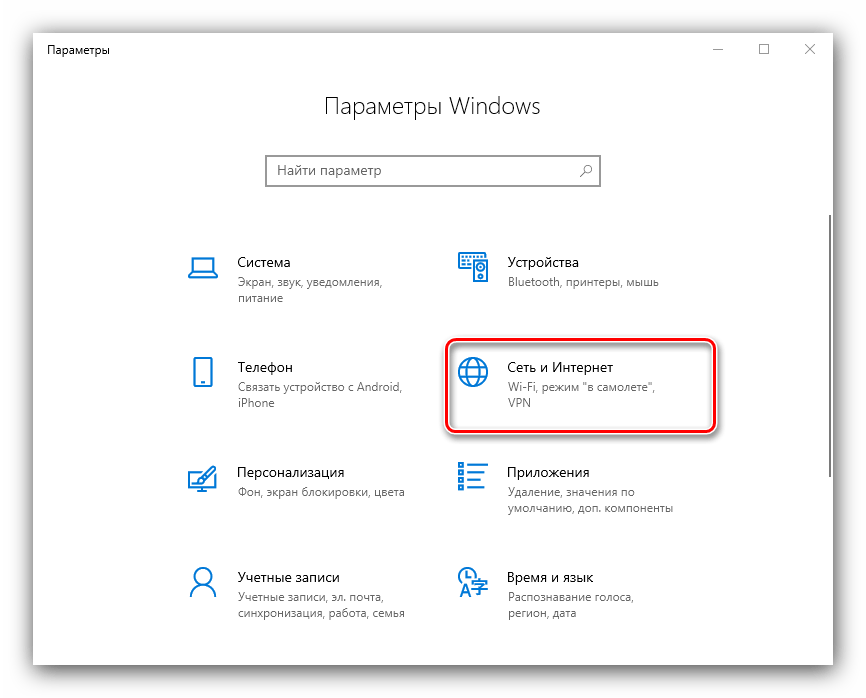
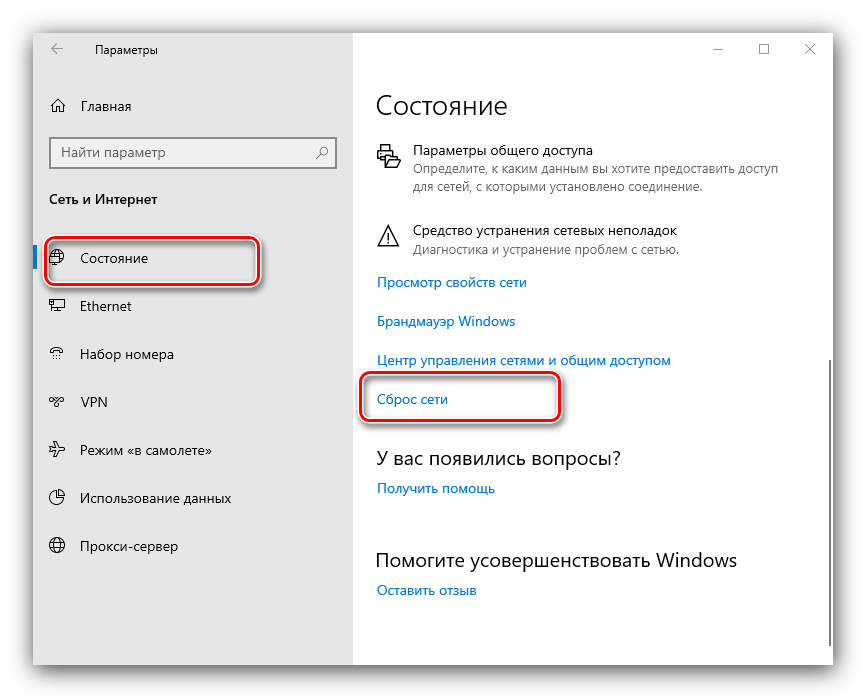
Далее кликните «Состояние», где найдите на экране ссылку «Сброс сети» и щёлкните по ней.
Внимательно прочитайте предупреждение в следующем окне, а когда будете готовы, воспользуйтесь кнопкой «Сбросить сейчас» и согласитесь с операцией.

Способ 2: Системный реестр
Если полный сброс сетевых настроек по каким-то причинам вам не подходит, альтернативой ему будет удаление профиля вручную из системного реестра.
-
Откройте «Поиск» и впишите в нём запрос regedit . Далее воспользуйтесь боковым меню справа, в котором нажмите «Открыть с правами администратора».
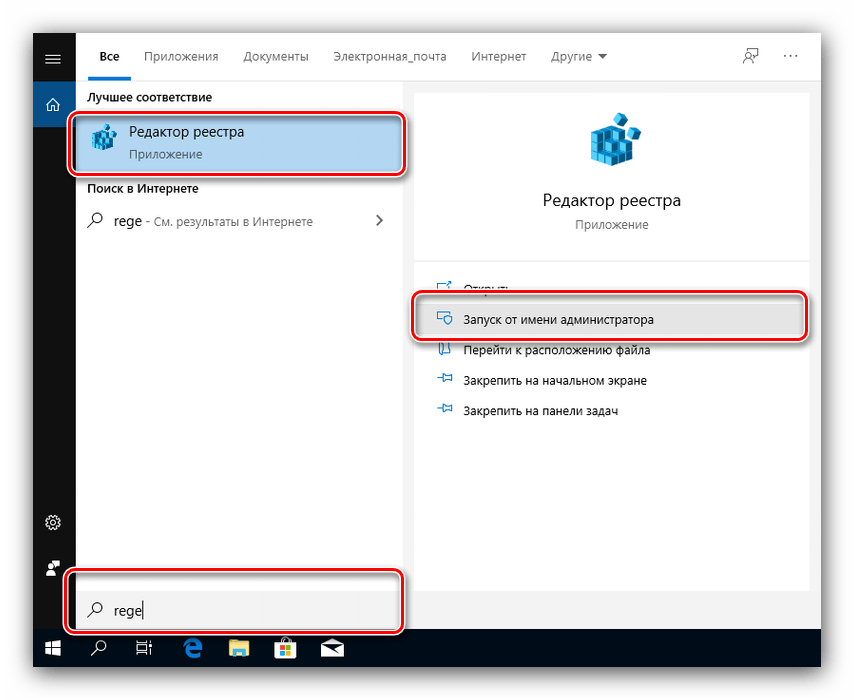


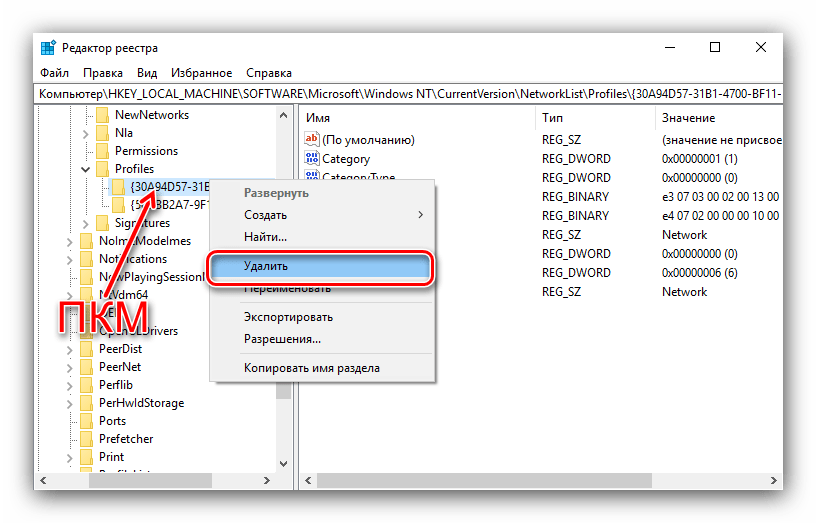
После обнаружения требуемой записи выделите её директорию, нажмите правую кнопку мыши и выберите опцию «Удалить».
Подтвердите операцию.
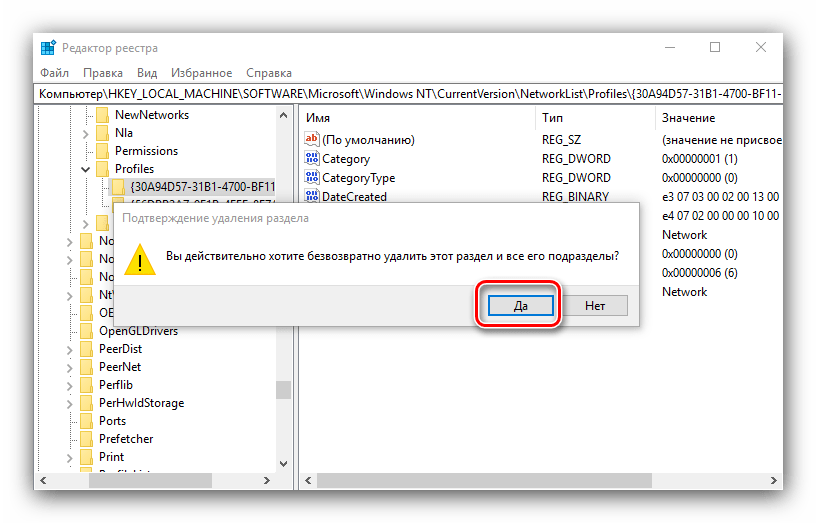
Метод с использованием системного реестра более удобный, чем полный сброс всех настроек интернета, но неопытным пользователям не рекомендуется вмешиваться в работу этого компонента.
Решение некоторых проблем
В ряде случаев с выполнением описываемой операции возникают трудности. Рассмотрим самые распространённые из них и подскажем способы устранения.

После удаления профиля пропали все сетевые подключения
Иногда пользователи сталкиваются со следующим сбоем – ненужное подключение было удалено, но вместе с ним пропали и все остальные. Алгоритм решения этой проблемы следующий:
-
Воспользуйтесь стандартным средством диагностики сетевых неполадок, которое доступно по пути «Параметры» – «Сеть и интернет» – «Состояние».

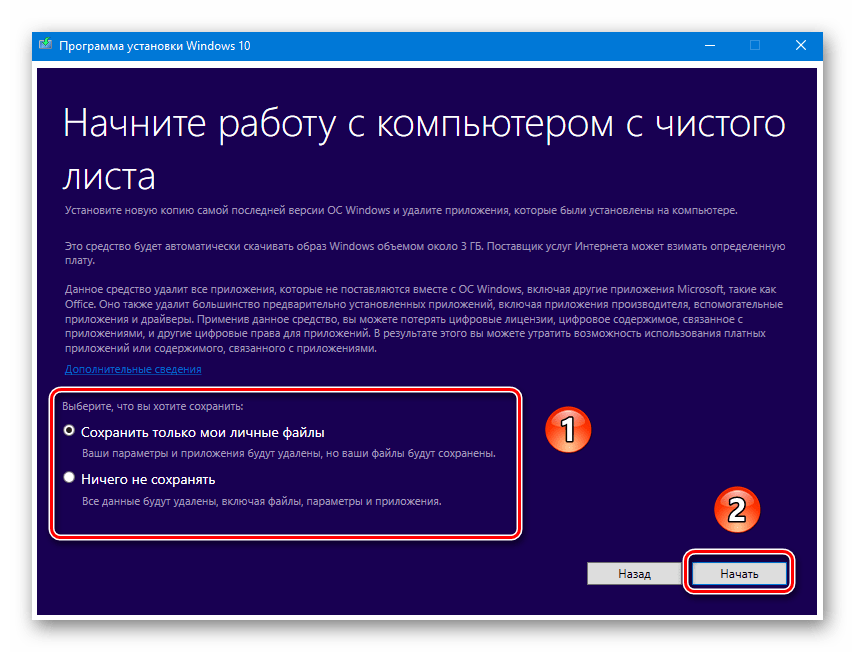
Подробнее: Сброс Windows 10 до заводских настроек
После удаления профиля пропал интернет
Может случиться и так, что после удаления лишнего соединения перестаёт работать интернет. Это тоже в большинстве случаев поправимо, действуйте так:
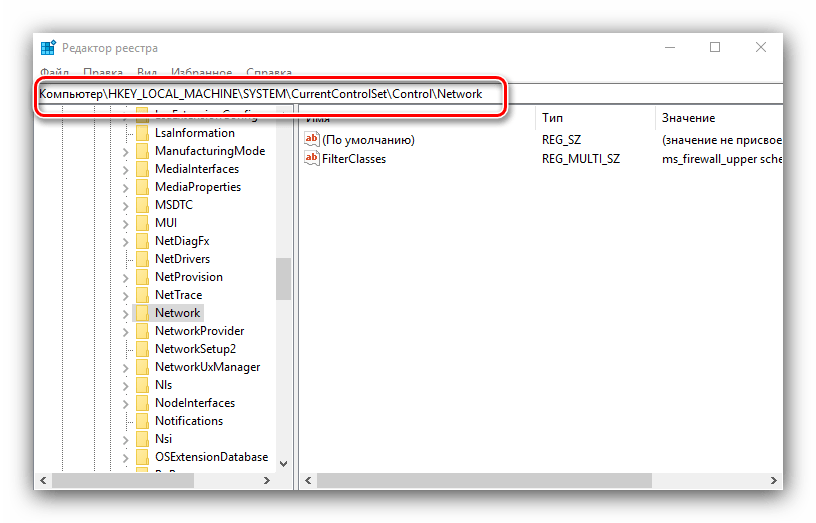
-
Откройте «Редактор реестра» (см. Способ 2) и перейдите в нём по адресу: HKEY_LOCAL_MACHINESYSTEMCurrentControlSetControlNetwork Найдите в правой части окна запись с именем «Config», выделите её и нажмите «Удалить». Подтвердите удаление, после чего закрывайте «Редактор реестра» и перезагрузите компьютер.
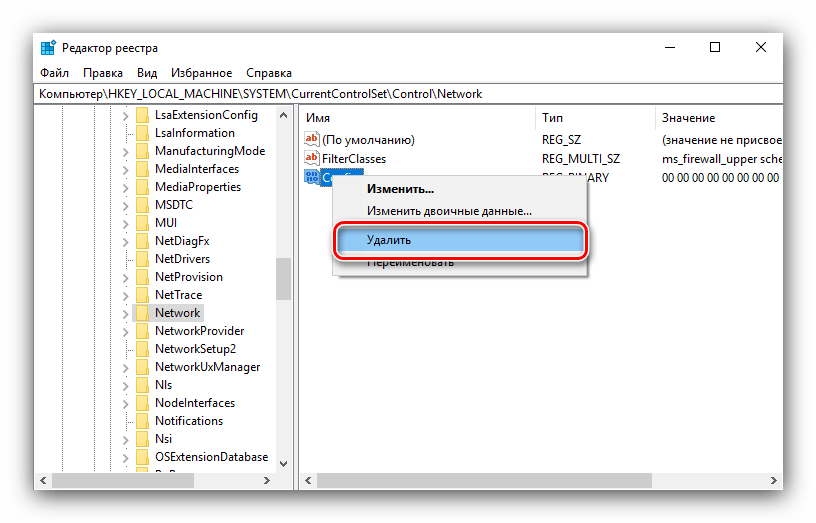
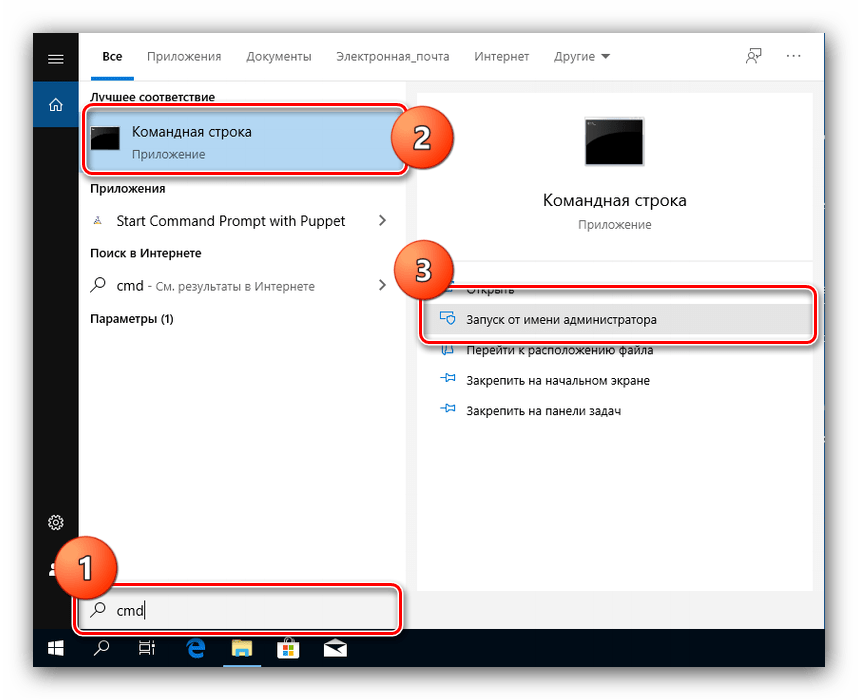 Введите в неё следующие команды, нажимая Enter после каждой. netsh winsock reset netsh int ip reset netcfg -d ipconfig /release ipconfig /renew ipconfig /flushdns ipconfig /registerdns
 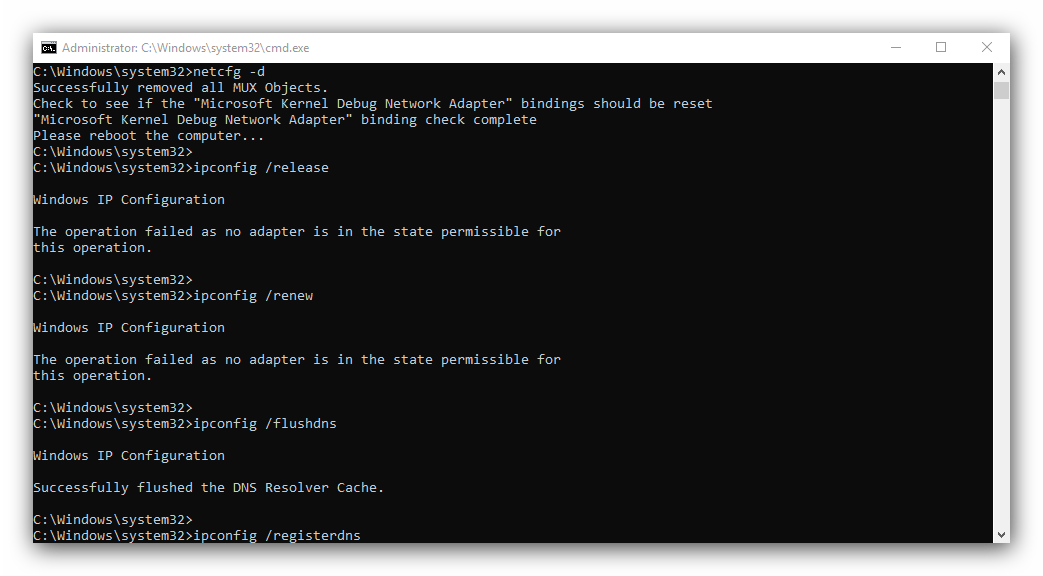 Далее закрывайте интерфейс и перезагружайте ПК.
Мы рассказали вам о том, как можно удалить лишние сетевые подключения в Виндовс 10, а также предложили методы устранения проблем, которые могут возникнуть после выполнения процедуры.