Lepzon.ru
Эти инструкции помогут скопировать ссылку на пост в ВКонтакте для тех, кто не может найти способа это сделать.
Как сделать ссылку на пост через мобильное приложение
Если в ВК нажать на изображение поста – оно откроется во весь экран. Нажав на имя оставившего пост – откроется его профиль. В мобильном приложении процесс копирования ссылки более очевиден.
- Перейдите к посту, адрес которого нужно скопировать.
- Нажмите на три точки вверху справа.
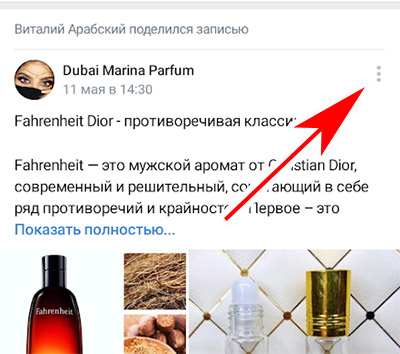
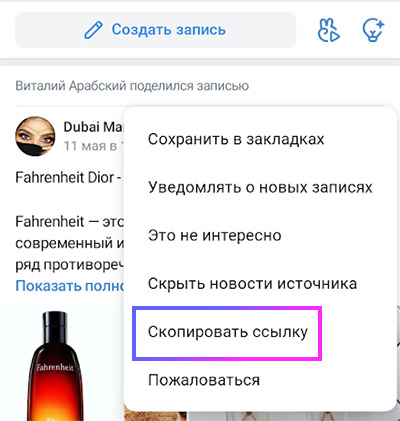
- Выберите пункт Скопировать ссылку.
Теперь переходим на сайт или в другое приложение, где её необходимо вставить. Выбираем пустую область поля для текста долгим нажатием и нажимаем Вставить. Если не можете найти функцию поиска в мобильном приложении, вот инструкция.
Скопировать ссылку поста ВК на компьютере
Не совсем понятно, как поделиться определённым постом через браузер. Если открыть профиль пользователя и выбрать его пост со стены, откроется ссылка на сторонний ресурс или имя того, кто его разместил. То же самое происходит в группах. Нужно сделать так:
- Перейдите к нужному посту.
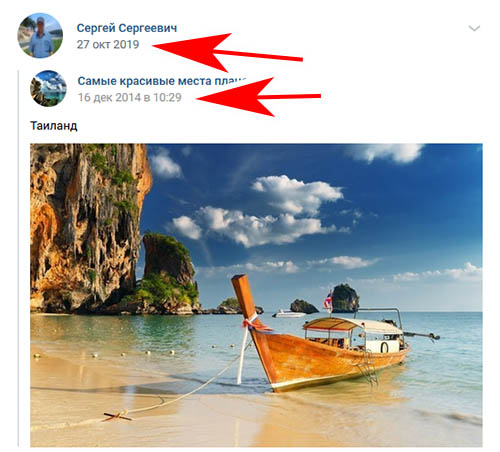
- Нажмите на время размещения, которое расположено под именем поделившегося.
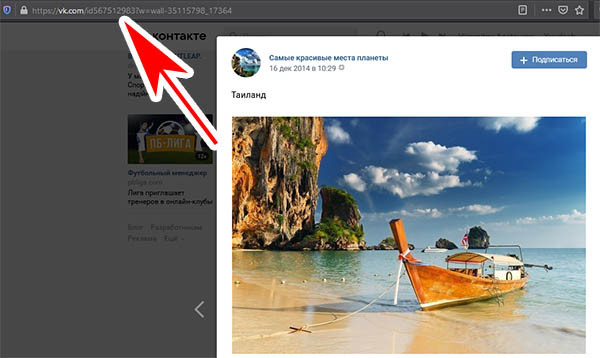
- Откроется пост на весь экран. А в адресной строке будет новый адрес – это и есть ссылка на пост, скопируйте её.
Есть небольшая разница между ссылками на стене и в группе. К примеру, если вы копируете пост со стены пользователя, на нём будет два времени. Первое, то что расположено выше возле имени владельца страницы – это время репоста. И скопированная ссылка приведёт на стену пользователя. Если выбрать второе время, которое указано возле названия поста или группы, вы скопируете источник – обычно группу с данной информацией.
Сделать ссылку в посте ВК
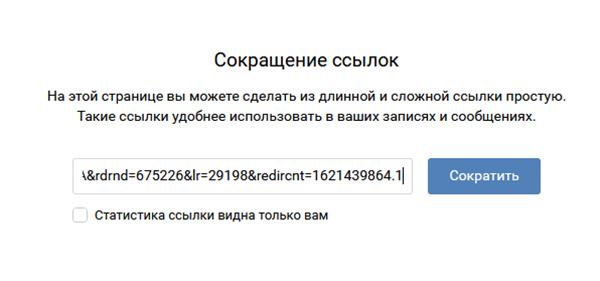
Функции социальной сети предлагают разные варианты ссылок на пользователей и группы. Для постов на своей стене или в группе можно использовать естественную ссылку, если она не слишком длинная. Если она ведёт на пост или статью блога/сайта с превью, то оно автоматически отображается в посте. Внешние ссылки (которые ведут на другой сайт) иначе не оформить.
Больших ссылок с непонятными символами боятся пользователи. Соцсеть рекомендует использовать для таких свой сервис по укорачиванию веб-адресов: https://vk.com/cc. Вставьте свою ссылку и получите более простой вариант.
Создать ссылку словом в ВКонтакте
У нас есть возможность заниматься украшением гиперссылок внутренних, то есть тех, которые ведут на статьи и посты в ВКонтакте. Вот несколько способов:
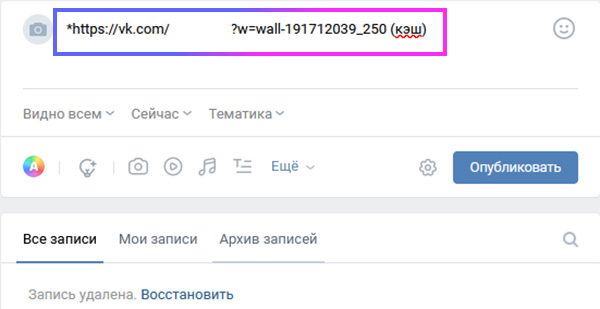
- * или @ — символы используются для быстрого создания ссылок на пользователя или сообщество в ВК;
- Чтобы сделать внутренний адрес ВК словом — напишите знак звёздочки *, вставьте ссылку, поставьте пробел и запишите в скобках текст, который и будет ссылкой;
- По такому же принципу можно создавать ссылки при помощи знаков: [|]. Поставьте открывающуюся квадратную скобку, вставьте после неё ссылку. Введите прямой разделитесь и укажите описание, которое будет ссылкой и закройте квадратной скобкой.
Если ссылка делается на профиль пользователя, можно вместо имени указать только его идентификатор без доменного имени vk.com/ при помощи символов id и уникального номера. Также можно сделать с адресом группы, только вместо id пишется club.
Не получается сделать ссылку на пост в ВК? Опишите свою проблему в комментариях.
Как вк скопировать ссылку поста в
Для примера добавим в источник ссылку на сайт Google. Копируем адрес сайта.

Переходим на нашу страницу и начинаем создавать пост. Нажимаем на шестеренку.

Нажимаем «Указать источник».

В открывшемся окне вставляем скопированный адрес и вновь нажимаем «Указать источник».

Пишем сам пост и нажимаем «Опубликовать».

В опубликованном посте мы видим ссылку на сайт. Нажатие на источник отправляет нас на сайт Google.

Как указать источник в вк на личной странице с телефона?

Шаги здесь точно такие же. Начинаем создавать пост, нажимаем шестерёнку, выбираем «Указать источник». В открывшемся окне вставляем ссылку на сайт и нажимаем «Добавить». После публикации видим указанный источник под постом.
Для начало делаем полный пост и перед самой публикацией делаем все тоже самое что и с пк, нажимаем указать источник и вставляем ссылку

Как указать источник в группе вк в посте или записи
Теперь добавим источник в сообществе. На этот раз сделаем ссылку на пост из другого сообщества.
Находим нужную нам запись и кликаем по ней. Копируем ссылку из адресной строки.


Переходим в наше сообщество. Через шестеренку переходим в добавление источника. Вставляем скопированную ссылку. Здесь нам будет необходимо удалить все, что находится между символом и wall.
Должно получится вот так:

Публикуем пост и видим, что в источнике указано название группы, ссылку на пост которой мы скопировали. Нажатие на источник перебрасывает нас на нужный пост.

Добавление источника в группе с телефона абсолютно идентично действиям в WEB-версии. Единственное затруднение может вызвать копирование ссылки на запись. Для этого нажимаем на три точки у нужного нам поста. Далее выбираем пункт «Скопировать ссылку». Ссылка попадает в буфер обмена, осталось лишь вставить адрес в источник.

Мы разобрались как добавить источник в посте в ВКонтакте. Оказалось, это совсем не сложно. Теперь вы сможете постить чужой контент, не боясь кары «Немезиды». Также указание источника часто используют при размещении рекламы чужих групп.
Ресурс пробрался извне: как сделать ссылку на внешний источник?
Для того, чтобы поделиться внешним сайтом в ВК, придётся вставить безанкорную ссылку. Приложение контролирует использование сторонних ресурсов из-за угрозы взломов и вирусов.
Ограничение на использование анкорных гиперссылок в сообществах, комментариях и сообщениях спасает пользователей от хитрых мошенников, которые, нужно признаться, могут провернуть свои планы и без произвольного анкора.
Вы могли нередко сталкиваться с тем случаем, когда при переходе на уже проверенный в браузере сайт ВК предупреждает о возможном мошенничестве и вирусах. Это случается, когда социальная сеть не может подобрать анкор к ресурсу, поэтому не знает, вредоносный он или вовсе безобидный.
Удивительно, но такие предупреждения всплывают, даже когда пользователь выкладывает ссылку на Инстаграм.
Анкором сайта является его Тайтл (условный второй заголовок). Иногда он совпадает с названием сайта при его поиске в браузере, иногда это совершенно разные предложения, которые схожи буквально одним-двумя словами. Впрочем, это уже не зависит от Вконтакте.
Составлением заголовков занимается редактор, копирайтер, блогер, в общем тот, кто стоит за сайтом и его наполнением. Кстати, при создании заголовка платформа извлекает первое графическое изображение, если оно приложено к статье. Внешняя ссылка не будет смотреться скучно и угрюмо.
Для того, чтобы оставить гиперссылку на сторонний ресурс нужно придерживаться следующего алгоритма:
- Начните с написания поста. Для создания записи найдите в разделе «Моя страница» окошко для публикации.
- После записи своей основной мысли нажмите на «Прикрепить», далее – «Заметка». Вам будет виден значок сцепления двух колец (цепочка), туда и следует нажать.
- Вставьте адрес стороннего сайта.
- Выделите текст, прикреплённый к ссылке и нажмите на «Гиперссылка».
- Нажмите на «Внешняя гиперссылка» и введите адрес сайта.
- Сохраните заметку и опубликуйте пост.
Как сделать имя человека ссылкой
Существует три способа сослаться на человека, но два из них настолько похожи друг на друга, что для удобства я решил условно объединить их. Ниже вы поймете, о чем речь.
Рекомендуемый способ
Чтобы сослаться на друга или подписчика во ВКонтакте, выполните следующее.
Поставьте знак “@” (собака) в записи или комментарии. Введите имя нужного юзера. Если он есть у вас в друзьях или подписчиках, то он отобразится во всплывающем списке. Выберите его.

Если вы хотите создать активную гиперссылку на человека, которого нет у вас в друзьях, вам понадобится его идентификатор. Его можно скопировать из адресной строки браузера, находясь в профиле участника социальной сети.

Теперь у вас в поле ввода находится текст примерно следующего вида @durov (Павел Дуров). @durov – это идентификатор пользователя ВК, а Павел Дуров – его имя и фамилия.

При указании ID юзера в скобки автоматически подставятся его ФИО в таком виде, в каком он их указал при регистрации. Вы можете переименовать человека в своей записи. Для этого нужно заменить текст в скобках на любой другой.

С помощью BB-кода
Существует альтернативный вариант написать кликабельное имя или любую другую фразу. Этот метод основан на использовании ВВ-кодов. На мой взгляд, он менее удобен, чем метод, описанный выше, но написать о нем все же стоит.
Чтобы создать URL-адрес в тексте, вам необходимо создать конструкцию следующего вида . Пробелов быть не должно.
Открываете квадратные скобки. Указываете ID человека в ВК. На этот раз не получится ввести имя юзера и воспользоваться подсказкой. Необходимо скопировать идентификатор с адресной строки браузера, перейдя в профиль юзера.
Ставите вертикальную черту. За ней указываете имя или любое другое слово или словосочетание, которое будет отображаться вместо URL.


Знакомства в сети: как оставить ссылку на человека со своим текстом?
Пользователи Инстаграм отмечают своих приятелей на фотографиях, поклонники Вконтакте оставляют гиперссылки на своей страничке. Решать, что из этого проще, интереснее и лучше, безусловно, самим юзерам. Но для начала стоит узнать, как оставить ссылку на человека прямо на своей стенке.
Инструкция
Первым делом оформите пост по стандартной схеме опубликования любой записи в ВК (главная – «Что у вас нового?»). Прежде, чем нажать на финальную галочку, не забудьте отметить пользователя. Сигналом для платформы станет ввод следующего значка: «*».
Система автоматически покажет первых в списке друзей, но, если среди предложенного перечня нужного человека не оказалось, вы можете найти его самостоятельно, когда начнете вбивать в поисковой строчке его имя, фамилию или идентификатор.
После клика на нужного человека начните вводить текст при помощи скобок. Мы говорили о том, что они могут быть и круглыми, и квадратными, форма не влияет на результат. Внутри можно написать любой текст.
После выполнения задачи нажмите на галочку для того, чтобы запись опубликовалась и стала видна другим пользователям социальной сети.
Пользуясь приложением ВК с телефона, вы упрощаете себе жизнь. В мобильной версии вставить гиперссылку на человека еще легче и быстрее.
Для этого нажмите в окне создания публикации на значок собачки и выберите нужного пользователя. Гиперссылка будет сформирована исходя из имени упомянутого пользователя, вам даже не придётся находить на клавиатуре значки круглых или квадратных скобок.
Что такое ссылка на человека ВК
Перед началом чтения задумайтесь на пару минут, ведь вы же когда-нибудь встречали ссылку на человека в ВК? Она выглядит как обычный текст, выделенный синим цветом среди всего остального текста в черном цвете.
При наведении на эту часть текста появляется информация об указанном пользователе, а при клике на ссылку вы переходите в профиль указанного человека. Согласитесь, удобно ведь?
Итак, ссылка на человека в ВК это, прямо скажем, отсылка из поста или заметки прямо в профиль другого пользователя. При этом, отмеченному человеку придет уведомление о том, что вы указали его профиль в своей публикации.
Ваши подписчики смогу перейти напрямую к нему или просто ознакомиться с его профилем благодаря вашей прямой ссылке.
Отметка человека в постах служит для различных целей – обратить на себя внимание отмечаемого пользователя, прорекламировать чьи-то услуги, просто сделать так, чтобы ваши подписчики и друзья заметили полезную страницу или группу. Целей много, а способов это сделать легко и просто всего несколько, чтобы окончательно не запутаться в мире современных технологий
Мы подробно и доходчиво рассказываем о непонятных или сложных функциях в ВК
Целей много, а способов это сделать легко и просто всего несколько, чтобы окончательно не запутаться в мире современных технологий. Мы подробно и доходчиво рассказываем о непонятных или сложных функциях в ВК.
Редактирование и другие возможности работы с опубликованным постом
Случается, что публикация на стене выглядит не так, как хотелось бы, или спустя время обнаруживается неприятная ошибка или опечатка. В этом нет ничего страшного. В течение 24 часов после того, как вы выложили пост, его можно отредактировать.
Наведите курсор на стрелку в правой части опубликованной записи, а после выберите пункт “Редактировать”. Откроется редактор, в котором вы сможете изменить какую-то часть текста или даже написать его заново.
Неактуальные материалы на стене можно удалить в один клик. Кнопка удаления также спрятана под стрелкой в правом углу поста. У вас будет возможность восстановить публикацию сразу после того, как вы ее убрали. Ссылка на восстановление появится на месте удаленной записи и пропадет сразу, как только вы обновите страницу или перейдете на другую.
Учтите, что удаленный пост уже никак нельзя будет вернуть после обновления страницы. Если вы хотите сохранить информацию, но при этом убрать ее со стены, используйте инструмент архивирования. Опять же с помощью стрелки откройте меню управления постом и выберите пункт “Архивировать запись”. Никто, кроме владельца страницы, не сможет попасть в архив.
Как связать аккаунты
ВК и Инстаграм можно связать. Это значит, что когда вы решите сделать пост в одном своем аккаунте, он тут же копируется в другой. Но при этом учтите, что вы получите возможность только дублировать записи в пару кликов, но войти в Инсту через ВК у Вас все равно не получится. Таковы правила соцсетей.
Добавить ссылку на Инстаграм во ВКонтакте можно следующим образом:
- Зайдите в свой аккаунт ВК.
- Нажмите на миниатюру своей аватарки в верхнем углу справа.
- Далее выберите «Редактировать».
В мобильной версии эта кнопка находится сразу под вашей аватаркой на главной странице.
А теперь «Контакты».
Вы увидите значок Инстаграма и надпись «Настроить импорт» — кликните по ней.
В появившемся окошке введите логин и пароль от Инсты и нажмите «Войти».
Далее вам предложат выбрать куда импортировать фото — в альбом, на стену или выборочно.

Теперь все ваши посты из Инстаграма будут появляться и в ВК.
А если наоборот?
Как в ВК поставить ссылку на Инстаграм мы с вами разобрались. А можно ли сделать наоборот — написать свой адрес ВК в Инстаграме? Можно! И выполнить это гораздо проще:
Войдите в свой аккаунт ВК и кликните по разделу «Моя страница».
- Копируйте адрес из браузерной строки.
- Теперь перейдите в Инстаграм.
- Под аватаркой и основной информацией вы увидите кнопку «Редактировать» — нажимайте.
Теперь найдите строку «Website».
- Вставьте скопированный адрес в нее.
- Теперь тапните по голубой галочке в правом верхнем углу (если у Вас Андроид) или по слову «Готово» (на Айфоне).
Гиперссылка на ваш аккаунт появится в основной информации под аватаркой. Она будет рабочей и подсвечена голубым. По одному касанию к ней ваши подписчики попадут на вашу страничку во второй соцсети.
Как видите, политики этих двух социальных сетей отличаются друг от друга. Но все таки они взаимодействуют. Сделать ссылку в одной на другую можно и даже нужно, если вы развиваете свои аккаунты. А как это осуществить вы уже знаете.
Как добавить ссылки в меню ВК
Прежде, чем приступить к созданию ссылок, необходимо подготовить картинки. Каждая картинка должна отвечать тематике ссылки. Опять же вернемся к теме кулинарии: если это ссылка на раздел с супами, значит, на картинке должна стоять тарелка с каким-нибудь борщом, на раздел с тортами – с тортом, на раздел с салатами – «Цезарь» или «Оливье». Я думаю, вы поняли основную мысль! Минимальный размер изображения для меню ВКонтакте — 376х256рх.
И теперь, самое главное! Для настройки меню вам понадобится следующая ссылка (если она не копируется, введите руками):
https://vk.com/wall-159969206?q=%23dr_link
В ссылке необходимо заменить 2 показателя: id группы и хэштег раздела.
Id группы можно скопировать из браузерной строки, если вы не сменили адрес в настройках.
Если вы поторопились это сделать, то id можно найти через исходный код страницы.
Например, в этой части кода:
Ну а хэштег раздела проставите сами, исходя из ваших целей. Напоминаю, что им должны быть помечены все посты раздела. Т.е. после цифры 23 нужно поставить хэштег без #.
Прежде, чем добавлять ссылку в Меню, проверьте в браузере, работает ли она!
Теперь можно приступить к наполнению Меню. Управление – Меню – Новая ссылка. Необходимо загрузить заранее подготовленное изображение, сделать подпись и вставить ссылку. Смотрите на скриншоте:
Следующий раздел настраивается аналогичным образом. Итак, в результате у меня получилось следующее меню, состоящее из 3-х ссылок, которые ведут на разные разделы группы.
Я только сейчас поняла, насколько это удобно! И всем владельцам сообществ рекомендую оформить такую навигацию.
Автор статьи Ольга Абрамова, блог Денежные ручейки
Зачем делать ссылки на человека ВКонтакте
Иногда возникает необходимость найти в группе все записи, в которых упоминался конкретный пользователь. Для этого необходимо воспользоваться поиском на стене. Поиск находится в ленте группы, справа от раздела «Записи сообщества». Чтобы найти все ссылки, следует ввести в поисковую строку ID, после чего фильтр выдаст все совпадения, исключив остальные варианты.
Знание этого небольшого инструмента и умение им пользоваться может принести массу положительных результатов. В частности, это может способствовать развитию и дальнейшему продвижению сообщества, для поддержания связи с другими дружественными группами или людьми, а также для грамотного оформления новостей (при цитировании или простом упоминании).
Как сделать ссылку в графе Работа
Процесс создания гиперссылки для графы Работа во многом напоминает процедуру получения галочки на сайте ВКонтакте. Инструкция для этого выглядит так:
Войти в аккаунт ВК, открыть выпадающее меню, щелкнув по аватару в правом верхнем углу. Там выбрать пункт Редактировать.
В навигационном меню, расположенном в правой стороне экрана выбрать раздел Карьера.
В основном меню кликнуть по верхней строчке Место работы. В выпадающем списке выбрать нужное сообщество.
В соответствии со своими пожеланиями заполнить остальные графы или оставить их пустыми.
При необходимости добавить еще одно место работы с помощью соответствующей гиперссылки в нижней части экрана.
Нажать кнопку Сохранить.
Кликнуть по строке Моя страница в левом меню. Убедиться, что все изменения отражены в профиле с личной информацией.
Как видно, добавление ссылки на сообщество в графу Работа — это дело пары кликов. Однако эффект от такого шага сложно переоценить. Дополнительное упоминание о сообществе способствует его быстрому продвижению. Кроме того, друзья и гости странички, просматривая личную информацию, наверняка, заинтересуется, в каком же сообществе трудится владелец аккаунта. А это — стабильный источник трафика и прекрасный инструмент для формирования целевой аудитории.
Таким образом, процесс создания гиперссылок на сообщество для текста и профиля очень просты и доступны всем пользователям. В комплексе с другими инструментами такие ссылки дают большие возможности для продвижения и монетизации группы.
IT-специалист и продвинутый пользователь ВК. Зарегистрировался в соцсети в 2007 году.
Где взять линк
В Инстаграме ссылка состоит из никнейма пользователя, то есть: впереди идет адрес сайта, а после – логин. Также, получить активный линк можно с браузерной версии, скопировав адрес сверху. Дополнительный способ – попросить друзей, чтобы они прислали ссылку на страницу.
Как скопировать URL с браузерной версии:
- Зайти с компьютерной версии в Инстаграм.
- Авторизоваться – перейти на свою страницу.
- Скопировать ссылку на профиль.
С синхронизацией VK и Instagram линк не нужен. Но владелец страницы должен заранее авторизоваться в Instagram, чтобы быстро соединить две страницы. В профиле ВК появится никнейм и прямая ссылка, с возможностью перехода. Отображается в разделе «Контактная информация», если профиль открыт.
Как в VK добавить ссылку на Инстаграм через интеграцию:
- Зайти на страницу в ВК.
- Сверху «Редактировать» — Контактная информация.
- Появится значок «Инстаграм» — Настроить Импорт.
- В открывшейся вкладке ввести логин и пароль от второй страницы.
- Подтвердить связку профилей.
На странице в ВК появится отдельный альбом, куда будут публиковаться фотографии из Instagram. Пользователь может указать в настройках конфиденциальности «Открыт для всех», «Закрыт» или «Доступен только друзьям».
Как отметить человека на записи в Вконтакте
Сразу нужно сказать, что если вы решите отметить человека или сообщество в каком-нибудь своём посте в Вконтакте, то он получит соответствующее уведомление после публикации поста. Тип оповещения аналогичен тому, которое пользователь получает при отметке его на фотографии. Однако действия при добавлении ссылок на человека в записи не имеют ничего общего с графическим интерфейсом социальной сети, в отличии от аналогичного действия с фотографиями.
После того, как пользователь будет отмечен в посте его имя подсветится синим цветом.
Ниже рассмотрим пару способов выполнить отметку человека в посте в Вконтакте.
Вариант 1: Вставка ссылки в текст
Наиболее органично ссылка смотрится в виде текста, к которому она прикреплена. В Вконтакте необязательно вставлять полную ссылку, чтобы можно было отметить человека на записи. Мало того, саму ссылку можно скрыть, сделав кликабельным текст:
- Перейдите в свой профиль в Вконтакте и воспользуйтесь строкой «Что у вас нового?». Туда начните писать сам пост. Также пост можно сделать и со страницы ленты новостей.
- Когда настанет пора упомянуть пользователя, воспользуйтесь такой конструкцией . Внутри квадратных скобок указывается ссылка и текст ссылки. При этом сама ссылка будет скрыта, а текст станет кликабельным.
- Вместо полной ссылки лучше использовать идентификатор пользователя. Для этого перейдите на страницу нужного пользователя и выделите в адресной строке ID-страницы. Расположение идентификатора показано на скриншоте.
Скопируйте идентификатор и вставьте его перед символом вертикальной черты («|»). Если вы не соблюли стандартны написания идентификатора, то он будет отображён не в виде красивой ссылки, а в виде текста, но при этом и пользователь не получит уведомления об упоминании себя.
Теперь пропишите сам текст ссылки после вертикальной черты. Там можете писать абсолютно любой текст.
За скобками продолжите писать основной текст вашего поста.
Дополнительно к посту можно прикрепить какие-нибудь медиа-материалы, например, фотографии, опрос, музыку, видео и т.д.
Закончив с написанием поста, жмите на кнопку «Отправить».
Примечательно, что в посте можно указать неограниченное количество ссылок таким образом. Можно делать упоминание человека, которого нет в списке ваших друзей.
Вариант 2: Выбор ссылки из списка
Отметка человека/группы с помощью этого способа требует ещё меньше действий. Дополнительно этот способ подразумевает использование графического интерфейса социальной сети, что делает его ещё более удобным. Однако, если у вас нет в друзьях нужного человека или вы не подписаны на нужное сообщество, то с выбором ссылки на профиль могут быть проблемы.
Инструкция для указания ссылки в посте на сообщество или человека таким методом будет в любом случае одинаковой:
- Начните писать текст. В этом случае лучше изначально подготовить сам текст записи, так как дальнейший ввод ссылки будет немного удобней.
- Выберите место на записи, куда хотите «воткнуть» ссылку. Чтобы установить точку её начала наберите на клавиатуре символ «@» или «*».
- Ниже должно появиться поле, куда требуется ввести идентификатор пользователя социальной сети. Примечательно, что здесь можно просто начать вводить имя друга или сообщества, на которое вы подписаны. Однако, если человека нет у вас в друзьях, то придётся скопировать идентификатор на его страницу.
- В блоке будет показан наиболее релевантный результат. Нажмите по нему, чтобы установить ссылку.
- Идентификатор будет расположен после символа «@» или «*». Если к нему нужно прописать какой-то дополнительный текст, то пишите его в круглых скобках после идентификатора.
После прописывания нужных идентификаторов добавьте к записи медиафайлы, например, какой-нибудь опрос, фотографию и т.д., если это нужно.
Опубликуйте запись с помощью кнопки «Отправить».
При отметке людей на своих записях помните, что человек может пожаловаться на вас, если, например, запись носит оскорбительный характер. Такая жалоба будет удовлетворена, а ваша записи удалится. В определённых обстоятельствах возможна и блокировка аккаунта.
Как видите, нет ничего сложного в том, чтобы отметить человека на записи в социальной сети Вконтакте. Если у вас есть вопросы или примечания – пишите их в комментарии ниже.
Как сделать активную ссылку в ВК на сайт
К сожалению, социальная сеть Вконтакте не позволяет создавать гиперссылки на сторонние ресурсы. Поэтому преобразовать слово в ссылку, ведущую на внешний сайт, у вас не получится. Но это не значит, что вы не можете вставлять необходимые url в свои сообщения. Более того, Вконтакте даже распознаёт внешние адреса и предлагает вставить в текст анонс страницы, находящейся по ту сторону ссылки. Выглядит это примерно так:
В качестве анонса вы получаете изображение и заголовок статьи вместе с названием ресурса. Таким образом очень удобно продвигать собственные сайты, ведь большую часть ручной работы берёт на себя сама социальная сеть, а вам лишь остаётся нажать на кнопку «Отправить сообщение». Анонсы и их репосты являются наиболее эффективным способом рекламы во Вконтакте. Тогда как «Таргетинг», некогда единственный и наиболее популярный инструмент в арсенале рекламного кабинета, отошёл на второй план.
При использовании внешних url-адресов помните, что слишком длинные ссылки автоматически обрезаются социальной сетью, а это может приводить к плачевным последствиям. Что бы избежать подобных неприятностей, вы всегда можете воспользоваться бесплатной сокращалкой, встроенной во Вконтакте: vk.cc. Помните, что практически все внешние сокращатели ссылок заблокированы социальной сетью. В большинстве случаев Вконтакте расценивает, сокращённые сторонними сервисами url-адреса, как фишинговые и блокирует. Несколько секунд, которые вам придётся потратить на использование фирменного инструмента, не стоят крайне вероятного бана.
Как указать источник в ВК?
Указание источника в ВКонтакте необходимо, если вы используете чужой контент, чтобы «Немезида» не наказывала вас.
Если вы будете игнорировать это действие, и активно продвигаете свои страницу, группу или сообщество и при этом некоторые посты вы заимствуете из других пабликов то рано или поздно это может привести к пессимизации или даже полному бану вашей группы, а снять эти ограничения очень и очень не просто.
- Указывать источник можно как в постах в группах, так и на вашей личной странице.
- В источнике можно указывать ссылку на запись, изображение, видео, статью, товар, документ или сайт.
Как же это сделать давайте вместе с вами это разберем.
Как сделать гиперссылку в Excel
Схема настройки ссылок в Excel очень похожа, на Word, отличие заключается лишь в том, что в Excel сделать гиперссылкой любой произвольный текст не получится. Активный линк присваивается только целой ячейке в таблице.
По шагам это выглядит вот так:
- Выделяем нужную ячейку или группу ячеек (есть и такая возможность)
- Правой клавишей кликаем по выделенным элементам и выбираем в меню «Гиперссылка»
- В окно вставляем необходимый адрес и тычем «ОК», все также, как в Word
На этом ссылочка готова, чтобы по ней перейти надо будет ткнуть левой кнопкой мыши, ничего дополнительно удерживать, как это было в Word, необходимости нет.
Клик сразу будет открывать веб страницу в браузере, который у вас настроен по умолчанию.
Если ссылка не работает
Может случиться такое,что созданная вами ссылка перестает работать. Это, конечно, не приятно, но не все так плохо. Причин может быть несколько:
- Удалена группа, на которую вы ссылались, или страница прекратила свое существование, либо заблокирована администрацией ВК.
- Вы изначально допустили ошибку при написании гиперссылки и она ведет на несуществующую страницу.
- Иногда в ВК происходят сбои, из-за которых и может случиться эта неприятность. Не стоит паниковать, обычно через некоторое время все налаживается и ссылки снова становятся активными.
Как видите, создание ссылок — это полезная функция, которая делает использование социальной сети Вконтакте еще более удобной. Теперь вы с легкостью сможете красиво оформить свою страничку в ВК и публиковать посты, ссылаясь на всевозможные источники.
Как сделать гиперссылку в HTML
В подавляющем большинстве графических HTML редакторов процесс создания гиперссылок один в один похож на аналогичную процедуру в Ворде (нажатие на кнопку в виде цепочки и внесение в окно анкора с URL адресом), но это не настоящий HTML, а программная оболочка, которая его создает. Если вы смотрели мои уроки по WordPress, то могли видеть такую цепочку.
Реальные гиперссылки в веб документах создаются с помощью специальных тегов (элементов кода), которые превращаются из символов в кликабельный элемент с помощью браузера, об этом я писал в статье про браузеры.
Выглядит тег, выводящий ссылку, следующим образом:
Это базовый макет ссылки, который может быть существенно усложнен, если мы решим придать элементу особые свойства. Например, кроме текста могут быть использованы изображения. Для этого вместо «анкорный текст» вставляется тег, выводящий картинки, получится:
Что такое якорь
Частным случаем ссылок являются якоря. По сути, якоря – это точно такие же ссылки, только ведут они не на новые страницы, а в какое-то конкретное место внутри уже открытого документа. С помощью якорей создается, например, содержание. Действуют они по такой схеме:
- Вставляем внутрь кода документа специальные идентификаторы;
- Прописываем в ссылке вместо URL адреса хэштег идентификатора.
Первый способ – к одному из тегов в тексте добавляем атрибут например, к подзаголовку:
Как сделать репост истории в Инстаграм
Существует несколько вариантов, как поделиться чужой историей в Инстаграме. Как правило, разработчики создают несколько путей для работы с тем или иным инструментом. Делается это для облегчения жизни пользователям. Исходя из особенностей собираемых поведенческих факторов, можно заранее понять, как необходимо располагать функционал на страницах ресурса. Поэтому крупные проекты не лепят их куда попало и размещают осознанно, в подходящих частях экрана.
1-й вариант как сделать репост сторис в инстаграме — добавление в профиль
Сохранить чужие истории в своём профиле возможно. Наиболее просто это сделать в том случае, если вас в них отметили. Потому что тогда, при просмотре этих материалов, у вас появится кнопка “Добавить историю”. Нажав на неё, можно сохранить сторис у себя.
Такая же кнопка, только с надписью “Дополнить историю”, окажется доступной для работы и в уведомлении, отправляемом в директе. Если вас добавили в сторис, то об этом придёт сообщение, а сохранить публикацию вы сможете прямо в окне директа. Это способы, как сделать репост в Инстаграме, изначально предусмотренные администрацией.
2-й вариант как репостнуть сторис в Инстаграме — рассылка
Возможность переслать чужую историю доступна только в том случае, когда её автор и получатель вашего послания разрешили делиться сторис. Переслать информацию вы сможете, нажав на иконку “самолёта”, доступную во время просмотра материалов.
Получатель должен обладать открытым профилем — это обязательное условие для отправки репоста сообщением. Ну и автор истории должен разрешить пересылать свои публикации. Эта настройка лежит в редакторе личного профиля. Разумеется, когда репост запрещается владельцем истории, вы с этим ничего поделать не сможете.
Вообще, свободный доступ к репостам чужих публикаций позволит вам работать не только со сторис, но и с обычными постами. И эти самые посты вы сможете сохранять через собственные истории или отправлять своим подписчикам.
3-й вариант как сделать репост сторис через сторонний софт
Найти подходящее приложение не сложно. В PlayMarket и AppStore они вполне открыто демонстрируются в привычной выдаче поиска. В качестве примера можно привести следующие:
- Regrann – Repost for Instagram — позволяет свободно работать с чужими историями, добавлять или редактировать существующую подпись, а также создавать собственные сторис в удобном редакторе. Он знает не только как поделиться постом в сторис Инстаграм. Генерация уникального контента является куда более сильным инструментом в продвижении, в сравнении с репостами.
- Repost Photo & Video for Instagram — как и предыдущее приложение, открывает вам возможности для работы с чужими историями. Для того чтобы получить доступ к нужному контенту, вам необходимо только скопировать на него url-ссылку и вставить в строку поиска внутри приложения.
- Story Saver App – Stories & Highlights Downloader — это очень простое и не вариативное решение. Приложение позволяет только копировать чужие истории, находящиеся в открытом доступе, и сохранять их в свой аккаунт. Никаких дополнительных возможностей разработчик не предусмотрел.
- RepostStory for Instagram — более подходящий вариант для манимейкеров. Этот софт позволяет просматривать сторис в режиме инкогнито. Так что вы сможете свободно выбирать подходящие материалы и копировать их в свои профили.
- Repost and Save — ещё одно максимально простое приложение. Никаких дополнительных возможностей. Хотя из названия и так всё должно быть понятно.
- InstaRepost for Instagram — а этот программный продукт уже куда более специализированный. Он открывает вам доступ к работе сразу с несколькими различными аккаунтами. Но, разумеется, за использование придётся платить. Есть правда небольшой пробный период. Тем не менее, если вы ищете способ, как поделиться историей в Инстаграме, скопировав её из сторонних источников, подобные программные продукты подойдут как нельзя лучше.
4-й вариант как сделать репост в сторис — повторное размещение
В целом, есть в Глобальной сети инструменты, которые позволяют не просто репостить чужой контент, а выдавать его за собственный. К слову, с этой целью вы можете использовать, например тот же Story Saver. Он подходит не только для тех, кто не знает как поделиться сторис в Инстаграм, но и для манимейкеров, занимающихся стихийными накрутками. Вам нужно только скачать чужую историю и оформить её заново. Таким образом контент, с точки зрения социальной сети, уже станет вашим. Правда автор может подать жалобу, но это только в том случае, если отыщет вашу страничку и увидит копипаст.
Ссылаемся на страницу человека
В сообщениях это тоже работает, но по какой-то причине не появляется данного окна.
Шаблон будет вот такой: «@id пользователя (цифры или буквенное значение) (Слово для гиперссылки)».
Узнать id можно посредством захода на его страницу и копирования значения после строчки «vk.com/». Текст или id и цифры являются нужной нам информацией.
Давайте для примера сделаем ссылку в сообщениях на страницу Павла Дурова. Сперва заходим на его страницу.
В адресной строке мы видим после vk.com/ слово «durov», которое нам и нужно. Копируем его, как было указано выше.
Дальше по инструкции пишем в диалоге @durov (Пример).
Всё, больше ничего делать не надо, теперь отправляйте сообщение. Как я уже упоминал, в скобках можете писать любое необходимое вам слово (или несколько слов). Вот как это в итоге будет выглядеть:
Как делать ссылки на стене Вконтакте
Довольно многие люди интересуются о том, что такое ссылка на пост и как можно сделать ссылки на стене или в личных сообщениях кликабельными. Сделать такую ссылку возможно на аккаунт пользователя, группу, встречу и публичную страницу. Пример: Михаил Гришин Z Моя группа Для этого нужно вставить такой код: — Для страниц — или @idXXX (текст) или @ доменное имя( текст) — Для пабликов и групп — или @clubXXX (текст) или @доменное имя ( текст) — Для встреч и публичных страниц — @publicXXX (текст) или @доменное имя ( текст) @eventXXX (текст) Конечно, вместо символов ХХХ необходимо вставить числовое id вашей страницы. Такой же код будет действовать в обсуждениях и комментариях, личных
сообщениях. На внутренних страницах групп нужен такой же код, но его нужно заключать в квадратные скобки с двух сторон. Пример: ]. Теперь вы знаете что такое ссылка записи со стены и как она должна выглядеть.
Как Скопировать Ссылку На Пост Вк | Как Взять Ссылку На Пост Вк | найти ссылку на пост в вк | Vk

Всем здравствуйте, многоуважаемые зрители! В данном видеоролике я вам покажу как быстро и просто скопировать ссылку на пост в Vk! ▬▬▬▬▬▬▬▬▬▬▬▬▬▬▬▬▬▬▬▬▬▬▬▬▬▬▬▬▬ ▲КОНТАКТЫ АВТОРА ★VK ➨ https://vk.com/id480554676 ★ГРУППА В VK ➨ https://vk.com/public175951318 ★ Дискорд (имя, #)➨ VLaD_Ka #4033 ★ Есть вопросы к автору ролика? Пиши их на эту почту ➨ voprosyvladka@yandex.ru ▬▬▬▬▬▬▬▬▬▬▬▬▬▬▬▬▬▬▬▬▬▬▬▬▬▬▬▬▬ ♪ Музыка: Electro-Light — Symbolism [BASS BOOSTED] Оптимизация: В данном видеоролике Вы увидите как быстро и просто скопировать (найти) ссылку на пост в вк (Vk). Скопировать ссылку на пост в Вк очень просто и быстро, можно, посмотрев данный видеоролик. #вк #вконтакте #vk #ссылканапост #поствк #постVk #ссылканапоствк #ссылканапостVk #какскопироватьссылку #скопироватьссылкунапост #найтиссылкунапост #найтиссылкунапоствк #поствVk #копироватьссылкунапост #копироватьссылкунапоствк
Показать больше
Войдите , чтобы оставлять комментарии
У вас большие запросы!
Точнее, от вашего браузера их поступает слишком много, и сервер VK забил тревогу.
Эта страница была загружена по HTTP, вместо безопасного HTTPS, а значит телепортации обратно не будет.
Обратитесь в поддержку сервиса.
Вы отключили сохранение Cookies, а они нужны, чтобы решить проблему.
Почему-то страница не получила всех данных, а без них она не работает.
Обратитесь в поддержку сервиса.
Вы вернётесь на предыдущую страницу через 5 секунд.
Вернуться назад