Как добавить дату и время на фотографию
Дата создания снимка – это не только стильное дополнение к фотографии, а также способ запомнить важный день. Некоторые фотоаппараты проставляют эти данные автоматически, но большинство камер на это не способно. Если вы хотите создать такой эффект, читайте нашу статью – в ней мы расскажем, как сделать дату и время на фото на ПК, в онлайн-сервисе и на смартфоне.
ФотоМАСТЕР
ФотоМАСТЕР – программа для редактирования растровых фотографий, создания коллажей, открыток и промо-материалов. В арсенале редактора имеются многочисленные фильтры и эффекты, функции для работы со цветом, автоматическое улучшение снимков, инструменты добавления текста и многое другое. Опробовать функционал редактора можно бесплатно – просто скачайте программу для обработки фотографий и установите на свой компьютер.

Для Windows 11, 10, 8, 7 и XP
Как поставить дату на фото в ФотоМАСТЕРе
Наложить данные о дате и времени создания снимка в ФотоМАСТЕРе можно двумя простыми способами: для одного фото или сразу нескольких файлов.
- Запустите программу и перетащите в окно редактора изображение для обработки.
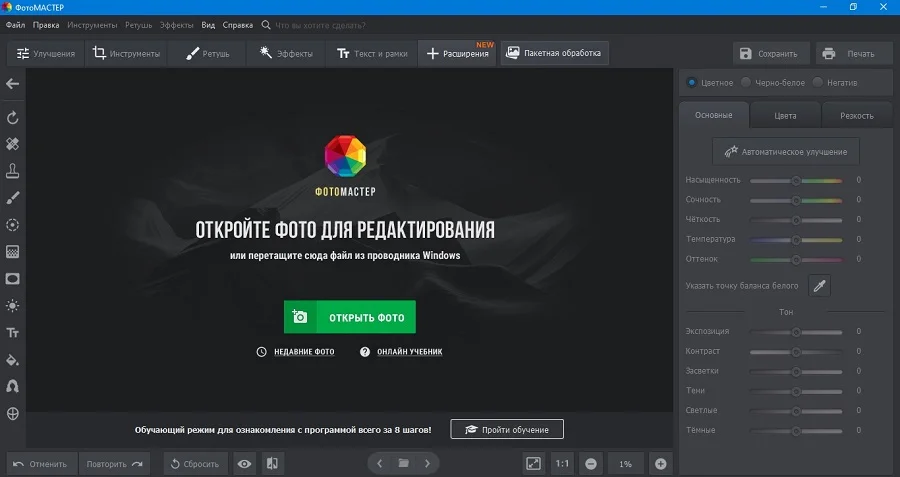
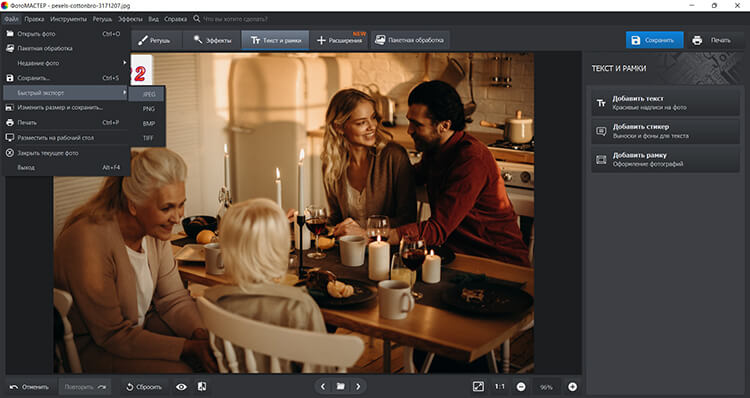
- Перейдите в раздел «Текст и рамки». В правой панели с функциями отыщите кнопку «Добавить текст».
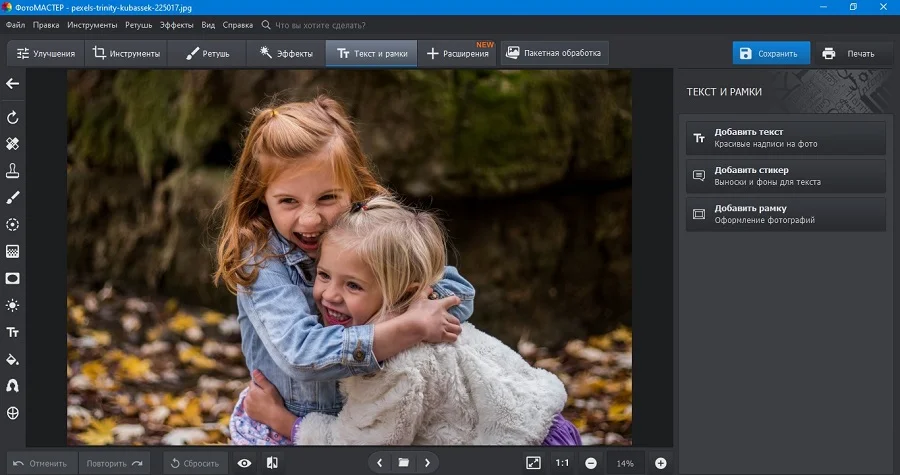
- Новый объект сразу появится на фотографии. Захватите его и перетяните на нужное место. Исправьте надпись, напечатав нужный текст в боковом окошке.
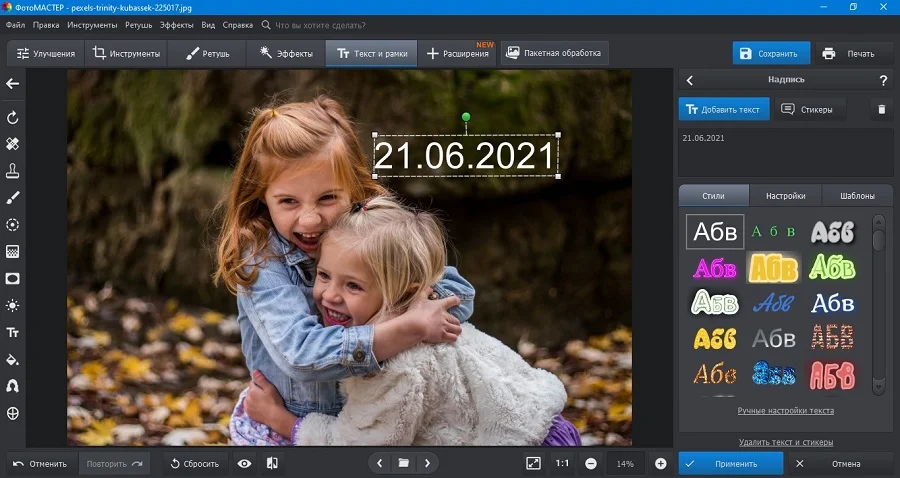
- Вы можете изменить стиль текста, воспользовавшись готовыми пресетами в боковой колонке. Если требуется настроить параметры вручную, раскройте вкладку «Настройки».
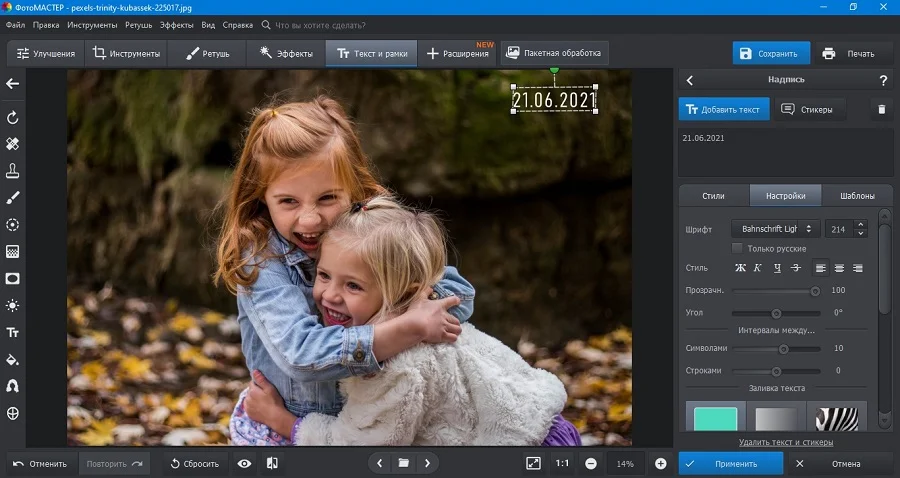
Пакетный режим подходит, если нужно наложить надпись на фото, сделанные в один день.
- В верхней части кликните «Пакетная обработка» и добавьте изображения. Чтобы загрузить несколько файлов, выделяйте их с зажатой кнопкой Ctrl.
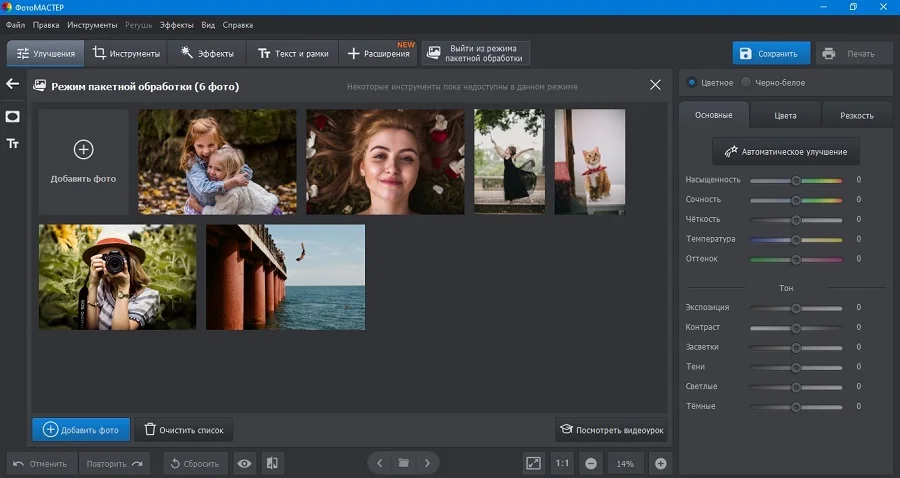
- Снова перейдите в раздел «Текст и рамки» и выберите инструмент добавления текста.
- Укажите текст в текстовом окошке. После этого выберите выравнивание объекта, настройте параметры шрифта, цвета, прозрачности и т.д.
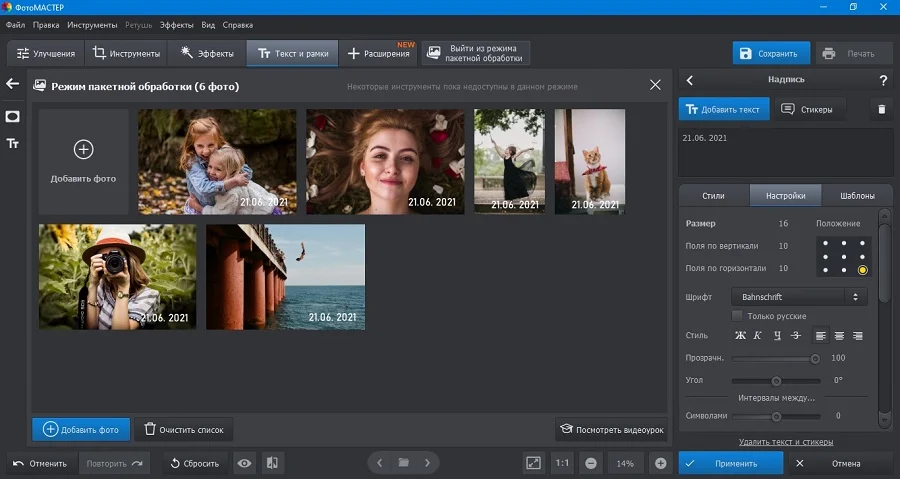
Более подробно о работе с текстом можно посмотреть в специальном видеоуроке:
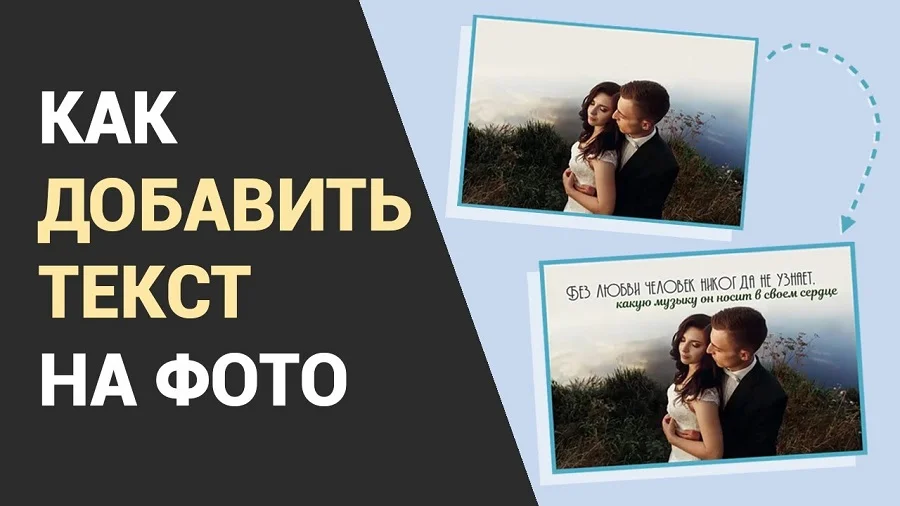
Paint 3D
Paint 3D – системная утилита Windows, встроенная в версии ОС 8 и 10. Программа предоставляет базовые возможности работы с графикой: обрезка, наложение текста, изменение размера и т.д. Давайте рассмотрим, как поменять дату на фото в этой утилите.
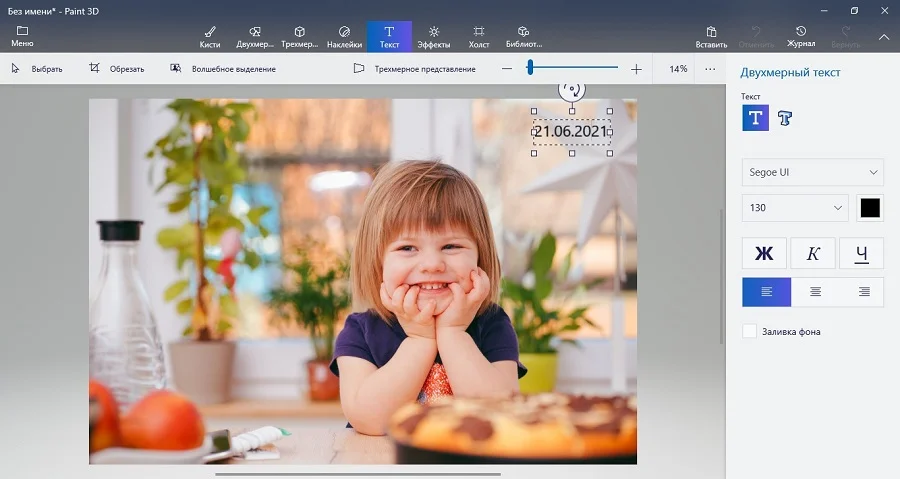
- Откройте фотографию и на верхней панели с функциями выберите инструмент «Текст».
- Щелкните курсором в том месте снимка, где хотите наложить свою надпись. Введите нужные данные и измените параметры текста в колонке справа.
- Чтобы перекрыть старую дату, добавьте к надписи непрозрачный фон.
- Чтобы сохранить картинку, кликните «Меню» сверху слева и выберите опцию «Сохранить как».
Из недостатков Paint 3D стоит отметить то, что он подвисает при работе с крупными изображениями и снижает разрешение HD-фотографий. Также софт не распознает формат RAW.
Fotoump
Fotoump – решение для тех, кто хочет узнать, как добавить дату на фото в режиме онлайн. Функционал редактора базовый, но в нем присутствует возможность наложения текста, в том числе стилизованного.
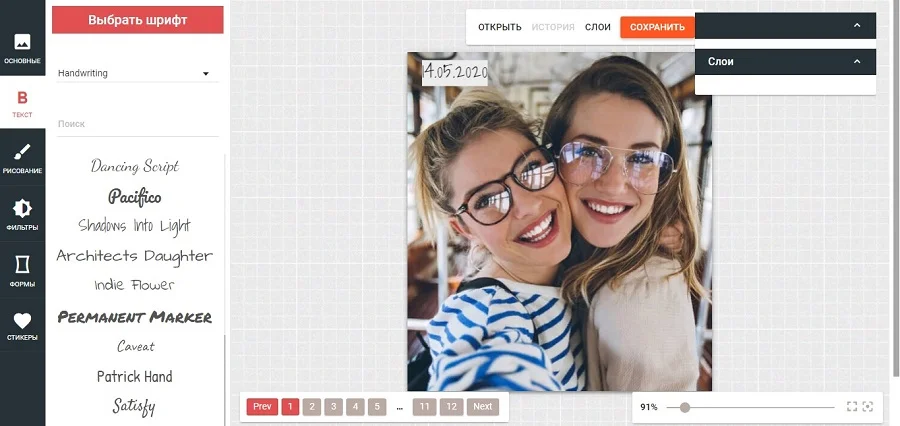
- На главной странице сервиса загрузите фото и кликните «Открыть», чтобы отправить его в редактор.
- Раскройте раздел «Текст» и подберите подходящий шрифт. Когда вы кликните на нужный стиль, рядом появится окно с дополнительными настройками текста.
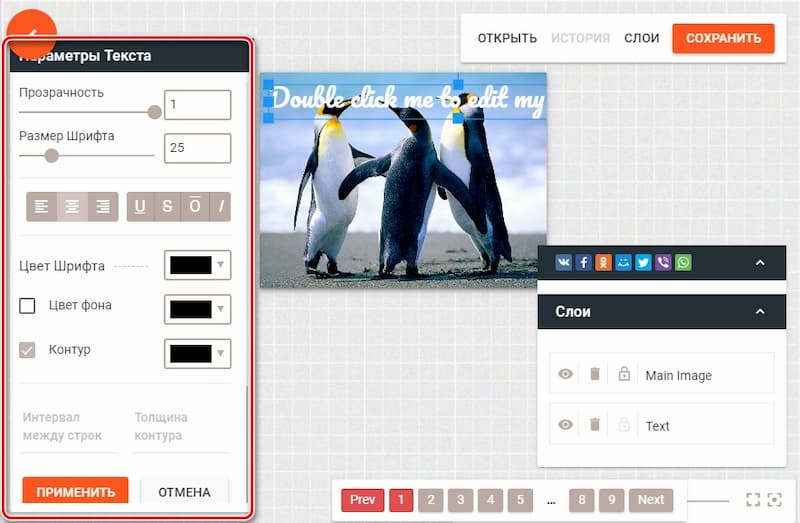
- При необходимости отрегулируйте размер надписи, цвет, контур и прозрачность. Для изменения дважды кликните по объекту и введите нужные данные.
Сервис позволяет сохранять файлы в формате JPG, PNG и JSON, но сайт не распознает RAW.
Canva
Сайт Canva специализируется на создании графического дизайна. Это значит, что с помощью этого сервиса вы можете свободно работать со слоями, в том числе добавлять различные надписи и текстовые пометки. Рассмотрим, как поставить дату на фотографии с помощью этого сервиса.
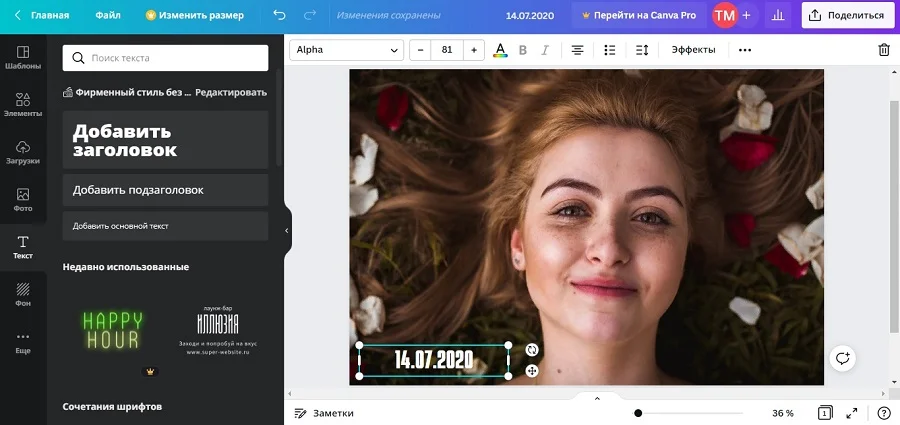
- Откройте сайт и кликните «Создать дизайн». Выберите «Редактировать фото» и загрузите изображение.
- В панели справа выберите «Текст». Подберите стиль или нажмите «Добавить основной текст».
- Зажмите текстовый блок и переместите его на подходящее место на основном полотне.
- Чтобы изменить оформление, щелкните по названию шрифта в верхней строке. Кликайте по вариантам, чтобы просмотреть или применить его к проекту.
Canva можно пользоваться бесплатно, но в данном случае вы не сможете настраивать качество исходного файла. Также в бесплатной версии заблокированы большинство стилей и шрифтов.
Fotor
Fotor позволяет создавать графический дизайн, в том числе по готовым шаблонам. Его отличием является более продвинутые возможности редактирования изображений. Конечно, среди функций имеется наложение надписей. Разберемся, как изменить дату создания фото с помощью этого сервиса.
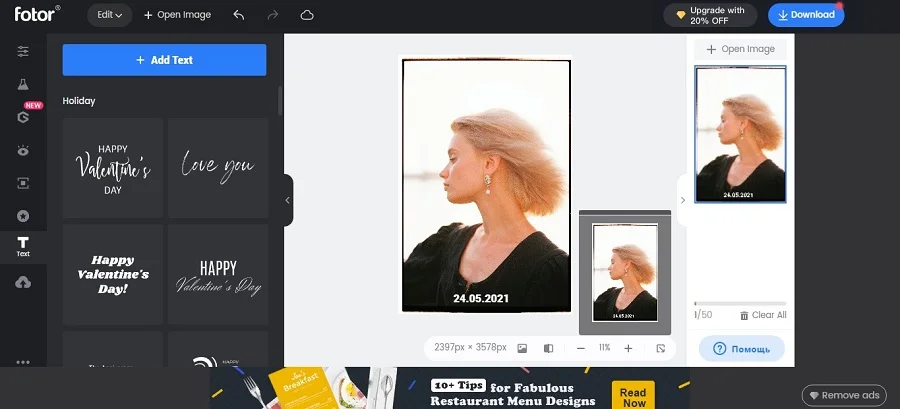
- Авторизуйтесь на сайте и на главной странице отыщите функцию Add text to photo.
- Импортируйте изображение, нажав Open image. В левой колонке щелкните Add text.
- Измените параметры при помощи настроек в верхней части экрана. Вы можете изменить расцветку, выровнять объект по центру, настроить масштаб и т.д.
- Если требуется перекрыть оригинальную дату, расположите новый элемент поверх него и задайте непрозрачный тон, подобрав подходящий цвет.
Fotor можно использовать бесплатно, единственным ограничением будет встроенная реклама.
PhotoStamp Camera
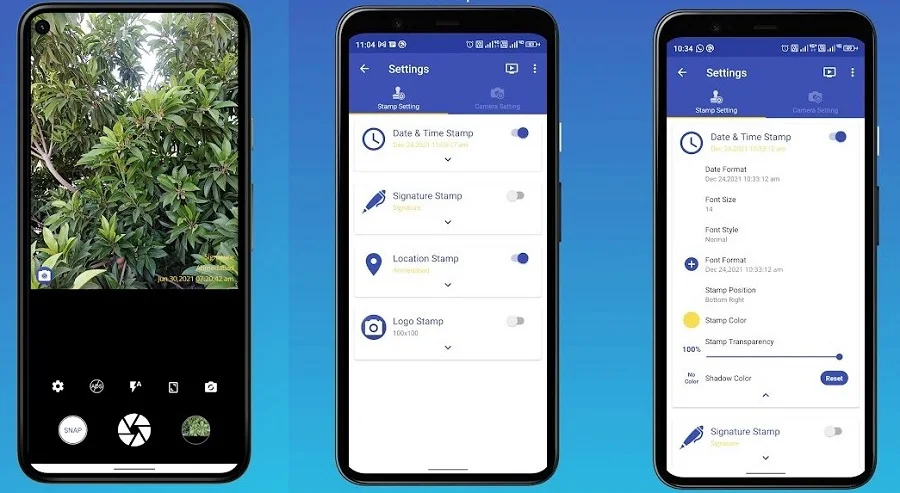
PhotoStamp Camera – это приложение, которое можно использовать вместо камеры смартфона. С его помощью можно указать дату на фото прямо во время проведения съемки, а также наложить время.
- Запустите приложение и разрешите ему доступ к камере на телефоне. Кликните по иконке в виде шестеренки, чтобы настроить параметры.
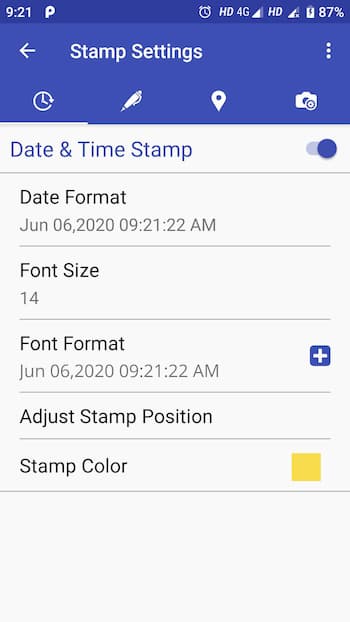
- Чтобы изменить шрифт, расположение и другие настройки, кликните по пункту Date & Time Stamp.
- Вернитесь в окно камеры и сделайте фото, нажав на центральную иконку или кнопку с надписью Snap.
Auto Stamper
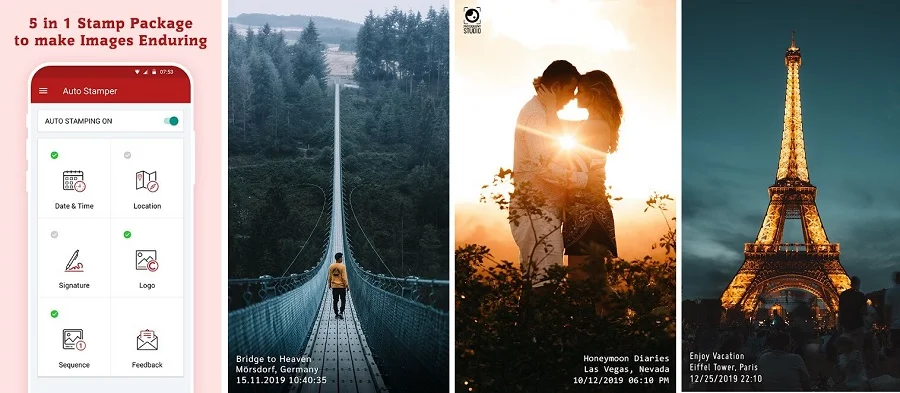
Auto Stamper применяется для установки даты на фотографии при использовании встроенной камеры Андроид или Айфон. Приложение разрешает выбирать позицию для расположения надписи, добавлять информацию о месте съемок, встраивать логотип.
- Запустите Auto Stamper и включите авто-штамповку, тапнув на соответствующий пункт.
- Выдайте приложению разрешения для записи в папку камеры (DCIM/Camera).
- При желании включите дополнительные функции: локация, личная подпись, логотип и т.д.
- Закройте приложение и запустите встроенную камеру смартфона. Сделайте снимок.
- Штамповка будет добавлена на фотографию через несколько секунд после сохранения кадра.
DateStamper
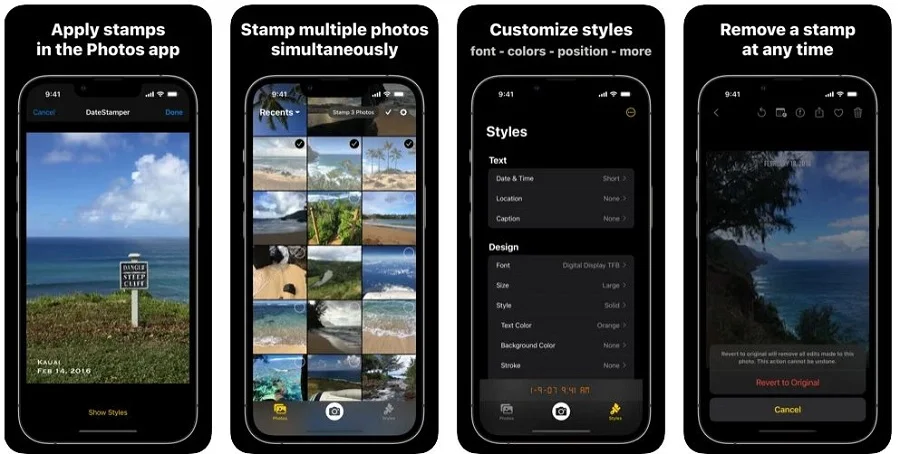
DateStamper подходит для тех, кто хочет выставить дату на фото, снятое камерой iPhone. Приложение работает на iOS версии 10 и выше и позволяет проводить массовую обработку.
- Установите редактор из магазина App Store и выдайте необходимые для работы разрешения.
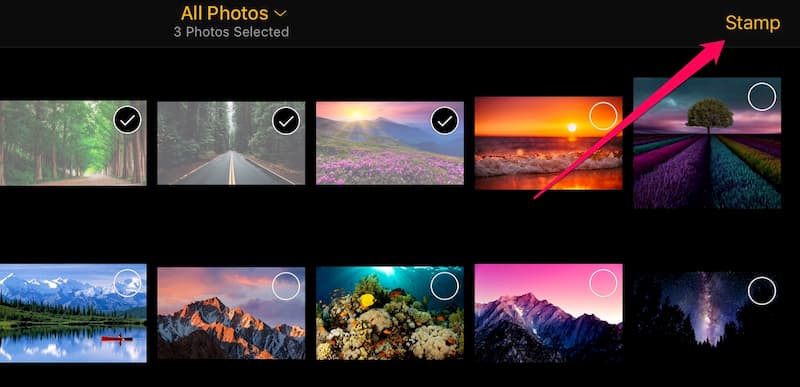
- Добавьте фотографию или папку со снимками в приложение. Нажмите Stamp Photos.
- Подтвердите изменение оригинальных файлов.
DateStamper также можно настроить, чтобы накладывать время и дату во время создания кадров.
Вывод
В этой статье мы рассказали, как установить дату на фото после его создания или непосредственно во время съемки. Если вы хотите обработать сразу крупное количество фотографий и дополнительно улучшить их, лучшим выбором станет ФотоМАСТЕР. Этот универсальный редактор удобен в управлении, совместим с форматом RAW и подходит даже для слабых компьютеров.
 5 Оценок: 1 (Ваша: )
Другие полезные инструкции:
Попробуйте программу №1 для датирования фото

Для Windows 11, 10, 8, 7 и XP
Как поставить дату на фото:
ТОП-11 программ для установки даты
 5 Оценок: 1 (Ваша: )
- СОДЕРЖАНИЕ:
- Как узнать дату создания фото
- ТОП-3 приложения
для простановки даты - Как проставить дату на ПК
- Как поставить дату на фото онлайн
- Приложения для простановки даты на iPhone
- Приложения для простановки даты на Android
- Заключение
Как узнать дату создания фото
Прежде чем датировать изображение, необходимо выяснить информацию о съемке. Если не помните, когда был сделан снимок, посмотрите свойства файла на ПК, Айфоне или Андроиде.
На компьютере
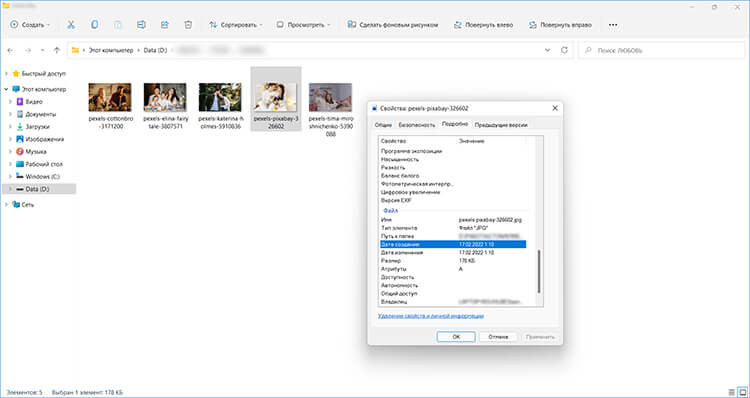
Если работаете на Windows, то щелкните правой кнопкой мыши по необходимому файлу и выберите в появившемся списке пункт «Свойства». Перейдите во вкладку «Подробно» и пролистайте информацию вниз до «Дата создания».
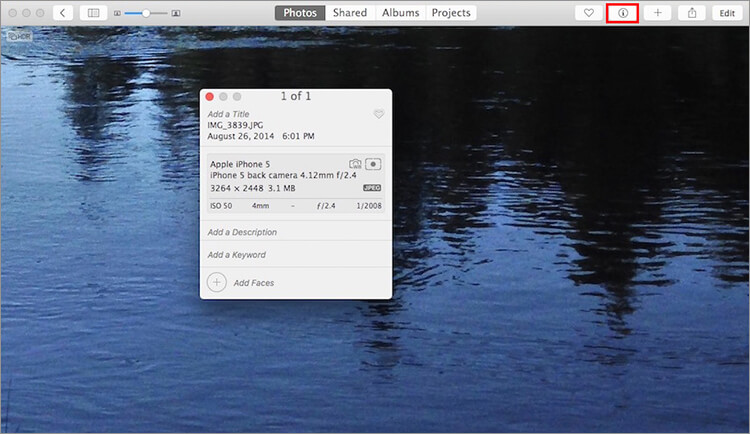
На компьютерах с MacOS импортируйте изображение в программу «Фото». Нажмите на кнопку «i». Появиться окно с основными метаданными, в том числе моментом создания.
На Айфоне
На iPhone тоже можно посмотреть подробные сведения о фотоснимке с помощью встроенных инструментов. Для этого следуйте инструкции:
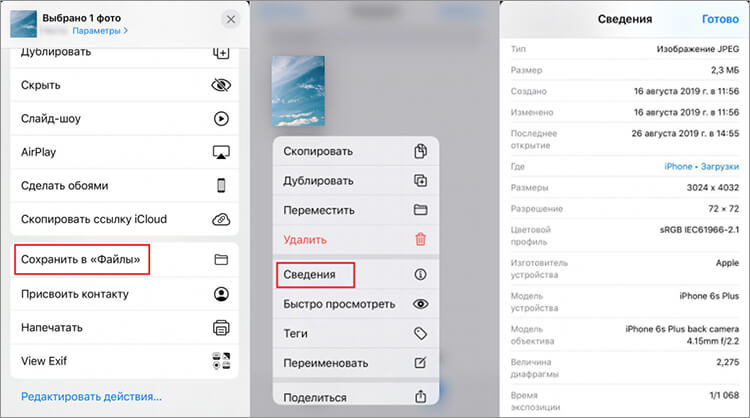
- Откройте фото и тапните по кнопке «Поделиться».
- Выберите «Сохранить в “Файлы”» и укажите подходящее место.
- В приложении «Файлы» найдите нужную картинку.
- Зажмите элемент на экране и тапните на «Сведения».
- Кликните «Показать еще» и найдите необходимые данные.
На Андроиде
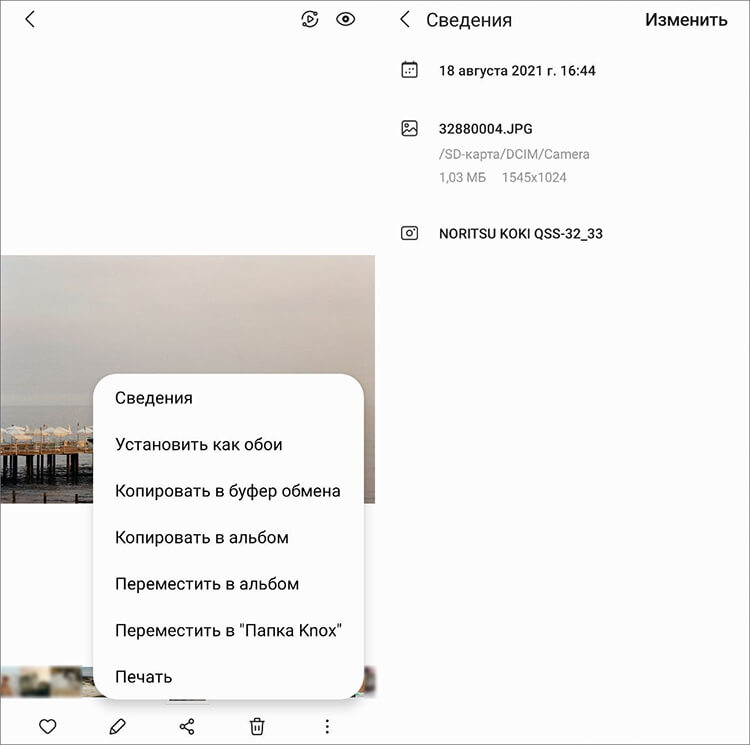
На смартфонах с Android следуйте алгоритму:
- Откройте фотографию в галерее.
- Выберите функцию «Сведения».
- Узнайте день создания изображения.
Также многие телефоны задают имя по времени съемки. Вы можете просто посмотреть название документа и увидеть число, месяц и год.
ТОП-3 приложения для простановки даты
- ⭐ ⭐ ⭐ ФотоМАСТЕР – лучший редактор на операционную систему Windows для нанесения надписей. Предлагает гибкие настройки текста, готовые стили подписей и опции для пакетного добавления дат на несколько фото за один раз.
- DateStamper – приложение на iOS для добавления стильных штампов и текстовых слоев.
- Timestamp Photo and Video – простой софт на Android для размещения временных отметок.
Как проставить дату на ПК
Если вы храните фотографии на компьютере или хотите качественно обработать кадры, то лучше воспользоваться специальным софтом. Далее представлена подборка программ для начинающих и продвинутых пользователей.
ФотоМАСТЕР
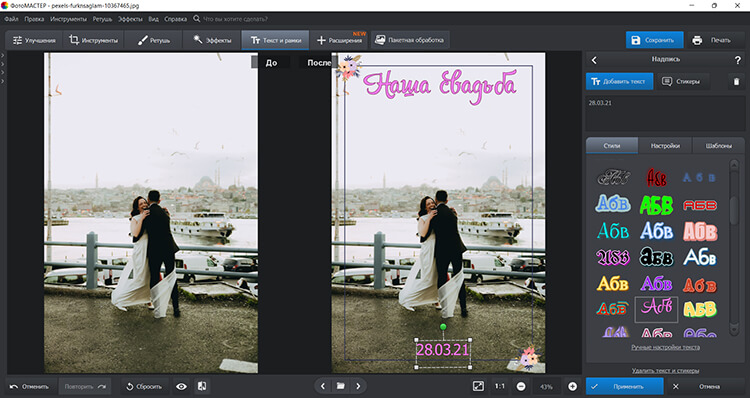
Удобный редактор для Windows, который предлагает инструменты для наложения надписей и обработки снимков. В ФотоМАСТЕРе можно выбрать стиль текста из каталога или установить размер, шрифт, эффекты слоя самостоятельно.
Возможности:
- использование текстуры или градиента в качестве заливки текста;
- размещение стикеров из каталога под текстовый слой для выделения даты;
- предлагает много шрифтов с поддержкой цифр и кириллицы;
- экспорт в JPG, PNG, BMP и TIFF.
Установите ФотоМАСТЕР прямо сейчас!
Для Windows 11, 10, 8, 7, XP
Затем следуйте пошаговой инструкции:
- Загрузите фотоснимок. Запустите софт и щелкните по «Открыть фото». Укажите путь к фотографии на диске. Также можно перетащить ее из Проводника. Редактор поддерживает JPG, PNG, RAW и другие форматы.
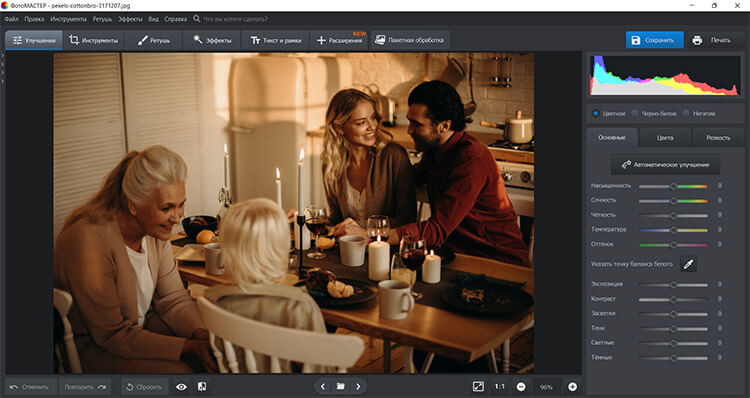
- Наложите подпись. Перейдите в раздел «Текст и рамки» – «Добавить текст». В соответствующее поле введите число, месяц и год. Во вкладке «Стиль» подберите подходящее оформление.
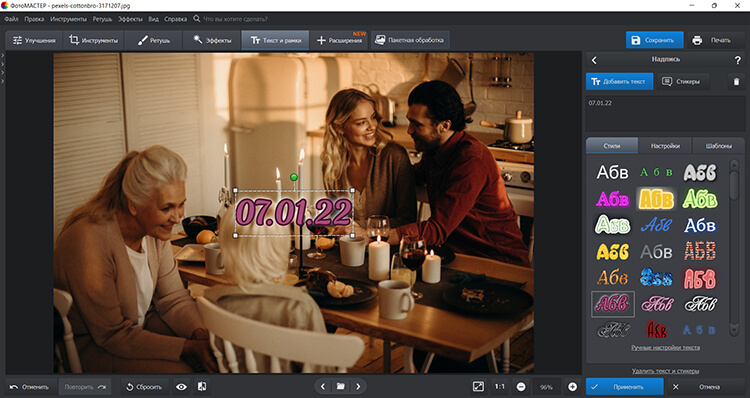
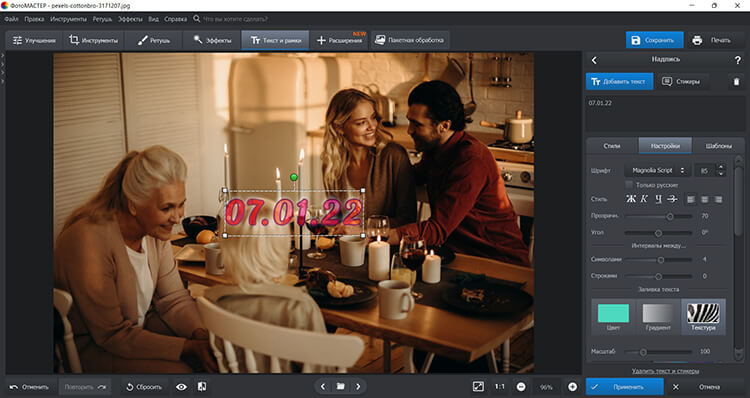
Вы можете изменить свойства в разделе «Настройки». Можно установить шрифт, стиль, интервалы, заливку, контур и тень. Также вы можете снизить прозрачность элемента.
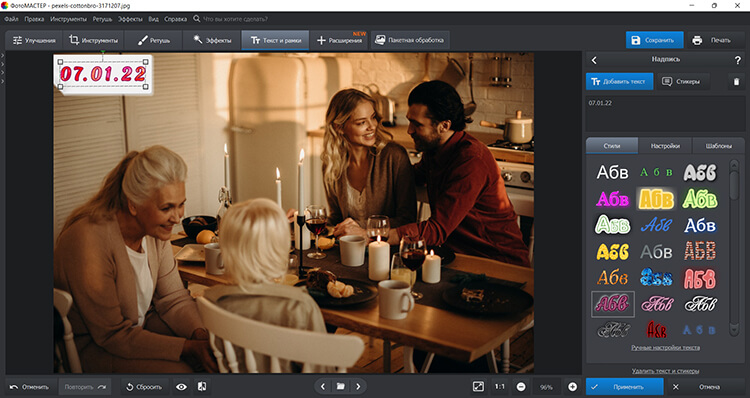
Переместите объект в подходящее место на холсте. Для уменьшения или увеличения размеров потяните за углы рамки. Чтобы повернуть элемент, зажмите зеленый круг и скорректируйте угол наклона.
Luminar
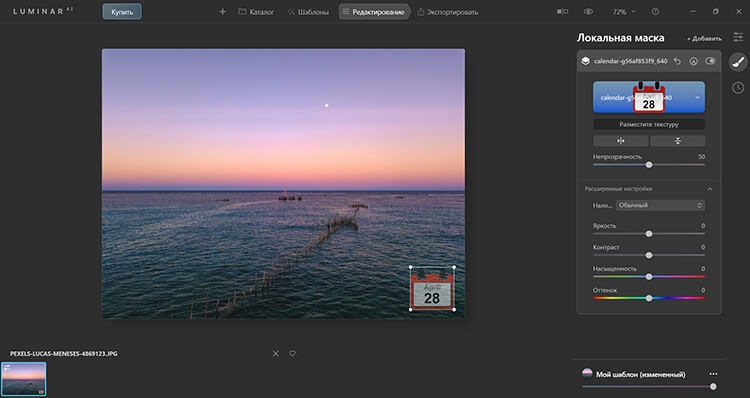
Подходит для улучшения фото с помощью искусственного интеллекта и ручной коррекции. В Luminar можно разместить клипарт с числом и месяцем и настроить параметры наложения.
Возможности:
- использование маски для рисования цифр;
- регулирование прозрачности датировки;
- встроенный каталог текстур для надписей.
Скачайте пробную версию софта. Запустите ПО и зарегистрируйтесь в стартовом меню. Затем выполните следующие действия:
- Импортируйте исходник. Перейдите во вкладку «Локальная маска» справа.
- Нажмите «Добавить» – «Текстура». Используйте «Выбор текстуры» и значок плюса. Выберите файл с диска. Импортируйте картинки PNG на прозрачном фоне или JPG на белом и черном.
- Кликните на «Разместить текстуру» и отрегулируйте пропорции рамки. Если клипарт на цветном фоне, разверните «Расширенные настройки». Для черного заднего плана в поле «Наложение» укажите «Экран», белого – «Умножить».
- Экспортируйте итог на жесткий диск.
Adobe Lightroom
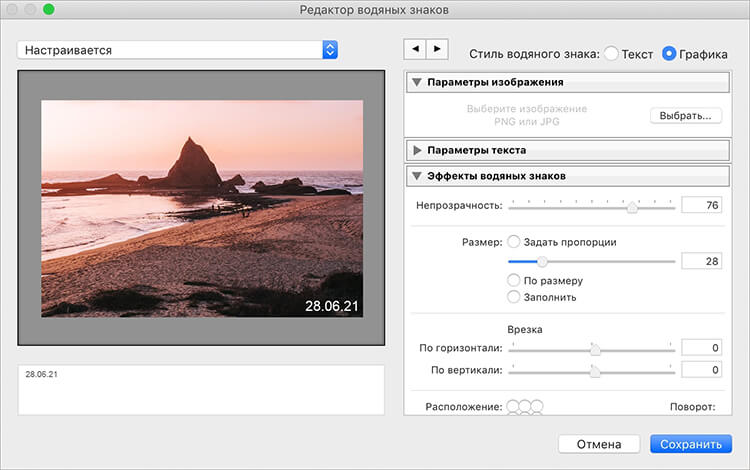
Программа для редактирования изображений и добавления вотермарков. В Lightroom можно наложить временную отметку при экспорте и отрегулировать положение и размер элемента.
Возможности:
- добавление подписей на файлы RAW;
- изменение пропорций надписи;
- сохранение текстовых настроек в качестве пресета.
Загрузите софт с официального сайта:
- Импортируйте файл. Нажмите по пункту «Редактировать» и далее «Редактировать водяные знаки».
- Поставьте галочку рядом с «Текст». В поле для ввода проставьте датировку. Измените положение, прозрачность и другие параметры.
Щелкните «Сохранить» и введите имя пресета. - Кликните на «Файл» – «Экспорт». В правом окне прокрутите вниз до раздела «Водяной знак» и поставьте флажок рядом с вотермарком.
- Выведите работу на ПК.
Как поставить дату на фото онлайн
Для быстрой постановки датировки можно воспользоваться веб-платформами. Онлайн-сервисы работают в браузере и не требуют установки.
Canva
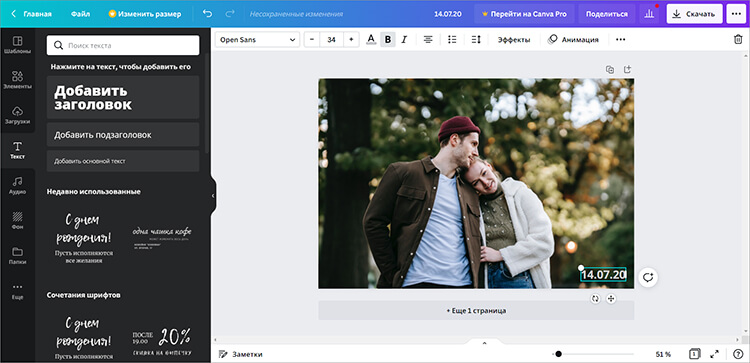
Платформа для обработки кадров и разработки дизайнерских материалов. В Canva можно наложить отметки и изменить их шрифт, размер, начертание, цвет.
Возможности:
- готовые сочетания шрифтов в текстовом слое;
- применение эффектов к подписи — тень, обводка, свечение и т.д.;
- экспорт в PNG и JPEG.
Как поставить дату на фото? Зарегистрируйтесь на платформе и:
- Нажмите на «Создать дизайн» – «Редактировать фото».
- Щелкните по «Текст» – «Добавить подзаголовок».
- Введите данные и настройте их свойства на верхней панели.
- Скорректируйте положение объекта, переместив рамку.
- Кликните «Скачать» и подберите формат.
Fotor
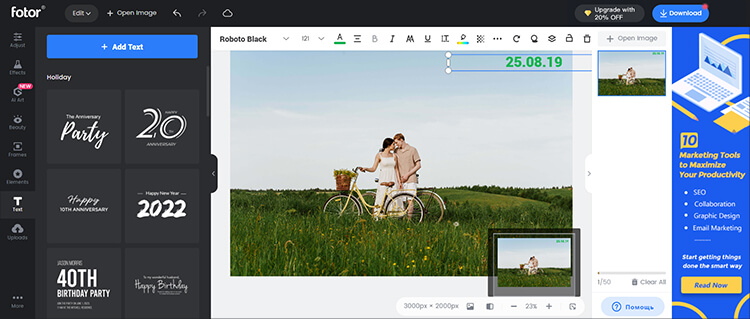
Подходит для базовой коррекции изображений. В Fotor можно работать со встроенными текстовыми стилями, регулировать размеры объекта и сохранять итог в JPG или PNG.
Возможности:
- увеличение расстояния между буквами;
- создание зачеркнутой, жирной или курсивной подписи;
- работа со слоями для размещения фигур, подложек и других объектов под текст.
Зарегистрируйтесь на сайте и выполните несколько простых шагов:
- Перейдите во вкладку «Edit Photo» – «Upload Photo».
- Перетащите файл из папки на страницу.
- Во вкладке «Text» – «Add Text» напечатайте время. Отрегулируйте оформление.
- Выведите результат, нажав «Download».
PicMonkey
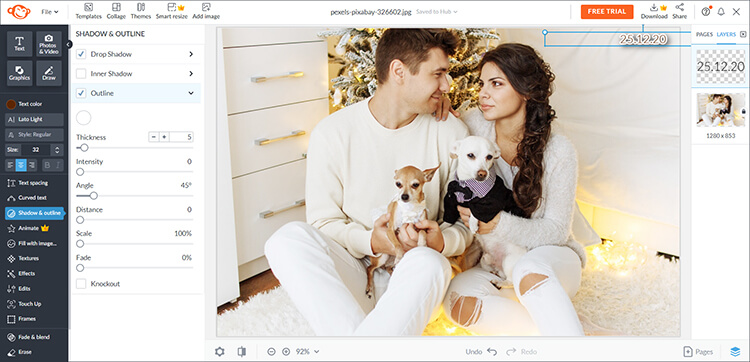
Англоязычная платформа для улучшения фото и добавления графических деталей. В PicMonkey можно наложить текстовый слой, изменить его заливку и применить тень и контур.
Возможности:
- установка высоты букв и расстояния между ними;
- разработка неровного текстового слоя: волной, дугой и т.д.;
- заливка подписи текстурой или рисунком с устройства.
Перейдите на страницу ресурса и создайте аккаунт. После:
- Перетащите материал из проводника в окно редактора.
- На левой панели используйте опцию «Text».
- Оформите слой вручную или перетащите шаблон.
- Напечатайте сведения и отрегулируйте свойства объекта.
- Сохранить итог на ПК можно только в премиум-подписке. В базовом тарифе можно отправить результат в сеть с помощью функции «Share».
Приложения для простановки даты на iPhone
Многие пользователи хранят фото на телефонах. Если нужно обработать картинки на Айфоне, установите приложение из списка ниже.
Texta
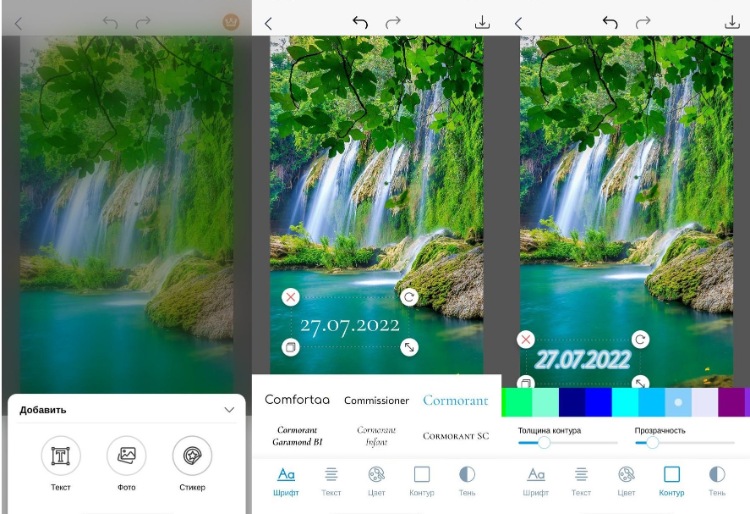
Здесь можно оформлять посты и истории для соцсетей, создавать коллажи с рамками, текстом и стикерами. Количество фотографий и остальных слоев не ограничено.
Возможности:
- выбор заливки: цвет, градиент или текстуры;
- настройка прозрачности, добавление тени и контура;
- современные шрифты и стикеры-надписи в библиотеке.
Скачайте приложение и проделайте следующее:
- Откройте фото и нажмите «Добавить» → «Текст».
- Выберите шрифт и введите дату.
- Перетащите надпись в нужное место и настройте параметры.
- Для сохранения нажмите на стрелку в правом верхнем углу.
DateStamper
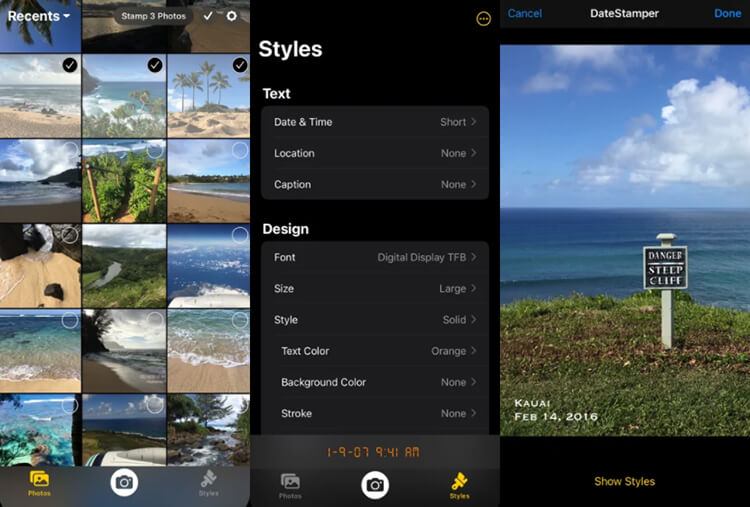
Подходит для быстрой простановки временных штампов. В DateStamper можно наложить элемент пакетно, а также скорректировать дизайн подписи.
Возможности:
- настройка фона отметки;
- автоматическое размещение информации о съемке;
- изменение формата даты и последовательности чисел.
Загрузите программное обеспечение из App Store и следуйте инструкции:
- Выделите в списке фото.
- Тапните по «Styles» и настройте штамп.
- На верхней панели примените опцию «Share».
Временная камера
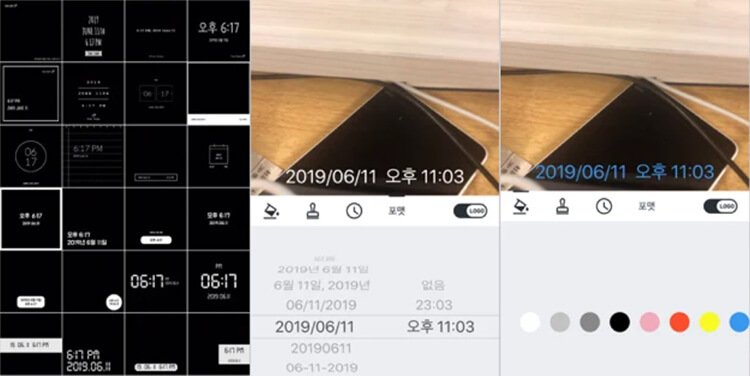
Простой инструмент для штамповки фотографий. В софте представлена коллекция готовых пресетов, которые можно изменить под себя – вы сможете настроить величину и оттенки.
Возможности:
- встроенная камера для создания снимков;
- указание формата времени;
- изменение тона заливки.
Установите приложение и выполните несколько шагов:
- Разрешите доступ к галерее и найдите кадр.
- Укажите тип штамповки.
- Экспортируйте на телефон.
Приложения для простановки даты на Android
Пользователи Android могут загрузить специальные программы для датирования кадров. Рассмотрим самые популярные варианты.
Timestamp Photo and Video
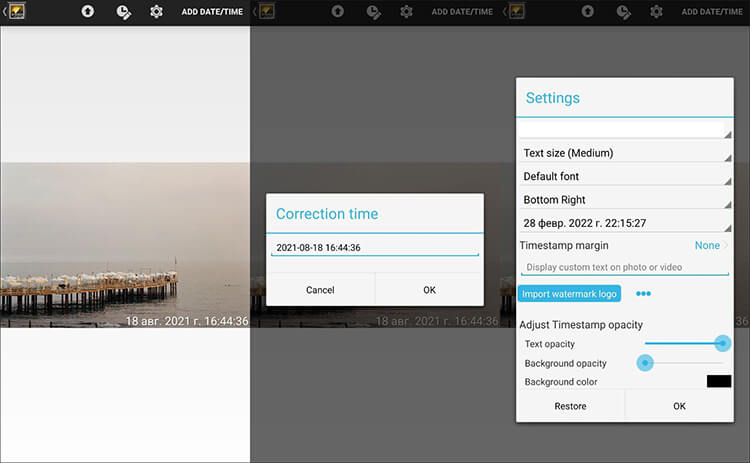
Позволит быстро добавить временные пометки на кадры из локальной памяти. Timestamp автоматически определит момент съемки и разместит информацию в любую часть.
Возможности:
- коррекция величины объекта;
- изменение заливки и цвета фона;
- уменьшение прозрачности датировки.
Установите фоторедактор и следуйте инструкции:
- Разрешите доступ к локальной галерее.
- Укажите изображение. На него будет добавлена отметка.
- Щелкните «Add date/time». Итог будет сохранен.
Автоштамп
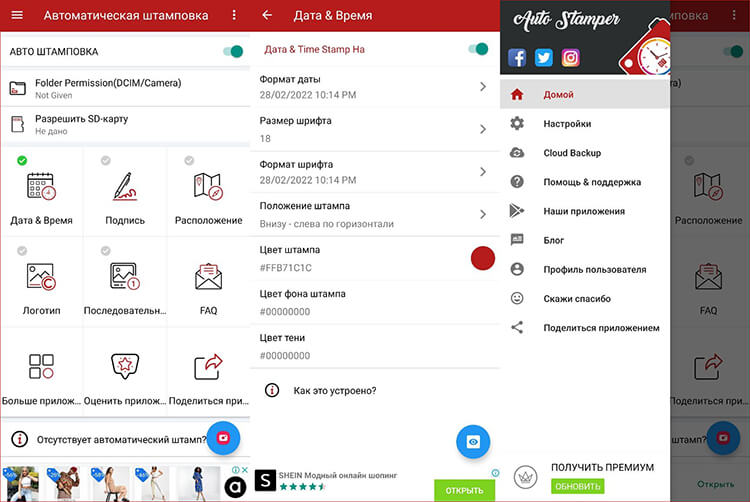
Предназначено для размещения штампов со временем, локацией, цитатой и т.д. Можно определить дату съемки, поместить пользовательскую надпись и указать место для знака.
Возможности:
- использование более 50 штамповок;
- регулирование величины и цвета знака;
- выбор языка интерфейса.
Запустите программное обеспечение и выполните следующие шаги:
- Поставьте галочку рядом с «Дата&Время».
- Тапните на значок камеры. Выберите картинку.
- Она будет автоматически проштампована.
Заключение
Теперь вы знаете, как поставить на фото дату на компьютере или смартфоне. Если вам требуется обработать кадр с ПК или ноутбука, то можно использовать фоторедакторы или онлайн-сервисы. Однако веб-платформы зависят от качества сети и требуют регистрации.
Для работы в офлайн-режиме новички могут установить ФотоМАСТЕР. Он позволит нанести надписи и выполнить ретушь. Продвинутым пользователям подойдет Adobe Lightroom. Редактор предназначен для профессиональной цветокоррекции и позволяет настроить все параметры добавленной поверх изображения надписи.
На мобильных устройствах можно воспользоваться простыми инструментами для добавления временных пометок. На Android хорошим вариантом будет приложение Timestamp Photo and Video, а для iPhone – DateStamper.
Популярные вопросы
Как установить дату на фото в телефоне Самсунг?
Скачайте Timestamp Photo and Video из Play Market. Затем следуйте инструкции:
- Запустите ПО и разрешите доступ к мультимедиа.
- Откройте альбом и тапните по картинке.
- Нажмите на «Add date/time».
- Материал будет автоматически сохранен в локальную память.
Как изменить дату съемки на фото?
Чтобы сменить метаданные на Windows, сделайте несколько простых действий:
- Откройте проводник и найдите фотографию.
- Кликните по медиа правой кнопкой мышки.
- Перейдите в «Свойства» – «Подробно».
- Щелкните по числу и введите новые значения.
Как добавить красивый текст на фото: пошаговая инструкция
В этой статье мы рассмотрим несколько удобных и простых способов, как сделать надпись на фото. Таким образом можно создавать забавные мемы или вдохновляющие мотиваторы, указать дату создания снимка (например, если вы хотите поделиться кадрами с отпуска), добавить рекламный текст или создать красивую поздравительную надпись к дню рождения или другому празднику. А еще это отличный способ защитить ваши фотографии от кражи и копирования.
Текст на фото в Paint
Paint установлен на каждом компьютере с ОС Windows, так что вам не нужно искать софт в интернете – все нужные инструменты есть у вас под рукой. Эта программа очень проста в управлении и позволяет быстро наложить текстовые элементы на любую область изображения, к тому же, позволяет делать это совершенно бесплатно.
- Откройте Paint и в левом верхнем углу кликните «Файл». Загрузите фотографию кнопкой «Открыть».
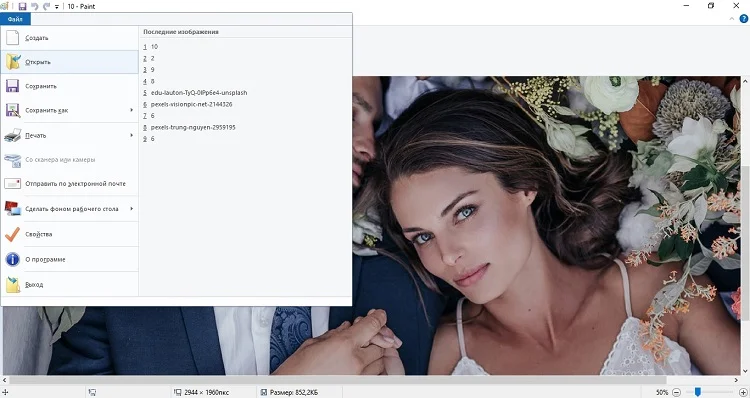
- В верхней панели управления нажмите на кнопку с буквой А. Выберите нужный оттенок в палитре справа, кликнув по кнопке «Цвет А».
- Кликните на область снимка, на котором будет находиться надпись. В верхней панели появятся дополнительные настройки текста. Вам останется написать заголовок и установить размер и шрифт.
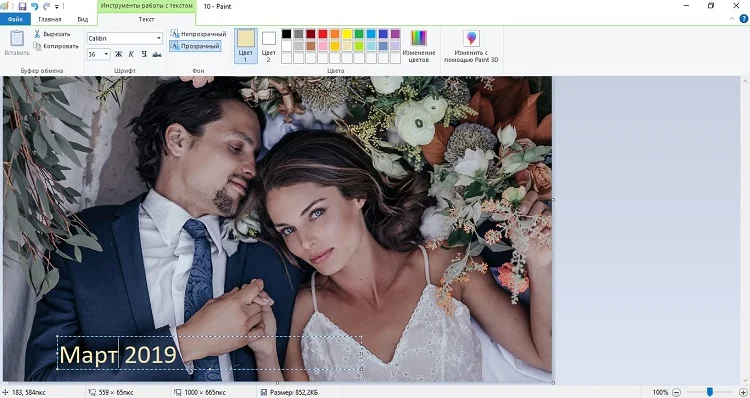
- Чтобы добавленный текст сохранился, просто кликните курсором в любой области снимка. Сохраните картинку, кликнув по иконке в виде дискеты в верхнем левом углу.
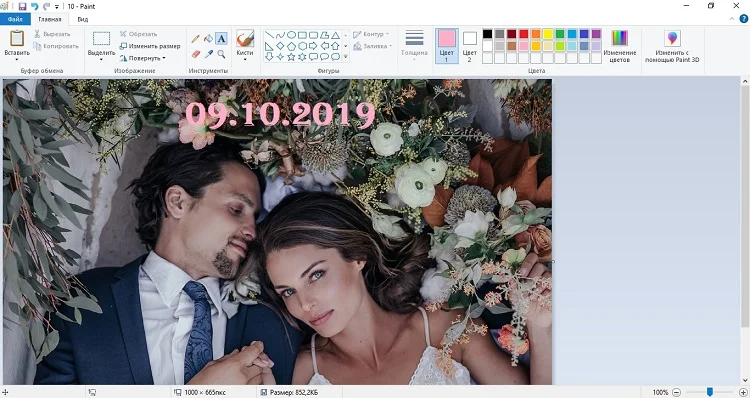
Несмотря на простой интерфейс, работать с текстом в Paint не очень удобно. Все изменения применяются только к выделенному тексту, а если вы случайно кликните где-то в стороне, надпись тут же сохранится, и изменить или удалить ее не получится. К тому же, расстраивает отсутствие дополнительных стилей: шрифт, размер и цвет – единственное, как вы можете стилизовать текстовой элемент.
Надпись на фото в Texta
Если активно ведете соцсети, то удобнее работать в мобильном приложении. В Texta можно оформлять посты и истории, делать кликабельные обложки для видео. Стикеры в библиотеке нарисованы в одном стиле, на некоторых уже есть надписи. В библиотеке 100+ шрифтов: рукописные, с засечками, как на печатной машинке, нейтральные — вроде Montserrat или Ruda. Можете использовать тонирование, чтобы публикации хорошо смотрелись в одной ленте, подогнать размеры изображения под нужную соцсеть.
- Выберите фон из галереи или в библиотеке. Можете сделать фото через приложение и использовать его.
- Нажмите «Добавить» и выберите «Текст». Примените шрифт из коллекции и введите свой текст, затем переместите его.
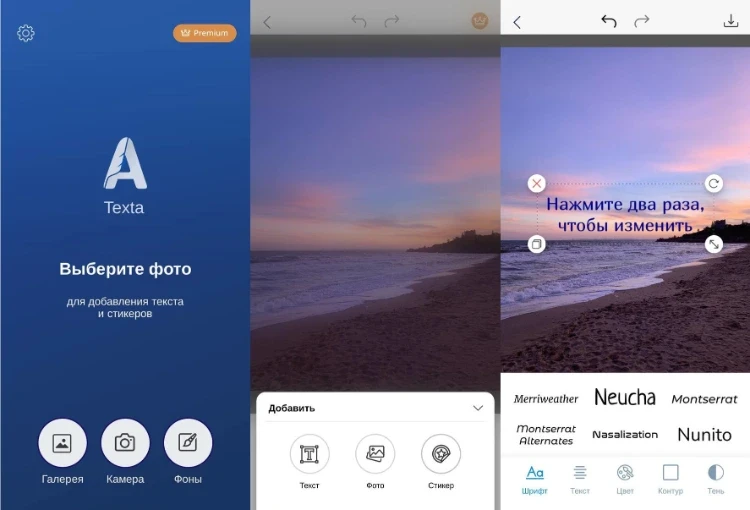
- Можете растянуть надпись до нужного размера, повернуть или клонировать. В разделе «Текст» настройте выравнивание, интервал между строками и буквами.
- Выберите цвет шрифта на палитре или примените градиент. Для заливки можно использовать текстуры. Чтобы текст легко читался, добавьте контур и тень. Можно сделать надпись полупрозрачной, чтобы вашу фотографию не украли в интернете. Затем нажмите «Сохранить».
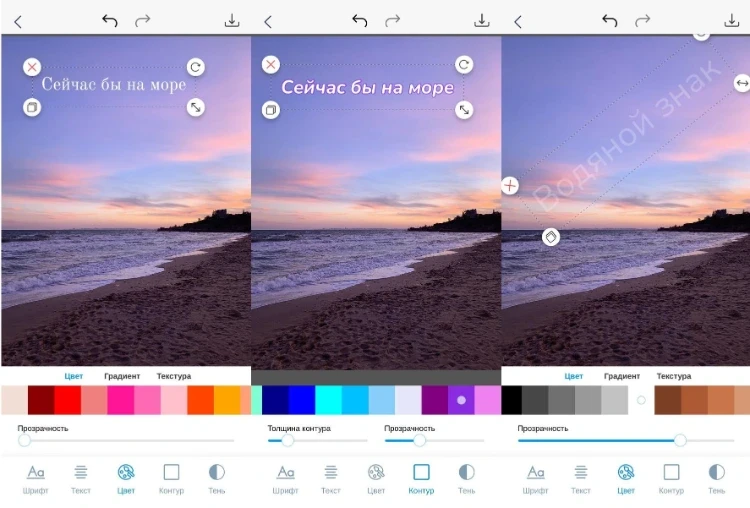
В Texta можно добавлять неограниченное количество надписей, фото и стикеров. Если вы долго корпели над коллажем, но вдруг поняли, что фон не подходит, то легко можете поменять его или тонировать. Оформлять проект сначала не придется.
Как добавить надпись в ФотоМАСТЕРе
Этот вариант отлично подойдет, если вы хотите нанести красивую стилизованную надпись, которая действительно украсит ваш снимок. ФотоМАСТЕР – это многофункциональный редактор фото, в котором можно улучшать снимки, получая профессиональный результат буквально за минуты, ретушировать портреты, накладывать фильтры.
Умный фоторедактор для новичков и профи
Для Windows 11, 10, 8, 7, ХР
Среди его преимуществ:
- Удобное управление с хорошо организованным меню.
- Детальная настройка добавляемого текста: можно залить надпись единым цветом, установить прозрачность, настроить контур и многое другое.
- Быстрое удаление или изменение заднего фона снимка.
- Обширная коллекция световых фотофильтров и художественных эффектов;
- Инструменты пластики и автоматическая ретушь портрета;
- Создание эффекта боке, наложение текстур и графики, добавление солнечных лучей и многое другое.
Добавляем надпись на фото
В ФотоМАСТЕРЕ можно вставить надпись несколькими способами: выбор готового стиля, что в несколько раз ускоряет работу, и детальная настройка параметров оформления.
- Установите ФотоМАСТЕР на свой компьютер и запустите программу. Нажмите «Открыть фото», чтобы добавить нужное изображение.
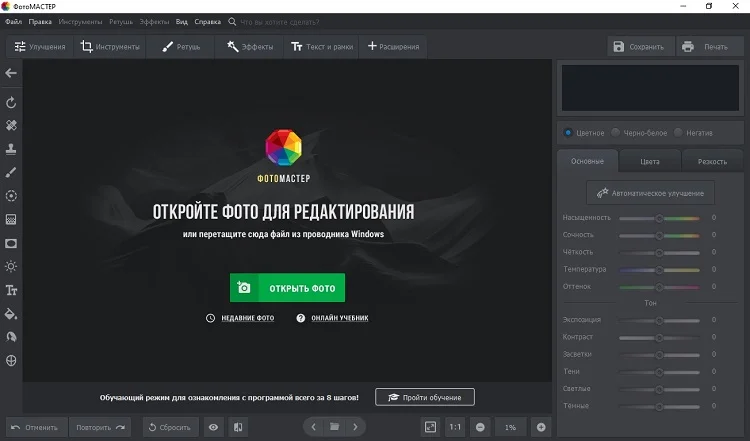
- В верхней панели инструментов выделите вкладку «Текст и рамки». Кликните кнопку «Добавить текст» в правой колонке.
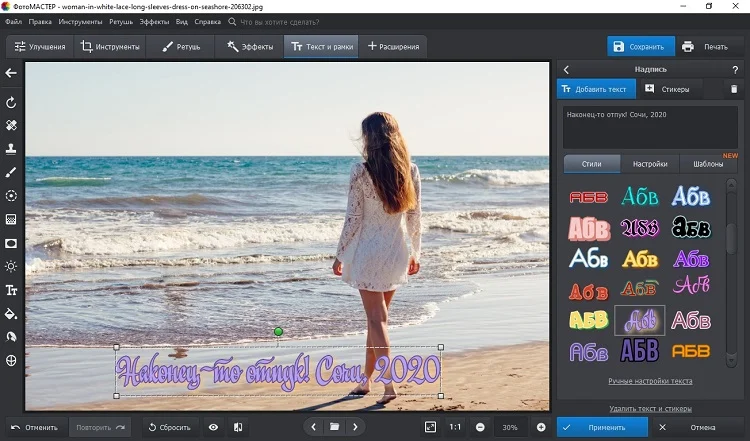
- Введите надпись в специальное окошко справа и кликните «Добавить текст». После этого вы можете применить к элементу готовое оформление из вкладке «Стили». Если нужно увеличить или уменьшить размер, выделите текстовый блок и растягивайте его, захватив за рамку.
- Чтобы изменить стиль или создать свое оформление, перейдите во вкладку «Настройки». Здесь вы можете изменить цвет, шрифт, настроить свечение и тень, добавить контур к тексту, развернуть его на любой угол.
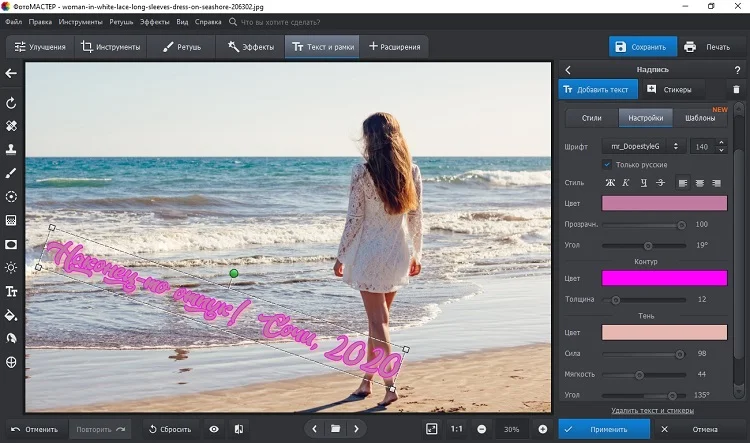
- Как видите, добавить текст на фото в редакторе ФотоМАСТЕР намного удобнее, ведь вы можете регулировать каждый аспект отображения и изменять текст даже после сохранения, в отличие от Paint.
Видеоурок по нанесению красивой надписи на фото
Хотите узнать больше? Посмотрите обучающий урок, как создать яркие, привлекающие внимание текстовые элементы на компьютере без использования сложных программ вроде фотошопа.
Накладываем водяной знак
Благодаря ручным настройкам и полностью изменяемым параметрам отображения в ФотоМАСТЕРЕ можно также поставить на кадр водяные знаки. Это поможет сохранить ваши файлы от кражи. А если фотография все же «утечет» в чужую сеть, благодаря надписи зрители будут знать, кому она принадлежит.
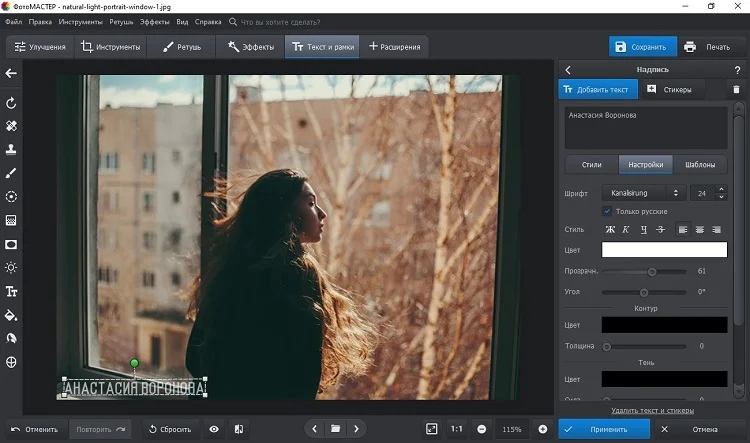
- Добавьте простой текст, как в инструкции выше, и перейдите во вкладку «Настройки».
- Подберите шрифт, размер и цвет надписи. Найдите пункт «Прозрачность» и передвиньте бегунок влево, отслеживая изменения на фотографии.
- Нажмите «Применить», когда результат вас устроит. Сохраните картинку через пункты меню «Файл» — «Быстрый экспорт».
Вот и все, что нужно, чтобы прикрепить к картинке стилизованную подпись или наложить копирайт. Оба варианта имеют свои преимущества: Paint не нужно устанавливать, он установлен на каждом компьютере. Зато ФотоМАСТЕР дает вам больше контроля над отображением надписи, добавленный текст можно изменять даже после применения настроек, можно настраивать прозрачность и применять готовые стили. Вы можете сами попробовать функционал фоторедактора, скачав бесплатный инсталлятор с нашего сайта. Создавайте открытки с яркими поздравительными надписями, добавляйте вдохновляющие цитаты и защищайте свой творческий труд водяными знаками.

 3.8 Оценок: 10 (Ваша: )
Другие полезные инструкции:
Попробуйте программу №1 для редактирования фотографий
Для Windows 11, 10, 8, 7, ХР
Как сделать фото с датой
Раньше люди подписывали напечатанные фотографии, указывали дату, место, имена. Все это для того, чтобы помнить о прошедших мгновениях. Сегодня за нас это делают цифровые устройства. Достаточно пролистнуть галерею в телефоне, и ты увидишь, какого числа и в каком месте созданы фото. Однако в последнее время традиция составления альбомов с напечатанными фотографиями стремительно набирает обороты. И это не удивительно, поскольку только печатные снимки способны передать особую атмосферу. В нашей статье мы расскажем, как добавить дату на фото, чтобы всегда помнить о самых трепетных мгновениях.
Итак, в первую очередь важно знать, что в большинстве смартфонов уже предусмотрена возможность добавления даты на снимок (к слову, на айфоне такой опции нет). Эту функцию можно включить или выключить в настройках камеры. В зависимости от модели телефона надпись будет добавлена в нижний правый или левый угол.
Однако, если вы хотите сделать надпись более оригинальной и красивой, рекомендуем воспользоваться другими способами. Перечислим основные из них.
Использование программы Paint — самый простой способ добавить дату на фото на компьютере, айфоне или андроиде. Пользователи могут по своему усмотрению разместить надпись на любом участке снимка. Для этого необходимо открыть изображение и воспользоваться инструментом «Текст». Среди достоинств можно отметить возможность выбора шрифта, цвета и размера надписи. После добавления даты на изображение останется только сохранить полученный результат.

PhotoStamp Camera — это интересное приложение для создания фотографий с функцией штампа с датой и временем. Добавление этих данных осуществляется автоматически. В настройках пользователи по своему усмотрению могут отредактировать формат штампа, например, увеличить размер шрифта, поменять его наклон и цвет. Приложение позволяет в считанные секунды сделать фото с датой и выполнить редактирование по своему усмотрению.
Fotoump — онлайн-редактор графических изображений, позволяющий не только добавлять дату на фото в компьютере, IPhone или андроиде, но и применять фильтры, использовать стикеры и даже рисовать. Работа с сервисом максимально проста. Все, что от вас потребуется, открыть необходимое фото, нажать на панель инструментов слева и выбрать «Текст». Здесь же можно скорректировать настройки, в том числе параметры прозрачности, размера и цвета шрифта и т.д. После того, как вы определились с местом размещения надписи, можно приступать к сохранению изображения. Приложение предложит несколько форматов: JPEG, PNG, JSON.
Как было отмечено выше, стандартное приложение iOS «Камера» не устанавливает дату на фотографиях при съемке. Однако для этого разработано большое количество сторонних приложений, которые в считанные секунды справятся с этой задачей. И одно из них — DateStamper. Чтобы сделать фото с датой на айфоне, достаточно открыть в приложении галерею и пометить флажками снимки, на которых вы планируете разместить надпись. Далее следует нажать “Stamp” и подтвердить корректировки, нажав кнопку «Изменить». Стиль надписи можно изменить по своему усмотрению в настройках программы.
Приложение Mimigram позволяет не только печатать фотографии с телефона, но и редактировать их перед печатью. Здесь в считанные секунды можно добавить фильтр, стикеры и текст на фото. Благодаря простому интерфейсу и следуя подсказкам программы, сделать фото с датой на айфоне или андроиде сможет даже новичок.
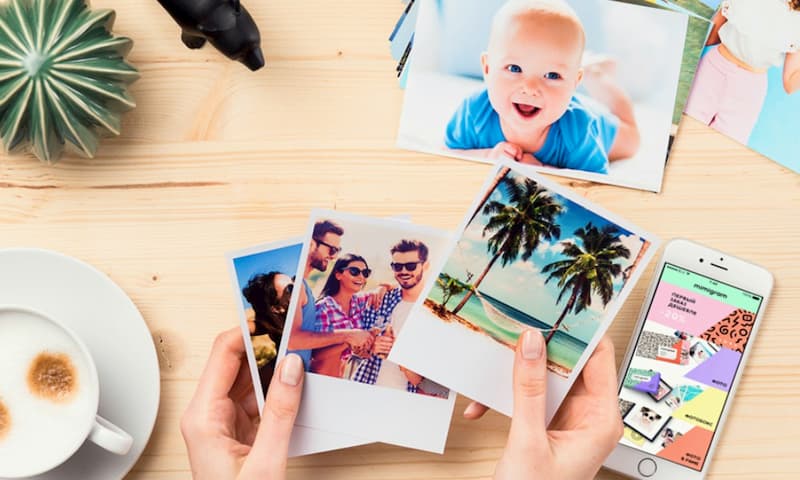
Добавление даты на снимки — отличное решение, если вы составляете фотоальбом из напечатанных снимков или просто хотите всегда помнить о запечатленных моментах.