У вас большие запросы!
Точнее, от вашего браузера их поступает слишком много, и сервер VK забил тревогу.
Эта страница была загружена по HTTP, вместо безопасного HTTPS, а значит телепортации обратно не будет.
Обратитесь в поддержку сервиса.
Вы отключили сохранение Cookies, а они нужны, чтобы решить проблему.
Почему-то страница не получила всех данных, а без них она не работает.
Обратитесь в поддержку сервиса.
Вы вернётесь на предыдущую страницу через 5 секунд.
Вернуться назад
Примеры решения задач
Порядок выполнения(1) Рассчитываем средний оклад по должностямШаг 1.На листе Итоги (1) сортируем записи списка по тому полю, по которому требуется подвести промежуточные итоги (в данном случае по столбцу Должность). Для быстрой сортировки выделяем любую ячейку в столбце Должность и на вкладке Данные в группе Сортировка и фильтр нажимаем кнопку  (Сортировка от А до Я). Шаг 2. Выделяем одну (любую) ячейку списка, либо весь список целиком, включая строку заголовков. На вкладке Данные в группе Структура выбираем команду Промежуточныйитог. Шаг 3. В диалоговом окне Промежуточные итоги задаем нужные параметры:
- в поле При каждом изменении в выбираем столбец, по которому требуется подвести итоги (Должность);
- в поле Операция в раскрывающемся списке выбираем функцию, с помощью которой будут вычисляться итоги (Среднее);
- в группе Добавить итоги по отмечаем столбец, содержащий значения, по которым будет подводиться итог (Оклад).
 Закрываем окно кнопкой OK. Результат представлен ниже.
  Шаг 4. На полосе структуры (в левой верхней части экрана) щелкнем по цифре 2, чтобы отобразить данные 2-го уровня. Результат:
  (2) Рассчитываем количество сотрудников по уровням образованияШаг 1.На листе Итоги (2) сортируем записи списка по столбцу Образование. Шаг 2. Выбираем команду Промежуточныйитог. Шаг 3. Задаем нужные параметры:
- в поле При каждом изменении в выбираем Образование;
- в поле Операция в раскрывающемся списке выбираем функцию Количество;
- в группе Добавить итоги по отмечаем столбец, содержащий значения, по которым будет подводиться итог (Фамилия). Количество фамилий даст количество интересующих нас сотрудников.
 Закрываем окно кнопкой OK. Результат представлен ниже.
  Шаг 4. Отобразим данные 2-го уровня. Результат:
- По данным таблиц трех рабочих листов — Сотрудники фирмы, Филиал 1 и Филиал 2 вычислить, используя возможность Excel Консолидация, средний стаж и оклад сотрудников каждой должности. Лишние столбцы консолидированного отчета удалить.
Порядок выполненияШаг 1. На отдельном листе рабочей книги (лист Консолидация) выделим ячейку, представляющую левый верхний угол области будущего консолидированного отчета (например, A5). Шаг 2. На вкладке Данные в группе Работа с данными выберем команду Консолидация. Шаг 3. В открывшемся диалоговом окне Консолидация в группе Использовать в качестве имен установим флажки подписи верхней строки и значения левого столбца. Шаг 4. В диалоговом окне Консолидация зададим нужные параметры:
- В раскрывающемся списке Функция выберем итоговую функцию, которую требуется использовать для консолидации данных (Среднее – см. условие задачи).
- Установим курсор в поле Ссылка, затем перейдем на лист Сотрудники фирмы, выделим первую исходную область для консолидации данных (диапазон ячеек C2:J28) и нажмем кнопку Добавить.
Примечание: диапазон следует выделять таким образом, чтобы он включал в себя все необходимые данные в соответствии с поставленной задачей (см. условие задачи), причем в качестве его левого столбца должно быть представлено то поле, по которому требуется объединять (консолидировать) данные. В данном примере следует выделять диапазон, начиная со столбца Должность и завершая столбцом Оклад. Все прочие столбцы (Фамилия, Имя) остаются за пределами выделенного диапазона. Строка, содержащая заголовки столбцов, также должна быть включена в диапазон.
- Вернемся в поле Ссылка и повторим действие п. b) поочередно для двух остальных диапазонов, данные из которых будут участвовать в консолидации: (диапазон E3:L18 листа Филиал 1, затем диапазон D5:K19 листа Филиал 2).
- Закрываем окно Консолидация кнопкой OK. Предварительный результат консолидации представлен ниже.
 Шаг 5. Удалим лишние столбцы консолидированного отчета, оставив только те данные, которые требуются в условии задачи. Окончательный результат представлен ниже.
- Используя инструмент Excel Сводная таблица, рассчитать средний оклад сотрудников различных должностей по каждому уровню образования. Составить сводную таблицу так, чтобы она отображала требуемую информацию по каждому отделу.
Порядок выполненияШаг 1. На листе Сводная таблица щелкнем любую ячейку в диапазоне, содержащем данные. Шаг 2. На вкладке Вставка в группе Таблицы нажмем кнопку Сводная таблица. В диалоговом окне Создание сводной таблицы выберем вариант Выбрать таблицу или диапазон (Excel определит диапазон для отчета сводной таблицы автоматически). Шаг 3. Выберем пункт На существующий лист, укажем в поле Диапазон адрес ячейки A33 – первой ячейки будущей сводной таблицы, и нажмем ОК. Microsoft Excel добавит пустую сводную таблицу в указанное место и откроет список полей сводной таблицы (в правой части окна). Шаг 4. В списке полей сводной таблицы выполним следующие действия:
- щелкнем имя поля Должность в разделе полей и, удерживая кнопку нажатой, перетащим его в область полей строк макета;
- имя поля Образование перетащим в область полей столбцов;
- имя поля Оклад перетащим в область полей значений.
Шаг 5. К числовым полям, помещенным в область данных сводной таблицы, Excel по умолчанию применяет функцию «Сумма«, а к любым нечисловым полям — «Количество значений«. Для изменения функции щелкнем правой кнопкой мыши любую ячейку в области значений, в раскрывшемся меню выберем пункт Параметры полей значений.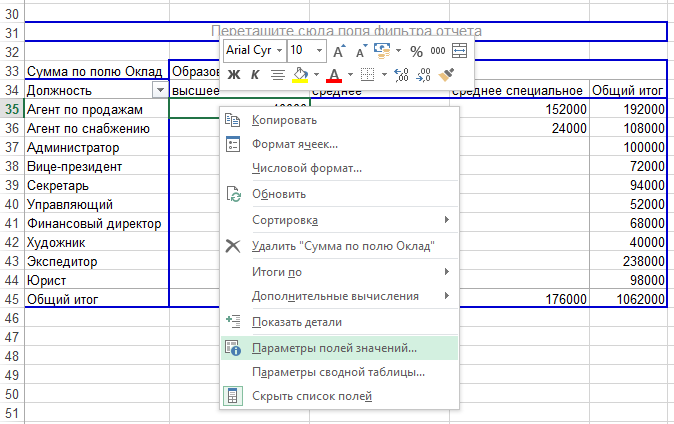 Шаг 6. В открывшемся окне Параметры поля значений в списке Операция выберем функцию Среднее (см. условие задачи) нажмем OK.
  Сводная таблица будет иметь вид:
  Шаг 7. Щелкнем любую ячейку сводной таблицы и перетащим имя поля Отдел в область полей фильтра отчета. Окончательный вариант сводной таблицы представлен ниже.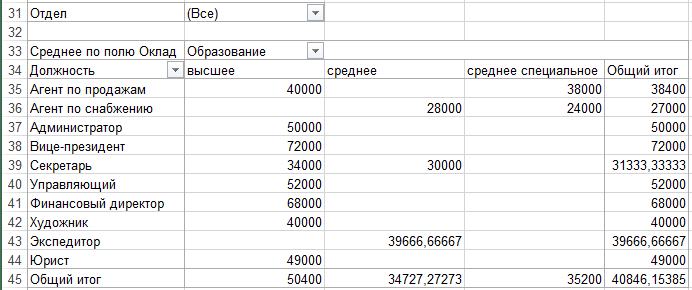
- На основе Сводной таблицы, полученной в Примере 3, создать Объемную гистограмму на текущем листе. Отфильтровать информацию по сотрудникам отдела Маркетинг, имеющим высшее и среднее специальное образование.
Порядок выполненияШаг 1. Создадим копию листа Сводная таблица: щелкнем правой кнопкой мыши по ярлыку листа, в раскрывшемся меню выберем пункт Переместить или скопировать, в следующем окне установим флажок Создать копию, укажем местоположение листа и нажмем OK. 
 Шаг 2. На появившемся листе Сводная таблица (2) выберем сводную таблицу, кликнув по ней. Шаг 3. На вкладке Вставка в группе Диаграммы выберем тип диаграммы Объемная гистограмма. В результате появится готовая гистограмма, содержащая данные сводной таблицы.
 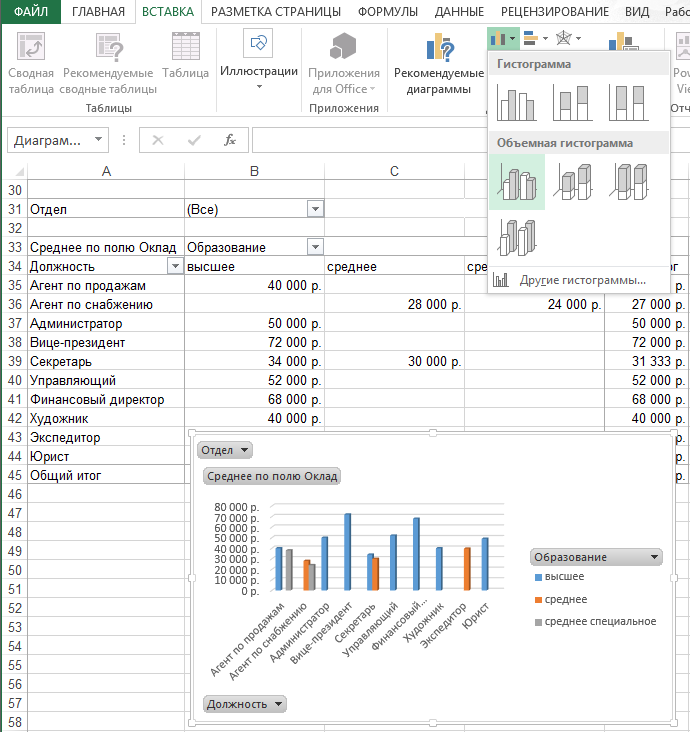 Шаг 4. Переместим гистограмму так, чтобы она располагалась под сводной таблицей, не перекрывая ее. Шаг 5. На гистограмме в раскрывающемся списке Отдел выберем Маркетинг, в раскрывающемся списке Образование выберем Высшее и Среднее специальное. Ниже представлен результат решения задачи – отфильтрованная по заданным параметрам сводная диаграмма и соответствующая ей сводная таблица. Примечание: представленная сводная диаграмма получена в MS Excel 2013. Вид диаграммы, построенной в MS Excel других версий может несущественно отличатся от приведенной, в частности, раскрывающиеся списки для фильтрации по определенным полям (Отдел, Образование и Должность) могут отсутствовать на диаграмме. В этом случае следует воспользоваться кнопками выбора, представленными в отдельном окне, либо непосредственно в сводной таблице.
- Используя инструмент Таблица данных, рассчитать размер ежемесячных платежей по кредиту в 100 000 р., выданному на 12, 18, 24, 30, 36 месяцев под 8%, 9%, 10%, 11% и 12% годовых.
Порядок выполненияШаг 1. Занесем в ячейки листа Таблица данных исходные данные в соответствии с нижеприведенным рисунком, задав соответствующие форматы. 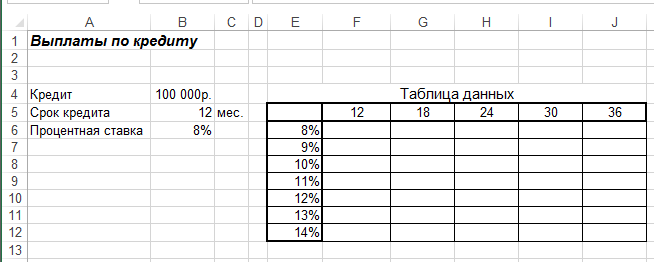 Шаг 2. Создадим для ячеек B4:B6 соответствующие имена (взяв их из столбца слева), для этого выделим блок ячеек A4:B6, затем на вкладке Формулы в группе Определенные имена выберем Создать из выделенного и в открывшемся окне щелкнем OK. Шаг 3. Введем в ячейку E5 формулу, вычисляющую величину выплаты за один месяц. В качестве аргументов-параметров (срока, размера кредита и процентной ставки) используем начальные значения, размещенные в ячейках B4:B6.
  Шаг 4. Выделим блок ячеек E5:J12, содержащий значения параметров и функцию. Шаг 5. На вкладке Данные в группе Работа с данными в списке команды Анализ «что если» выберем Таблица данных. В открывшемся окне Таблица данных укажем, в какую ячейку подставлять значения параметра, изменяющиеся по столбцам (т.е. значения сроков кредитования), а в какую — изменяющиеся по строкам (в нашем примере – различные процентные ставки). Укажем ячейки, где находятся начальные значения соответствующих аргументов вычисляемой функции: по столбцам – ячейку с исходным сроком кредита B5, по строкам – ячейку с исходной процентной ставкой B6.
  Шаг 6. Нажмем ОК, и диапазон F6:J12 будет заполнен значениями сумм выплат.
- Составить Сценарии накопления денежных средств на основе первоначального вклада (A) и последующих постоянных ежемесячных платежей (P) в течение определенного срока (N мес.) при заданной годовой процентной ставке (i %). Цель: рассчитать, сколько денег будет на счету в конце указанного срока при переменных параметрах. Исходные данные и переменные параметры для сценариев взять из таблицы.
| Сценарии | i (%) | A (р) | P (р) | N (мес.) |
| Начальные значения | 12 | 10 000 | 1 000 | 30 |
| СЦ 1 | 12 | 0 | 1 500 | 30 |
| СЦ 2 | 12 | 20 000 | 500 | 30 |
| СЦ 3 | 14 | 0 | 500 | 60 |
| СЦ 4 | 8 | 40 000 | 0 | 12 |
Порядок выполненияШаг 1. Занесем в ячейки листа Сценарии исходные данные (начальные значения) в соответствии с нижеприведенным рисунком, задав соответствующие форматы. 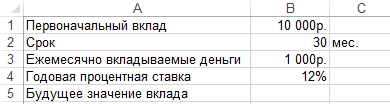 Шаг 2. Присвоим имена ячейкам с исходными параметрами и результатами вычислений, для чего выделим блок ячеек A1:B5 и на вкладке Формулы в группе Определенные имена выберем пункт Создать из выделенного. Это рекомендуется делать для удобства создания сценариев и анализа отчетов.Шаг 3. В ячейке B5 рассчитаем размер будущего значения вклада при заданных начальных значениях аргументов. В качестве аргументов-параметров функции БС используем значения, размещенные в ячейках B1:B4.
  Шаг 4. Откроем диалоговое окно Диспетчер сценариев, для чего на вкладке Данные в группе Средства обработки данных выберем команду Анализ «что если«, а затем выберем в списке пункт Диспетчер сценариев. Шаг 5. При помощи команды Добавить последовательно создадим четыре сценария (см. условие задачи):
- В диалоговом окне Добавление сценариев зададим название сценария (СЦ 1), в качестве Изменяемых ячеек укажем адреса ячеек с исходными параметрами, влияние которых на результаты исследуется в данном сценарии (B1:B4);

- после нажатия кнопки ОК введем значения исходных параметров, соответствующие создаваемому сценарию.
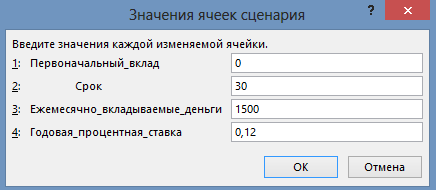
- Щелкнем кнопку Добавить и повторим действия a) и b) для каждого из создаваемых сценариев (СЦ 2 – СЦ 4).
- Нажмем ОК и перейдем в окно Диспетчер сценариев.
Шаг 6. Создадим отчет по сценариям, для этого нажмем кнопку Отчет и в открывшемся диалоговом окне Отчетпосценарию зададим адрес ячейки, содержащей результат расчетов (B5). Выберем вид отчета: структура.  Появится новая страница с названием ярлыка Структура сценария, в которой отобразится результат расчетов в виде Структуры сценария.
  Для выполнения заданий, рассмотреных в примерах, используйте файл «Примеры решения задач (исх. файл).xls». 26
Средний заработок для центра занятости расчет в Excel
Справка о среднем заработке для центра занятости подается в произвольной форме (утвержденного бланка нет). По общему правилу, в качестве расчетного периода принимают три месяца. Учитываются только те выплаты, которые предусмотрены трудовыми договорами. Как рассчитать средний заработок для центра занятости в Excel?
Расчетный период
Для расчета берутся выплаты за 3 предшествующих увольнению календарных месяца. Если работник уволен 10.10.2015, то для расчета берем время с 01 июля по 30 сентября этого же года.
Из расчета исключаются следующие периоды:
- дни командировки, оплачиваемый отпуск и другие периоды, когда работнику платили по средним тарифам;
- дни, когда человек был на больничном или в отпуске по уходу за ребенком;
- когда работник освобождался от труда по любым причинам, с сохранением зарплаты или без нее.
- Три предшествующих увольнению месяца состоят только из исключаемых дней – берутся ближайшие 3 календарных месяца с отработанными днями.
- Работник не проработал даже месяца на предприятии – берутся отработанные дни с первого числа и по день увольнения.
Данные для определения границ расчетного периода берутся в отделе кадров (дата принятия, увольнения, табель учета рабочего времени) и бухгалтерии.
Какие выплаты войдут в расчет
Все виды выплат, связанные с оплатой труда. Нельзя включать социальные и иные выплаты:
- удешевление питания,
- возмещение транспортных расходов, услуг связи;
- отпускные;
- командировочные;
- оплата больничных листов, дополнительных выходных для матерей детей-инвалидов и т.п.
Особенности учета премий:
- Ежемесячные – полностью, по одной за каждый показатель. Если, к примеру, за максимальное количество заключенных договоров начислено две премии, то в расчет включается только одна с наибольшей суммой.
- Квартальная и полугодовая – в размере месячной части. По одной за каждый показатель.
- Годовая (за предшествующий увольнению календарный год) – в размере ? за каждый показатель (даже если работник получил деньги не в расчетном периоде).
Если период для подсчета средней зарплаты составил менее трех месяцев либо в нем были исключаемые дни, ежемесячные премии включаются в расчет в обычном порядке. Все остальные – в пропорциональной отработанному времени сумме. Формула расчета:
Сумма премии для расчета = премия, начисленная в расчетные месяцы / кол-во рабочих дней в периоде для расчета (по графику) * фактическое количество отработанных дней.
Индексация выплат
Если в анализируемом трехмесячном периоде или после него, но до даты увольнения было повышение зарплаты, все выплаты для расчета среднего заработка нужно проиндексировать:
- Если зарплата повышалась в анализируемые месяцы, индексируются участвующие в расчете среднего заработка выплаты в те месяцы, которые предшествовали повышению зарплаты. Например, человек уволился в середине февраля. А с 1 января повысили оклады. Индексируются выплаты за ноябрь и декабрь.
- Если администрация повысила зарплату после расчетного периода – индексируется средний заработок. Работник уволился в середине января. Повышение окладов – с 1 января. Индексируется средний заработок за три месяца расчетного периода.
Формула расчета коэффициента повышения:
«новый» размер оклада / «старый» размер оклада.
Как рассчитать средний заработок для центра занятости
СЗ = ВВ / ЧОД * (ЧРД / 3).
- СЗ – средний заработок;
- ВВ – все выплаты, включаемые в расчет;
- ЧОД – число отработанных дней;
- ЧРД – число рабочих дней (по графику работы предприятия);
- 3 – это число календарных месяцев предшествующих увольнению.
Завьялов В.И. уволился из организации 20.02.2016 г. Семаков А.Г. – 3.03.2016 г. Добровольский Н.С. – 29.01.2016 г. Теперь сделаем калькулятор расчета среднего заработка для центра занятости в Excel. А потом ведем все необходимые данные в синие ячейки таблицы Excel и рассчитаем средний заработок для центра занятости.

Формула для расчета среднего заработка Добровольского Н.С., у которого в расчетном периоде нет отработанных дней:
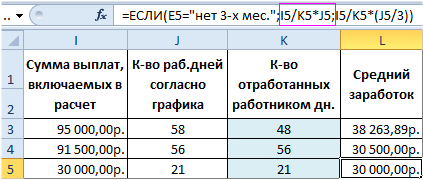
Получился простой калькулятор расчета среднего заработка для центра занятости.
- Excel Formula Examples
- Создать таблицу
- Форматирование
- Функции Excel
- Формулы и диапазоны
- Фильтр и сортировка
- Диаграммы и графики
- Сводные таблицы
- Печать документов
- Базы данных и XML
- Возможности Excel
- Настройки параметры
- Уроки Excel
- Макросы VBA
- Скачать примеры
У вас большие запросы!
Точнее, от вашего браузера их поступает слишком много, и сервер VK забил тревогу.
Эта страница была загружена по HTTP, вместо безопасного HTTPS, а значит телепортации обратно не будет.
Обратитесь в поддержку сервиса.
Вы отключили сохранение Cookies, а они нужны, чтобы решить проблему.
Почему-то страница не получила всех данных, а без них она не работает.
Обратитесь в поддержку сервиса.
Вы вернётесь на предыдущую страницу через 5 секунд.
Вернуться назад