Как использовать горячие клавиши в командной строке Windows 11 и 10

Подробный гид по горячим клавишам для командной строки (Command Prompt) Windows 11 и Windows 10.
Приходилось наблюдать, как ловко и быстро сисадмин управляет компьютером с клавиатуры без мыши? А на экране не значки и окна, а черный экран «старинной» командной строки. Горячие клавиши существенно ускоряют выполнение действий в ОС Windows и приложениях. Постоянно применяю классическую командную строку в Windows 11 и 10. Настраиваю Command Prompt с помощью горячих клавиш.
Быстрое управление окном командной строки
Чтобы изменить внешний вид командной строки, можно в «Параметры» не находить. Используем клавиатурные сочетания. Делаем шрифт в командной строке крупнее или мельче — Удерживаем Ctrl и одновременно вращаем скроллинговое колесико (колесо прокрутки) мыши.

Регулируем прозрачность окна командной строки клавиатурными сочетаниями [Ctrl] + [Shift] + [+] (клавиша «Плюс») и [Ctrl] + [Shift] + [-] (клавиша «Минус»). По умолчанию окно Command Prompt небольшое — не всегда удобно. Нужно вводить длинные команды — переходим в полноэкранный режим — нажимаем F11 (или Alt + Enter одновременно). Дисплей выглядит как в старые времена — никаких признаков графического интерфейса Windows. Только командная строка.

Повторно нажимаем Alt + Enter (F11), чтобы выйти из полноэкранного режима.

Быстро закрываем командную строку сочетанием клавиш Alt + F4. Сворачиваем или разворачиваем окно программы. Win + клавиша-стрелка «Вверх» (развернуть). Win + клавиша-стрелка «Вниз» (свернуть). Win + клавиша-стрелка «Вправо» — командная строка будет размещена поверх рабочего стола Windows как правая панель.

Одновременно нажимаем Win + клавишу-стрелку «Влево» и Command Prompt займет левую половину экрана.
Больше статей и видео в нашем Дзен-канале

Быстрое управление текстом в Command Prompt с клавиатуры
Клавиатура — мой основной инструмент управления ПК и навигации по контенту. При выборе компьютера обращаю внимание, чтобы между клавишами были значительные расстояния. Как в недавно протестированном «Блогом системного администратора» ноутбуке ASUS ZenBook 13 UM325U:
Обзор ноутбука ASUS ZenBook 13 UM325U — AMD R5-5500U и OLED экран
22 июня 2022
При работе с горячими клавишами редко смотрю на клавиатуру. Нажимаем кнопки-стрелки «Вверх» и «Вниз», чтобы повторно вставить ранее введенные команды. Стрелки листают историю команд в данном сеансе. Останавливаемся на необходимой и нажимаем Enter, чтобы применить команду. Для повторного ввода ранее введенных команд можем также использовать F5. Нажимаем F2 — командная строка предложит «Копировать до символа:». Экономим время на повторный ввод дублирующихся фрагментов команд. Предположим, необходимо ввести серию команд, в которых повторяются наборы символов до знака «/». Нажимаем клавишу [/] — в Command Prompt будет автоматически вставлен фрагмент предыдущей команды до символа «/».

Нажимаем F3 для ввода последний примененной команды или F7 для отображения списка примененных команд. F8 используем для вставки команды, которая начинается с текста, введенного в приглашении командной строки на данный момент. Применяем одновременное нажатие клавиш Alt + F7 для очистки истории команд. Нажимаем F4 — командная строка предлагает «Удалить до символа:» Нажимаем кнопку с символом. В теории работает аналогично F2. На практике срабатывает не на всех компьютерах.

Сочетаниями Ctrl + кнопка-стрелка «Вверх» или «Вниз» построчно листаем текст в направлении стрелки. Нажимаем Insert для переключения между двумя режимами ввода: Вставкой и Замещением. Применяем Shift + Page Up или Page Down для постраничного выделения текста — вверх или вниз соответственно. Ctrl + Shift + Home или Ctrl + Shift + End для выделения текста от полностью от курсора до начала или конца экрана. Первым нажатием сочетания Ctrl + A выделяем текущую команду, вторым — весь текст текущего сеанса Command Prompt. Используем другие клавиши:

- Tab для листания папок, которые находятся в текущем расположении.
- Ctrl + M для активации режима выбора. После нажатия данного сочетания курсор принимает форму прямоугольника. Используется для навигации (клавишами-стрелками) как по текущей команде, так и по любому тексту в командной строке. При необходимости выбираем текст с помощью сочетаний Shift + клавиши-стрелки.
- Ctrl + C для копирования текста.
- Ctrl + V для вставки текста.
- Shift + Home для выделения фрагмента от текущей позиции курсора к началу. Shift + End — от текущей позиции к концу.
- Home для перехода в начало команды.
- End для перехода в конец команды.
- Ctrl + F для доступа к поиску по командной строке.
Без клавиатурных сочетаний и командной строки каждый рабочий день админа длился бы неделю. С данными инструментами работа продвигается в разы быстрее. Читайте как открыть командную строку с правами администратора:
Как открыть командную строку Windows 11 с правами администратора
6 декабря 2021
Вам приходилось работать с DOS без графического интерфейса? Напишите в комментариях.
Как открыть командную строку в Windows 10

Существует несколько способов, с помощью которых возможно открыть командную строку в Windows 10. Благодаря системному инструменту можно решить задачи разного уровня и сложности, введя нужные команды. В отличие от предыдущих версий ОС, многие важные средства сложно найти, поэтому в «Блоге системного администратора» подробно разберем все методы открытия командной строки.
Почему вариантов открытия утилиты так много? Дело в том, что выполнять необходимо различные задачи, поэтому существуют разные методы. Сразу следует отметить, что аналог командной строки в десятой версии ОС Windows– это утилита PowerShell. Она обладает теми же функциями, но при этом имеет более гибкий и визуально приятный графический интерфейс и расширенные возможности.
Комбинация клавиш
Наиболее оперативный метод открыть командную строчку – это сочетание Win + X. В меню, которое следом отобразится, можно выбрать один из вариантов:
- с ограниченными правами;
- запуск утилиты с расширенными правами.

Оба варианта присутствуют в появившемся после нажатия комбинации клавиш меню. Также есть возможность использовать сразу оба способа открытия командной строки. Кроме того, в этом меню есть удобные средства, с которыми следует внимательно ознакомиться. Win + R позволяет быстро перейти к важным инструментам операционной системы.
Если вместо строки в списке меню отображается средство PowerShell, то вернуть изначальный вариант можно согласно инструкции:
1. Кликните по иконке «Пуск» и перейдите в параметры системы, нажав на иконку в виде шестерни.

2. В появившемся окне выберите раздел «Персонализация».

3. Нажмите на «Панель задач» в панели слева.
4. Переведите переключатель в неактивное состояние напротив пункта замены командной строки оболочкой PowerShell.

Стоит отметить, что перейти в данное меню, если нажать на кнопку «Пуск» правой клавишей мыши.
Системный поиск
Еще один способ запуска строки для команд – это поиск утилиты через поисковую строку Windows. Для ее вызова можно воспользоваться комбинацией клавиш Win + S или нажать на иконку в виде лупы в нижней панели задач слева.
После того как поисковая строка открыта, действуйте так:
1. Пропишите запрос CMD.
2. Вверху отобразится лучшее соответствие по запросу – Командная строка.
3. Щелкните по средству правой клавишей мыши и выберите параметр «Запустить от имени администратора».

Также способ запуска появится в панели справа, если активирован соответствующий интерфейс в персонализации меню «Пуск».
Еще один вариант запуска строки с расширенным правами не требует использование мыши. Для этого выберите утилиту в результатах поиска с помощью стрелок, затем одновременно зажмите Ctrl + Shift + Enter.
Диспетчер задач
Вызвать командную строку возможно через системную утилиту Диспетчер задач. Этот способ подойдет, если операционная система зависла и не реагирует на вызов меню «Пуск» или другие действия пользователя.
Чтобы вызвать утилиту, действуйте так:
1. Одновременно зажмите клавиши Ctrl + Alt + Delete на клавиатуре.
2. В открывшемся окне выберите «Диспетчер задач».
3. Откроется новое окно, где нужно нажать на вкладку «Файл».
4. Выберите параметр «Запустить новую задача».

5. В диалоговом окне пропишите cmd.exe или CMD.
6. Кликните по клавише Enter или нажмите на «ОК».

Под строкой можно отметить параметр, чтобы открыть средство в расширенном режиме администратора.
Больше статей и видео в нашем Дзен-канале
Также возможно открыть командую строку без ввода команд через Диспетчер задач. Для этого зажмите клавишу Ctrl и, не отпуская ее, щелкните по «Файл», затем нажмите на функцию создания новой задачи. После этого утилита в режиме администратора.
Диалоговое окно «Выполнить»
Диалоговое окно «Выполнить» является одним из самых распространенных способов вызвать различные системные инструменты и установленные приложения. Но для запуска средств требуется знать запросы. В случае со строкой, команда такая же, как и название исполняемого файла – CMD.
Для запуска строки через окно «Выполнить», действуйте так:
- Одновременно зажмите клавиши Win + R.
- В открывшемся окне есть строка для запросов. Введите команду CMD.
- Кликните по кнопке «ОК» или клавише Enter, чтобы открыть утилиту.

Недостаток такого способа заключается в том, что приложение автоматически запускается в режиме ограниченной учетной записи.
Приложения из меню «Пуск»
В меню «Пуск» в операционной системе от компании Microsoft располагаются практически все установленные и системные утилиты и программы. Для поиска строки команд воспользуйтесь таким способом:
- Кликните по иконке Windows, расположенной в нижней панели задач слева.
- Весь софт рассортирован в алфавитном порядке. Найдите раздел «Служебные» и раскройте его.
- В появившемся списке, по умолчанию, находится утилита «Командная строка».

При простом открытии программы с помощью одного нажатия левой кнопки мыши она запустится в режиме ограниченной учетки. Чтобы использовать ее с правами администратора, щелкните правой клавишей мышки по названию, затем наведите курсор на пункт «Дополнительно». В открывшемся списке выберите соответствующий параметр.

Проводник Windows
Через Проводник ОС можно открыть средство несколькими способами. Разберем каждый из них более подробно.
Способ 1: поиск исполняемого файла
Файл, запускающий строку, располагается на локальном диске C. Найти директорию можно через системный Проводник. Для начала откройте встроенный файловый менеджер одним из следующих способов:
- Нажать на иконку Проводника в нижней панели задач. Она располагается слева, рядом с меню «Пуск».
- Использовать комбинацию горячих клавиш Win + E.
- Воспользоваться системным поиском Windows.
- Найти приложение в меню «Пуск» в разделе «Служебные».
После открытия Проводника, перейдите на локальный диск C, если он является системным. Затем найдите папку Windows, а в ней откройте каталог System32. В нем находится файл cmd. Терминал можно запустить с правами администратора, если вызвать контекстное меню правой клавишей мыши и выбрать соответствующий пункт.

Также после двойного нажатия левой кнопки мыши на значок приложения откроется Командная строка с ограниченными возможностями.
Способ 2: адресная строка Проводника
Открыть инструмент с помощью Проводника возможно через его адресную строку. Для этого запустите системную утилиту одним из способов, описанных выше, затем сделайте следующее:
- Поставьте курсор на верхнюю адресную строку.
- Наберите CMD.
- Нажмите на клавиатуре клавишу Enter.

После этого запустится утилита, но без прав администратора. Это один из самых удобных и оперативных способов, который может пригодиться, чтобы решить простые задачи.
Способ 3: меню «Файл» Проводника
Следующий метод вызова командной строки из Проводника позволяет выбрать режим утилиты. Для начала перейдите в каталоге, который будет являться стартовым для приложения. Затем следуйте инструкции:
- Зажмите клавишу Shift на клавиатуре.
- Нажмите левой клавишей мыши по верхнему меню «Файл».
- Наведите курсор на пункт «Запустить Windows PowerShell». В некоторых версиях ОС пункт и будет называться командной строкой.
- В дополнительном списке выберите режим запуска, включая с расширенными правами.

Способ также является одним из самых быстрых. Главное, не забыть зажать Shift, иначе пункт меню будет подсвечиваться серым – это значит, что он не активен.
Следует отметить, что при зажатой клавиши Shift можно щелкнуть по свободной области Проводника или по папке. В этом случае в дополнительном меню появится новая опция – «Открыть окно PowerShell здесь». Но средство будет без расширенного доступа.
Ярлык командной строки
Если утилита часто используется, то нужно в любом месте создать ярлык для быстрого запуска. После этого можно открыть утилиту обычным способом – дважды щелкнуть по иконке левой клавишей мыши.
Для создания ярлыка действуйте согласно пошагового руководства:
1. С помощью правой клавиши мышки вызовите контекстное меню, нажав по свободному месту рабочего стола или любого каталога, где будет находиться ярлык.
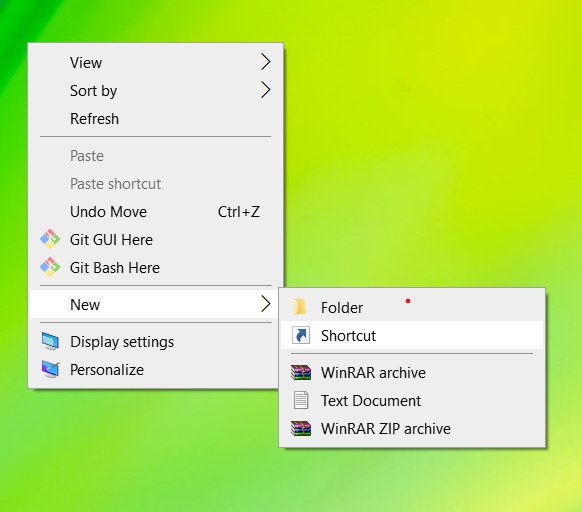
2. В меню наведите курсор мышки на пункт «Создать» и выберите «Ярлык».
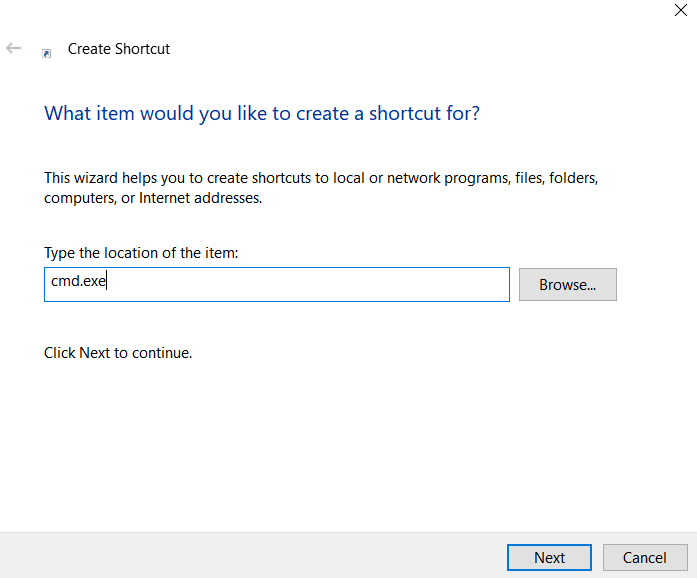
3. В следующем окне нужно указать путь к директории, где находится объект. Чтобы это сделать, в строке пропишите cmd.exe и выберите кнопку для продолжения.

4. Далее придумайте имя файла. Оно может быть любым. Затем кликните на кнопку «Готово» внизу.

Чтобы запускать утилиты в расширенном режиме, потребуется настроить файл. Вызовите контекстное меню, чтобы перейти в свойства. Выберите пункт «Дополнительно» внизу и в появившемся окне отметьте соответствующий параметр.

Командная строка – важный и полезный инструмент, помогающий решить задачи различной сложности. В операционной системе предусмотрено, как минимум, 9 способов ее запуска. Также читайте, как можно изменить время в Windows 10. Напишите в комментариях, что, по вашему мнению лучше: классическая командная строка или утилита Windows PowerShell?
10 Easy Methods to Open the CMD in Windows 10
Command Prompt is one of the most useful tools available in the Windows operating system. It is used to perform certain operations using specific commands. It helps in troubleshooting various issues in the system.
So, if you also want to perform such operations through commands, you need to open the command prompt and for that we have brought this article to help you open the command prompt in 10 different ways , not only this we will learn to Open Command Prompt as an Administrator at the end.
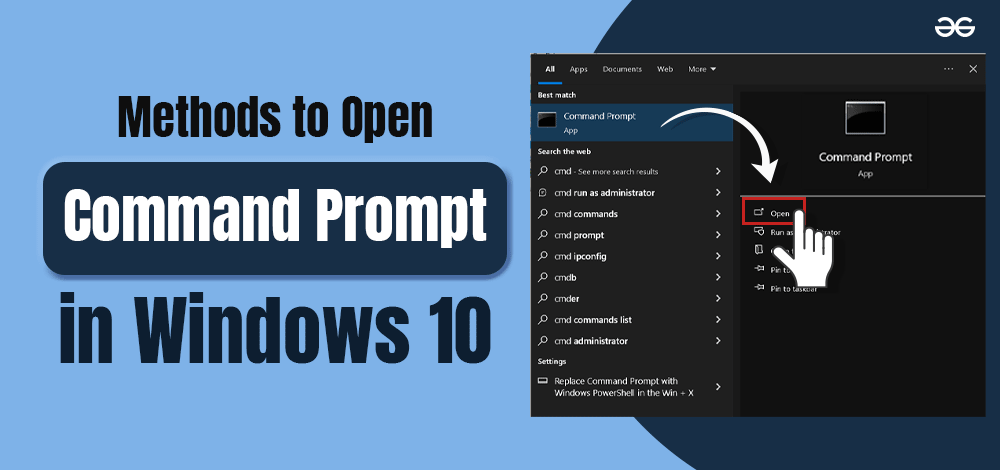
Here, we have compiled a list of the Top 10 Methods to Open Command Prompt in Windows 10. Let’s get started!
Table of Content
- Method 1: Open Command Prompt Using Power Users Menu
- Method 2: Open Command Prompt Using Task Manager
- Method 3: Open Command Prompt Using Search bar
- Method 4: Open Command Prompt Using Windows System Folder
- Method 5: Open Command Prompt Using File Explorer
- Method 6: Open Command Prompt Using Run Command
- Method 7: Open Command Prompt Using Address Bar
- Method 8: Open Command Prompt Using Taskbar
- Method 9: Open Command Prompt Using Start Menu
- Method 10: Open Command Prompt by Creating Desktop Shortcut
What is a Command prompt?
Command Prompt or cmd is a Command-line interpreter program on Windows computers. It allows you to give instructions to your computer by textual commands. Through cmd, we can perform tasks like navigating files and folders, running programs, checking network connections , and more. so let us see How to Open Command Prompt in Windows 10
Top 10 Methods to Open Command Prompt in Windows 10
Command prompt is widely used not only to navigate, open or close a folder , is is essential to troubleshoot windows problem as well. So lets understand Top 10 Ways to Open the Command line in Windows 10.
Method 1: Open Command Prompt Using Power Users Menu
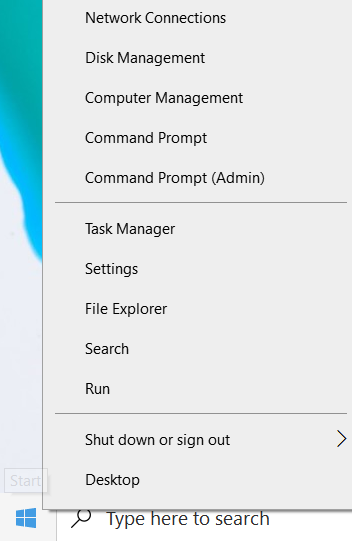
Step 1: Right-click on Start .
Step 2: The power users menu will pop up. In the menu, you will see an option called Command Prompt . Click on it to open the utility.
Method 2: Open Command Prompt Using Task Manager
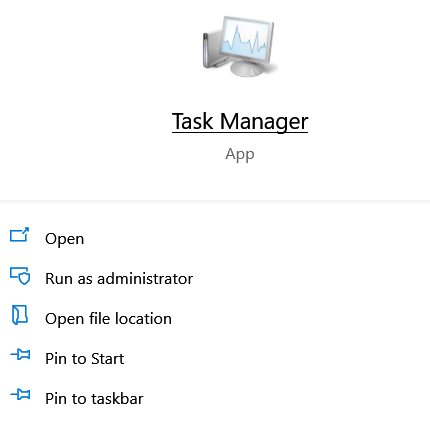
Step 1: Type Task Manager in the search bar and click on the utility that pops up.
Step 2: In the Task Manager window, you will see a File option. Click on it. Then, hit the Run new task option you see in the dropdown menu.
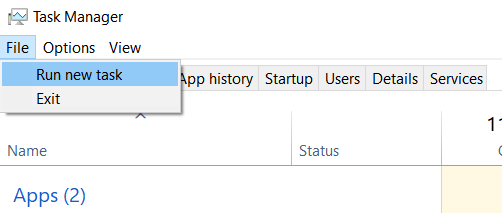
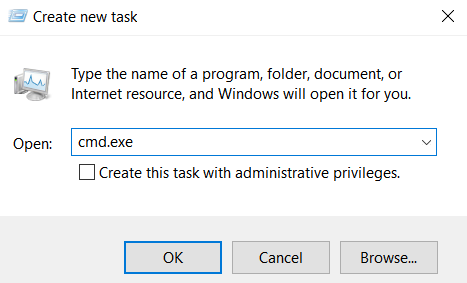
Step 3: A window will pop up. Type cmd.exe in the text field and hit OK to open Command Prompt.
Method 3: Open Command Prompt Using Search bar
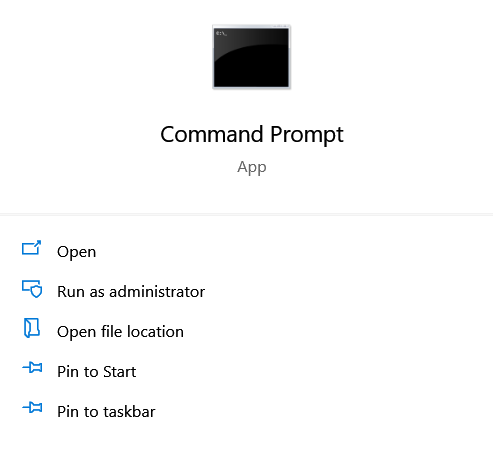
This is the Obvious method to command prompt in any windows version. Type Command Prompt in the search bar and click on the utility that pops up to open the application.
Method 4: Open Command Prompt Using Windows System Folder
Step 1: Click on Start .
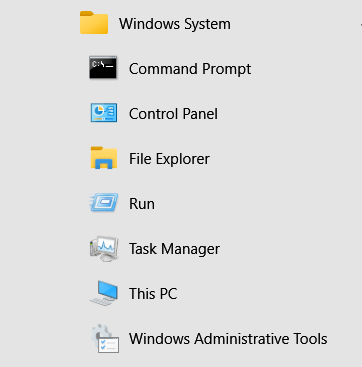
Step 2: Find the Windows System folder and click on it to open it.
Step 3: You will see the Command Prompt application. Click on it to launch.
Method 5: Open Command Prompt Using File Explorer
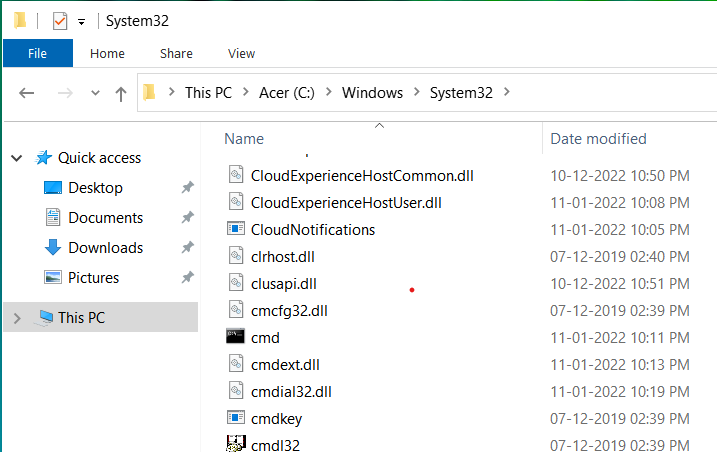
Step 1: Navigate to C > Windows > System32 .
Step 2: Find an executable named cmd in the folder and click on it to open Command Prompt.
Method 6: Open Command Prompt Using Run Command
Step 1: Hit Windows + R .
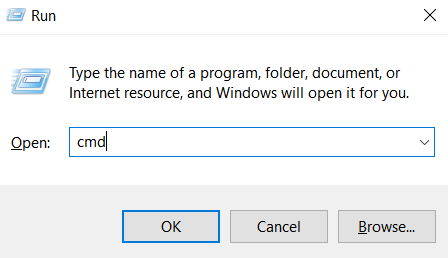
Step 2: The Run app will open, Type cmd in the text field and hit OK to launch Command Prompt.
Method 7: Open Command Prompt Using Address Bar
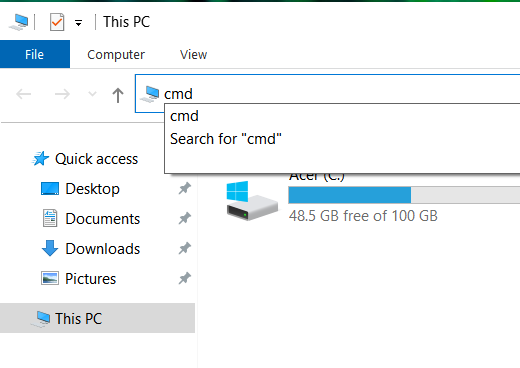
Type cmd in the address bar you see inside file explorer and hit Enter to open Command Prompt.
Method 8: Open Command Prompt Using Taskbar
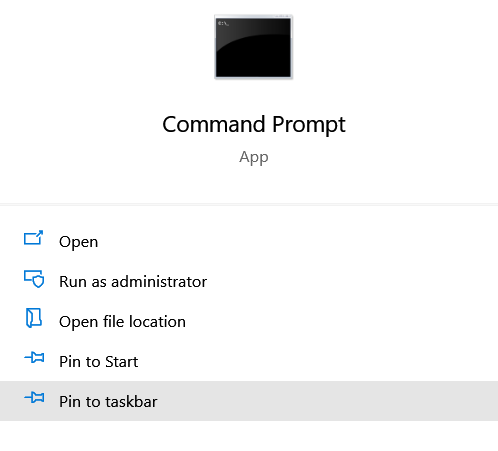
Step 1: Type Command Prompt in the search bar. The utility will pop up. Click on Pin to taskbar .
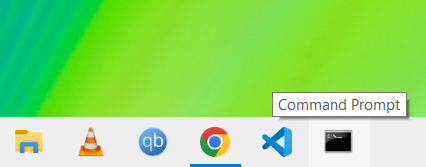
Step 2: The utility will be added to the taskbar. Click on it to open.
Method 9: Open Command Prompt Using Start Menu
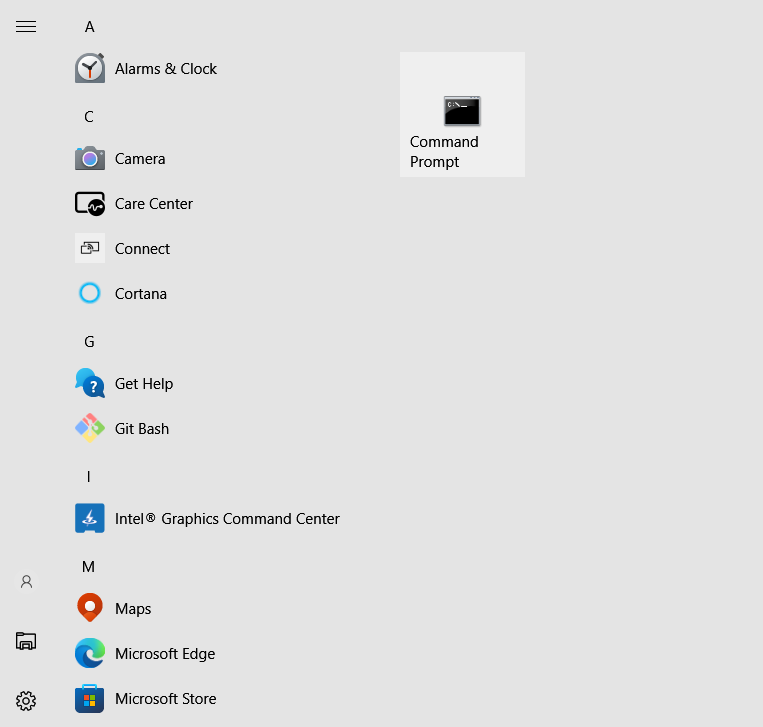
Step 1: Type Command Prompt in the search bar. The utility will pop up. Click on Pin to Start .
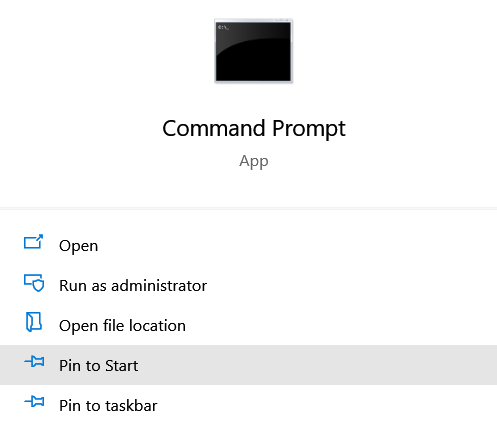
Step 2: The utility will be added to Start. Click on it to open.
Method 10: Open Command Prompt by Creating Desktop Shortcut
Step 1: Right-click on the desktop. Now Hover on New and Click on Shortcut .
Step 2: Type cmd.exe in the text field and hit Next .
Step 3: Type Command Prompt in the text field and hit Finish .
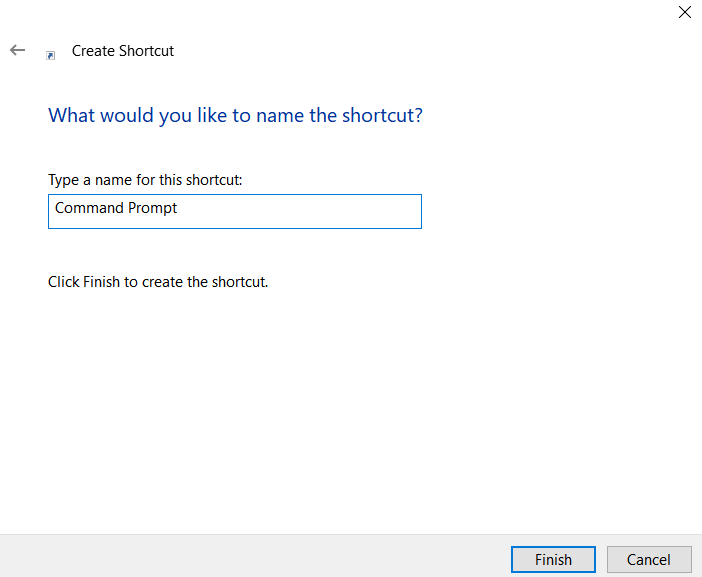
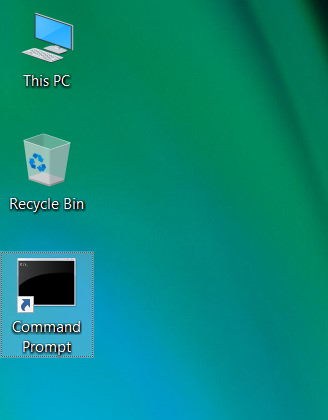
Step 4: The app shortcut will appear on the desktop. Click on it to open the utility.
How to Open Command Prompt as an Administrator?
Certain command in Command prompt require Administrative Permission. These commands are ip.config, scf, powercfg, chkdsk etc. In such cases you need to run Command Prompt as an Administrative mode to get the privilege to run those command.
To Run Command Prompt as an Administrator Open the command prompt using any suitable method and follow the steps afterwards.
Steps to open Command Prompt as an Administrator:
Step 1: Type cmd in search bar. Right-Click on Command Propmt and select Run as administrator option.
.png)
Step 2: Also, you will see a pop up window of ” User Account Control ” to allow this app make changes in your device, To continue, enter an admin username and password. Click Yes to proceed.
.png)
You will see Administrator : command Prompt written in Cmd window, indicating that you are using cmd as an Administrator.
The article ends here! I hope you find this article helpful and learn How to open Command Prompt quicly. Use whichever you want and start writing the commands to launch Command Prompt on your machine.
Also Read
- Useful CMD commands for daily use in Windows OS
- CMD Commands to Gather Information of a System
- How to Show all the previously connected WiFi Networks using CMD in Windows?
Learn to code easily with our course Coding for Everyone. This course is accessible and designed for everyone, even if you’re new to coding. Start today and join millions on a journey to improve your skills!
Whether you’re preparing for your first job interview or aiming to upskill in this ever-evolving tech landscape, GeeksforGeeks Courses are your key to success. We provide top-quality content at affordable prices, all geared towards accelerating your growth in a time-bound manner. Join the millions we’ve already empowered, and we’re here to do the same for you. Don’t miss out — check it out now!
Ускоряем свою работу и облегчаем жизнь. Самые важные горячие клавиши в Windows 10
Не все действия в Windows можно выполнять исключительно с помощью мышки. Многое скрыто за так называемыми «горячими клавишами». Это комбинация нескольких (двух или трех) кнопок на клавиатуре, которая выполнит действие в операционной системе без необходимости тянуться к мышке. В этой статье мы рассмотрели главные комбинации клавиш, которые могут значительно облегчить работу за ПК.