Темы на Android: как они работают и как их устанавливать
Кастомизация – это одна из забытых особенностей Android. Забытых – потому что сегодня, как мне кажется, изменением внешнего вида операционной системы занимаются только гики и пользователи iOS, которые дорвались до такой возможности с выходом iOS 14. Другое дело, что в представлении большинства кастомизация представляет собой нечто вроде перепрошивки или накатывания сторонней оболочки поверх предустановленной по умолчанию. Но это глубочайшее заблуждение.
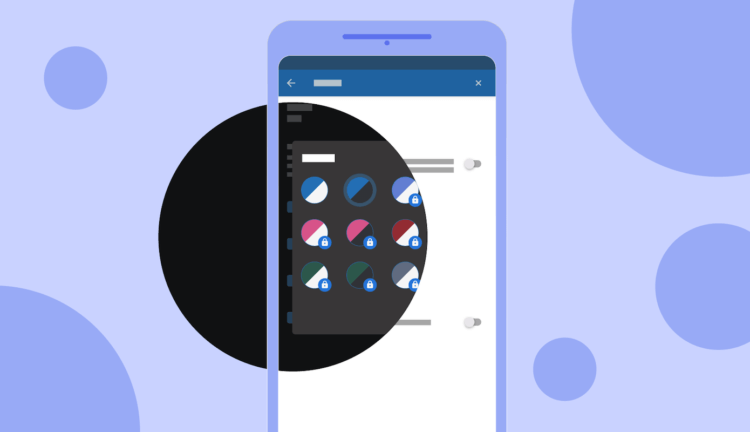
Самый простой способ кастомизировать Android — сменить тему
Оболочки многих Android-смартфонов поддерживают темы, или, как их ещё называют, скины. Они позволяют изменить оформление интерфейса ОС, подогнав его под конкретные события в вашей жизни или просто освежив его безотносительно каких-либо факторов. Достаточно просто выбрать интересующую вас тему, скачать её себе на смартфон и провести несложные манипуляции по установке. Несмотря на то что мой Honor View 20 из коробки содержит специальный каталог с темами, я разберу два способа установки тем: удобный и, скажем так, полуудобный.
Как сменить тему на Android
Для начала разберёмся с тем, как действует удобная установка тем. На самом деле смартфонов, которые предлагают каталог тем из коробки, довольно много. Поэтому не думаю, что вам придётся скачивать их где-то на стороне.
- Запустите штатное приложение «Темы» на Android, установленное по умолчанию;
- Найдите в каталоге ту тему, которая вам нравится (не торопитесь, скорее всего, их очень много);
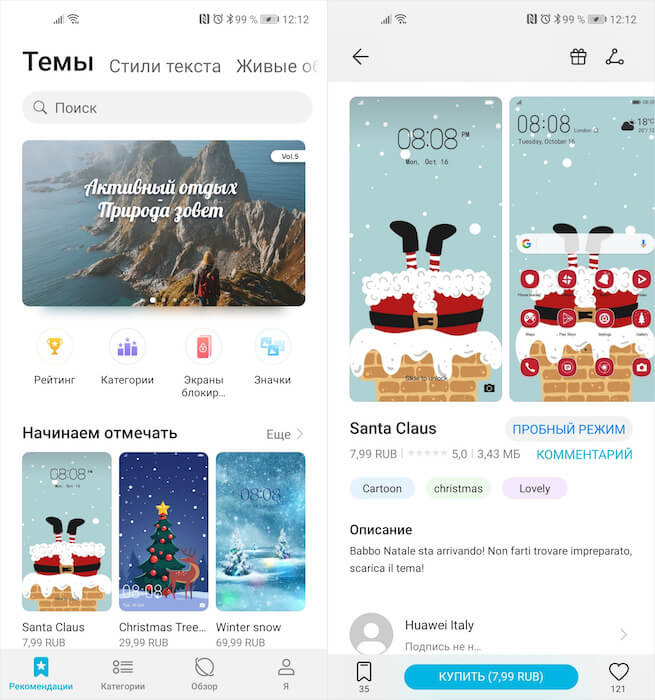
У Huawei есть свой каталог с темами для Android
- Откройте её и купите, если она платная, либо просто скачайте, если она распространяется бесплатно;
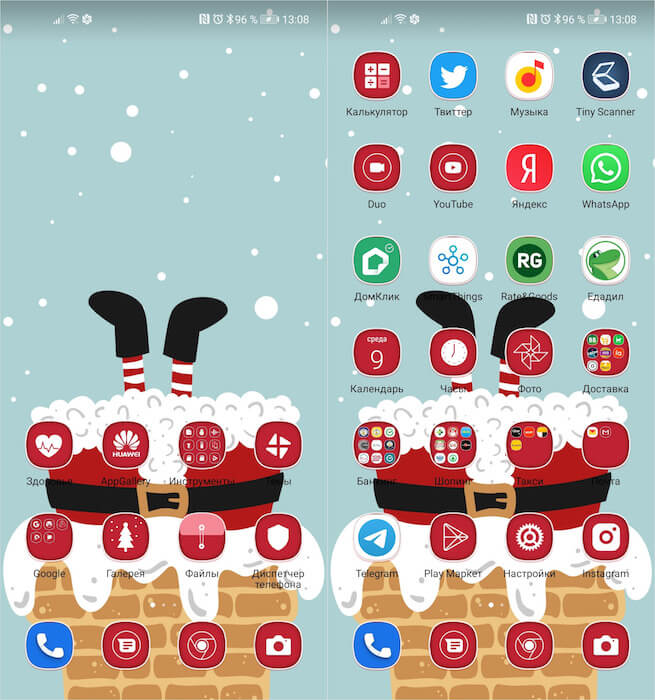
Темы могут изменять внешний вид не всех иконок приложений, которые у вас установлены
- Дождитесь окончания загрузки выбранной вами темы, а затем нажмите «Применить»;
- Чтобы вернуть всё назад, перейдите в «Темы» — «Я» — «Предустановленные темы» и выберите исходную.
Все темы, которые вы скачиваете из официального каталога, установленного на ваш смартфон, сохраняются в приложении «Темы» в разделе вашего профиля. То есть вы можете скачать разом несколько новых тем, а потом последовательно примерять их, когда появится время.
Не знаю, как у вас, но большинство тем от Huawei платные. В среднем они стоят по 8-30 рублей, но встречаются и более дорогие. Бывают такие, которые оцениваются в 70, 150 и даже 200 рублей. Если вы не уверены, что готовы платить за них такие деньги, вы можете попробовать тему бесплатно. Для этого достаточно нажать на кнопку «Попробовать бесплатно» и тема применится к вашему интерфейсу на 5 минут, по истечении которых она отключится, если вы её не оплатите.
Как установить новый лаунчер
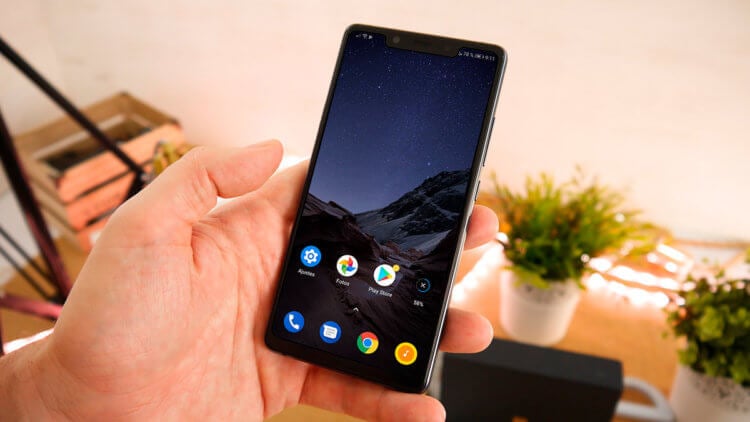
Лаунчеры — это слишком сложный способ кастомизации. По крайней мере, в сравнении с темами
Если ваш смартфон по умолчанию не предусматривает специального каталога с темами, скачать его на стороне просто так не получится. Несмотря на то что в Google Play целая тьма приложений с темами, на самом деле это обман. Даже не представляю, почему Google их не поудаляет. Ведь вместо тем там рекламируются либо сторонние приложения, либо предлагается возможность сменить обои, но не сам интерфейс ОС. А вот чтобы изменить оформление Android, вам потребуется отдельный лаунчер, который уже можно скачать в Google Play без каких-либо проблем.
Как быстро перебросить файлы с Android на Mac или Windows. Мой любимый способ
По сути, лаунчер – это кастомная тема на максималках. Дело в том, что его установка изменяет не только оформление интерфейса, но и иногда добавляет некоторые новые функции. Например, после установки Poco Launcher у меня появилась кнопка быстрой очистки оперативной памяти, которой раньше не было.
Как изменить вид иконок на Android
Весь процесс выглядит примерно так:
- Скачайте Poco Launcher из Google Play;
- Скачайте приложение с иконками PocoPack;
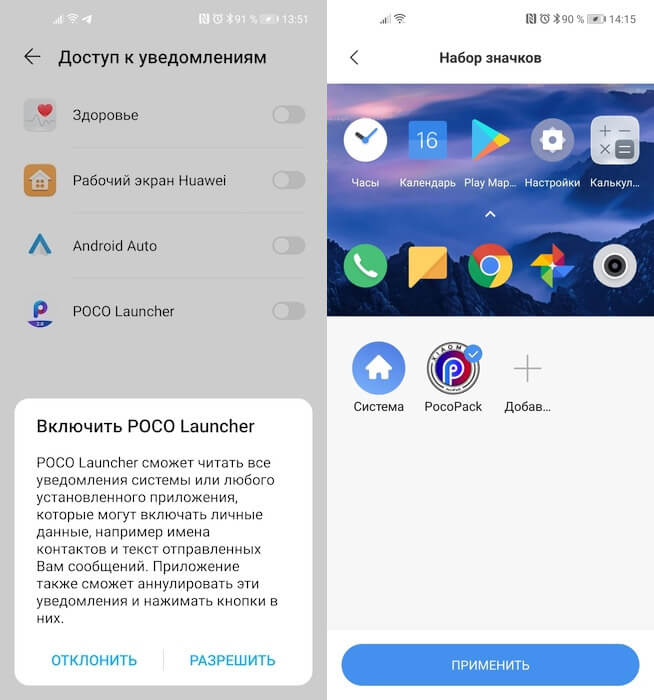
Темы могут быть доступны в сторонних лайнерах для Android
- Установите Poco Launcher себе на смартфон;
- В настройках Poco Launcher выберите нужный пакет иконок.
Правда, учитывайте, что после установки лаунчера вам придётся раздать довольно много разрешений, открыв ему доступ к взаимодействию с интерфейсом, приложениями и системными инструментами.
Стоит ли оно того? На мой взгляд, абсолютно нет. Несмотря на то что я вообще довольно осторожен в вопросах кастомизации, прибегая к ней только в самых крайних ситуациях, работать с темами из штатного каталога мне понравилось. А вот запариваться с установкой лаунчеров и подготовкой их к нормальному использованию – нет. Поэтому, если ваш смартфон не предлагает каталог с темами, не парьтесь, вы не многое теряете. Но уж если предлагает, обязательно попробуйте: возможно, вам понравится.

Теги
- Новичкам в Android
- Приложения для Андроид
- Сторонние лаунчеры
Где хранятся темы в андроиде?
Все темы, которые вы скачиваете из официального каталога, установленного на ваш смартфон, сохраняются в приложении «Темы» в разделе вашего профиля. То есть вы можете скачать разом несколько новых тем, а потом последовательно примерять их, когда появится время.
Что такое Темы в Андроиде?
Тема — это коллекция стилей, которые обеспечивают профессиональный вид приложению, чтобы оно было похоже на родные приложения Android. Сама система Android уже имеет несколько предустановленных тем, которыми можно воспользоваться в своих целях. Вам достаточно только указать имя темы в манифесте.
Где лежат стандартные обои в Android?
Это зависит от вашей версии Android, но только немного меняется. Где бы это ни было, вам нужен root-доступ для его получения. В то время как основные (основные) обои доступны по адресу /data/system/users/0/wallpaper . Для Android 7+ имя файла изменилось на wallpaper_lock и по-прежнему доступно в том же месте.
Для чего в телефоне приложение темы?
Темы используются для настройки внешнего вида части программного обеспечения или операционной системы. Тематизация — это процесс изменения внешнего облика пользовательского интерфейса, а также ощущения устройства с использованием движка тем, встроенного в пользовательский интерфейс.
Как изменить тему на андроид?
Меняем фон на Android
Изменить фоновое изображение очень просто. Достаточно через меню ланчера или долгим тапом по дисплею открыть контекстное меню, выбрать в списке предустановленных по умолчанию обоев понравившуюся картинку или использовать из галереи свои собственные фотографии или картинки.
Как установить сторонние темы на MIUI 11?
- Загружаем пакет темы, который должен заканчиваться расширением «. mtz».
- Теперь открываем приложение «Темы» и нажимаем на свой профиль (третья иконка с правой нижней стороны).
- Нажимаем на «Темы». .
- В появившемся окне выбираем откуда скачать стороннею тему.
- Далее кликаем «Применить».
Как зайти в настройки темы Xiaomi?
- Отключаем мобильный интернет (обязательно!)
- Заходим в Настройки—>Все приложения—>Темы. .
- Далее, Настройки—>Темы. .
- Нажимаем на «Компоненты» и видим их настройки
Как установить сторонние темы на MIUI 12?
Переходим по пути: /sdcard/MIUI/theme/download. Там будет лежать скачанная, но не применённая тема. Также переименовываем её в zip. Открывает zip сторонней темы и копируем все файлы кроме description.
Как поменять тему на андроид 10?
- Откройте настройки телефона.
- Выберите Экран.
- Включите или отключите параметр Тёмная тема.
Как поменять тему в приложении телефон?
Откройте приложение и найдите кнопку «Настройки». В настройках найдите пункт Display (Экран) или Theme (Тема).
Как установить тему в смартфоне?
Самый простой метод установки желаемой темы на Android – это скачать темы из Play Market. В поисковой строке введите слово «тема» или «theme», а затем допишите нужные ключевые слова, чтобы сразу получить выборку по интересуемой тематике.
Как вернуть старые обои на андроид?
Откройте панель управления мобильным телефоном и найдите пункт для настройки дисплея. Зайдите в меню для настройки заставки, установите в режиме ожидания время ее появления, а затем выберите из списка имеющихся такую, которая вам понравится. Для некоторых моделей телефонов возможно скачивание новых заставок.
Где находится фоновый рисунок рабочего стола?
Фоновые изображения вы найдете, нажав сочетание клавиш WIN+R и в диалоге «Выполнить», введя %LocalAppData%\Microsoft\Windows\Themes. В результате откроется окно Проводника. Далее зайдите в папку с названием установленной темы, и здесь в папке DesktopBackground находятся все файлы изображений.
Где хранятся темы на андроиде самсунг
Владельцы смартфонов на операционной системе Android от компании Samsung часто задаются вопросом, где хранятся темы, которые можно установить на свое устройство. Ведь выбор подходящей темы может значительно изменить внешний вид и ощущение работы с телефоном. Чтобы ответить на этот вопрос, нужно разобраться вся проблематика хранения и установки новых тем на Samsung.
По умолчанию, темы на андроиде Samsung хранятся в специальном приложении, которое обычно называется «Темы». Вы можете найти его на своем устройстве в меню «Настройки» или на главном экране. В этом приложении вы сможете выбрать и установить новые темы, а также настроить цвета, шрифты и другие параметры оформления.
Также стоит упомянуть, что некоторые сторонние разработчики предлагают свои собственные темы для Samsung. Они могут быть отличным дополнением к уже установленным темам и предлагать уникальные варианты оформления. В большинстве случаев, такие темы сохраняются в памяти устройства и могут быть установлены через настройки Android.
Темы на андроиде Samsung могут храниться также на внешней памяти, например, на SD-карте. Это позволяет пользователям расширять свой выбор тем и экономить внутреннюю память устройства. Для использования такого способа хранения и установки тем нужно настроить настройки устройства, указав путь к памяти SD.
Первичное хранение тем на андроиде Samsung
На андроиде Samsung первичное хранение тем происходит в операционной системе Android. Когда тема загружается на устройство, она сохраняется во внутренней памяти или на карте памяти, в зависимости от настроек пользователя.
Внутренняя память устройства Samsung представляет собой флэш-накопитель, который обычно имеет ёмкость от 16 ГБ до 512 ГБ. Это базовое хранилище для всех данных устройства, включая приложения, фотографии, видео и темы.
Если пользователь выбирает хранение тем на карте памяти, то темы сохраняются на внешней SD-карте. SD-карта является съемным носителем памяти, который можно вставить и удалить из устройства по необходимости.
Когда пользователь выбирает определенную тему на устройстве Samsung, операционная система загружает ее из внутренней памяти или с SD-карты и применяет к пользовательскому интерфейсу. Таким образом, темы на андроиде Samsung хранятся внутри устройства и применяются динамически в зависимости от выбора пользователя.
Внутренняя память
В большинстве случаев, папка с темами находится в папке «Темы» или «Samsung Themes» на внутреннем хранилище. Чтобы найти эту папку, необходимо выполнить следующие шаги:
- Откройте приложение «Мой файл» или «Проводник».
- Перейдите во внутреннюю память устройства.
- Найдите папку с названием «Темы» или «Samsung Themes».
В папке «Темы» или «Samsung Themes» могут находиться не только пользовательские темы, но и системные темы, которые поставляются с устройством. Темы могут быть представлены в виде отдельных файлов или находиться внутри подпапок.
Если вы хотите добавить новую тему на свое устройство, вы можете скачать ее с официального магазина приложений Samsung Galaxy Store или из других источников. Загруженные темы обычно автоматически сохраняются в папке «Темы» или «Samsung Themes».
Не рекомендуется изменять или удалять системные файлы и папки устройства, чтобы избежать возможных проблем с работой устройства.
MicroSD карта памяти
MicroSD карты вставляются в специальный слот, который находится на боковой или верхней панели смартфона. У Samsung большинство моделей поддерживают использование карт памяти до 1 ТБ.
Важно: Для того чтобы освободить внутреннюю память и перенести данные на MicroSD карту, необходимо выполнить несколько простых шагов:
- Откройте меню настройки телефона;
- Выберите раздел «Память и хранилище»;
- Найдите пункт «Преимущество памяти» или «Расширенное хранилище»;
- Выберите MicroSD карту и настройте ее как основное хранилище.
Обратите внимание, что настройки может называться по-разному в зависимости от модели и версии операционной системы.
Если MicroSD карта уже использовалась на другом устройстве, то ее необходимо будет отформатировать с помощью самого смартфона или компьютера для того, чтобы она стала доступна для использования на андроид-устройстве Samsung.
Облачные сервисы
Современные мобильные устройства, включая смартфоны Samsung на базе Android, предлагают удобные возможности для хранения данных в облаке. Облачные сервисы позволяют пользователям сохранять и синхронизировать различные типы контента, включая темы, на удаленных серверах, обеспечивая доступ к ним с разных устройств.
Ниже мы рассмотрим некоторые из популярных облачных сервисов, которые могут использоваться для сохранения тем на устройствах Samsung.
- Google Диск – облачное хранилище от Google, которое предоставляет пользователям возможность хранить и синхронизировать файлы в облаке. Чтобы сохранить темы на Google Диск, пользователь должен загрузить их в свое хранилище на устройстве, и файлы автоматически будут доступны на всех устройствах с учетной записью Google.
- OneDrive – облачное хранилище, предлагаемое компанией Microsoft. Пользователи могут загружать файлы на OneDrive и синхронизировать их с разными устройствами для легкого доступа ко всем контенту, включая темы.
- Dropbox – еще один популярный облачный сервис, который позволяет пользователям сохранять и синхронизировать файлы в облаке. Пользователи могут загружать и сохранять темы на своем аккаунте Dropbox для обеспечения доступа к ним с любого устройства.
Выбор облачного сервиса для хранения тем на устройствах Samsung зависит от предпочтений пользователя, а также от совместимости и удобства использования сервиса. Важно учитывать доступность и надежность сервиса, а также объем доступного хранилища, чтобы быть уверенным в сохранности и удобстве доступа к темам на устройствах Samsung.
Дополнительные способы хранения тем
Помимо основных способов хранения тем на андроиде Samsung, существуют и дополнительные варианты, которые позволяют расширить возможности настройки интерфейса вашего устройства. Рассмотрим некоторые из них.
1. Сторонние приложения для тем
На Google Play имеется множество сторонних приложений, которые предлагают широкий выбор тем для андроид устройств, включая модели Samsung. После установки и запуска такого приложения, вы сможете выбрать из множества тем и установить их на свое устройство.
2. Редакторы тем
Если вы хотите создать свои собственные темы, то вам могут помочь специальные редакторы тем. Они позволяют настраивать фон, иконки, цвета и другие элементы интерфейса вашего устройства. Созданные в редакторах тем файлы можно импортировать и использовать на андроиде Samsung.
3. Кастомные прошивки
Если вы хотите обновить интерфейс своего андроид устройства и иметь максимальные возможности настройки тем, вы можете установить кастомную прошивку. Это специальная версия операционной системы, которая позволяет не только установить другие темы, но и внести другие изменения в работу вашего устройства.
Используя эти дополнительные способы хранения тем, вы сможете настроить интерфейс своего андроид устройства Samsung под себя и сделать его уникальным.
В какую папку сохраняются темы в Xiaomi?
Simon Nelsen Искусственный Интеллект (176344) «̲П̲р̲и̲я̲т̲е̲л̲ь̲», А у тебя есть сторонние или только которые родные?
Dmitry YudenkovУченик (144) 2 года назад
А можно ответить подробнее, где хранятся скачанные темы, вот просто «на пальцах»? На какую иконку нажать на рабочем столе? Что там откроется, где будет эта заветная папка со скачанными темами? Можно? Спасибо, жду!
Остальные ответы
│̲̅А̲̅к̲̅а̲̅ц̲̅у̲̅к̲̅и̲̅│Искусственный Интеллект (132287) 2 года назад