Как запустить одно приложение в несколько окон ?
Речь идет о эмуляторе платформы Android BLueStacks. Так вот это приложение опознает по GUID. Как меня его, что б приложение принимала нового пользователя, а не загружала профиль старого я знаю. А вот как запустить его в два рахных окна и профиля не знаю . может кто знает подскажите
Лучший ответ
http://4pda.ru/forum/index.php?showtopic=273806 через virtual machine запускай вторую копию приложения
Остальные ответы
Блюстакс 5 как запустить несколько окон

Сегодня мы расскажем, как настроить управление в BlueStacks 5, после того, как вы скачали утилиту на ПК. Пользователю предстоит для начала найти и запустить нужное приложение через данный эмулятор. После того, как игра будет на вашем устройстве, вы сможете приступить к важным шагам настройки. Стоит понимать, что игры бывают разные и иногда управлять одной мышкой неудобно, соответственно предстоит подключить и клавиатуру в BlueStacks. Если ранее у вас была четвертая версия утилиты, то вы можете перенести все управление на новую пятую часть. При этом, стоит отметить и наличие в утилите уже готовых настроек. Если вы впервые открываете игру, то в ней могут быть автоматически проставлены все нужные клавиши. Вы можете ими пользоваться или отредактировать их под себя.
Настройка управление в BlueStacks 5
Давайте подробнее рассмотрим настройку в эмуляторе. Процесс будет пошаговый и вы сможете узнать о нем подробнее:
- Как только приложение будет запущено через эмулятор, вам предстоит посетить специальный раздел с настройками. Найти его будет доступно в правой панели экрана. Вы увидите кнопку клавиатуры и сможете ей воспользоваться. Имеется и более простой способ открыть панель. Нажмите Ctrl + Shift + A;

- Как только меню, появится на экране вы сможете рассмотреть все разделы, которые в него входят. Перед вами откроется окно «Редактор игрового управления». В нем предстоит совершать нужные вам махинации. Предстоит ознакомиться с разными контроллерами, которые можно будет переместить на экран. Это могут быть значки тапа, прицела, перемещения и так далее. Вы просто выбираете нужный вам раздел, а после этого переносите его на экран и задаете кнопку клавиатуры, которая будет отвечать за эти элементы;

- Имеется отдельный раздел настроек мыши. В нем также все просто. Вы можете ознакомиться с теми вариантами, которые предлагает вам программа и после этого подобрать что-то для себя. Например будет доступно переключить огонь с помощью левой кнопки мыши, настроить чувствительность, ускорение и многое другое;

- После того, как все изменения будут готовы, вы сможете сохранить полученный результат.
Стоит отметить, что настроить управление в BlueStacks 5 сможет каждый, так как программа русифицирована и проста. В ней вы найдете все, что вас интересует с первых минут. Полистайте настройки, изучить все детали Блюстакс 5 и выберите для себя самые нормальные настройки управления мышки и клавиатуры.Процедура не займет много времени и вы легко сможете приступить к мобильным играм на компьютере. При этом пользоваться будете стандартными клавишами мышки и своей клавиатуры.
Вам также может понравиться

Как включить аппаратную виртуализацию (VT) в Windows для BlueStacks 5?
Как создать Google-аккаунт в Bluestacks 5?
Как перейти с BlueStacks 4 на BlueStacks 5?
Добавить комментарий Отменить ответ
Этот сайт использует Akismet для борьбы со спамом. Узнайте, как обрабатываются ваши данные комментариев.
Как открыть BlueStacks в 2 окнах?
Чтобы получить доступ к этой функции, перейдите в правую часть окна BlueStacks, нажмите на три точки под функцией экрана записи, а затем перейдите в Multi-Instance Manager. Сразу после этого появится окно.
Можно ли открыть 2 BlueStacks?
Просто откройте новый экземпляр BlueStacks, выберите версию игры для Android, и все готово. Продолжайте играть в несколько 32-разрядных и 64-разрядных игр для Android вместе на разных экземплярах BlueStacks без необходимости настраивать базовую версию BlueStacks с самого начала.
Как открыть два окна в одной игре?
Чтобы открыть другое окно программы, просто запустите ее снова. Более простой способ сделать это — нажать и удерживать клавишу Shift и щелкнуть значок программы на панели задач. Если программа допускает несколько окон, другой экземпляр откроется без петель.
Работает ли параллельное пространство на BlueStacks?
Теперь вы можете просто дважды щелкнуть значок приложения в bluestacks и начать использовать параллельное пространство — несколько учетных записей и приложение для двух лиц на своем ноутбуке. Вы можете использовать приложение так же, как на своих смартфонах Android или iOS. Если у вас есть файл APK, то в Bluestacks есть возможность импортировать файл APK.
Как управлять несколькими экземплярами BlueStacks?
- Откройте BlueStacks и запустите игру на всех экземплярах, которые вы хотите синхронизировать.
- Как только вы это сделаете, нажмите Multi-Instance Sync (покажите символ синхронизатора) на боковой панели.
Что лучше NOX или BlueStacks?
Nox известен своей надежностью, чем BlueStacks. Фактически, он настолько легкий, что его может запустить даже ПК с Windows XP. Он также поддерживается Windows Vista и всеми последующими версиями. Для требований к процессору достаточно любого двухъядерного процессора Intel или AMD.
Как я могу изменить 32-разрядную версию BlueStacks на 64-разрядную?
На странице результатов поиска щелкните значок игры, чтобы установить ее, как показано ниже. 3. Поскольку по умолчанию используется 32-разрядная версия, но для игры требуется 64-разрядная версия, BlueStacks предложит вам установить игру на 64-разрядной версии, как показано на изображении.
Как я могу разделить экран в Windows?
Существует ярлык для разделения окон, который действительно полезен, когда вы привыкнете к процессу: нажмите клавишу с логотипом Windows в активном окне, а затем нажмите клавишу со стрелкой влево или вправо. Это должно автоматически назначить сторону экрана и разделить окно там.
Как открыть несколько окон в Chrome?
Как открыть несколько вкладок при запуске с Chrome
- Войдите в свой Chrome и щелкните значок шестеренки в правом углу экрана.
- В раскрывающемся меню выберите «Настройки».
- В разделе «При запуске» выберите «Открыть определенную страницу или набор страниц» и нажмите «Настроить страницы».
- Введите URL-адреса веб-сайтов, которые вы хотите открывать при запуске Chrome, в диалоговом окне и нажмите OK.
Как открыть несколько окон в Windows 10?
Нажмите кнопку «Просмотр задач» или нажмите Alt-Tab на клавиатуре, чтобы просматривать приложения или переключаться между ними. Чтобы использовать два или более приложений одновременно, возьмитесь за верхнюю часть окна приложения и перетащите его в сторону. Затем выберите другое приложение, и оно автоматически встанет на место.
Bluestack можно использовать бесплатно?
Проигрыватель приложений BlueStacks
Основные функции программного обеспечения можно загрузить и использовать бесплатно. Для расширенных дополнительных функций требуется ежемесячная платная подписка. Компания утверждает, что по состоянию на ноябрь 2019 года App Player может запускать 1,5 миллиона приложений для Android.
Как использовать несколько BlueStacks?
Чтобы получить доступ к этой функции, перейдите в правую часть окна BlueStacks, нажмите на три точки под функцией экрана записи, а затем перейдите в Multi-Instance Manager. Сразу после этого появится окно. Это мэйнфрейм, который позволяет управлять всеми экземплярами BlueStacks одновременно.
Как сделать параллельное пространство на моем компьютере?
1. Установите Parallel Space на ПК с помощью BlueStacks.
- Для начала установите BlueStacks на ПК.
- После установки Bluestacks дважды щелкните его значок на рабочем столе, чтобы запустить его.
- После запуска BlueStacks вам необходимо войти в учетную запись Google из Bluestacks.
- Нажмите кнопку «Мои приложения» в эмуляторе.
- Искать: Параллельное пространство.
Насколько безопасно использовать BlueStacks?
Да, Bluestacks полностью безопасен в использовании. … BlueStacks — стабильный эмулятор Android для Windows и Mac. Вы можете использовать этот эмулятор для запуска различных приложений Android на своем ПК или ноутбуке. Для игровых приложений Android это тоже очень распространено.
Как настроить BlueStacks на компьютере

БлюСтакс – отличное средство для тех, кто хочет запускать мобильные игры и приложения на компьютере. Но у тех, кто впервые скачивает и устанавливает эмулятор на свой ПК, возникает масса вопросов относительно настройки программы. Эта операция является главным залогом корректной работы эмулятора, а потому важно знать, как настроить BlueStacks.
Важность правильной настройки БлюСтакс
Перед началом непосредственной работы с эмулятором необходимо обозначить важность самой процедуры настройки. Во-первых, операция необходимо для того, чтобы пользователь получил возможность установить игру или программу через магазин приложений Google Play. Если правильно настроить BlueStacks, владельцу будет достаточно открыть Play Market, ввести запрос и нажать кнопку «Скачать», после чего приложение автоматически установится.
Если выполняется настройка BlueStacks для слабых ПК, важно будет обратить внимание на параметры графики. Устройство, имеющее скромный объем оперативной памяти или старую видеокарту, будет работать нестабильно, из-за чего при запуске игр начнут прослеживаться лаги. Настройка эмулятора позволяет избежать эту проблему.
Наконец, каждый пользователь заинтересован в том, чтобы интерфейс был переведен на русский язык. С помощью родного языка намного легче ориентироваться в эмуляторе и находить нужные пункты меню для запуска или скачивания программ. Все необходимые параметры можно установить в процессе первичной настройки.
Как настроить эмулятор
Настройка БлюСтакс начинается сразу после запуска эмулятора. Программа сама предлагает установить первичные параметры, а также авторизоваться в учетной записи. Далее пользователю предстоит пройти еще несколько этапов, которые позволят оптимизировать работу BlueStacks.
Настройка Google-аккаунта

Как только пользователь запустит эмулятор BlueStacks, он увидит приветственное окно, предлагающее начать настройку параметров. Здесь сразу же нужно выбрать язык, а затем нажать кнопку «Начать».

Затем необходимо ввести логин от учетной записи Google. Рекомендуется воспользоваться аккаунтом, который работает на смартфоне. Если же личного профиля в системе Гугл у вас нет, нужно кликнуть по надписи «Создать аккаунт». При наличии учетной записи – «Далее».

В качестве следующего этапа выступает ввод пароля от Гугл-аккаунта. Важно ввести его верно, не ошибившись ни в одном символе. При возникновении проблем следует нажать кнопку «Забыли пароль?», а если все в порядке – «Далее».

Следующий пункт настроек BlueStacks носит формальный характер. Здесь пользователь знакомится с условиями сервиса, а потом нажимает «Принимаю».

Как только вы зарегистрируете учетную запись, на экране появится приветственное сообщение, которое подтверждает правильную настройку параметров и предлагает начать использование эмулятора.
Пройти повторную авторизацию можно в любой подходящий момент при помощи раздела настроек БлюСтакс. Обратите внимание, что при попытке входа с учетной записью, которая используется на смартфоне, необходимо подтвердить, что авторизацию осуществляете именно вы.
Настройка параметров Android
Несмотря на то, что после авторизации появляется сообщение о возможности начать использование эмулятора, на этом настройка BlueStacks не заканчивается. Далее нужно отрегулировать параметры Андроид.
Как правило, на этом этапе многие пользователи допускают ошибку, поскольку БлюСтакс имеет 2 вида настроек:
- настройки Андроид;
- настройки эмулятора.

Сначала нас будет интересовать первый вариант, а для перехода в меню настроек необходимо кликнуть по значку «Больше приложений» на главном экране после чего выбрать приложение, чья иконка представлена в виде шестеренки.
Настройки Android в БлюСтакс немного урезанные по сравнению со смартфоном, однако большинство пунктов меню полностью совпадает. В частности, у пользователя есть возможность ознакомиться с текущим состоянием памяти, удалить то или иное приложение, авторизоваться в новом аккаунте, а также при необходимости выполнить сброс до заводских значений. Словом, ни один владелец Андроид-смартфона не запутается в этом разделе.
Настройка BlueStacks
Далее начинается главный этап всей операции, позволяющий настроить BlueStacks 4. В данном случае речь идет именно о параметрах эмулятора, разделенных на несколько пунктов.

Перед началом рекомендуется установить игру (через Google Play), в которую вы хотите в будущем играть. Данный этап позволяет понять, насколько текущие параметры подходят для комфортного гейминга. Если вас что-то не устраивает (неудобное управление или лаги при работе), то в правом верхнем углу нажмите на иконку в виде шестеренки и выберите «Настройки».
Далее вы увидите несколько разделов, отвечающих за графику и другие параметры, которые позволяют настроить Блюстакс 4 для слабого ПК и адаптировать работу эмулятора.
Графика

При возникновении проблем с играми и приложениями нужно искать причину в настройках графики. Во-первых, нас интересует пункт «Экран».
В графе «Разрешение» рекомендуется остановиться на стандартных параметрах, а вот DPI лучше понизить. Так компьютер будет потреблять меньше ресурсов, в связи с чем эмулятор должен начать работать стабильнее.

Следующий раздел – «Движок». Его настройки также влияют на качество графики. Здесь рекомендуется выбрать режим «OpenGL», а пункт «Использовать продвинутый графический движок» лучше отмечать только в том случае, если вы планируете играть в ресурсоемкие проекты.
А еще в BlueStacks настройка для игр предполагает выбор количества задействованных ядер процессора и количества оперативной памяти. Тут нужно исходить из собственных потребностей. Если параллельно с эмулятором не используются другие программы – выставляйте максимальные значения.

Как на странно, параметры языка изменяются не в настройках БлюСтакс, а в настройках Андроид. Их нужно открыть через пункт меню «Больше приложений» на главном экране. В подразделе «Личные данные» вы увидите искомый пункт, где можете изменить язык.
Ориентация и полноэкранный режим

Функционал эмулятора не располагает функцией поворота экрана, в связи с чем для использования опции приходится скачивать дополнительное приложение. Сделать это можно через Google Play, остановившись на программе Rotation Control.

Внутри самого приложения отметьте пункт «Start controlling rotation».

Теперь вы сможете менять ориентацию любой программы через выдвижную шторку.
Также Rotation Control позволяет настроить БлюСтакс на полноэкранный режим, нажав на кнопку «F11» клавиатуры компьютера.
Устройство

Наконец, настройки БлюСтакс 4 для слабых ПК подразумевают изменение параметров устройства. То есть той модели смартфона, которая берется за основу для работы с приложениями. Чтобы воспользоваться опцией смены устройства, нужно скачать и установить на компьютер утилиту Tweaker. В настройках утилиты будет доступен пункт выбора смартфона. Для вступления изменений в силу обязательно перезапустите БлюСтакс.
Полезные советы
Настроенный BlueStacks позволяет использовать функционал эмулятора на всю мощность. В то же время само понятие правильной настройки весьма расплывчиво. Не существует идеальных параметров, поскольку все зависит от производительности компьютера и типа используемых программ.
Владельцам слабых ПК рекомендуется выставлять минимальные параметры графики, как в настройках эмулятора, так и в настройках игры. Обладателям мощных устройств не стоит экономить ресурсы компьютера. Это позволит достичь отличных визуальных эффектов, помогающих оценить возможности игр и приложений.
Похожие публикации:
- Как добавить принтер по айпи адресу
- Как настроить печать без полей на hp
- Как синхронизировать компьютер и телефон андроид
- Нет доступа к яндекс диску что делать
Как открыть несколько окон BlueStacks одновременно
BlueStacks помимо поддержки пользователей в установке и использовании приложений Android. Также существует множество инструментов поддержки для пользователей. Например, инструмент для одновременного открытия нескольких окон BlueStacks.
Для тех, кто играет в игры для Android на компьютерах, это довольно эффективный инструмент, когда вы можете открыть несколько окон BlueStacks для использования приложения. В каждом окне вы можете открыть игру, чтобы поиграть. Вот как открыть несколько окон BlueStacks одновременно.
- Как играть в Three Kingdoms Mobile на ПК
- Как исправить ошибку синего экрана Bluestacks при игре в игры
- Инструкция по изменению разрешения экрана Bluestacks в Windows
Инструкции по открытию нескольких окон BlueStacks одновременно на вашем компьютере
После установки BlueStacks на вашем компьютере отобразятся два значка, один главный значок откроет приложение BlueStacks. Второй значок – это BlueStacks Multi Instance Manager, щелкните по нему.

Теперь в окне диспетчера многозадачности BlueStacks нажмите Новое окно, чтобы добавить новое окно bluestacks.

Далее у вас будет два варианта: новая вкладка и новая вкладка с приложением. С помощью новой вкладки вам нужно будет настроить все с нуля, вам нужно будет настроить и войти в учетную запись в этом окне эмулятора, а затем действовать как окно, которое вы только что загрузили.
С новой вкладкой с приложением окно BlueStacks будет добавлено к приложению, которое вы скачали ранее.

После добавления нового окна BlueStacks вы можете переименовать только что добавленное окно эмулятора, щелкнув значок пера, как показано ниже. Затем напишите имя и нажмите Enter для сохранения.

Чтобы настроить конфигурацию нового окна BlueStacks, щелкните значок зазубрины после слова Start, чтобы настроить новое окно. Здесь вы можете выбрать такие параметры, как разрешение, плотность пикселей.

Раздел конфигурации предоставит вам такие настройки, как выбор режима изображения, распределение ЦП и активность ОЗУ для недавно добавленного окна BlueStacks.

Когда вы открываете окно BlueStacks, вы не можете запускать два окна одновременно, вам нужно дождаться завершения загрузки исходного окна, открыть следующее окно.

Это инструкции по открытию нескольких окон BlueStacks на компьютере одновременно, с одновременным открытием нескольких окон BlueStacks. Вы можете открыть несколько приложений одновременно или открыть несколько игр одновременно, чтобы сражаться.
Мультиоконность
Шагните в новый мир возможностей. Играйте в одну или несколько игр с одного или нескольких аккаунтов благодаря режиму мультиоконности.
Стройте свое королевство
Непрерывный геймплей
Простая мультизадачность

Множество окон. Множество возможностей
Менеджер окон позволяет упростить геймплей в стратегиях или гача-играх. Оптимизируйте ПК для лучшей производительности даже при запуске нескольких окон одновременно, используя режим эко. Создавайте и закрывайте окна; запускайте и удаляйте их; располагайте по сетке или диагонали.
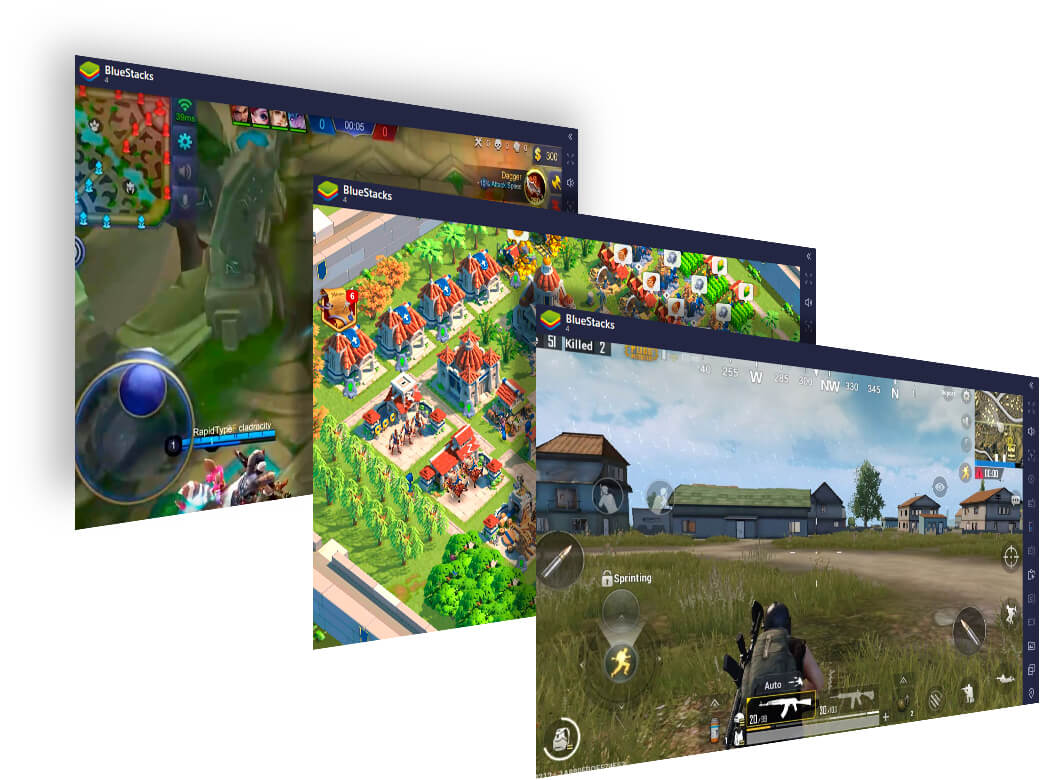
Играйте во множество игр одновременно
Фармите в Lineage 2 Revolution. Запускайте реролл в Astral Chronicles. Собирайте лут в PUBG Mobile. Вы вольны играть в разнообразные игры с нескольких окон, при этом не испытывая путаницы или помех от других приложений.
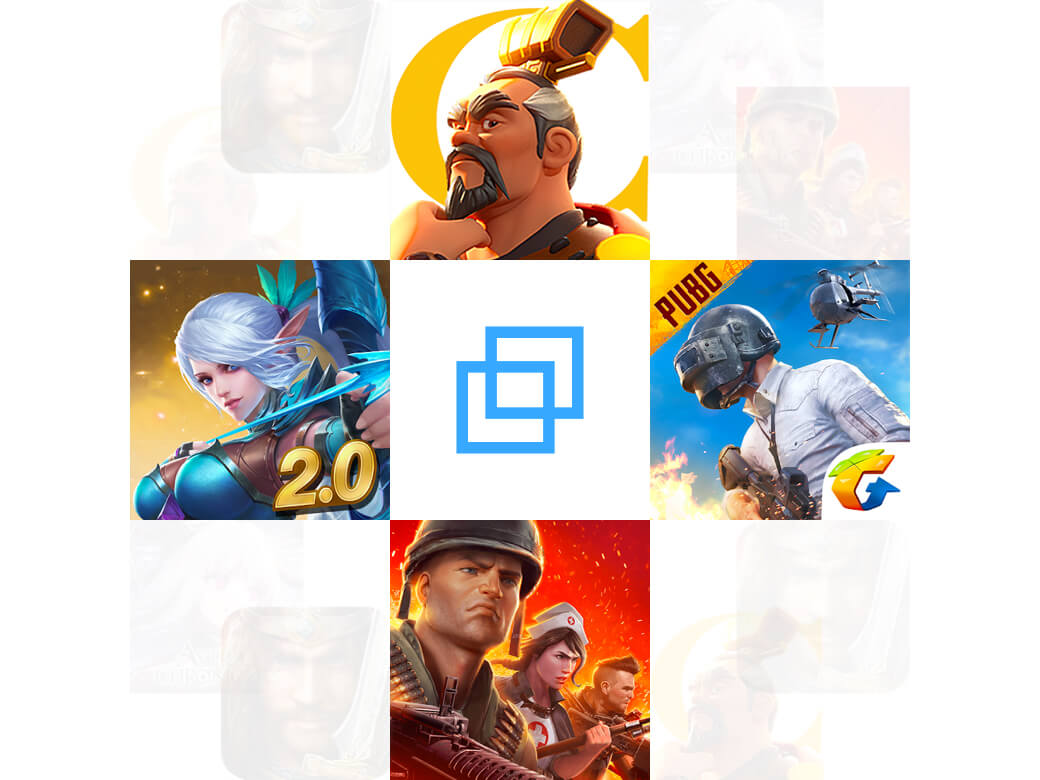
Запускайте одну игру в нескольких окнах
Больше не нужно ждать идеального союзника в любимых играх в жанре RPG. Станьте лучшим другом самому себе. Организуйте свою группу в Lineage 2. Выполняйте миссии в Rise of Kingdoms, требующие минимум 2 игроков. Объединяйте силы двух собственных аккаунтов в King of Avalon… И получайте огромное преимущество перед остальными игроками, зарабатывайте награды и открывайте новые уровни.
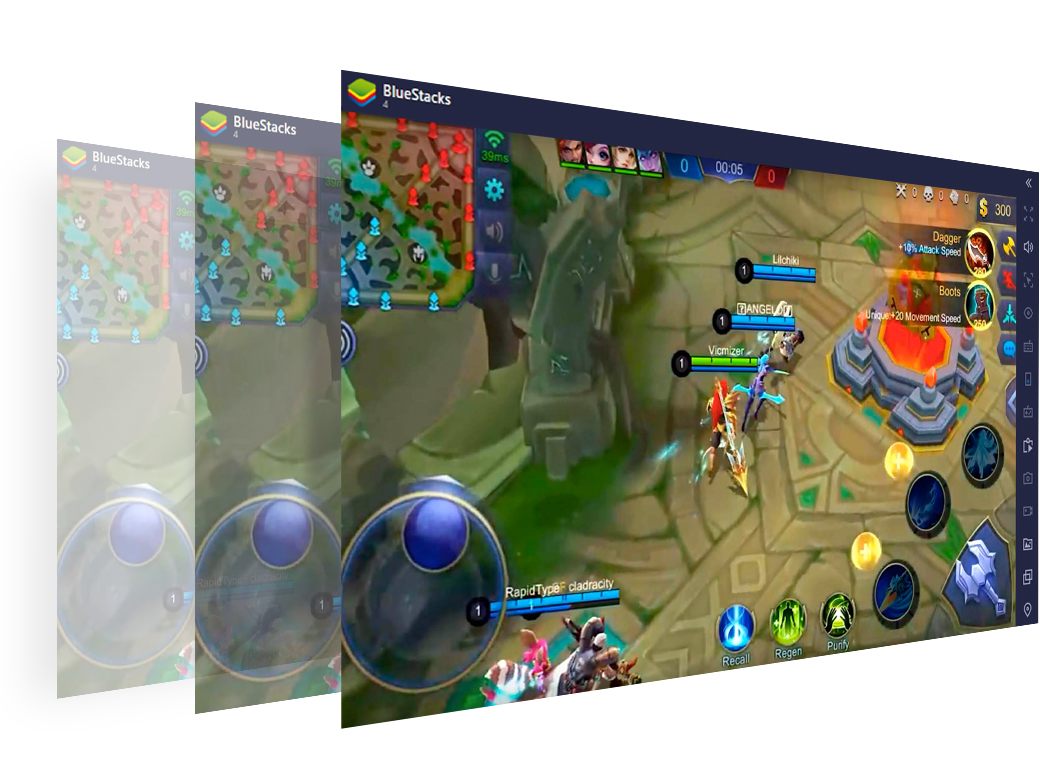
Никакого дискомфорта, только удовольствие
BlueStacks идеален для любого игрока. Создайте новое окно, войдите под новым аккаунтом и не переживайте о том, что ваши друзья или близкие удалят ваш игровой прогресс или повлияют на геймплей. Даже если компьютером пользуется несколько человек, каждый из них сможет войти в BlueStacks под собственным аккаунтом.
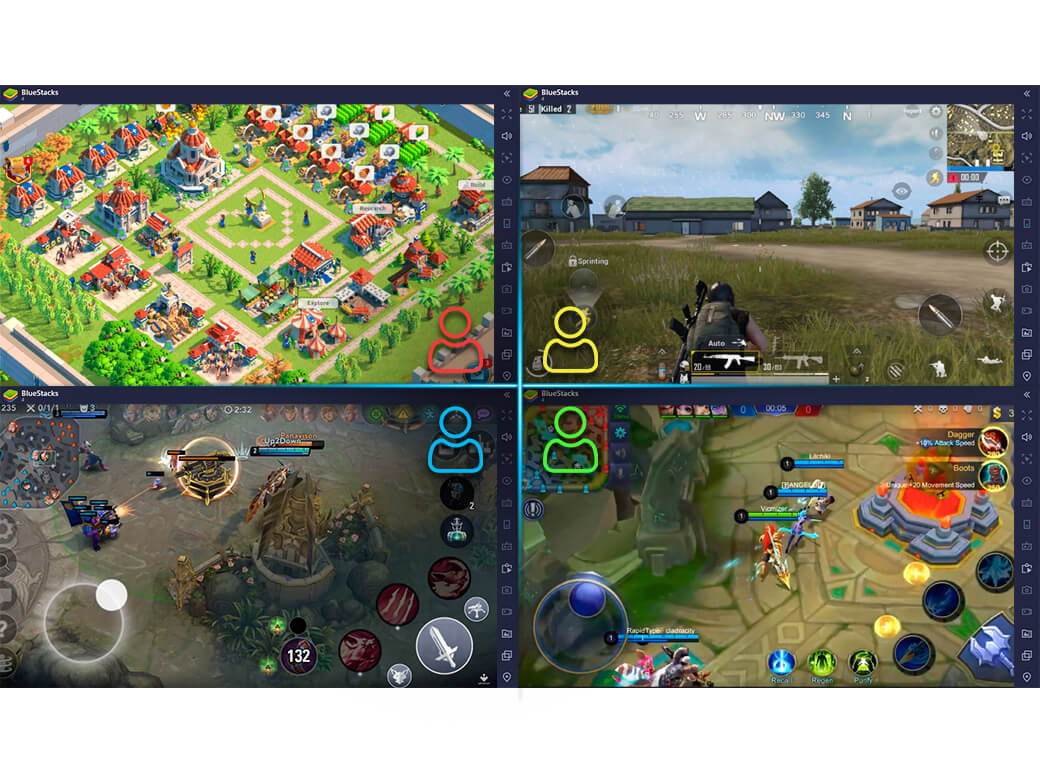
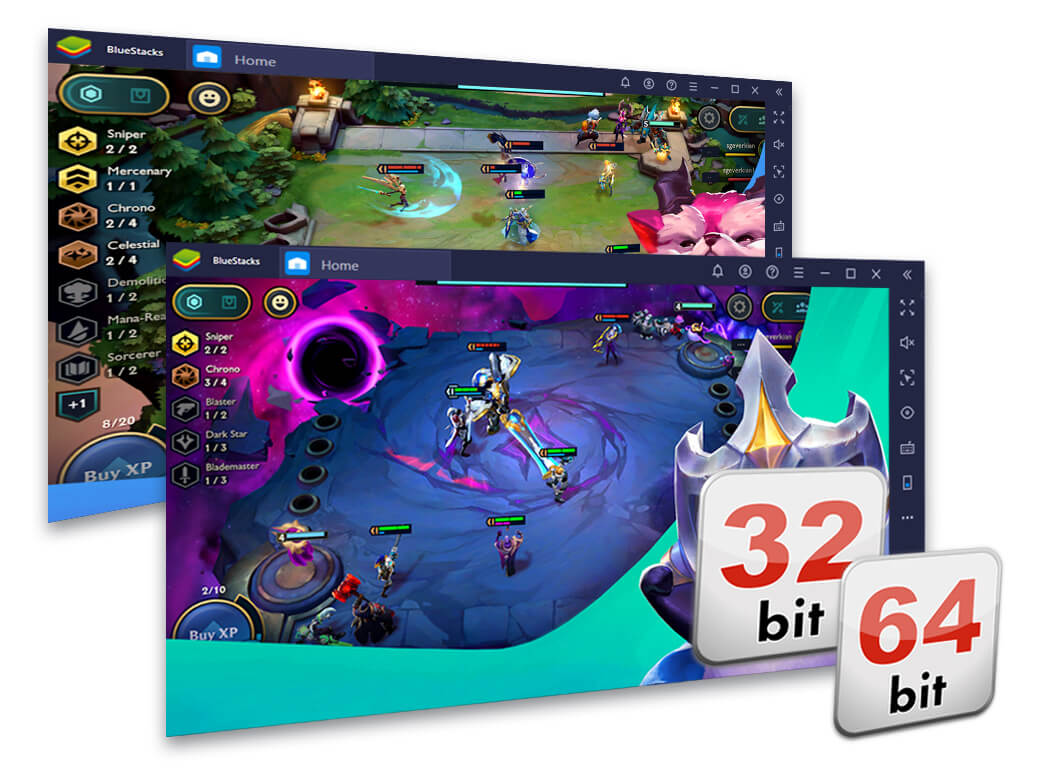
Играйте в 64-битные и 32-битные игры для Android одновременно
Желаете играть в игру, например Teamfight Tactics, которая запускается только в 64-битной версии Android? Сделайте это с помощью менеджера окон. Просто создайте новое окно BlueStacks и выберите нужную версию Android. Играйте в 32-битные и 64-битные игры для Android в разных окнах BlueStacks без каких-либо дополнительных настроек.
Управляйте игрой с помощью режима мультиоконности. Начните прямо сейчас.
Для использования этой функции у вас должна быть установлена последняя версия BlueStacks. Обновите его до последней версии, если вы еще этого не сделали.
Инструкции
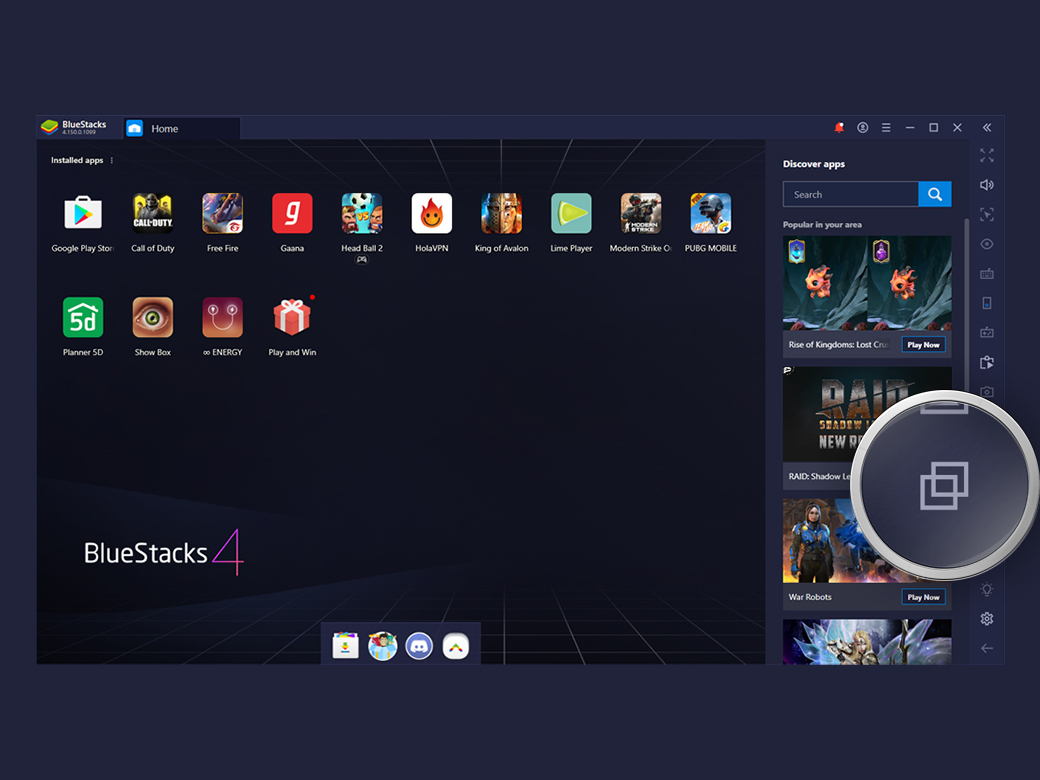 Откройте менеджер окон BlueStacks. Его ярлык будет автоматически добавлен на рабочий стол
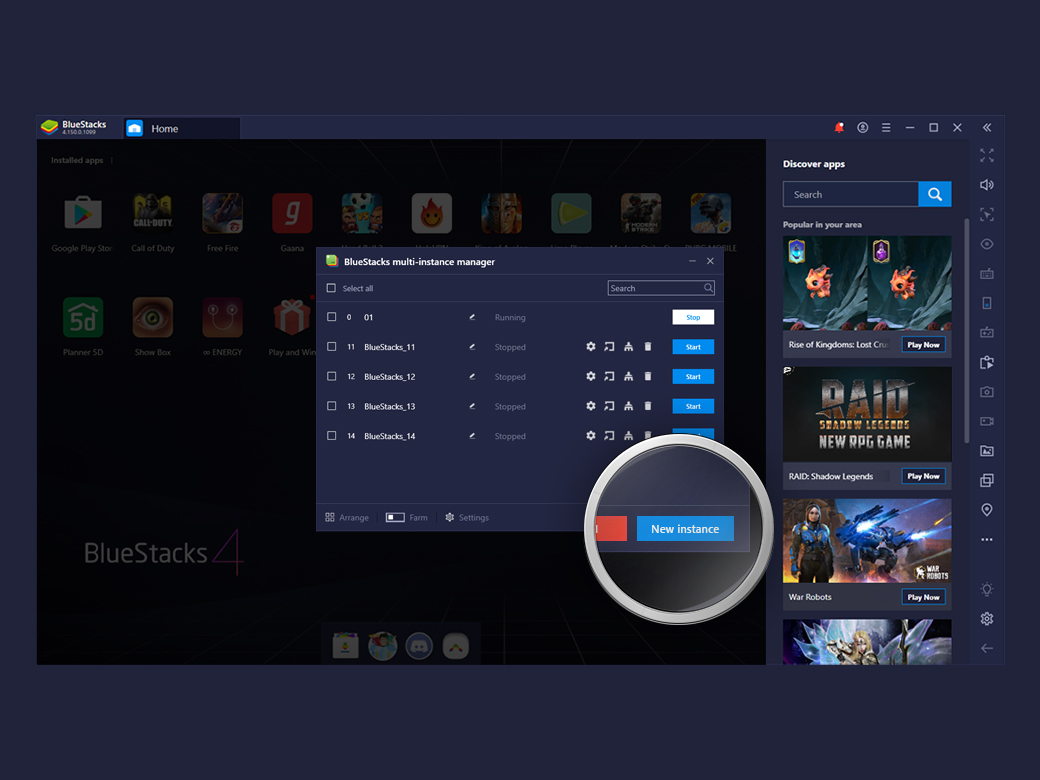 Нажмите на соответствующую кнопку, чтобы создать новое окно
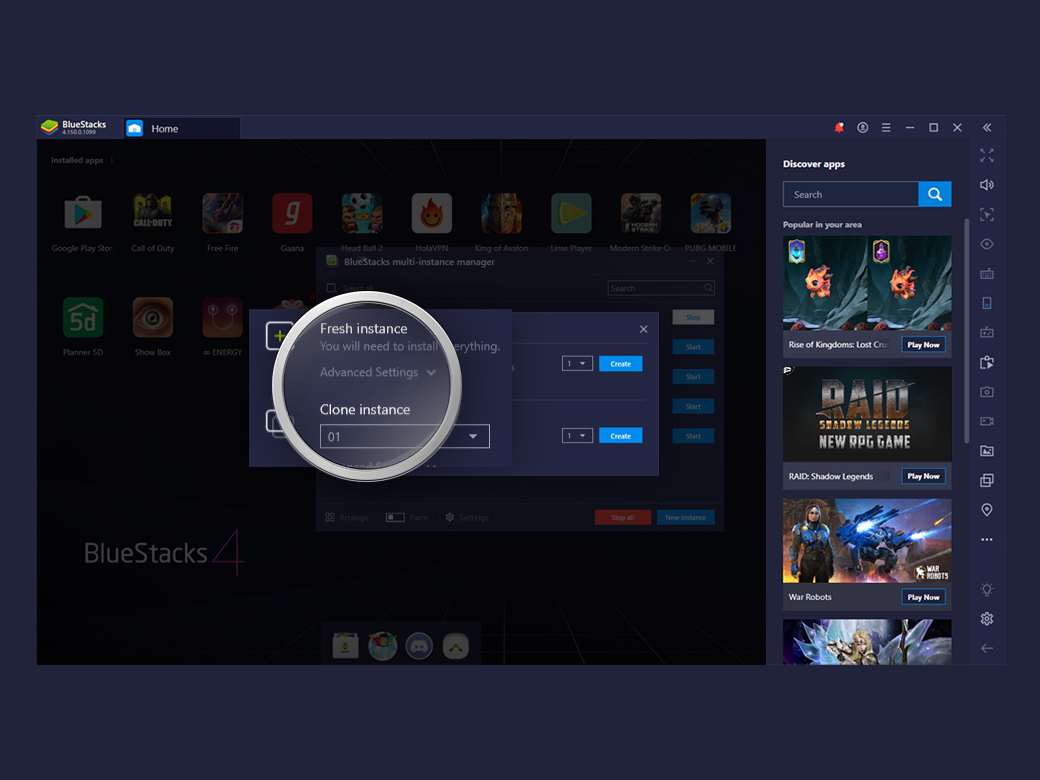 Выберите одну из опций: создание окна с новым аккаунтом Google или запуск клона текущего окна
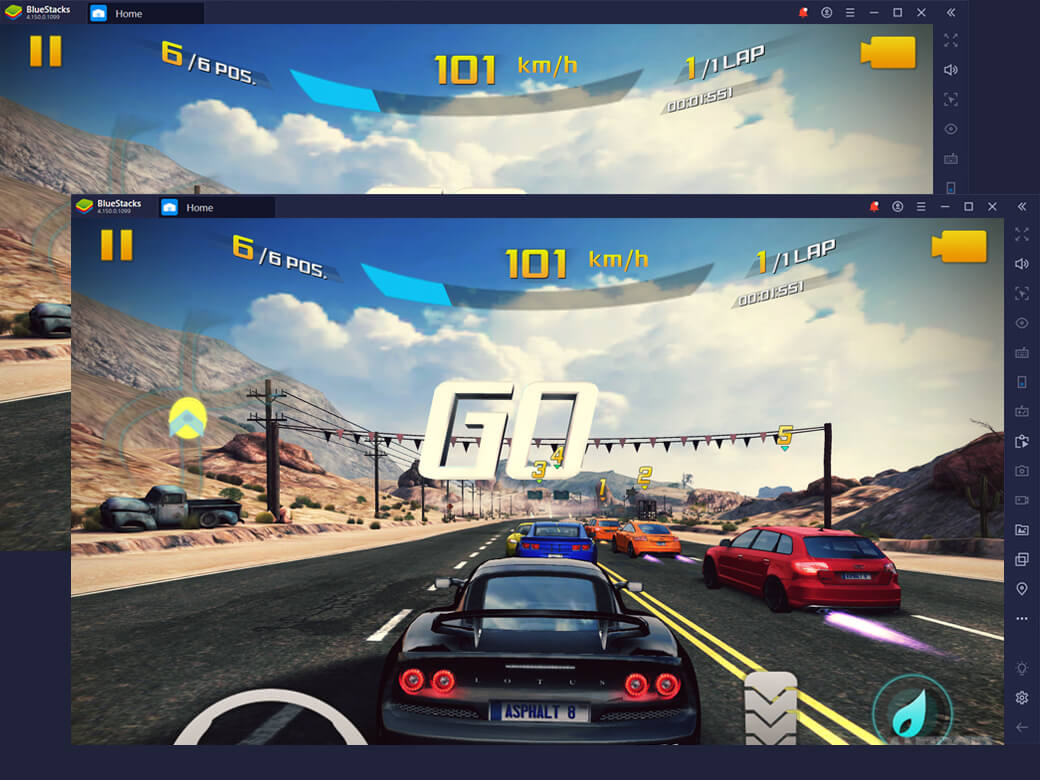 Начинайте играть
Сочетайте мультиоконность с другими функциями

Реролл

Быстрее проводите реролл с помощью режима мультиоконности Посмотреть детали
Макросы

Записывайте серию действий и выполняйте их с помощью одной кнопки Посмотреть детали
Режим эко

Оптимизируйте использование ресурсов ПК в мультиоконном режиме Посмотреть детали