Как открыть порт 443 в windows, за минуту

Добрый день уважаемые читатели и гости блога, продолжаем изучать безопасность в операционных системах Microsoft, в прошлый раз мы решили проблему с долгим поиском обновлений Windows 7, установили их и теперь система более защищена от внешнего мира, в сегодняшней же стать я затрону такую тему, как что такое порты и как открыть порт 443 в windows, за минуту. Данный материал будет полезным для системных администраторов, так и для разработчиков.
Что такое порты в Windows
Давайте я попробую по простому объяснить, что такое порт. Представим себе большой микрорайон с большим количеством многоэтажных домов, в каждом из них есть квартиры с жильцами, общим количеством 65 536, каждая квартира имеет свой уникальный, порядковый номер. Теперь представим, что вам необходимо попасть к другу Васе, который живет в 1443 квартире, вы что делаете идете в нужный дом с таким номером квартиры, далее вам нужно заскочить к Марине, которая живет в 80 квартире, а теперь представьте, что вместо вас это ваш компьютер и вместо ваших друзей, это порты. Каждый такой порт уникален и отвечает за ответ пользователю по определенной службе, например,
Из выше описанного, порты бывают двух типов:
- Жестко забронированные под определенные службы. Это порты которые используются исключительно определенными программами. Диапазон таких портов от 0-1024, но есть и выше, тот же 1433 у SQL или 55777 Vipnet.
- Динамические, используемые для повседневных вещей пользователя. Это диапазон после 1024, и используют их, например, в таком контексте: скачиваете файл, ваш компьютер использует один порт, смотрите online фильм, ваш компьютер использует второй порт и так далее. Как только передача данных заканчивается, порт освобождается.
Порты еще очень часто ассоциируют с сокетами, о которых я уже рассказывал, советую посмотреть.
Что такое порт 443?
Как я и писал выше, чаще всего он используется в двух вещах, первая это конечно подавляющее количество сайтов, работающих по https протоколу на 443 порты, и второй момент это в шифрованных каналах передачи данных. Лет 5 назад, его использовали в основном интернет банки и интернет магазины, где расплачивались электронными картами, сейчас же поисковые системы, стараются и подталкивают, всех вебмастеров, перевести свои ресурсы именно на 443 соединение.
Почему порт может не работать?
Давайте рассмотрим вопрос. по каким причинам может быть закрытым порт 443.
- По умолчанию, когда вы только установили Windows, в ней по умолчанию все порты на ружу закрыты из политики безопасности и это правильно. Их блокирует встроенная программа брандмауэр Windows или по простому файрвол.
- Администратор сети у вас мог заблокировать нужный порт, так как у него есть такие механизмы как групповая политика или доступ к прокси серверу.
- 443 сокет заблокирован на маршрутизаторе
Если 443 порт закрыт, то это означает, что:
- Если на вашем компьютере есть программа или утилита подключающаяся к 443 порту, не сможет этого сделать
- Компьютер из вне не сможет получить доступ к сервису, расположенному вас, например, веб сайту.
Как открыть порт 443 на windows 7, 8.1, 10 и 11
Я расскажу как открыть порт 443 на windows 7, но все описанное ниже, будет актуально и делаться один в один и на современных операционных системах Windows 10 и серверных редакциях. Порядок действий:
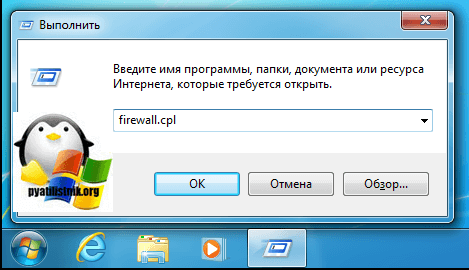
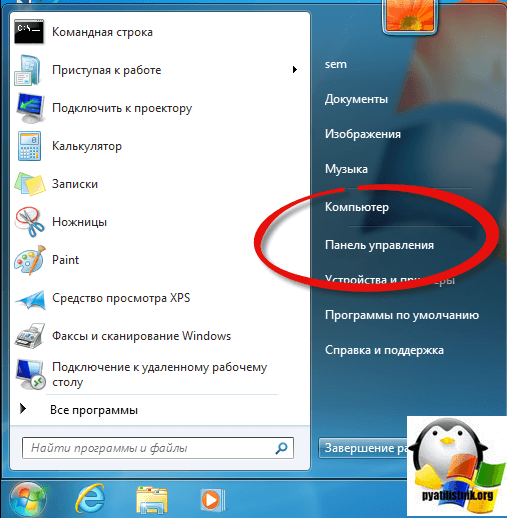
- Выбираем в правом верхнем углу, классический вид с крупными значками и щелкаем по значку брандмауэра.

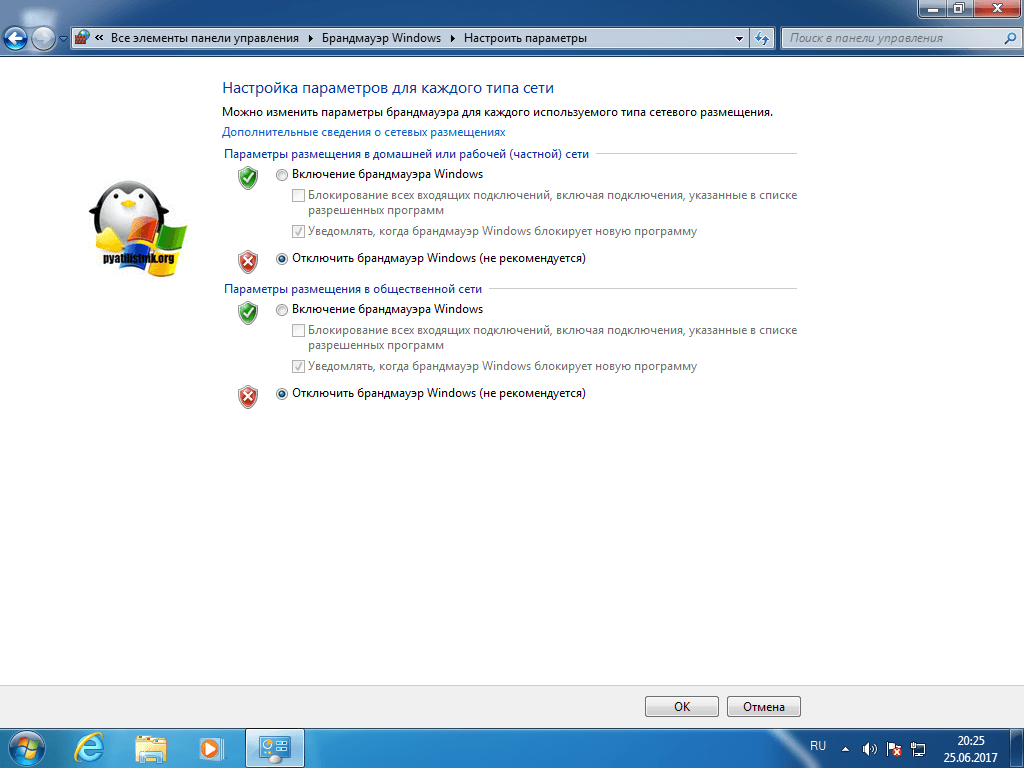
- Если вам нужно быстро протестировать 443 соединение, то я вам советую полностью отключить брандмауэр, особенно если подпирает время, для этого открываем соответствующий пункт.

Для отключения, выберите соответствующие пункты, по сути теперь будут открыты все порты Windows 7. После тестирования не забываем все включить.
А теперь правильный вариант, перейдите в дополнительные параметры фаэрвола. Вы попадете в повышенный режим безопасности, именно тут можно открыть порт 443 windows.

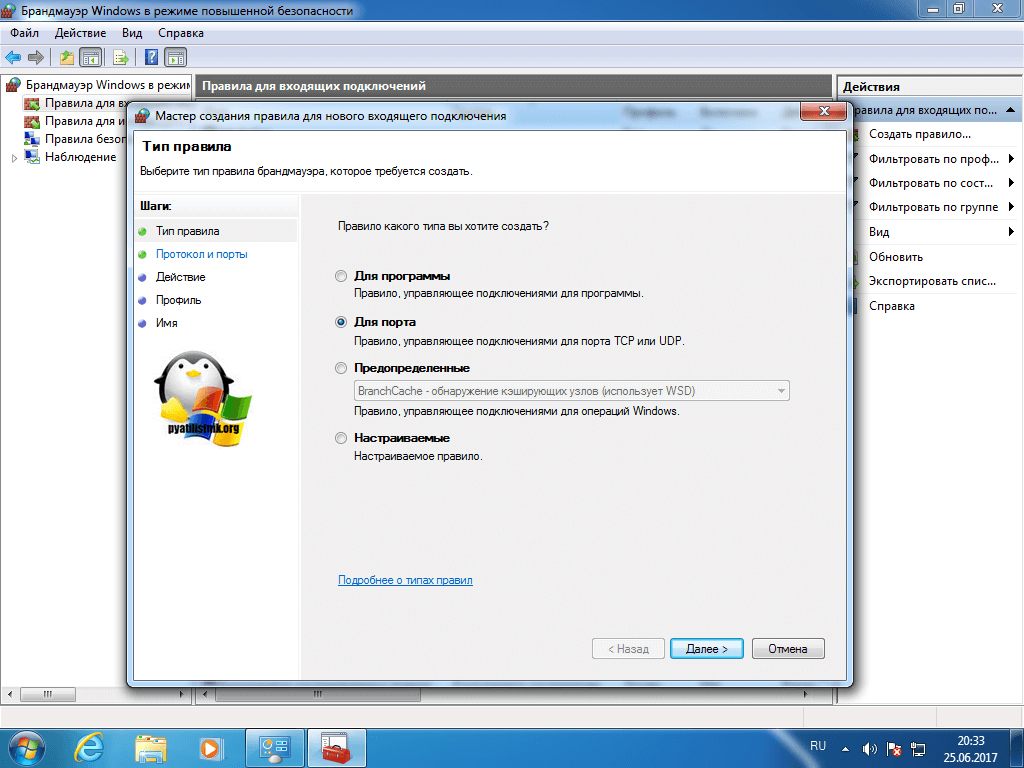
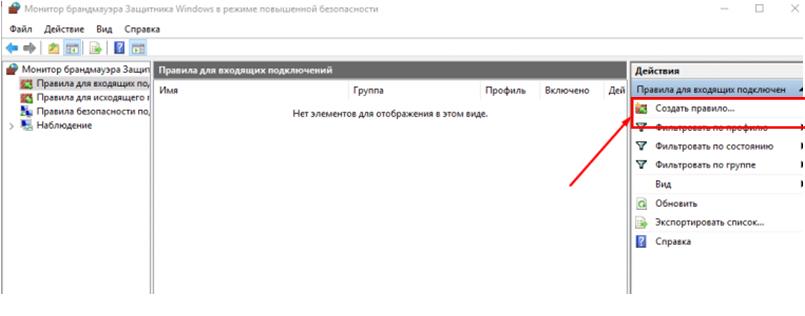
- Переходим в «Правила для входящих подключений», если нужно чтобы к вам подключались по 443 соединению, если нужно, чтобы вы могли подключаться, при условии, что он закрыт, то выберите «Правила исходящих подключений». Щелкаем правым кликом и выбираем «Создать правило»

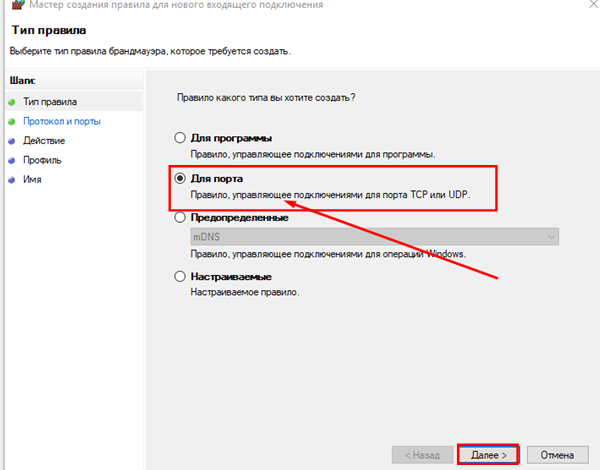
- Тут нам интересны два пункта, первый это «Для программы», удобен тем, что вы разрешаете конкретной программе все подключения через фаэрвол, из недостатков, то что если у нее есть зависимые программы, то работать может не полностью или вообще не будет, второй вариант для порта, удобен тем, что единожды открыв нужный порт, вам не нужно думать какая для какой программы вам его разрешать. Простой пример вы используете 80 сокет, сначал он работал на Apache, потом вы его заменили на IIS, в брандмауэре ничего не пришлось менять.
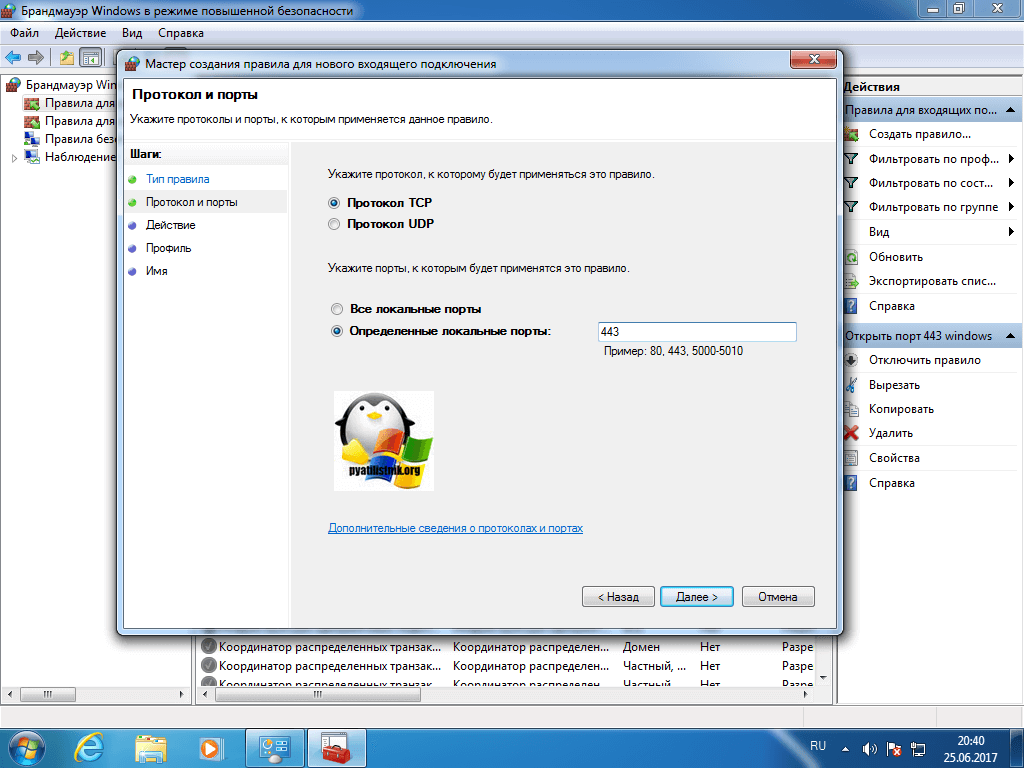
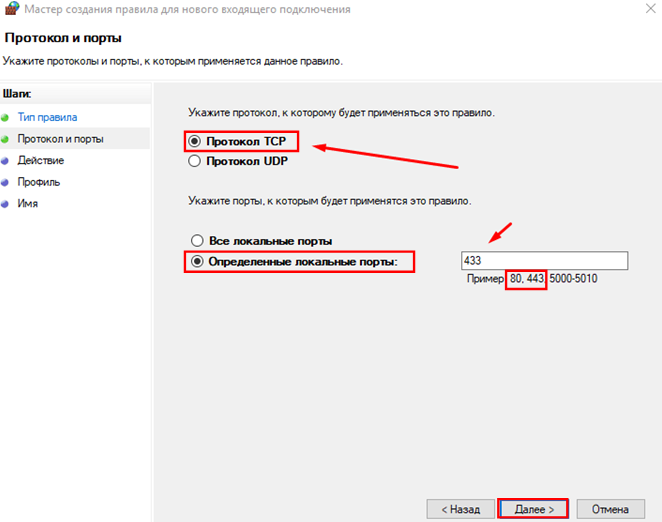
- Если выбрали второй вариант, то указываем протокол TCP или UDP (для большей безопасности)
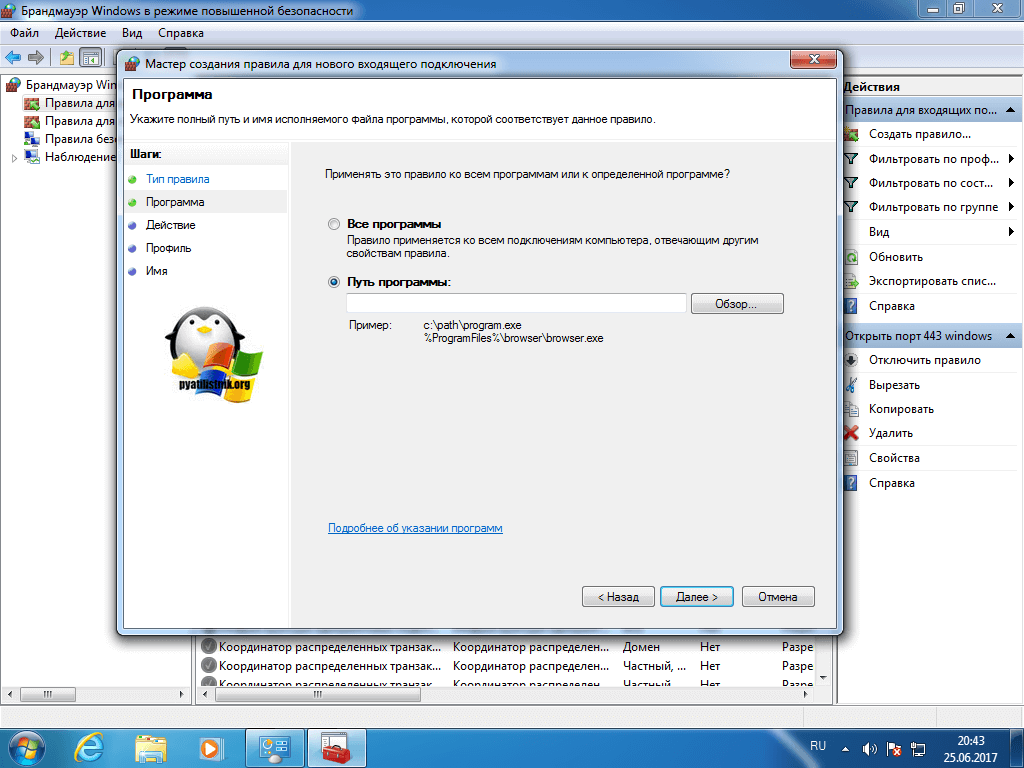
- Если выбрали первый пункт с программой, то вам необходимо указать до нее путь, до файла exe.
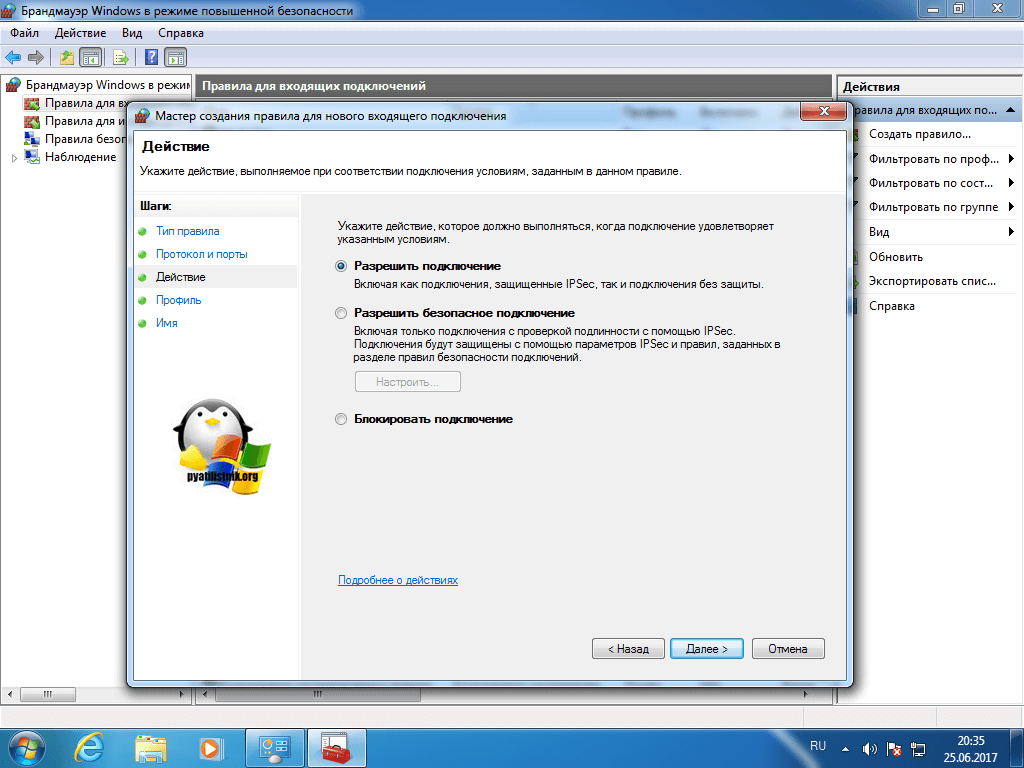
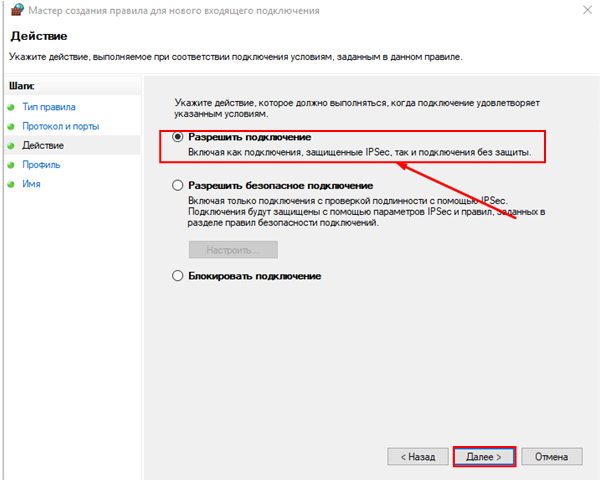
- Указываем действие, в данном случае «разрешить», так как на нужно открытие порта 443.
- Далее указываем на какой сетевой профиль будет оно применяться, доменный это для локальных сетей организаций, частный для домашних сетей, а публичный, для внешнего мира.
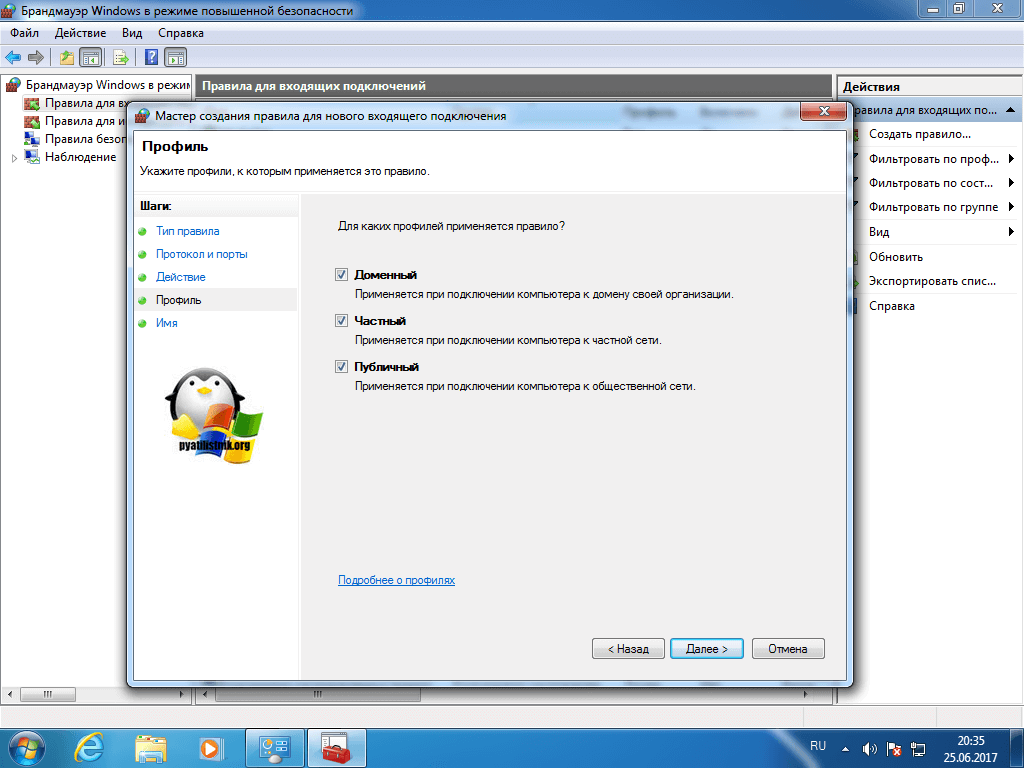
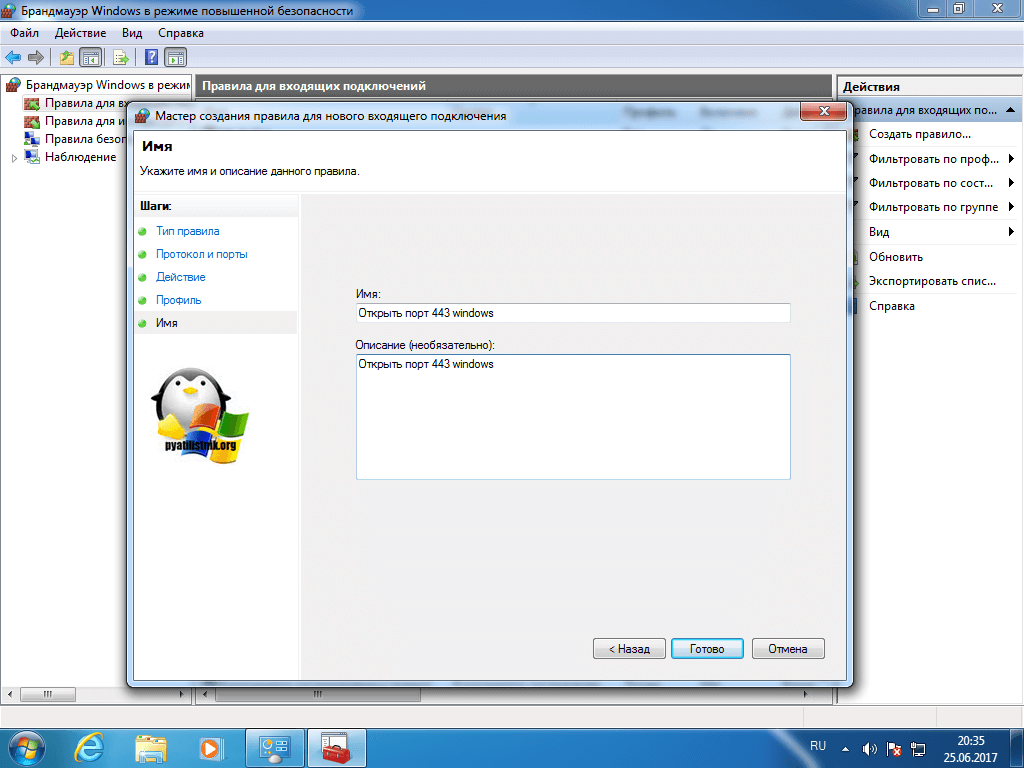
- Все задаем имя для создаваемого правила и нажимаем готово.
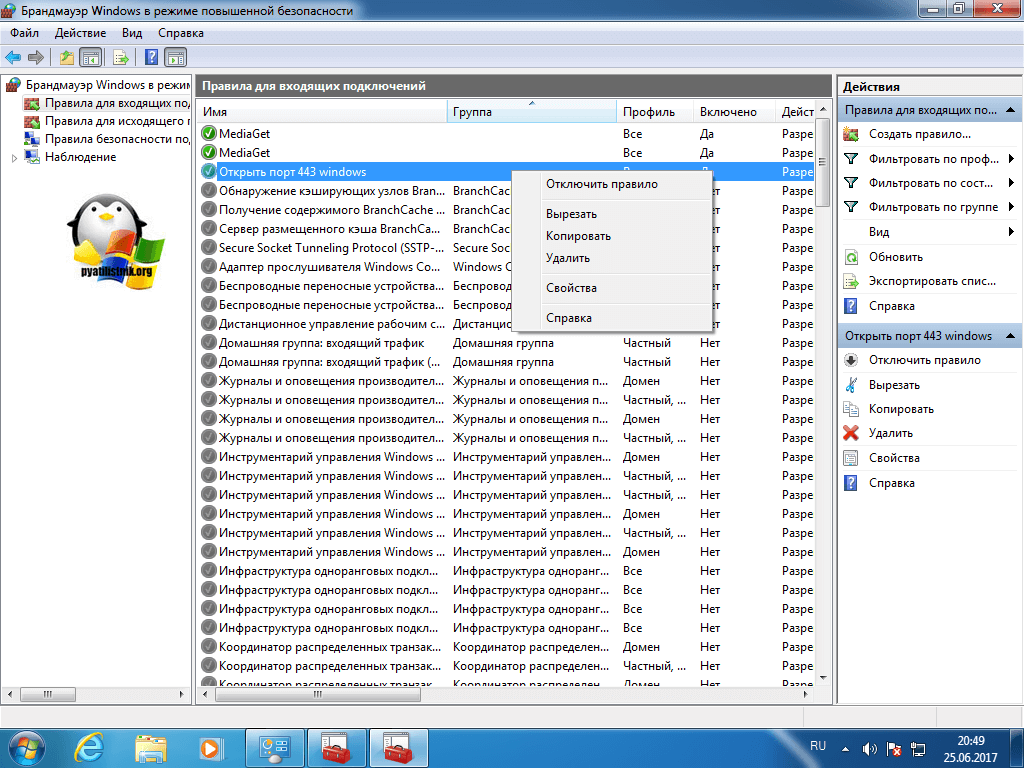
Если вы допустили ошибку или, что-то поменялось, то вы всегда можете изменить настройки через свойства.
Как открыть порт 443 на windows 7 через командную строку
netsh advfirewall firewall add rule name=»Открыть 443 порт-2″ protocol=TCP localport=443 action=allow dir=IN
- netsh advfirewall firewall add rule — добавление правила
- name — имя
- protocol — тип протокола
- localport — открываемый порт
- action — действие
- dir — тип соединения (входящий или исходящий)
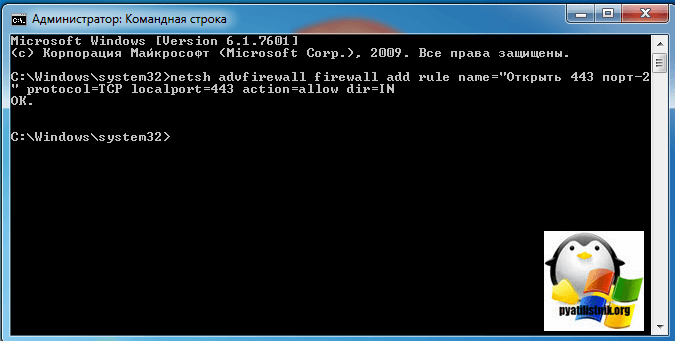
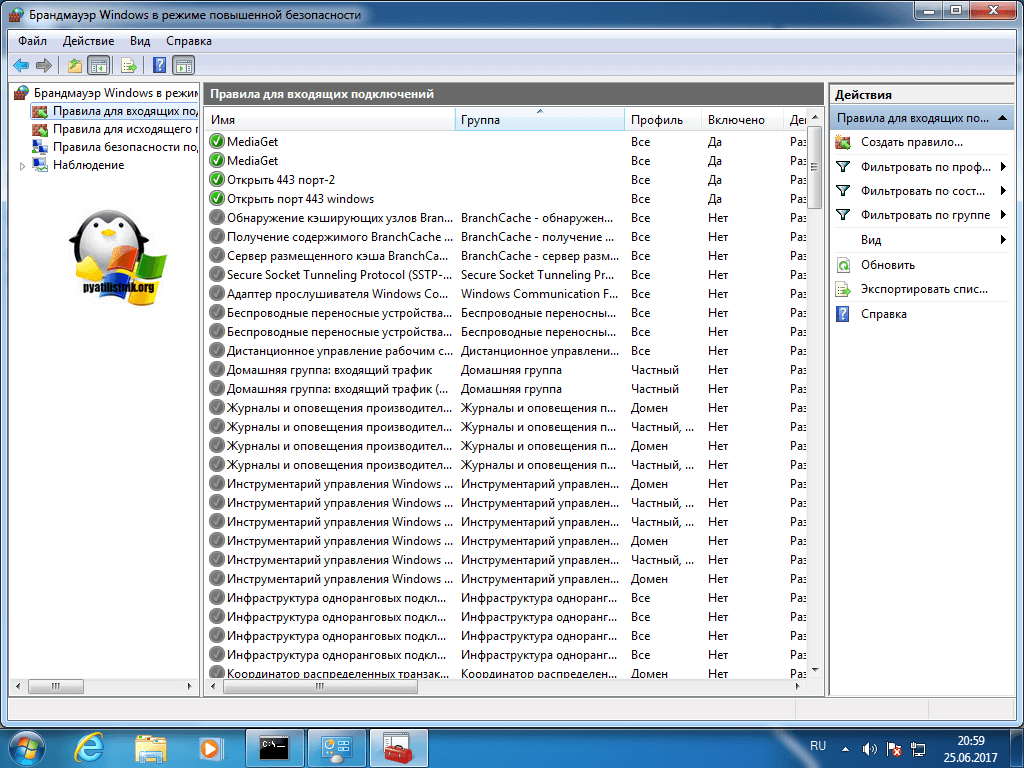
Проверяем добавление нашего правила.
Как открыть порт 443 в брандмауэре windows с помощью PowerShell
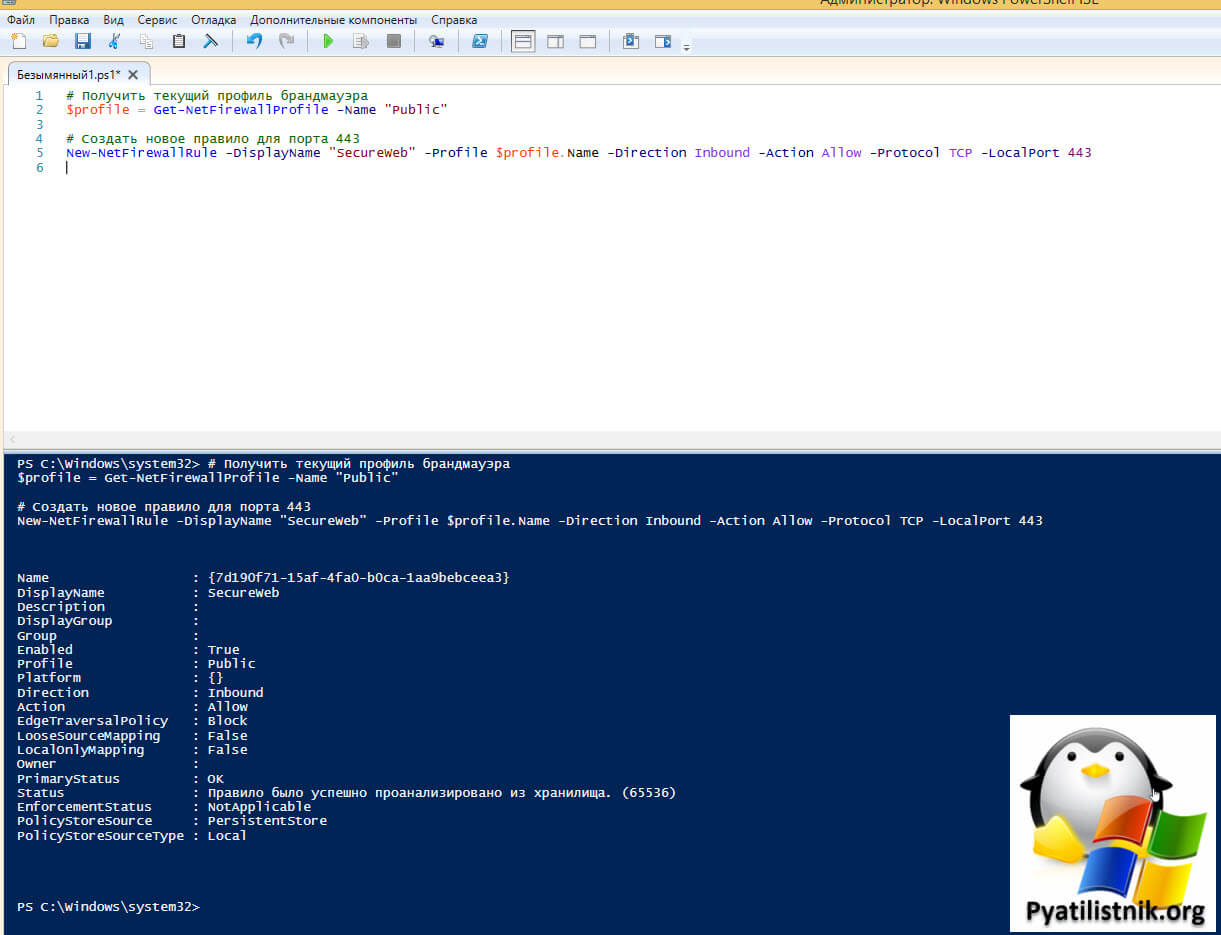
# Получить текущий профиль брандмауэра
$profile = Get-NetFirewallProfile -Name » Public «
# Создать новое правило для порта 443
New-NetFirewallRule -DisplayName «» SecureWeb » -Profile $profile.Name -Direction Inbound -Action Allow -Protocol TCP -LocalPort 443
Тут есть два момента:
- ✅SecureWeb — Это имя правила, как оно будет отображаться в брандмауэре. Можно задать свое
- ✅Public — Это тип сетевого профиля, их может быть три (Public, Domain, Private), дома используется.
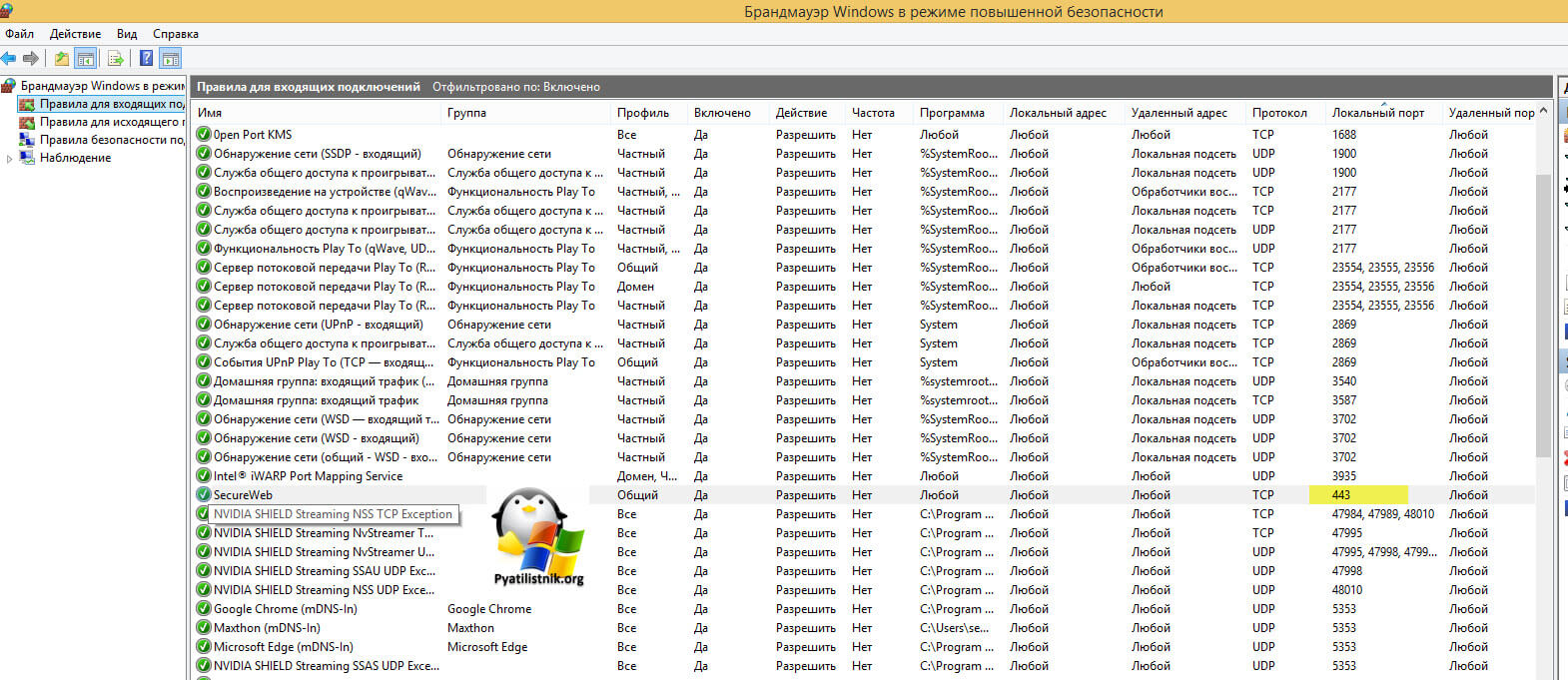
После выполнения команды я вижу, что в брандмауэре Windows появилось правило с именем SecureWeb, открывающее порт 443 на публичном сетевом профиле
Как удаленно и массово открыть 443 порт
Когда речь идет про массовость, то скорее всего вам нужно это выполнить на рабочих станциях или серверах в рамках домена Active Directory и там все решается с помощью групповых политик и это правильно. Но я хочу вам показать и альтернативный метод через PowerShell, его преимущество в том, что у вас есть текстовый файл в котором есть список имен, каждое имя или IP-адрес на новой строке и недолжно быть пробелов и пустых строк.
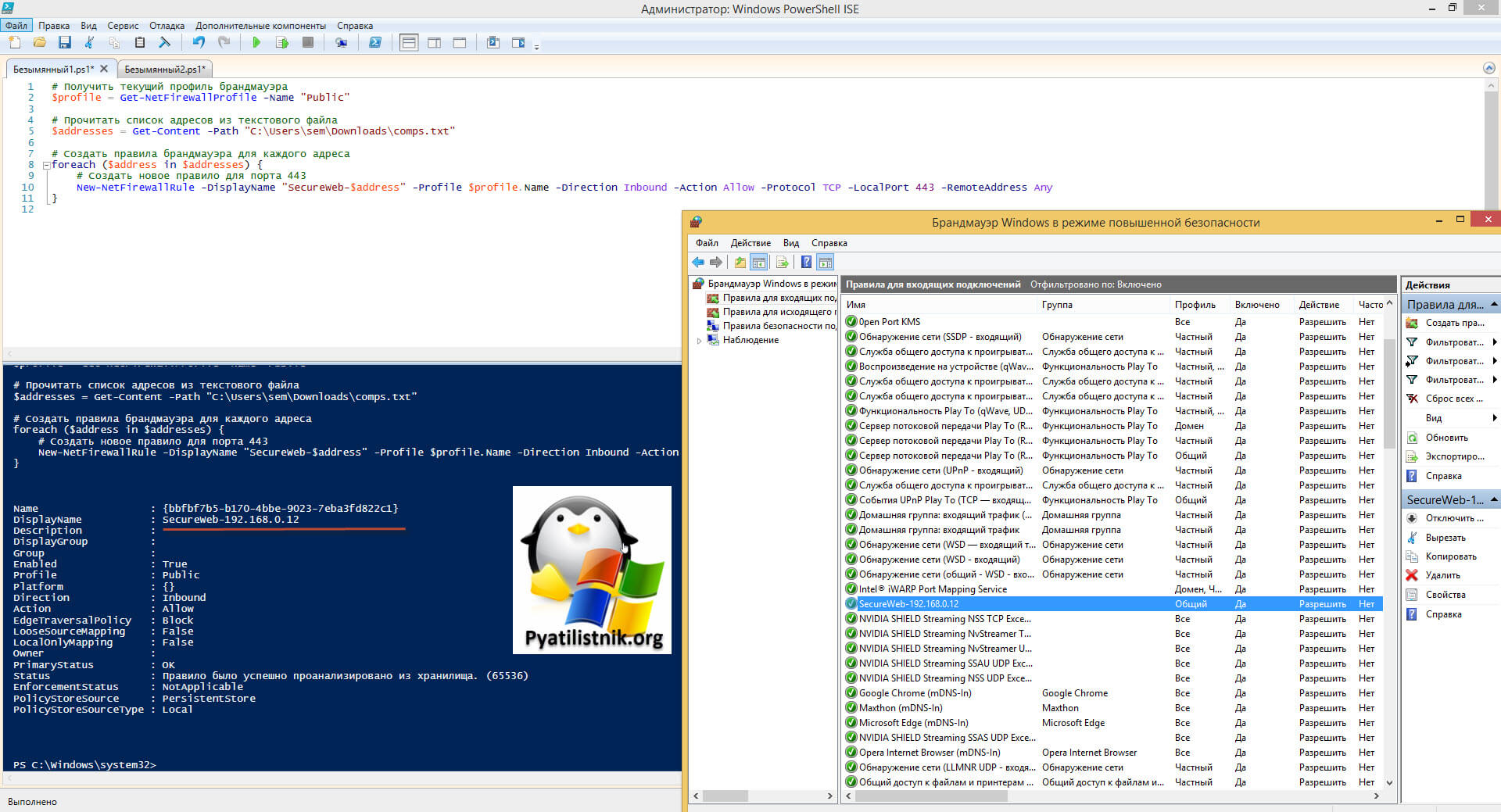
Далее при наличии административных прав на удаленной системе вы легко всему списку можете прописать в брандмауэр правило, которое позволит открыть порт 443. В PowerShell ISE в режиме администратора введите код:
# Получить текущий профиль брандмауэра
$profile = Get-NetFirewallProfile -Name » Public «
# Прочитать список адресов из текстового файла
$addresses = Get-Content -Path » C:\Users\sem\Downloads\comps.txt «
# Создать правила брандмауэра для каждого адреса
foreach ($address in $addresses) # Создать новое правило для порта 443
New-NetFirewallRule -DisplayName » SecureWeb-$address » -Profile $profile.Name -Direction Inbound -Action Allow -Protocol TCP -LocalPort 443 -RemoteAddress Any
>
- ✅Public — Это тип сетевого профиля, можно менять под себя
- ✅SecureWeb — Имя, можно поставить любое свое, но только в » «
- ✅C:\Users\sem\Downloads\comps.txt — Путь до файла списка, так же меняем на свой путь
- ✅Any — Позволяем входящие соединения на 443 порт с любого IP-адреса, при желании тут можете указать выборочно
Как быть если порт закрыт?
Сейчас мы говорим. про ситуации когда 443 соединение блокируется системным администратором или интернет провайдером. В обоих случаях необходимо связываться с вышестоящими инстанциями и рассказывать , что вам необходимо открыть открыть порт 443 windows, своими силами вы уже не обойдетесь. Еще очень частым вопросом, бывает, как проделать все те же действия на сетевых устройствах, однозначного ответа нет, так как у всех это делается по разному, изучайте документацию. По своей практике могу точно сказать, что провайдеры любят лочить 25 SMTP подключения, чтобы спам не рассылали. Уверен, что вы теперь знаете, как все открывать и сможете это использовать на практике.
Популярные Похожие записи:
 Ошибка 0x00002740: only one usage of each socket address
 Установка netcat в Windows и Linux
 Проверка доступности порта в Zabbix
 Ошибка сервер RPC недоступен, решаем за минуту
- Как поменять сервер базы данных Microsoft Dynamics CRM
 Безопасное RDP подключение к серверу в Google Cloud
Авг 16, 2023 01:43 Автор — Сёмин Иван
17 Responses to Как открыть порт 443 в windows, за минуту
nospam_please :
Для того чтобы открыть порт надо обязательно выполнить в брэндмауэре две вещи:
— открыть нужный порт (протокол, номер)
— перестать блокировать вашу конкретную программу (путь, имя) от доступа к любым портам (и открытым, и закрытым) !важно, что открытие нужного порта не включает в себя разблокирование приложений, как может показаться на первый взгляд, оба типа блокировки работаю независимо.
Как открыть порт на компьютере Windows 10?
Начнем с базовых знаний, что такое порт и как их открыть на windows 10 – представьте себе туннель по которому идет взаимодействие двух точек, для вхождения, каждому из них нужна открытая дверь, так вот port – это точка, а дверь это его открытый или закрытый статус. Как правило, сетевой обмен требуется в играх, различных сетевых раздачах и т.д. Более того, вы наверное слышали такое понятие, как брандмауэр – встроенная защита – межсетевой экран, который способен защитить систему – как каменная стена дом, и каждое новое открытие port’a уязвляет его.
Геймеры и любители скачивать огромные пакеты данных из сети, спрашивают на различных форумах о том, как открыть тот или иной port, и какого его значение – об этом расскажем подробнее.
Проверка port’ов
Прежде, чем приступить к открытию портов, давайте проверим какие из них уже открыты, существуют специальные программы для этого, но мы сейчас воспользуемся встроенные средствами виндовс. Приступим.
- Запускаем cmd от администратора [Win]+[X] → «Командная строка (admin) → [enter]

- Напечатайте без кавычек «cmd» → OK.

- Вбиваем также без использования кавычек «netstat –aon | more» → [ввод]
В команде мы указали, что нам нужна информация о состоянии сетевых соединений и port’ах слушаемых с параметрами: a – все подключения и ожидающие port’ы; o – показывать ID процесса; n – показать номер и адрес port’а в числовом выражении; more – постраничный вывод.

Вот таким нехитрым способом, мы узнали как посмотреть порты, получаем в табличном виде ответ, по port’ам, теперь о расшифровке:

- «LISTENING» — port слушается;
- «ESTABLISHED» — соединение точка-точка установлено;
- «TIME WAIT» — превышение времени ответа;
- «CLOSE WAIT – соединение в ожидание закрытия.
Чуть позже более подробное на примере нескольких позиций, рассмотрим как открыть порт в брандмауэре в ОС windows 10 за несколько минут и без особого затруднения. Напоминаем, что чем больше дыр в защите, тем вы более уязвимы.
Кто чем занят…
Мы с вами разобрались где можно найти порты на windows 10 и как разобраться открыты они или в режиме ожидания, теперь посмотрим какая программа использует открытые port’ы, возможно, нам это и не нужно. Вспомним скриншот на котором список с PID номерами процесса text_19/screenshot_03
Давайте посмотрим кто этот загадочный под PID 4
- Переходим в диспетчер задач [Ctrl]+[Shift]+[Esc] → «Подробности» → для удобства кликните на столбец «ИД процесса» — выставит по порядку

- Правым кликом на «4» → «Открыть расположение файла»

- Наш файл «NT Kernel & System» это системная программа, которая отвечает за обработку сторонних ПО, туда входят игровые движки, обновления и т.д. Если начинаются проблемы в вышеуказанных приложениях – «NT Kernel & System» начинает вешать процессор.
443 HTTPS
Один из популярных портов и используются в защищенных каналах игр и облачных сервисах, в адресной строке обратите внимание на начало, при наличии https:// — HyperText Transfer Protocol Secure, говорит о том, что работает именно через 443 port – поддерживает шифрование, увеличивая безопасность. На вопрос, как самостоятельно открыть порт на компьютере в windows 10 – довольно просто, ниже пошаговая инструкция.
- [Win]+[R] → вбейте «firewall.cpl» → OK

2. В открывшемся окне «Брандмауэр Windows» → «Дополнительные параметры»

3. «Правила для входящих подключений» → справа «Создать правило»


4. «Тип правила» → «Для порта»
5. На этом пункте показываем, как открыть порт 443 на windows 10, при выборе Протокола указываем TCP и вписываем наш port.


Обратите внимание на блок справа, там появился вновь открытый HTTPS -443.
80 HTTP (до этого WWW)

Что уж говорить, благодаря этому port’у мы все находимся в сети, он принимает на web-сервере HyperText Transfer Protocol. Открыть порт 80 в windows 10 можно так же, как 443, но на шаге 6 – вписываем наш 80 и выбираем также TCP.
Как видите несложными манипуляциями и всего в несколько кликов, удается настроить port’ы.
Открываем port’ы для игр
Сетевые игры активно используют port’ы, и конечно зачастую нет возможности запуститься или вообще нет доступа, итак, как же открыть порты на windows 10 для игр. Следуем аналогично инструкции выше до шага 4.
- «Тип правила» → «Программа» → «Путь программы» → «Обзор» — выбираем место исполняемого *.exe файла.

Каждый шаг в скринах подробно.


Настраиваем для торрента
Уже проверенным методом, повторяем шаги до 6, и указываем следующее:
- «Тип правила» → «Для порта» → «Протокол и порты» указываем «Протокол TCP» → «Определенные локальные порты: 33033».

- До шага присвоения имени все идентично, имя даем соответственно «torrent».

Немного о port’ах
Предлагаем небольшую таблицу с наиболее часто используемыми и вкратце их описание.
передачи данных FTP (File Transer Protocol)
передачи команд FTP
порт SSH (Secure Shell)
SMTP (Simple Mail Transfer Protocol) отправка почты
DNS (Domain Name System) — разрешение сетевых имён
Finger — сетевой протокол, предназначенный для предоставления информации о пользователях удалённого компьютера
HTTP (HyperText Transfer Protocol)
POP3 (Post Office Protocol 3) — приём почты
Sun RPC . Система удаленного вызова процедур.
( Network News Transfer Protocol ) — используется для отправки сообщений новостных рассылок
NTP ( Network Time Protocol ) — синхронизация времени
NetBIOS ( Network Basic Input / Output System ) — протокол для работы в локальных сетях на персональных ЭВМ типа IBM / PC
IMAP (Internet Message Access Protocol) — приём почты
SQLSRV (SQL Service)
HTTPS ( HTTP Secure ) HTTP с шифрованием по SSL или TLS
SMTPS ( SMTP Secure ) — SMTP с шифрованием по SSL или TLS
rLogin ( Remote LOGIN — удаленный вход в систему) для Linux
IMAPS ( IMAP Secure ) IMAP с шифрованием по SSL или TLS
RDP ( Remote Desktop Protocol ) удалённый рабочий стол Windows
Virtual Network Computing (VNC)
Zimbra Administration Console по протоколу HTTPS
Openfire Administration Console
Хотелось бы ответить на самый распространенный вопрос, а как узнать свой порт на windows 10? Способов предостаточно:
- в интернете очень много ресурсов, которые определят ваш IP и port;
- [win]+[r] → «cmd» → «ipconfig»;
- «Пуск» → «Параметры» → «Сеть и интернет» → «Состояние» → «Просмотр свойств сети» — отображаются исчерпывающие сведения вашего подключения.
На нашем сайте вы всегда найдете полезную информацию, в том числе о том:
- как раздать wifi с ноутбука windows 10;
- как получить справку в windows 10.
Комментарии (9)
- Anton (31.05.2020 в 22:18) Добрый день. Сделал все по инструкции. Создал правила, а порт 443 так и не работает. Пробую сделать соединение на telnet lkipgost.nalog.ru 443 и не проходит ни чего. Гдже может быть проблема? Windows 10
- admin (24.06.2017 в 14:09) Автор записи Службы винды тут не особо-то и причем, проблема в том, что у вас 25 порт в windows скорее всего закрыт, как его открыть сейчас подскажу, хотя могут быть и подводные камни.
Попробуйте зайти в настройки почтовика и установите для отправки port 587/TCP,UDP — SUBMISSION (Message Submission for Mail)— используется (SMTP).
И параллельно уточните у своего провайдера – предоставляют ли они доступ к серверу SMTP.
- Владислав (25.08.2017 в 01:13) Здравствуйте!Как мне открыть порт 27015?(для своего сервера в кс 1.6)
- admin (18.03.2017 в 14:25) Автор записи Здравствуйте. Вы знаете, это довольно распространенная проблема, но у всех она разная. Давайте начнем с простого. Дело в том, что в виндовс 10 предустановлены программные продукты, которые в своей работе используют именно 80-й port, вот перечень, Вам необходимо, зайти их все отключить, а после попробовать запустить web-сервер, итак:
- Skype – в настройках войдите в «Соединение» и уберите галочку с «Для дополнительных входящих…80 и 443» и сохраняете. Возможно, уже после этого шага все нормализуется.
- Punto Switcher;
- VirtualBox;
- Teamviewer;
- Dropbox;
- Internet Information Services – IIS – это служба отвечает за частный набор серверов от Майкрософт;
- Проверьте наличие иных web-серверов, таких как Denwer и т.д.
В случае, если это не поможет, вам необходимо из инструкции выше, пройтись по проверке портов и посмотреть какой службой занят 80-й, перейдите в диспетчер задач и по PID просмотрите перечень и попробуйте вручную остановить, а при не надобности можно и вовсе службы выключить, учитывая, что параметр легко меняется в «Службы» виндовс.
Кроме того, бывали случаи, когда «http.sys» — использует IPv4, это драйвер ОС, прекрасно себя чувствует и на IPv6, переведите его и проблема может исчезнуть.
Еще, что может быть, это вирусная атака, загрузитесь в SafeMode и проведите глубокий анализ, и дальше по ситуации. Один из методов вас приведет к результату.
Как разблокировать порты
Любому пользователю ПК может потребоваться разблокировать порт в Windows. Причин для этого может быть несколько, но главная — при закрытых портах все программы, так или иначе связанные с сетью, не получают ответ на свою информацию. Чаще всего такая процедура проводится для взаимодействия с другими игроками в интерактивных компьютерных играх. Также открытые порты Windows постоянно используют приложения Viber, Skype и μTorren. Рассмотрим, как разблокировать порт на компьютере через брандмауэр в разных ОС.
Как разблокировать порты Windows 10 в брандмауэре
(На примере открытия порта через брандмауэр для популярной игры Minecraft). Для разрешения доступа к порту необходимо создать правила для исходящего и входящего соединения.
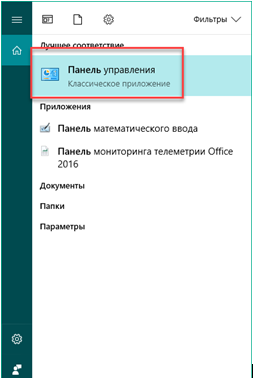
- Открыть «Панель управления»:
- Перейти в раздел «Система и безопасность»:
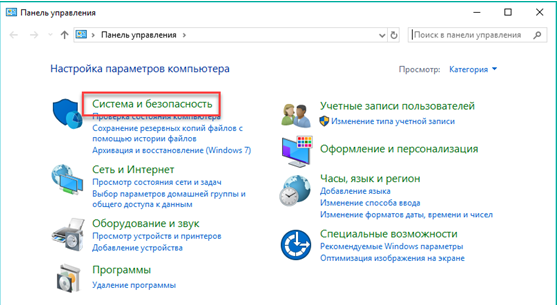
- Открыть пункт «Брандмауэр Защитника Windows»:
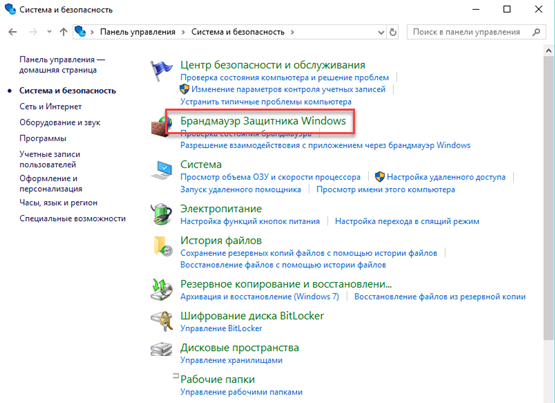
- Перейти в «Дополнительные параметры»:
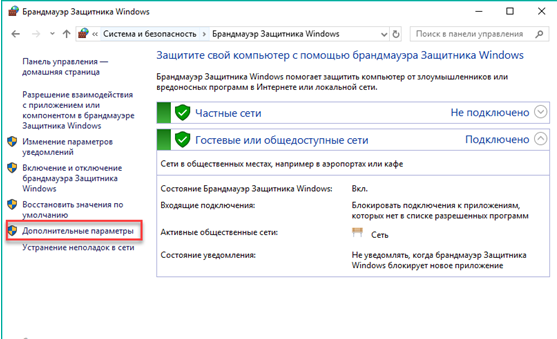
- Перейти к созданию входящего и исходящего подключения — двух правил. Кликнуть на «Правила для входящих подключений» и выбрать «Создать правило»:
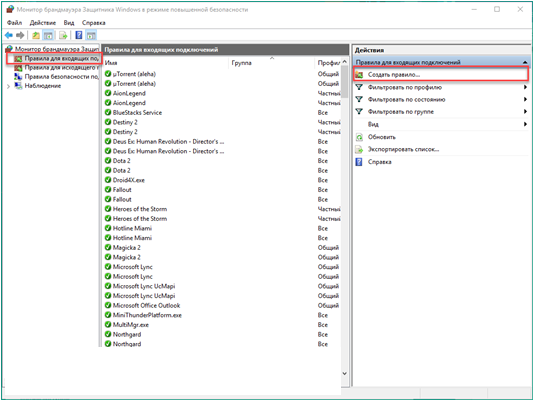
- Можно открыть отдельно порт для программы (1) или же открыть доступ компьютеру к нему полностью (2). Затем «Далее»:
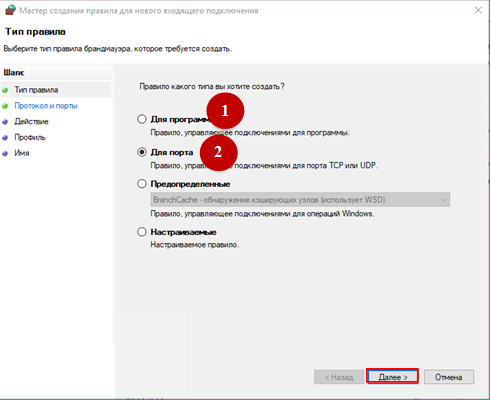
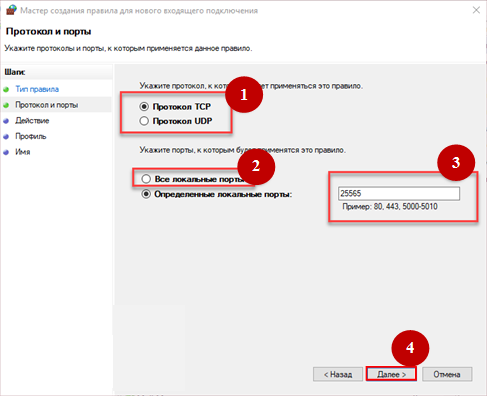
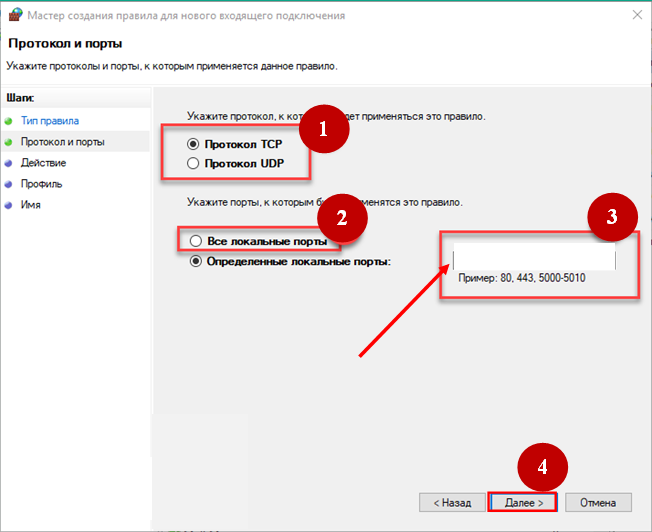
- Minecraft по умолчанию использует порт 25565 и два протокола. Создать по 2 правила протокола (1). Не выбирать «Все локальные порты» (2). В строку (3) вписать 25565. Нажать «Далее»:
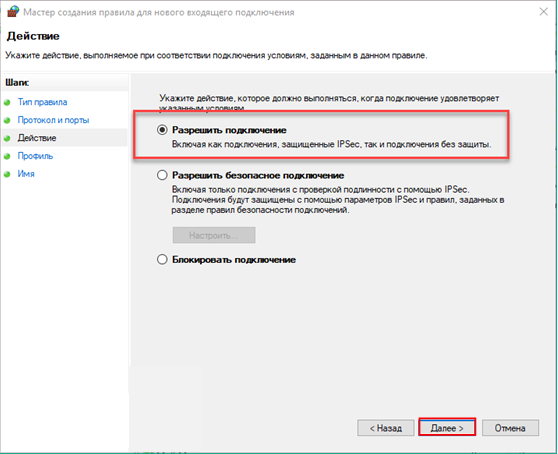
- Отметить пункт «Разрешить подключение» и снова кликнуть «Далее»:
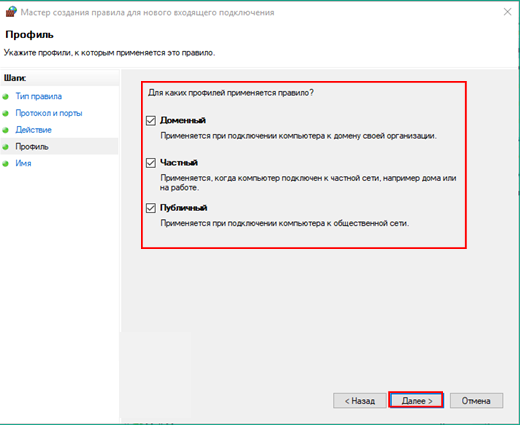
- Настроить доступ профилей. «Далее»:
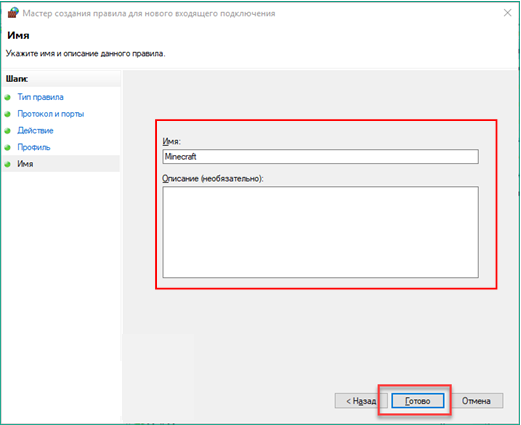
- Ввести имя правила и его описание. Для создания нажать кнопку «Готово». Такие же действия проделать с протоколом UDP:
- В главном окне выбрать пункт «Правила для исходящего подключения» и нажать «Создать правило». Проделайте операцию, описанную выше. В завершении настройки должно получиться 4 правила для порта 25565 (2 — на входящее подключение, 2 — на исходящее):
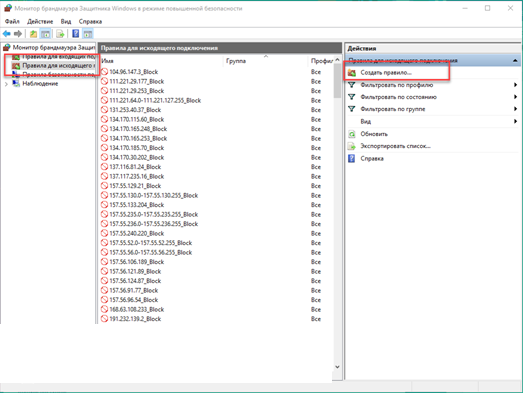
Если открытия в настройках брандмауэра недостаточно для работоспособности, можно выполнить открытие портов через антивирус или роутер.
Если вам нужно настроить прокси-сервер для отдельных программ или браузеров, используйте Proxy Switcher.
Как разблокировать порт в Windows 7
(Настройка производится в два этапа).
- Открыть панель «Пуск» в нижнем левом углу экрана. Найти пункт «Все элементы панели управления», зайти в папку «Брандмауэр Windows 7» и перейти к «Дополнительным параметрам»:
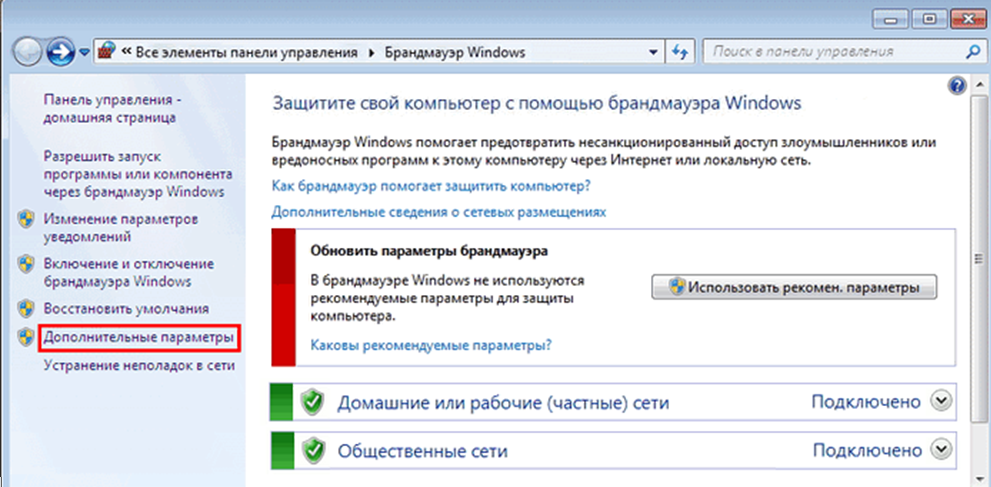
- Строка «Правила для входящих подключений» в верхней части экрана обеспечит открытия каждого порта. Перейти к пункту «Правила для входящих подключений» и затем «Создать правило»:
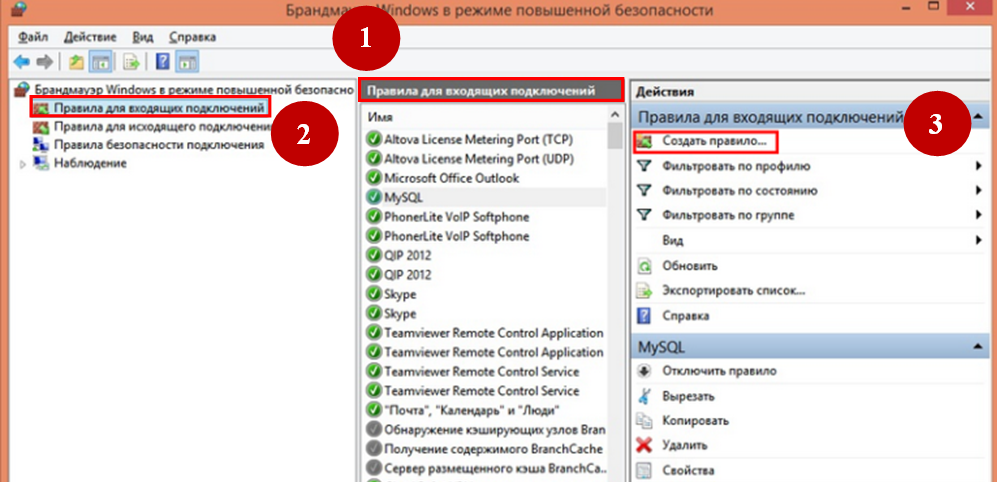
- В появившемся окне «Мастер создания…» выбрать «Тип правила» — «Для порта». Затем нажать «Далее»:
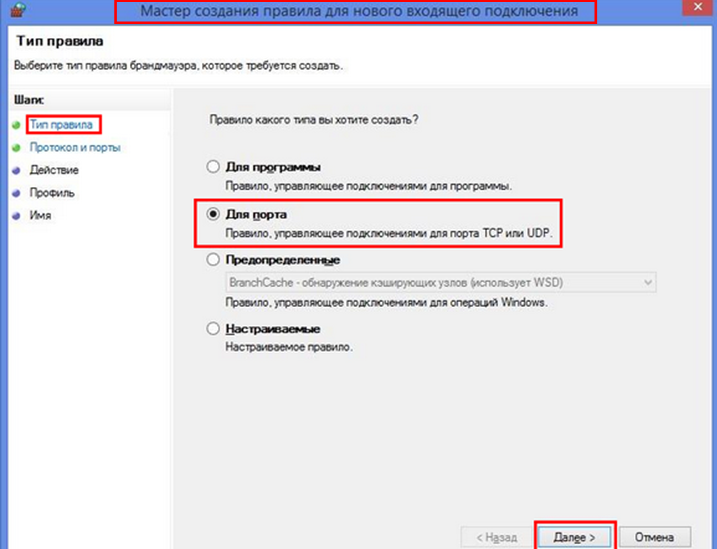
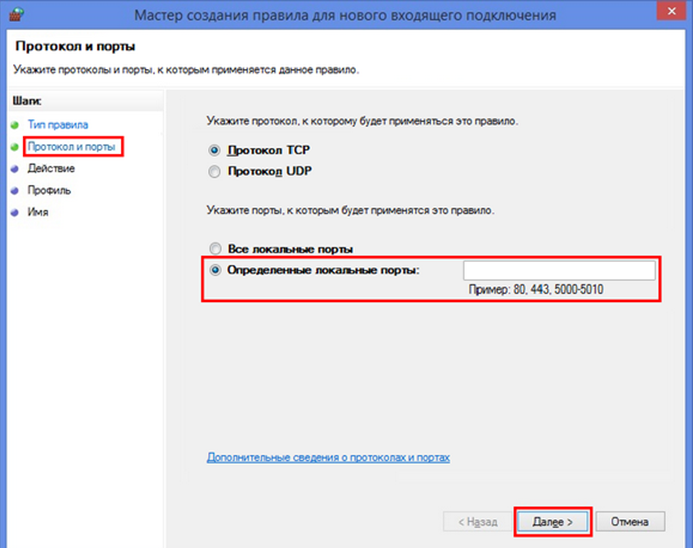
- В графе «Протоколы и порты» выбрать «Определенные локальные порты», ввести номер порта и диапазон, который необходимо открыть. Чтобы оставались открытыми сразу несколько портов, между номерами следует поставить дефис. «Далее»:
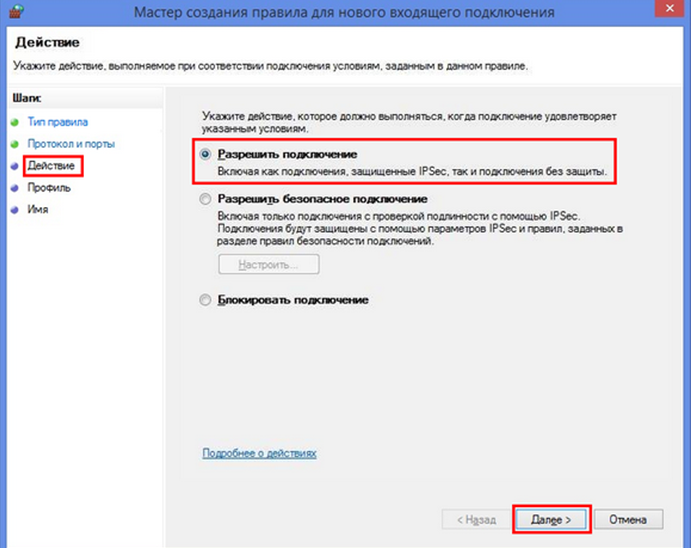
- Далее перейти к графе «Действие» и отметить «Разрешить подключение». Продолжить:
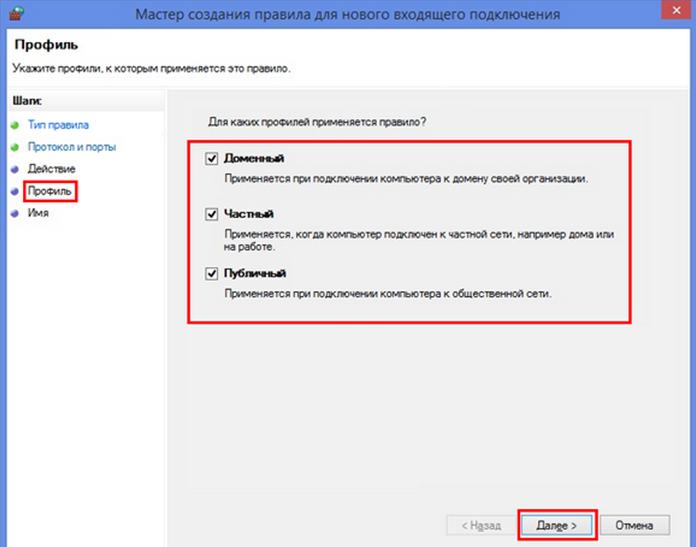
- Выбрать профили, для которых применяется правило и пройти далее:
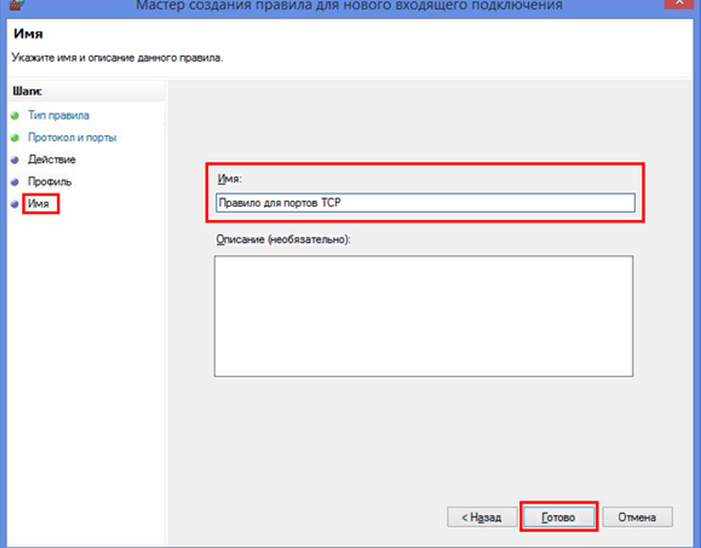
- Создать имя правила и нажать «Готово»:
Когда утилита произведет некоторые действия, ее можно полностью закрыть.
Открыть порт в Сentos 7
(В качестве веб-сервера рекомендовано использование сервера Linux на CentOS).
- В терминале Centos выполнить последовательно такие команды:
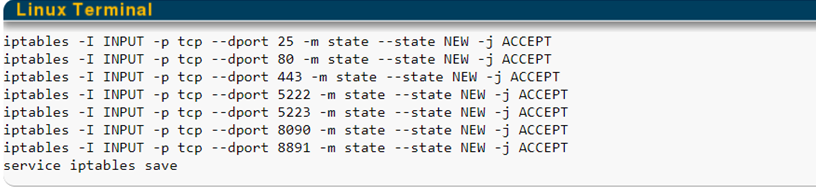
- Перезагрузить iptables:

После вышеизложенных рекомендаций, как разблокировать порт на компьютере, переходим к инструкциям по разблокировке отдельных портов.
Разблокировать 443 и 80 порт. Открыть для работы порт 443 и 80
Открытие порта 80 и 443 в Windows 10
- В поисковой строке найти панель управления:
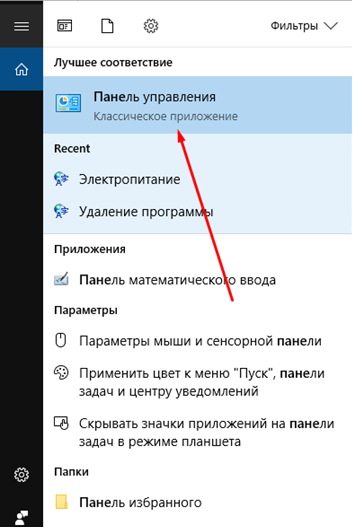
- Зайти в раздел «Брандмауэр защитника Windows»:
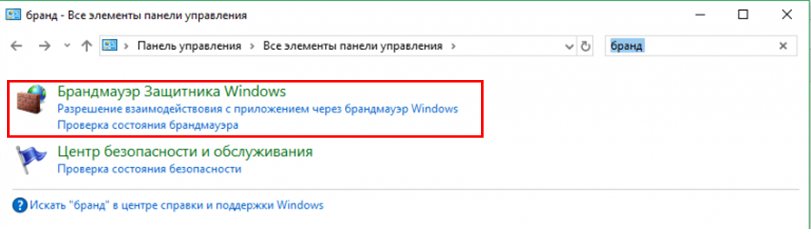
- Открыть «Дополнительные параметры»:
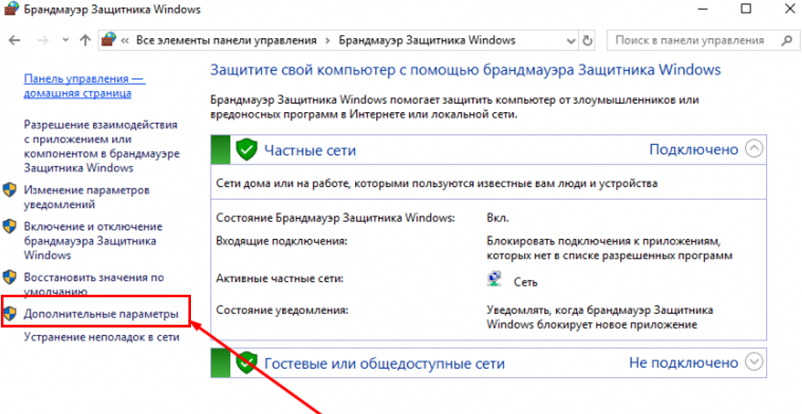
- Перейти в необходимый подпункт и выбрать функцию «Создать правило» (зависит от вида открываемого порта):
- Указать, что правило создаётся для порта. «Далее»:
- Для открытия порта 443 или настройки порта 80 необходимо выбрать нужный тип протокола и затем ввести данные. «Далее»:
- Для открытия порта выбрать вариант для разрешения подключения. Продолжить:
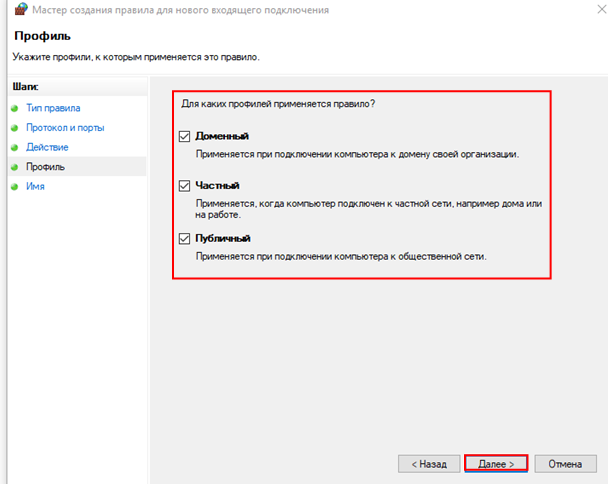
- Выбрать необходимые профили. «Далее»:
- Придумать имя и небольшое описание порта. Нажать «Готово»:
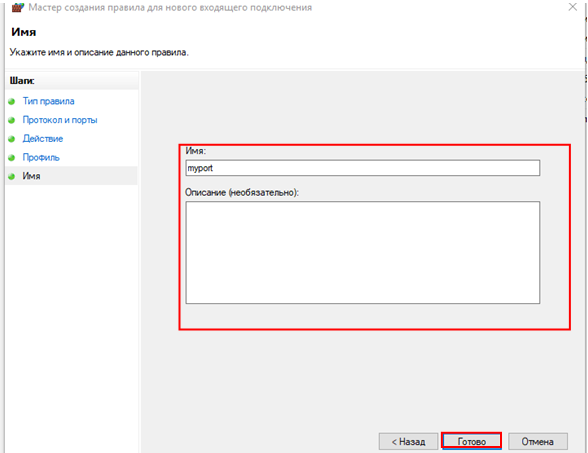
После окончания процедуры настройка порта 80 или разблокировка порта 433 будет завершена.
Как проверить, открыт ли порт 80
Проверить доступность порта 80 можно с помощью специальных серверов, так называемых онлайн-сканеров портов. Для этого нужно лишь ввести свой IP, выбрать необходимый порт и нажать «Проверить»:
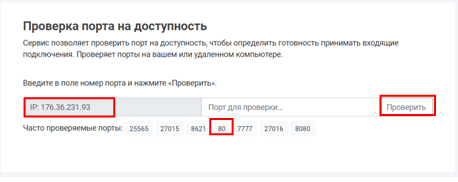
Таким же образом можно проверить и другие порты.
Разблокировать порт 25565. Открыть для работы порт 25565
Как открыть порт 25565, описано выше в первой инструкции открытия порта в Windows 10 для игры Minecraft, которая по умолчанию использует данный порт.
Разблокировка порта 7777
В большинстве случав данный порт используется в сетях предприятий и открывается через роутер.
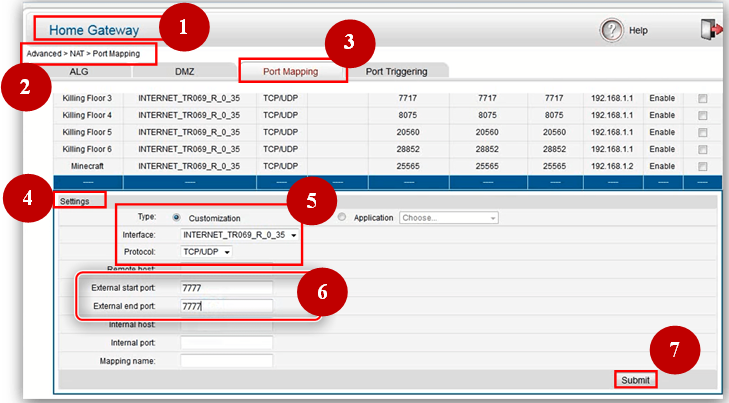
Для этого в Windows нужно открыть окно «Home Gateway», перейти по схеме Advanced — NAT — Port Mapping и в «Настройках» («Settings») отметить тип порта «Customization», выбрать необходимые интерфейс подключения и протокол. Затем дважды ввести данные порта. Нажать «Submit» («Разместить»).
Как разблокировать порт 7777 пошагово, показано ниже:
Разблокировать порты 4950 и 4955. Открыть для работы порт 4950
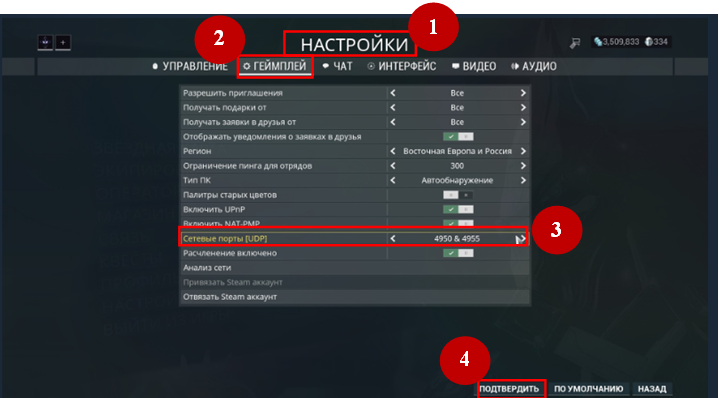
Наиболее часто открытие портов 4950 и 4955 необходимо для игры Warframe. Настройка портов происходит непосредственно после скачивания игры.
В настройках зайти в «Геймплей» и внизу перейти во вкладку «Сетевые порты (UDP)». Затем поменять порты на 4950, 4965 и «Подтвердить». Перезапустить игру. Здесь же можно изменить регион.
Как разблокировать порты 4950 и 4955, изображено ниже:
Открыть порт 20
Открыть порт 20, как правило, требуется в FTP-сервере для активного режима, где он настроен по умолчанию.
Открытие в большинстве случаев проводится через Windows 10 в брандмауэре (первое описание в статье, только в пункте 7 указать данные порта 20):
Пошаговая инструкция как открыть 27015 порт
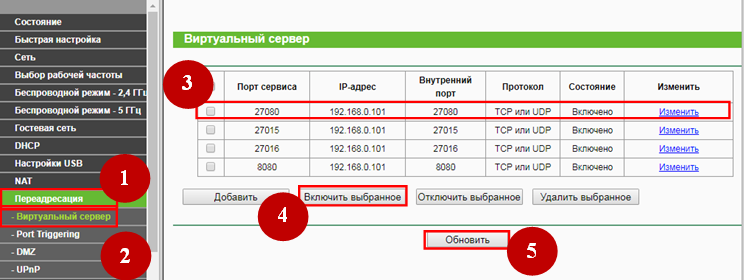
Открытый порт 27015 необходим для сетевых действий. Проще всего его настройку провести через роутер.
Как открыть порт 27015, показано в рекомендациях ниже:
- Зайти в настройках сети в категорию «Переадресация» — «Виртуальный сервер», выбрать порт 27015, затем нажать «Включить выбранное» и «Обновить»:
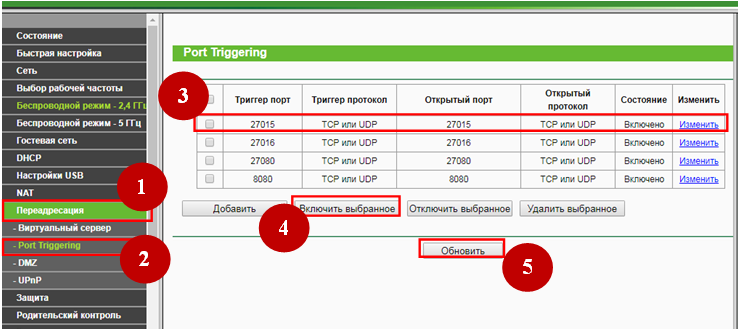
- Далее зайти в «Port Triggerring» и провести те же действия:
- Затем в том же пункте зайти в «DMZ», отметить «Включить» и ввести IP. Нажать «Сохранить»:
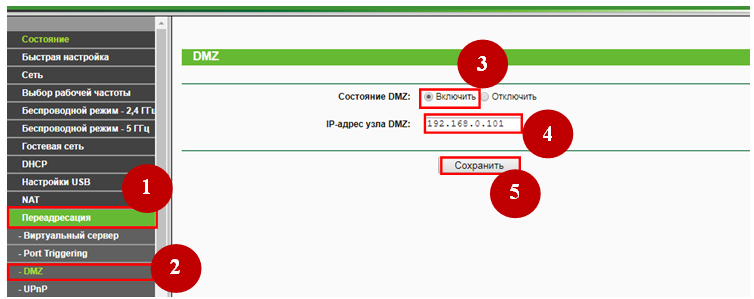
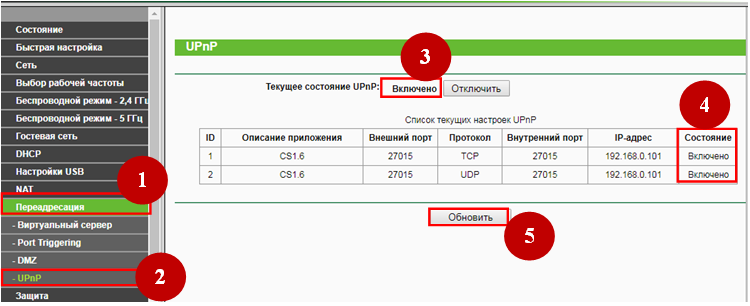
- В завершение перейти в «UPnP», проверить включенный режим в графе «Текущее состояние UPnP» и «Список текущих настроек UPnP», нажать «Обновить»:
Хотите узнать, как настроить прокси для любой программы на вашем компьютере? Прочитайте наш обзор софта ProxyCap.
Вывод
Как Вы уже смогли понять, много онлайн-сервисов, игровых серверов, мессенджеров и другого ПО, требуют для своей работы наличие открытых портов. Все порты не отличаются друг от друга, но среди их множества есть такие, которые используются большинством приложений по умолчанию, их еще принято называть стандартными. Как быстро открыть к ним доступ показано выше.
ВАЖНО! Многие начинающие пользователи по ошибке и незнанию открывают доступ ко всем портам. Такое действие опасно тем, что злоумышленники через открытый порт могут получить доступ к вашему компьютеру без вашего ведома. Лучше держать парты закрытыми, и создавать правило (открывать) только те, которые вам нужны непосредственно для работы, ведь в сети главное безопасность.
Как открыть порт 443 в Яндекс Браузере
Открытый порт 443 играет важную роль в сетевой безопасности. Этот порт используется для HTTPS сервера и обеспечивает безопасное соединение и защиту данных. Если вы хотите узнать, как открыть порт 443 в Яндекс Браузере, мы подготовили для вас пошаговую инструкцию.
Во-первых, вам необходимо открыть настройки Яндекс Браузера. Чтобы это сделать, щелкните на значок трех точек в правом верхнем углу окна браузера и выберите Настройки из выпадающего меню. Далее найдите раздел Безопасность и конфиденциальность и щелкните на нем.
В разделе Безопасность и конфиденциальность вы увидите список доступных опций. Найдите и щелкните на пункте Настройки контента. В открывшемся окне вы увидите раздел Дополнительные настройки – там находится важная информация о портах.
В этом разделе найдите строку Порт, который будет исползоваться Яндексом и его сервисами. Здесь вы можете указать порт, который хотите открыть. Для открытия порта 443 вам необходимо внести изменения: замените число 8443 на 443. После внесения изменений нажмите кнопку Сохранить.
Как узнать открыт ли порт 443
Открыт ли порт 443 можно узнать с помощью нескольких простых шагов. Вот как это сделать:
- Откройте командную строку или терминал.
- Введите команду telnet 127.0.0.1 443 и нажмите Enter.
- Если порт 443 открыт, вы увидите сообщение о подключении.
- Если порт 443 закрыт, вы увидите ошибку подключения или сообщение о том, что подключение не удалось.
Таким образом, вы сможете узнать, открыт ли порт 443 на вашем компьютере или сервере. Если порт закрыт, вам потребуется открыть его, чтобы использовать соответствующее приложение или сервис.
Шаги для открытия порта 443
Если вы хотите узнать, открыт ли порт 443 или желаете открыть данный порт, чтобы разрешить соединения через HTTPS протокол, выполните следующие действия:
- Шаг 1: Откройте Яндекс Браузер и введите в адресной строке yandex.ru.
- Шаг 2: Перейдите на сайт https://www.yandex.ru:8443.
- Шаг 4: Если порт 8443 открыт, теперь нужно открыть порт 443. Введите в адресной строке адрес сайта, например, https://www.google.com.
- Шаг 5: Проверьте, открыт ли порт 443. Если порт открыт, вы сможете увидеть сайт без проблем. Если порт не открыт, посмотрите инструкции на сайте интернет-провайдера по открытию порта 443.
Следуя этим шагам, вы сможете узнать, открыт ли порт 443, а также настроить его открытие, если он закрыт.
Читайте также: Как получить заем на мотиве?
Как открыть порт 443 в настройках брандмауэра
Брандмауэр представляет собой программное обеспечение, которое контролирует и фильтрует сетевой трафик, блокируя или разрешая доступ к различным портам. Если вы хотите открыть порт 443 в настройках брандмауэра, следуйте инструкции ниже.
1. Узнать номер порта
Перед тем как открыть порт 443, необходимо узнать его номер. В данном случае номер порта — 443. Однако, также неплохой вариант узнать, открыт ли номер порта 443 на Вашем компьютере или сервере, – это пройтись по всем портам вообще. Если Вы действительно не знаете, открыт ли номер порта 443 или быть может, назначен какой-то другой — 8443, рекомендуется воспользоватся помощью специального программного обеспечения по узнаванию номеров портов.
2. Откройте брандмауэр
Для открытия порта 443 в настройках брандмауэра, откройте панель управления брандмауэром. Обычно это делается через меню Пуск и выбором пункта Настройки или Контрольные панели, а затем Безопасность и обновление. Найдите раздел Брандмауэр Windows и щелкните на нем.
В открывшемся окне брандмауэра найдите опцию Разрешить приложения через брандмауэр. Щелкните по ней, чтобы открыть список доступных входящих соединений.
3. Добавьте новое правило
В списке доступных входящих соединений найдите программу или приложение, которому нужно открыть порт 443. Если его нет в списке, щелкните на кнопке Добавить.
В открывшемся окне выберите Поиск и найдите нужное приложение или программу на компьютере. Выберите его и нажмите ОК, чтобы добавить новое правило.
4. Укажите номер порта
После добавления нового правила для приложения или программы, найдите раздел Специфические локальные порты или Порты и протоколы. Введите номер порта 443 или 8443 и нажмите ОК, чтобы сохранить настройки.
Теперь порт 443 будет открыт в настройках брандмауэра и приложение или программе будет разрешен доступ через этот порт.
Не забудьте сохранить изменения и перезапустить брандмауэр, чтобы настройки вступили в силу.
| Порт | Описание |
|---|---|
| 443 | HTTPS (HTTP Secure) порт. Используется для безопасного обмена данными в Интернете. |
| 8443 | Порт, расширение HTTP порта, используется для безопасного обмена данными через HTTPS на некоторых серверах. |
Как открыть порт 443 на роутере
Открытие порта 443 на роутере позволяет установить защищенное соединение HTTPS между вашим устройством и веб-сервером. Этот порт обеспечивает безопасность передачи данных, так как шифрует информацию, передаваемую между сервером и браузером.
Читайте также: Readyboost sfcache как удалить с флешки
Чтобы открыть порт 443 на роутере, выполните следующие шаги:
- Подключитесь к роутеру через веб-интерфейс.
- Найдите раздел настройки портов или протоколов.
- Добавьте новое правило или порт для открытия порта 443.
- Укажите настройки для открытия порта: выберите порт 443 и укажите, каким устройствам разрешить доступ к этому порту.
- Сохраните настройки и перезагрузите роутер.
После выполнения указанных шагов порт 443 будет открыт на вашем роутере, что позволит установить защищенное соединение по протоколу HTTPS. Теперь вы можете безопасно передавать данные между сервером и вашим устройством.
Если вам необходимо узнать, открыт ли порт 443 на роутере, вы можете воспользоваться специальными онлайн-сервисами или программами, которые сканируют открытые порты. Они позволят вам узнать, доступен ли порт 443 и готов ли он принимать подключения.
Теперь вы знаете, как открыть порт 443 на роутере и как узнать, открыт ли этот порт. Следуя приведенным инструкциям, вы сможете настроить защищенное соединение HTTPS и обеспечить безопасность своих данных в сети.
Проверка открытости порта 443
Если вы хотите узнать, открыт ли порт 443, который используется для безопасного соединения с серверами по протоколу HTTPS, то есть несколько способов это сделать. В данной статье мы рассмотрим самый простой и удобный способ.
Способ 1: Использование команды Telnet
1. Откройте командную строку (нажмите Win + R, введите cmd и нажмите Enter).
2. В командной строке введите следующую команду:
telnet ваш_IP-адрес 443
Здесь ваш_IP-адрес — это IP-адрес того сервера или компьютера, на который вы хотите проверить открытость порта 443.
3. Если порт 443 открыт, то в результате выполнения команды вы увидите черный экран с курсором blinking cursor. Это означает, что соединение успешно установлено.
4. Если порт 443 закрыт или недоступен, то в результате выполнения команды вы получите ошибку Не удалось установить соединение с хостом.
Способ 2: Использование онлайн-сервисов
Существуют также онлайн-сервисы, которые позволяют проверить открытость порта 443 в вашей сети. Просто введите в поисковике запрос Проверить открыт ли порт 443 онлайн, и вы найдете множество таких сервисов.
Например, вы можете воспользоваться сервисом yougetsignal.com, чтобы узнать, открыт ли порт 443 на вашем компьютере или сервере. Просто введите ваш IP-адрес и порт 443, и онлайн-сервис выполнит проверку за вас.
Читайте также: Скад сигнатура: что это такое и как ею пользоваться?
Как открыть порт 8443 в Яндекс Браузере
Если вам необходимо открыть порт 8443 в Яндекс Браузере, следуйте этой пошаговой инструкции, чтобы узнать, как это сделать:
Шаг 1: проверьте, открыт ли порт 8443
Прежде всего, убедитесь, что порт 8443 действительно закрыт. Вы можете узнать это, используя специальные онлайн-сервисы для проверки открытости портов, например, Open Port Check Tool.
Шаг 2: настройте защитный брандмауэр
Если вы используете защитный брандмауэр на компьютере, убедитесь, что он не блокирует порт 8443. Откройте настройки брандмауэра и добавьте исключение для этого порта.
Шаг 3: убедитесь, что нет конфликта с другими программами
Проверьте, не используется ли порт 8443 другой программой на вашем компьютере. В таком случае вам необходимо изменить настройки этой программы или выбрать другой порт для работы.
Шаг 4: откройте порт 8443 в Яндекс Браузере
Для открытия порта 8443 в Яндекс Браузере выполните следующие действия:
- Откройте Яндекс Браузер и перейдите в его настройки.
- В разделе Безопасность и приватность найдите пункт Дополнительно.
- В открывшемся списке найдите настройку Веб-доступ через брандмауэр и выберите Всегда разрешать доступ.
- Перезапустите Яндекс Браузер, чтобы изменения вступили в силу.
Теперь порт 8443 должен быть открыт в Яндекс Браузере, и вы должны иметь доступ через этот порт к нужным вам ресурсам.
Открыть 443 порт: необходимость и полезность
Если порт 443 не открыт, то возникают проблемы с доступом к защищенным сайтам и приложениям, что может оказаться критическим, если вы работаете с банковскими или личными данными.
Открытие порта 443 можно осуществить при помощи различных методов, включая настройку фаервола, маршрутизатора или программы для обработки трафика. Однако, необходимо быть осторожными при открытии порта 443 и убедиться, что только необходимая информация будет передаваться через этот порт, а не другая, которая может быть подвержена риску.
Если на вашем сервере используется порт 8443, вместо порта 443, откройте его вместо порта 443. Это позволит обеспечить безопасное соединение и надежную передачу данных.
| Как | порт | открыть | ли | 8443 | открыт | 443 |
Похожие записи:
- Wayback machine: проблемы и причины неработоспособности
- Rdp авторизация по сертификату
- Казынашылык КЗ 10443: полное описание и особенности
- Клонирование PI AVR