How to connect a 3.5 mm Razer headset to a desktop, laptop, or mobile device
This answer will show you how to connect a Razer headset with a 3.5 mm jack to a desktop, laptop or mobile device.

Razer headsets with 3.5 mm combo jacks can be used with laptops or other devices with a 3.5 mm combo port. For PCs equipped with separate ports for audio output and microphone input, the included 3.5 mm splitter extension cable can be used as shown in the illustration below: Follow the steps below to connect a Razer headset to a mobile device: Note: Most mobile devices will switch the default audio device to the most recent one plugged in via a 3.5 mm audio port.
- Ensure your mobile device has a 3.5 mm audio port. Otherwise, you will need an audio jack adapter.
- Remove the audio splitter cable if it is attached to the headset.
- Plug the 3.5 mm audio connector directly into the mobile device’s audio port.
Note: Some Razer headsets have in-line controls that can be used to mute the microphone or adjust volume levels.
How to use the Razer Headset Pairing Utility
- Download the pairing utility on your PC.
- Run the pairing utility.
- Select your device. Ensure you have the correct dongle for the headset that you’re trying to pair it with.

- Follow the on-screen instructions.
- Click «NEXT» or PAIR».

- Wait for the pairing process to complete.
- Click «CLOSE» once the pairing process is completed.

Your Razer headset is now paired with your wireless USB dongle.
Related article:
Razer Kraken V3 Pro | RZ04-03460 Support & FAQs

Thank you for purchasing our product! We’ve put everything you need, right here.
If you still have questions browse the topics on the left.
Tips to help you get started
- Pair your headset using the Razer Headset Pairing Utility
- Use THX Spatial as a playback device
- video transcript.
Device Layout

- Adjustable padded headband
- Backlit Razer logo Powered by Razer Chroma™ RGB
- Hybrid fabric and leatherette memory foam cushions
- HyperSense button
- Status indicator
- Microphone jack
- Charging port
- 3.5 mm audio + mic jack
- Power button
- Volume control wheel
- Mic mute button
Full Technical Specifications
THX Spatial Audio
- Wireless audio usage: USB-A Razer™ HyperSpeed Wireless Dongle
- Wired audio usage: detachable 3.5mm analog
Razer Chroma RGB
- PC
- PlayStation
- Nintendo Switch (docked mode)
Drivers: Razer TriForce Titanium 50 mm Drivers
Frequency Response: 20 Hz – 20 kHz
Impedance: 32 Ω @ 1 kHz
Sensitivity: 96 dBSPL / mW @ 1 KHz by HATS
Inner ear cup diameter: 62 x 42 mm
Oval ear cushions: Full-ear coverage with cooling fabric and plush leatherette
Frequency response: 100 Hz – 10 kHz
Signal-to-noise ratio: ≥ 60 dB
Sensitivity (@1 kHz): -42 ± 3 dB
Pick-up pattern: Unidirectional
- Volume up and down
- Mic mute on/off toggle
- Haptics intensity levels (Off, Low, Med, High)
- Wireless audio usage: USB Type A
- Wired audio usage: 3.5 mm analog
- Surround sound: Only available on Windows 10 64-bit
- Up to 44 hours (with Haptics and lighting off)
- Up to 11 hours (with Haptics and lighting on)

How To
How do I pair my headset using the Razer Headset Pairing Utility?
- Download the pairing utility.
- Run the pairing utility.
- Select your device.
- Follow the on-screen instructions.
See the answer below for more details.
How to remove and reattach ear cushions on a Razer headset
How do I improve or extend the battery life of my Razer headset?
Do not use the headset while charging to improve or extend its battery life.
How do I clean my Razer headset?
- Use a lint-free, microfiber cloth and gently wet it with a mild soap and water solution.
- Never use solvents such as thinner, benzene, or alcohol to avoid damaging the surface.
See the answer below for more details.
I am having poor audio quality or the THX Spatial Audio toggle has no effect
- Check that sound enhancements are not disabled in Windows Sound settings.
- Clean up Razer drivers and reinstall Razer Synapse 3 using the
Razer Synapse does not recognize or detect my Razer device
- Restart your PC if you have just installed Razer Synapse.
- Install the latest Razer Synapse updates.
- If your device is still not detected, see video transcript.
How do I troubleshoot and resolve audio issues on a Razer headset?
- Remove dirt or debris in audio ports and on the audio jack.
- Properly plug in the audio jack. Do not use hub connections for USB-type headsets.
- Operate wireless headsets within the maximum wireless range.
- Uninstall Razer Synapse 3, restart PC and
How do I troubleshoot and resolve microphone issues on a Razer headset?
- Put the mic diaphragm in front and the air vent facing away from your mouth.
- Turn on mic access on the selected app.
- Set the device as a Default Recording Device.
- Adjust mic levels in Windows settings.
You can view the video below for instructions or review a copy of the video transcript.
How do I remove echo or feedback from a Razer headset?
- Do not set the sensitivity level to the maximum or use a boost.
- Disable the «Listen to this device» feature.
- Use only one voice chat application while in-game.
See the answer below for more details.
Razer Synapse 3 UI changes for Razer headsets between 2020 — 2022
“THX Spatial Audio” is missing from the Windows Audio Output Device list
- Select your headset’s device name from the Windows audio output.
- Go to your device settings in the «SOUND» tab of Razer Synapse then toggle “THX Spatial Audio” on.
See the answer below for more details.
See the link below for details on the recent update to Razer Synapse and where you can find THX Spatial Audio.
Why are my Audio EQ presets different or missing after the Razer Synapse 3 update?
The new presets for “Game”, “Music”, and “Movie” in Razer Synapse 3 version 3.8.1030.110202 are updated to fine-tune audio levels and ensure a consistent and balanced audio experience across all contents.
If you have noticed a change in the audio quality, re-configure the EQ levels under the “SOUND” tab as they have been reset to default levels after the update.
Does Razer Kraken V3 Pro work in wired mode?
Yes. Turn on the headset to power up the internal haptic drivers, and Razer Kraken V3 Pro will work in the same way with devices you’ve connected to via the 3.5mm cable.
Does Razer Kraken V3 Pro require any additional downloads?
No. Razer Kraken V3 Pro works out of the box with any game, music, or movie without requiring any additional software or integration.
Where can I recycle my Razer device?
- Check out our RazerStores and receive a voucher worth USD $10 for each recycled device.
- Visit OEM for programs to recycle your Razer devices for free.
- Find your local recycling resource from Earth911.
- Check out the
Applicable Products:
- https://rzr.to/GxZttj | December 29, 2022
- Include FW v1.06.00
- Fix issue of no audio when replaying network audio.
- Fix issue where Chroma lighting does not return to Spectrum cycling when exiting Synapse.
STEP-BY-STEP PROCESS
Before you start
- If using a laptop, ensure it is plugged into a wall outlet. Do not let it run on battery alone.
- Save any open documents on your computer.
- Close all other programs.
- Download the latest driver.
Update Process
Note: Ensure your antivirus software is up to date before updating the headset firmware to avoid false positive detection during installation.
- Run the updater.
- Click «Yes» if the User Account Control window pops up to proceed.
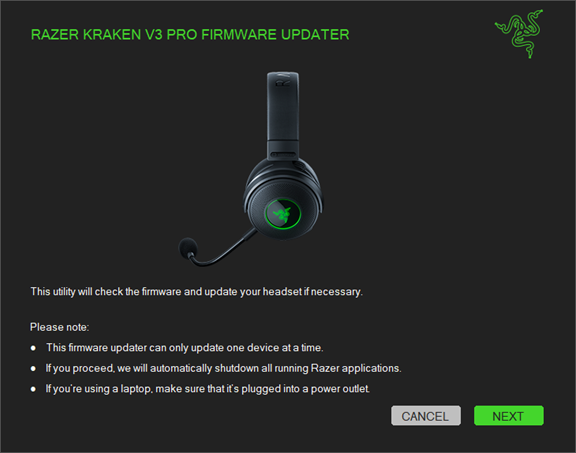
- Click «NEXT» to proceed. The updater will close all running Razer applications.
- Plug in the wireless USB dongle to PC then click «UPDATE».

- Unplug and replug the dongle.

- Wait until the update process is complete. Do not interrupt.

- Unplug the dongle from the PC.

- Power on your headset while plugging it directly into your PC using the charging cable.
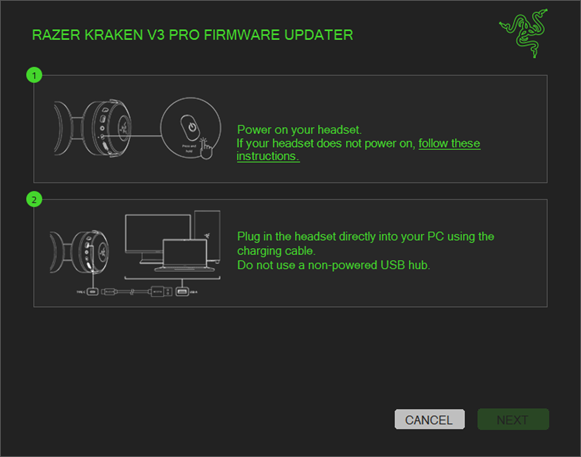
- Click «NEXT».

- Click «UPDATE».

- Press and hold the Power and HyperSense buttons simultaneously for nine seconds.

- Do not power off or unplug the cable while the device is updating.

- Click «NEXT».

- Click «UPDATE».

- Wait until the update process is complete. Do not interrupt.

- Click «CLOSE» once the update is complete.

| Documentation | Language |
|---|---|
| User Guide (English) | English |
| User Guide (Spanish) | español |
| User Guide (French) | français |
| User Guide (German) | Deutsche |
| User Guide (Portuguese-Brazilian) | português |
| User Guide (Russian) | русский |
| User Guide (Traditional Chinese) | 繁體中文 |
| User Guide (Simplified Chinese) | 简体中文 |
| User Guide (Korean) | 한국어 |
| User Guide (Japanese) | 日本語 |
Please see our warranty policy for a complete review of our warranty policy.
You are eligible for Limited Warranty support for the following periods of time commencing upon the date of retail purchase of your Product (Warranty Period).
| Product | Warranty Period |
|---|---|
| 2021 and Older Model Laptops | 1 year a |
| 2022 and Newer Model Laptops | 1 year a 2-year limited battery warranty a |
| Razer Viper Mini Signature Edition | 3 year |
| Razer Phone and Phone Accessories | 1 year |
| Razer Edge Gaming Handhelds | 1 year |
| Razer Mice | 2 years |
| Razer Keyboards and Keypads | 2 years b |
| Razer Headsets, Earphones and Earbuds | 2 years b |
| Razer Wireless Mouse and Mat Bundles | 2 years b |
| Razer Mouse Mats | 1 year c |
| Razer Speaker Systems and Broadcaster Devices | 1 year |
| Razer Controllers and Chargers | 1 year |
| Razer Routers (except Singtel) | 1 year |
| Razer Routers (Singtel) | 2 years |
| Razer Monitors | 1 year |
| Smart Watches and Eyewear | 2 years |
| Razer Case Fans | 2 years |
| Razer Liquid Cooling | 2 years |
| Razer Power Supplies | 5 years |
| Razer Fan and RGB Controllers | 2 years |
| Razer Cases | 1 year |
| Razer System Accessories | 1 year |
| Razer Docks | 1 year |
| Wearable Air Purifiers | 1 year |
| Razer Gaming Accessories | 1 year c |
| Razer Rechargeable Batteries for Wireless Devices | 1 year d |
| Razer Gaming Chairs | 3 years e |
| Chair Frame, mechanisms and armrests | Up to 5 years |
| Mesh backing and seat pan | Up to 1 year |
All new Products will have the Warranty Periods listed above, subject to applicable local law. Certain «end of life», sell out or discontinued Products may have a shorter Warranty Period; this will be clearly marked at the time of purchase and the given Warranty Period will be stated at that time. Refurbished Products purchased from Razer.com will have the lesser of a 1 year warranty period or the warranty period as stated above. Refurbished products not purchased from Razer.com will have a 90 day warranty period. If you are uncertain whether your Product is eligible for Limited Warranty support, please contact our support team for clarification.
Please note that third-party products may be covered by the product manufacturer’s warranty and these warranty terms are exclusively provided by the product manufacturer. Razer does not offer a warranty for third-party products. If you need product or warranty support with your third-party product, please contact the product manufacturer. Please consult the product documentation provided by the product manufacturer for details.
If you are uncertain whether your Product is eligible for Limited Warranty support, please contact our support team for clarification.
[a] If you are a customer outside of the U.S. and have validly purchased a Razer Extended Warranty for your product, the Warranty Period shall be extended for another one (1) year period, to be a total of two (2) years commencing upon the date of retail purchase of your Razer Product. The Razer Extended Warranty does not apply to batteries. Aside from the change to Warranty Period, the Razer Extended Warranty does not alter any other terms and conditions of the Limited Warranty.
[b] Products purchased prior to October 1st, 2018 maintain the original 1 year warranty (keyboards with mechanical switches maintain original 2 year warranty).
[c] Warranty period for Razer Firefly HyperFlux is 2 years.
[d] Products purchased prior to October 1st, 2018 maintain the original 6 month warranty.
[e] Limited Warranty: The Razer Iskur is free from defects in workmanship, materials and construction for three years from the date of purchase. In the event that a defect is found, the manufacturer will either repair or replace the defective item, at its discretion. Exclusions and Limitations: This Limited Warranty does not cover cosmetic damage, minor cosmetic abnormalities and normal wear and tear, including without limitation scratches, dents, discoloration and tears in the head pillow, seat cushion, PU leather, Armrest and stitches of the upholstery.
View All
| Model Number | Document |
|---|---|
| RZ09-0508 | EU Declaration of Conformity for Blade 14 (RZ09-0508).pdf |
| RZ09-0482 | EU Declaration of Conformity for Blade 14 (RZ09-0482).pdf |
| RZ09-0427 | EU Declaration of Conformity for Blade 14 (RZ09-0427).pdf |
| RZ09-0370 | EU Declaration of Conformity for Blade 14 (RZ09-0370).pdf |
| RZ09-0195 | EU Declaration of Conformity for Blade 14 (RZ09-0195).pdf |
| RZ09-0485 | EU Declaration of Conformity for Blade 15 (RZ09-0485).pdf |
| RZ09-0421 | EU Declaration of Conformity for Blade 15 (RZ09-0421).pdf |
| RZ09-0410 | EU Declaration of Conformity for Blade 15 Base (RZ09-0410).pdf |
| RZ09-0409 | EU Declaration of Conformity for Blade 15 Advanced (RZ09-0409).pdf |
| RZ09-0300 | EU Declaration of Conformity for Blade 15 Base (RZ09-0300).pdf |
| RZ09-0270 | EU Declaration of Conformity for Blade 15 Base (RZ09-0270).pdf |
| RZ09-0369 | EU Declaration of Conformity for Blade 15 Base (RZ09-0369).pdf |
| RZ09-0238 | EU Declaration of Conformity for Blade 15.6 (RZ09-0238).pdf |
| RZ09-0510 | EU Declaration of Conformity for Blade 16 (RZ09-0510).pdf |
| RZ09-0483 | EU Declaration of Conformity for Blade 16 (RZ09-0483).pdf |
| RZ09-0423 | EU Declaration of Conformity for Blade 17 (RZ09-0423).pdf |
| RZ09-0406 | EU Declaration of Conformity for Blade Pro 17 (RZ09-0406).pdf |
| RZ09-0484 | EU Declaration of Conformity for Blade 18 (RZ09-0484).pdf |
| RZ09-0327 | EU Declaration of Conformity for Blade Stealth (RZ09-0327).pdf |
| RZ09-0196 | EU Declaration of Conformity for Blade Stealth 13.3 (RZ09-0196).pdf |
| RZ09-0239 | EU Declaration of Conformity for Blade Stealth 13.3 (RZ09-0239).pdf |
| RZ09-0357 | EU Declaration of Conformity for Book 13 (RZ09-0357).pdf |
| RZ39-0276 | EU Declaration of Conformity for Raptor 27 (RZ39-0276).pdf |
| RZ02-0191 | EU Declaration of Conformity for 0107 Goliathus 2016 (RZ02-0191).pdf |
| RZ02-0489 | EU Declaration of Conformity for Atlas (RZ02-0489).pdf |
| RZ02-0135 | EU Declaration of Conformity for Firefly Hard Edition (RZ02-0135).pdf |
| RZ02-0302 | EU Declaration of Conformity for Firefly V2 (RZ02-0302).pdf |
| RZ38-0490 | EU Declaration of Conformity for Iskur V2 (RZ38-0490).pdf |
| RZ38-0495 | EU Declaration of Conformity for Fujin (RZ38-0495).pdf |
| RZ38-0494 | EU Declaration of Conformity for Fujin Pro (RZ38-0494).pdf |
| RZ02-0183 | EU Declaration of Conformity for Gigantus (RZ02-0183).pdf |
| RZ02-0333 | EU Declaration of Conformity for Gigantus V2, Pro-Glide (RZ02-0333).pdf |
| RZ02-0182 | EU Declaration of Conformity for Golathus Mobile (RZ02-0182).pdf |
| RZ02-0250 | EU Declaration of Conformity for Goliathus Chroma (RZ02-0250).pdf |
| RZ02-0107 | EU Declaration of Conformity for Goliathus Extended (RZ02-0107).pdf |
| RZ02-0086 | EU Declaration of Conformity for Invicta (RZ02-0086).pdf |
| RZ02-0194 | EU Declaration of Conformity for Sphex V2 (RZ02-0194).pdf |
| RZ02-0382 | EU Declaration of Conformity for Sphex V3 (RZ02-0382).pdf |
| RZ02-0381 | EU Declaration of Conformity for Strider (RZ02-0381).pdf |
| RZ01-0216 | EU Declaration of Conformity for Abyssus Essential (RZ01-0216).pdf |
| RZ01-0190 | EU Declaration of Conformity for Abyssus V2 (RZ01-0190).pdf |
| RZ01-0217 | EU Declaration of Conformity for Atheris (RZ01-0217).pdf |
| RZ01-0233 | EU Declaration of Conformity for Basilisk (RZ01-0233).pdf |
| RZ01-0265 | EU Declaration of Conformity for Basilisk Essential (RZ01-0265).pdf |
| RZ01-0317 | EU Declaration of Conformity for Basilisk Ultimate (RZ01-0317).pdf |
| RZ01-0316 | EU Declaration of Conformity for Basilisk V2 (RZ01-0316).pdf |
| RZ01-0400 | EU Declaration of Conformity for Basilisk V3 (RZ01-0400).pdf |
| RZ01-0487 | EU Declaration of Conformity for Basilisk V3 X Hyperspeed (RZ01-0487).pdf |
| RZ01-0315 | EU Declaration of Conformity for Basilisk X HyperSpeed (RZ01-0315).pdf |
| RZ01-0465 | EU Declaration of Conformity for Cobra (RZ01-0465).pdf |
| RZ01-0466 | EU Declaration of Conformity for Cobra Pro (RZ01-0466).pdf |
| RZ01-0201 | EU Declaration of Conformity for DeathAdder Elite (RZ01-0201).pdf |
| RZ01-0254 | EU Declaration of Conformity for Deathadder Essential (RZ01-0254).pdf |
| RZ01-0385 | EU Declaration of Conformity for Deathadder Essential (RZ01-0385).pdf |
| RZ01-038501 RZ01-038502 RZ01-0400 |
Declaration of PCR Material Composition for DeathAdder Essential Black & White Edition (RZ01-03850x) & Basilisk V3 (RZ01-0400) |
| RZ45-0460 RZ45-0461 |
Declaration of PCR Material Composition for Edge Gaming Tablet (RZ45-0460; RZ45-0461).pdf |
| RZ06-0458 | Declaration of PCR Material Composition for Kishi V2 Pro (RZ06-0458).pdf |
| RZ01-0321 | EU Declaration of Conformity for Deathadder V2 (RZ01-0321).pdf |
| RZ01-0334 | EU Declaration of Conformity for Deathadder V2 Mini (RZ01-0334).pdf |
| RZ01-0335 | EU Declaration of Conformity for Deathadder V2 Pro (RZ01-0335).pdf |
| RZ01-0413 | EU Declaration of Conformity for DeathAdder V2 X HyperSpeed (RZ01-0413).pdf |
| RZ01-0212 | EU Declaration of Conformity for Lancehead (RZ01-0212).pdf |
| RZ01-0213 | EU Declaration of Conformity for Lancehead Tournament Edition (RZ01-0213).pdf |
| RZ01-0257 | EU Declaration of Conformity for Lancehead Wireless (RZ01-0257).pdf |
| RZ01-0136 | EU Declaration of Conformity for Mamba 1600 (RZ01-0136).pdf |
| RZ01-0256 | EU Declaration of Conformity for Mamba Elite (RZ01-0256).pdf |
| RZ01-0137 | EU Declaration of Conformity for Mamba Tournament Edition (RZ01-0137).pdf |
| RZ01-0271 | EU Declaration of Conformity for Mamba Wireless (RZ01-0271).pdf |
| RZ01-0342 | EU Declaration of Conformity for Naga Pro (RZ01-0342).pdf |
| RZ01-0241 | EU Declaration of Conformity for Naga Trinity (RZ01-0241).pdf |
| RZ01-0359 | EU Declaration of Conformity for Naga X (RZ01-0359).pdf |
| RZ01-0360 | EU Declaration of Conformity for Naga V2 HyperSpeed (RZ01-0360).pdf |
| RZ01-0440 | EU Declaration of Conformity for Naga V2 Pro (RZ01-0440).pdf |
| RZ01-0373 | EU Declaration of Conformity for Orochi V2 (RZ01-0373).pdf |
| RZ01-0299 | EU Declaration of Conformity for Pro Click (RZ01-0299).pdf |
| RZ01-0399 | EU Declaration of Conformity for Pro Click Mini (RZ01-0399).pdf |
| RZ01-0255 | EU Declaration of Conformity for Viper (RZ01-0255).pdf |
| RZ01-0358 | EU Declaration of Conformity for Viper 8KHz (RZ01-0358).pdf |
| RZ01-0325 | EU Declaration of Conformity for Viper Mini (RZ01-0325).pdf |
| RZ01-0441 | EU Declaration of Conformity for Viper Mini Signature (RZ01-0441).pdf |
| RZ01-0305 | EU Declaration of Conformity for Viper Ultimate (RZ01-0305).pdf |
| RZ01-0491 | EU Declaration of Conformity for Viper V3 HyperSpeed (RZ01-0491).pdf |
| RZ03-0286 | EU Declaration of Conformity for BlackWidow (RZ03-0286).pdf |
| RZ03-0203 | EU Declaration of Conformity for BlackWidow Chroma V2 (RZ03-0203).pdf |
| RZ03-0262 | EU Declaration of Conformity for BlackWidow Elite (RZ03-0262).pdf |
| RZ03-0264 | EU Declaration of Conformity for BlackWidow Lite (RZ03-0264).pdf |
| RZ03-0143 | EU Declaration of Conformity for BlackWidow Tournament Ed (RZ03-0143).pdf |
| RZ03-0219 | EU Declaration of Conformity for BlackWidow Tournament Ed. Chroma V2 (RZ03-0219).pdf |
| RZ03-0170 | EU Declaration of Conformity for BlackWidow Ultimate 2017 (RZ03-0170).pdf |
| RZ03-0354 | EU Declaration of Conformity for Blackwidow V3 (RZ03-0354).pdf |
| RZ03-0389 | EU Declaration of Conformity for BlackWidow V3 Mini Hyperspeed (RZ03-0389).pdf |
| RZ03-0353 | EU Declaration of Conformity for Blackwidow V3 Pro (RZ03-0353).pdf |
| RZ03-0349 | EU Declaration of Conformity for BlackWidow V3 Tenkeyless (RZ03-0349).pdf |
| RZ03-0468 | EU Declaration of Conformity for BlackWidow V4 Pro (RZ03-0468).pdf |
| RZ03-0469 | EU Declaration of Conformity for BlackWidow V4 (RZ03-0469).pdf |
| RZ03-0470 | EU Declaration of Conformity for BlackWidow V4 X (RZ03-0470).pdf |
| RZ03-0500 | EU Declaration of Conformity for BlackWidow V4 75% (RZ03-0500).pdf |
| RZ03-0176 | EU Declaration of Conformity for BlackWidow X Chroma (RZ03-0176).pdf |
| RZ03-0226 | EU Declaration of Conformity for Cynosa Chroma (RZ03-0226).pdf |
| RZ03-0274 | EU Declaration of Conformity for Cynosa Lite (RZ03-0274).pdf |
| RZ03-0340 | EU Declaration of Conformity for Cynosa V2 (RZ03-0340).pdf |
| RZ03-0150 | EU Declaration of Conformity for Deathstalker Chroma (RZ03-0150).pdf |
| RZ03-0095 | EU Declaration of Conformity for DeathStalker Essential (RZ03-0095).pdf |
| RZ03-0106 | EU Declaration of Conformity for DeathStalker Essential 2014 (RZ03-0106).pdf |
| RZ03-0252 | EU Declaration of Conformity for Huntsman (RZ03-0252).pdf |
| RZ03-0187 | EU Declaration of Conformity for Huntsman Elite (RZ03-0187).pdf |
| RZ03-0339 | EU Declaration of Conformity for Huntsman Mini (RZ03-0339).pdf |
| RZ03-0434 | EU Declaration of Conformity for Huntsman Mini Analog (RZ03-0434).pdf |
| RZ03-0308 | EU Declaration of Conformity for Huntsman Tournament Ed (RZ03-0308).pdf |
| RZ03-0361 | EU Declaration of Conformity for Huntsman V2 (Analog) (RZ03-0361).pdf |
| RZ03-0393 | EU Declaration of Conformity for Huntsman V2 (RZ03-0393).pdf |
| RZ03-0394 | EU Declaration of Conformity for Huntsman V2 Tenkeyless (RZ03-0394).pdf |
| RZ03-0497 | EU Declaration of Conformity for Huntsman V3 Pro (RZ03-0497).pdf |
| RZ03-0498 | EU Declaration of Conformity for Huntsman V3 Pro TKL (RZ03-0498).pdf |
| RZ03-0499 | EU Declaration of Conformity for Huntsman V3 Pro Mini (RZ03-0499).pdf |
| RZ03-0204 | EU Declaration of Conformity for Ornata + Ornata Chroma (RZ03-0204).pdf |
| RZ03-0338 | EU Declaration of Conformity for Ornata V2 (RZ03-0338).pdf |
| RZ03-0488 | EU Declaration of Conformity for Ornata V3 TKL (RZ03-0488).pdf |
| RZ03-0307 | EU Declaration of Conformity for Pro Type (RZ03-0307).pdf |
| RZ03-0411 | EU Declaration of Conformity for Pro Type Ultra (RZ03-0411).pdf |
| RZ07-0311 | EU Declaration of Conformity for Tartarus Pro (RZ07-0311).pdf |
| RZ07-0227 | EU Declaration of Conformity for Tartarus V2 (RZ07-0227).pdf |
| RZ84-0282 | EU Declaration of Conformity for Turret (RZ84-0282).pdf |
| RZ04-0380 | EU Declaration of Conformity for Barracuda X (RZ04-0380).pdf |
| RZ04-0323 | EU Declaration of Conformity for BlackShark V2 (RZ04-0323).pdf |
| RZ04-0496 | EU Declaration of Conformity for BlackShark V2 HyperSpeed (RZ04-0496).pdf |
| RZ04-0453 | EU Declaration of Conformity for BlackShark V2 Pro (2023) (RZ04-0453).pdf |
| RZ04-0322 | EU Declaration of Conformity for BlackShark V2 Pro (RZ04-0322).pdf |
| RZ04-0324 | EU Declaration of Conformity for BlackShark V2 X (RZ04-0324).pdf |
| RZ04-0221 | EU Declaration of Conformity for Electra V2 (RZ04-0221).pdf |
| RZ04-0222 | EU Declaration of Conformity for Electra V2 USB (RZ04-0222).pdf |
| RZ04-0193 | EU Declaration of Conformity for Hammerhead BT (RZ04-0193).pdf |
| RZ12-0279 | EU Declaration of Conformity for Hammerhead Duo (RZ12-0279).pdf |
| RZ12-0303 | EU Declaration of Conformity for HammerHead Duo for Nintendo Switch (RZ12-0303).pdf |
| RZ12-0459 | EU Declaration of Conformity for HammerHead Pro HyperSpeed (RZ12-0459).pdf |
| RZ12-0297 | EU Declaration of Conformity for Hammerhead True Wireless (RZ12-0297).pdf |
| RZ12-0382 | EU Declaration of Conformity for Hammerhead TWS 2021 (RZ12-0382).pdf |
| RZ12-0344 | EU Declaration of Conformity for Hammerhead TWS Pro (RZ12-0344).pdf |
| RZ12-0383 | EU Declaration of Conformity for Hammerhead TWS X (RZ12-0383).pdf |
| RZ12-0278 | EU Declaration of Conformity for Hammerhead USB-C ANC (RZ12-0278).pdf |
| RZ82-0230 | EU Declaration of Conformity for Ifrit (RZ82-0230).pdf |
| RZ04-0398 | EU Declaration of Conformity for Kaira for PlayStation (RZ04-0398).pdf |
| RZ04-0348 | EU Declaration of Conformity for Kaira for Xbox (RZ04-0348).pdf |
| RZ04-0448 | EU Declaration of Conformity for Kaira HyperSpeed Xbox (RZ04-0448).pdf |
| RZ04-0403 | EU Declaration of Conformity for Kaira Pro for PlayStation (RZ04-0403).pdf |
| RZ04-0347 | EU Declaration of Conformity for Kaira Pro for Xbox (RZ04-0347).pdf |
| RZ04-0397 | EU Declaration of Conformity for Kaira X for Xbox (RZ04-0397).pdf |
| RZ04-0283 | EU Declaration of Conformity for Kraken (RZ04-0283).pdf |
| RZ04-0206 | EU Declaration of Conformity for Kraken 7.1 V2 — Oval (RZ04-0206).pdf |
| RZ04-0473 | EU Declaration of Conformity for Kraken Kitty V2 (RZ04-0473).pdf |
| RZ04-0486 | EU Declaration of Conformity for Kraken Kitty V2 BT (RZ04-0486).pdf |
| RC21-0225 | EU Declaration of Conformity for USB-C Dock (RC21-0225).pdf |
| RC21-0223 | EU Declaration of Conformity for Kitty Ears V2 (RC21-0223).pdf |
| RZ04-0352 | EU Declaration of Conformity for Kraken BT Kitty (RZ04-0352).pdf |
| RZ04-0298 | EU Declaration of Conformity for Kraken Kitty (RZ04-0298).pdf |
| RZ04-0205 | EU Declaration of Conformity for Kraken Pro V2 — PewDiePie (RZ04-0205).pdf |
| RZ04-0205 | EU Declaration of Conformity for Kraken Pro V2 Oval (RZ04-0205).pdf |
| RZ04-0205 | EU Declaration of Conformity for Kraken Tournament Ed (RZ04-0205).pdf |
| RZ04-0318 | EU Declaration of Conformity for Kraken Ultimate (RZ04-0318).pdf |
| RZ04-0120 | EU Declaration of Conformity for Kraken USB (RZ04-0120).pdf |
| RZ04-0377 | EU Declaration of Conformity for Kraken V3 HyperSense & Kraken V3 (RZ04-0377).pdf |
| RZ04-0346 | EU Declaration of Conformity for Kraken V3 Pro (RZ04-0346).pdf |
| RZ04-0375 | EU Declaration of Conformity for Razer Kraken V3 X (RZ04-0375).pdf |
| RZ04-0289 | EU Declaration of Conformity for Kraken X & Kraken X for Console (RZ04-0289).pdf |
| RZ04-0295 | EU Declaration of Conformity for Kraken X Lite (RZ04-0295).pdf |
| RZ04-0296 | EU Declaration of Conformity for Kraken X USB (RZ04-0296).pdf |
| RZ19-0442 | EU Declaration of Conformity for Kiyo Pro 4K+ (RZ19-0442).pdf |
| RZ05-0126 | EU Declaration of Conformity for Leviathan (RZ05-0126).pdf |
| RZ05-0416 | EU Declaration of Conformity for Leviathan V2 Pro (RZ05-0416).pdf |
| RZ04-0192 | EU Declaration of Conformity for ManO’War Tournament Ed. — Destiny 2 Ed (RZ04-0192).pdf |
| RZ04-0149 | EU Declaration of Conformity for ManO’War (RZ04-0149).pdf |
| RZ12-0445 | EU Declaration of Conformity for Moray (RZ12-0445).pdf |
| RZ04-0268 | EU Declaration of Conformity for Nari (RZ04-0268).pdf |
| RZ04-0269 | EU Declaration of Conformity for Nari Essential (RZ04-0269).pdf |
| RZ04-0267 | EU Declaration of Conformity for Nari Ultimate (RZ04-0267).pdf |
| RZ04-0291 | EU Declaration of Conformity for Nari Ultimate for Xbox One (RZ04-0291).pdf |
| RZ05-0245 | EU Declaration of Conformity for Nommo (RZ05-0245).pdf |
| RZ05-0246 | EU Declaration of Conformity for Nommo Chroma (RZ05-0246).pdf |
| RZ05-0247 | EU Declaration of Conformity for Nommo Pro (RZ05-0247).pdf |
| RZ05-0475 | EU Declaration of Conformity for Nommo V2 (RZ05-0475).pdf |
| RZ05-0474 | EU Declaration of Conformity for Nommo V2 Pro (RZ05-0474).pdf |
| RZ05-0476 | EU Declaration of Conformity for Nommo V2 X (RZ05-0476).pdf |
| RZ04-0249 | EU Declaration of Conformity for Opus (RZ04-0249).pdf |
| RZ04-0343 | EU Declaration of Conformity for Opus 2020 (RZ04-0343).pdf |
| RZ04-0292 | EU Declaration of Conformity for Tetra (RZ04-0292).pdf |
| RZ04-0258 | EU Declaration of Conformity for Thresher — PS4 (RZ04-0258).pdf |
| RZ04-0224 | EU Declaration of Conformity for Thresher — Xbox One (RZ04-0224).pdf |
| RZ04-0223 | EU Declaration of Conformity for Thresher 7.1 PS4 (RZ04-0223).pdf |
| RZ04-0235 | EU Declaration of Conformity for Thresher Tournament Ed (RZ04-0235).pdf |
| RZ04-0148 | EU Declaration of Conformity for Thresher Ultimate — Xbox One (RZ04-0148).pdf |
| RZ20-0479 | EU Declaration of Conformity for Stream Controller X (RZ20-0479).pdf |
| RZ19-0386 | EU Declaration of Conformity for Audio Mixer (RZ19-0386).pdf |
| RZ19-0232 | EU Declaration of Conformity for Kiyo (RZ19-0232).pdf |
| RZ19-0364 | EU Declaration of Conformity for Kiyo Pro (RZ19-0364).pdf |
| RZ19-0417 | EU Declaration of Conformity for Kiyo X (RZ19-0417).pdf |
| RZ19-0366 | EU Declaration of Conformity for Ring Light (RZ19-0366).pdf |
| RZ20-0285 | EU Declaration of Conformity for Ripsaw HD (RZ20-0285).pdf |
| RZ19-0228 | EU Declaration of Conformity for Seiren Elite (RZ19-0228).pdf |
| RZ19-0306 | EU Declaration of Conformity for Seiren Emote (RZ19-0306).pdf |
| RZ19-0345 | EU Declaration of Conformity for Seirēn Mini (RZ19-0345).pdf |
| RZ19-0229 | EU Declaration of Conformity for Seirēn X (RZ19-0229).pdf |
| PR111-R-P-W-01-CG1 | EU Declaration of Conformity for Portal — Router (PR111-R-P-W-01-CG1).pdf |
| RZ37-0251 | EU Declaration of Conformity for Sila (RZ37-0251).pdf |
| RZ35-0215 | EU Declaration of Conformity for Razer Phone (RZ35-0215).pdf |
| RZ35-0259 | EU Declaration of Conformity for Razer Phone 2 (RZ35-0259).pdf |
| RC21-0179 | EU Declaration of Conformity for Razer Phone Cooler Chroma (RC21-0179).pdf |
| RZ06-0309 | EU Declaration of Conformity for Junglecat (RZ06-0309).pdf |
| RZ06-0290 | EU Declaration of Conformity for Kishi Andriod (RZ06-0290).pdf |
| RZ06-0336 | EU Declaration of Conformity for Kishi iOS (RZ06-0336).pdf |
| RZ06-0418 | EU Declaration of Conformity for Kishi V2 (RZ06-0418).pdf |
| RZ06-0458 | EU Declaration of Conformity for Kishi V2 Pro (RZ06-0458).pdf |
| RZ06-0502 | EU Declaration of Conformity for Kitsune (RZ06-0502).pdf |
| RZ06-0272 | EU Declaration of Conformity for Panthera Evo Arcade Stick for PS4 (RZ06-0272).pdf |
| RZ06-0197 | EU Declaration of Conformity for Raiju (RZ06-0197).pdf |
| RZ06-0280 | EU Declaration of Conformity for Raiju Mobile (RZ06-0280).pdf |
| RZ06-0261 | EU Declaration of Conformity for Raiju Tournament Edition (RZ06-0261).pdf |
| RZ06-0260 | EU Declaration of Conformity for Raiju Ultimate (RZ06-0260).pdf |
| RZ06-0294 | EU Declaration of Conformity for Raion (RZ06-0294).pdf |
| RZ06-0128 | EU Declaration of Conformity for Serval (RZ06-0128).pdf |
| RZ06-0199 | EU Declaration of Conformity for Wolverine Tournament Ed (RZ06-0199).pdf |
| RZ06-0225 | EU Declaration of Conformity for Wolverine Ultimate Xbox One Controller (RZ06-0225).pdf |
| RZ06-0356 | EU Declaration of Conformity for Wolverine V2 (RZ06-0356).pdf |
| RZ06-0401 | EU Declaration of Conformity for Wolverine V2 Chroma (RZ06-0401).pdf |
| RZ06-0471 | EU Declaration of Conformity for Wolverine V2 Pro (RZ06-0471).pdf |
| RZ38-0277 | EU Declaration of Conformity for Iskur (RZ38-0277).pdf |
| RZ38-0284 | EU Declaration of Conformity for Iskur X (RZ38-0284).pdf |
| RZ38-0388 | EU Declaration of Conformity for Enki X (RZ38-0388).pdf |
| RZ38-0372 | EU Declaration of Conformity for Enki (RZ38-0372).pdf |
| RZ38-0371 | EU Declaration of Conformity for Enki Pro (RZ38-0371).pdf |
| RC81-0398 | EU Declaration of Conformity for Head Cushion Chroma (RC81-0398).pdf |
| RZ40-0363 | EU Declaration of Conformity for Anzu (RZ40-0363).pdf |
| RC21-0172 | EU Declaration of Conformity for Keyboard Wrist Rest (RC21-0172).pdf |
| RC21-0145 | EU Declaration of Conformity for Arctech Cases + Screen Protectors (RC21-0145).pdf |
| RC21-0119 | EU Declaration of Conformity for Base Station Chroma (RC21-0119).pdf |
| RC21-0151 | EU Declaration of Conformity for Base Station Chroma V2 (RC21-0151).pdf |
| RC21-0155 | EU Declaration of Conformity for Case for AirPods Pro (RC21-0155).pdf |
| RC21-0160 | EU Declaration of Conformity for Charging Pad Chroma (RC21-0160).pdf |
| RZ34-0214 | EU Declaration of Conformity for Chroma Hardware Development Kit (RZ34-0214).pdf |
| RZ34-0402 | EU Declaration of Conformity for Chroma Lightstrip Set (RZ34-0402).pdf |
| RC21-0116 | EU Declaration of Conformity for Core V2 (RC21-0116).pdf |
| RC21-0131 | EU Declaration of Conformity for Core X (RC21-0131).pdf |
| RC21-0143 | EU Declaration of Conformity for Core X Chroma (RC21-0143).pdf |
| RC21-0184 | EU Declaration of Conformity for Katana (RC21-0184).pdf |
| RC21-0171 | EU Declaration of Conformity for Ergo Wrist Rest (RC21-0171).pdf |
| RC21-0111 | EU Declaration of Conformity for Laptop Stand (RC21-0111).pdf |
| RC21-0120 | EU Declaration of Conformity for Metal Headset Stand (RC21-0120).pdf |
| RC21-0121 | EU Declaration of Conformity for Mouse Bungee V2 (RC21-0121).pdf |
| RC21-0156 | EU Declaration of Conformity for Mouse Bungee V3 (RC21-0156).pdf |
| RC21-0152 | EU Declaration of Conformity for Mouse Bungee V3 Chroma (RC21-0152).pdf |
| RC30-0305 | EU Declaration of Conformity for Mouse Dock Chroma (RC30-0305).pdf |
| RC21-0204 | EU Declaration of Conformity for Mechanical Switches Pack (RC21-0204).pdf |
| RC21-0149 | EU Declaration of Conformity for PBT Keycap Upgrade Set (RC21-0149).pdf |
| RC21-0174 | EU Declaration of Conformity for Phantom Pudding Keycaps (RC21-0174).pdf |
| RC21-0190 | EU Declaration of Conformity for Quick Charging Stand for PlayStation®5 (RC21-0190).pdf |
| RC21-0175 | EU Declaration of Conformity for Universal Quick Charging Stand for Xbox (RC21-0175).pdf |
| RC30-0215 | EU Declaration of Conformity for USB-C Audio Adapter for Razer Phone (RC30-0215).pdf |
| RC21-0147 | EU Declaration of Conformity for Wrist Rest (Pro) (RC21-0147).pdf |
| RC21-0175 | UK Declaration of Conformity for Universal Quick Charging Stand for Xbox (RC21-0175).pdf |
| RZ84-0036 | EU Declaration of Conformity for Abyssus 1800 Goliathus Small Bundle (RZ84-0036).pdf |
| RZ83-0273 | EU Declaration of Conformity for Abyssus Lite & Goliathus Mobile Construct Ed. Bundle (RZ83-0273).pdf |
| RZ84-0274 | EU Declaration of Conformity for Cynosa Lite & Abyssus Lite Bundle (RZ84-0274).pdf |
| RZ82-0397 | EU Declaration of Conformity for Essential Duo Bundle for Xbox (RZ82-0397).pdf |
| RZ83-0248 | EU Declaration of Conformity for Mamba Hyperflux Bundle (RZ83-0248).pdf |
| RZ85-0274 | EU Declaration of Conformity for Power Up Bundle (RZ85-0274).pdf |
| RZ85-0274 | EU Declaration of Conformity for Power Up Bundle V2 (RZ85-0274).pdf |
| RC21-0180 | EU Declaration of Conformity for Kunai Hydraulic Chroma Case Fans (RC21-0180).pdf |
| RZ03-0446 | EU Declaration of Conformity for Ornata V3 (RZ03-0446).pdf |
| RC03-0447 | EU Declaration of Conformity for Ornata V3 X (RZ03-0447).pdf |
| RZ02-025007 | EU Declaration of Conformity for Goliathus Chroma 3XL (RZ02-025007).pdf |
| RZ02-0449 | EU Declaration of Conformity for Strider Chroma (RZ02-0449).pdf |
| RC81-0427 | EU Declaration of Conformity for Sneki Snek Wall Light (RC81-0427).pdf |
| RC30-474C | EU Declaration of Conformity for Wireless Control Pod (RC30-474C).pdf |
| YLCT01YL | EU Declaration of Conformity for Yeelight X Razer (YLCT01YL).pdf |
Как подключить наушники Razer Barracuda X к ПК
Наушники Razer Barracuda X – это высококачественные игровые наушники с мощным звуком, которые могут подключаться к ПК. Данные наушники обладают рядом функций, включая беспроводную связь и долгую работу от одного заряда, что делает их идеальным выбором для геймеров и любителей качественного звука.
Процесс подключения наушников Razer Barracuda X к ПК достаточно прост и не требует особых навыков. В первую очередь, убедитесь, что ваш ПК оборудован Bluetooth адаптером или имеет порт USB, который поддерживает беспроводную связь. Затем следуйте следующим шагам:
- Включите наушники, нажав и удерживая кнопку включения на корпусе.
- Включите Bluetooth адаптер на вашем ПК, если он используется. Если ваш ПК поддерживает беспроводное подключение через USB, вставьте беспроводной адаптер в соответствующий порт.
- На вашем ПК откройте меню настроек Bluetooth и найдите наушники Razer Barracuda X в списке доступных устройств. Если подключение осуществляется через USB, установите драйверы сопровождения, если это необходимо.
- После того, как ваш ПК обнаружит наушники, выполните необходимые установки и параметры подключения. В большинстве случаев это будет автоматически.
- Протестируйте наушники, воспроизведя некоторую аудиозапись или открыв некоторое игровое приложение.
И вот, вы успешно подключили наушники Razer Barracuda X к вашему ПК! Они готовы для использования во время игры или прослушивания музыки. Помимо этого, наушники Razer Barracuda X могут использоваться с другими устройствами, такими как смартфоны или планшеты, благодаря своей универсальности.
Обратите внимание, что для использования функций и возможностей наушников Razer Barracuda X на ПК может потребоваться установка дополнительного программного обеспечения или драйверов, которые вы можете найти на официальном веб-сайте производителя.
Описание наушников Razer Barracuda X
Одной из главных особенностей наушников Razer Barracuda X является их универсальная совместимость. Они могут быть подключены к практически любому устройству, включая ПК, PS4, PS5, Nintendo Switch и мобильные устройства. Благодаря этому, вы можете пользоваться наушниками в любое время и в любом месте.
Для обеспечения высокого качества звука наушники Razer Barracuda X оснащены 40-миллиметровыми драйверами, которые обеспечивают глубокие басы и чистый звук. Также наушники поддерживают технологию THX Spatial Audio, которая создает объемное звуковое пространство и позволяет лучше ощутить игровую атмосферу.
Управление наушниками Razer Barracuda X осуществляется с помощью комфортного пульта наушников, который находится на самом наушнике. С помощью этого пульта вы можете регулировать громкость, включать или отключать микрофон и изменять другие настройки наушников. Кроме того, наушники имеют встроенный микрофон с технологией Passive Noise Cancellation, которая позволяет устранить окружающий шум и обеспечивает чистый звук при общении в онлайн-играх или в других ситуациях.
В комплекте с наушниками Razer Barracuda X поставляется USB-адаптер, который позволяет подключить наушники к ПК или другому устройству без использования проводов. Также в комплекте идет мягкая подушка для удобной посадки наушников на голову. Наушники имеют эргономичный дизайн, который обеспечивает комфортное использование даже при длительном использовании.
Подключение наушников Razer Barracuda X по Bluetooth
Прежде чем начать, убедитесь, что у вас есть следующие компоненты:
- Наушники Razer Barracuda X
- Компьютер с Bluetooth-адаптером
- Необходимые драйверы и программное обеспечение
Для подключения наушников Razer Barracuda X к ПК по Bluetooth выполните следующие действия:
- Включите Bluetooth на ПК. Обычно это можно сделать через настройки системы или специальные клавиши на клавиатуре.
- На наушниках Razer Barracuda X включите режим Bluetooth. Обычно это делается с помощью сочетания кнопок или специального переключателя.
- На ПК найдите список доступных Bluetooth-устройств и выберите наушники Razer Barracuda X.
- Подтвердите соединение наушников с ПК.
- Дождитесь завершения процесса установки драйверов и программного обеспечения на ПК.
- После успешного подключения наушники Razer Barracuda X будут готовы к использованию с ПК по Bluetooth.
Теперь вы можете наслаждаться беспроводным звуком и комфортом использования наушников Razer Barracuda X с вашим ПК по Bluetooth.
Подключение наушников razer barracuda x с помощью USB-кабеля
Наушники Razer Barracuda X могут быть подключены к компьютеру с помощью USB-кабеля, что обеспечивает стабильное и качественное аудио. Для этого следуйте инструкциям ниже:
- Установите драйверы: Перед подключением наушников убедитесь, что на вашем компьютере установлены правильные драйверы. Вы можете скачать последнюю версию драйверов с официального сайта Razer.
- Подключите USB-кабель: Возьмите USB-кабель, поставляемый в комплекте с наушниками, и подключите его к свободному USB-порту на компьютере.
- Настройте аудио: После подключения наушников компьютер должен автоматически распознать их. Однако, для обеспечения оптимального качества звука и функциональности, убедитесь, что наушники выбраны как основное аудиоустройство в настройках звука компьютера.
- Проверьте работоспособность: Чтобы убедиться, что наушники правильно подключены и работают, воспроизведите звук на компьютере. Если звук проигрывается через наушники, значит, подключение прошло успешно.
Теперь вы можете наслаждаться качественным звуком и удобством использования наушников Razer Barracuda X вместе с вашим компьютером. Не забудьте также проверить и настроить микрофон наушников, если планируете его использование.
Настройка наушников razer barracuda x в операционной системе Windows
Чтобы наушники Razer Barracuda X были полностью функциональны и работали в операционной системе Windows, необходимо выполнить несколько важных шагов:
- Подключите приемник USB-C наушников к свободному USB-порту на вашем ПК.
- Дождитесь автоматического распознавания наушников операционной системой Windows.
- Убедитесь, что драйверы наушников были успешно установлены. В случае, если автоматическая установка драйверов не произошла, вы можете скачать их с официального сайта Razer.
- Откройте панель управления Windows и найдите раздел «Настройки звука».
- Во вкладке «Воспроизведение» найдите наушники Razer Barracuda X и установите их как устройство по умолчанию. Если наушники не отображаются в списке устройств, возможно, вам потребуется обновить драйверы системы.
- После установки наушников по умолчанию, убедитесь, что уровень громкости установлен в комфортное значение. Вы также можете настроить другие параметры звука с помощью доступных инструментов и настроек.
После выполнения всех указанных шагов в настройках вашего ПК должны быть настроены наушники Razer Barracuda X. Вы готовы наслаждаться высококачественным звуком и комфортным использованием этих наушников в операционной системе Windows.
Настройка наушников Razer Barracuda X в операционной системе macOS
Настройка наушников Razer Barracuda X в операционной системе macOS достаточно проста и не требует дополнительного программного обеспечения. В этом разделе мы покажем, как подключить наушники к компьютеру и выполнить необходимые настройки.
Вот пошаговая инструкция:
- Убедитесь, что ваш компьютер Mac работает под управлением операционной системы macOS.
- Возьмите разъем USB-переходника к наушникам Razer Barracuda X и подключите его к свободному порту USB на компьютере.
- Подключите наушники к разъему на USB-переходнике.
- На компьютере откройте системные настройки, нажав на значок «Apple» в верхнем левом углу экрана и выберите пункт «Системные настройки».
- В открывшемся окне «Системные настройки» выберите пункт «Звук».
- Перейдите на вкладку «Вывод», чтобы настроить звуковое устройство вывода.
- В списке доступных устройств выберите наушники Razer Barracuda X.
- Убедитесь, что наушники выбраны в качестве устройства вывода и установите желаемую громкость.
- Проверьте звук, воспроизведя какой-нибудь аудиофайл или видео.
Теперь наушники Razer Barracuda X должны быть успешно подключены к вашему компьютеру Mac и готовы к использованию. Установленные настройки звука будут сохранены и применены в последующих сессиях использования.
Проблемы с подключением наушников Razer Barracuda X и их решение
При подключении наушников Razer Barracuda X к ПК могут возникать некоторые проблемы. Проблемы могут включать отсутствие звука, неправильное распознавание наушников или неправильную работу микрофона. В этом разделе мы рассмотрим некоторые типичные проблемы, с которыми вы можете столкнуться, а также предложим возможные решения.
1. Нет звука в наушниках
Если вы не слышите звук в своих наушниках Razer Barracuda X после их подключения к ПК, вот несколько возможных решений:
- Убедитесь, что наушники правильно подключены к ПК. Установите их в разъемы на передней или задней панели ПК, в зависимости от наличия портов.
- Проверьте настройки звука в операционной системе. Убедитесь, что наушники выбраны в качестве устройства вывода звука.
- Проверьте настройки звука в приложении или игре, которую вы используете. Убедитесь, что правильные наушники выбраны в качестве устройства вывода звука внутри программы.
- Убедитесь, что громкость наушников не выключена или находится на минимуме. Проверьте регулятор громкости на наушниках и регулятор громкости в операционной системе и приложении.
2. Неправильное распознавание наушников
Если ваш ПК неправильно распознает наушники Razer Barracuda X или не распознает их вовсе, пробуйте следующие решения:
- Убедитесь, что наушники полностью вставлены в разъемы ПК. Иногда неправильное или неплотное подключение может привести к проблемам распознавания.
- Попробуйте подключить наушники к другому порту на ПК. Это может помочь, если первый порт не работает исправно.
- Проверьте наличие обновлений драйверов наушников. Скачайте и установите последние драйверы с официального сайта Razer.
3. Неправильная работа микрофона
Если у вас возникают проблемы с микрофоном наушников Razer Barracuda X, попробуйте следующее:
- Проверьте, правильно ли подключен микрофон наушников. Удостоверьтесь, что он вставлен в правильный порт и не поврежден.
- Проверьте настройки микрофона в операционной системе. Убедитесь, что микрофон выбран в качестве устройства ввода звука.
- Убедитесь, что микрофон не выключен или находится на минимуме. Проверьте настройки громкости микрофона в операционной системе.
- Если проблема не устранена, попробуйте обновить драйверы микрофона. Возможно, новая версия драйвера решит проблему.
С помощью указанных выше решений вы должны смочь решить большинство проблем с подключением наушников Razer Barracuda X к ПК. Если проблемы продолжаются, рекомендуется обратиться к службе поддержки Razer для получения дополнительной помощи.
Совместимость наушников Razer Barracuda X с игровыми консолями
Для подключения наушников Razer Barracuda X к игровой консоли необходимо выполнить следующие шаги:
- Вставьте USB донгл в доступный порт вашей игровой консоли.
- Включите наушники и убедитесь, что они находятся в режиме подключения.
- Настройте параметры звука на игровой консоли таким образом, чтобы звук выводился на наушники, а не на встроенный динамик.
- Если наушники не подключаются автоматически, выполните процедуру сопряжения путем нажатия определенной комбинации кнопок на наушниках и следования инструкциям на экране консоли.
После выполнения этих шагов ваша игровая консоль должна успешно распознать наушники Razer Barracuda X и начать выводить звук через них.
Обратите внимание, что некоторые функции наушников, такие как виртуальный сурround-звук, могут быть недоступны при подключении к игровым консолям. Проверьте руководство пользователя наушников или посетите официальный сайт Razer для получения подробной информации о поддерживаемых функциях для конкретной консоли.
Вопрос-ответ:
Как подключить наушники Razer Barracuda X к ПК?
Для подключения наушников Razer Barracuda X к ПК необходимо совершить несколько простых действий. Во-первых, убедитесь, что у вас есть свободный порт USB Type-C на вашем ПК. Во-вторых, возможно, вам потребуется адаптер для подключения наушников, если у вас нет порта USB Type-C. Подключите наушники к ПК с помощью кабеля USB Type-C или адаптера и дождитесь, пока компьютер распознает их. После этого вы можете настроить звук и начать пользоваться наушниками Razer Barracuda X на вашем ПК.
Могу ли я подключить наушники Razer Barracuda X к ПК через Bluetooth?
Нет, наушники Razer Barracuda X не поддерживают подключение через Bluetooth. Они могут быть подключены только к ПК через USB Type-C кабель или адаптер. Если вам требуется использовать наушники Razer Barracuda X с устройством, которое не имеет порта USB Type-C, вам необходимо будет приобрести адаптер или использовать другие наушники с поддержкой Bluetooth.
Как настроить звук на наушниках Razer Barracuda X при подключении к ПК?
Настройка звука на наушниках Razer Barracuda X при подключении к ПК может быть достигнута с помощью встроенного программного обеспечения. Сначала установите ПО Razer Synapse на ваш ПК, затем откройте его и найдите раздел «Наушники». Внутри этого раздела вы найдете различные настройки звука, такие как эквалайзер, настройка объема и виртуальный 7.1-канальный звук. Используйте эти настройки, чтобы настроить звук на ваши предпочтения при использовании наушников Razer Barracuda X на вашем ПК.
Какой адаптер мне понадобится для подключения наушников Razer Barracuda X к ПК?
Для подключения наушников Razer Barracuda X к ПК, если у вас нет порта USB Type-C, вам понадобится адаптер USB Type-C к USB Type-A или другой совместимый адаптер. Это позволит вам подключить наушники к ПК через обычный USB-порт. Убедитесь, что адаптер, который вы выбираете, совместим с вашим ПК и поддерживает передачу аудиосигнала, чтобы гарантировать правильное подключение Razer Barracuda X к ПК.
Как подключить наушники Razer Barracuda X к ПК?
Для подключения наушников Razer Barracuda X к ПК, вам потребуется использовать беспроводной USB-адаптер, который идет в комплекте с наушниками. Вставьте USB-адаптер в свободный USB-порт на вашем компьютере. Затем включите наушники, нажав и удерживая кнопку питания на правом наушнике. После этого наушники автоматически подключатся к USB-адаптеру и будут готовы к использованию.
Как настроить наушники Razer Barracuda X с ПК для высококачественного звука?
Для настройки наушников Razer Barracuda X с ПК для высококачественного звука, вам понадобится программное обеспечение Razer Synapse. Вам нужно скачать и установить это программное обеспечение с официального сайта Razer. После установки запустите Razer Synapse и подключите наушники к компьютеру через беспроводной USB-адаптер. В программе вы сможете настроить различные параметры звука, такие как эквалайзер, виртуальный объемный звук и другие опции, чтобы получить наилучший звук под ваши предпочтения.
- by Gardakazahn
- вкл 11 февраля, 2023