Запрос на выборку данных в EXCEL (на основе элементов управления формы)
Суть запроса на выборку – выбрать из исходной таблицы строки, удовлетворяющие определенным критериям (подобно применению фильтра ). В отличие от фильтра отобранные строки будут помещены в отдельную таблицу.
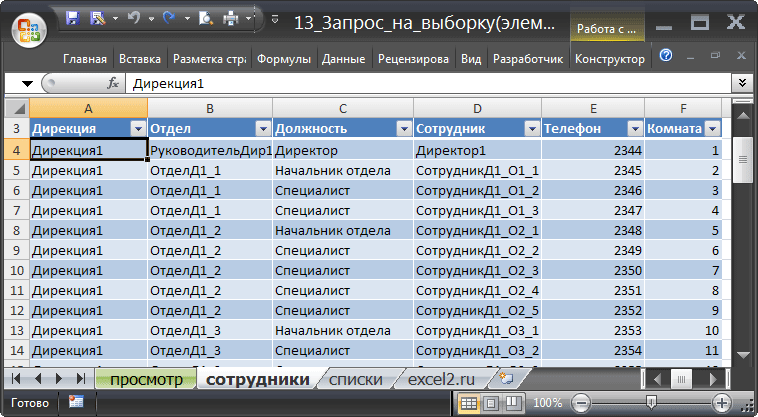
Пусть имеется таблица с перечнем сотрудников (см. лист Сотрудники в файле примера ). Все сотрудники работают в дирекциях, а дирекции состоят из отделов и руководителей дирекций. В каждой строке таблицы содержится фамилия сотрудника, номер его телефона, номер его комнаты и наименование подразделения, к которому он относится.
Задача
Необходимо отобразить всех сотрудников выбранного отдела.
Решение с помощью стандартного фильтра
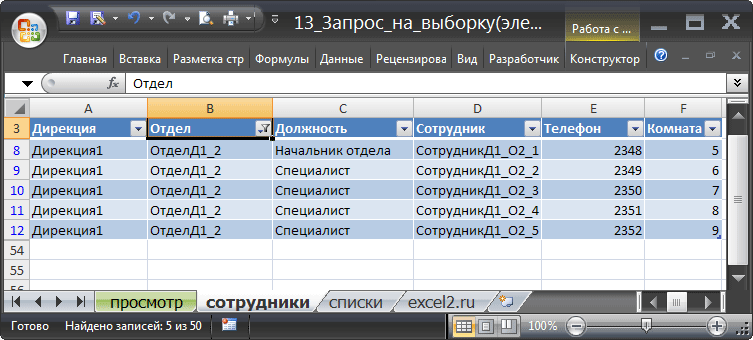
Это можно легко сделать с помощью стандартного фильтра EXCEL. Выделите заголовки таблицы и нажмите CTRL+SHIFT+L . Через выпадающий список у заголовка Отделы выберите нужный отдел и нажмите ОК.
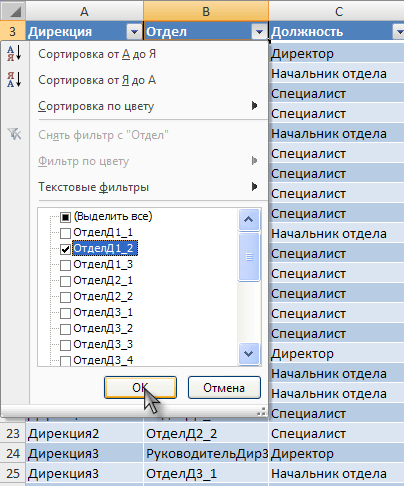
Будут отображены все сотрудники выбранного отдела.
Решение с помощью трехуровневого Связанного списка
Другим подходом является использование трехуровневого Связанного списка с использованием элементов управления формы , где из исходной таблицы Сотрудники последовательно выбирая Дирекцию и Отдел, можно быстро отобразить всех сотрудников соответствующего отдела в отдельной таблице.
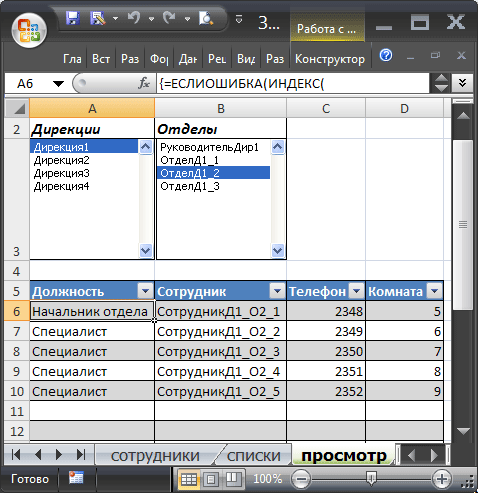
Преимущества использования трехуровневого Связанного списка – субъективны. Кому-то нравится работать с фильтром, кому-то со списками. Работать со списками несколько быстрее и информативнее (выбрав дирекцию, автоматически получим список всех ее отделов). Кроме того, в отличие от фильтра отобранные строки будут помещены в отдельную таблицу — своеобразный отчет, который можно форматировать в стиль отличный от исходной таблицы. В этот отчет можно вынести не все столбцы, а только нужные (хотя после применения фильтра ненужные столбцы можно скрыть).
Основной недостаток – сложность реализации трехуровневого Связанного списка . Но, единожды его создав и поняв принцип работы, этот недостаток в достаточной мере компенсируется.
Алгоритм создания запроса на выборку следующий:
ШАГ 1
Сначала создадим Лист Списки , в котором будут содержаться перечень дирекций и названия отделов (см. файл примера ).
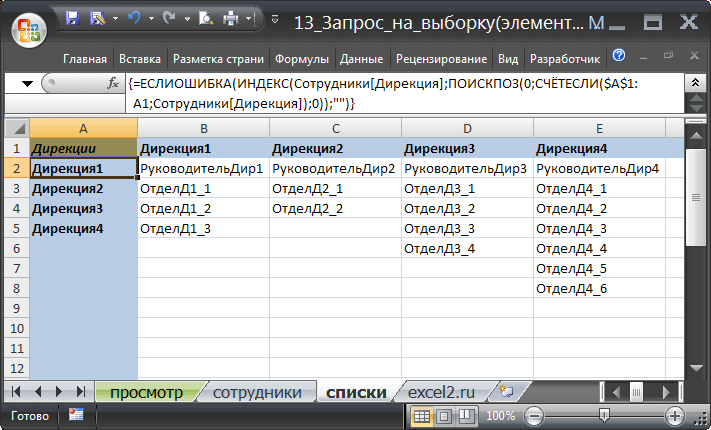
Перечень дирекций (столбец А ) будет извлекаться формулой массива из исходной таблицы с перечнем сотрудников:
Подробности работы этой формулы можно прочитать в статье Отбор уникальных значений .
Перечень отделов (диапазон B 2: E 8 ) будет извлекаться аналогичной формулой массива в соответствующие столбцы на Листе Списки :
=ЕСЛИОШИБКА(ИНДЕКС(Сотрудники[Отдел]; ПОИСКПОЗ(0;ЕСЛИ(B$1=Сотрудники[Дирекция];0;1)+ СЧЁТЕСЛИ($B$1:B1;Сотрудники[Отдел]);0));»»)
ШАГ 2
Теперь создадим Лист Просмотр , в котором будут содержаться перечень сотрудников выбранного отдела и два списка (дирекции и отделы), сформированных на основе Элемента управления форм Список .
Первый список создадим для вывода перечня дирекций. Источником строк для него будет созданный ранее динамический диапазон Дирекции. Свяжем его с ячейкой А1 .
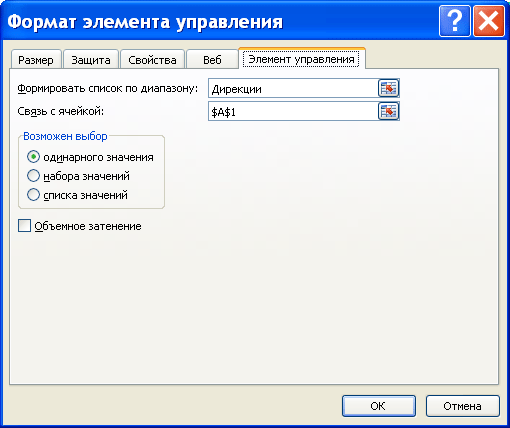
Теперь создадим Динамический диапазон Выбранная_дирекция , который будет содержать название выбранной дирекции:
Также создадим Динамический диапазон Отделы , который будет содержать перечень отделов выбранной дирекции и служить источником строк для второго списка:
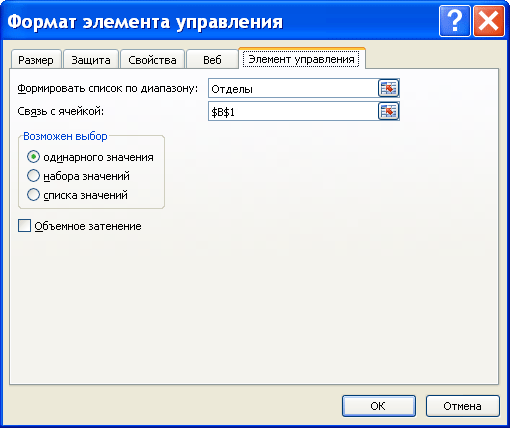
И, наконец, для вывода фамилий сотрудников (ячейка B 6 ), их номеров телефонов и комнат используем зубодробительную формулу:
=ЕСЛИОШИБКА(ИНДЕКС(Сотрудники[Сотрудник]; НАИМЕНЬШИЙ(ЕСЛИ((СТРОКА(Сотрудники[Телефон])* (просмотр!$C$1=Сотрудники[Отдел]))=0;»»; СТРОКА(Сотрудники[Телефон])*(просмотр!$C$1=Сотрудники[Отдел])); СТРОКА(Просмотр[[#Эта строка]; [Должность]])-СТРОКА(Просмотр[[#Заголовки]; [Должность]]))-СТРОКА(Сотрудники[[#Заголовки];[Отдел]]));»»)
Выполнять SQL-запросы к файлам Excel
Хотя действия Excel могут обрабатывать большинство сценариев автоматизации Excel, запросы SQL могут более эффективно извлекать значительные объемы данных Excel и работать с ними.
Предположим, поток должен изменить только те реестры Excel, которые содержат определенное значение. Чтобы реализовать эту функциональность без SQL-запросов, вам потребуются циклы, условные выражения и несколько действий Excel.
Вы также можете реализовать эту функциональность с помощью SQL-запросов, используя только два действия: Открыть SQL-подключение и Выполнять инструкции SQL.
Откройте SQL-подключение к файлу Excel
Перед запуском SQL-запроса вы должны открыть подключение с файлом Excel, к которому вы хотите получить доступ.
Чтобы установить подключение, создайте новую переменную с именем %Excel_File_Path% и инициализируйте его, указав путь к файлу Excel. При желании вы можете пропустить этот шаг и использовать жестко заданный путь к файлу позже в потоке.
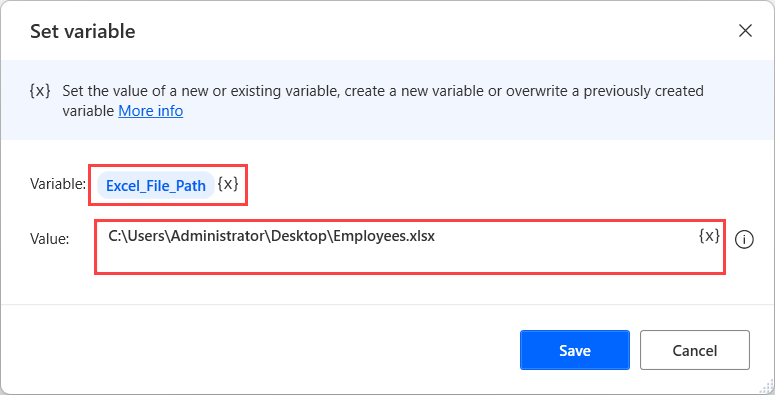
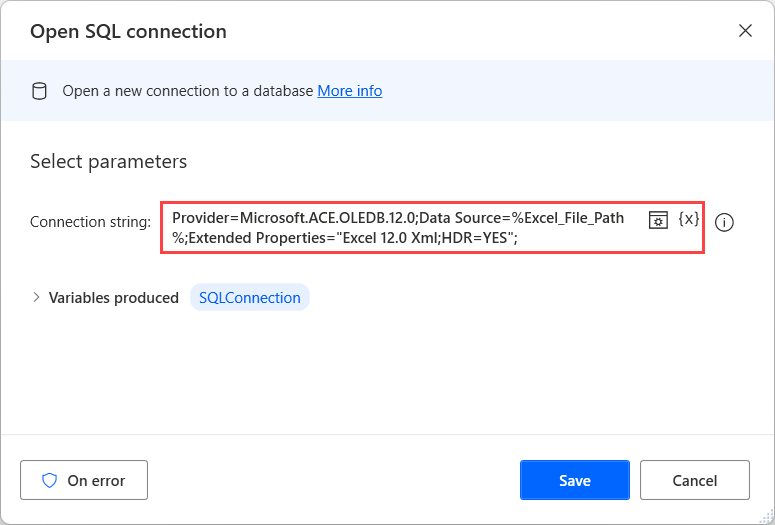
Теперь разверните действие Открыть SQL-подключение и заполните следующую строку подключения в его свойствах.
Provider=Microsoft.ACE.OLEDB.12.0;Data Source=%Excel_File_Path%;Extended Properties=»Excel 12.0 Xml;HDR=YES»;
Для успешного использования представленной строки подключения вам необходимо скачать и установить Распространяемый пакет ядра СУБД Microsoft Access 2010.
Откройте SQL-подключение к файлу Excel, защищенному паролем
Другой подход требуется в сценариях, где вы запускаете SQL-запросы к файлам Excel, защищенным паролем. Действие Открыть SQL-подключение не может подключиться к файлам Excel, защищенным паролем, поэтому вам необходимо снять защиту.
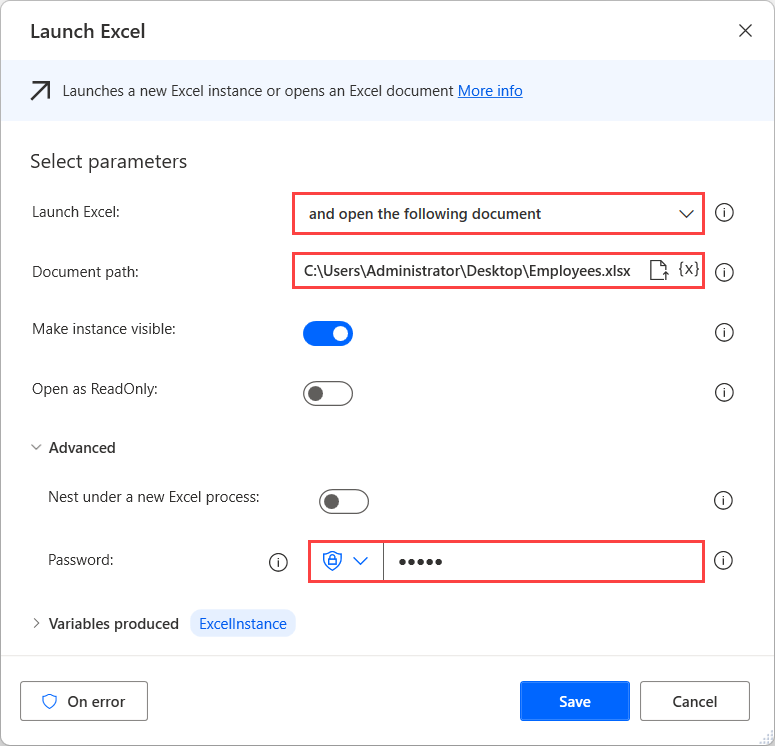
Для этого запустите файл Excel с помощью действие Запустить Excel. Файл защищен паролем, поэтому введите соответствующий пароль в поле Пароль.
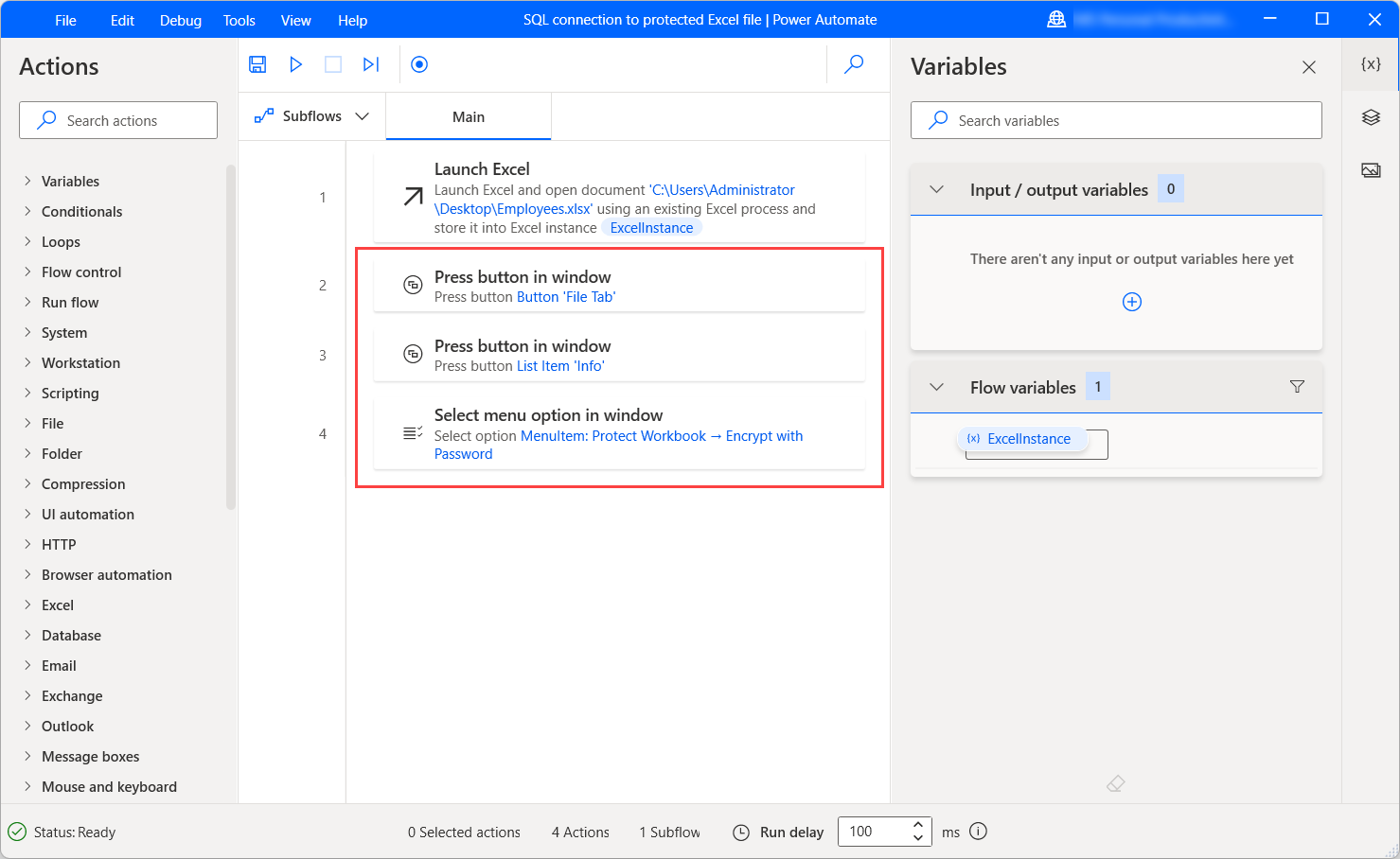
Затем разверните соответствующие действия автоматизации пользовательского интерфейса и перейдите к Файл>Информация>Защита книги>Зашифровать паролем. Дополнительные сведения об автоматизации пользовательского интерфейса и о том, как использовать соответствующие действия можно найти в Автоматизировать классические приложения.
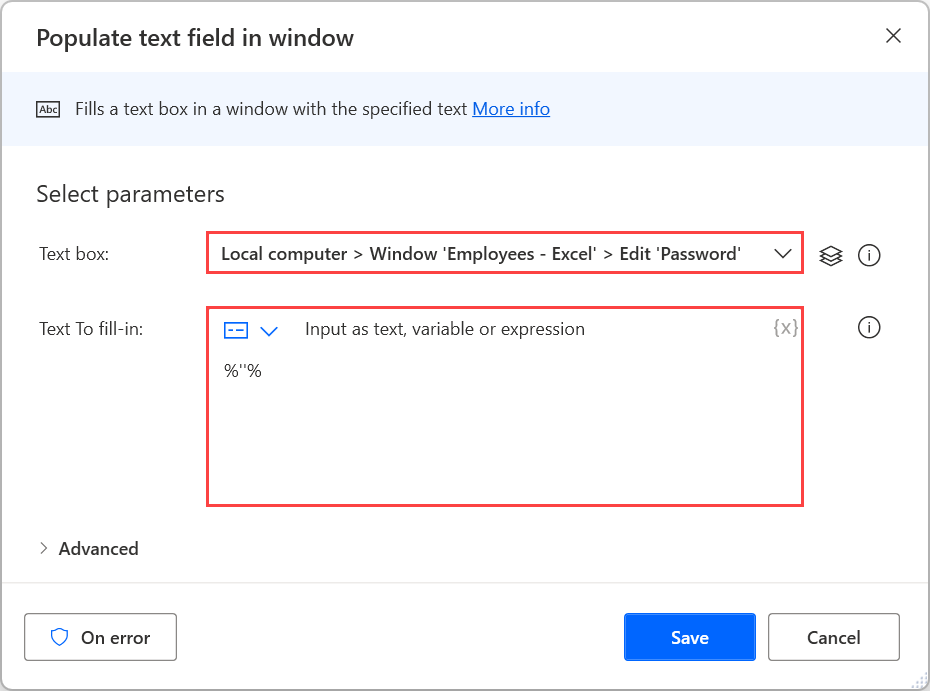
После выбора Зашифровать паролем заполните пустую строку во всплывающем диалоговом окне, используя действие Заполнить текстовое поле в окне. Чтобы заполнить пустую строку, используйте следующее выражение: %»»%.
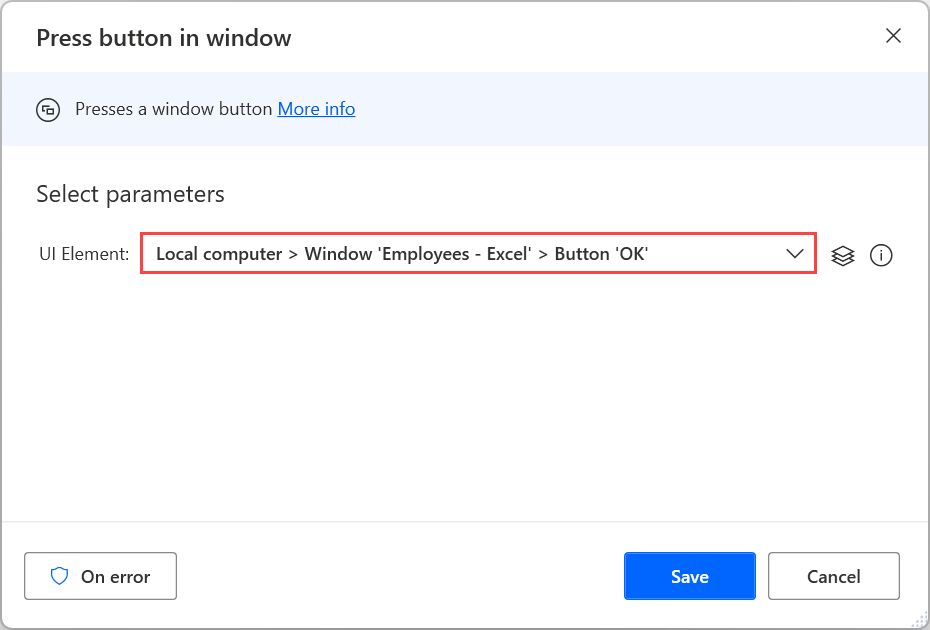
Чтобы нажать на ОК в диалоговом окне и применить изменения, разверните действие Нажать кнопку в окне.
Наконец, разверните действие Закрыть Excel, чтобы сохранить незащищенную книгу как новый файл Excel.
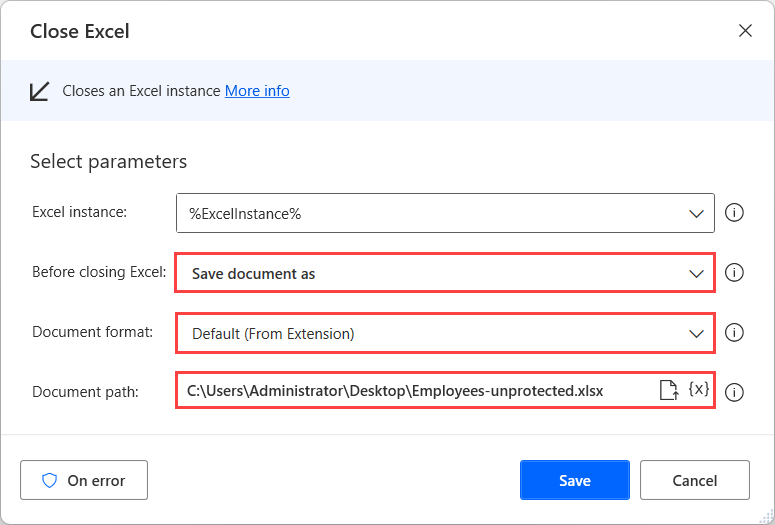
После сохранения файла следуйте инструкциям в Открытие SQL-подключения к файлу Excel, чтобы открыть к нему подключение.
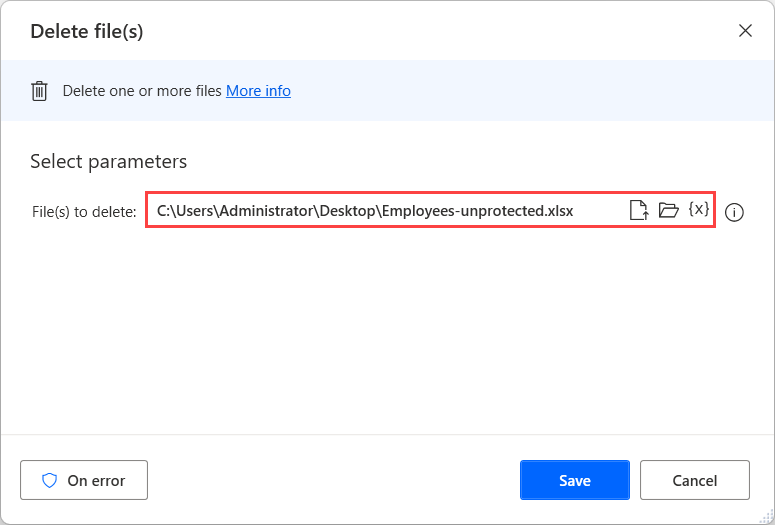
Когда работа с файлом Excel будут завершена, используйте действие Удалить файлы для удаления незащищенной копии файла Excel.
Чтение содержимого электронной таблицы Excel
Хотя действие Считать с листа Excel может считывать содержимое листа Excel, циклы могут занять значительное время для итерации полученных данных.
Более эффективный способ получения определенных значений из электронных таблиц — это рассматривать файлы Excel как базы данных и выполнять на них SQL-запросы. Этот подход быстрее и увеличивает производительность потока.
Чтобы получить все содержимое электронной таблицы, вы можете использовать следующий SQL-запрос в действие Выполнить инструкцию SQL.
SELECT * FROM [SHEET$] 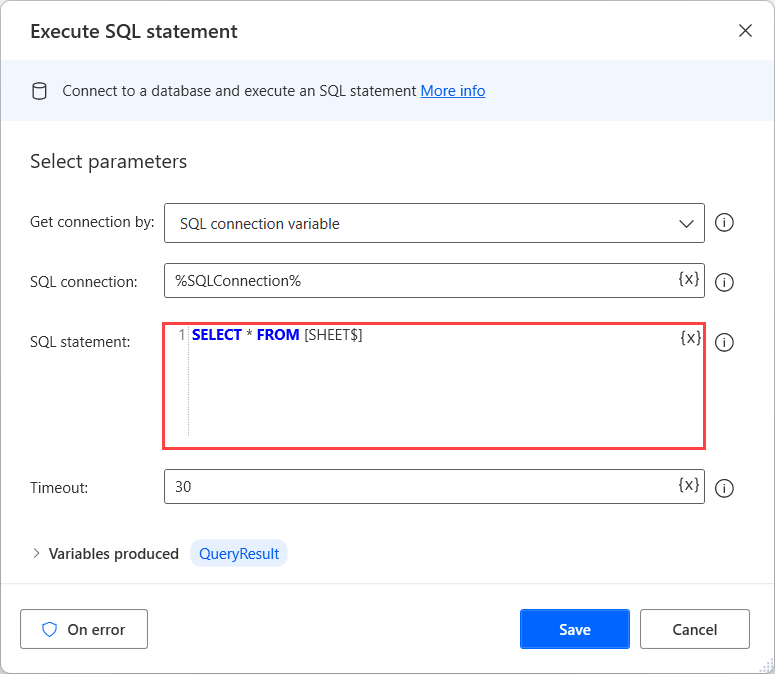
Чтобы применить этот SQL-запрос в ваших потоках, замените заполнитель SHEET именем электронной таблицы, к которой вы хотите получить доступ.
Чтобы получить строки, содержащие определенное значение в определенном столбце, используйте следующий запрос SQL:
SELECT * FROM [SHEET$] WHERE [COLUMN NAME] = 'VALUE' Чтобы применить этот SQL-запрос в ваших потоках, замените:
- SHEET с именем электронной таблицы, к которой вы хотите получить доступ.
- COLUMN NAME столбцом, содержащим значение, которое вы хотите найти. Столбцы в первой строке листа Excel идентифицируются как имена столбцов таблицы.
- VALUE со значением, которое вы хотите найти.
Удалить данные из строки Excel
Хотя Excel не поддерживает SQL-запрос DELETE, вы можете использовать запрос UPDATE, чтобы установить для всех ячеек определенной строки значение NULL.
Точнее, вы можете использовать следующий SQL-запрос:
UPDATE [SHEET$] SET [COLUMN1]=NULL, [COLUMN2]=NULL WHERE [COLUMN1]='VALUE' 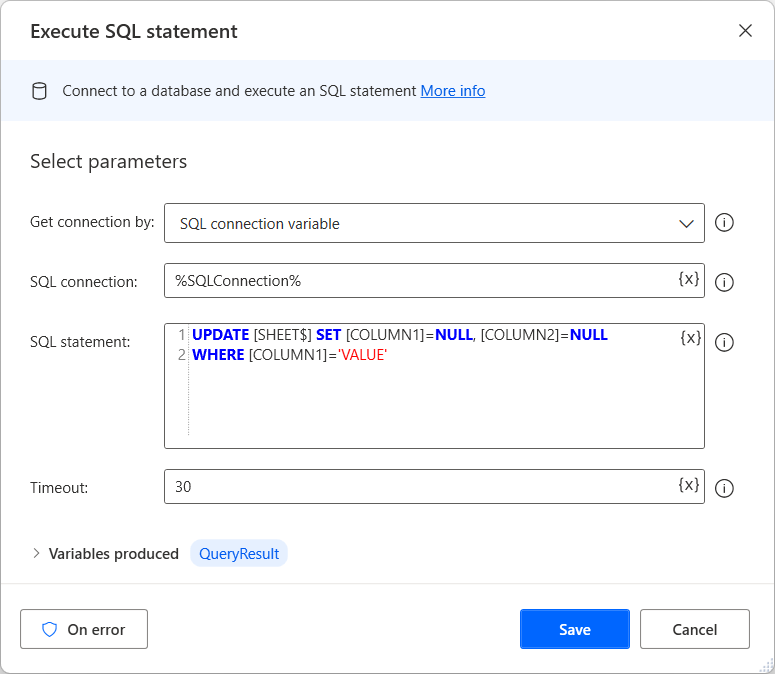
При разработке потока вы должны заменить заполнитель SHEET именем электронной таблицы, к которой вы хотите получить доступ.
Заполнители COLUMN1 а также COLUMN2 представляют имена всех столбцов для обработки. В этом примере два столбца, но в реальном сценарии количество столбцов может быть другим. Столбцы в первой строке листа Excel идентифицируются как имена столбцов таблицы.
Часть запроса [COLUMN1]=’VALUE’определяет строку, которую вы хотите обновить. В вашем потоке используйте имя столбца и значение в зависимости от того, какая комбинация однозначно описывает строки.
Получить данные Excel, кроме определенной строки
В некоторых сценариях может потребоваться получить все содержимое электронной таблицы Excel, кроме определенной строки.
Удобный способ добиться этого результата — установить для значений нежелательной строки значение NULL, а затем получить все значения, кроме нулевых.
Чтобы изменить значения определенной строки в электронной таблице, вы можете использовать SQL-запрос UPDATE, представленный в Удалить данные из строки Excel:
UPDATE [SHEET$] SET [COLUMN1]=NULL, [COLUMN2]=NULL WHERE [COLUMN1]='VALUE'
Затем выполните следующий SQL-запрос, чтобы получить все строки электронной таблицы, не содержащие значений NULL:
SELECT * FROM [SHEET$] WHERE [COLUMN1] IS NOT NULL OR [COLUMN2] IS NOT NULL Заполнители COLUMN1 а также COLUMN2 представляют имена всех столбцов для обработки. В этом примере два столбца, но в реальной таблице количество столбцов может быть другим. Все столбцы в первой строке листа Excel идентифицируются как имена столбцов таблицы.
Создание, загрузка и изменение запроса в Excel (Power Query)
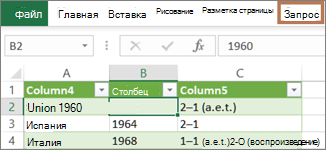
Совет Чтобы упросить, сформированы ли данные на этом плане с помощью Power Query, выберите ячейку с данными, а если появится вкладка Лента контекстного запроса, данные загружаются из Power Query.
Об интеграции Power Query с Excel
Знать, в какой среде вы сейчас? Power Query хорошо интегрирован с пользовательским интерфейсом Excel, особенно при импорте данных, работе с подключениями и редактировании таблиц, таблиц с Excel и именовых диапазонов. Чтобы избежать путаницы, важно в любой момент времени знать, в какой среде вы находитесь, в какой Excel или Power Query.
Знакомые Excel, лента и сетка
Лента редактора Power Query и предварительный просмотр данных
Например, работа с данными на Excel значительно отличается от Power Query. Кроме того, подключенные данные, которые вы видите на Excel, могут не работать с Power Query для их обработки. Это происходит только при загрузке данных на таблицу или в модель данных из Power Query.
Переименование я вкладок на таблицах Ямы лучше переименовывать по своему смыслу, особенно если их много. Особенно важно пояснить разницу между данными и данными, загруженными из редактора Power Query. Даже если у вас всего два листа: с таблицей Excel «Лист1»и запросом, созданным путем импорта таблицы Excel Таблица1,ее легко запутать. Всегда имеет смысл изменить названия ярлыков по умолчанию на более понятное. Например, переименуйте Лист1 в Таблицу данных и Таблицу1 в Таблицу запросов. Теперь понятно, какая вкладка с данными, а какая вкладка с запросом.
Создание запроса
Вы можете создать запрос из импортируемых данных или пустой запрос.
Создание запроса из импортируемых данных
Это самый распространенный способ создания запроса.
- Импорт некоторых данных. Дополнительные сведения см. в том, как импортировать данные из внешних источников.
- Выберем ячейку в данных и выберите запрос>изменить.
Создание пустого запроса
Вы можете начать с нуля. Это можно сделать двумя способами.
- Выберите Данные>Получить данные >из других источников > пустой запрос.
- Выберите Данные>получить данные >запуск редактора Power Query.
На этом этапе вы можете вручную добавлять шаги и формулы, если хорошо знаете язык формул Power Query M.
Кроме того, можно выбрать команду На главная в группе Новый запрос. Выполните одно из указанных ниже действий.
- Выберите Новый источник, чтобы добавить источник данных. Эта команда выглядит так же, как>«Получить данные» на Excel ленте.
- Выберите Последние источники, чтобы выбрать источник данных, с помощью который вы работали. Эта команда выглядит так же, как>последние источники на Excel ленте.
- Чтобы ввести данные вручную, выберите Ввести данные. Вы можете выбрать эту команду, чтобы попробовать редактор Power Query независимо от внешнего источника данных.
Загрузка запроса
Предположим, что запрос действителен и не имеет ошибок, его можно загрузить обратно на таблицу или в модель данных.
Загрузка запроса из редактора Power Query
В редакторе Power Query сделайте следующее:
- Чтобы загрузить на таблицу, выберите Главная>Закрыть & Загрузить >Закрыть & Загрузить.
- Чтобы загрузить данные в модель данных, выберите Главная>Закрыть & Загрузить > Закрыть & Загрузка.
Совет Иногда команда «Загрузить в» неатривна или отключена. Это может произойти при первом создании запроса в книге. В этом случае нажмите кнопку Закрыть & Загрузить, на новом > запросы данных & Connections > Запросы, щелкните запрос правой кнопкой мыши и выберите загрузить в . Кроме того, на ленте редактора Power Query выберите запрос> Загрузить в.
Загрузка запроса из области «Запросы и подключения»
В Excel может потребоваться загрузить запрос на другой таблицу или в модель данных.
- В Excel выберите Запросы>запросы & Connections, а затем выберите вкладку Запросы.
- В списке запросов найдите запрос, щелкните его правой кнопкой мыши и выберите загрузить в. Появится диалоговое окно Импорт данных.
- Выберите, как вы хотите импортировать данные, а затем выберите ОК. Чтобы получить дополнительные сведения об использовании этого диалогового окна, выберите знак вопроса (?).
Редактирование запроса на этом или вехе
Существует несколько способов изменить запрос, загруженный на таблицу.
Изменение запроса на Excel данных
- Чтобы изменить запрос, найдите ранее загруженную из редактора Power Query, выйдите ячейку в данных и выберите запрос >Изменить.
Изменение запроса в области «Запросы & подключения»
Возможно, вы & области Запросы и подключения удобнее использовать, если в одной книге много запросов и вы хотите быстро найти его.
- В Excel выберите Запросы>запросы & Connections, а затем выберите вкладку Запросы.
- В списке запросов найдите запрос, щелкните его правой кнопкой мыши и выберите изменить.
Изменение запроса в диалоговом окне «Свойства запроса»
- В Excel выберите Data> Data & Connections >Запросы, щелкните запрос правой кнопкой мыши и выберите Свойства ,выберите вкладку Определение в диалоговом окне Свойства и нажмите кнопку Изменить запрос.
Совет Если вы работаете с запросом на > данных, в диалоговом окнеСвойства выберите вкладку Определение, а затем — Изменить запрос.
Изменение запроса таблицы в модели данных
Модель данных обычно содержит несколько таблиц, расположенных в связи. Запрос загружается в модель данных с помощью команды Загрузить, чтобы отобразить диалоговое окно Импорт данных, а затем в поле Добавить эти данные в режим данныхl. Дополнительные сведения о моделях данных см. в дополнительных сведениях о том, какие источники данных используются в модели данных книги,Создание модели данных в Excelи Создание таблиц с помощью нескольких таблиц.
- Чтобы открыть модель данных, выберите Power Pivot >Управление.
- В нижней части окна Power Pivot выберите вкладку нужной таблицы.
Запрос на этом и в таблице в модели данных обновляются.
Загрузка запроса в модель данных занимает необычно много времени
Если вы заметили, что загрузка запроса в модель данных занимает намного больше времени, чем загрузка на лист, проверьте действия Power Query, чтобы узнать, фильтруется ли текстовый столбец или структурированный столбец списка с помощью оператора Contains. Это действие приводит Excel повторно прогонять весь набор данных для каждой строки. Более того, Excel не могут эффективно использовать многопрочитанные выполнения. В качестве обходного решения попробуйте использовать другой оператор, например Равно или Начинает с.
Корпорация Майкрософт знает об этой проблеме и находится в стадии исследования.
Настройка параметров загрузки запроса
Вы можете загрузить Power Query:
- На один из них. В редакторе Power Query выберите Home> Close & Load > Close & Load.
- В модель данных. В редакторе Power Query выберите Home> Close & Load > Close & LoadTo.
По умолчанию Power Query загружает запросы на новый таблицу при загрузке одного запроса и одновременно загружает несколько запросов в модель данных. Вы можете изменить поведение по умолчанию для всех книг или только для текущей книги. При настройке этих параметров Power Query не меняет результаты запроса на месте или в данных модели данных и примечаниях.
Глобальные параметры, которые применяются во всех книгах
- В редакторе Power Query выберите Файл >параметры и параметры >параметры запроса.
- В диалоговом окне Параметры запроса в левой части в разделе GLOBAL выберите Загрузка данных.
- В разделе Загрузка Параметры запроса по умолчанию сделайте следующее:
- Выберите Использовать стандартные параметры загрузки.
- Выберите Указать настраиваемые параметры загрузкипо умолчанию, а затем выберите или отобирать параметр Загрузить на таблицу или Загрузить в модель данных.
Совет В нижней части диалогового окна можно выбрать восстановить параметры по умолчанию, чтобы вернуться к настройкам по умолчанию.
Параметры книги, которые применяются только к текущей книге
- В диалоговом окне Параметры запроса в левой части в разделе ТЕКУЩАЯ КНИГА выберите Загрузка данных.
- Выполните одно или несколько из указанных ниже действий.
- В области Обнаружение типоввыберите или сберем для обнаружения типов столбцов и их заглавных колонок для неструктурированных источников.
Создание, загрузка и изменение запроса в Excel (Power Query)
Совет Чтобы упросить, сформированы ли данные на этом плане с помощью Power Query, выберите ячейку с данными, а если появится вкладка Лента контекстного запроса, данные загружаются из Power Query.
Об интеграции Power Query с Excel
Знать, в какой среде вы сейчас? Power Query хорошо интегрирован с пользовательским интерфейсом Excel, особенно при импорте данных, работе с подключениями и редактировании таблиц, таблиц с Excel и именовых диапазонов. Чтобы избежать путаницы, важно в любой момент времени знать, в какой среде вы находитесь, в какой Excel или Power Query.
Знакомые Excel, лента и сетка
Лента редактора Power Query и предварительный просмотр данных
Например, работа с данными на Excel значительно отличается от Power Query. Кроме того, подключенные данные, которые вы видите на Excel, могут не работать с Power Query для их обработки. Это происходит только при загрузке данных на таблицу или в модель данных из Power Query.
Переименование я вкладок на таблицах Ямы лучше переименовывать по своему смыслу, особенно если их много. Особенно важно пояснить разницу между данными и данными, загруженными из редактора Power Query. Даже если у вас всего два листа: с таблицей Excel «Лист1»и запросом, созданным путем импорта таблицы Excel Таблица1,ее легко запутать. Всегда имеет смысл изменить названия ярлыков по умолчанию на более понятное. Например, переименуйте Лист1 в Таблицу данных и Таблицу1 в Таблицу запросов. Теперь понятно, какая вкладка с данными, а какая вкладка с запросом.
Создание запроса
Вы можете создать запрос из импортируемых данных или пустой запрос.
Создание запроса из импортируемых данных
Это самый распространенный способ создания запроса.
- Импорт некоторых данных. Дополнительные сведения см. в том, как импортировать данные из внешних источников.
- Выберем ячейку в данных и выберите запрос>изменить.
Создание пустого запроса
Вы можете начать с нуля. Это можно сделать двумя способами.
- Выберите Данные>Получить данные >из других источников > пустой запрос.
- Выберите Данные>получить данные >запуск редактора Power Query.
На этом этапе вы можете вручную добавлять шаги и формулы, если хорошо знаете язык формул Power Query M.
Кроме того, можно выбрать команду На главная в группе Новый запрос. Выполните одно из указанных ниже действий.
- Выберите Новый источник, чтобы добавить источник данных. Эта команда выглядит так же, как>«Получить данные» на Excel ленте.
- Выберите Последние источники, чтобы выбрать источник данных, с помощью который вы работали. Эта команда выглядит так же, как>последние источники на Excel ленте.
- Чтобы ввести данные вручную, выберите Ввести данные. Вы можете выбрать эту команду, чтобы попробовать редактор Power Query независимо от внешнего источника данных.
Загрузка запроса
Предположим, что запрос действителен и не имеет ошибок, его можно загрузить обратно на таблицу или в модель данных.
Загрузка запроса из редактора Power Query
В редакторе Power Query сделайте следующее:
- Чтобы загрузить на таблицу, выберите Главная>Закрыть & Загрузить >Закрыть & Загрузить.
- Чтобы загрузить данные в модель данных, выберите Главная>Закрыть & Загрузить > Закрыть & Загрузка.
Совет Иногда команда «Загрузить в» неатривна или отключена. Это может произойти при первом создании запроса в книге. В этом случае нажмите кнопку Закрыть & Загрузить, на новом > запросы данных & Connections > Запросы, щелкните запрос правой кнопкой мыши и выберите загрузить в . Кроме того, на ленте редактора Power Query выберите запрос> Загрузить в.
Загрузка запроса из области «Запросы и подключения»
В Excel может потребоваться загрузить запрос на другой таблицу или в модель данных.
- В Excel выберите Запросы>запросы & Connections, а затем выберите вкладку Запросы.
- В списке запросов найдите запрос, щелкните его правой кнопкой мыши и выберите загрузить в. Появится диалоговое окно Импорт данных.
- Выберите, как вы хотите импортировать данные, а затем выберите ОК. Чтобы получить дополнительные сведения об использовании этого диалогового окна, выберите знак вопроса (?).
Редактирование запроса на этом или вехе
Существует несколько способов изменить запрос, загруженный на таблицу.
Изменение запроса на Excel данных
- Чтобы изменить запрос, найдите ранее загруженную из редактора Power Query, выйдите ячейку в данных и выберите запрос >Изменить.
Изменение запроса в области «Запросы & подключения»
Возможно, вы & области Запросы и подключения удобнее использовать, если в одной книге много запросов и вы хотите быстро найти его.
- В Excel выберите Запросы>запросы & Connections, а затем выберите вкладку Запросы.
- В списке запросов найдите запрос, щелкните его правой кнопкой мыши и выберите изменить.
Изменение запроса в диалоговом окне «Свойства запроса»
- В Excel выберите Data> Data & Connections >Запросы, щелкните запрос правой кнопкой мыши и выберите Свойства ,выберите вкладку Определение в диалоговом окне Свойства и нажмите кнопку Изменить запрос.
Совет Если вы работаете с запросом на > данных, в диалоговом окнеСвойства выберите вкладку Определение, а затем — Изменить запрос.
Изменение запроса таблицы в модели данных
Модель данных обычно содержит несколько таблиц, расположенных в связи. Запрос загружается в модель данных с помощью команды Загрузить, чтобы отобразить диалоговое окно Импорт данных, а затем в поле Добавить эти данные в режим данныхl. Дополнительные сведения о моделях данных см. в дополнительных сведениях о том, какие источники данных используются в модели данных книги,Создание модели данных в Excelи Создание таблиц с помощью нескольких таблиц.
- Чтобы открыть модель данных, выберите Power Pivot >Управление.
- В нижней части окна Power Pivot выберите вкладку нужной таблицы.
Запрос на этом и в таблице в модели данных обновляются.
Загрузка запроса в модель данных занимает необычно много времени
Если вы заметили, что загрузка запроса в модель данных занимает намного больше времени, чем загрузка на лист, проверьте действия Power Query, чтобы узнать, фильтруется ли текстовый столбец или структурированный столбец списка с помощью оператора Contains. Это действие приводит Excel повторно прогонять весь набор данных для каждой строки. Более того, Excel не могут эффективно использовать многопрочитанные выполнения. В качестве обходного решения попробуйте использовать другой оператор, например Равно или Начинает с.
Корпорация Майкрософт знает об этой проблеме и находится в стадии исследования.
Настройка параметров загрузки запроса
Вы можете загрузить Power Query:
- На один из них. В редакторе Power Query выберите Home> Close & Load > Close & Load.
- В модель данных. В редакторе Power Query выберите Home> Close & Load > Close & LoadTo.
По умолчанию Power Query загружает запросы на новый таблицу при загрузке одного запроса и одновременно загружает несколько запросов в модель данных. Вы можете изменить поведение по умолчанию для всех книг или только для текущей книги. При настройке этих параметров Power Query не меняет результаты запроса на месте или в данных модели данных и примечаниях.
Глобальные параметры, которые применяются во всех книгах
- В редакторе Power Query выберите Файл >параметры и параметры >параметры запроса.
- В диалоговом окне Параметры запроса в левой части в разделе GLOBAL выберите Загрузка данных.
- В разделе Загрузка Параметры запроса по умолчанию сделайте следующее:
- Выберите Использовать стандартные параметры загрузки.
- Выберите Указать настраиваемые параметры загрузкипо умолчанию, а затем выберите или отобирать параметр Загрузить на таблицу или Загрузить в модель данных.
Совет В нижней части диалогового окна можно выбрать восстановить параметры по умолчанию, чтобы вернуться к настройкам по умолчанию.
Параметры книги, которые применяются только к текущей книге
- В диалоговом окне Параметры запроса в левой части в разделе ТЕКУЩАЯ КНИГА выберите Загрузка данных.
- Выполните одно или несколько из указанных ниже действий.
- В области Обнаружение типоввыберите или сберем для обнаружения типов столбцов и их заглавных колонок для неструктурированных источников.