Как сделать скриншот экрана на телефоне Xiaomi, Redmi, Redmi Note
Фотография: androidauthority.com
Подруга случайно выложила в чате свое интимное фото и вот-вот его удалит, а вы не знаете, как его быстро заскринить (шутка, не делайте этого), чтобы сохранить не только в памяти? В этой статье-инструкции — сразу несколько способов, как быстро делать различные скриншоты на любом смартфоне семейства Xiaomi.
Способ №1: клавиша питания + клавиша громкости вниз
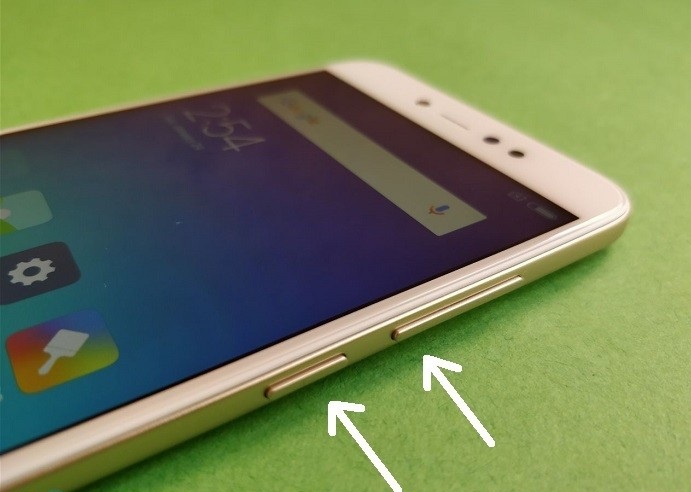
Этот способ создания скриншотов есть во всех Android-смартфонах, в том числе Xiaomi. Вы одновременно зажимаете клавишу питания и клавишу громкости вниз. В качестве подтверждения появится небольшая вспышка, и маленькая иконка со скриншотом пару секунд будет висеть в правом верхнем углу экрана (на нее можно нажать, чтобы сразу посмотреть получившийся снимок).
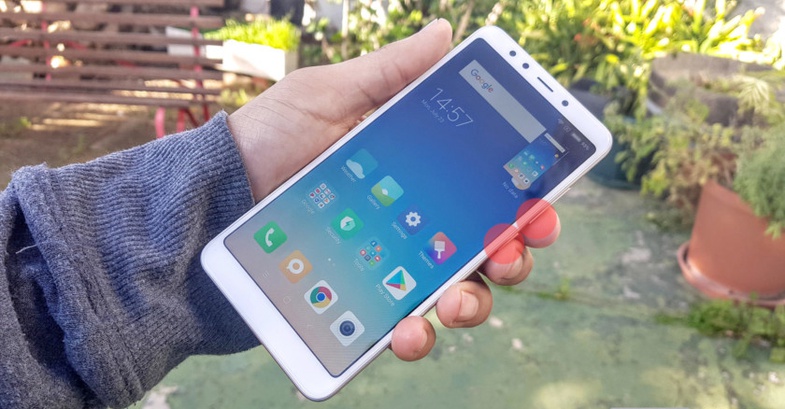
Как и на любом «андроиде», сделать скриншот на Xiaomi можно с помощью удержания кнопки питания и громкости вниз. Фотография: androidauthority.com
Способ №2: клавиша меню + клавиша громкости вниз
Этот метод аналогичен прошлому, только вместо кнопки питания используется емкостная кнопка меню. Она может быть и сенсорной, если у вас смартфон без емкостных кнопок и при этом вы используете навигацию без жестов. В любом случае кнопка меню располагается внизу слева (смотрите фото ниже). Скриншот экрана телефона Xiaomi можно сделать, одновременно нажав на нее и клавишу снижения громкости.
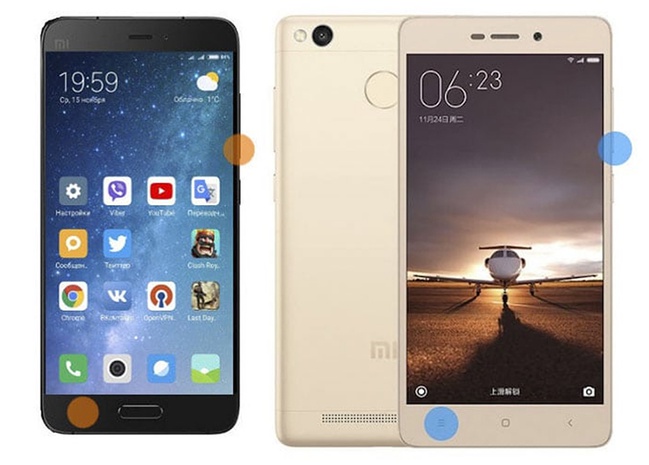
Этот способ хорошо подойдет для более старых моделей смартфонов с накопительными клавишами. Коллаж: migeek.ru
Способ №3: свайп тремя пальцами для создания скриншота
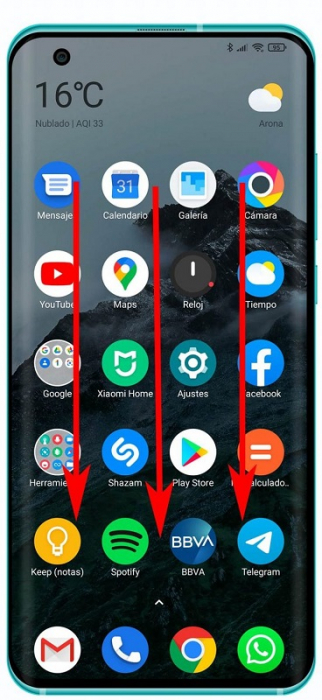
Это мой личный фаворит. На любом экране вам нужно провести сразу тремя пальцами сверху вниз (я использую указательный, средний и безымянный, но, возможно, вам будет удобнее другая комбинация). Экран «подмигнет», сообщив об удачном снимке, как и в прошлых способах.
Если вам не подходят кнопки и жесты, чтобы сделать скриншот, то есть еще несколько вариантов, в которых клавиши вообще не используются.
Способ №4: «шторка» уведомлений
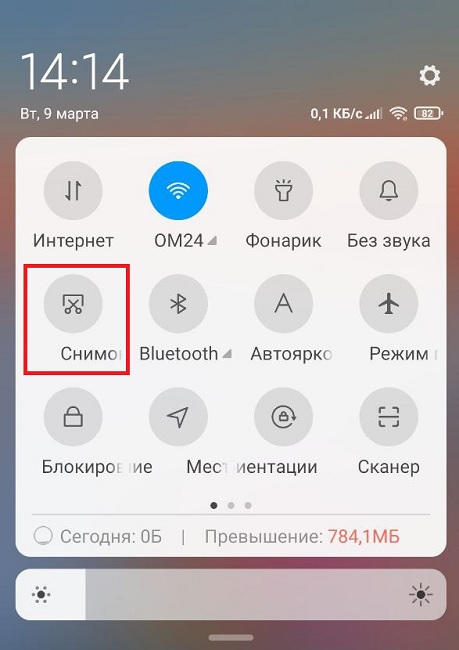
Потяните вниз «шторку» уведомлений и найдите иконку Screenshot («Снимок экрана») с ножницами, обычно она находится на первой странице меню. Нажмите на иконку, и смартфон сделает снимок экрана под «шторкой» уведомлений.
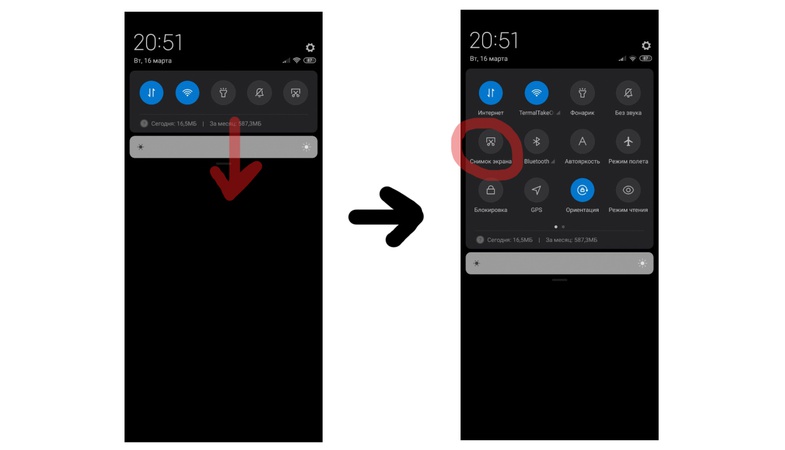
Кнопка скриншота всегда с вами, достаточно потянуть «шторку» уведомлений вниз. Иллюстрация автора
Способ №5: создание скриншотов с помощью виджетов
Перейдите в панель виджетов (долгое нажатие по рабочему столу либо нажатие левой сенсорной кнопки –> «Виджеты» в нижнем меню). Среди виджетов найдите Screenshot («Снимок экрана») и перетащите его на рабочий стол. Теперь, нажимая на него, вы сможете заскринить то, что вам нужно.
Как сделать скриншот на телефоне Xiaomi или Redmi с помощью Quick Ball
Xiaomi была одной из первых компаний, которая добавила ныне популярный способ навигации Quick Ball (появился в MIUI 8). Это меню с набором часто используемых действий стало удобной альтернативой стандартным емкостным клавишам внизу смартфона. Активировать Quick Ball из меню можно через «Расширенные настройки» –> «Сенсорный помощник». У правого края экрана появится изогнутая линия — нажмите на нее для активации меню быстрого доступа. Среди нескольких вариантов будет значок c ножницами — это и есть кнопка для скриншота.
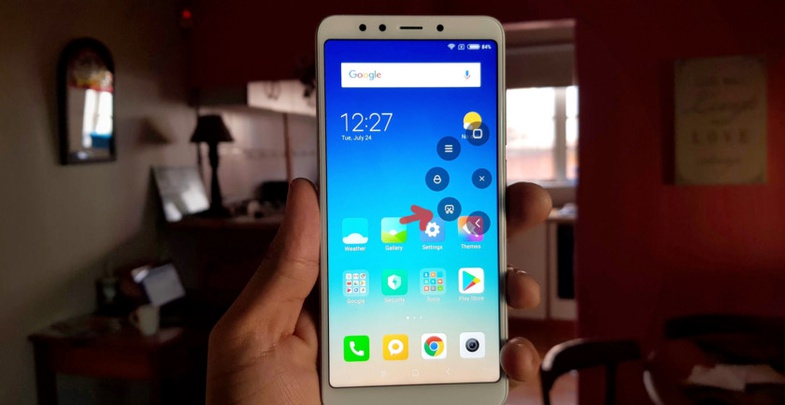
Quick ball — неплохая альтернатива кнопкам и свайпам. Фотография: androidauthority.com
Как сделать длинный скриншот на Xiaomi
Длинный скриншот — это скриншот с прокруткой: например, вы можете сделать скрин всей ленты обновлений Instagram. Чтобы провернуть такой фокус на Xiaomi, надо:
1. Сделать обычный скриншот любым из описанных выше методов.
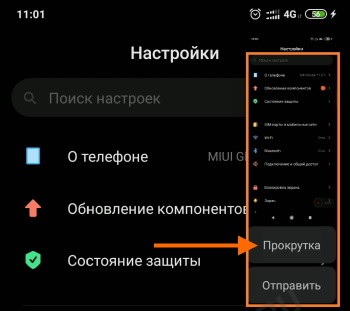
2. Нажать на уменьшенное изображение получившегося скриншота, которое появится в правом верхнем углу экрана.
3. Выбрать в нижнем меню «Прокрутка» («Расширенный» — в старых версиях MIUI).
4. Прокрутить до нужного момента.
Как сделать видеоскриншот на «андроиде» Xiaomi
Для видеозаписи происходящего на дисплее можно использовать стандартное приложение «Запись экрана». В нем нажмите на иконку в виде камеры (снизу слева), а затем «Пуск».
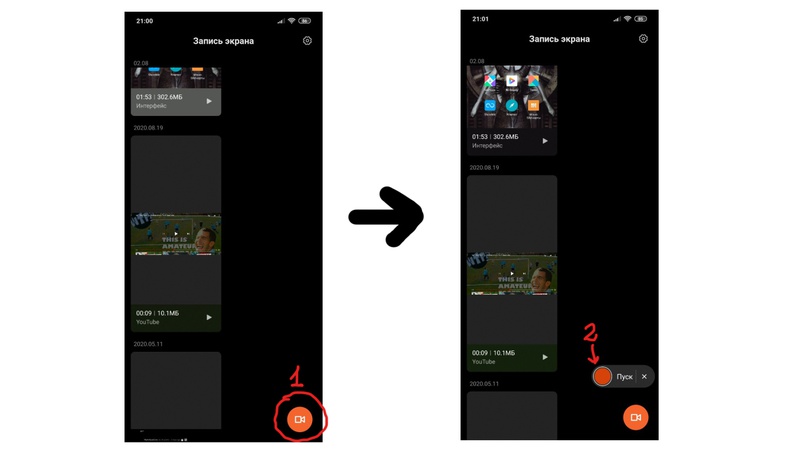
Видеоскрины могут «весить» достаточно много — чтобы уменьшить размер файлов, понизьте разрешение и качество видео в настройках приложения. Иллюстрация автора
Где хранятся снимки экрана
- Фотоскриншоты хранятся в «Галереи»: «Альбомы» –> «Снимки экрана»
- Видеоскриншоты также хранятся в «Галереи»: «Альбомы» –> «Записи экрана»
Итак, существует сразу несколько способов, как сделать скриншот на телефоне Xiaomi. И один из них точно подойдет для вашего «китайца». На мой взгляд, самый удобный метод — жест тремя пальцами вниз, но, если вы не очень дружите со свайп-жестами, то классическая «андроидовская» кнопка питания + громкость вниз также работают без нареканий. Описанные выше способы подойдут, чтобы сделать скриншот как на моделях под брендом Xiaomi, так и на смартфонах под брендом Redmi.
Как сделать длинный скриншот на телефоне Xiaomi
Сегодня рассмотрим с вами как можно сделать длинный скриншот на примере смартфонов Xiaomi. Почему именно Xiaomi? Дело в том, что телефоны этой компании очень распространены в наших широтах и у них в прошивке предусмотрена такая возможность — делать длинные скриншоты в одном файле без помощи сторонних программ. Но, так уж вышло, что далеко не все об этом знают, поэтому давайте разбираться. Ведь порой без большого скриншота просто невозможно обойтись.
Шаг 1
Для начала нам необходимо сделать обычный скриншот на вашем смартфоне Xiaomi или Redmi, при помощи одного из стандартных способов:
- провести тремя пальцами одновременно вниз экрана;
- зажать одновременно кнопку громкости вниз и клавишу выключения;
- на шторке уведомлений выбрать функцию «снимок экрана» и нажать её;
Шаг 2
После этого на экране, в верхнем правом углу, появиться миниатюра того скриншота, который мы сделали. Тут нам нужно быстро нажать на кнопку «прокрутка», которая появиться снизу нашего скриншота. Учтите, на это у вас всего 2-3 секунды, пока миниатюра не пропадёт с экрана.
Шаг 3
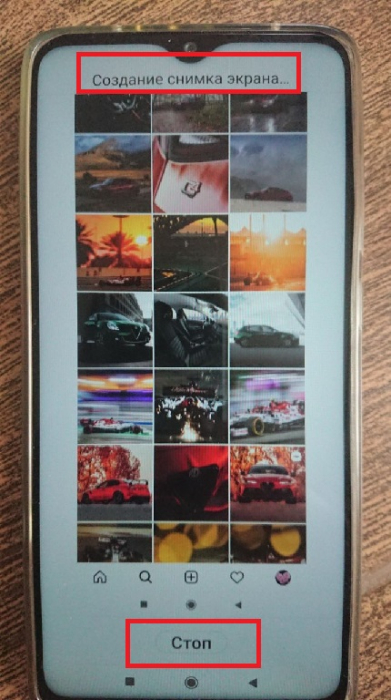
В меню «прокрутки» приложение начнет автоматически листать контент вниз, пока вы не остановите этот процесс, нажав клавишу «стоп». После короткого процесса обработки вы получите одно длинное изображение, на котором будет вся необходимая информация.
Технически невозможно сделать скриншот этого процесса, так как это был бы уже «скриншотом скриншота»,поэтому ниже приводим вам фотографию того, как это может выглядить со стороны.
Решение проблем при создании длинных скриншотов на смартфонах Xiaomi и Redmi
При тестировании данного метода на разных телефонах Xiaomi и Redmi были замечены некоторые проблемы, с которыми можете столкнуться и вы. Рассмотрим основные :
- иногда необходимо самому пролистывать контент. В меню «прокрутка» функция может не работать автоматически. Это легко заметить сразу и продолжить процесс в «ручном режиме», листая пальцем;
- в некоторых приложениях на смартфоне Xiaomi сложно сделать длинный скриншот, так как функция может работать некорректно. Например, такое нередко наблюдается в браузере «Chrome» где «прокрутка» никак не хочет двигать содержимое страницы. В таком случае рекомендуется открыть нужный сайт в стандартном приложении «Браузер» и повторить три шага описанных выше;
- иногда при скриншоте кнопка «прокрутка» может быть не активна. Для того чтобы исправить эту ситуацию, попробуйте немного поднять или опустить контент на экране, перед тем как сделать первый скриншот. Часто после этих действий функция «прокрутка» становиться доступной;
Если по одной из причины вам не удается сделать длинный скриншот на вашем Xiaomi в каком-то из приложений, возможно, вам понадобиться скачать стороннюю программу для подобных операций. Можем вам порекомендовать приложение Screen Master из Google Play Маркет, которое делает практически то же самое. Конечно, намного удобнее делать длинные скриншоты напрямую из меню вашего Android смартфона, но ситуации бывают разные и порой нужна альтернатива.
Подписывайтесь на Andro News в Telegram , « ВКонтакте » и YouTube -канал.
Как сделать скриншот на телефонах Xiaomi Redmi
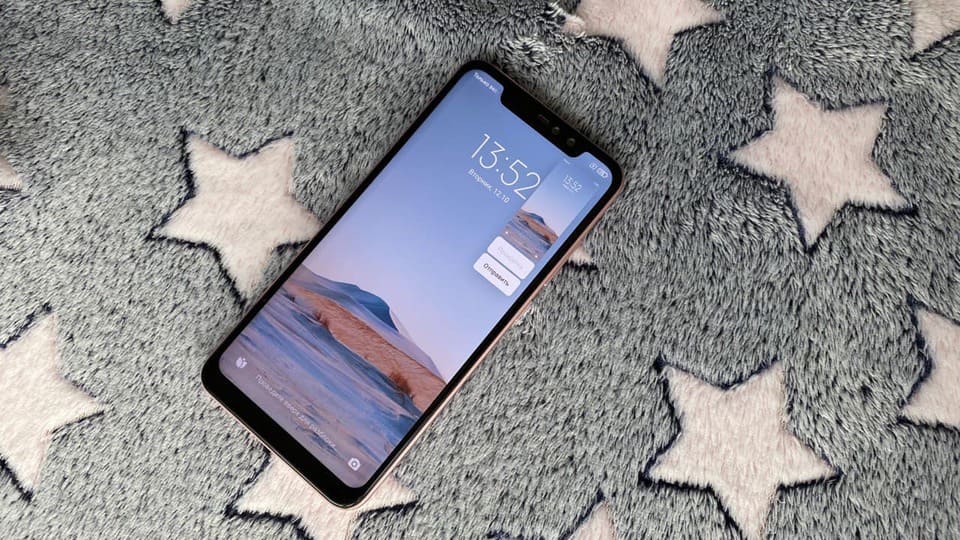
В этой статье собрано 4 способа, как сделать скриншот на телефонах Xiaomi. Еще мы написали инструкцию, как сделать длинный скриншот и как записать видео с экрана телефона. Эти способы подойдут для всех смартфонов Xiaomi, Redmi и POCO, работающие под болочкой MIUI 12.5, а также на старых версиях MIUI.
1 способ — скриншот с помощью кнопок
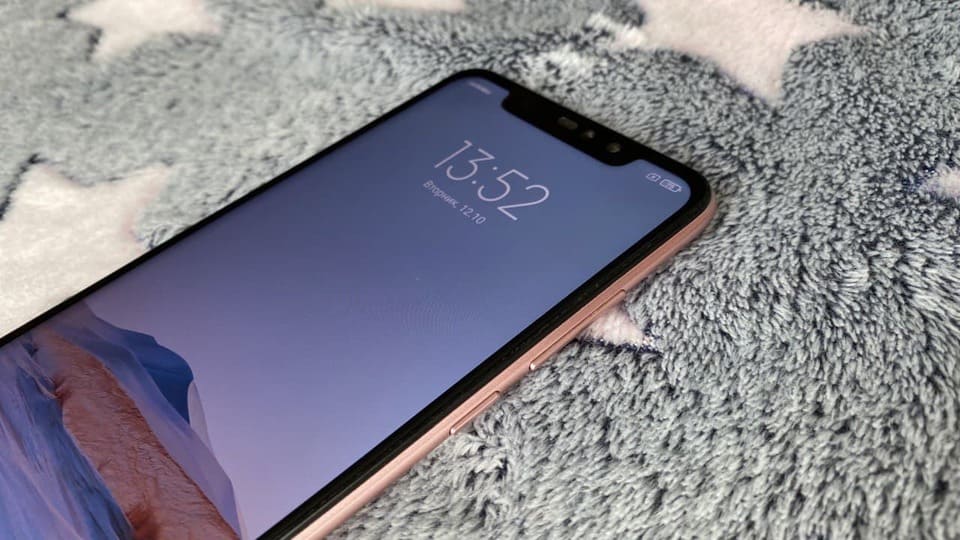
- Чтобы сделать скриншот, зажмите кнопку питания и кнопку уменьшения громкости на несколько секунд. После этого вы увидите анимацию вспышки, которая означает, что скриншот готов, а также миниатюру снимка в правом верхнем углу.
2 способ — скриншот с помощью Центра управления
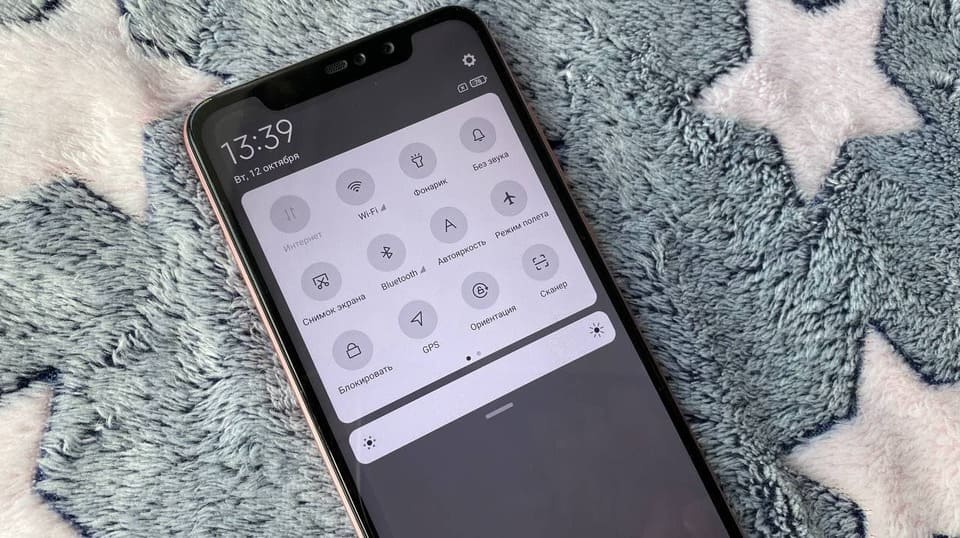
- Второй способ сделать скриншот — опустить шторку центра управления и нажать иконку «Снимок экрана».
3 способ — скриншот с помощью жестов
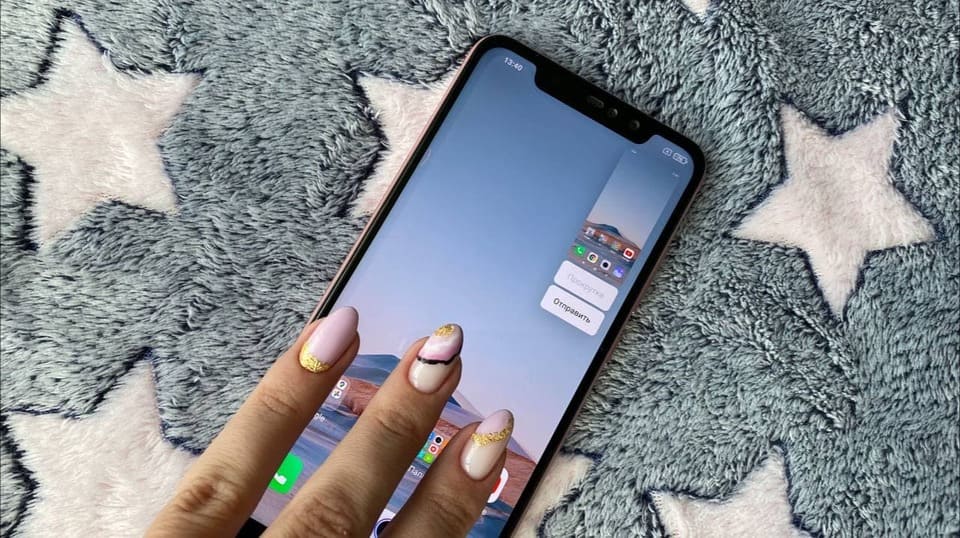
- Третий способ сделать снимок экрана на Сяоми — провести тремя пальцами вниз по экрану. На старых версиях MIUI эта функция отключена. Для включения перейдите в расширенные настройки телефона, выберите пункт «Кнопки и жесты», потом «Снимок экрана» и выбираете пункт «Жест вниз тремя пальцами».
4 способ — скриншот с помощью сенсорного помощника
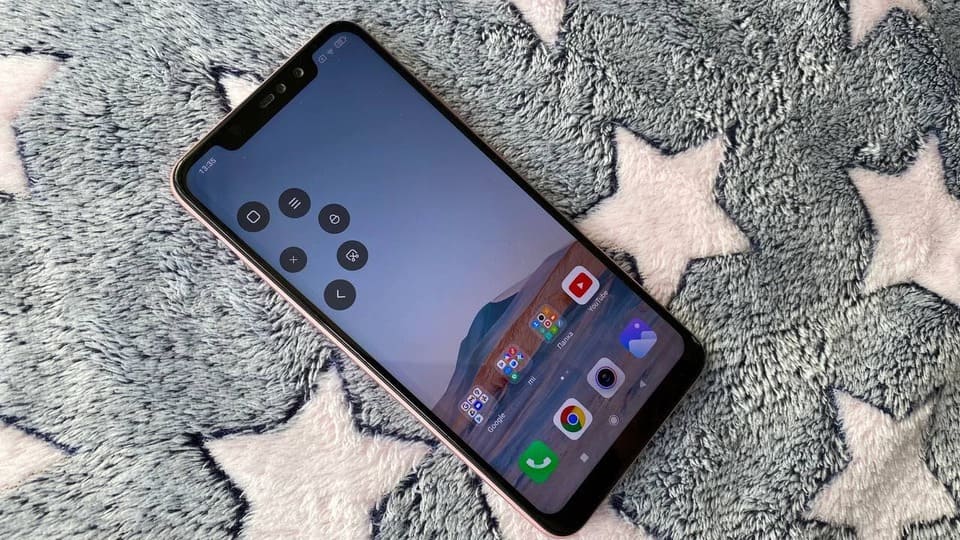
- Последний способ как сделать скриншот на телефоне Ми — вызвать меню сенсорного помощника. Для его активации перейдите в «Расширенные настройки», откройте вкладку «Сенсорный помощник» и переведите ползунок «Включить сенсорный помощник» вправо.
После этого на экране появится виртуальная кнопка с ярлыками, в числе которых будет «снимок экрана».
Как сделать длинный скриншот на телефоне Xiaomi
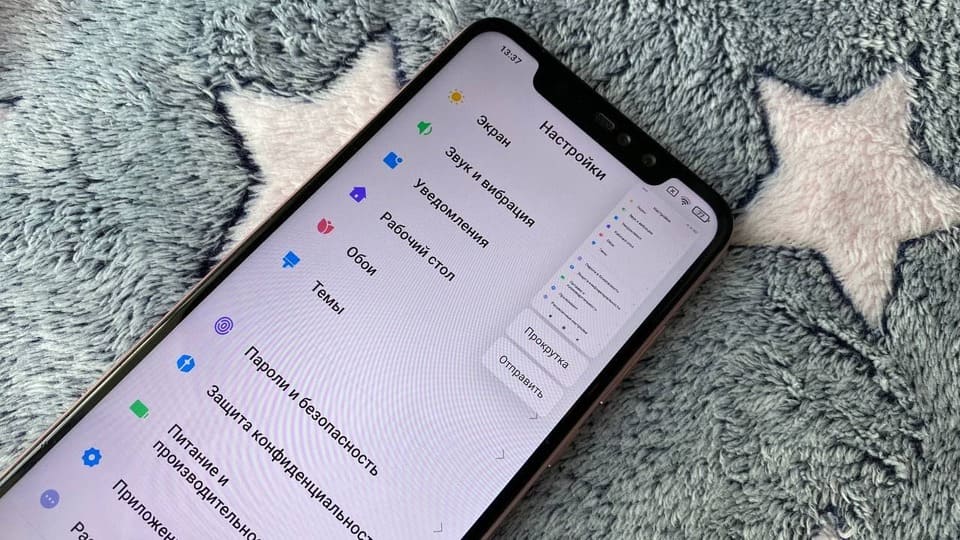
- Чтобы сделать длинный скриншот, нажмите кнопку «Прокрутка» под миниатюрой скриншота в правом верхнем углу. После этого смартфон будет прокручивать страницу вниз до тех пор, пока вы не нажмете кнопку «Стоп» или пока прокрутка не дойдет до нижнего края страницы.
Где найти скриншоты на смартфонах Xiaomi
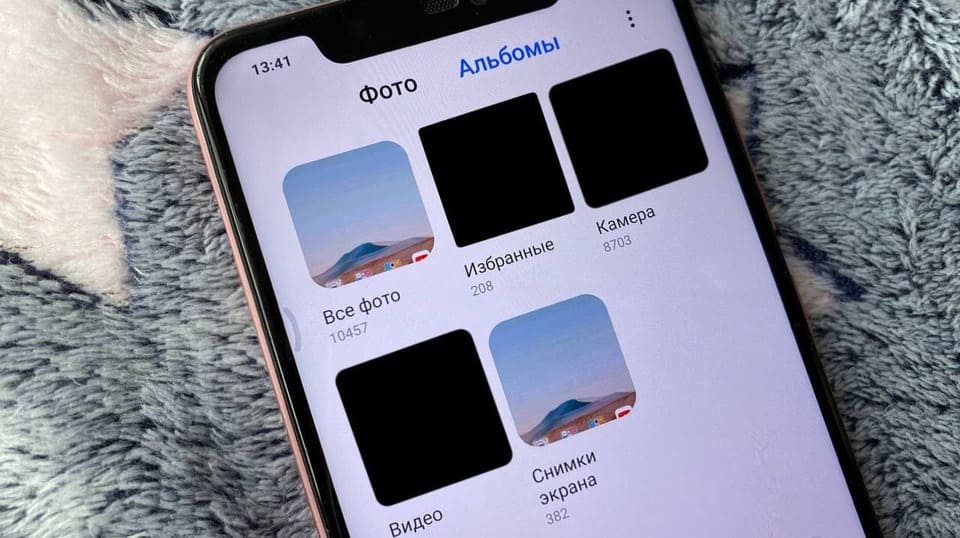
- Скриншоты хранятся в Галерее, в папке «Снимки экрана».
Запись видео с экрана Xiaomi
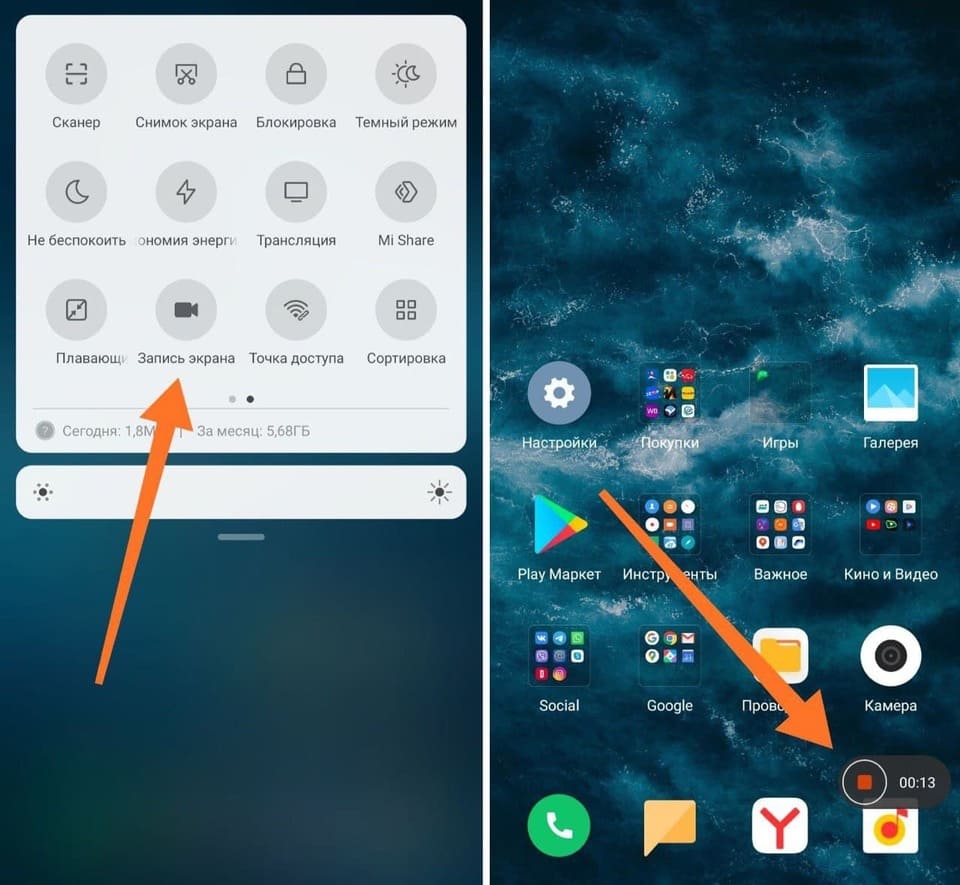
- Для включения записи экрана телефона опустите шторку центра управления и нажмите на иконку «Запись экрана». После этого смартфон начнет записывать видео, а в правом нижнем углу появится таймер и кнопка «Стоп» для остановки записи.
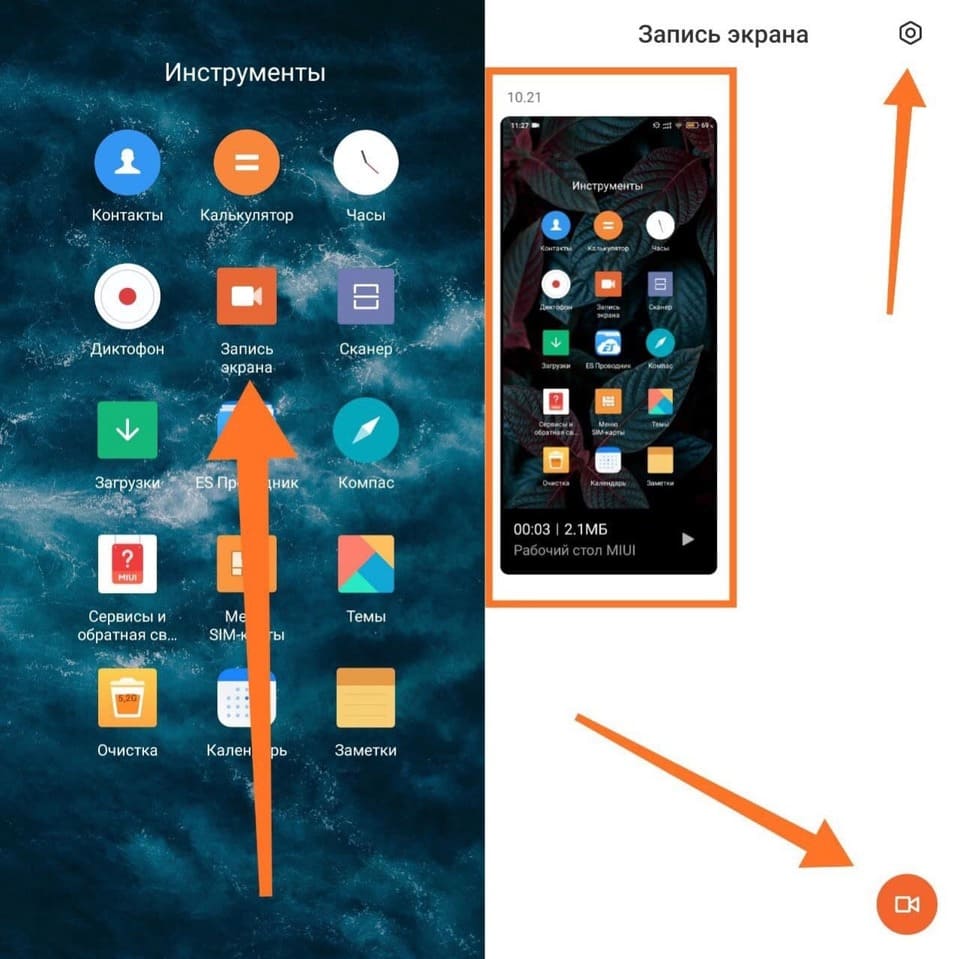
- Записать экран телефона можно и через приложение «Запись экрана», которое находится в папке «Инструменты». В приложении расположена кнопка включения записи экрана, галерея с записью экрана и настройки записи видео.
3 приложения для скриншотов и записи видео с экрана

Отличное приложение для записи видео с экрана и создания скриншотов. Рекордер бесплатный и не имеет водяных знаков и ограничений по времени записи. Управляется приложение с помощью плавающей панели, в которой можно включать, выключать или ставить запись на паузу.

Удобный скриншотер и видеорекордер. Получил функцию, которая делает скриншот всей веб-страницы по ссылке. Также в приложении можно редактировать скриншоты и подставлять звуки в записанные видео.

В этом приложении можно одновременно записывать видео на основную камеру и делать запись экрана смартфона. Также в приложении можно добавлять интро и аутро, накладывать фоновую музыку и извлекать кадры.
Как сделать длинный скриншот на Xiaomi

Инструкции
Длинный скриншот может пригодиться, если вам нужно выслать полное содержимое страницы, а не только её видимую часть. Как делать стандартный снимок экрана можно узнать в этой статье. Теперь давайте разберемся, как сделать длинный скриншот на Xiaomi.
Порядок действий следующий:

- На нужной странице делаем стандартный скриншот любым из способов. Можно зажать одновременно кнопки «Питание» + «Уменьшение громкости» или провести по экрану вниз тремя пальцами.
- В верхнем правом углу экрана появится миниатюра стандартного скриншота. Под ней есть две кнопки: «Отправить» и «Прокрутка». Быстро жмем на прокрутку. На это у вас есть пара-тройка секунд, пока миниатюра не исчезла.
- Экран начнет прокручиваться вниз автоматически: можно дождаться полной прокрутки или же нажать «Завершить». В случае ручного завершения, скриншот обрежется на том месте, где вы остановились.
- Теперь в верхнем правом углу экрана жмем «Сохранить» и длинный скриншот будет перемещен в галерею.
Данный метод актуален для MIUI 11. В более старых версиях под миниатюрой скриншота может не быть кнопки «Прокрутка». Здесь для создания длинного скриншота вам потребуется нажать на миниатюру, после чего в нижней части экрана выбрать пункт «Расширенный». Далее все тоже самое: начнется прокрутка экрана и вы получите длинный снимок экрана.