Как правильно настроить уведомления Xiaomi
Уведомления на телефоне играют важную роль, позволяя всегда оставаться в курсе событий. С их помощью вы не пропустите СМС или сообщение в мессенджере, а также вовремя узнаете о пополнении энергии своего игрового персонажа или о выходе свежего материала в новостном приложении. В свою очередь смартфоны Xiaomi предлагают огромное количество настроек уведомлений. Человек, впервые взявший в руки устройство этой компании, запросто может запутаться в параметрах, из-за чего обязательно возникнут какие-нибудь проблемы. Чтобы не столкнуться с подобным, предлагаю разобраться, как настроить уведомления на Xiaomi.
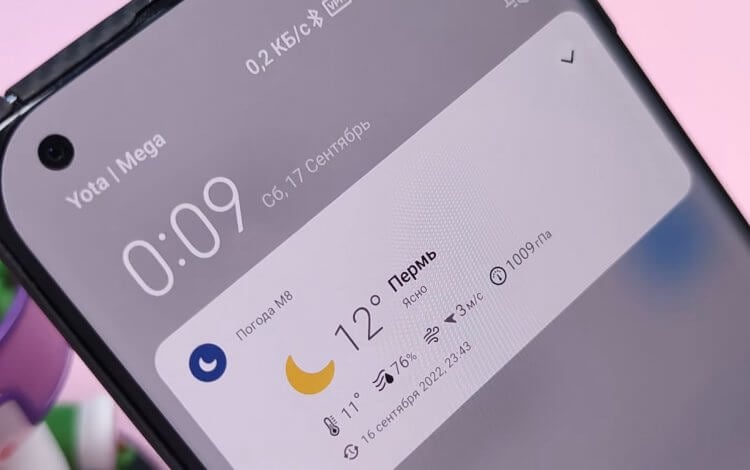
Расскажу как включить, выключить и настроить уведомления Xiaomi
Включить уведомления Xiaomi
Прежде всего отмечу, что все, о чем я сегодня расскажу, будет актуально в том числе для уведомлений Redmi, POCO и Black Shark. Это суббренды Xiaomi, поэтому большинство настроек в них выглядит идентично. Ну а после небольшой вводной части пора узнать, как сделать уведомления на Xiaomi.
⚡ Подпишись на Androidinsider в Дзене, где мы публикуем эксклюзивные материалы
На самом деле все очень просто. Вам даже не нужно принудительно включать уведомления на Xiaomi, так как они работают по умолчанию для каждого приложения, установленного на смартфоне. Это может быть мессенджер, видеохостинг или игра. Во всех случаях оповещения уже включены. Правда, они могут быть принудительно деактивированы в настройках самого приложения. Поэтому для надежности проверьте их.
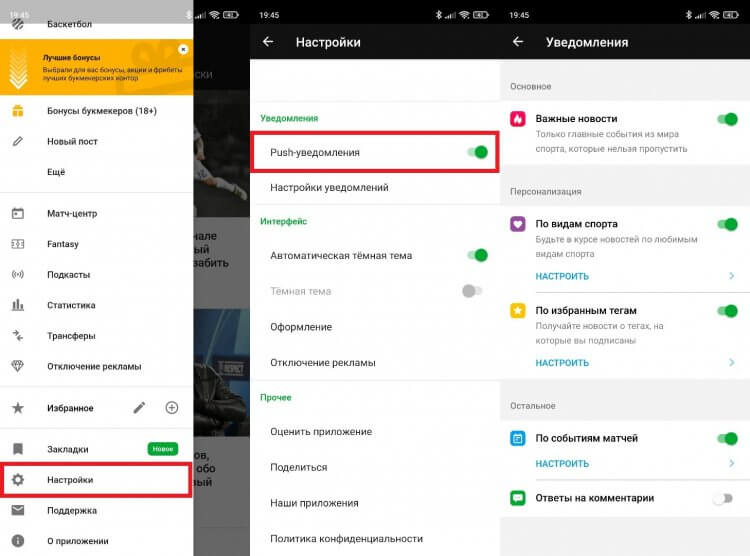
Не лишним будет убедиться, что уведомления включены в настройках самого приложения
Не приходят уведомления на Xiaomi
Несмотря на то, что от пользователя, по сути, не требуется выполнения никаких действий для настройки оповещений, многие сталкиваются с проблемой, когда не приходит уведомление на Xiaomi. При возникновении подобной ситуации вы должны проверить активацию пушей в настройках проблемного приложения. Если не поможет — вот вам инструкция, как решить проблему:
- Откройте настройки телефона.
- Перейдите в раздел «Приложения», а затем — «Все приложения».
- Выберите программу, от которой не приходят уведомления на Xiaomi.
- Откройте вкладку «Уведомления» и активируйте опцию «Показывать уведомления».
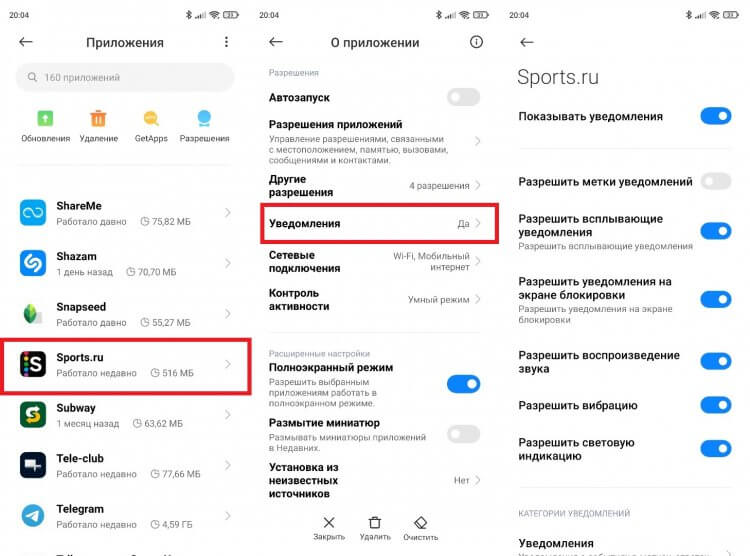
Здесь же вы можете их выключить
Помимо включения и выключения оповещений в этой вкладке представлены и другие настройки. К примеру, вы можете разрешить метки уведомлений. Тогда, если вы не ознакомитесь с содержимым оповещения, на иконке приложения повиснет значок с количеством непрочитанных сообщений.
❗ Поделись своим мнением или задай вопрос в нашем телеграм-чате
Но сделаем шаг назад. Выбрав программу в списке всех приложений, также необходимо проверить и другие настройки. В частности, во вкладке «Контроль активности» рекомендую установить «Умный режим», а лучше — «Нет ограничений». Ну а во вкладке «Другие разрешения» обязательно проверьте, чтобы была активна функция «Постоянные уведомления». Если проблема останется — прочитайте наш материал с универсальной инструкцией, помогающей решить проблему, когда не приходят уведомления на телефон.
Как настроить уведомления на Xiaomi
Уведомления Xiaomi имеют массу дополнительных настроек, которые позволяют адаптировать этот визуальный интерфейс под свои нужды. Для обращения к ним сделайте следующее:
- Откройте настройки Xiaomi.
- Перейдите в раздел «Уведомления и Центр управления» (на старых версиях MIUI называется просто «Уведомления»).
- Выберите интересующую опцию.
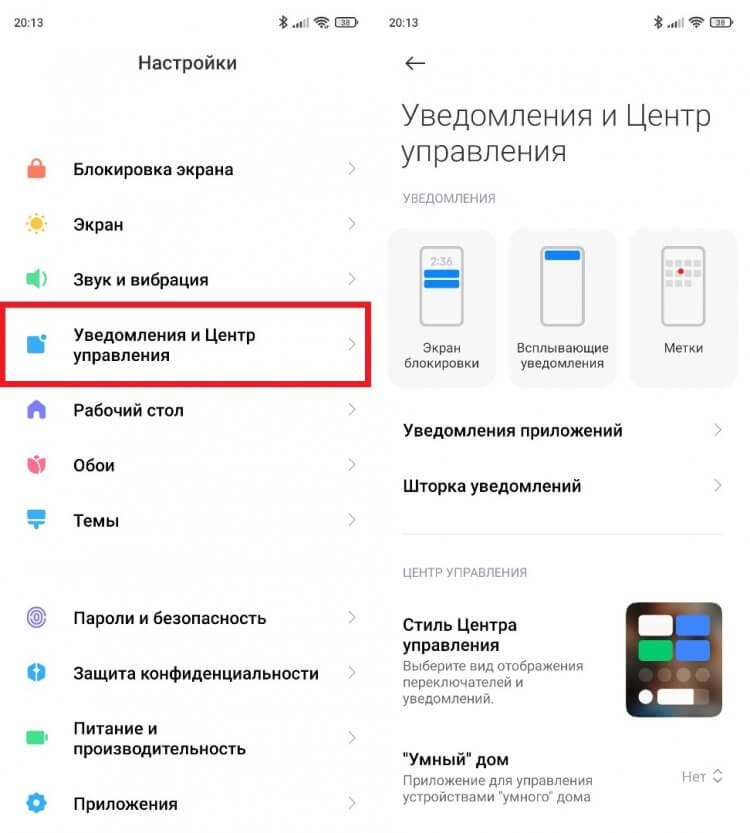
Здесь прячутся основные настройки уведомлений
Содержание раздела может отличаться в зависимости от версии MIUI и особенностей самого смартфона. Сначала разберем базовые настройки, присутствующие на каждой модели без исключения:
- Экран блокировки. Здесь вы можете разрешить или запретить показ уведомлений от отдельных приложений на заблокированном экране. Также допускается изменение формата оповещений (например, чтобы текст уведомления был скрыт).
- Всплывающие уведомления. Этот пункт отвечает за показ оповещений не только в строке состояния, но и во всплывающем окне поверх открытого в данный момент приложения.
- Метки. Здесь вы можете включить или выключить отображение меток, свидетельствующих о наличии непрочитанных уведомлений, на иконках каждого отдельно взятого приложения.
- Уведомления приложений. Пункт для быстрого разрешения и запрета на показ уведомлений. Настраивается для каждого приложения по отдельности.
- Шторка уведомления. Данный пункт меню позволяет выбрать дизайн оповещений в шторке (либо в стиле MIUI, либо в стиле Android).
Это далеко не все настройки уведомлений на Xiaomi. Далее обратимся к дополнительным параметрам, которые либо отсутствуют в рассматриваемом разделе меню, либо поддерживаются ограниченным количеством устройств.
Шторка уведомлений Xiaomi
После обновления до MIUI 12 смартфоны китайского производителя получили доступ к новому элементу интерфейса — Центру управления. С его появлением изменилась сама суть, как посмотреть уведомления на Xiaomi. Если раньше они отображались под переключателями Bluetooth, фонарика и других параметров, то теперь значки находятся в новом меню.
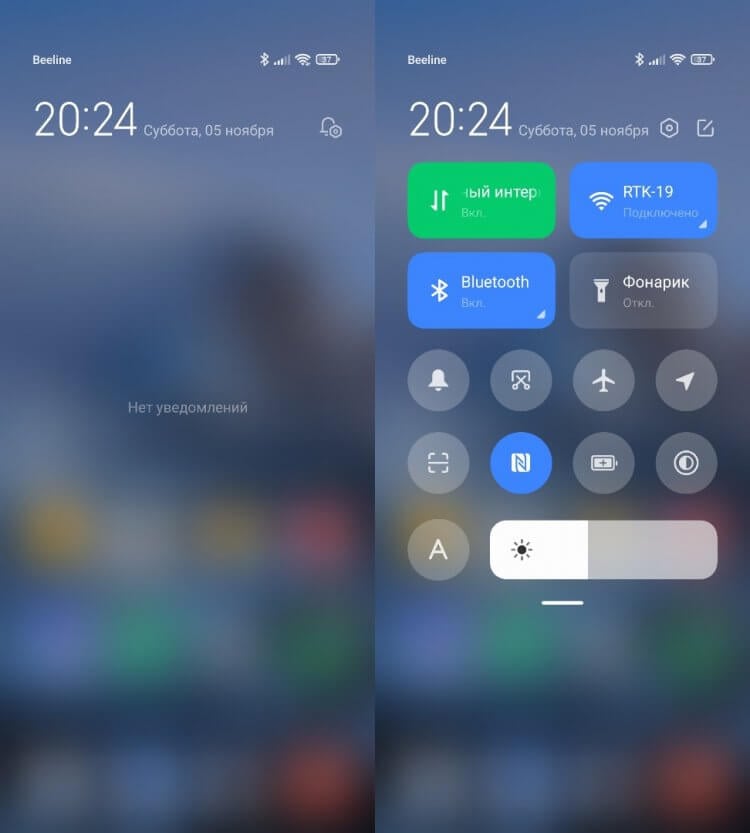
В MIUI 12 и выше шторка уведомлений (слева) и Центр управления (справа) отображаются по отдельности
Свайп вниз от правой части экрана на MIUI 12 и выше приводит к запуску Центра управления — места, где собраны все переключатели. Чтобы открыть шторку уведомлений Xiaomi, нужно провести пальцем от левого края.
�� Загляни в телеграм-канал Сундук Али-Бабы, где мы собрали лучшие товары с АлиЭкспресс
Если у вас установлена MIUI 12 и выше, но по умолчанию отображается классическая шторка, ее можно изменить. Для этого откройте раздел настроек «Уведомления и Центр управления», а во вкладке «Стиль Центра управления» выберите понравившийся вариант.
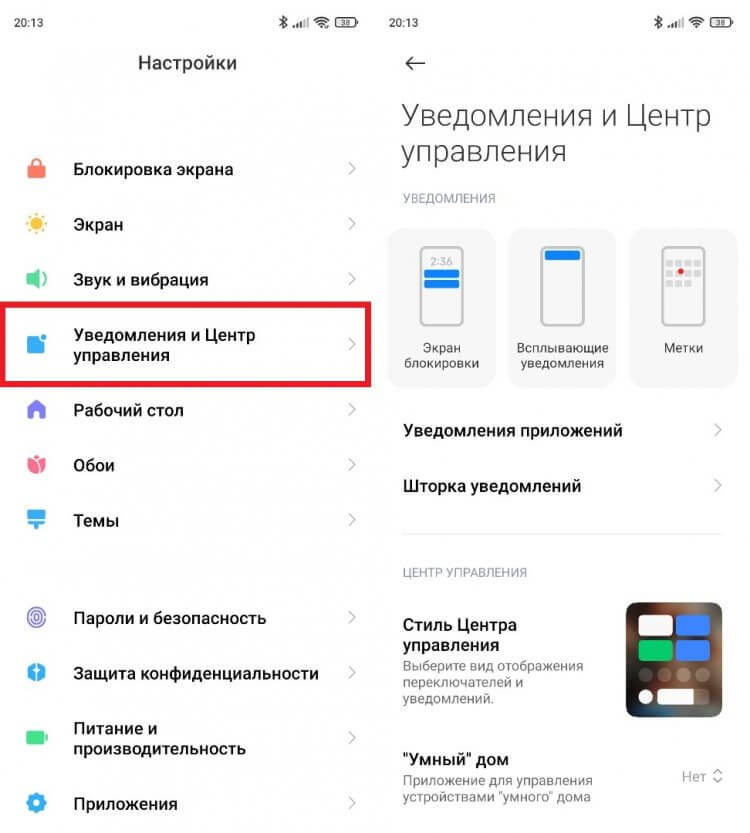
Пока остается возможность возврата к старому варианту
Многие пользователи не могут привыкнуть к внешнему виду Центра, но пока Xiaomi дает возможность его отключить. Не исключено, что в новых версиях MIUI опция будет заблокирована. Поэтому советую привыкать к Центру управления. Он удобен, а переключение между ним и шторкой осуществляется легким движением пальца вправо.
Эффект уведомления Xiaomi
Очень полезной фишкой был индикатор уведомлений на Xiaomi. Это небольшой светодиод, расположенный на лицевой панели, который начинает мигать, если на смартфон пришло оповещение, но вы не успели его прочитать. Теперь, когда экраны стали безрамочными, от данного компонента было решено избавиться. Но на устройствах с AMOLED-матрицами появилась альтернатива — эффект уведомления Xiaomi.
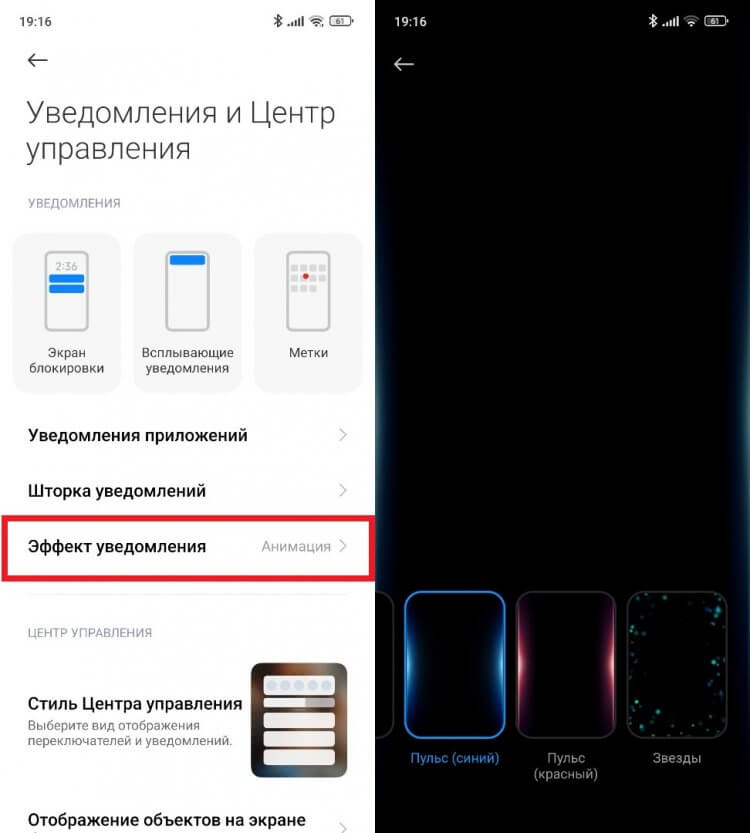
Эффект есть только на смартфонах с AMOLED-экраном
Это специальная анимация, сопровождающая каждое оповещение. Она активируется через соответствующую вкладку в разделе настроек «Уведомления и Центр управления». Проверьте, есть ли она у вас. Если нет — активируйте опцию «Пробуждать для показа уведомлений», расположенную в разделе «Блокировка экрана».
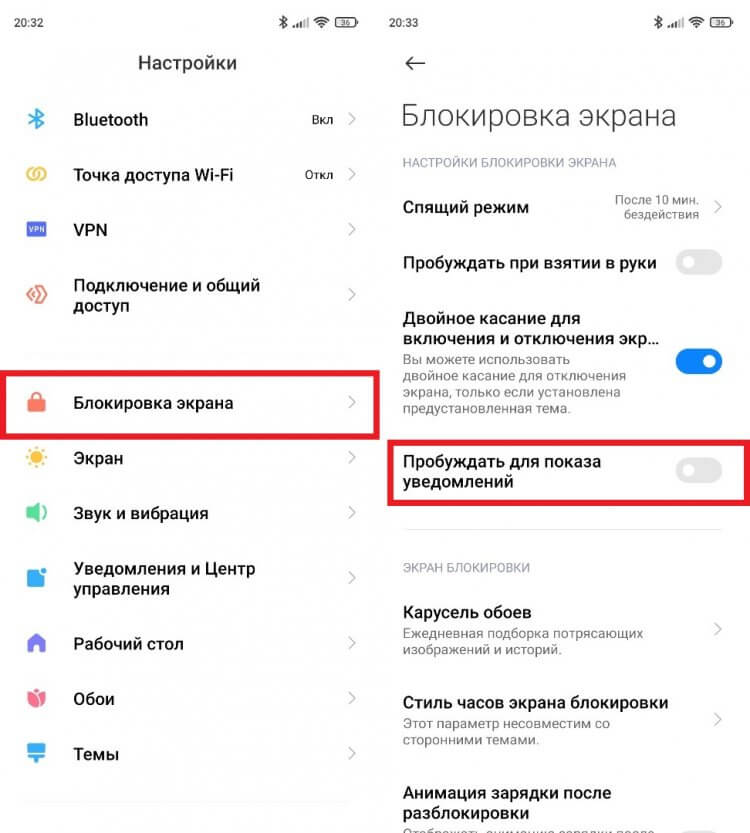
Эта настройка поможет не пропустить уведомления
Данная функция является своего рода заменой красочному эффекту. С ее помощью вы увидите оповещение даже в том случае, если на телефоне активирован беззвучный режим. И, раз уж я об этом сказал, пора поговорить о звуках уведомлений Xiaomi и Redmi.
Звук уведомления Xiaomi
Каждое оповещение может сопровождаться не только анимацией, но и звуковым сигналом с вибрацией. Для регулировки этих параметров нужно обратиться к разделу настроек «Звук и вибрация». Здесь вы найдете пункт «Уведомления», где можно выбрать звуковой сигнал на все оповещения.
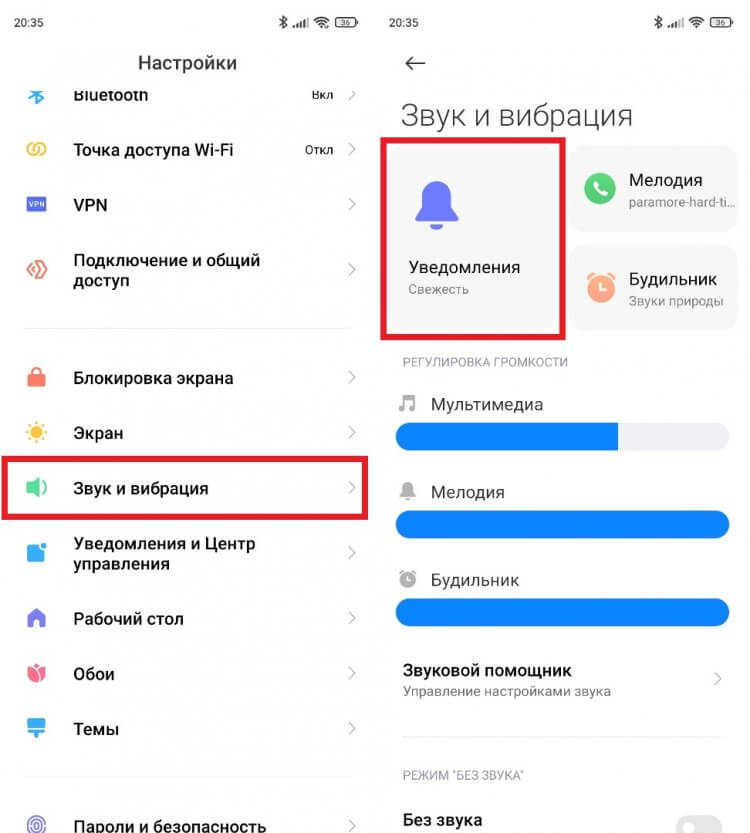
В качестве сигнала можно выбрать любой звук
Громкость уведомлений Xiaomi регулируется при помощи ползунка «Мелодия». При желании вы можете убрать звук или вибрацию для оповещений от отдельно взятой программы. Нужно просто вернуться в раздел настроек приложения. О том, как это сделать, я уже рассказывал при описании проблемы, когда не приходят уведомления на Xiaomi.
⚡ Подпишись на Androidinsider в Пульс Mail.ru, чтобы получать новости из мира Андроид первым
Как отключить уведомления на Xiaomi
В заключение несколько слов о, возможно, главном вопросе, который вас интересует — как убрать уведомления Xiaomi. В этой ситуации можно пойти несколькими путями. Во-первых, советую деактивировать функцию «Показывать уведомления» в настройках приложения. Во-вторых, можно включить режим «Не беспокоить», чтобы заглушить пуши. Но проще всего отключить уведомления через шторку.
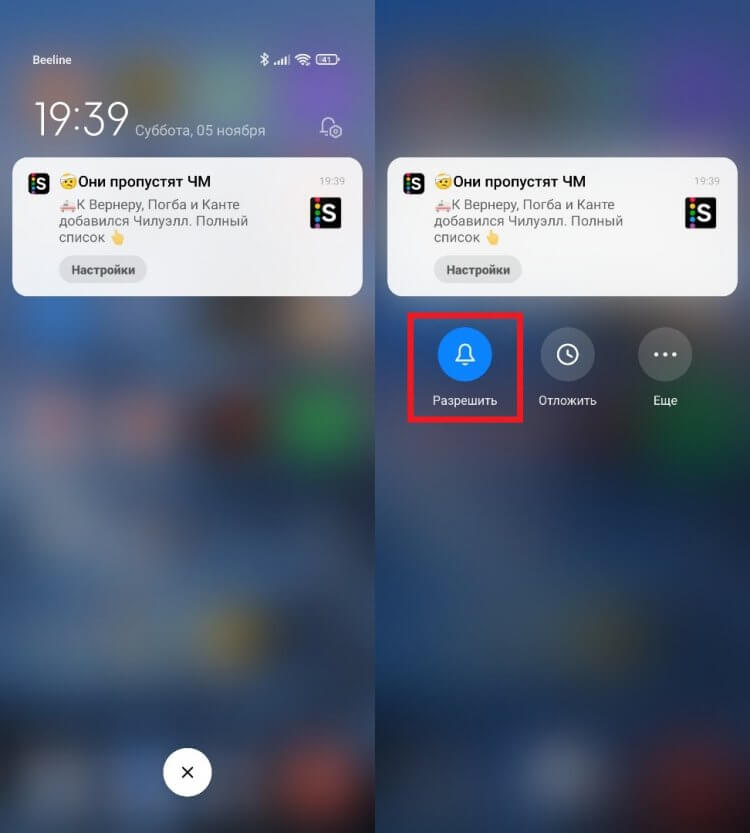
Уведомления можно отключить через шторку
Увидели лишнее оповещение — задержите на нем палец, после чего нажмите на кнопку в виде колокольчика. Если все сделать верно, то уведомления от выбранного приложения больше поступать не будут. В случае, когда требуется заблокировать пуши сразу для нескольких программ, рекомендую поочередно открыть разделы настроек «Уведомления и Центр управления» и «Уведомления приложений». Здесь вы найдете переключатели, которые помогут быстро отключить оповещения на телефоне.

Теги
- Xiaomi Poco
- Новичкам в Android
- Смартфоны Redmi
- Смартфоны Xiaomi
Наши соцсети
Новости, статьи и анонсы публикаций
Как заставить Xiaomi работать нормально. 5 советов владельцам
Рано или поздно каждый владельцы смартфонов Xiaomi, Redmi или Poco понимают, что им необходимы доработки. Проблема с глючащим датчиком приближения при разговорах тянется в этих устройствах уже не один год. С выходом MIUI 12 появились уведомления от высплывающих чатов, которые работают, откровенно говоря, ужасно. Или когда при записи разговора приложение «Телефон» оглушает собеседника фразой, что идет запись разговора. Все это можно исправить, надо лишь немного свободного времени и терпения. Давайте разберемся, как можно сделать жизнь владельцев Xiaomi значительно удобнее. Все инструкции, представленные в настоящей статье, были опробованы автором, включая установку предложенных приложений.
Если Xiaomi станет делать софт также качественно как железо, то их смартфоны станут лучшими во всем.
❗️ПОДПИШИСЬ НА НАШ ЯНДЕКС.ДЗЕН, ЧТОБЫ ЧИТАТЬ ЭКСКЛЮЗИВНЫЕ СТАТЬИ БЕСПЛАТНО
Проблема с датчиком приближения — Xiaomi
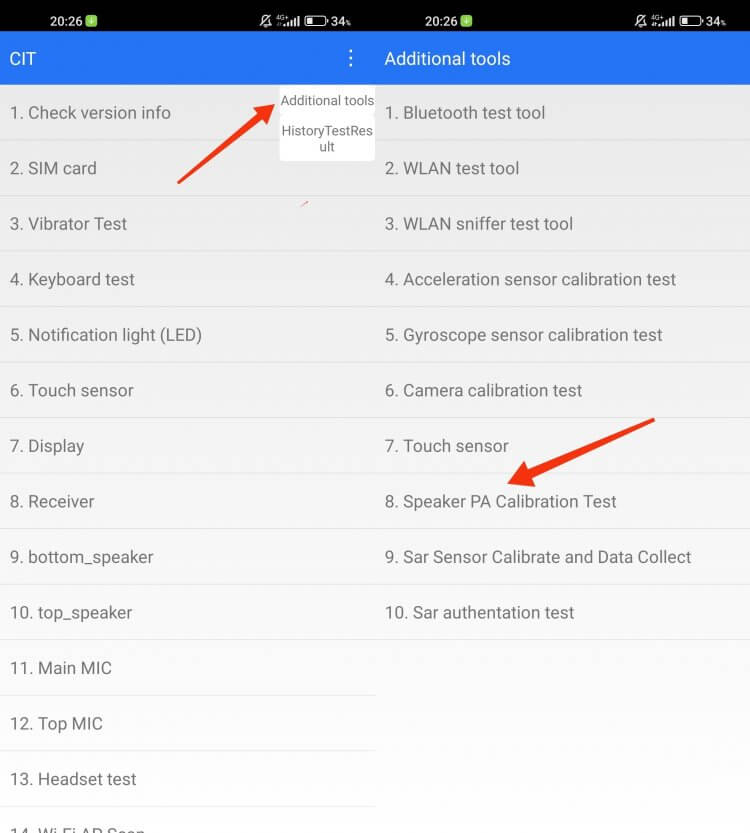
Калибровку датчика желательно делать после каждого обновления.
Уже не первый год идет борьба пользователей Xiaomi с самой компанией. Покупатели не просят, а уже требуют, чтобы китайцы начали устанавливать в свои смартфоны полноценные датчики приближения. Но воз и ныне там. Ни в одном актуальном смартфоне от Xiaomi нет полноценного датчика приближения. Блокировка экрана во время звонка основывается на данных гироскопа и датчика освещения.
Когда гироскоп считывает акцентированное движение вверх, а датчик освещения закрывается головой и на него не попадает свет, то смартфон блокирует экран. К сожалению, далеко не всегда получается сделать нужное движение или полностью перекрыть датчик. Очень многие пользователи жалуются на случайные нажатия во время разговоров. Чтобы этого избежать, необходимо сделать следующее:
- Открываем приложение «Телефон».
- Набираем *#*#6484#*#* для входа в инженерное меню.
- В верхнем правом углу нажимаем на три точки.
- В выпадающем списке выбираем Additional Tools.
- В появившемся меню выбираем Speaker PA calibration test.
- Подносим смартфон в вертикальном положении к уху и запускаем клибровку.
- После окончания калибровки выходим из меню и перезагружаем смартфон.
На своем Mi 10T Pro я проделал эти действия больше недели назад и не нарадуюсь. В любом приложении датчик срабатывает как надо. А самое главное — в мессенджерах стало удобно прослушивать голосовые сообщения.
Всплывающие чаты — Xiaomi
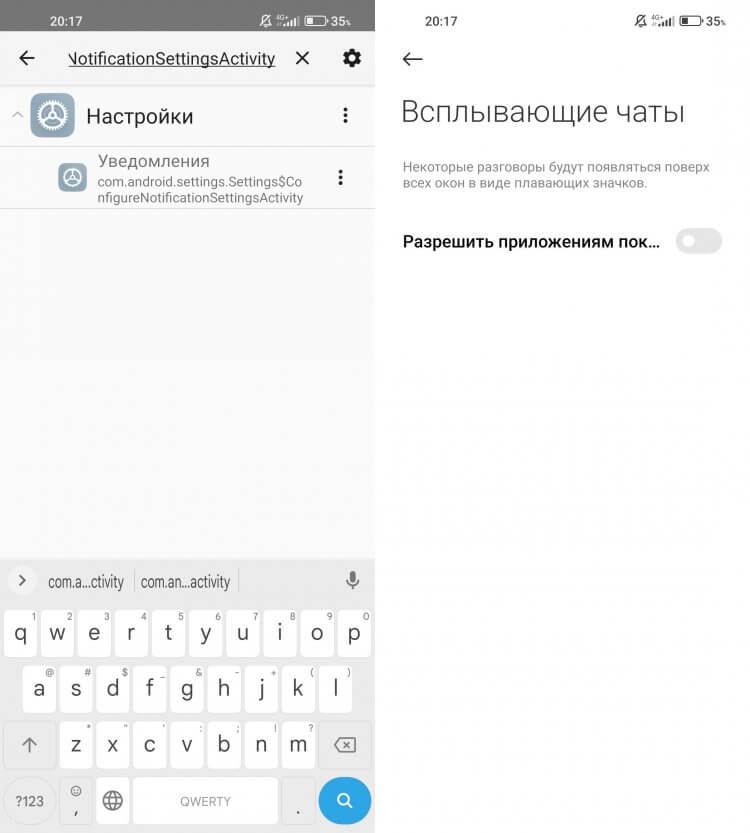
После такого отключения всплывающие чаты больше никогда вас не побеспокоят.
Всплывающие чаты, или, как их прозвали, «пузыри» появились в MIUI 12 и уже успели надоесть всем пользователям. Значительно удобнее ответить на сообщение через обычный быстрый ответ в уведомлении или воспользоваться плавающим окном, чем использовать пузырь. Его реализация в MIUI достаточно спорная. Личной мой смартфон при его открытии неприятно подлагивает. Чтобы избавиться от пузырьковых уведомлений, необходимо:
- Скачиваем Activity Launcher по ссылке. Это приложение недоступно в российском Google Play, поэтому если у вас выбран другой регион, то можно скачать его там.
- Устанавливаем и запускаем скачанную программу.
- В поиске вводим com.android.settings.Settings$configureNotificationSettingsActivity.
- Переходим в найденный пункт меню.
- Открываем раздел «Всплывающие чаты».
- Отключаем.
После этих действий в том же Телеграме появляется быстрый ответ прямо на уведомлении. И не нужно изгаляться с его закрытием. Рекомендую проделать это всем. У себя их отключил еще год назад.
Суперобои на MIUI 13
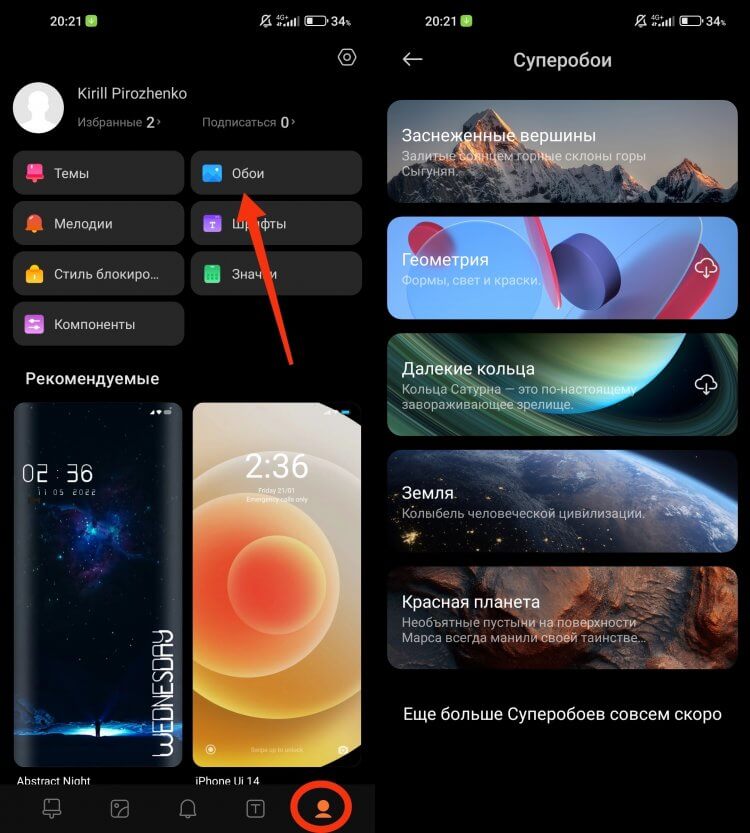
Этот способ установки Суперобоев самый простой из представленных в интернете.
После презентации iOS 16 многие стали говорить, что Apple украла обои «Астрономия» и логику их работы у Xiaomi. После таких заявлений очень захотелось посмотреть, как же работают суперобои. У меня смартфон с IPS-дисплеем поэтому по умолчанию суперобои он не поддерживает. Перед установкой помните, что они задействуют большое количество ресурсов. Аппарат у вас должен быть достаточно производительный. На Snapdragon 865 с 8 Гб оперативной памяти не было ни одного глюка при их использовании. Для установки суперобоев необходимо:
- По ссылке загружаем обновление для стандартного приложения «Обои».
- Устанавливаем его.
- В меню обоев появляется раздел «Суперобои».
- Скачиваем понравившиеся и устанавливаем.
Все обои загружаются быстро, анимации максимально плавные, без каких-либо подергиваний. У Xiaomi получилось отличное оформление для своих смартфонов. На AMOLED-экранах смотреться они будут еще более впечатляюще.
Отключить оповещение о записи разговора
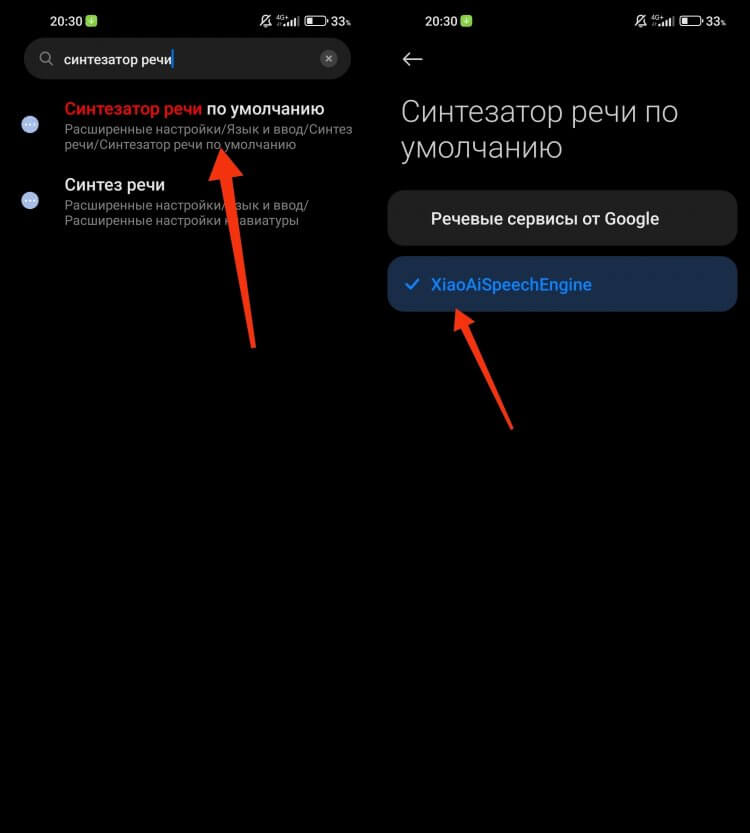
Благодаря отключению оповещения собеседник не сможет узнать, что вы записываете разговор.
В жизни случаются разные ситуации, и может потребоваться запись разговоров. Но стандартная Гугловская звонилка, которая устанавливается на глобальные и российские версии устройств Xiaomi, не позволяет это сделать без оповещения звонящего. Для владельцев гаджетов на MIUI 13 появилась хорошая новость. Путем нехитрых манипуляций можно оповещение отключить.
- Заходим в настройки.
- В поиске по настройкам ищем «Синтезатор речи по умолчанию».
- Меняем «Речевые сервисы от Google» на «XiaoAiSpeechEngine».
- В списке всех приложений находим «Телефон».
- Чистим его кэш и удаляем обновления.
- В процессе настройки XiaoAiSpeechEngine запрашивает разрешение на доступ. Разрешаем все.
- Заходим в Google Play и обновляем телефон до последней версии.
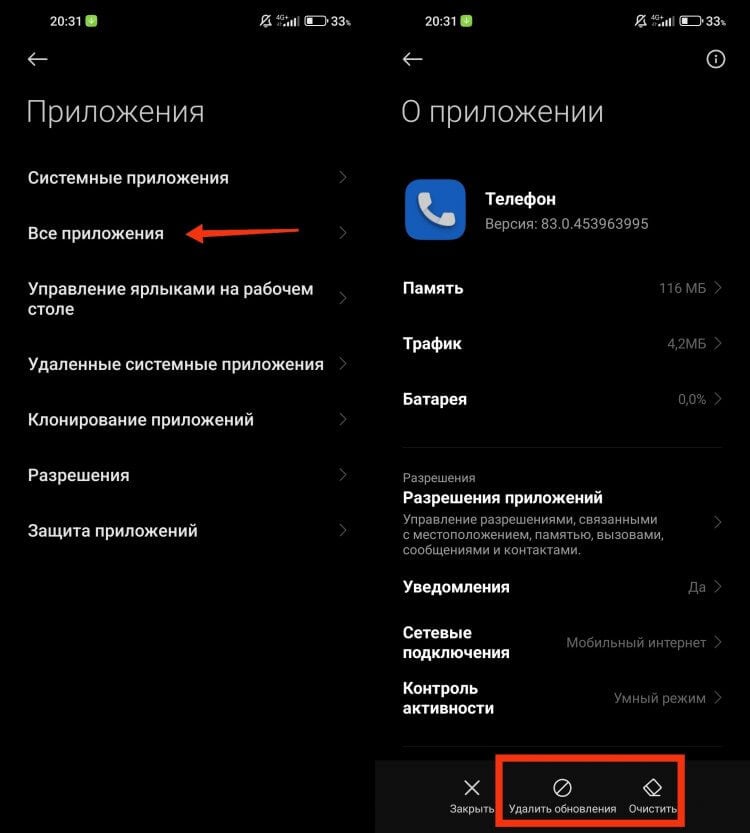
После удаления обновлений можно будет обновлять приложение через Google Play. Ничего не слетит.
При включении записи разговора объявления больше не будет. При этом запись, как и прежде, будет чистой и качественной. Кому необходима подобная функция, советую проделать все эти шаги.
Центр управления MIUI 13
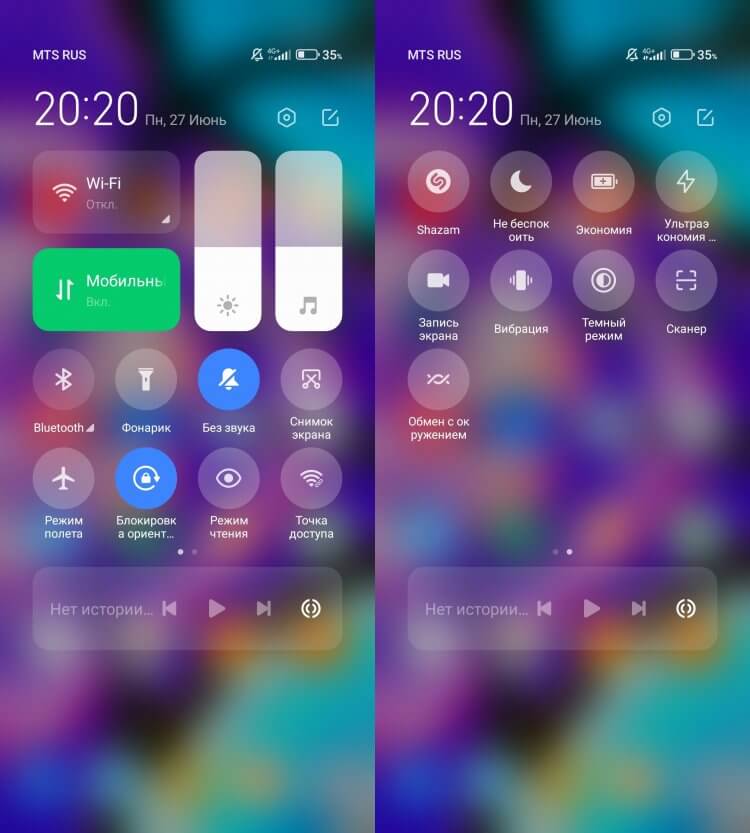
Новый центр управления очень похож на таковой в iOS.
Так получается, что версия MIUI для глобального или российского рынка очень сильно отличается от таковой для Китая. Если отсутствие красивых виджетов еще как-то пережить можно. Ну и устанавливаются они достаточно сложно. То новый пункт управления в китайской версии MIUI 13 стал просто удобнее. В его новой версии отображается плеер и возможность регулировки громкости. Только ради этих двух вещей его стоит установить.
- Скачиваем обновления для приложений Трансляция, Настройки и Плагин пользовательского интерфейса.
- Устанавливаем скаченные программы.
- Выбираем в настройках стиль центра управления «Новая версия».
❗️ПОДПИСЫВАЙСЯ НА ТЕЛЕГРАМ-КАНАЛ СУНДУК АЛИБАБЫ, ЧТОБЫ ПОКУПАТЬ ТОЛЬКО ЛУЧШИЕ ТОВАРЫ С АЛИЭКСПРЕСС
Новый пункт управления теперь вам доступен. Остается только настроить в нем нужные вам кнопки. Если новый пункт управления вам не понравился, то вернуть его можно, удалив обновления установленных приложений.
Эти пять настроек актуальны практически для всех владельцев Xiaomi, Redmi и Poco. Для многих после их проведения отпадет вопрос смены устройства. Другие, благодаря внешним улучшалкам, посмотрят на свой смартфон с другой стороны. Советую всем попробовать. Если что-то не понравится, то всегда можно вернуть все назад. Ну а если станет лучше, значит, написано все это не зря.
Теги
- Новичкам в Android
- Смартфоны Xiaomi
Наши соцсети
Новости, статьи и анонсы публикаций
Свободное общение и обсуждение материалов
Лонгриды для вас
Темная тема на телефонах появилась в 2019 году, когда она стала системным компонентом Android 10, хотя за пару лет до этого встречалась в фирменных оболочках разных производителей. Сегодня кажется, что нет ничего проще, чем включить или выключить такой вариант отображения интерфейса, однако даже в новых версиях ОС функция имеет массу особенностей, без знания которых у вас не получится правильно настроить оформление. Поэтому нужно отдельно проговорить, как сделать темную тему на Андроид, включить ее в неподдерживаемых приложениях, а также активировать на телефонах со старой прошивкой.

Примерно 10 лет назад наступила эпоха мессенджеров, когда многие из нас отказались от общения посредством SMS и обычной телефонии, отдав предпочтение бесплатным приложениям для переписок и звонков через интернет. Но обычные пользователи испытывают из-за этого определенные неудобства, поскольку таких программ слишком много. Только представьте: общаться с друзьями приходится через WhatsApp, с коллегами — через Telegram, а переписываться с родственниками только посредством Viber. Мы постоянно вынуждены переключаться между программами и зачастую просто не помним, каким мессенджером пользуется человек, которому нужно написать. К счастью, у обладателей Android-смартфонов есть возможность держать чаты в одном приложении.

Каждый обладатель смартфона хочет, чтобы его устройство работало как можно дольше от одного заряда. Поэтому мы постоянно выпускаем материалы с советами, помогающими улучшить автономность. Но есть и противоположный сценарий, когда владельцу устройства необходимо как можно быстрее разрядить смартфон. Подобная затея кажется вам странной? Тогда давайте разберемся, кому и зачем это нужно.
У вас большие запросы!
Точнее, от вашего браузера их поступает слишком много, и сервер VK забил тревогу.
Эта страница была загружена по HTTP, вместо безопасного HTTPS, а значит телепортации обратно не будет.
Обратитесь в поддержку сервиса.
Вы отключили сохранение Cookies, а они нужны, чтобы решить проблему.
Почему-то страница не получила всех данных, а без них она не работает.
Обратитесь в поддержку сервиса.
Вы вернётесь на предыдущую страницу через 5 секунд.
Вернуться назад
Настройки Xiaomi, которые надо отключить прямо сейчас
Среди пользователей смартфонов на Android существует мнение, что Xiaomi покупают только из-за демократичной стоимости. На самом деле это далеко не так. Да, стоимость устройства — важный параметр, но далеко не единственный. Каждый, кто хоть какое-то время ходил с телефоном известного китайского бренда, знает, насколько удобны эти телефоны. Во многом это заслуга фирменной оболочки MIUI, в которую то и дело добавляются новые фишки. Вот только далеко не все пользователи знают о ее тонкостях. Кроме разных полезных фич здесь существуют такие настройки, которые, по хорошему, следует отключить сразу после того, как смартфон попал к вам в руки. О них сегодня и поговорим.
Отключите эти настройки на вашем Xiaomi.
Сразу же скажем, что в этой статье мы не будем касаться нежелательных настроек Android. О них много писали мои коллеги. Сегодня коснемся в большей степени настроек смартфонов Xiaomi и фирменной оболочки MIUI.
Как отключить включение экрана при уведомлении на Xiaomi
Включение экрана при уведомлении — крайне неудобная функция в смартфоне. Во-первых, она сильно подрывает вашу конфиденциальность, ибо каждый видит, кто и что вам написал, а во-вторых, прилично жрет аккумулятор. Особенно включение экрана раздражает ночью. Телефон то загорается, то потухает, и так по несколько раз. Предлагаю отключить эту функцию раз и навсегда.
Чтобы убрать включение экрана при уведомлении на Xiaomi, вам понадобится:
- Перейти в Настройки.
- Далее найти раздел Уведомления.
- Тапнуть на значок Экран блокировки.
- Далее перейти в пункт Формат и выбрать Не показывать уведомления.
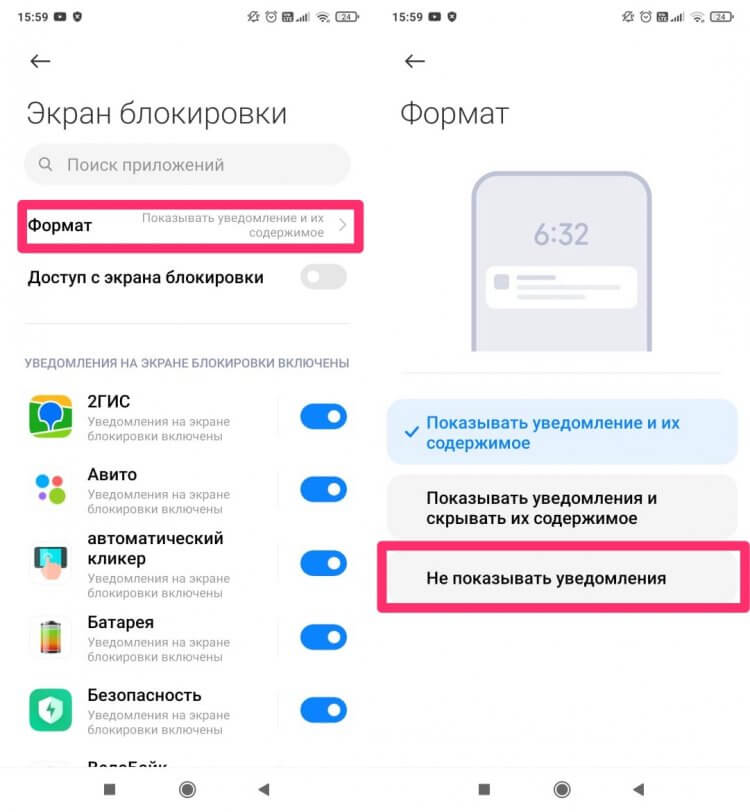
Уведомления на экране блокировки только отвлекают.
Здесь же есть параметр Пробуждать при взятии в руки и Использовать двойное касание для пробуждения. Если для вас эти настройки не так важны, можете их тоже отключить.
Как отключить карусель обоев на Xiaomi
Карусель обоев — это функция, которая позволяет настроить автоматическую смену заставок на экране блокировки вашего смартфона.
По факту — еще один параметр, который сильно раздражает многих пользователей, потребляет немалое количество заряда аккумулятора и кушает интернет-трафик.
Чтобы отключить карусель обоев на Ксиоми, вам понадобится:
- Перейти в Настройки.
- Далее зайти в раздел Блокировка экрана.
- Пролистать вниз и перейти в подраздел Карусель обоев.
- Выключить тумблер напротив Включить Карусель обоев.
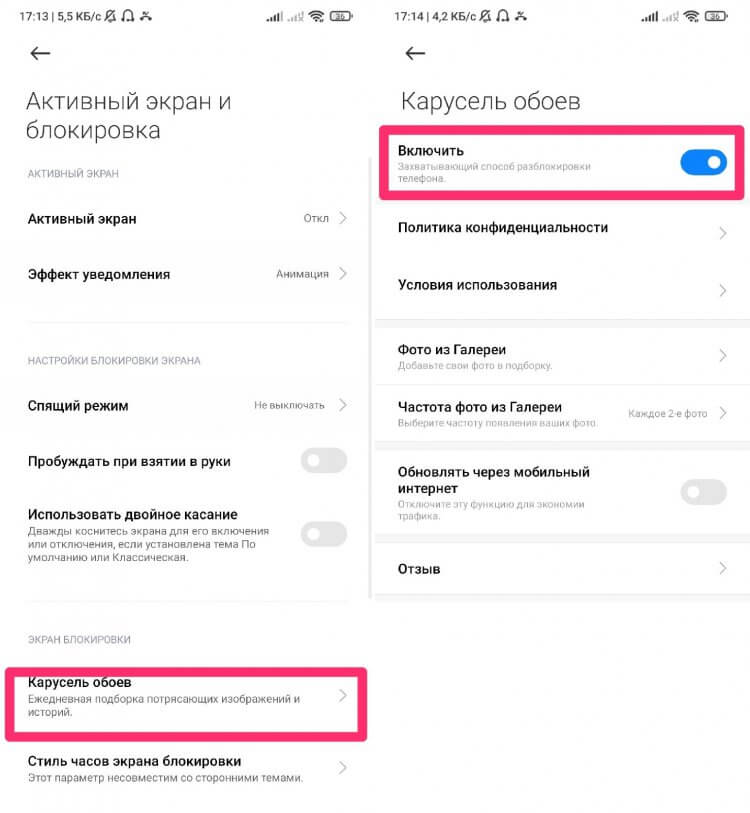
Отключите Карусель обоев. Она кушает заряд батарею и трафик.
Если вдруг вы являетесь поклонником этой фишки, то хотя бы пролистайте все параметры в меню Карусели обоев. Отключите функцию Обновлять через Интернет и настройте категории изображений.
Xiaomi не подключается к Wi-Fi
В Настройках смартфонов Xiaomi есть одна интересная фича — Помощник Wi-Fi. С ее помощью вы можете выбирать лучшую сеть из всех доступных в автоматическом режиме. Но работает она далеко не идеально. Бывает так, что вы хотите подключиться к одной Wi-Fi сети, а смартфон автоматически подключается к другой. В итоге — паника и раздражение.
Во всем виноват помощник Wi-Fi, который позволяет выбирать лучшую сеть автоматически. За годы использования Xiaomi я пришел к выводу, что лучше эту функцию полностью отключить. Пусть выбор Wi-Fi сети будет занимать чуть дольше времени, но зато я точно буду уверен, что все работает так, как этого хочу я.
Отключить помощник Wi-Fi можно следующим образом:
- Перейдите в Настройки.
- Далее Wi-Fi, Помощник Wi-Fi.
- Выключите все тумблеры.
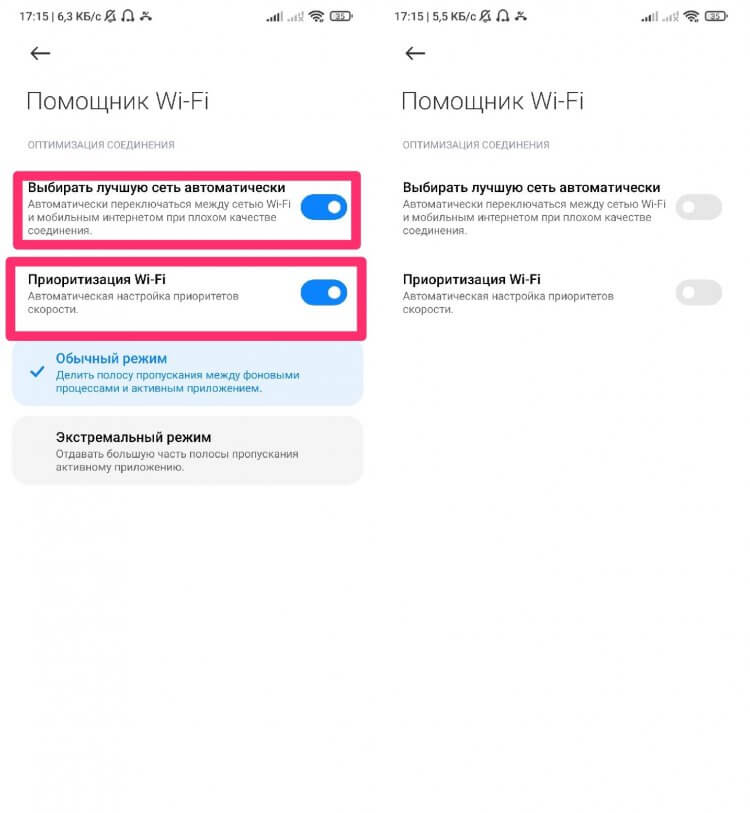
Смартфон отключается от Wi-Fi? Отключите эту настройку.
Едва ли я мог подумать, что вместо точки доступа моего второго смартфона, мой Xiaomi захочет подключиться к сети местного ресторана. Надеюсь, что в будущих обновлениях MIUI фишка будет работать лучше, но пока она далеко не идеальна.
А вообще, купите себе наконец нормальный роутер. Я вот на днях дождался своего красавца и горя с интернетом не знаю. Лучшая сеть автоматически будет выставляться по нему, уж очень он хорош!
Как скрыть верхнее меню в недавних приложениях на Xiaomi
Еще одна фишка MIUI, которая меня крайне раздражает. Думаю, что все владельцы Xiaomi видели иконки приложений, которые появляются при переходе в меню многозадачности. Там обычно располагается Очистка, Игры, Антивирус и прочие ненужные значки.
Антивирус, вы серьезно? По-моему в 2022 году все уже поняли, что скачивать себе подобные приложения просто бессмысленно. Если нет — ознакомьтесь с этим материалом.
Чтобы скрыть верхнее меню в недавних приложениях, вам понадобится:
- Перейти в Настройки.
- Далее зайти в раздел Рабочий стол.
- Найти раздел Недавние приложения.
- Выключить соответствующий тумблер.
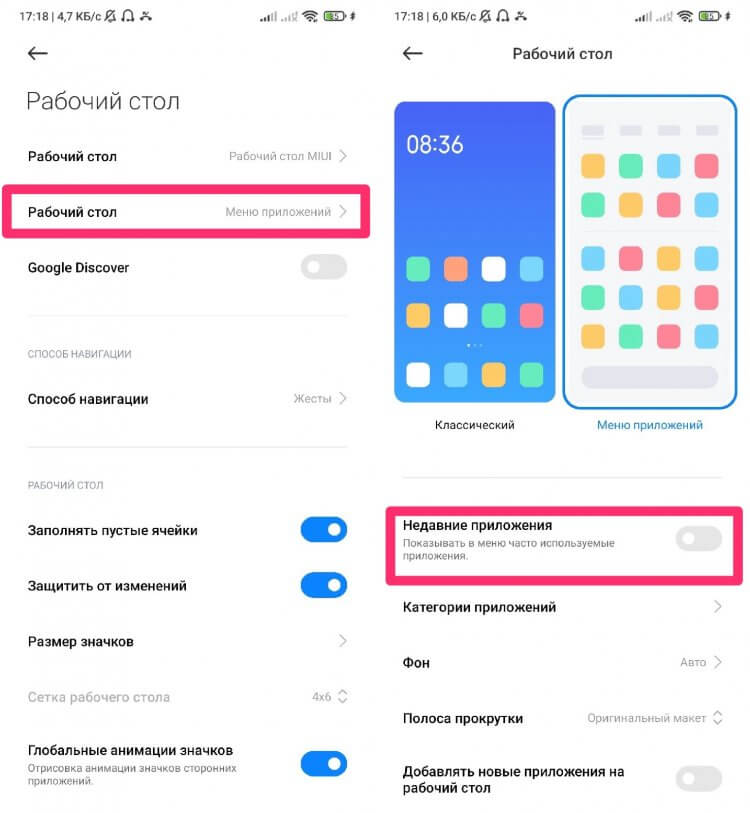
Смело отключайте меню недавних приложений на Xiaomi.
Теперь меню многозадачности будет выглядеть гораздо круче, чем это было раньше. Ничего лишнего, только необходимые приложения.
Как отключить режим разработчика на Xiaomi
Режим разработчика — фишка Android-смартфонов, позволяющая гибко настраивать различные функции смартфона, недоступные для простого пользователя: отслеживать активность центрального и графического процессора, включать отладку по USB и оптимизацию MIUI.
О последней настройке не так давно рассказывал автор AndroidInsider.ru Иван Кузнецов. В своей статье он говорил, что такое оптимизация MIUI, зачем она нужна и кому следует выключить этот параметр. Если интересуетесь темой, обязательно прочтите.
Я считаю, что большинству пользователей включать эти параметры не стоит. Да, покопавшись в настройках режима разработчика можно найти много интересного, но эта фишка работает явно не на широкую публику. Те, кому режим нужен, знают о нем хорошо. Для остальных я бы порекомендовал его отключить.
Чтобы отключить режим разработчика на Xiaomi, вам понадобится:
- Перейти в Настройки.
- Далее пролистать вниз до пункта Расширенные настройки.
- Выключить тумблер напротив пункта Для разработчиков.
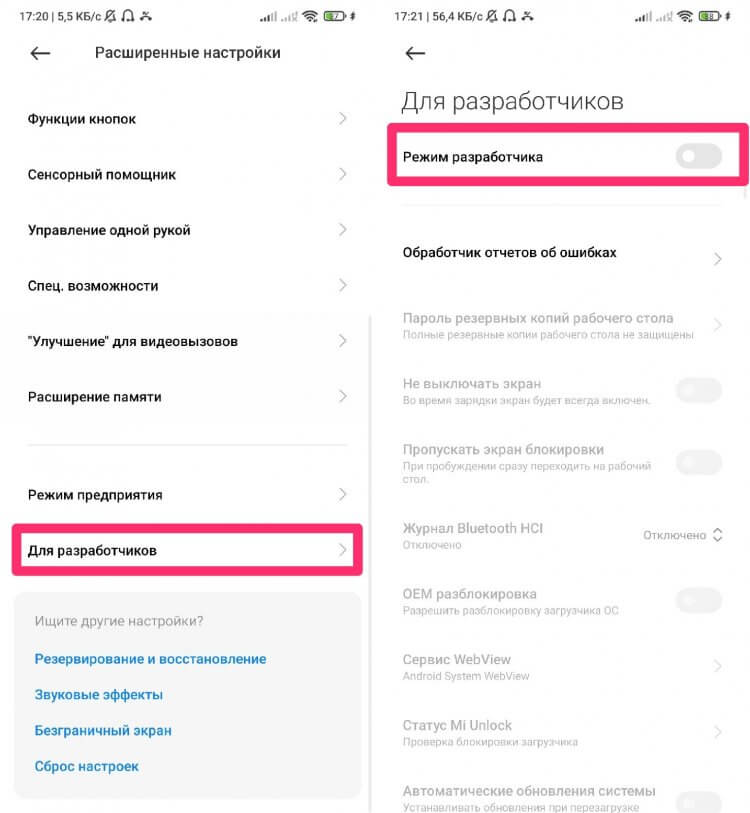
Отключаем Режим разработчиков.
Часто этот параметр пользователи включают абсолютно бездумно. Одни делают это по совету товарищей, другие начитаются разных рекомендаций в интернете. Я все-таки предлагаю оставить все эти фишки тем, кто со своим смартфоном на ты.
Остались вопросы? Смело задавайте их в нашем Телеграм-чате или в комментариях ниже. Будет интересно прочесть.

Теги
- Китайские смартфоны
- Новичкам в Android
- Смартфоны Xiaomi