Sony PlayStation 2 ЗАПУСК ИГР С ФЛЕШКИ
Sony PlayStation 2 ЗАПУСК ИГР С ФЛЕШКИ на чипе Modbo 5
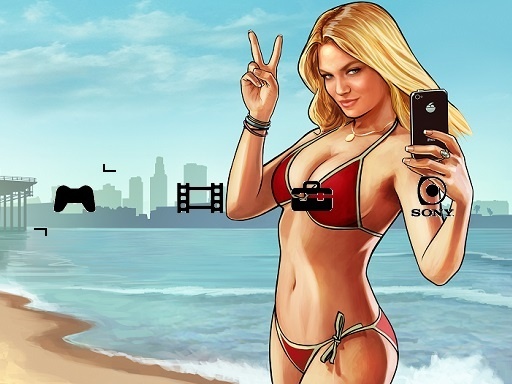
По просьбам любителей второй плойки, выкладываю свой мануал по запуску игр с флешки и настройке чипа Модбо 5.
1. Запись игр менее 4 гигабайт
Скачиваем игру. Обычно она выглядит как архив в формате «rar», сам же файл игры должен быть в формате «iso». Распаковываем архив через программу «WInRAR». Открываем папку, где должна быть игра в формате «iso»
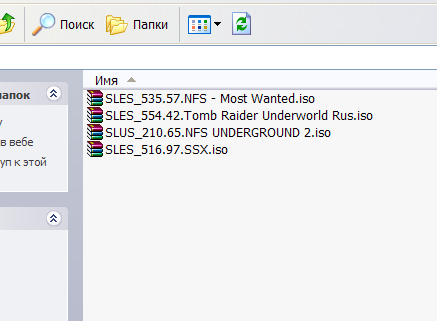
Если игра занимает менее 4 гигабайт, то ее просто нужно скопировать на флешку в папку
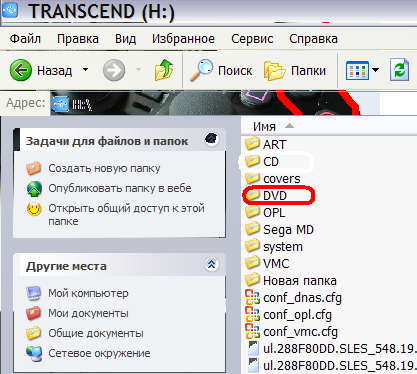
В названии файла должен быть указан формат региона, например: SLES_543.40.Need for
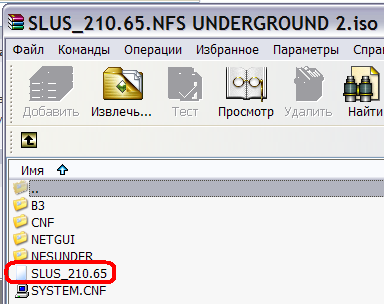
speed–Hot Pursuit.iso « SLES_543.40. » где «SLES_» — это регион, а «543.40.» код игры. Этот код указан если открыть сам файл игры через архиватор
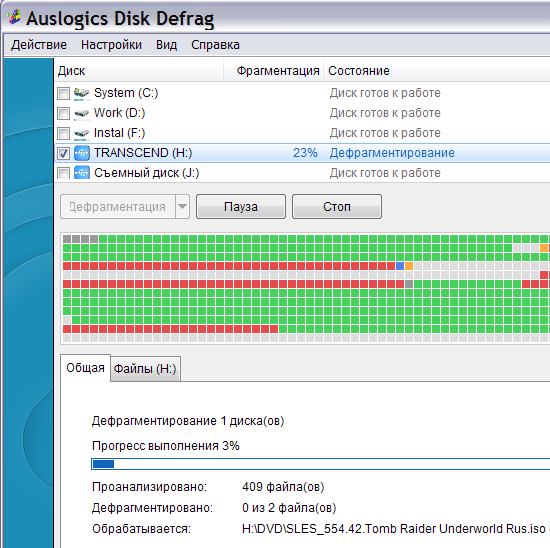
Теперь необходимо сделать дефрагментацию флешки. Без этого игры не будут нормально работать или вообще не запустяться! Например, белый экран, тормоза в самой игре.
Для дефрагментации можно использовать программу «Auslogics Disk Defrag»
либо воспользоваться стандартной программой: Пуск\ все программы\ стандартные\ служебные\ дефрагментация диска. Для Windows 7, 8: Пуск\ Панель управления\ Администрирование\ Оптимизация дисков. Вставляем флеху в плойку и шпилим!
2. Запись игр более 4 гигабайт
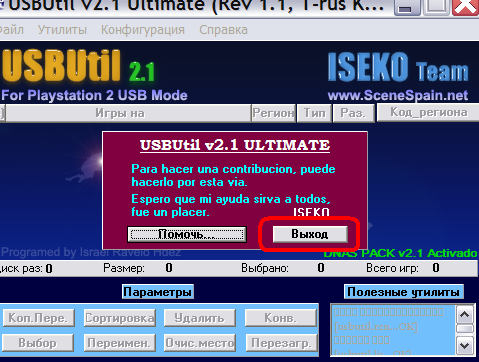
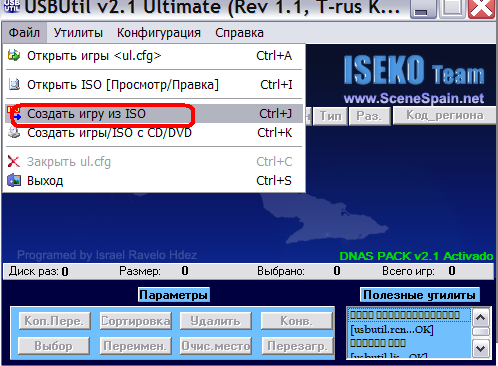
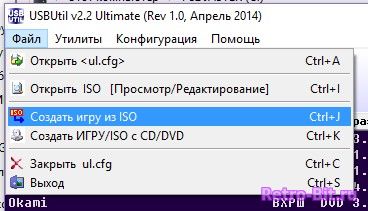
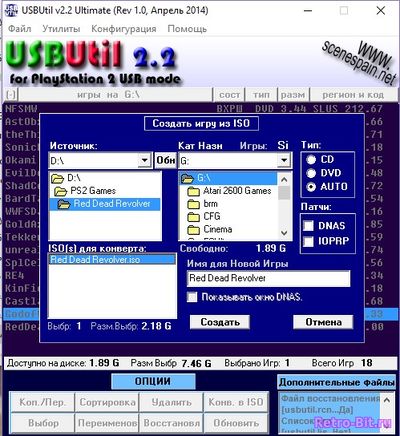
Если игра занимает больше чем 4 гигабайта, запускаем программу USBUtil (гуглим/качаем/запускаем) жмем «Выход\Файл\Создать игру из Исо
Далее вибираем файл с игрой «Из папки», после чего выбираем нашу флешку «В папку». Ждем.
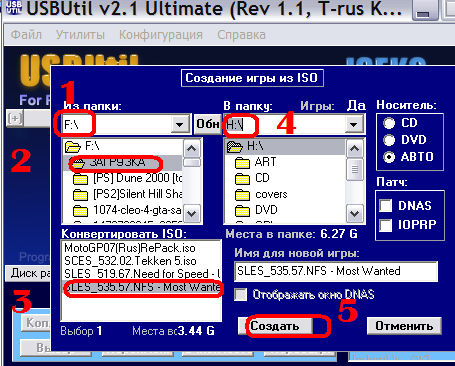
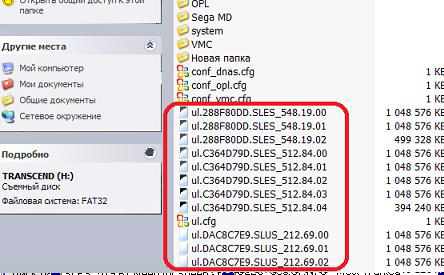
Когда конвертация будет равна 100%, жмем «Закрыть» и закрываем программу. После
этого на флешке должны появиться несколько файлов с игрой. Дефрагментируем флешку. Играем!
Совет 1: Название игры при конвертации должно быть коротким, например есть игра SLES_456.78.GOD OF WAR II.iso, это еще норм, а если файл назван, например, SLES_456.78.Shadow of the Colossus Sony Playstation 2 Russian Version Special Edition Mat’ ego tak.iso, то после конвертации гарантированно получите фатал еррор и хрен она у вас запуститься, можете не тратить время, проверено.
3. Настройка экрана
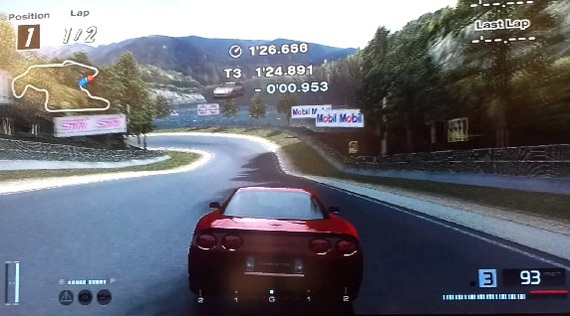
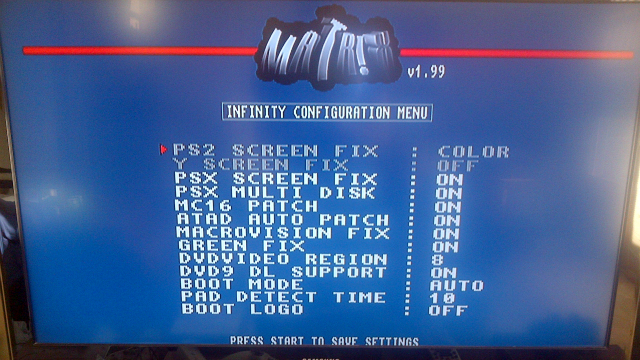
Если на экране возникнет черно-белое изображение нужно зайти в настройки и подобрать нужный регион (PAL, NTSC, COLOR, VGA).
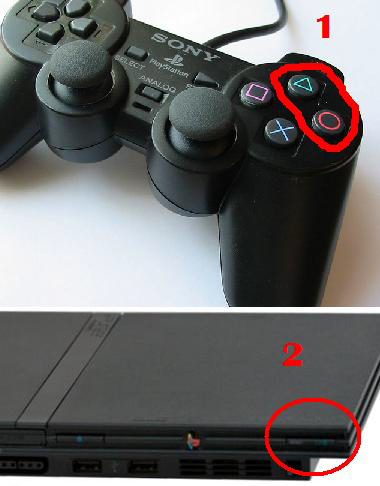
Для этого выключаем приставку, на первом джойстике зажимаем треугольник и круг и
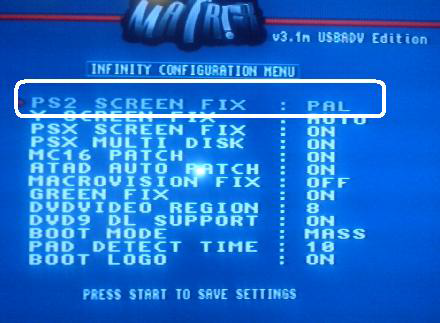
В сервисном меню выбираем пункт «PS2 SCREEN FIX» и выбираем
режим, напрмер, «PAL». После нажимаем на джойстике «START» и нажимаем кнопку включения на приставке. Если это не помогло, аналогично меняем режимы на NTSC, PAL60, COLOR, OFF, кроме VGA.
4. Запуск игр с дисков:
Заходим в меню приставки как описано выше и в строке «Boot mode» и меняем значение
«Mass» на «Auto» после жмем на джойстике «START» и нажимаем кнопку включения на приставке.
Теперь если отсутствует флешка, приставка загрузиться в стандартном заводском режиме.
Также можно запустить игры на диске через меню приставки, когда запущена флешка
выбрав в меню четвертую иконку.
Совет: Чтобы приставка стартонула в обычном режиме (если в бут меню стоит масс), после включения плойки, зажимаем на джое крестик и ждем пока загрузиться обычная заводская заставка.
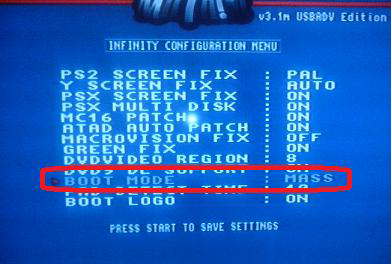
5. Использование флешки
Флешку можно подключать в любой разъем. Если в приставке будет работать две флешки
одновременно, приоритетной будет первая.
Для нормальной работы флешки желательно чтобы на ней было 10-30 % свободного места
Для приставки подойдет все виды USB флешек версии 1.0, 2.0, 3.0, проверено. Также можно пользоваться различными сд — микро сд картами через кард-ридеры и прочие примочки.
Если дефрагментация не завершена полностью, это значит, что на флешке нет достаточного
свободного места (менее 10-30% от ее объема) или же игры часто удалялись и записывались.
Так что не ругайтесь, если вдруг на флешке много свободного метса, но игры почему-то не записываються или дефрагментация выбивает ошибки.
Для этого можно сделать следующее:
1) освободить достаточное место на флешке и сделать
2) скопировать все файлы на компьютер\ отформатировать флешку в формате
«FAT32»\ скопировать файлы обратно на флешку\ сделать дефрагментацию диска
3)отформатировать флешку\ скопировать файлы из папки «Операционная система Modbo 5.0 на
флешку\ скопировать образы игр в папки «DVD\CD» и конвертировать игры через программу USBUtil
снова\ сделать дефрагментацию.
За время пользования, могу сказать, что все игры отлично работают если:
1) флешка отформатирована в формате «FAT32»
2) на флешке есть достаточное свободное место после записи игр, фильмов и прочих данных.
Например общий объем флешки — 30 гигабайт, свободно должно быть 4-5 гигабайт.
3) запись данных на флешку произведена в следующем порядке: сначала конвертация больших
игр через программу USBUtil, после скопированы игры в папку «DVD», после чего записаны все
остальные данные (программы, фильмы, музыка, фото, образы игр с других приставок и т.д.), после чего сделана дефрагментация.
6. Операционная система Modbo 5.0
Если на приставке стоит чип Модбо 5, приставка будет просить флешку, то есть режим бут меню настроен в режиме «MASS». Таким образом, если у вас появиться такое сообщение:
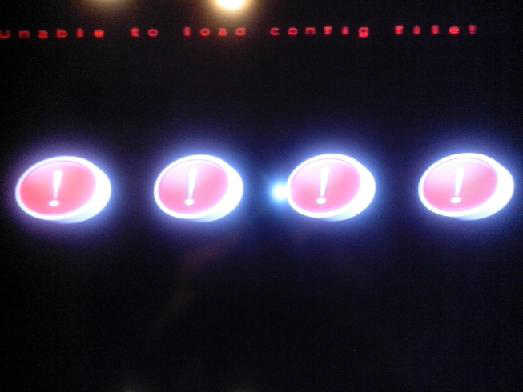
Следует полностью выключить приставку, вставить флешку с системными файлами и снова включить.
Скачать системные файлы можете по следующей ссылке во втором пункте:
7. Меню чипа Modbo 5
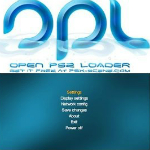
«Open PS2 Loader» — это первая иконка слева, с помощью которой
запускаются игры на флешке через программу «Open PS2 Loader» либо «OPL»
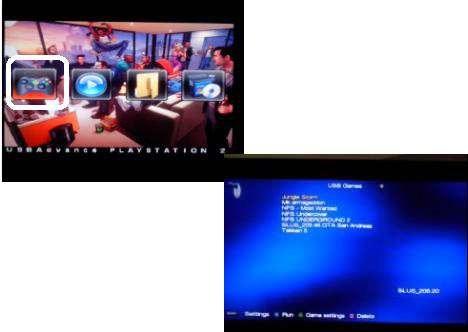
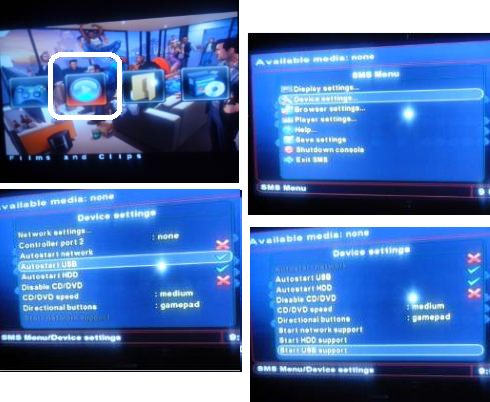
«SMS» — это аудио\видео проигрыватель. Запускаем\ заходим в
настройки нажав треугольник либо круг\ выбираем «Device settings»\ ставим галочку «Autostart
USB»\ после вибираем «Start USB support». После откроется наша флешка, где можно выбрать
папку с фильмами или музыкой.
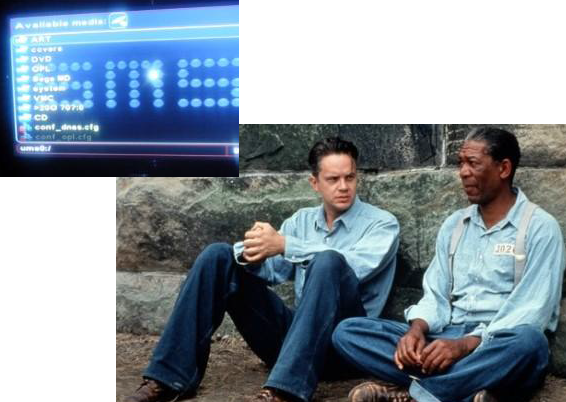
«Ulaunch Elf» — это программа позволяет запускать другие программы, такие как
эмуляторы приставок, аудио\видео проигрыватели, интернет браузер.

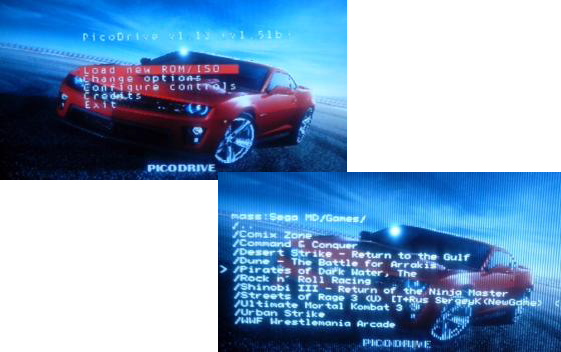
Например для запуска игр приставки «SEGA» заходим в файловый менеджер\ жмем
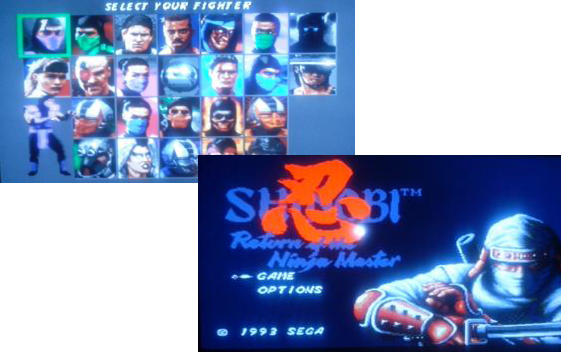
круг\ далее видим системные папки и выбираем «MASS» (масс — это флешка)\ далее открываем папку «Sega MD»\ запускаем файл «PicoDrive.elf». После запуска программы, выбираем «Load new ROM\ISO» и жмем треугольник\находим папку с играми (ROM-файлами) в формате «bin» и жмем треугольник
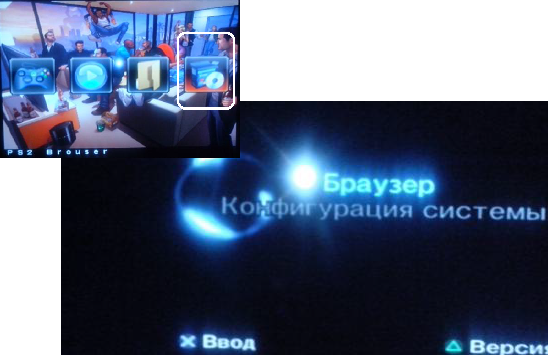
«Brouser» — Это заводское меню приставки. Если вы хотите воспроизвести диск
с игрой смело входим в него, вставляем диск и пользуемся.
8. Как создать виртуальную карту памяти?
Сохранять игровую информацию без карты памяти возможно только при запуске игр с
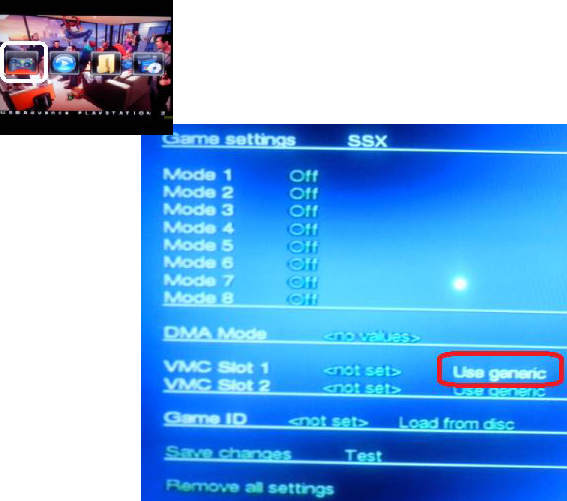
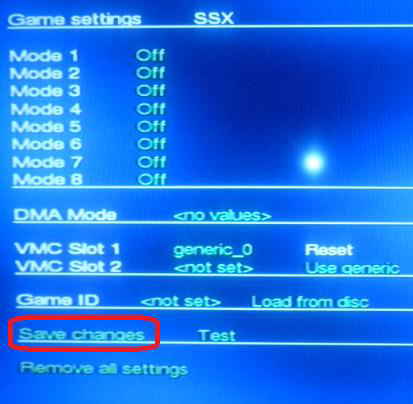
Для того чтобы сохранять игровую информацию на флешку заходим в меню «Open PS2 Loader»\ среди списка игр выбираем ту, которую хотим настроить, на примере настраиваем игру «SSX»\ жмем треугольник\ в появившемся меню находим строку «VMC Slot 1»\ выбираем пункт «Use Generic» и жмем крестик\ после выбираем пункт «Save Changes» жмем крестик\ потом появиться сообщение о завершении сохранения, после которого нажимаем круг. Все готово! Теперь карта памяти не понадобиться.
Важно! При игре на дисках сохранения записываються только на карту памяти. При этом для игр с Sony Playstation 1 необходима карта памяти соответственно от пс1, как правило объемом
памяти 1 мегабайт.
9. Как поменять заставку в главном меню ?
Заставку можно поменять вручную. В папке «System» находится файл «desktop.bmp». Он
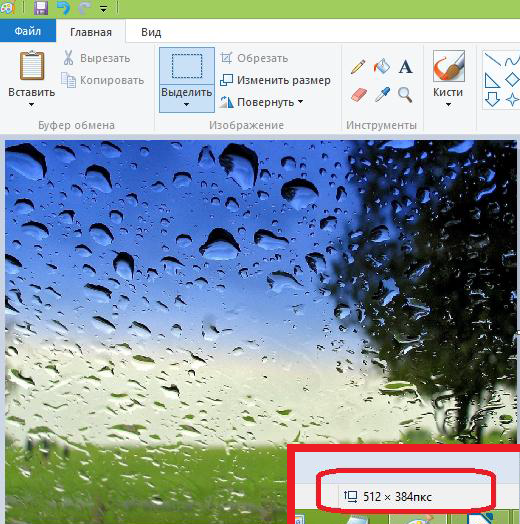
имеет разрешение 512х384 пикселей. Для того чтобы поставить свою заставку можно в
программе «Paint» создать свой рисунок либо скопировать фото или картинку с интернета,
после чего сжать изображение до размера равному 512х384 пикселей (в правом или левом
нижнем углу можно увидеть эти данные, когда проводите мышкой по изображению). Теперь
создаете новую папку в системной папке «System». В новую папку перемещаете файл
«desktop.bmp», на тот случай, если новая заставка не будет работать. Далее в папку «System»
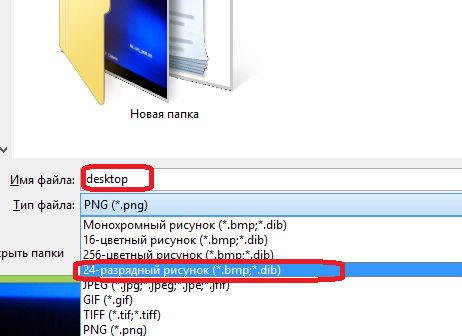
сохраняем новую заставку под тем же именем «desktop» в формате 24-разрядного рисунка с
разрешением «bmp». Тип разрешения выбираем в строке расположенной ниже при сохранении
10. Список необходимых программ:
— USBUtil – программа для конвертации игр размером более 4 гигабайт на флешку
— Deamon Tools – программа для монтирования виртуальных образов дисков, если
скачанная игра при распаковки имеет формат «MDF»
— Any To Iso – программа для конвертации виртуального образа диска с игрой в формат
— Alcohol – программа для записи образа игры в форматах «MDF», «ISO» на диск
— Auslogic Disk Defrag – программа для дефрагментации
Список сайтов с образами:
Скачать системные файлы под чип Модбо 5 можете по следующей ссылке во втором пункте «скачать архив»:
Модбо 5 Matrix 193 Playstation 2 Ps2 Modbo 5 Длиннопост
Usbutil как записать игру на флешку для ps2
1 taurin78 (10 Мар 2017 04:42)
 0
0 

Ооооочень капризная прога!Некоторые диски или образы отказывается писать по не понятным причинам ,типа места ,не диск плэйстешен вставлен
2 rocer32 (25 Ноя 2017 22:54)
0
папки видит,образ в папках нет — чего делать?
3 Djovan (23 Апр 2018 15:38)
0

У меня Windows 10. программа не работала, отказывалась записывать образ на флешку, включил совместимость (навести на файл программы, нажать правую кнопку мыши, там «Исправление проблем с совместимостью». исправил) всё стало корректно работать.
10 assdand (09 Апр 2022 13:52)
0

я не чего не делал и у меня windows 10 и все работает без вмешательвств
4 AlexCall (25 Май 2020 14:36)
0

Можно ли скачать на Mac OS Catalina?Или есть аналог?
11 assdand (09 Апр 2022 13:52)
0
не лзя
5 gintoki1 (27 Июн 2020 02:31)
0

прога читает только iso образы, но образов с таким форматом очень мало, что делает эту программу бесполезной.
6 Shanton (31 Янв 2021 03:42)
0
Незнаю как у других, но у меня сильно лагает программа! Решил разбить игру Gran turismo 4 на несколько частей (Игра больше 4 Гб весит) и когда доходит до 20%, то дальше не идёт!
12 assdand (09 Апр 2022 13:52)
0
идет
7 ReKsTi (11 Сен 2021 11:42)
0
Программа работает хорошо, редко выскакивают ошибки во время записи, но при повторной записи все записыватся. Бывают проблемы с образом или ошибка при запуске игры связанная с дефрагментацией, тогда дефрагментирую с помощью программы Defraggler. Записывает только образы iso, это не очень удобно, но можно преобразовать mdf, bin и т.д. в iso, я использую для этого Ultra iso. После этого почт всега дребуется дефрагментация.
8 assdand (09 Апр 2022 13:49)
0
классная прога я вот все игры загружаю все идет вот для ребенка для своего на день рождения решил подорить ps 2 [email protected]
9 assdand (09 Апр 2022 13:50)
0
классная прога я вот все игры загружаю все идет вот для ребенка для своего на день рождения решил подорить ps 2 [email protected]
13 limekop67 (05 Мар 2023 12:24)
0
можно ли через USBUtil 2.2 собрать файлы игры ps2 в один файл iso
Как запустить игру на PS2 с флешки. Все возможные варианты.
Как запустить игру на PS2 с флешки. Все возможные варианты.
Если вы не хотите возиться с дисками, можно играть на PS2 с флешки. Такая возможность появилась после выхода прошивки, о которой мы расскажем в этой статье.
Если правильно все настроить, открыть игру с флешки будет не сложнее, чем запустить игру на PS2 с диска.
ВИДЫ ПРОШИВОК PS2
На данный момент есть 2 варианта апгрейда старенькой PlayStation 2, которые осуществляют запуск игр с флешки на PS2:
- Программная прошивка;
- Установка специального чипа.
Софтмод PS2 (программная прошивка) называется Free McBoot. Этот метод позволяет запускать игры и сторонние программы, скачанные из интернета: плееры, эмуляторы и т.д. Он работает на любой приставке (с чипом и без).
Такая прошивка записывается на карту памяти, которую считывает приставка, запуская Free McBoot при каждом включении.
Чтобы подготовить карту памяти, в любом случае понадобится вторая чипованная PS2. Лучше устанавливать Free McBoot в специальном сервисе, где для этого есть все условия.
Существует более действенный вариант – чиповка консоли. Установив специальный модуль, который припаивается к материнской плате, консоль может не только запускать игры на PS2 с флешки, но и считывать диски, которые вы записали сами или купили в неофициальном магазине.
Отличие игры с флешки на чипованной PS2 от запуска игр с программной прошивкой – отсутствие лагов. Как показала практика, при запуске игр с внешнего носителя или жесткого диска на Free McBoot, они часто зависают или вообще не открываются.
HDD можно подключить только на PS2 Fat.
Для запуска игр с внешних носителей понадобится специальная программа — Open PS2 Loader (сокращенно «OPL»). Она запускает игры с флешки как на чипованной консоли, так и на той, где установлен Free McBoot.
ЗАПУСК ИГР НА PS2 С USB НОСИТЕЛЕЙ
Чтобы запустить игру на PS2, вам понадобится иметь диск с записанным на него OPL (для чипованной приставки) или настроить автозапуск программы с карты памяти (для Free McBoot).
OPL записывается на диск вместе с программой uLaunchELF, через которую он включается.
Чтобы запустить игру с флешки на PS2 с чиповкой, нужно:
- Вставить диск с uLaunchELF и открыть его;
- Нажать O, а потом зайти в cdfs;
- Найти папку OPEN PS2 LOADER и запустить файл OPL_TFCARD R672 WITHOUT GSM.ELF;
- Зайти в Settings и поменять USB device start mode на Auto;
- Далее поменять Default Menu на USB Games.
- Выйти из меню настроек, после чего появится список с играми, которые содержатся на USB-носителе;
- Запустить игру.
Если приставка с чипом, придется каждый раз вставлять диск с OPL, чтобы попасть в список с играми.
Если OPL записана на карту памяти вместе с Free McBoot – Open PS2 Loader будет запускаться автоматически.
Запись PS2 игры (ISO-образов) на USB флешку с помощью программы (утилиты) USBUtil 2.2
Запись PS2 игры (ISO-образов) на USB флешку с помощью программы (утилиты) USBUtil 2.2
Перенесите программу на флешку например (как это делаю я.) Туда же, в корень флешки будут устанавливаться игры.
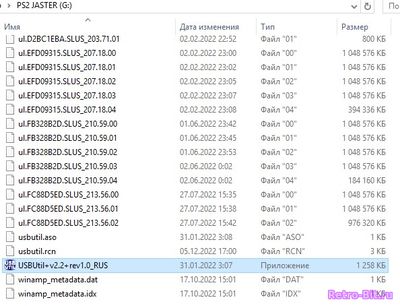
ВАЖНО! — По мере записи на вашей флешке появится конфиг файл, всегда открывайте его прежде чем, или в очередной раз, снова будете записывать игры на флешку.
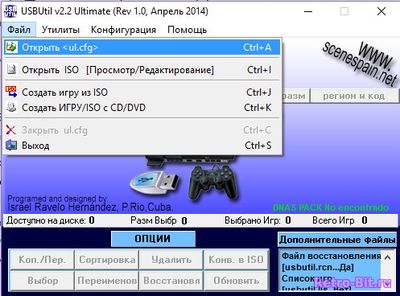
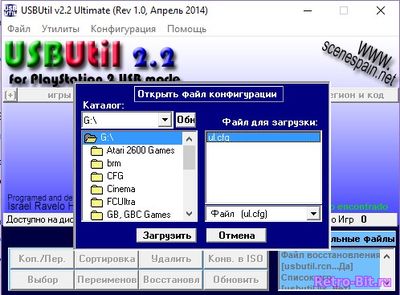
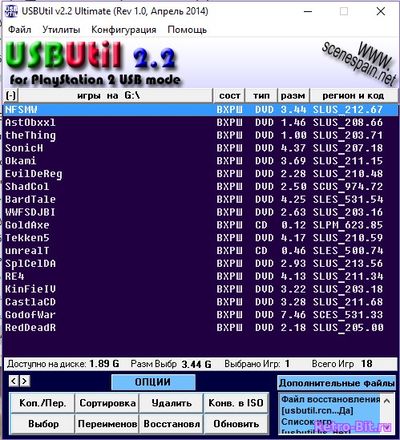
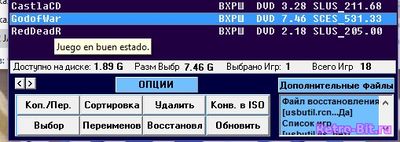
Жмите — Создать игру из ISO
Я сокращаю имя файла до 8 символов, вроде как желательно так делать, чтобы флешка спокойно игру запускала. (не помню откуда появилась такая привычка, вроде это рекомендовалось в статье или в данной программе.)
Статья будет редактироваться и дописываться, если будет время и дополнительные мысли по этой теме.
Если вам была полезна информация в данной статье, значит я тружусь над моим сайтом не зря. Поддержите по возможности, мотивирую меня продолжать это доброе дело. (С годами мотивация пропадает увы пропадает.)