Install deb package on Kali Linux [4 Methods]
There are two ways you can use to install software on your Kali Linux system. You can use the Terminal method, where you will use the apt package manager or other distribution-independent package platforms like Snap, AppImage, and FlatPak. The other way is downloading the installer file (usually the .deb file) and installing it on your system.
Installing Deb files on Debian-based distributions like Ubuntu and Debian distribution can be easy since these operating systems come with the software centre. The software centre is a utility where users can find, download and install software graphically. When you have a .deb file, you will right-click on the file and select the option «install with software centre. «Unfortunately, Kali Linux doesn’t have the software centre installed by default, and you will have to install the .deb file using the Terminal. Luckily, it’s not hard as you would think.
This post will give you a detailed guide to installing .deb files on Kali Linux. Let’s dive in.
Method-1: Install DEB package with DPKG
DPKG is a command-line tool used to install, build, remove and manage Debian packages on Linux systems. It comes with various options, which you can view by running the command:
dpkg --help
To install a package with dpkg, launch the Terminal and use the cd command to navigate to the file’s location and install it with the syntax below.
Install GlassFish in Arch Linux [Step-by-Step]
In our case, we will install the VSCode.deb file. VSCode is a powerful IDE developed by Microsoft and includes support for different languages like Python, Java, C++, JavaScript, and more
cd Downloads sudo dpkg -i vscode.deb sudo apt install -f
![Install deb package on Kali Linux [4 Methods]](https://www.golinuxcloud.com/wp-content/uploads/Install-DEB-file-DPKG.png)
Sample Output:
You will notice that we have an additional command sudo apt install -f .
That’s because when you use dpkg to install a package on Linux, it will check your system for all the dependencies required to install and run the software. If even a single dependency is not satisfied (which is the case most of the time), the package is left in an «unconfigured» state and considered broken.
The apt install -f command tries to install any of the missing dependencies. When you read the apt man page, you will see the -f parameter stands for —fix-broken .
-f, --fix-broken Fix; attempt to correct a system with broken dependencies in place.
Method-2: Install DEB package With DPKG
Alternatively, you can avoid any dependency errors by first checking for the dependencies required by the package and install them first; You can do so by executing the command below.
sudo dpkg -I vscode.deb
![Install deb package on Kali Linux [4 Methods]](https://www.golinuxcloud.com/wp-content/uploads/DPKG.png)
Sample Output:
That will list all the dependencies required to install the vscode.deb file. You can now install these dependencies using the apt command shown below:
sudo apt-get install [dependency] name
After installing all the required dependencies, proceed to install the deb file with the command below.
sudo dpkg -i vscode.deb
Method-3: Install DEB Files With APT Package Manager
Other than DPKG, you can also use the apt command to install deb files on your Kali Linux system. However, this method works in every unique way and requires one to have an active internet connection. That’s because apt first makes a list of all the required dependencies and installs them from the repository. When done, it calls the dpkg utility and uses it to install the file. Therefore, the apt method uses dpkg under the hood.
Install Nagios XI on Rocky Linux 9 [Step-by-Step]
To install a package with apt, launch the Terminal and use the cd command to the file’s directory and use the syntax below to install the file.
cd Downloads sudo apt install ./vscode.deb
![Install deb package on Kali Linux [4 Methods]](https://www.golinuxcloud.com/wp-content/uploads/Install-VSCODE-with-apt.png)
Sample Output:
Method-4: Install DEB Files With GDEBI
is a command-line utility that enables you to install deb files smoothly by proper handling of dependencies. We say «smooth installation» because dpkg can be pretty aggressive at times when installing specific packages.
For example, when I tried installing the skype deb file with dpkg, it attempted to remove 96 packages, including system libraries necessary for running other tools and software. GDEBI works similarly to the apt command. It will first install all the required dependencies before installing the deb package.
GDEBI does not come pre-installed in Kali Linux. To install it, use the command below:
sudo apt install gdebi-core
![Install deb package on Kali Linux [4 Methods]](https://www.golinuxcloud.com/wp-content/uploads/Install-gdebi.png)
Sample Output:
Once done, proceed to install the deb package with the syntax below.
cd Downloads sudo gdebi vscode.deb
![Install deb package on Kali Linux [4 Methods]](https://www.golinuxcloud.com/wp-content/uploads/Install-code-with-gdebi.png)
Sample Output:
Conclusion
That’s it! I believe you now have three ways you can use to install a deb file on your Kali Linux system. If you have an active internet connection, I highly advise you to use the apt install ./ method or gdebi. However, if you don’t have internet access, use the dpkg -i command, which does not install any required libraries. But if you encounter any error, you will need to run apt install -f to install any missing dependencies, which requires internet access. Feel free to hit the comments below in case you come across any challenges.
Установка программ и пакетов формата .deb
В этой статье мы расскажем, как проходит установка deb-пакета Ubuntu и Debian, установка приложений, и какие для этого нужны инструменты.
Для использования операционной системы мало просто установить ее. В процессе работы могут понадобиться дополнительные программы, которые нужно загружать отдельно.
Для установочных пакетов Debian (и производных дистрибутивов — Linux Mint, Kali Linux, Ubuntu) было разработано расширение .deb. Где можно найти debian-пакеты? Создать deb-пакет может любой разработчик, поэтому найти этот формат можно на любом сайте или в официальных репозиториях Debian и Ubuntu.
Для поиска, установки, обновления и удаления пакетов программ в Debian (и других основанных на нем ОС, в частности, Ubuntu) используется APT.
Утилита APT
APT (Advanced Packaging Tool) ― это инструмент командной строки, который помогает взаимодействовать с программами. Этот пакетный менеджер был разработан для Debian, однако позже стал использоваться и в других дистрибутивах, основанных на нем.
Обратите внимание
Раньше использовалась команда apt-get. В последних версиях Debian произошло обновление, и есть возможность использовать просто apt. Инструмент apt совмещает функциональность apt-get и apt-cache. Старый вариант команды работает в современных системах. Для использования сложных сценариев всё ещё предпочтительнее использовать apt-get. Однако в своей инструкции мы будем использовать новый вариант, так как в этом случае он подходит лучше.
Синтаксис для работы с утилитой:
sudo apt опции команда имя_пакетаКоманды apt для управления пакетами:
- download ― скачать, но не устанавливать пакет;
- update ― обновление информации о списках пакетов в репозиториях,
- upgrade ― обновление системы без удаления пакетов,
- full-upgrade ― полное обновление системы с удалением конфликтующих зависимостей,
- install ― установка пакета,
- remove ― удаление пакета, но без удаления конфигурационных файлов,
- purge ― полное удаление пакета,
- autoremove ― автоматическое удаление ненужных пакетов,
- search ― поиск пакета в локальной базе данных,
- show ― узнать информацию о пакете.
- c ― сторонний конфигурационный файл,
- o ― строка конфигурации,
- t ― версия релиза, для которой устанавливать пакет,
- f ― выполнить операцию принудительно.
Как установить deb-пакет на Ubuntu и Debian из официального репозитория
Установка программ в Debian и Ubuntu происходит одинаково.
Обновите список пакетов:
sudo apt update�� Установка пакетов deb на Kali Linux [4 метода]

Мануал
Автор cryptoparty На чтение 5 мин Опубликовано 11.10.2021
Введение
Существует два способа установки программного обеспечения в системе Kali Linux.
Вы можете использовать метод терминала, где вы будете использовать менеджер пакетов apt или другие независимые от дистрибутива пакетные платформы, такие как Snap, AppImage и FlatPak.
Другой способ – это загрузка установочного файла (обычно это файл .deb) и его установка в вашей системе.
Установка Deb-файлов в дистрибутивах на базе Debian, таких как Ubuntu и Debian, может быть простой, поскольку эти операционные системы поставляются с программным центром.
Центр программного обеспечения – это утилита, с помощью которой пользователи могут найти, загрузить и установить программное обеспечение в графическом виде.
Когда у вас есть файл .deb, вы щелкаете правой кнопкой мыши на файле и выбираете опцию “install with software centre”.
К сожалению, в Kali Linux программный центр не установлен по умолчанию, и вам придется установить .deb-файл с помощью Терминала.
К счастью, это не так сложно, как можно подумать.
В этой статье вы найдете подробное руководство по установке .deb-файлов в Kali Linux.
- Разница между apt и apt-get
- �� Команды Apt Update и Upgrade – в чем разница?
- �� Разница между apt-get upgrade и dist-upgrade
- �� Как составить список доступных обновлений и обновляемых пакетов с помощью команд Apt, Apt-Get, Aptitude
Метод-1: Установка пакета DEB с помощью DPKG
DPKG – это инструмент командной строки, используемый для установки, сборки, удаления и управления пакетами Debian в системах Linux.
Он поставляется с различными опциями, которые вы можете просмотреть, выполнив команду:
dpkg --help
Чтобы установить пакет с помощью dpkg, запустите Терминал и с помощью команды cd перейдите к местоположению файла и установите его, используя приведенный ниже синтаксис.
В нашем случае мы установим файл VSCode.deb. VSCode – это мощная IDE, разработанная Microsoft и включающая поддержку различных языков, таких как Python, Java, C++, JavaScript и др.
cd Downloads sudo dpkg -i vscode.deb sudo apt install -f
Вы заметите, что у нас есть дополнительная команда sudo apt install -f.
Это происходит потому, что когда вы используете dpkg для установки пакета в Linux, он проверяет вашу систему на наличие всех зависимостей, необходимых для установки и запуска программы.
Если хотя бы одна зависимость не выполнена (что чаще всего и происходит), пакет остается в состоянии “unconfigured” и считается нерабочим.
Команда apt install -f пытается установить любую из отсутствующих зависимостей.
Если вы прочитаете man-страницу apt, вы увидите, что параметр -f означает –fix-broken.
-f, --fix-broken Fix; attempt to correct a system with broken dependencies in place.
Метод-2: Установка пакета DEB с помощью DPKG
В качестве альтернативы, вы можете избежать ошибок, сначала проверив наличие зависимостей, требуемых пакетом, и установив их; вы можете сделать это, выполнив приведенную ниже команду.
sudo dpkg -I vscode.deb
В выводе появится список всех зависимостей, необходимых для установки файла vscode.deb.
Теперь вы можете установить эти зависимости с помощью команды apt, показанной ниже:
sudo apt-get install [dependency] name
После установки всех необходимых зависимостей перейдите к установке deb-файла с помощью приведенной ниже команды.
sudo dpkg -i vscode.deb
Метод-3: Установка DEB-файлов с помощью менеджера пакетов APT
Помимо DPKG, вы можете использовать команду apt для установки deb-файлов в системе Kali Linux.
Однако этот метод работает по-своему и требует наличия активного подключения к Интернету.
Этот метод классный потому, что apt сначала составляет список всех необходимых зависимостей и устанавливает их из репозитория.
После этого он вызывает утилиту dpkg и использует ее для установки файла.
Таким образом, метод apt использует dpkg под капотом.
Чтобы установить пакет с помощью apt, запустите Терминал и с помощью команды cd перейдите в каталог файла и используйте приведенный ниже синтаксис для установки файла.
cd Downloads sudo apt install ./vscode.deb
Метод-4: Установка DEB-файлов с помощью GDEBI
GDEBI – это утилита командной строки, которая позволяет вам плавно устанавливать deb-файлы за счет правильной обработки зависимостей.
Мы говорим “плавная установка”, потому что dpkg иногда может быть довольно агрессивным при установке определенных пакетов.
GDEBI не поставляется предустановленным в Kali Linux. Чтобы установить его, используйте приведенную ниже команду:
sudo apt install gdebi-core
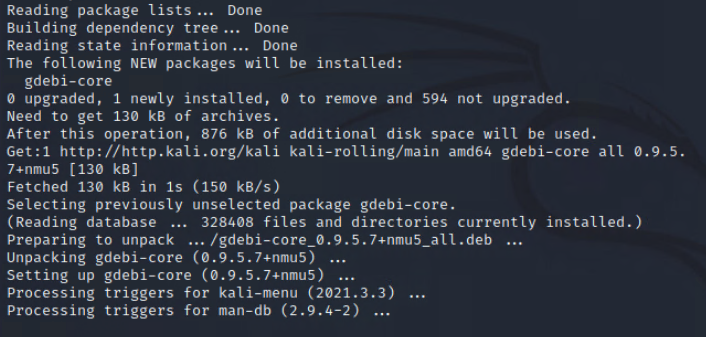
После этого перейдите к установке deb-пакета, используя приведенный ниже синтаксис.
cd Downloads sudo gdebi vscode.deb
Заключение
Думаю, теперь у вас есть три способа, которые можно использовать для установки deb-файла в системе Kali Linux.
Если у вас есть активное подключение к интернету, я настоятельно советую вам использовать метод apt install ./ или gdebi.
Однако, если у вас нет доступа в интернет, используйте команду dpkg -i, которая не устанавливает никаких необходимых библиотек.
Но если вы столкнетесь с какой-либо ошибкой, вам нужно будет выполнить команду apt install -f для установки всех недостающих зависимостей, что требует доступа в интернет.
Не стесняйтесь оставлять комментарии ниже, если вы столкнулись с какими-либо трудностями.
Пожалуйста, не спамьте и никого не оскорбляйте. Это поле для комментариев, а не спамбокс. Рекламные ссылки не индексируются!
Добавить комментарий Отменить ответ
Михаил 04.01.2024 в 02:09
Спасибо, очень полезная статья.

Поддержать нас
- Аудит ИБ (49)
- Вакансии (12)
- Закрытие уязвимостей (110)
- Книги (27)
- Мануал (2 399)
- Медиа (66)
- Мероприятия (39)
- Мошенники (23)
- Обзоры (835)
- Обход запретов (34)
- Опросы (3)
- Скрипты (123)
- Статьи (368)
- Философия (135)
- Юмор (19)
Наш Telegram

Социальные сети
Поделиться
Anything in here will be replaced on browsers that support the canvas element
- ⚙️ Проверка журналов событий Windows с помощью Powershell 23.01.2024
Для проверки журналов Windows обычно используется графическая консоль Event Viewer (Eventvwr.msc). Event Viewer предоставляет информацию о большинстве системных событий и событий безопасности. Вы можете использовать PowerShell для поиска, фильтрации и разбора большого количества событий в Event Viewer. В Windows есть две встроенные команды PowerShell для получения информации из журналов Event Viewer: Get-Eventlog – простая, удобная […]
Transport Layer Security (TLS) 1.3 представляет собой значительное усовершенствование протоколов безопасности, используемых для интернет-коммуникаций. Благодаря его внедрению в Windows Server 2022 и Windows 11 администраторы теперь имеют доступ к расширенным функциям безопасности и улучшенной скорости соединения. В этом руководстве подробно описано включение TLS 1.3 в Windows Server 2022, благодаря чему ваш сервер сможет воспользоваться новейшими […]
Создание пользовательского скрипта-обертки для chmod может помочь вам управлять и ограничивать использование определенных команд chmod, например, предотвращать установку разрешений 777. Ниже приведен базовый пример того, как можно создать такой скрипт в Ubuntu или любой другой системе на базе Linux. �� Как найти все файлы с правами 777 на Linux Создайте скрипт: Вы создадите скрипт с именем […]
Linux, известный своей эффективностью и гибкостью, предлагает различные методы для выполнения таких простых, но важных задач, как подсчет количества пустых строк в файле. Эта возможность особенно полезна для программистов и системных администраторов, которые часто работают с текстовыми файлами и скриптами. В этой статье мы рассмотрим несколько методов подсчета пустых строк в файле с помощью инструментов […]
В современном цифровом мире подтверждение личности при регистрации на различных онлайн-платформах стало неотъемлемой частью безопасности. Большинство сервисов требуют указания мобильного номера для отправки SMS-кода. Этот процесс не только защищает пользователей от несанкционированного доступа, но и делает аккаунты более устойчивыми к взлому. Преимущества виртуального номера перед реальным Однако существуют ситуации, когда предоставление реального номера телефона неудобно […]
How to install deb file in Kali Linux?
Installing a deb file in Kali Linux is a straightforward process, but it’s important to understand the basics of the Debian package management system before proceeding.
First, it’s important to note that a deb file is a package file format used by the Debian operating system and its derivatives, such as Ubuntu and Kali Linux. This file format contains the files, configurations, and dependencies required to install and run a specific software program on a Debian-based system.
To install a deb file in Kali Linux, you’ll need to use the command line interface (CLI) and the package management tool, apt. Apt is a powerful tool that allows you to easily manage software packages on your system, including installation, removal, and updates.
Here are the basic steps to install a deb file in Kali Linux:
- Download the deb file from the internet or from a local source.
- Open the terminal on Kali Linux and navigate to the location where the deb file is saved.
- Use the command “sudo apt install ./[deb file name]” to install the package.
- Enter your password when prompted and wait for the installation process to complete.
- Once the installation is complete, you can use the software program as normal.
It’s important to note that in order for the above steps to work, the package you’re trying to install should be compatible with your version of Kali Linux. If the package is not compatible, you may encounter errors during the installation process.
Another important thing to note is that installing deb files from untrusted sources can be risky as they may contain malware or other malicious code. It is always recommended to download deb files from official and trustworthy sources.
It is also possible to install deb files using a package manager like Gdebi. Gdebi is a simple tool that allows you to install deb files, automatically handling any dependencies that are required by the package. To install Gdebi, use the command “sudo apt-get install gdebi-core” and then use the command “sudo gdebi [deb file name]” to install the deb file.
In addition to the above-mentioned methods, it is also possible to install deb files using dpkg, which is another package management tool. The command “sudo dpkg -i [deb file name]” can be used to install deb files using dpkg. However, using dpkg is not recommended as it does not handle dependencies automatically and can lead to broken packages.
In conclusion, installing deb files in Kali Linux is a simple process that can be accomplished using the apt, Gdebi or dpkg package management tools. It’s important to understand the basics of the Debian package management system and to only install deb files from trusted sources. By following the above-mentioned steps, you can easily install deb files in Kali Linux and enjoy the benefits of new software programs on your system.