Как правильно подключить модульный блок питания (На примере Corsair RM850x)

В данном видео, я покажу как правильно подключить модульный блок питания к компьютеру. Подключение модульного блока питания не займет много времени. Инструкция по подключению блока питания Corsair RM580x так же будет в видео, ибо подключение показано на его примере. Ссылка на Corsair RM850x http://ali.pub/5f6uyg
Показать больше
Войдите , чтобы оставлять комментарии
Компьютерный блок питания — как подключить правильно и ничего не спалить?

______________________________________________________ �� *Блоки питания в ДНС: https://bit.ly/3Y7c2JI* ______________________________________________________ В этом видео расскажем, какие разъёмы есть у компьютерного блока питания; куда и как их надо подключать; что делать с переходниками и удлинителями; чем хорош и чем опасен модульный блок питания. Будьте внимательны, ведь с электричеством шутки плохи. 00:00 Блок питания для ПК 00:19 Подключаем компоненты ПК правильно 01:31 Нагрузка на кабели и переходники 03:37 Недостатки модульных блоков питания 04:11 Выводы В главных ролях: Chieftec A-90 550W, ExeGate 650PPX, HIPER HPB-700SM-PRO, GIGABYTE GP-P750GM, Cougar BXM 700W, Переходник FinePower ATX 4pin(M) — EPS 8pin(F), Переходник Cablexpert CC-PSU-83, Переходник Cablexpert CC-PSU-81, Переходник Cablexpert CC-PSU-83 SATA Power
Показать больше
Войдите , чтобы оставлять комментарии
Компьютерный блок питания: как подключить и ничего не спалить
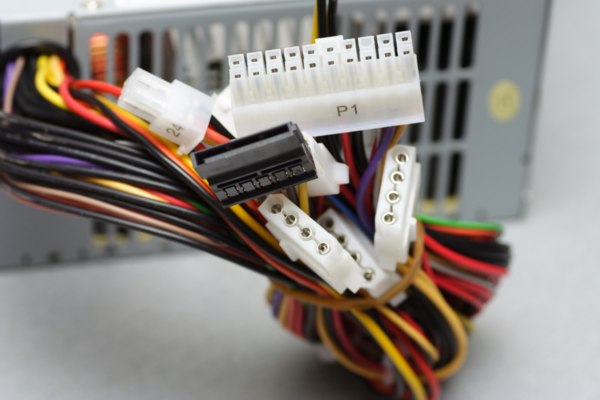
Современные блоки питания отличаются многообразием разъемов, которые ежегодно увеличиваются. Пользователям становится все труднее их не перепутать и подключить БП правильно
Какие нюансы следует учесть при выполнении процедуры подключения блока питания рассмотрим в сегодняшней статье.
Подготовительный этап
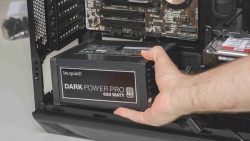
Перед тем, как установить блок питания в корпус, необходимо выполнить ряд подготовительных мероприятий. В первую очередь нужно достать старый БП, что делается следующим образом:
- отключить компьютер от источника электроэнергии;
- отсоединить все кабели, которые подключают периферию (монитор, колонки, клавиатура, мышка и пр.);
- снять боковые стенки с корпуса и перевернуть его на бок;
- отключить все шнуры от внутренних модулей и разъемов;
- открутить винты, с помощью которых крепится блок;
- извлечь устройство из корпуса.
После того, как блок питания успешно вынут, можно приступать к монтажу другого девайса.
Установка нового устройства
Процесс крепления нового блока питания выполняется в несколько шагов:
- убрать закрепляющую ленту и снять кабели, чтобы они не вызвали помех
- расправить провода и поместить БП в корпус так, чтоб провода оставались за пределами внутреннего пространства системного блока;
- установить БП в корпус так, чтобы отверстия для крепления болтами на устройстве совпадали с разъемами на корпусе компьютера;
- аккуратно закрутить фиксирующие винты;
- проверить свободно ли работает кулер, толкнув вентилятор за лопасть;
Чтобы не повредить составные части устройства, выполнять установку БП в корпус компьютера нужно очень осторожно. Ведь любой дефект, допущенный в данном процессе, может вызвать поломку всего устройства. Как правило, своими силами исправить ситуацию не удастся. Потребуется обратиться к специалистам или в сервисный центр для устранения неполадок.
Подключение к комплектующим
Процедура подключения материнской платы к блоку питания начинается с поочередного соединения провода БП с модулями. При этом необходимо соблюдать условия распиновки. Системная плата обычно имеет 20 или 24 контакта. Они называются “pin”, что в дословном переводе гласит “штырьковый контакт”.
На процессоре слот питания сделан отдельным шлейфом с коннектором на 4 или 8 контактов. На самом-же кабеле блока питания будет надпись CPU. Он может быть как единый на 8 контактов, так и разъемный 4+4
Самые простые видеокарты питаются через PCI-порт. Более мощные ускорители оснащены функцией доп.питания через слоты с 6 или 6+2 контактами. Обычно такие разъемы со стороны блока питания подписываются как VGA или GPU, но могут и не нести на себе буквенных обозначений.
Остальные коннекторы обладают 4 проводами для соединения с разными устройствами, среди которых существуют :
- жесткие диски и твердотельные накопители;
- дополнительные кулеры системы охлаждения;
- контроллеры подсветки;
- привод DVD/CD ROM.
Необходимо проверить не мешают ли кабели вращению вентиляторов, расположенных внутри корпуса системника. По завершению всех подключений следует посмотреть состояние тумблера блока питания. Его нужно держать в выключенном режиме и установить в положении “0”. Нельзя подключать к электропитанию включенное устройство. То есть сначала мы вставляем кабель питания в БП и только потом подаем напряжение переведя тумблер в положение “I”.
Затем попробовать запустить компьютер привычным способом — нажать соответствующую кнопку на лицевой панели корпуса устройства. Если все модули подключены правильно, то компьютер включится и выполнится загрузка операционной системы.
В случаях, когда что-то было сделано не так, раздастся специфический звуковой сигнал. Он сообщает пользователю об ошибках. Здесь нужно выключить компьютер с помощью кнопки запуска, которую необходимо удерживать около не менее 6 секунд. Затем еще раз проверить все подключения и обратить особое внимание на плотность и качество соединения контактов. При подключении разъемов надо прижать колодку до щелчка фиксатора, либо просто переподключить его снова. Затем запустить компьютер еще раз.
Другая ситуация с которой может столкнуться пользователь это старт системы на 1 секунду и беззвучное выключение. Такое поведение говорит о срабатывании защиты от коротких замыканий. При этом проблеме следует вновь обесточить систему, отщелкнув тумблер на “0” и вытащив шнур питания. Затем стоит подождать около пары минут, пока разрядятся конденсаторные емкости в блоке питания и лишь потом проверить корректность подключения всех разъемов сверившись с инструкцией от блока питания, что все кабеля подключены к соответствующим им гнездам.
Профилактика устройства
Чтобы все стабильно работало, блок питания как и любая другая техника нуждается в периодической профилактической чистке. В системе охлаждения накапливается очень много пыли от чего снижается эффективность вывода горячего воздуха. Этот момент достаточно важен и пренебрегать им крайне не рекомендуется. Перегрев деталей устройства может вызвать их поломку, что выведет из строя полностью весь блок.
Очистку от пыли следует делать минимум два раза в год. Такой подход позволит сохранить работоспособность блока на длительное время.
Помимо этого, нужно также следить за беспрепятственным вращением вентилятора. Условия его работы не должны сопровождаться наличием каких-либо помех. Из-за них кулер будет заедать и, как следствие, нестабильно функционировать.
Устанавливать системный блок желательно на заземленной линии. При этом не рекомендуется помещать на него другие электрические приборы. Они неблагоприятно влияют на работу ПК и могут вызвать многочисленные сбои.
Пару слов в заключение
Начинающие пользователи часто сталкиваются с трудностями установки блока питания. В процессе могут возникнуть различные неполадки и ошибки. Неправильная установка БП влияет на работу систему в целом. Если что-то выполнено ненадлежащим образом, то компьютер просто не будет работать. Поэтому необходимо отнестись к процессу максимально ответственно, а в случае сомнений лучше обратиться к специалисту.
- Все посты
- HDD диски (27)
- KVM-оборудование (2)
- Powerline-адаптеры (2)
- SSD диски (49)
- USB-носители (4)
- USB-хабы (3)
- Батареи к ИБП (4)
- Безопасность (3)
- Беспроводные USB адаптеры (2)
- Беспроводные роутеры (18)
- Блоки питания (14)
- Бумага (1)
- Веб-камеры (1)
- Вентиляторы корпусные (3)
- Видеокарты (55)
- Видеонаблюдение (6)
- Внешние диски (4)
- Гарнитуры (2)
- Графические планшеты (2)
- Дисковые полки (2)
- Док-станции (1)
- Звуковые карты (4)
- ИБП (23)
- Инструменты (1)
- Кабели и патч-корды (9)
- Картриджи
- Карты памяти (2)
- Клавиатуры (8)
- Колонки (3)
- Коммутаторы (13)
- Комплекты (клавиатура и мышь) (2)
- Компьютерная периферия (2)
- Компьютерные кресла (2)
- Компьютеры (50)
- Контроллеры и адаптеры (6)
- Корпусы (15)
- Ленточные носители (2)
- Маршрутизаторы (2)
- Материнские платы (30)
- Модули памяти (19)
- Мониторы (44)
- Моноблоки (8)
- МФУ (6)
- Мыши (9)
- Ноутбуки (39)
- Общая справка (62)
- Оптические приводы (2)
- Охлаждение процессорное (16)
- Панели (1)
- Планшеты (3)
- Плоттеры (1)
- Портативные аккумуляторы (1)
- Принтеры (6)
- Программное обеспечение (67)
- Процессоры (57)
- Рабочие станции (6)
- Распределение питания (1)
- Ретрансляторы Wi-Fi (3)
- Серверы (58)
- Сетевые карты (5)
- Сетевые фильтры (2)
- Сканеры (1)
- СХД (5)
- Телевизоры (1)
- Телекоммуникационные шкафы (6)
- Телефония (4)
- Тонкие клиенты (2)
- Трансиверы (5)
- Умный дом (2)
Также вас может заинтересовать
Выбор блока питания: стоит ли переплачивать за ватты
Разбираемся, как грамотно выбрать блок питания для настольного ПК и рассчитать необходимую мощность
Собираем ПК: как выбрать блок питания
Как выбрать блок питания так, чтобы не пришлось менять половину комплектующих через год или два
Выбираем блок питания для сервера
В этой статье мы рассмотрим ассортимент блоков питания для серверов. Надеемся, что это поможет вам с выбором.
Покупка блока питания: 9 распространенных ошибок
Разбираемся, как правильно выбрать блок питания и каким моментам следует уделить дополнительное внимание
Верхнее или нижнее расположение блока питания: что лучше?
Разбираемся, какая позиция для БП является оптимальной и как грамотно организовать внутреннее пространство системного блока
Немного о технологиях в современных блоках питания
В глобальной сети достаточно часто обсуждаются современные технологии в блоках питания, а именно: пользователи пытаются разгадать что правда, а что нет
ATX12VO: чем отличается новый стандарт
Разбираемся, что собой представляет новейший стандарт ATX12VO для блоков питания и материнских плат, и что в него входит
Топ 3 бюджетных БП – хороший выбор
Блок питания – важная часть всей системы. Обычно отдельно его покупка не рассматривается, ведь блоки питания есть во многих компьютерных корпусах «с коробки», а при его отсутствии, часто покупается «на сдачу». Однако следует принять во внимание, что от .
Как выбрать блок питания для ПК
В этой статье мы рассмотрим ассортимент блоков питания для компьютеров. Надеемся, что это поможет вам с выбором.
Рекомендованная мощность блоков питания для видеокарт, энергопотребление и конфигурация разъемов
Игровая видеокарта – самый энергоемкий элемент ПК независимо от его назначения. Чтобы обеспечить ее стабильную работу, нужно приобрести мощный блок питания. Экономия в этом вопросе абсолютно неуместна.
Как правильно установить с подключением блок питания
Блок питания в персональном компьютере выполняет важнейшую функцию обеспечения снабжения электроэнергией всех составляющих ПК. Иногда требуется замена этого модуля – при ремонте или апгрейде компьютера. После монтажа устройства важно верно подключить блок питания – от этого напрямую зависит дальнейшая работа ПК.
Виды расположения блока питания в корпусе компьютера
Блок питания в компьютере всегда крепится у тыловой стенки корпуса. Это связано с необходимостью выброса нагретого воздуха за пределы компьютера. Раньше источник располагался в верхней части ПК и на своей тыльной части имел вытяжной вентилятор, который совмещался с вентиляционными отверстиями в стенке компьютера. Таким способом производился отвод нагретого воздуха наружу.
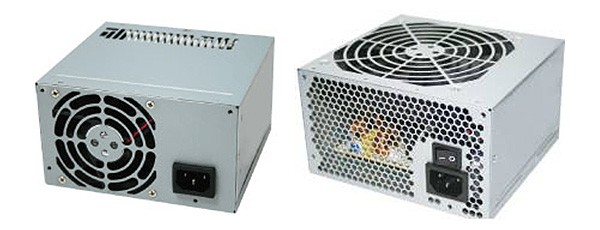
С развитием компьютерной техники энергопотребление ПК увеличилось, блоки питания стали мощнее. Разработчики стали искать более эффективные способы отвода тепла. Сейчас оптимальным считается расположение БП в нижней части корпуса – в наиболее холодной локации. Изменилось и расположение вентилятора. Теперь его ставят на вертикальной стенке корпуса БП и, вместо вытяжной, он выполняет приточную функцию – засасывает воздух из внутреннего пространства ПК. Потом воздушный поток обтекает внутренние элементы источника напряжения и уносит тепло за пределы корпуса. Для этого на тыльной стенке источника есть вентиляционные отверстия, которые совмещаются с отверстиями на корпусе компьютера.

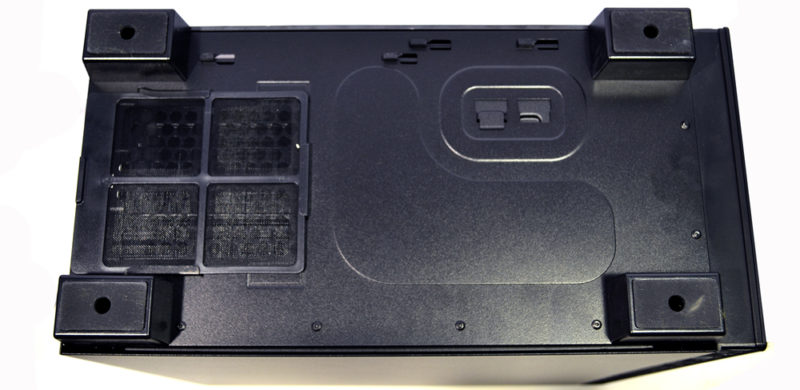
Здесь возможны два варианта установки БП – вентилятором вниз и вентилятором вверх. Оба способа имеют свои преимущества и недостатки,

Основной минус установки БП крыльчаткой вверх в том, что в блок питания засасывается воздух, уже нагретый другими компонентами компьютера. Поэтому большинство специалистов склоняются к монтажу вентилятором вниз. В этом случае воздух поступает снаружи, через вентиляционные отверстия в корпусе. Если таких отверстий нет, значит, этот вариант установки неприемлем.
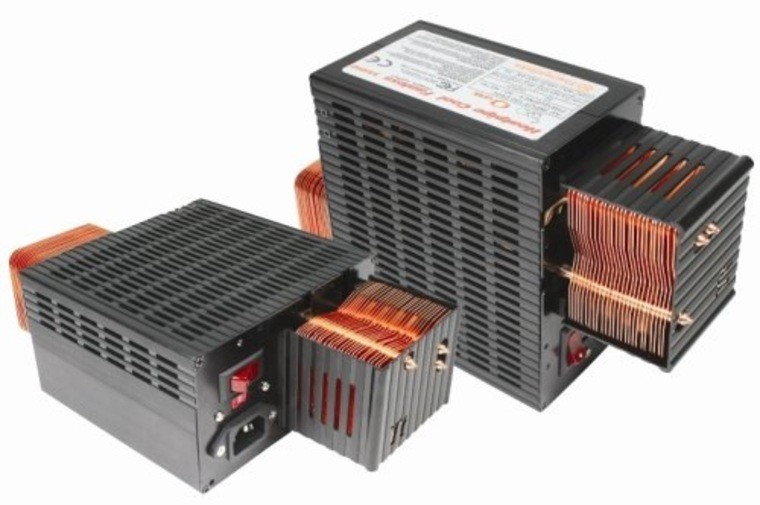
Также следует упомянуть о блоках питания с полуактивной и пассивной системами охлаждения, пока не получившими широкого распространения. Они имеют выносной радиатор, при монтаже располагающийся вне системного блока. При покупке надо учесть возможность установки такого устройства в имеющийся корпус компьютера.
Читайте так же: Забор из прутьев
Установка блока питания в корпус ПК
Перед тем, как установить новый блок питания, надо убедиться, что он подходит по габаритам для установки на место старого. Также надо быть уверенным в правильности выбора по отдаваемой мощности.
Демонтаж старого блока
Перед демонтажем старого БП надо убедиться, что сетевой шнур отключен от сети 220 вольт (лучше его снять совсем). Дальше надо снять боковую стенку корпуса системного блока и отсоединить все жгуты питания от устройств компьютера. Делать это надо раскачивающими движениями без приложения излишних усилий. Перед снятием коннектора надо деблокировать пластиковую защелку.
Если БП расположен сверху, перед дальнейшими действиями лучше положить компьютер набок. В противном случае блок может упасть и повредить другие компоненты ПК, После этого надо вывернуть саморезы, крепящие источник напряжения к тыльной стороне корпуса и извлечь устройство.

Монтаж нового
Новый блок устанавливается на место старого. Надо совместить отверстия для саморезов на корпусе БП с отверстиями на корпусе ПК.
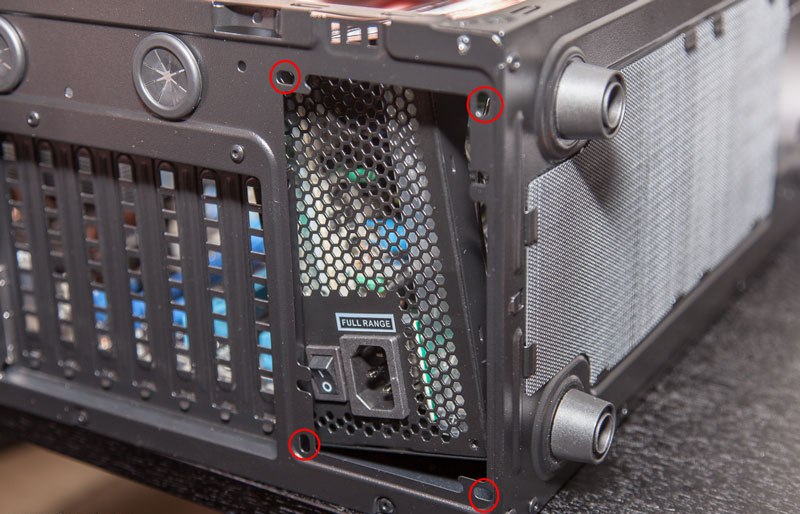
После этого надо завинтить метизы крепления и убедиться, что источник надежно закреплен и вентиляционные отверстия БП совмещены с вырезом на тыльной стенке системного блока.
Подробно этот процесс описан в статье: Как снять и заменить блок питания компьютера.
Как подсоединить провода к разъемам оборудования
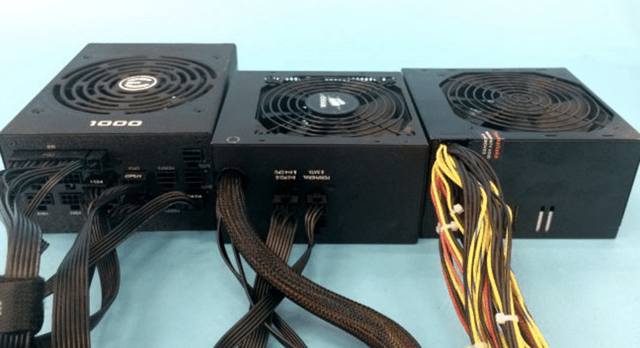
Перед подключением (а лучше перед приобретением) следует разобраться в трех типах монтажа жгутов с разъемами:
- немодульный;
- полумодульный;
- модульный.
Немодульный – самый распространенный тип. У него все жгуты впаяны в плату. Это кажется удобным, но на самом деле здесь немало проблем. И главная из них – что внутри системного блока размещаются неиспользуемые провода. Если даже не обращать внимания на эстетическую составляющую, лишние элементы ухудшают циркуляцию воздуха внутри системного блока и ухудшают теплообмен. К тому же на них скапливается дополнительная пыль.
Поэтому разработаны и выпускаются блоки питания модульного типа. У них жгуты имеют разъемы с двух сторон – со стороны потребителя и со стороны источника. Основное преимущество такой конструкции – можно использовать только те подключения, которые используются в данном ПК. Это позволяет иметь больше свободного места внутри корпуса и более эффективный обдув всех компонентов. Второй плюс – можно обойтись без переходников, приобретая жгуты с разъемами исключительно необходимого назначения. Минусом является повышенная стоимость такого устройства.
Читайте так же: Как первый раз заряжать новый аккумулятор
Компромиссный вариант — полумодульная конструкция. В ней часть проводов впаяны в плату (обычно с разъемом на 20 (24) контакта для материнской платы – такое соединение есть в любом ПК), остальные жгуты – на выбор пользователя. Надо лишь правильно подключить их к соответствующим каналам напряжения.
Подключение питания к материнской плате
Самый толстый жгут с самым большим разъемом подключается к материнской плате. Бывают терминалы с 20 или с 24 контактами. В целом они совместимы – дополнительные 4 контакта служат для питания линии PCI. Если она не используется, то 4 лишних пина можно не применять. Но если PCI в имеющейся конфигурации должны быть запитаны обязательно, то требуется терминал только в 24 контакта. А в остальном оба типа практически взаимозаменяемы и во многих случаях без проблем подключаются друг к другу. Для удобства многие 24-проводные коннекторы выпускаются со съемным 4-контактным дополнением. Защита от неверного подключения выполнена в виде ключей – некоторые посадочные места контактов имеют иную форму (со срезанным углом). Вставить разъем, сориентировав его неправильно, не получится.
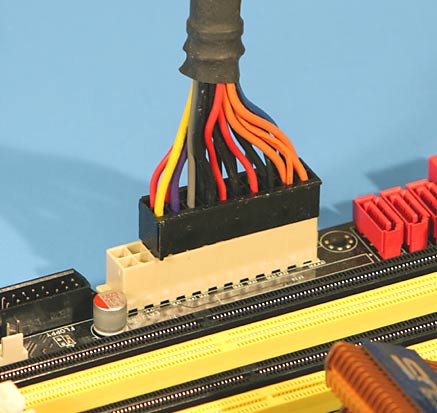
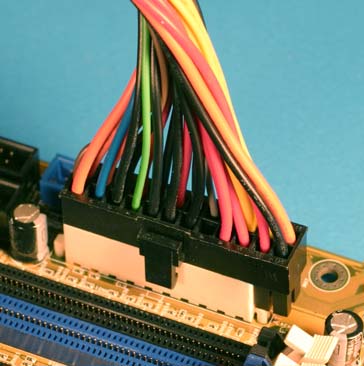
Важно! Полная совместимость 20-штырьковых разъемов на материнских платах выпуска позднее 2010 года с 24-контактными терминалами блоков питания не гарантируется!
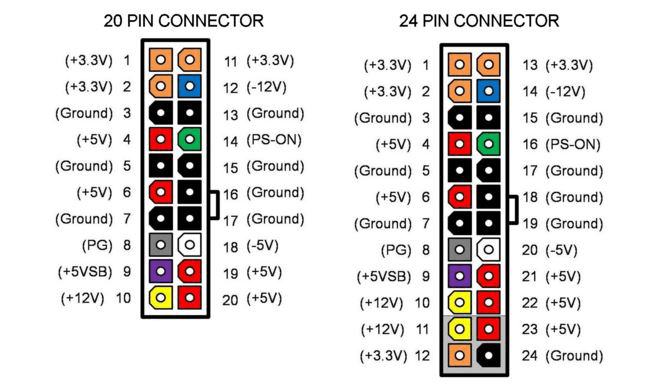
Назначение выводов понятно из рисунка. На разъеме присутствуют напряжения всех каналов блока питания компьютера. Каждое напряжение подводится проводом с соответствующим цветом изоляции – таков принят стандарт маркировки.

Электропитание процессора
Хотя процессор установлен на материнской плате, его питание организовано по отдельной схеме. Связано это с тем, что для питания процессора нужно низкое напряжение (0,5..1,5 вольт), но с довольно большим током. Поэтому технически проще сформировать энергоснабжение с такими параметрами в непосредственной близости к месту установки, чем решать проблемы с потерями при передаче от блока питания. Для этого служат VRM (Voltage Regulation Module) — импульсные преобразователи напряжения +12 VDC в низкое напряжение. Для их питания служат специально предназначенные разъемы.

Чтобы оптимизировать канализацию электроэнергии, на плате устанавливаются несколько VRM, каждый из которых питается от своего терминала. Каждый жгут для питания процессора содержит два общих провода (черных) и два с напряжением +12 вольт (желтых).
Читайте так же: Как подобрать зарядное устройство для аккумулятора
С ростом количества VRM стали активно применяться разъемы с 8 контактами – четыре нулевых и четыре +12 VDC. Цветовая маркировка проводов в таких терминалах соответствует принятому стандарту.

Подключение видеокарты к блоку питания
Раньше платы графических процессоров питались от 16-контактного слота PCI. Это решение применяется и сейчас для видеокарт бюджетного класса. Для более современных плат пропускной способности слота недостаточно, поэтому питание видеокарты используется напрямую от блока питания. Для этого применяется разъем PCI Express на 6 пин с пропускной способностью 75 Ватт или на 8 пин, допускающих нагрузку уже 120 ватт. К терминалу подводится напряжение +12 вольт несколькими проводами. Неправильное соединение исключается с помощью ключей.

Также существуют универсальные разъемы 6+2. Они позволяют подключить питание видеокарты с терминалами обоих типов.

К накопительным дискам и прочему оборудованию
Для питания остального оборудования, включая накопительные устройства выпуска прошлых лет, применяются разъемы Molex.
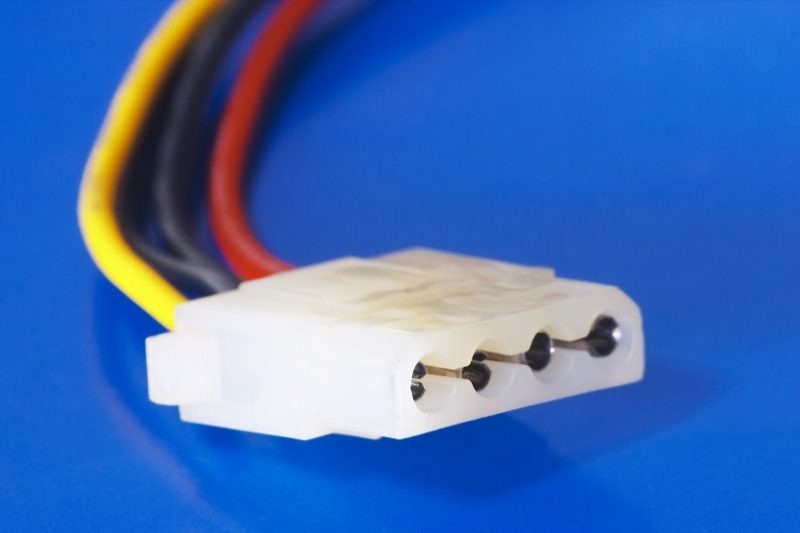
Такие разъемы содержат два провода нулевой шины и два напряжения +5 VDC и +12 VDC. Расположение пинов указано в таблице.
| Номер контакта | 1 | 2 | 3 | 4 |
|---|---|---|---|---|
| Назначение | +12 вольт | 0 вольт | 0 вольт | +5 вольт |
| Цвет провода | Желтый | Черный | Черный | Красный |
Более современные накопительные устройства подключаются к источнику питания разъемом SATA power. Читайте также: Распиновка разъемов блока питания компьютера по цветам и напряжению.

Этот коннектор содержит три напряжения (дополнительно +3,3 В). Группы контактов одного уровня разбиты группами нулевых проводников. Распиновка указана в таблице.
| Номер контакта | Цвет проводника | Напряжение, В |
|---|---|---|
| 1,2,3 | Оранжевый | +3,3 |
| 4,5,6 | Черный | 0 В |
| 7,8,9 | Красный | +5 |
| 10,11,12 | Черный | 0 В |
| 13,14,15 | Желтый | +12 |

Как узнать хватает ли мощности блока питания на компьютере
Подсоединить блок питания к компьютеру несложно. Для подключения потребителей в компьютере применяются различные типы коннекторов. Они не позволяют подключить их неверно (без применения излишних усилий), поэтому об этом моменте беспокоиться не надо. Главное – не забыть подключить все питаемые устройства. Если на БП для этого не хватает необходимых разъемов, надо применять соответствующие переходники. После выполнения подключений можно устанавливать сетевой шнур и опробовать компьютер в работе.
В завершении для наглядности рекомендуем серию тематических видеороликов.