Guide-Apple
Как закрыть приложения на iPhone 13, 13 mini, 13 Pro и 13 Pro Max?
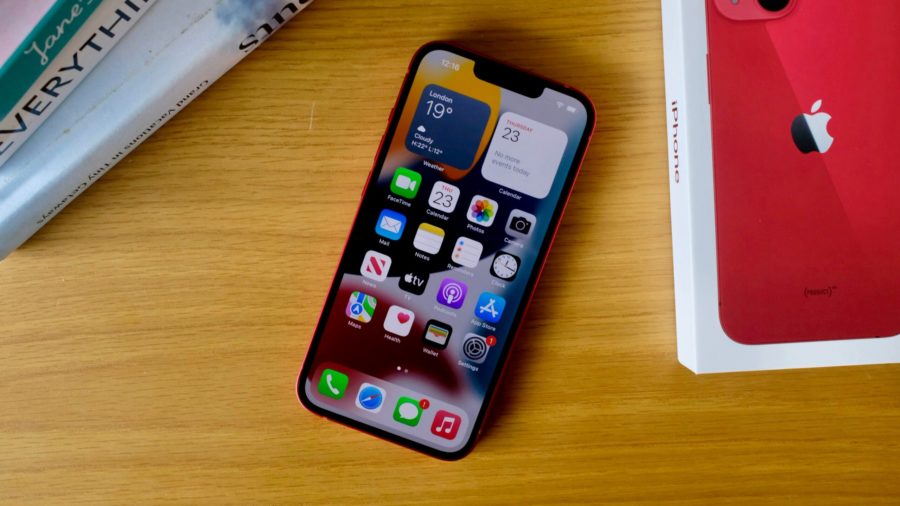
Вот вы покупаете себе новенький iPhone 13 и вдруг понимаете, что не знаете как закрывать открытые приложения.
Это очень легко исправить. Сегодня вы увидите короткий гайд, который вы запомните и будете использовать всё время использования новым девайсом.
Как закрыть открытые вкладки на Айфоне 13, 13 мини, 13 Про и 13 Про Макс?
Жесты появились в далеком iPhone 10 и с тех пор почти не менялись, это относится и к реализации сегодняшней функции.
Если у вас раньше был старый Айфон с кнопкой Домой, то многозадачность вызывалась двойным нажатием. Но теперь, это делается примерно так.
Просто следуйте этим шагам:
- проводите пальцем с центра нижней части экрана и немного задерживаемся в центре;
- теперь у вас перед глазами все открытые программы;
- просто свайпаете их вверх и они закрываются;
- можно закрывать сразу несколько штук.
Кнопки, которая закрывала бы сразу все приложения, к сожалению пока что нет. Но кто знает, может какая-то версия получит и такую возможность.
Также стоит упомянуть, что постоянно открытие программ весьма значительно влияет на работу вашего аккумулятора. Так что лучше не закрывать приложения после каждого его открытия.
Закрытие и открытие приложения на iPhone
Если приложение не отвечает, чтобы решить проблему можно попробовать завершить приложение, а затем открыть снова. (В обычной ситуации завершать приложение не требуется; это не экономит заряд аккумулятора и не дает никаких других преимуществ.)
- Чтобы закрыть приложение, откройте переключатель приложений, смахните вправо, чтобы найти нужное приложение, затем смахните вверх по приложению.
- Чтобы повторно открыть приложение, перейдите на экран «Домой» (или в библиотеку приложений), затем коснитесь нужного приложения.
Если завершение и повторное открытие приложения не помогают решить проблему, попробуйте перезагрузить iPhone.
См. такжеВключение или выключение iPhone
Как открыть все вкладки на iPhone, а потом их закрыть: точный ответ

Всех приветствую на нашем любимом портале WiFiGiD.RU. Сегодня будет коротенькая статья про то, как закрыть вкладки на iPhone. После перехода с Android смартфонов для новых пользователей не всегда очевидно, как можно закрыть открытую программу. Частенько это требуется для того, чтобы её можно было перезапустить, если она зависла или работает неправильно. Плюс не забываем, что запущенные программы, частично забивают оперативную память.
ПРИМЕЧАНИЕ! iPhone и iPad использует единую операционную систему iOS. Инструкции ниже подходят для всех версий iPhone: 6, SE, 7, 8, X, Xs, Xs Max, XR, 11, 11 Pro, 11 Pro Max, 13, 13 Pro, 13 Pro Max и более поздних версий. Все шаги аналогично подходят и для iPad.
iPhone X и старше

Давайте посмотрим, как открыть все вкладки на Айфоне, чтобы просмотреть, какими приложениями вы ранее пользовались. После этого вы можете выбрать определенные утилиты и закрыть их. Закрывать программы стоит только в том случае, если приложение зависло и не работает.
- Установите палец снизу, и не отрывая его, проведите до середины экрана.
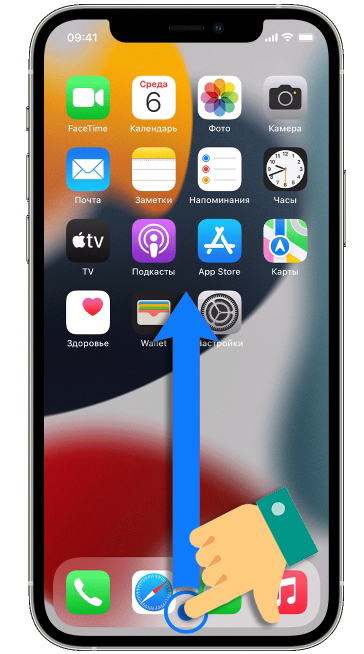
- Не отпускайте палец, пока вы не увидите список всех запущенных приложений, программ и системных утилит.
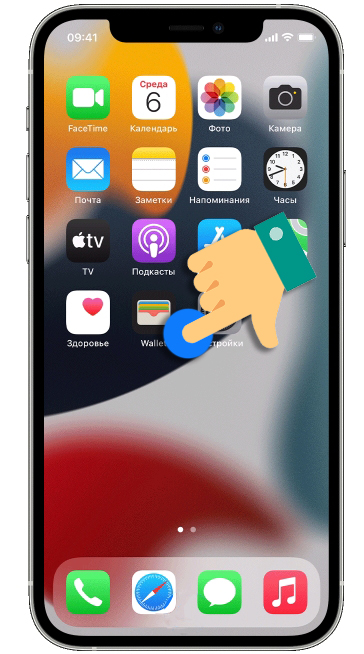
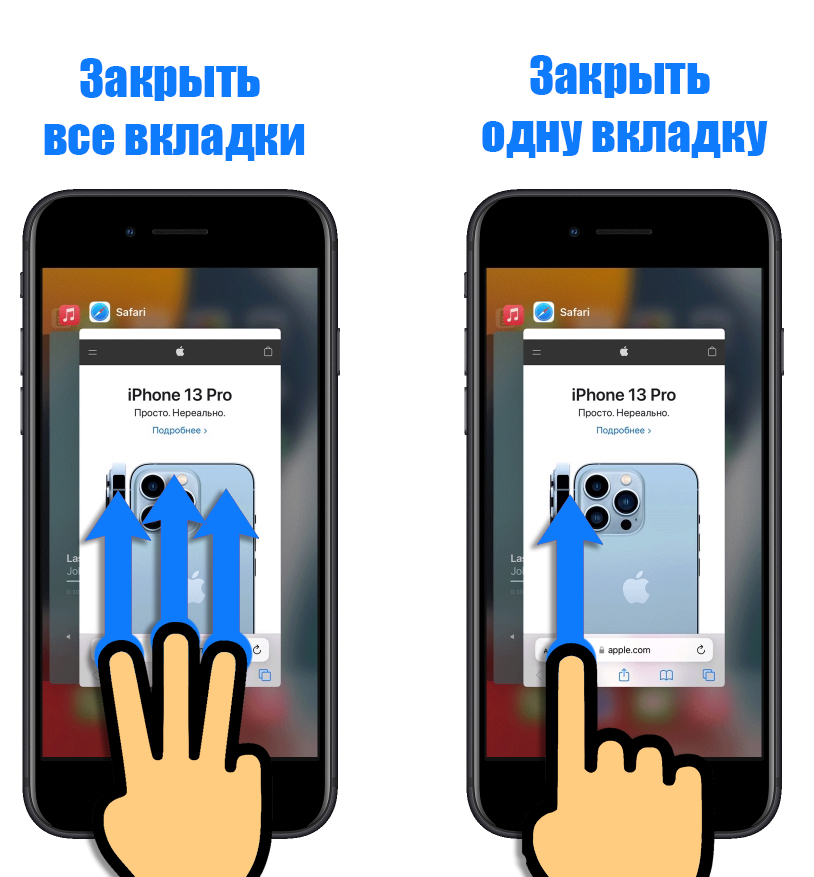
- Чтобы закрыть какую-то одну программу или вкладку – просто установите палец поверх нужного окошка и быстро смахните пальцем вверх. Вы можете переключаться между программами используя смахивание вправо и влево.

- Если же вам нужно закрыть абсолютно все открытые приложения на Айфоне нужно вместо одного пальца использовать три. Установите три пальца посередине экрана и смахните вверх.
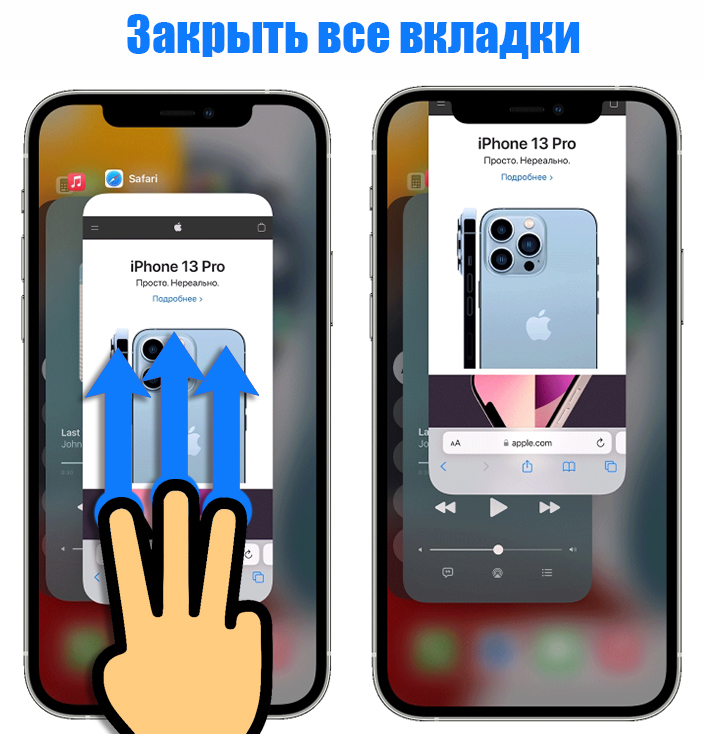
ПРИМЕЧАНИЕ! Многие пользователи, а также сама компания Apple рекомендуют закрыть только проблемные программы. Но на деле все эти приложения хранятся в оперативной памяти и забивают ОЗУ. Ничего плохого, конечно, из-за этого происходить не будет, но вот заряд батареи будет тратиться быстрее. Вспоминаем, что ОЗУ – это энергозависимая память. Более детально про ОЗУ читаем в этой статье (ссылка).
iPhone 8 и младше с кнопкой
Открыть и убрать все вкладки активных приложений на более младших моделях также не составит труда. Чтобы просмотреть весь список запущенных программ, нужно нажать два раза по кнопке «Домой» (Home), которая находится в центре внизу экрана. Это та кнопка, с помощью которой вы разблокируете смартфон.
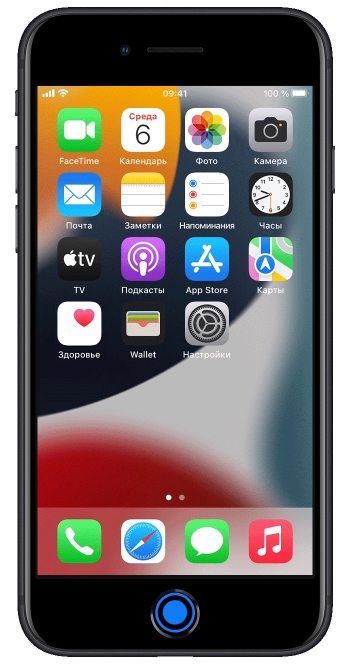
Далее инструкция будет аналогичная, как и у более продвинутых моделей. Чтобы убрать только какую-то одну программу, просто напротив неё смахните палец вверх. Если же вам нужно полностью освободить оперативную память используйте вместо одного пальца – три.
На этом все, дорогие наши читатели. Если у вас еще остались какие-то нерешенные вопросы или есть дополнение, пишите в комментариях, и я или кто-то из моей команды обязательно вам поможет. Всем добра и берегите себя.
Как на Айфоне закрыть все открытые приложения

Запустили много приложений на Айфоне и теперь пытаетесь их закрывать по одному? Боитесь, что мощности вашего смартфона не хватит для решения других задач и рутинных операций? К счастью, у Apple хорошо оптимизированные программные продукты и операционные системы, поэтому iOS, в принципе, не будет особо «лагать» от большой нагрузки запущенных программ. Но если вы все равно хотите узнать, как на Айфоне закрыть все открытые приложения, предлагаем вам детально изучить наш гайд.
- 1 Как на iPhone закрыть все приложения
- 1.1 На iPhone 8 и более ранних версиях
- 1.2 На iPhone X и более поздних версиях
Как на iPhone закрыть все приложения
Так как поколений iPhone много, то процесс закрытия приложений в них несколько отличается, поэтому мы опишем несколько вариантов для разных версий Айфонов.
На iPhone 8 и более ранних версиях
- На своем устройстве два раза нажмите кнопку «Home», чтобы открыть список приложений на Айфоне, которые запущены;

- Делайте свайп вверх, чтобы закрыть приложение. Свайпы влево или вправо позволяют вам переключаться между открытыми вкладками;

- Как только закончили закрывать программы, просто нажимаете еще раз «Home» и попадаете на рабочий стол.
На iPhone X и более поздних версиях
Периодически Apple добавляет новые жесты, изменяет старые опции и модернизирует их, поэтому с появлением iPhone X также был добавлен новый способ, чтобы закрыть приложения на телефоне. Делается это так:

- Так как здесь немного другой принцип кнопки «Home», то вам нужно на экране сделать свайп внизу вверх, и при этом несколько секунд удерживать палец на центральной части экрана;
- Далее переключаетесь между приложениями, делая свайпы влево, вправо, выбирая приложения для отключения;
- Выбрав нужные программы, просто делаете свайп вверх, и приложение закрывается.
Вроде бы разница практически незаметна, однако, ввиду другой технологии для кнопки Home (на iPhone X и поздних версиях), подход к этой процедуре немного отличается. Но есть еще несколько универсальных вариантов как закрыть приложения на Айфоне при помощи жестов, причем можно сразу несколько.
Как одновременно закрыть несколько приложений на Айфоне
Разработчики из Apple детально продумали все нюансы своей операционной системы, и здесь просто огромное количество функций, в том числе и жестов. И есть определенные комбинации, при помощи которых вы можете одновременно закрывать несколько приложений на Айфоне:

- Нажимаем два раза кнопку Home, чтобы появился список запущенных продуктов на телефоне;
- Одновременно тремя пальцами делаем свайп вверх для рядом открытых вкладок трех приложений, и закрываем их.
То есть, принцип примерно такой же, как и при стандартном закрытии приложений на iOS, только здесь вы задействуете сразу три пальца. И система автоматически распознает данный жест, позволяя закрыть сразу несколько программ. Вот такой вот небольшой лайфхак для тех, кто еще не знаком с жестами от iPhone.
Секретный способ как закрыть (перезапустить) приложение на Айфоне
Но и это еще не все. Мы предлагаем вам воспользоваться еще одним вариантом, который можно назвать «секретным». Он реже применяется в повседневной жизни владельцев устройств от Apple, да и не многие о нем знают. Если же вы прочитали этот материал до конца, то будете одним из таких «опытных» пользователей. В общем, порядок действий следующий:
Вам сначала нужно включить «виртуальную кнопку Home» через опцию Assistive Touch в разделе «Универсальный доступ».
- Заходите в «Настройки» своего телефона;

- Далее в раздел «Универсальный доступ»;

- Кликаете по пункту «Касание»;

- Находите пункт «AssistiveTouch» и нажимаете его;

- Активируете опцию AssistiveTouch на телефоне.

Теперь конкретно инструкция о том, как секретным способом закрывать приложения:
- Далее открываете приложение, которое хотите закрыть (но фактически очистить от лишней памяти ОЗУ);
- Нажимаете на кнопку «Питания», пока не появится уведомление о выключении;

- Далее нажимаете виртуальную кнопку «Home» и переходите на рабочий стол.


Если еще раз нажмете 2 раза кнопку «Home», то увидите, что приложение заново загружает данные и как бы «обновляется». Фактически таким способом вы принудительно закрыли, а потом еще раз открыли приложение, очистив и сбросив лишнюю занимаемую оперативную память.
В общем, как видите, закрыть все приложения на Айфоне можно разными способами, и для этого не нужно знать все особенности и тонкости операционной системы iOS. Сразу хочется сказать, что перезагрузка iPhone не закроет приложения. Они будут открываться автоматически в таком же порядке, в каком были открыты ранее.
При этом еще важный совет: не думайте о том, сколько у вас открыто приложений на iPhone. Это не Android. Они фактически не несут серьезной опасности и нагрузки, если, например, вы запускаете требовательную игру, а у вас при этом на Айфоне запущено еще несколько других программ.
На самом деле iOS – действительно очень оптимизированная и продуманная мобильная операционная система. Закрывать же программы и игры рекомендуем только в том случае, если у вас уже очень старая версия iPhone, причем вы его обновили до последней версии (фактически самостоятельно «затормозили»), и без того он работает не очень быстро.
Поделиться ссылкой: