У вас большие запросы!
Точнее, от вашего браузера их поступает слишком много, и сервер VK забил тревогу.
Эта страница была загружена по HTTP, вместо безопасного HTTPS, а значит телепортации обратно не будет.
Обратитесь в поддержку сервиса.
Вы отключили сохранение Cookies, а они нужны, чтобы решить проблему.
Почему-то страница не получила всех данных, а без них она не работает.
Обратитесь в поддержку сервиса.
Вы вернётесь на предыдущую страницу через 5 секунд.
Вернуться назад
У вас большие запросы!
Точнее, от вашего браузера их поступает слишком много, и сервер VK забил тревогу.
Эта страница была загружена по HTTP, вместо безопасного HTTPS, а значит телепортации обратно не будет.
Обратитесь в поддержку сервиса.
Вы отключили сохранение Cookies, а они нужны, чтобы решить проблему.
Почему-то страница не получила всех данных, а без них она не работает.
Обратитесь в поддержку сервиса.
Вы вернётесь на предыдущую страницу через 5 секунд.
Вернуться назад
Как выровнять звук в adobe audition

| Стать автором |
| Озвучить книгу |
Чистим шум в Adobe Audition
И ещё один материал от Юлии Шустовой . Давайте же вместе с Юлией постараемся сделать качество записи лучше!
Часто слышу, что Adobe Audition не справляется с подавлением шума и лучше использовать iZotope. Иногда бывает, что кошки не вкусны только из-за неумения их готовить, поэтому на всякий случай оставлю здесь шпаргалку , для тех, у кого не получается убирать фоновый шум в Adobe, но задача такая стоит. Для примера два трека — один с шумом, другой без, чтобы можно было оценить искажает ли он звучание голоса при этом.
Шумодавы настроены на то, чтобы убирать фоновый шум, в основном, это постоянный не меняющийся звук (работающий компьютер, колонка, звуки электроприборов — еле уловимый высокий звук, почти писк).
Если вдруг что-то падает со стола или где-то в треке мявкнет кот, он вам его не уберет. Хотя, если вы выберете в образец именно этот кусочек, он уберёт его, но потом, при применении на всем треке исчезнет и все диапазоны частот, которые были задействованы в этом мявке, и качество голоса заметно пострадает.
Щелчки, слюни — убираются уже вручную отдельно каждый. И если вы начали записывать голос, сняли небольшой кусочек тишины, на который потом будет ориентироваться шумодав, а потом в середине записи вдруг решили, что вам надо срочно включить аэратор в аквариуме, будьте любезны заново записать кусок тишины, на который будет ориентироваться ваш шумодав, чтобы избавить весь последующий трек от всех фоновых шумов.
Как выровнять звук в adobe audition
| Стать автором |
| Озвучить книгу |
Выравниваем громкость звука в записи с помощью Adobe Audition
Привет, чтецы! Мы ни раз слышали от вас просьбы сделать инструкцию не только по Audacity , но и по другим программам обработки аудио. Чаще других в ваших просьбах появлялся Adobe Audation. На помощь в подготовке материала пришла наш чтец Юлия Шустова . Так что за весь дальнейший текст благодарим её 🙂
Итак, вот последовательность действий по обработке аудио:
Записав главу книги получаем трек длиной 20−30 мин, в котором подчас видим совсем тихие места и чрезмерно громкие.

Стоит задача выровнять весь трек, чтобы тихие моменты поднялись, громкие опустились и всё было примерно на одном уровне громкости. После этого поднять весь уровень на нужную нам громкость.
Ручками поднимать и опускать каждый кусочек не вариант, время- деньги. Поэтому воспользуемся возможностями программы.
Идем в Effects — Amlitude and Compression — Singl-band Compression
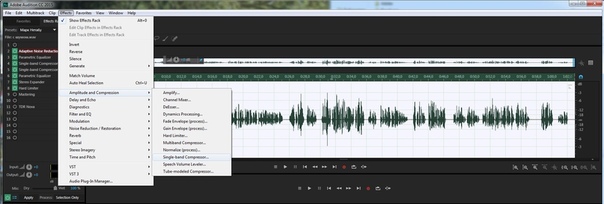
Далее ищем в треке золотую середину между самым громким сигналом и тишиной:

В моём случае это получилось примерно 11,2 dB, это значение мы впишем в значение Threshold (порог).
Всё, что будет громче этой выбранной полоски программа сделает тише в столько раз, как мы ей зададим в Ratio (соотношение). В моем случае ставлю 5,3, то есть звук выше заданного уровня станет тише в 5,3 раза
О дальнейших показателях ничего сказать не могу, ставьте как у меня
Итак:
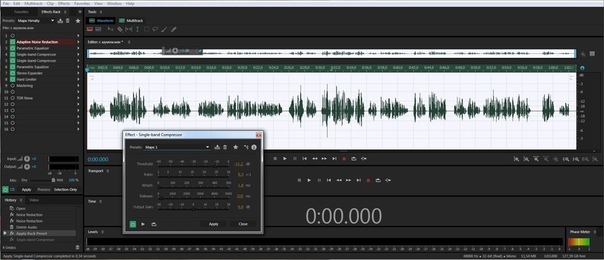
Нажимаем Apply
Получается:

Почти причесали, но идем дальше, опять находим золотую середину от тишины до самого сильного сигнала

Здесь это получается где-то около 14 dB.
Снова идем в Effects — Amlitude and Compression — Singl-band Compression
Теперь нам надо опять сгладить пики, которые громче красной полоски (ее проводим мысленно, ну так, на всякий случай, её нет в аудишн).
В значении Threshold выставляем 14.
Напоминаю, у каждого свой уровень звука, не надо копировать это значение здесь, просто внимательно посмотрите глазками и найдите свое значение. Уровень сжатия оставляем прежний.
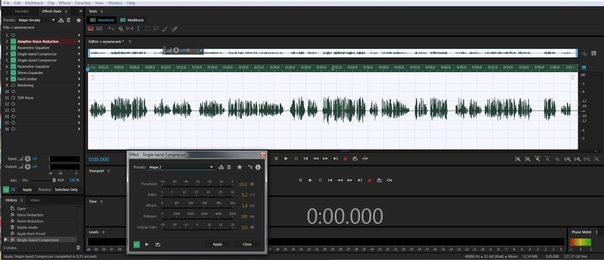
Нажимаем Apply
Получается:

Звук на всем треке ровный.
Если бы мы сразу в один заход пытались бы выровнять столь большие амплитуды и выставили сразу значение урезать все от 14 dB и взяли бы уровень сжатия побольше, качество звучания при этом изрядно подпортилось. Поэтому лучше это делать в два этапа.
Далее осталось поднять сигнал до нужного уровня.
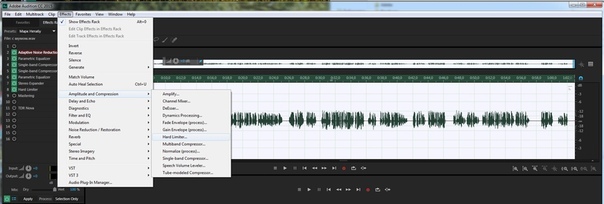
Для этого идем в Effects — Amlitude and Compression — Hard Limiter и выбираем Limit to -6 , Limit to -3, или мой вариант.
Он немного отличается от Limit to -3, в нём значение Maximum Amplitude 0,6,что позволяет избежать клиппирования при работе с 16-битными звуками (даже не спрашивайте что это значит, не знаю, но с таким параметром лучше)
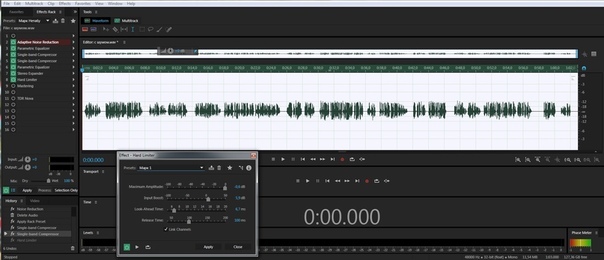

а вот так было:

Видео «Чистим щелчки языка и другие паразитные призвуки в Adobe Audition»: https://youtu.be/qvb2medNZO0
Внимание! Здесь показано как сделать весь трек примерно в одном уровне звучания без потери качества.
Но! Это не панацея обработки звука, обязательно использование эквалайзера, деессера, деешшера и еще некоторых тонкостей, о которых в этой статье умалчивается, дабы не отвлекать от поставленной задачи.
Всем удачи!
Обрабатывайте свои записи с помощью Adobe Audition с удовольствием!
| Стать чтецом |