У вас большие запросы!
Точнее, от вашего браузера их поступает слишком много, и сервер VK забил тревогу.
Эта страница была загружена по HTTP, вместо безопасного HTTPS, а значит телепортации обратно не будет.
Обратитесь в поддержку сервиса.
Вы отключили сохранение Cookies, а они нужны, чтобы решить проблему.
Почему-то страница не получила всех данных, а без них она не работает.
Обратитесь в поддержку сервиса.
Вы вернётесь на предыдущую страницу через 5 секунд.
Вернуться назад
Как с легкостью добавить музыку в CapCut — исчерпывающее руководство
Одним из решающих факторов, учитываемых при редактировании видео, является музыка, аудио или песня. Помимо того, что музыка является фоном, она также может оживлять историю и атмосферу, изображенные в видео, делая видео более привлекательным.
Несмотря на то, что у них есть музыка, самое популярное приложение, приложение CapCut также помогает своим пользователям добавлять музыку, хранящуюся на их устройстве. Кроме того, приложение также имеет функцию извлечения голоса из закадрового голоса и функцию видео.
Теперь вопрос как добавить музыку в CapCut? Не задерживаясь, здесь мы предоставим вам сразу подробное руководство, основанное на упомянутых ранее функциях редактирования CapCut.
- Часть 1. Является ли музыка CapCut свободной от авторских прав?
- Часть 2: Как добавить музыку в CapCut?
- Часть 3: Как добавить голосовую запись в CapCut?
- Часть 4: Как редактировать музыку в CapCut?
- Часть 5. Добавьте музыку в видео с помощью альтернативы CapCut для ПК
Часть 1. Является ли музыка CapCut свободной от авторских прав?
CapCut — это универсальное бесплатное приложение для редактирования видео, которое позволяет создавать невероятные видеоролики. Кроме того, этот редактор полностью соответствует закону США об авторских правах в отношении добросовестного использования. Кроме того, в нем есть множество песен или музыки, которые вы можете скачать и использовать бесплатно в фоновом режиме. Таким образом, большая часть музыки CapCut не защищена авторскими правами, поэтому это не будет проблемой, если вы редактируете видео или проекты для любой другой платформы социальных сетей.
Посмотрите это видео, чтобы узнать, как шаг за шагом редактировать музыку в CapCut:
Часть 2: Как добавить музыку в CapCut?
В этом разделе мы узнаем, как бесплатно добавлять музыку в CapCut для использования в фоновом режиме.
Шаг 1: откройте приложение CapCut на своем Android-смартфоне и создайте новый проект.
Шаг 2: добавьте изображение или видео, чтобы добавить музыку.

Шаг 3: Открой Аудио меню внизу.
Шаг 4: Теперь выберите Звуки опцию.

Шаг 5: выберите текущую категорию музыки в приложении CapCut. Вы можете выбрать между «Путешествие», «Рок», «Влог», «Свежий», «Исцеляющий» или «Теплый».

Шаг 6: выберите одну из музыкальных композиций CapCut, которую хотите использовать, а затем нажмите Скачать опция присутствует рядом с ним.

Шаг 7: после загрузки музыки эта кнопка изменится на значок плюса (+). Нажмите эту кнопку, чтобы добавить музыку в качестве фона видео.

Часть 3: Как добавить голосовую запись в CapCut?
С помощью CapCut вы также можете записывать свой голос в качестве видеодиктора, используя функцию CapCut, называемую закадровым голосом. В этом разделе будет рассказано, как добавлять голосовые записи в CapCut.
Шаг 1: Открой Аудио меню в первую очередь в CapCut.
Шаг 2: Теперь выберите Голос за кадром опцию.

Шаг 3: Удерживайте и удерживайте кнопку регистратор чтобы начать запись голоса.

Шаг 4: Если появится это разрешение, выберите Разрешить вкладку, чтобы подтвердить запись закадрового голоса.

Шаг 5: Начните говорить, удерживая кнопку диктофона. Отпустите кнопку записи, как и после записи вашего голоса за кадром.

Наконец, нажмите кнопку с галочкой, чтобы отредактировать ее, и вы узнали, как добавить голосовую запись в CapCut.
Часть 4: Как редактировать музыку в CapCut?
CapCut также может добавлять музыку, защищенную авторским правом, благодаря интеграции с TikTok. В этом смысле CapCut содержит целую звуковую галерею, разделенную на разные тематические разделы. Кроме того, у него есть функция, позволяющая загружать или записывать внешние звуки для создания дублирующих видео.
Часто бывает сложно найти идеальную музыку, поэтому мы дали несколько советов:
- Во-первых, вы должны найти что-то с битом, который соответствует движениям видео.
- Сопоставьте настроение видео с подходящим музыкальным жанром.
- Используйте звуковые эффекты в различных частях видео, чтобы максимизировать общий эффект.
Следуя основным советам, вам необходимо выполнить следующие шаги по редактированию музыки в CapCut:
Во-первых, вы должны выбрать песню для редактирования. Затем щелкните видеоклип и выберите Скорость меню.
Теперь вам необходимо выбрать кривая вариант вместе с На заказ вариант с тремя линиями.

Опять же, вам нужно нажать на нее, чтобы отредактировать звук. Вы можете Добавить ритм в правом верхнем углу, когда захотите.

Также вы можете замедлить ритм в выбранном видеоклипе на CapCut.

Итак, это все, что нужно, чтобы знать, как редактировать музыку на CapCut.
Часть 5. Добавьте музыку в видео с помощью альтернативы CapCut для ПК
Добавление фоновой музыки может неявно изменить тон вашего видео. FilmoraTool предлагает бесплатную музыкальную библиотеку в рамках программы, или вы даже можете загрузить свою музыку.
Вот два способа добавить фоновую музыку к вашим видео:
1. Импортируйте музыку с вашего ПК
Выберите аудиофайл, хранящийся на вашем ПК, и перенесите его в FilmoraTool.
Нажмите импортировать музыку вкладка над Медиа библиотека панели и просмотрите аудиофайлы ПК. Когда вы ищете нужный аудиофайл или другой файл песни, выберите его и импортируйте непосредственно в медиатеку. И вы также можете перетаскивать медиафайлы.
2. Использование музыки из FilmoraTool
Вы можете выбрать бесплатную аудиотеку FilmoraTool и использовать ее бесплатно. Аудиотека содержит около 50 песен, разделенных на пять разделов: TENDER & SENTIMENTAL, YOUNG & BRIGHT, ROCK, FOLK и ELECTRONIC. Кроме того, вы можете найти звуковые эффекты на соответствующей вкладке.

Ниже приведены два основных способа добавить музыку из аудиотеки FilmoraTool в видео:
- Выберите песню, щелкните правой кнопкой мыши и выберите
- Перетащите его на временную шкалу.
После добавления звука или музыки дважды щелкните музыку на временной шкале, чтобы открыть Аудио окно. Здесь вы можете настроить высоту тона и громкость музыки. Это также помогает создавать звуковые ключевые кадры для вашей музыки.
Примечание: Вы можете добавить до 100 звуковых дорожек.
Отрегулируйте громкость звука
Существуют разные способы регулировки громкости звука в FilmoraTool.
- Перетащите аудиофайл на временную шкалу, чтобы отрегулировать громкость на панели «Аудио», а затем дважды щелкните его, чтобы открыть Аудио
- Перетащите ползунок вниз или вверх, чтобы отрегулировать громкость в Громкости
Чтобы отрегулировать громкость на временной шкале: Наведите указатель мыши на вкладку «Громкость» в аудиоклипе, и указатель направится на значок громкости в виде руки.
- Перетащите этот маркер вверх, чтобы увеличить громкость, и наоборот.
- Если вы хотите изменить баланс вправо/влево, введите числовое значение или перетащите ручку в Баланс Числовое значение нуля относится к сбалансированному звуку -100 влево и 100 вправо.

- Если вам нужно уменьшить или увеличить громкость во время воспроизведения клипа, используйте ключевые кадры аудио.
- Посетите временную шкалу, чтобы добавить ключевой кадр аудио, и переместите точку воспроизведения туда, где вы хотите изменить громкость, чтобы начать.
- Дважды щелкните аудиоклип и запустите Аудиопанели управления, а затем выберите Keyframe

- Затем переместите ползунок регулировки громкости в конец и выберите Keyframeкнопку еще раз. Теперь вы можете перетащить огибающую громкости (линию между двумя точками вашего ключевого кадра), чтобы изменить эту часть громкости вашего аудиоклипа.

Добавить озвучку
Переместите панель мультимедиа и выберите Запись голоса за кадром под Запись вкладка, чтобы открыть Запись аудио панель для добавления голоса за кадром.
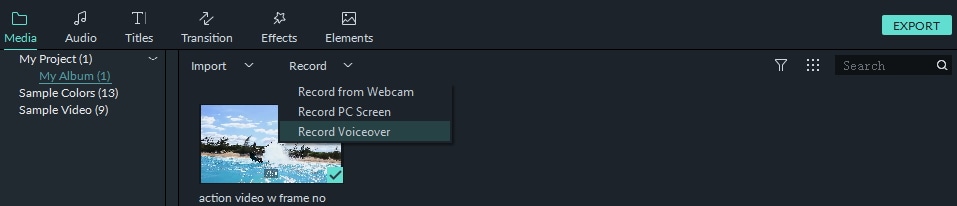
Выберите начать запись голоса за кадром, и у вас будет 3 секунды до начала записи. После этого выберите остановить запись голоса за кадром. И записанный клип автоматически появится в Лента.

Держите Запись аудио откройте окно, если вы хотите записать другой голос за кадром. Переместите указатель воспроизведения временной шкалы в новое положение и коснитесь снова начать запись голоса за кадром кнопка для записи.
Совет. Чтобы удалить записанный закадровый голос, щелкните правой кнопкой мыши клип закадрового голоса на временной шкале и выберите Удалить.
Заключение
Итак, это был окончательный учебник, который ответил, как добавить музыку в CapCut, начиная с добавления голосовых записей в CapCut и заканчивая тем, как редактировать музыку в CapCut, чтобы найти ее лучшую альтернативу, чтобы вся эта задача могла быть довольно простой. Считаете ли вы эту статью ценной? Мы будем ждать ваших отзывов через поле для комментариев ниже.
Как сделать текст в CapCut

Туториал
Обновлено 14.11.2023
Поделиться
Просмотров 5849
Наложить на фото или видео текст в CapCut не составит труда. Программа открывает доступ к большой библиотеке шрифтов, эффектов и фильтров, которые помогут вам создать яркий, креативный и цепляющий внимание аудитории контент.
Видео: Как Добавить Текст На Видео // Текстовые Шаблоны, Графика, Стикеры в Capcut На Компьютере Скачать
Как добавить текст в CapCut
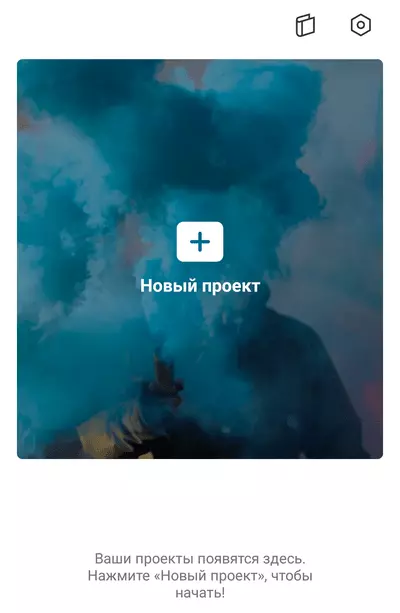
В первую очередь откройте приложение CapCut. На стартовом экране нажмите «Новый проект» и загрузите фото или видео для редактирования из галереи. Так же программа предлагает коллекцию бесплатных стоковых видео, которые можно скачать и использовать для создания собственных клипов.
В нижней части экрана расположена панель инструментов. Нажмите на иконку в виде буквы «т» — это и есть инструмент по работе с текстом.

Прозрачный
Эффект прозрачной надписи будет красиво смотреться, если наложить его поверх фотографии или рисунка. Чтобы добавить его на видео следуйте инструкции ниже:
- Нажмите на инструмент по работе с надписями и выберите функцию “создать текст”. Введите фразу, которую хотите поместить на объект.
- Далее вам откроется профессиональная панель настройки параметров надписи. Выберите подходящий шрифт и цвет добавленной фразы.
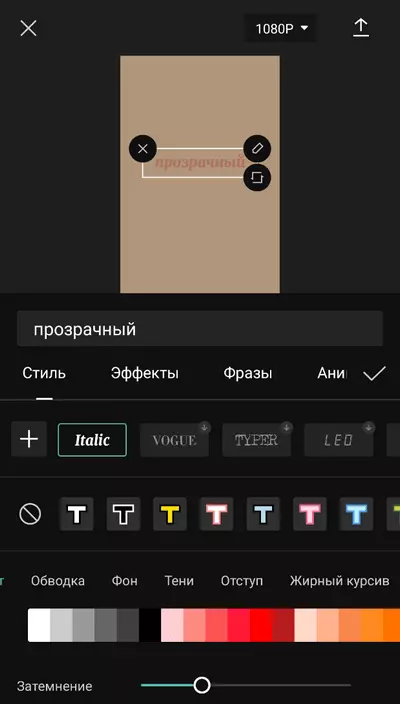
- Непосредственно под палитрой цветов и доступных дизайнов располагается линия — шкала, которая отвечает за интенсивность цвета. Она называется «затемнение» и по умолчанию настроена на 100 процентов. Передвиньте ползунок влево — и ваша надпись станет прозрачным. Вы сможете в любой момент самостоятельно отрегулировать эти настройки, чтобы добиться желаемого результата
Светящийся
Текст, который словно излучает свет, принесет особую атмосферу в любую фотографию, поможет сделать ее ярче и интереснее:
- Найдите на панели и выберите инструмент по работе с надписями. Напечатайте фразу, которую хотите видеть на своем фото или видео. Определите, какие параметры цвета, шрифта и размера больше вам подходят.
- Сразу под строкой ввода фразы перед вами находится набор функций по работе с надписями: «стиль», «фраза», «анимация» и другие. Нажмите клавишу «эффекты» и подберите стиль по душе среди десятков различных вариантов.

Горящий
Эффект «горящего» текста можно создать несколькими способами, в зависимости от того, к какому результату вы хотите прийти. Какой бы вы ни выбрали для своего проекта — пламенная и яркая надпись станет изюминкой вашей фотографии или видеоролика:
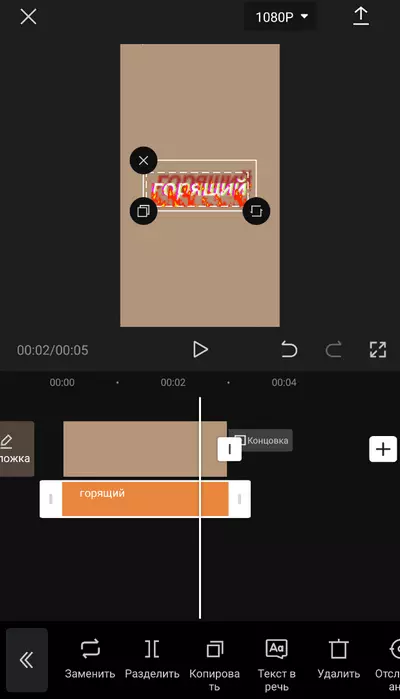
- Откройте инструмент по работе с текстом и введите надпись, которую хотите добавить к проекту. Настройте подходящий шрифт, цвет и дизайн для вашей надписи.
- Первый вариант создания «горящего» эффекта — перейти в галерею эффектов и выбрать наиболее подходящий, по аналогии с инструкцией выше. Но не стоит забывать, что есть и ещё один способ, благодаря которому текст получится по-настоящему огненным.
- Второй вариант — выбрать шаблоны. Этот инструмент располагается слева от кнопки «добавить текст». Далее зайдите в раздел «популярное» и подберите подходящее оформление. Эффект уже настроен, вам останется лишь заменить фразу, которая используется в шаблоне по умолчанию на свою.
Видео: Как сделать субтитры по одному слову автоматически в CapCut Скачать

Как сделать обводку текста
Создание четкого контура поможет зрителю сфокусироваться на надписи, прочитать и принять информацию, строчку или фразу, которой вы хотите поделиться.
На панели инструментов снизу найдите иконку функции по работе с текстом. Введите фразу, слово или цитату, которую хотите добавить в свой видеоролик. Среди шаблонов выберите подходящий шрифт и цвет для своей фразы.
Чтобы создать контур надписи, нажмите на функцию «обводка» в нижней части экрана.
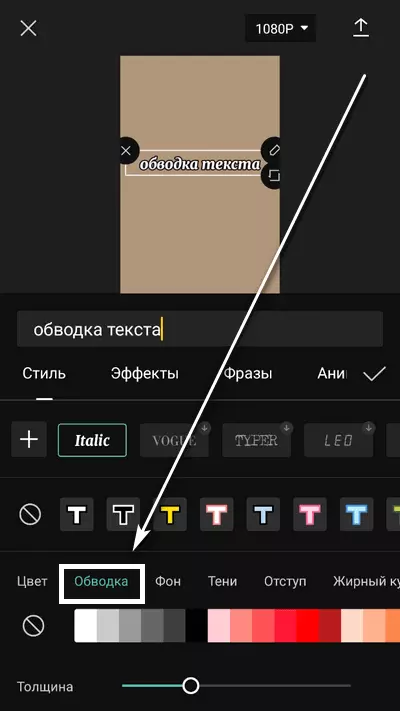
Толщину контура можно отрегулировать самостоятельно: сделать его более тонким или, наоборот, плотным.
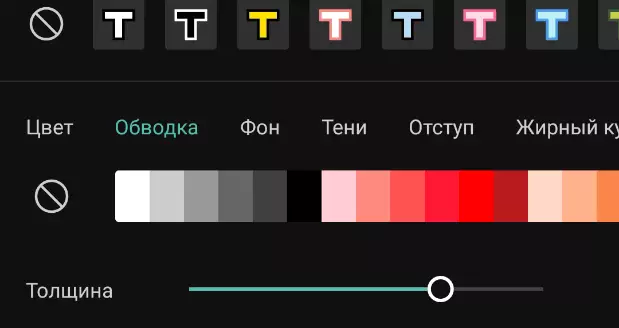
Помните, что обводка не должна влиять на читаемость текста. Поэтому не стоит делать её слишком широкой.
Видео: Как Сделать Трендовые Субтитры На CapCut (Туториал Для Телефона и ПК) Скачать

Как сделать эдит с текстом
Эдиты — это небольшие видео, отредактированные с помощью программ для монтажа. В создании видеороликов с надписями нет ничего сложного, главное – помнить о деталях.
Будьте внимательны: после того как вы загрузили видео в программу, оно автоматически разбивается на две части: обложка и сам ролик. Вы можете нажать на кнопку «редактировать обложку», добавить текст. Тогда получится, что надпись будет отображаться только в самом начале вашего клипа.
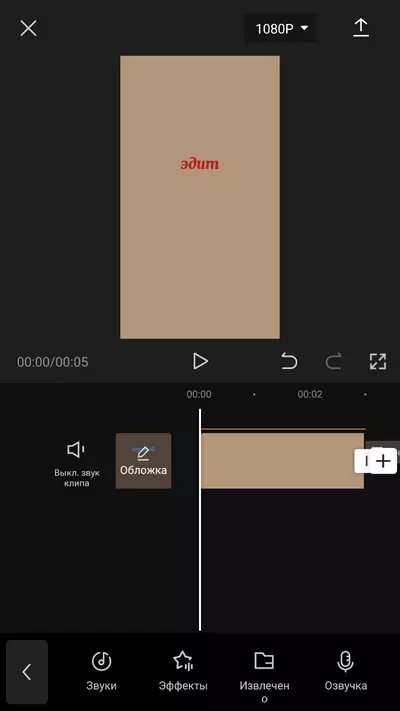
Подберите подходящий шрифт, размер, цвет и обводку для вашей надписи, чтобы создать гармоничную картинку.
Добавьте в видео музыку, наложите фильтры или другие эффекты. Ведь именно они задают общее настроение видеоролика.
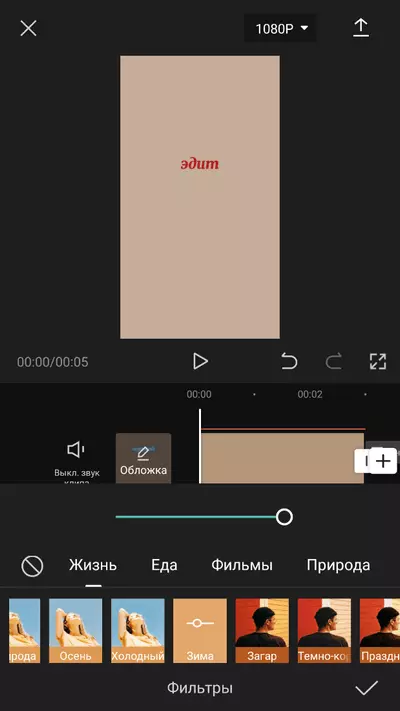
После завершения редактирования обязательно сохраните получившийся проект нажатием иконки в правом верхнем углу.
Поздравляем! Сегодня вы научились накладывать фразы в виде текста на фото- и видеоматериалы в приложении CapCut. Теперь вы можете поделиться получившимся результатом в социальных сетях или отправить друзьям в мессенджерах.
�� Видео
Как добавить текст на видео в capcut Скачать
Как сделать текст который появляется на видео в CapCut Скачать

Фишки в Cap Cut | красивый текст | Скачать

Туториал на то,как сделать прозрачный текст в Cap Cut�� Скачать

КАК СДЕЛАТЬ ТЕКСТ ЗА ЧЕЛОВЕКОМ / УРОКИ МОНТАЖА В CAPCUT Скачать

Как добавить красивые шрифты в свой CapCut? #видео #монтаж #smm Скачать
КАК СДЕЛАТЬ ИСЧЕЗАЮЩИЙ ТЕКСТ ЗА ОБЪЕКТОМ В ВИДЕО #capcut #inshot #video #vn #видеомонтаж Скачать

туториал как сделать прозрачный текст в capcut Скачать

КАК СДЕЛАТЬ ПЛАВНОЕ ЗАМЕДЛЕНИЕ В КАП КУТ#CapCut #туториал #Shorts Скачать

КАК СДЕЛАТЬ АНИМАЦИЮ ТЕКСТА?��/ЛЁГКИЙ ТУТОРИАЛ В CAPCUT Скачать

туториал::как сделать текст сзади//capcut// Скачать
Как сделать автоматические субтитры которые появляются по одному слову? Субтитры в CapCut Скачать
//ТУТОРИАЛ на анимацию текста в CapCut// #монтаж #туториал #капкут Скачать

Как сделать такой караоке текст в видео? #smm #видео #монтаж #capcut Скачать

ТУТОРИАЛ НА РАДУГУ В CAPCUT!! ���� Скачать

Capcut Glow Text tutorial �� | Capcut Tutorial #shorts #capcut #capcutedit Скачать
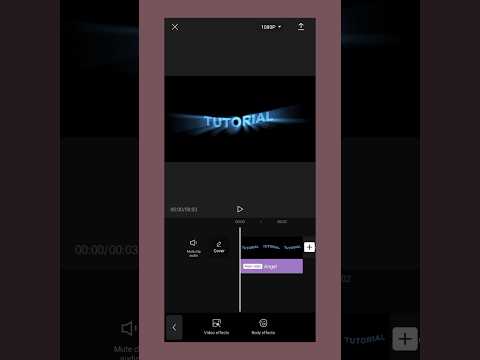
Как делать анимацию с текстом в capcut Скачать
Как в капкан добавить свою музыку
Как вставить аудио из WhatsApp в видео CapCut — улучшить редактирование
Чтобы поместить звук WhatsApp в видео CapCut, вам просто нужно получить звук из файлов вашего телефона и добавить его к видео, но сначала это необходимо конвертировать в формат MP3, поскольку приложение не поддерживает другие типы аудиоформатов. Так что не тратьте время, пытаясь поместить звуки в форматах, отличных от упомянутых.
Приложение CapCut имеет панель редактирования, функцию добавления любой музыки, которая есть в вашей библиотеке, включая аудио в WhatsApp. Единственная деталь — он доступен только для Android и iOS, что неудобно для тех, у кого другое оборудование. Попробуйте установить один Эмулятор Android для ПК, поэтому вы не упустите возможность добавить звук WhatsApp к видео CapCut.

Что нужно сделать, чтобы WhatsApp audios CapCut стал совместимым?
Аудиозаписи WhatsApp имеют совершенно другой формат, так называемый формат Opus, который представляет собой тип файла. более сжатый звук чем MP3. Вот почему заметки в WhatsApp весят намного меньше. Следовательно, звук Opus должен быть преобразован в MP3, чтобы не возникало конфликтов при создании видео CapCut.
Способ сделать это — использовать программы или приложения, а также переименование аудио чтобы отличить его от остальных, так как их много и название похоже. Обычно безуспешные попытки найти его могут занять до 2 часов. Также есть страницы, на которых можно менять формат, все зависит от ваших предпочтений.
Преобразование аудио в MP3
Сначала вы должны преобразовать аудио Opus из WhatsApp в MP3, для этого рекомендуется использовать конвертеры файлов, наиболее часто используемым является Conversio, с его помощью вы можете изменять аудиоформаты. Теперь пора добавить звук, Если вы не знаете, где хранятся аудиозаписи, полученные от WhatsApp, попросите их найти. На странице нажмите «Выбрать файлы» и преобразуйте его в MP3.

изменение имени
Чтобы изменить имя аудио в WhatsApp, перейдите в приложение на телефоне под названием «Мои файлы» или «Файлы», это зависит от устройства, на котором вы это делаете. Оказавшись там, найдите папку с именем «Android». Щелкните папку «WhatsApp», а затем «Медиа». Войдите в папку аудио WhatsApp, вы найдете две из них, где они будут аудио отправлено и получил.
Найдите тот, который вам нравится, и держите палец на нем, в правом верхнем углу экрана есть три вертикальные точки, выберите их и выберите «Переименовать». Окно белое откроется, укажите желаемое имя и нажмите «Переименовать», и все готово.
Как изменить звук аудио в WhatsApp?
Вы можете использовать приложения для преобразования MP3, такие как «аудио конвертер», но если вы не хотите занимать ресурсы на своем телефоне, а также у вас мало места для хранения на Android, освободите его для поиска аудио. Conversio не занимает места, потому что это онлайн-сервис с возможностью выбора «Мои файлы», сократить процесс с помощью поисковой системы, В нем вы напишете новое название аудио, нажмите на него, когда найдете.
После этого вы будете перенаправлены на страницу в поле рядом с буквой «а» выберите опцию MP3. Затем найдите и нажмите большую кнопку с надписью «Преобразовать», подождите несколько секунд и нажмите «Загрузить» для подтверждения, откройте файл и прослушайте его.

Как сделать видео с рисунками поверх звука WhatsApp в CapCut?
Войдите в приложение CapCut, выберите «Новый проект», выберите желаемое изображение или видео и нажмите «Добавить». С панелью редактирования изменить видео или изображение на ваш вкус, это можно сделать с помощью функции карандаша или текста.
Когда вы закончите рисовать, добавьте звук в опцию «Добавить аудио — звук», введите имя аудио, которое вы изменили на предыдущем шаге, и нажмите «+». Потом, пресс рыдатьэто звуковая дорожка Чтобы отредактировать или изменить его по своему усмотрению, наконец, нажмите стрелку в верхней части экрана и нажмите «Экспорт», чтобы сохранить его в галерее.
Как добавить много звука WhatsApp к видео CapCut?
Чтобы добавить много звука в CapCut, процесс аналогичен предыдущему. Откройте соответствующее приложение, выбрав изображение или видео в «Новый проект». Опять же, в опции «Добавить аудио — звук» в лупе напишите название аудио и нажмите «+», повторите процесс столько раз, сколько необходимо, пока вы не закончите добавлять все аудио, которое вы считаете необходимым. Если в дополнение к добавлению нескольких аудио вы решите разместить два видео в CapCut в одном проекте, вы можете сделать это, поскольку в приложении нет препятствий.
Как пользоваться приложением Capcut

В статье рассказываю как пользоваться приложением Capcut пошагово. Жизнь полна ярких событий, которые хочется запечатать в памяти, и позже вспоминать эти события с улыбкой и лёгкой ностальгией. А еще хочется собрать все видео своего ребёнка или кота в одно, но небольшое и интересное.
И неплохо было бы научиться монтировать и делать поздравления или свадебные истории самим, без особых затрат. Но, мешает незнание, нехватка времени и неуверенность в своих способностях. Вам это знакомо? Тогда, спешу обрадовать, мы запускаем серию уроков о мобильном видео редакторе! И сегодня мы узнаем как пользоваться приложением Capcut.
Приложение Capcut – это бесплатный видеоредактор, позволяющий делать абсолютно потрясающие видео. Скачать его можно в Play Market и App Store. Многие тиктокеры используют именно Capcut для эдитов и прочих футажей. Иконка приложения Capcut похожа на своеобразные песочные часы с продолговатыми краями справа.
О телефонах с лучшей камерой в 2022 году читайте здесь
Инструктаж
Пройдемся по базовым функциям и виду. При входе в редактор перед нами возникает окошечко, в котором написано «New project».

Для того чтобы начать работу, необходимо нажать на эту кнопку и добавить желаемые фото/видео. После чего, мы попадаем уже в рабочую зону. На нижней панеле расположены все инструменты


Самым первым располагается свойство «Edit». Оно позволяет обрезать объект, сократить время его воспроизведения. При нажатии на это свойство, возникают ещё несколько:

- Split — разделяет одно видео или картинку на два, появляется переход между ними.
- Speed — влияет на скорость, с помощью этой кнопочки можно замедлить или ускорить видеофайл.
- Volume — позволяет увеличить/уменьшить громкость звука. Тут же можно его отключить, сведя звук до 0%.
- Animation — включает три вида анимации: in, out, combo. В каждом виде есть свои особенности. Они качественно отличаются друг от друга, например, в последнем можно найти эффект для тренда из тик тока.
Так же в этом разделе имеются ещё много других функций, с помощью которых можно удалить объект, отобразить его зеркально или перевернуть, соединить, оформить в различные рамки и применить фильтры.
Audio
Следующий значок — это Audio. Включает в себя как спецэффекты, так и звук с видео, песни с телефона, песни с видео, а ещё можно записать собственную озвучку. На самом деле, с музыкой можно творить разные чудеса в этом приложении, стоит только приловчиться.

Это свойство включает в себя набор текста и различные эффекты с текстом. Всплывающий текст, частично появляющийся, выпрыгивающий, текст в рамочке — всё это и даже больше доступно в этой графе.

Stickers
Это свойство добавит к вашему творению различные стикеры, мемы, надписи, анимированные вырезки.

Overlay
Overlay — кнопка, позволяющая добавлять ещё объекты поверх предыдущих. В этом пункте можно деформировать размер накладываемого файла, прозрачность и его появление.

Effects
Включает множество вариантов эффекта. В этом разделе вы найдёте любой эффект и под любую ситуацию.

Filters
Раздел имеет большое количество фильтров, которые помогут улучшить ваши файлы, придать атмосферности и настроения.
Format
Этот пункт обеспечивает деформацию пропорций. Благодаря этой функции, можно подобрать подходящий формат: 16:9, 9:16, 1:1, 3:4 и тд.

Canvas
Включает 3 пункта:

- Color — заливает весь объект одним цветом. Имеет палитру цветов, где можно выбрать любой.

- Вackground – имеет несколько видов фонов, с различными принтами. Так же можно прогрузить свой.

- Blur — помогает размывать частично, точечно или полностью. Имеется несколько режимов, есть возможность опробовать и выбрать наилучший вариант.

Adjust
Это набор настроек цвета, контрастности, композиции, деталей, температуры. Имеет 12 регуляторов. Позволяет преобразить ваш файл. Играясь с настройками, нередко можно даже поправить качество картинки или придать ей совсем иной характер.

Переходы
С переходами тоже всё обстоит достаточно просто. Между объектами находится белый прямоугольничек с черной полоской внутри. При нажатии на него, у вас появляется возможность выбрать переход. Программа предоставляет множество различных вариантов: медленных, резких, быстрых и интересных. Весь спектр можно пронаблюдать в приложении.

Приложение имеет явный приоритет — вы можете оставлять редактированный документ в черновиках, при этом все ваши изменения будут сохраняться.
А когда уже закончите работу, ее можно экспортировать в галерею. Для этого на верхней панеле нужно найти иконку сохранения (стрелочка вверх и под ней палочка), выбрать качество и нажать на кнопку «Export».

На этом основные особенности приложения Capcut мы разобрали. Вы теперь знаете основы работы и можете сделать свой личный шедевр!
Надеюсь, что я помогла вам понять механизмы этой программы. А если остались вопросы, пишите в комментарии. Обязательно ставьте лайки и не забывайте делиться с друзьями.
Как добавить музыку в приложение Quik
Добавить музыку в свой проект в Quik для мобильных устройств.
Где это применяется?
Как это сделать
Параметры для устройств на базе iOS и Android немного различаются. Для определенных устройств см. ниже.
Устройства iOS
Второй значок под окном предварительного просмотра позволяет изменять или удалять музыку.
Настройки музыки:
- Без музыки: без музыки + звук видеоклипа включен
- Без звука: без музыки + звук видеоклипа выключен
Изменить музыку можно следующими тремя способами:
-
Музыкальная библиотека Quik: более 100 дорожек, упорядоченных по стилю музыки + наша подборка для текущего видео, соответствующая выбранной вами теме.
Поддерживаемые аудиоформаты: MP3, M4A, MP4, MOV, AAC, ALAC, AIFF и WAV.
Для поиска воспользуйтесь верхней строкой: запрос не только выполнит поиск по вашим аудиофайлам, но также отобразит и доступную для покупки в iTunes музыку.
Если музыка находится в облаке, при касании файла он станет серым, а вам будет предложено загрузить его в приложении Music App для воспроизведения через Quik.
Если музыка защищена с использованием технологии управления цифровыми правами (DRM), ее невозможно импортировать в Quik. Музыка, приобретенная в iTunes с 2003 по 2009 гг., защищена с использованием DRM. Эта защита не позволит Quik загрузить музыку для того, чтобы использовать ее в видео.
Длительность клипа будет ограничена длительностью аудиодорожки, поэтому вам стоит подобрать композицию соответствующей длительности, чтобы клип был полным. Здесь представлена информация о том, как обойти эту проблему.
Устройства Android
Второй значок под окном предварительного просмотра позволяет изменять или удалять музыку.

Проверьте параметры музыки:
- NO MUSIC (БЕЗ МУЗЫКИ). Без музыки + звук видеоклипа включен.
- NO SOUND (БЕЗ ЗВУКА). Без музыки + звук видеоклипа выключен.
-
QUIK MUSIC LIBRARY (МУЗЫКАЛЬНАЯ БИБЛИОТЕКА QUIK).
Похожие публикации:
- Как докупить оперативную память для компьютера
- Как правильно писать градусы цельсия в тексте
- Как удалить папку windows с другого диска
- Как удалить себя из ватсапа у другого человека