Как скинуть приложения из iTunes в iPhone?
Одна из ключевых особенностей iPhone это, конечно же, мобильная операционная система iOS. Огромное количество оригинальных приложений появляются в App Store каждый день, позволяя пользователям с максимальным КПД делать повседневную работу или, наоборот, развлекаться. Приложения можно загружать и покупать прямо с iPhone, используя стандартное приложение App Store, но бывают случаи когда новинки приходится скидывать посредством iTunes. Именно об этом мы сегодня и поговорим.
Первым делом необходимо определиться с приложением, которое мы будем сбрасывать на iPhone, используя iTunes. Это может быть как платное, так и бесплатное приложение, выбирайте любое по душе.
Как скачать приложение в iTunes
Шаг 2. В правом меню, открыть которое можно нажав Вид -> Показать боковое меню, нажимаем на пункт iTunes Store
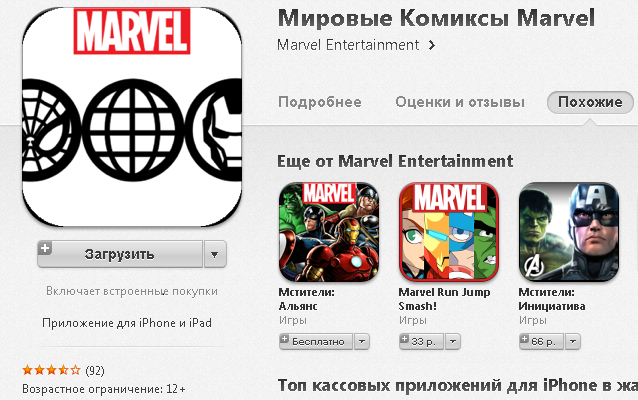
Шаг 3. Загрузилось стартовое окно iTunes Sore, но нам нужно перейти именно в магазин приложений. Для этого нажимаем на кнопку App Store, расположенную сверху посередине экрана
Шаг 4. Выбираем любое понравившееся приложение и нажимаем на него
Приложение загрузилось на ваш компьютер, посмотреть его наличие вы можете перейдя во вкладку Программы все в той же боковой панели. Осталось только сбросить приложение на iPhone и можно начинать пользоваться.
Как загрузить приложение из iTunes в iPhone
Шаг 1. Подключите iPhone к компьютеру и запустите iTunes
Шаг 2. В боковой панели iTunes выберите свое устройство
Шаг 3. В верхнем меню, посередине нажмите на кнопку Программы. Здесь вы увидите домашние экраны вашего устройства и приложения доступные для загрузки
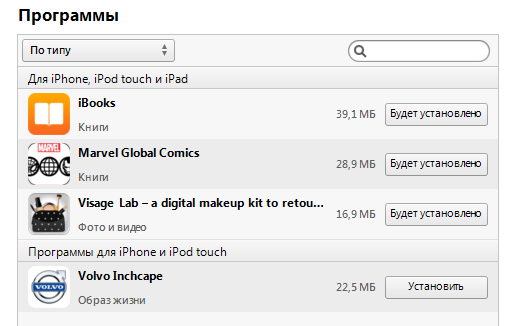
Шаг 4. На панели Программы (та что на скриншоте) вы увидите все приложения, которые можно установить прямо сейчас. Для установки приложения нужно лишь нажать кнопку Установить, расположенную напротив нужного приложения
Шаг 5. После того как вы нажали Установить, статус приложений сменится на Будет установлено. Это означает, что при следующей синхронизации данные приложения будут загружены на ваше устройство. Для начала синхронизации нажмите Применить в правом нижнем углу

В процессе синхронизации iTunes не только загрузит указанные приложения на ваш iPhone, но и добавит в свою базу приложения, которые была загружены с мобильного устройства. Ровно таким ж способом можно и удалять приложения с iPhone, используя iTunes, что очень удобно в случае если у вас собралась очень большая коллекция неиспользуемых приложений.
Что делать если приложения не загружаются из iTunes в iPhone
Шаг 1. Запустите iTunes и выберите пункт меню Магазин -> Авторизовать этот компьютер
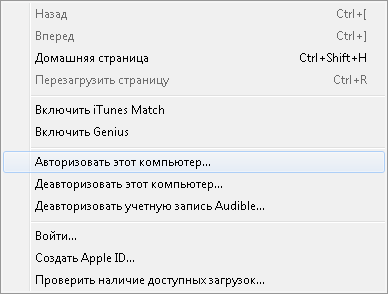
Шаг 2. В появившемся окне введите данные учетной записи Apple ID и нажмите кнопку Авторизовать
В большинстве случаев данный метод помогает избавиться от проблем с загрузкой приложений в iPhone, но иногда ситуация оказывается намного более запущенной. Итак, в том случае, если авторизация компьютера не помогла, попробуйте поочередно сделать следующее:
- перезагрузите компьютер
- переустановите iTunes
- попробуйте загрузить приложения в iPhone с другого компьютера
- переустановите операционную систему
Читай и используй:
- Как разблокировать Айфон от AT&T
- Как перекинуть фото с iPhone на компьютер (самый простой способ)
- Восстановить контакты из iCloud на iPhone или iPad
Теги: Обзоры Инструкции для iPhone и iPad
Как установить приложения на iPhone
iPhone славится в первую очередь своей уникальной мобильной операционной системой iOS. Сотни тысяч приложений, запускающихся только под ее управлением, делают iPhone таким желанным и притягательным. Как установить приложения на iPhone — именно с этим вопросом мы разберемся сегодня во всех мельчайших подробностях.
Установка приложений на iPhone возможна двумя путями: через ПК, используя iTunes или средствами самого iPhone через Wi-Fi или 3G/4G. Рассмотрим более подробно оба варианта.
Как установить приложение на iPhone через App Store:
1. Запускаем App Store
Как установить приложения на iPhone
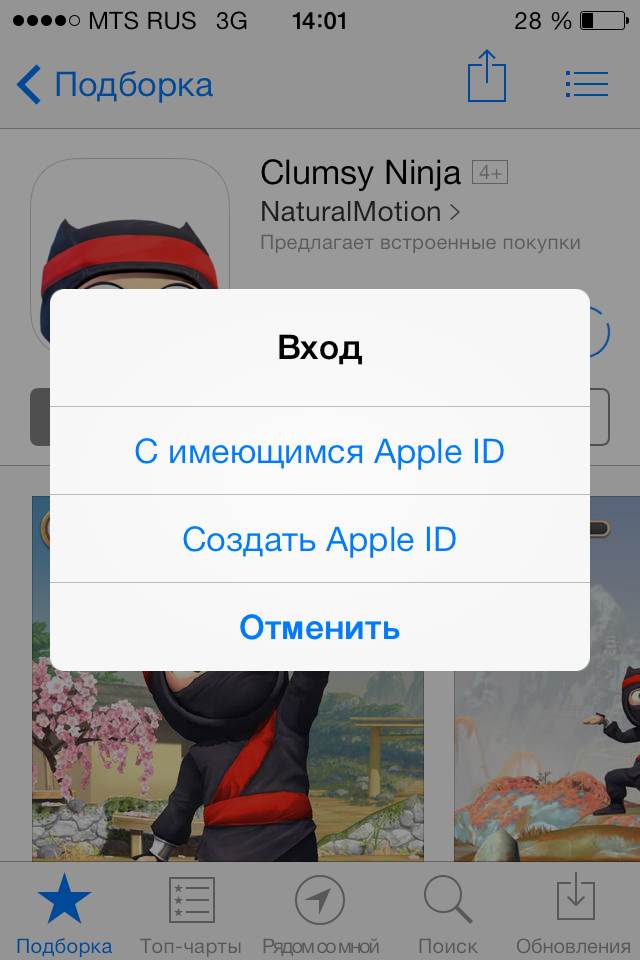
2. Регистрируем или указываем существующие данные Apple ID
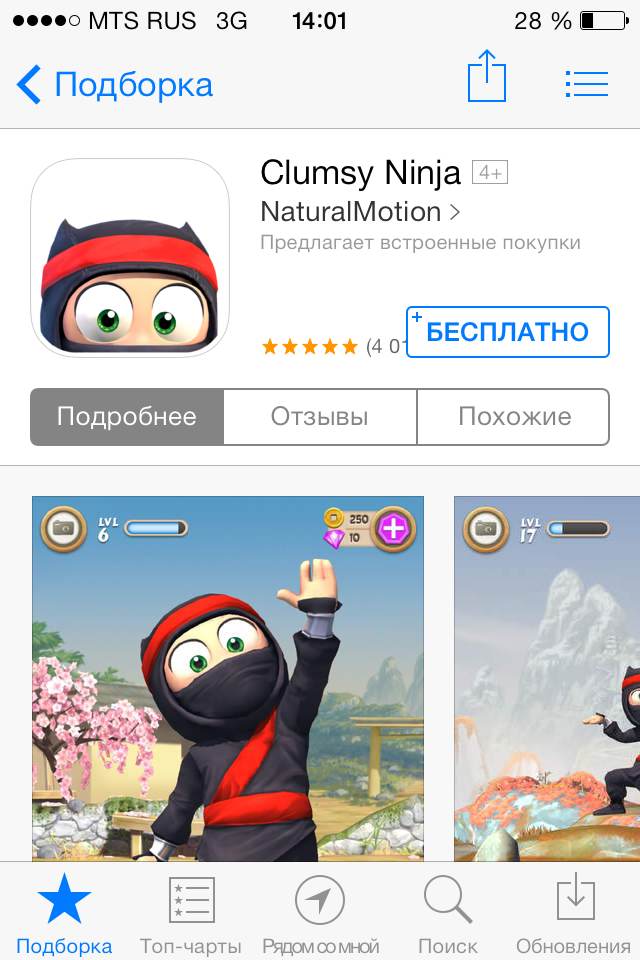
3. Выбираем необходимое приложение
Как установить приложения на iPhone
4. Нажимаем Бесплатно или на сумму в которую оценивается приложение для загрузки/покупки
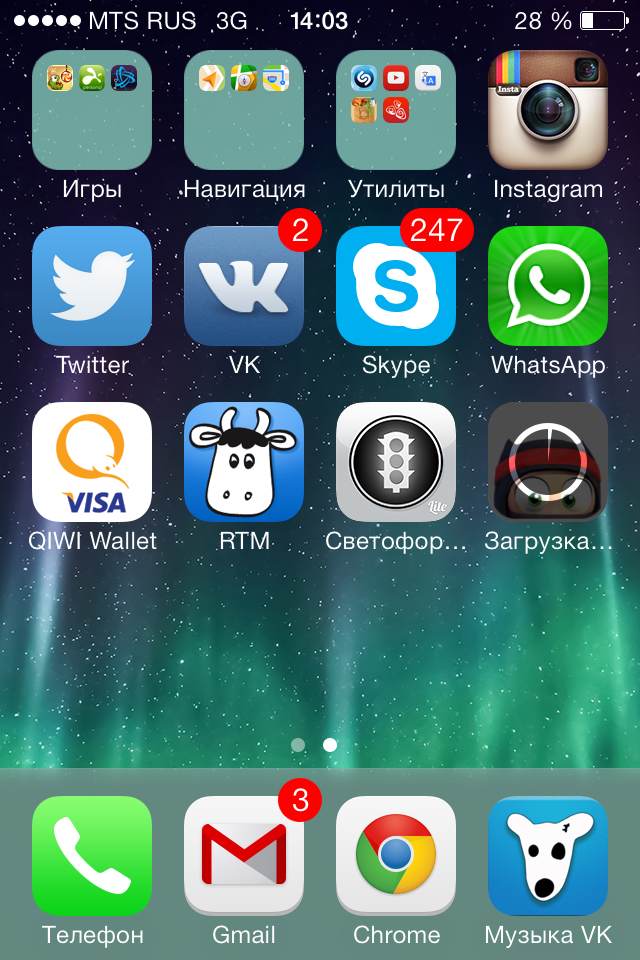
5. Ожидаем окончания загрузки приложения
Как установить приложения на iPhone
Как установить приложение на iPhone с помощью iTunes:
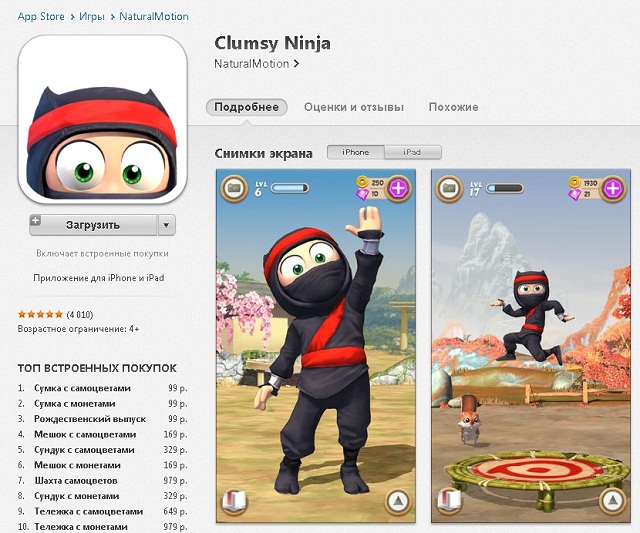
1. Запускаем iTunes и находим необходимое приложение
Как установить приложения на iPhone
2. Нажимаем Бесплатно или на сумму в которую оценивается приложение для загрузки/покупки
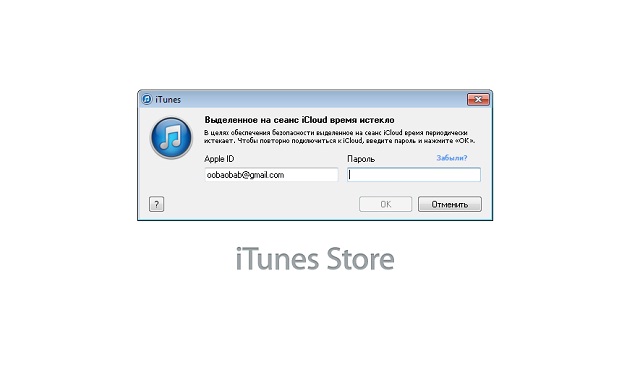
3. Вводим данные существующего Apple ID или регистрируем новый аккаунт
4. Ожидаем загрузки приложения
Как установить приложения на iPhone
5. Подключаем iPhone, переходим в меню Программы и отмечаем загруженное приложение галочкой
6. Синхронизируем iPhone с iTunes нажатием кнопки Синхронизировать
Что еще почитать:
- Как iPhone или iPad отвязать от Apple ID
- Как обойти ограничение на загрузку больше 100 мегабайт из App Store
- Где посмотреть свой Apple ID
Теги: Обзоры Инструкции для iPhone и iPad
3 способа установки приложений из App Store (игры и программы) на iPhone или iPad: через iTunes, непосредственно c iPhone и через файловый менеджер iFunBox

Рано или поздно, каждый обладатель iOS-девайса, будь то iPhone, iPod Touch или iPad сталкивается с необходимостью установить приложение из App Store самостоятельно. Это может быть игра (платная, бесплатная, условно-бесплатная) или программа, разницы в способе установки нет.
Конечно, всякий раз когда вам нужно установить какую-либо программу или игру из софтверного магазина Apple, вы можете обратиться в сервисный центр специализирующийся на ремонте и обслуживании устройств на базе iOS, однако это нецелесообразно, ведь устанавливать программы и игры из App Store на iPhone, iPod Touch или iPad очень просто.
Сегодня мы поделимся с вами, уважаемые читатели, рабочими способами установки приложений на iPhone или iPad.
Для начала стоит отметить, что для установки приложений из App Store самого устройства недостаточно, предварительно необходимо создать учетную запись Apple ID, сделать этом можно прямо в процессе установки приложения.
Для установки приложений из App Store нам понадобится:
- любой iOS-девайс, это может быть iPhone или iPad (iPod Touch теряет актуальность);
- аккаунт Apple ID;
- активное подключение к Интернету;
- iTunes, установленный на PC (Windows) или Mac (при установке игр или программ через iTunes). [Скачать iTunes];
- файловый менеджер: iFunBox, iTools или любой другой.
Полезная информация о приложениях для iPhone и iPad из App Store
- Распространяются в виде архивов с расширением ipa.
- После загрузки приложения на компьютер через iTunes сохраняются во внутреннее хранилище программы и доступны в: ~/Пользователи/Имя_пользователя/Музыка/iTunes/iTunes Media/Mobile Applications .
- В iTunes доступны в меню «Программы».
- Для их установки не требуется джейлбрейк iPhone или iPad.
Быть может вы удивитесь, но установить игру или программу на iPhone можно не одним и даже не двумя способами.
Способы установки приложений из App Store на iPhone или iPad
- Непосредственно с iPhone;
- С компьютера через iTunes;
- С компьютера через файловые менеджеры (iFunBox, iTools).
Установка приложений из App Store прямо с iPhone (iPad)
Данный метод является самым быстрым и простым, он не требует подключения и синхронизации устройства с компьютером по USB-кабелю или по Wi-Fi. Необходим только выход в Интернет с iPhone (желательно по Wi-Fi).
- На iPhone перейдите в приложение App Store
- Выберите понравившуюся игру или программу и перейдите на страницу с ее описанием (с большой иконкой, описанием игры, скриншотами и отзывами пользователей).
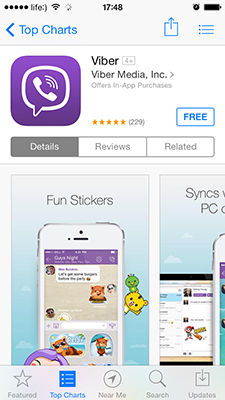
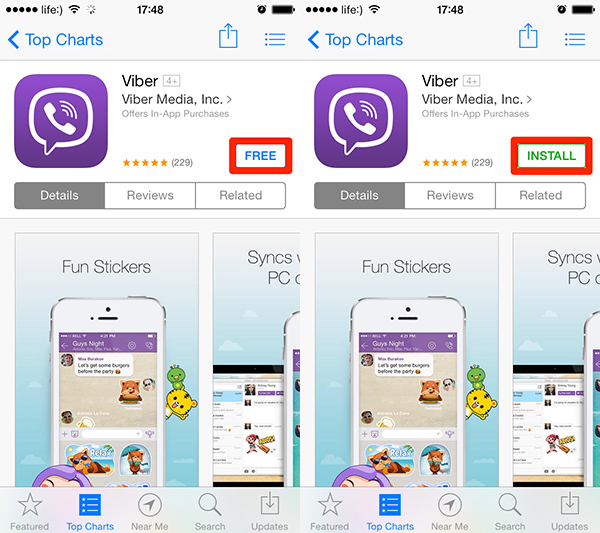
- Тапните на кнопке с ценником на игру или программу (для бесплатных приложений кнопка с надписью «Free»), а затем «Buy» (Купить) — для платных приложений, и «Install» (Установить) — для бесплатных или условно-бесплатных (с внутриигровыми покупками).
- В появившемся окне авторизации, введите свой Apple ID и пароль. Если у вас нет аккаунта в iTunes Store или App Store тапните на «Создать Apple ID» и следуйте инструкциям по созданию учетной записи в iTunes Store.
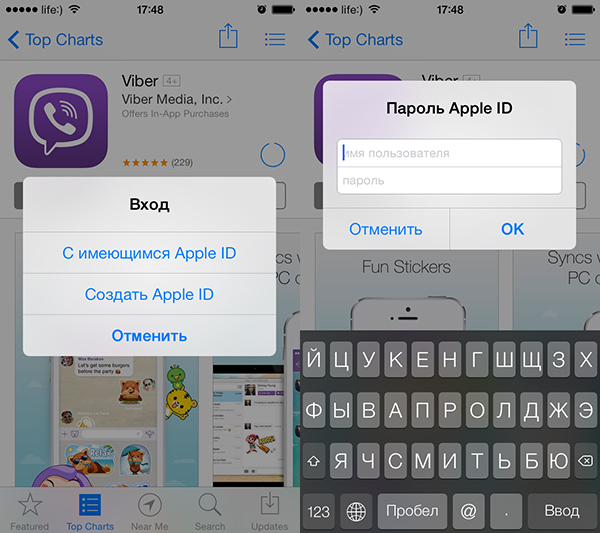
- После авторизации начнется процесс загрузки приложения с сервера Apple. По окончанию загрузки установка будет выполнена автоматически.
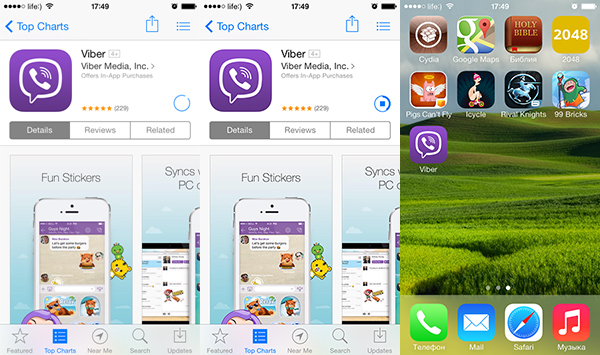
Как только приложение из App Store будет загружено и установлено, его иконка появится на рабочем столе iPhone, установка успешно завершена и приложение станет доступно для пользования.
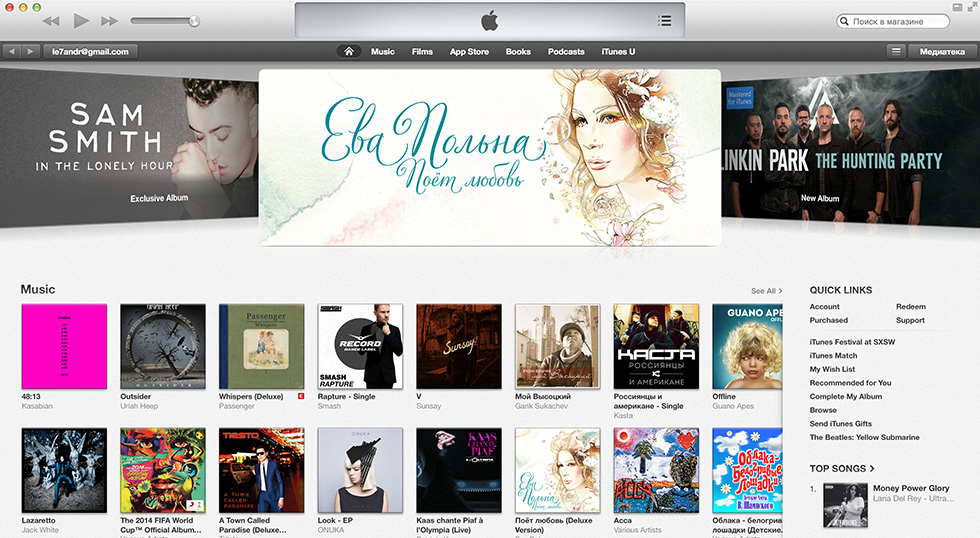
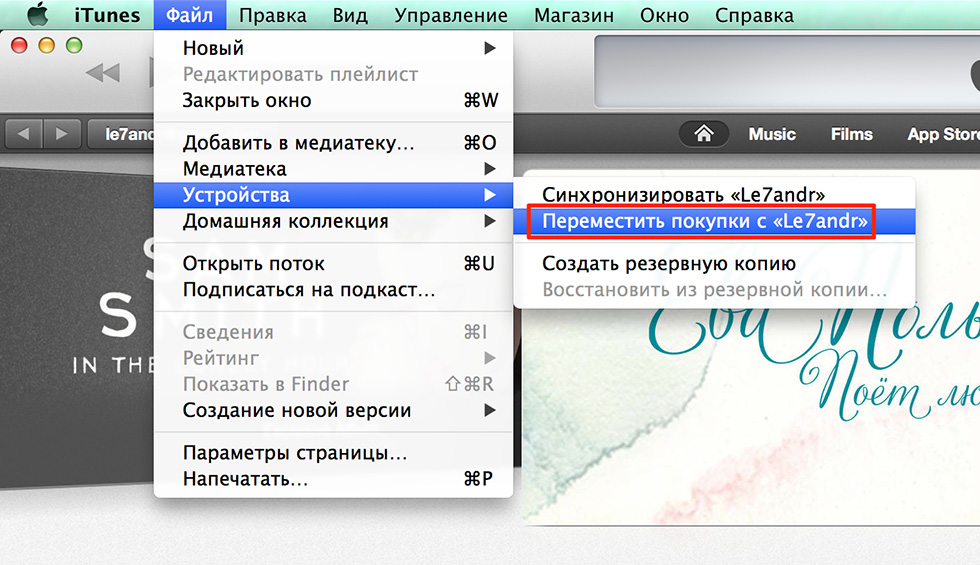
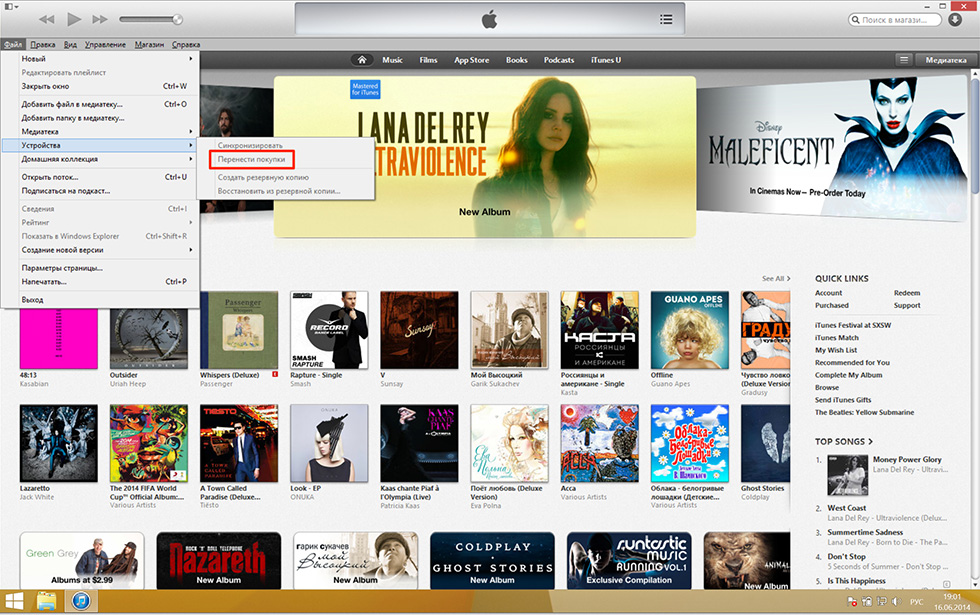
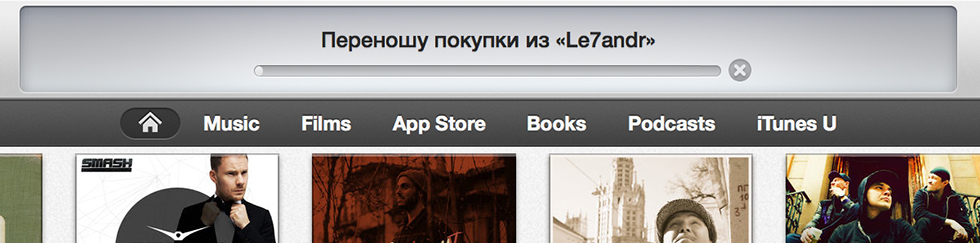
Как вы заметили, для того, чтобы перенести все покупки из Магазина iTunes на компьютер, предварительно его необходимо авторизовать в iTunes.
Синхронизация приложений между iPhone (iPad) и компьютером
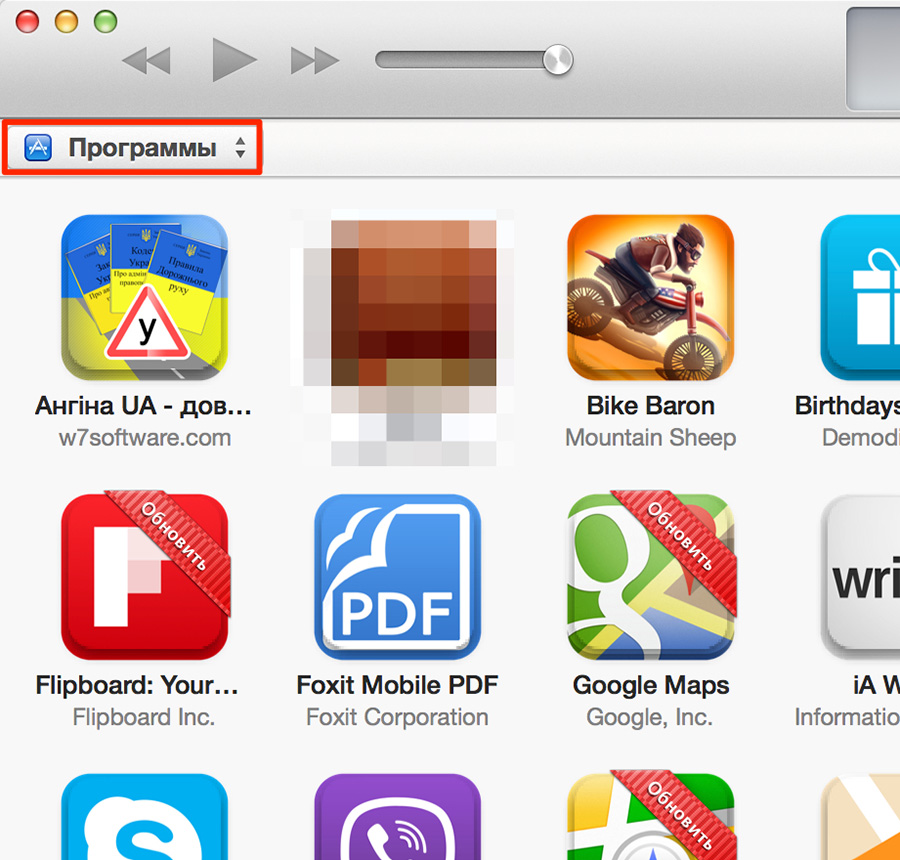
Предположим, что в медиатеку iTunes на вашем компьютере добавлено приложение из Магазина iTunes (он же App Store), его необходимо загрузить в память устройства и установить. Сделать это совсем просто:
- Запустите iTunes и подключите iPhone к компьютеру при помощи USB-кабеля или по Wi-Fi.
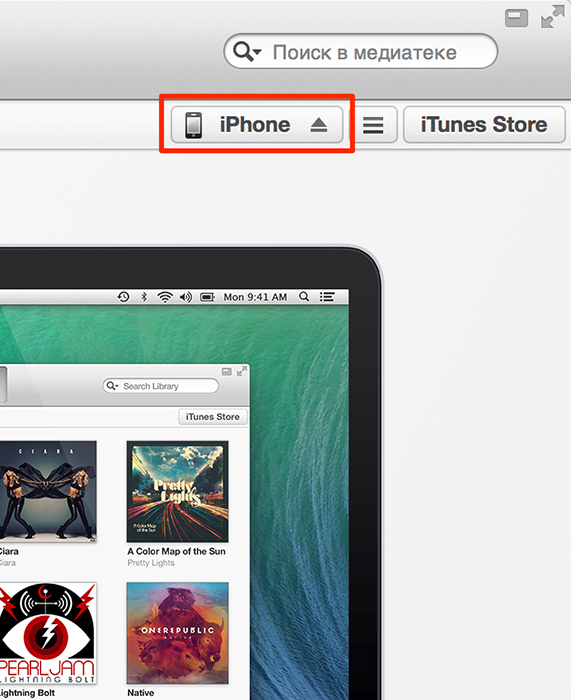
- Перейдите на страницу настройки синхронизации iPhone с компьютером на вкладку «Программы».
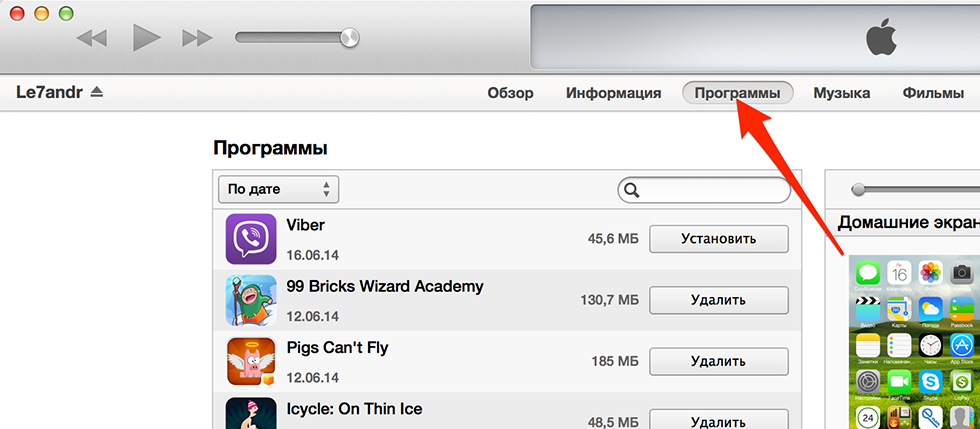
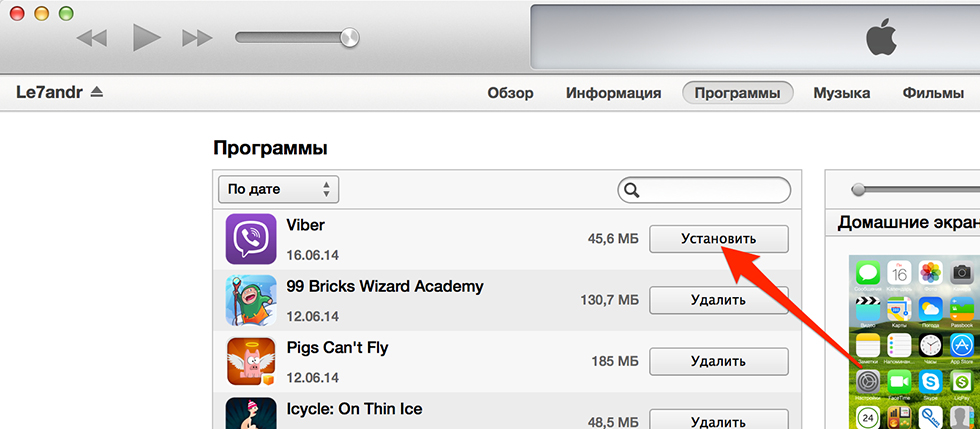
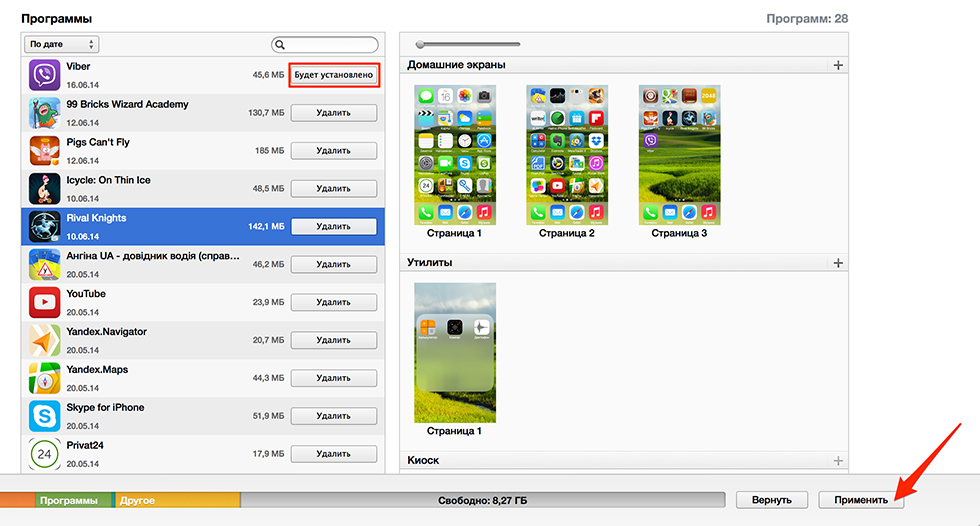
- Напротив устанавливаемого приложения нажмите на кнопке «Установить», а затем в правом нижнем углу iTunes на кнопке «Применить».
- Дождитесь окончания процесса.
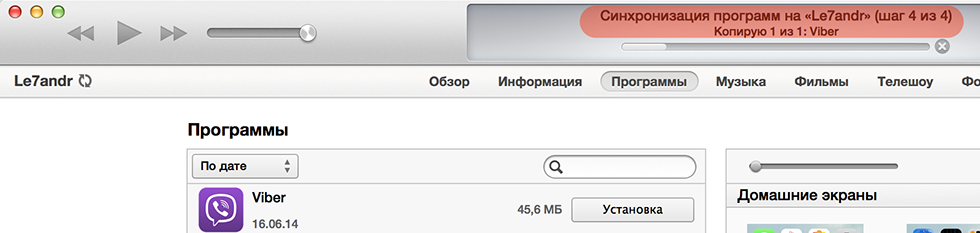
После того, как iTunes загрузит и установит игру или программу в память вашего айфона, его иконка появится на экране «Домой» (Рабочий стол iPhone).
Тоже самое, но только на видео:
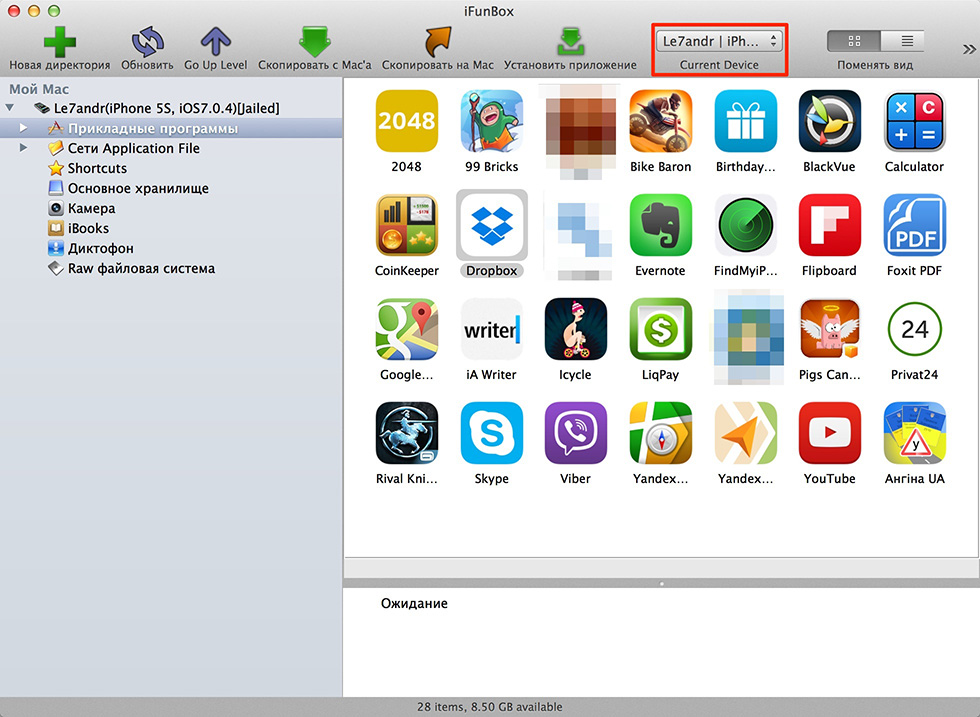
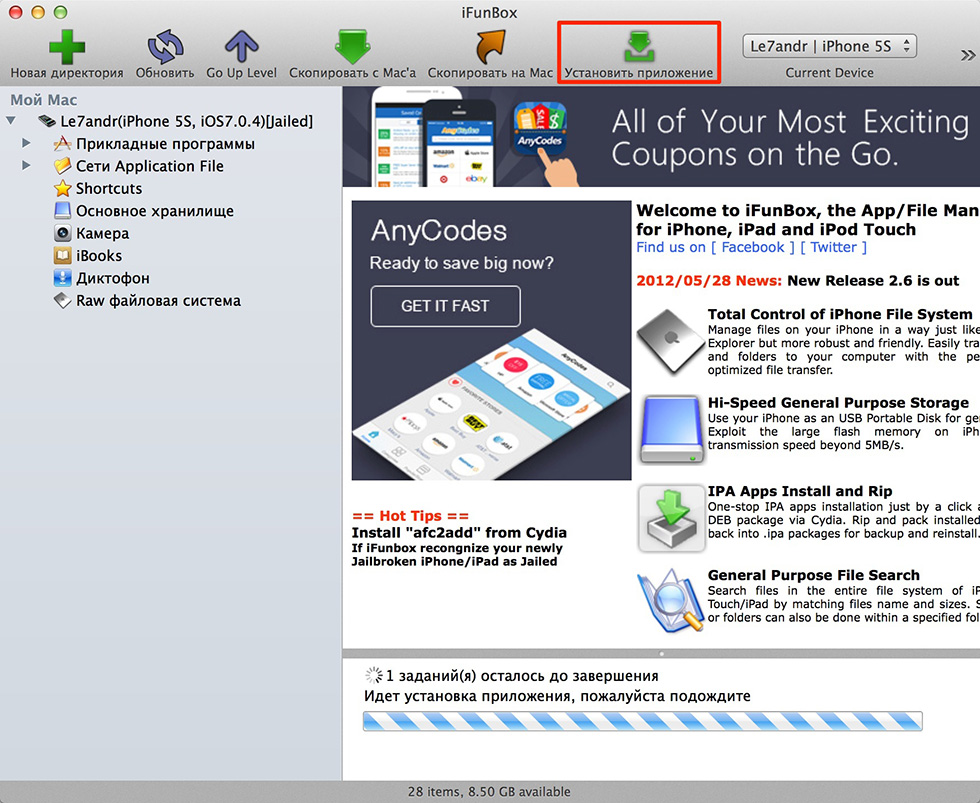
Как видите, ничего сложного в установке приложений на iPhone или iPad нет и может быть выполнена тремя разными способами. Каждый метод по-своему интересен, имеет свои преимущества и недостатки, выбор способа за вами.
Если в процессе установки у вас возникли вопросы, проблемы или ошибки iTunes пишите нам в комментариях, мы постараемся вам помочь.
Как загрузить приложение на Айфон

При работе с операционной системой iOS у начинающих пользователей зачастую возникает много вопросов и недоумение о том, насколько же богатый функционал в устройствах от Apple. Причем даже загрузка приложений из сервиса Apple Store может вызвать трудности, если ранее человек никогда их не устанавливал, да и не имел в своем распоряжении подобный девайс. А ведь там есть свои нюансы, способы установки приложений и прочие важные моменты. И если вы сейчас читаете этот материал, значит, вы столкнулись с такой же проблемой, поэтому мы поможем вам и расскажем обо всех способах загрузки приложений на Айфоны.
- 1 Способы скачиваний приложений на iPhone
- 1.1 Загрузка через Apple Store
- 1.2 Загрузка через iTunes
- 1.3 Загрузка приложений через QR-код
- 1.4 Загрузка уже купленного или установленного ранее приложения
- 1.5 Установка на Айфоны с Jailbreak
- 1.5.1 Загрузка через iFunBox
Способы скачиваний приложений на iPhone
Все загружаемые продукты доступны только в сервисе Apple Store и могут быть скачаны оттуда. Например, как в операционной системе Android нельзя активировать определенный пункт, чтобы скачивать из неизвестных источников. Здесь весь процесс осуществляется строго с серверов Apple по защищенным каналам. Этим и славится операционная система iOS – своей закрытостью. Да, можно скачивать сторонние приложения iFuxBox через отдельный магазин, но для этого нужно делать Jailbreak на устройстве. Об этом, кстати, тоже рассказано в этом материале.
Загрузка через Apple Store
В этом случае скачивание приложений будет осуществляться при помощи вашего смартфона. Все, что вам нужно – это наличие интернет соединения и авторизованный аккаунт Apple ID. Если не знаете, как его завести, читайте нашу отдельную статью. Далее выполняете следующие действия:
- На своем Айфоне кликните по иконке App Store, чтобы перейти в магазин с приложениями;


- Из списка выберите тот вариант, который вам подходит и в верхней части экрана нажмите кнопку «Загрузить»;

- Система попросит вас подтвердить свое решение вводом пароля от текущей учетной записи Apple ID. На новых моделях с Touch ID нужно будет просто приложить палец;


- Как только система подтвердит вход Apple ID, начнется процесс загрузки приложения из сервиса. На рабочем столе также будет иконка с круговой диаграммой, показывающей, сколько еще осталось до окончания загрузки.


Внимание! В сервисе Apple Store есть как платные, так и полностью бесплатные продукты. Всякий раз, когда скачиваете любые игры или программы из этого сервиса, обращайте внимание на возможные платные опции внутри приложения. Об этом будет написано в описании продукта. Если же приложение по умолчанию платное, то скачать вы его не сможете, пока не оплатите. Оплата списывается с вашего аккаунта с привязанных банковских карт или личного счета Apple ID.
Загрузка через iTunes
Программа iTunes – это универсальное программное обеспечение от Apple, которое позволяет управлять вашими девайсами, начиная переносом музыки, заканчивая покупками, удаленным управлением телефона, бекапами и восстановлением данных. С помощью iTunes также можно загружать и приложения на свой телефон. Зачем, спросите вы? Это удобно, например, когда у вас нет доступа к интернету с вашего устройства, однако вы можете зайти в сеть через компьютер.
Внимание! Если вы используете версию iTunes выше 12.7, то загрузить приложения через эту программу не получится, так как данный функционал был «вырезан» разработчиками Apple в последующих обновлениях из-за низкой заинтересованности пользователей. Но вы можете загрузить версию 12.6.3.6, которая доступна на файлообменниках, в том числе нашем и установить ее на свой компьютер. Только предварительно перед этим не забудьте удалить прежнюю версию, а также перезагрузите свой ПК.
Процесс установки будет следующий:
- Скачайте файл с версией iTunes6.3.6, который мы опубликовали выше и откройте его. Выберите разрядность вашей операционной системы Windows (32 bit или 64) и запустите соответствующий файл;
- Как только появится мастер установки, нажмите вкладку «Далее»;

- Выберите локальный диск для инсталляции продукта на ваш компьютер. Оставьте все галочки кроме пункта «Автоматически обновлять». Такое действие требуется, чтобы сохранить в дальнейшем версию программы и позволить вам и дальше загружать приложения через iTunes, а потом копировать их на Айфон;


- Как только процесс установки будет окончен, нажмите «Завершить» и запустите программу.


Если у вас возникнет проблема с ошибкой 0xc0000142, просто в настройках своего компьютера выберите другой часовой пояс. Можно такой же, но обязательно для другого города.
Загрузка приложений при помощи iTunes теперь будет происходить по следующему алгоритму:
- Запустите программу и в главном окне кликните по вкладке «Музыка», после чего нажмите пункт «Править меню». Данная процедура необходима для добавления нового пункта — «Программы»;


- Соответственно, выбираете его и отмечаете галочкой, после чего он появится в этом меню. Не забудьте нажать вкладку «Готово»;

- Теперь повторно нажимаете «Музыка» и переходите в раздел «Программы», чтобы начать загрузку приложений для своего Айфона;
- Перед вами появится новый список, где нужно кликнуть по вкладке «Программы для iPhone». Это очень важно, ведь они могут отличаться от iPad. Далее в середине окошка кликаете по «Программы в App Store»;

- Вы будете переадресованы на официальную страницу сервиса Apple Store, в котором выложены сотни тысяч приложений и игр от разных разработчиков. Выбираете из списка необходимый продукт и нажимаете на него, чтобы перейти на страницу с описанием;

- Далее кликаете по вкладке «Загрузить». После этого система предложит вам авторизоваться при помощи своего Apple ID в соответствующем окошке. Укажите эти данные, введя логин и пароль;

- Как только данные будут проверены на сервере, автоматически начнется процесс загрузки файла. Об этом будет свидетельствовать соответствующее оповещение в правой верхней части приложения;

- Когда вы скачаете все необходимые утилиты на свой компьютер, можно переносить их на iPhone. Для этого подключаете его через USB-шнур к своему ПК, и при появлении уведомления о доверии к этому компьютеру нажимаете «Продолжить»;
- На своем смартфоне также отвечаете на уведомление «Продолжить», иначе синхронизация между устройствами не будет осуществлена;
- В главном окне iTunes появится значок телефона. Нажмите по нему и в появившемся меню кликните по вкладке «Программы»;
- Файлы приложений скачаны на ваш компьютер, однако их необходимо перенести на ваш Айфон. Для этого в окне «Программы» нажимаете «Установить» рядом с каждым продуктом, чтобы началась инсталляция;
- Далее вам необходимо будет нажать кнопку «Применить», чтобы начался процесс синхронизации между устройствами, и программы были перенесены на ваш iPhone;
- У вас появится дополнительное уведомление в iTunes о том, что требуется авторизация для программ. Просто нажимаете «Авторизовать» и указываете в следующем окошке пароль от своего Apple ID, который используется на телефоне;
- Теперь ожидаете, пока все программы не будут перенесены на ваш девайс. Как только они скопируются, рядом с каждым продуктом в списке «Программ» появится вкладка «Удалить». Также на вашем смартфоне появятся иконки приложений.
На этом процесс установки приложений из Apple Store при помощи старой версии программы iTunes закончен. Не обновляйте ее, если собираетесь так устанавливать программы и в другой раз, иначе в последующем не сможете откатить на старую версию и придется устанавливать iTunes повторно по нашей ссылке.
Загрузка приложений через QR-код
Сейчас большинство приложений можно загружать через QR-код. Это такой зашифрованный графический ключ, позволяющий мгновенно выполнять разные действия, просто наведя камеру телефона на этот символ. Например, загрузить приложение для московского метро можно также, просто наведя камеру на соответствующий QR-код в переходе.
Все что вам нужно – это поддержка автоматического сканирования QR через камеру смартфона (начиная с iOS 11). Если же у вас установлена более ранняя версия операционной системы, то необходимо будет загрузить соответствующие приложения для считывания QR. Далее порядок действий следующий:

- Запускаете приложение «Камера» или любой другой продукт для считывания QR и наводите на него;
- Система автоматически переводит его в понятный вид и выполняет соответствующее действие. В нашем случае это переход в Apple Store сразу в описание необходимой программы;
- Далее вам остается только нажать вкладку «Загрузить» и дождаться скачивания приложения на свое устройство. В целом метод схож с вариантом №1, где мы заходили в сервис App Store с мобильного телефона, только этот способ в разы быстрее.
Загрузка уже купленного или установленного ранее приложения
Даже если вы ранее уже загружали определенную программу на своем Айфоне, но впоследствии ее удалили, можно восстановить ее в несколько кликов. Причем это касается как платных, так и бесплатных продуктов. К вашей учетной записи Apple ID привязывается полная история всех скачанных ранее приложений и игр, поэтому их в любое время можно будет закачать обратно, даже не зная названия.
- Запустите приложение App Store на своем смартфоне и кликните по учетной записи в правом верхнем углу экрана;

- Далее в меню выберите пункт «Покупки». Здесь будут все приложения, установленные на вашем Айфоне. Но чтобы просмотреть те продукты, которые вы ранее устанавливали и удалили, нажмите вкладку «Не на этом iPhone»;


- Здесь уже будет другой список. Причем в нем присутствуют как купленные продукты, так и просто загруженные. Чтобы заново загрузить любое приложение, рядом с ним нажмите на соответствующую иконку для скачивания;

- Как только процесс загрузки будет завершен, приложение можно будет запускать. И если вы повторно зайдете в раздел «Покупки», то эта программа уже будет в разделе «Все», хотя ранее была в «Не на этом iPhone».
Установка на Айфоны с Jailbreak
Скачивать программы и игры на свой iPhone вы можете и через сторонние утилиты, при условии, что у вас будет Jailbreak – прошивка устройства, которая дает полные root-права для управления устройством. Вообще не рекомендуется этого делать, так как тогда iOS становится уязвимой, однако часть пользователей желает расширить функционал при помощи прошивок, поэтому и делает Jailbreak на своем устройстве.
Загрузка через iFunBox
Качать приложения на свой Айфон можно не только через официальные программы от Apple, но и через специальные файловые менеджеры, например, iFunBox или iTools. Мы рассмотрим на примере популярной утилиты — iFunBox. Эта программа бесплатная и доступна с официального сайта для Windows и Mac.
Внимание! При работе с iFunBox и iTools, требуется загруженный ранее файл формата *ipa, который ранее был скачан из сервиса App Store.
- Скачайте iFunBox на свой компьютер и установите. Запустите программу;
- Подключите iPhone к ПК при помощи USB-кабеля и дождитесь, пока iFunBox не определит новое устройство;

- В главном окне программы кликните по вкладке «Программы» и далее нажмите пункт «Установить приложение»;

- Из списка выберите программы или игры формата ipa, которые вам необходимо установить на данном телефоне;

- Как только инсталляция будет завершена, приложение установится на вашем смартфоне и можно им пользоваться. Но учтите, что успешная установка возможна только при наличии Jailbreak. Если он отсутствует, то ничего у вас не получится.

С программой iTools примерно тот же самый процесс. Вам также необходим будет исходный файл приложения в формате ipa, чтобы загрузить его на свой смартфон. Единственный совет – старайтесь иметь в распоряжении обе программы, так как иногда могут возникать сбои, когда в одной утилите установка корректная, а в другой нет. Те же разработчики iFunBox не рекомендуют через свой продукт инсталлировать приложения, превышающие по объему 1 Гб памяти.
Как видите, процесс загрузки и установки приложения на Айфоне не такой уж и сложный. Новичкам изначально трудно разобраться во всех тонкостях работы операционной системы iOS, однако после нескольких дней взаимодействия с iPhone, они вполне могут совершать большинство операций и уже на уровне уверенного пользователя владеют девайсом.
Поделиться ссылкой: