Как уменьшить ширину рабочего стола в windows 10?
Доброго времени суток господа, суть вопроса такова, имеется хороший монитор у которого повреждён левый край матрицы и интересно узнать есть ли способ уменьшить ширину рабочего чтобы повреждённая часть была не активна.
- Вопрос задан более двух лет назад
- 1772 просмотра
1 комментарий
Простой 1 комментарий
astaldo_77 @astaldo_77
нашли подходящий способ? у меня аналогичный вопрос по ноутбуку, видеокарта встроенная, Intel 520.
Решения вопроса 0
Ответы на вопрос 4
В панели управления nvidia можно что-то подобное сделать
Ответ написан более двух лет назад
Комментировать
Нравится Комментировать

Токсичный шарпист
Как вариант — можно сжать по ширине в настройках монитора (кнопки на самом мониторе).
Ответ написан более двух лет назад
Комментировать
Нравится Комментировать

.NET developer (open to job offers)
При смене разрешения, можно добиться эффекта, чтобы правый левый край дисплея были без картинки. На windows 10 это так.
Ответ написан более двух лет назад
Комментировать
Нравится Комментировать
1. Пошариться в настройках монитора и найти функцию смещения поля изображения в стороны.
2. Создать кастомное разрешение с родной высотой экрана, но уже по ширине.
Для НВ: Панель управления НВ — изменение разрешения — «настройка» — «создать пользовательское разрешение», можно установить галочку «включить режимы, не предлагаемые дисплеем» — «принять» — выставить нужные параметры, протестировать, сохранить подходящий режим.
либо
В пункте «Регулировка размера и положения рабочего стола задать соответствующее сниженное разрешение и выставить отсутствие масштабирования. Либо зайти на вкладку «размер», выставить флажок «Включить изменение. «, Выставить значок замка в открытое положение, уменьшить ширину и сохранить.
Если монитор имеет фичу смещения изображения, то Вы сможете задействовать всю рабочую область матрицы монитора. Если монитор такое не поддерживает, справа потеряете такую же область экрана, как и слева, получив изображение строго по центру.
Ответ написан более двух лет назад
Комментировать
Нравится Комментировать
Ваш ответ на вопрос
Войдите, чтобы написать ответ

- Windows
- +3 ещё
Почему не получается ввести двоеточие в UEFI Shell?
- 1 подписчик
- час назад
- 18 просмотров
Как уменьшить размер Windows 10 на жестком диске
Windows 10 – удобная и быстрая на всех видах устройств система, однако, непомерно тяжёлая для внутренней памяти компьютера.
На некоторых устройствах, особенно это касается слабых компьютеров или планшетов, система Windows занимает слишком много дискового пространства. Наиболее частая проблема для планшетов – ситуация, когда постоянно загружаемые автоматически обновления ОС забивают память настолько, что не хватает места для обычных программ.

Как уменьшить размер Windows 10 на жестком диске
Существует много способов решения данной проблемы, исчерпывающую информацию о которых мы приведём ниже. Далее рассмотрим несколько самых эффективных и удобных из них.
Начнём с наиболее сложных, и затем перейдём к простым опциям настройки устройства, предусмотренным в ОС.
Используя сжатие системных файлов
Этот способ связан с глубокой настройкой компьютера, однако всё же не требует особых манипуляций с системой и является самым простым для освобождения ощутимого объёма информации на диске.

Воспользуемся сжатием системных файлов
Этот инструмент называется «Compact OS», и его работа заключается в том, чтобы «сжимать» файлы системы подобно процессу архивирования данных для того, чтобы они занимали много места.
Процесс запуска такого сжатия следующий:
- Для начала необходимо запустить командную строку. Сделать это легче всего с помощью быстрого поиска на панели управления (иконка с изображением лупы).
- Набираем в поле поиска «Командная строка», и система сразу же отобразит её в выдаче. Через контекстное меню (правая кнопка мышки) запускаем средство от имени администратора.

Набираем в поле поиска «Командная строка»

В командной строке вводим команду
Система запустит сжатие всех файлов. Данный процесс может занять около 20 минут или больше, в зависимости от объёма данных системы.
В результате объём, занимаемый ОС станет меньше на полтора-два гигабайта.
Удаление лишних файлов
Ещё более лёгкий и быстрый способ, который выполняется без дополнительных инструментов. Однако, и размер занимаемого системой пространства уменьшится не сильно.
Удалить ненужные и промежуточные данные (временные файлы), которые накопились в системе за всё время использования можно достаточно просто:
-
Открываем пункт настройки параметров в меню «Пуск».

Открываем пункт настройки параметров в меню «Пуск»

Запускаем иконку «Система»

В пункте «Хранилище» выбираем место «Этот компьютер»

Нажимаем на специальную функциональную кнопку «Временные файлы»

Нажимаем на все пункты, чтобы очистить компьютер
Очистка диска
Этот способ предусматривает использование стандартных средств самоочистки Windows, заложенных разработчиком в саму систему.
Очистить весь диск с системой можно следующим образом:
-
Прежде необходимо открыть свойства диска «С» в меню «Этого компьютера» в системе «Проводника». Это можно сделать, запустив правой клавишей подменю, и выбрав соответствующий пункт в самом низу списка.

Открываем свойства диска «С» в меню «Этого компьютера» в системе «Проводника»

Переходим на вкладку «Общие» возле диаграммы состояния емкости диска нажимаем на кнопку «Очистка диска»

Нажимаем «ОК» и запускаем процесс очистки

Нажимаем на кнопку функции очищения системных файлов
Удаление кэша обновлений
Данный метод наименее опасный для данных пользователя, поскольку очищает систему от загруженных, но не установленных пакетов обновлений, либо от предыдущих версий апгрейда для ПО. В случае удаления нужных элементов, систему всегда можно восстановить, просто загрузив предыдущее обновление с помощью стандартных средств.
Последовательность действий выглядит так:
-
Первые шаги – выключение функционирования Центра обновлений системы. Используя инструмент главной панели «Поиск» ввести «services.msc», и запустить найденный документ конфигураций.

В панели «Поиск» вводим «services.msc» и запускаем найденный документ конфигураций

Открываем параметр управления «Центром обновления системы»

В центральной вкладке нажимаем на опцию «Остановить»

Переходим по указанному пути

Открываем «Файл» и выбираем опцию настройки параметров папок

В подпункте «Вид» и в поле дополнительных параметров выставляем «Показывать скрытые файлы» и снимаем галочку возле пункта «Скрытия особых защищённых файлов»

Выделяем все файлы загруженных обновлений в папке и удаляем их

В главной вкладке «Общие», под индикатором состояния жмём «Запустить»
Примечание! Если пользователь желает не получать больше постоянных обновлений системы, чтобы предотвратить загруженность системы в будущем – можно оставить данный параметр отключенным.
Видео — Как уменьшить размер Windows 10 на жестком диске
Понравилась статья?
Сохраните, чтобы не потерять!
Советы и секреты №3
Как сжать Windows 10
В июле 2016 года Microsoft выпустила для Windows 10 новый механизм компрессии Compact OS для утилиты командной строки compact.exe , которая сжимает файлы операционной системы непосредственно во время её работы. У нового механизма компрессии есть много других интересных функций, но в целом он похож на работу программы WIMBoot в Windows 8.1 Update 1.
Compact OS освобождает минимум 2 ГБ места на диске. Не так уж и много, но на небольших SSD-накопителях это заметно.
Программа работает из командной строки с привилегиями администратора. Это значит, что после запуска cmd.exe следует нажать комбинацию клавиш Ctrl+Shift+Enter.
Перед началом сжатия Windows 10 есть смысл узнать, принесёт ли эта процедура результат, отличный от нулевого. Возможно, система уже находится в сжатом состоянии, так что дополнительных процедур не требуется. Чтобы определить текущее состояние бинарников ОС, запускаем следующую команду:

- compact.exe /q
Команда покажет информацию о текущем состоянии: сколько файлов сжато или не сжато, уровень компрессии, сколько конкретно байт находится в контейнере сжатых файлов. Если уровень компрессии близок к 1.0, то использование программы будет эффективно.
В определённых условиях система в сжатом состоянии может немного снизить производительность, но на большинстве компьютеров это будет незаметно. Имейте в виду, что всегда есть возможность вернуть файлы в обычное состояние, если заметите какие-то проблемы с производительностью. В любом случае, перед сжатием системных файлов рекомендуется сделать резервную копию.
Для проведения процедуры нужно запустить следующую команду:

- compact.exe /CompactOS:always
Сжатие всех файлов должно занять несколько минут, хотя на некоторых системах может занять 20 или более минут. На последнем Insider Build освобождается более 2 ГБ.
Для возвращения системы в исходное состояние:
- compact.exe /CompactOS:never
Удобная и бесплатная программа, которая конвертирует аудио- и видеофайлы в разные форматы
Есть несколько программ, которые соответствуют главным требованиям:
- открытые исходники;
- бесплатное использование;
- поддержка многих форматов файлов;
- кроссплатформенность;
- легковесность.
Handbrake работает под Windows, Mac и Linux. Последней версией под Windows на данный момент является 0.10.5.
В качестве исходного материала принимается практически любой мультимедийный файл (или папка с файлами), диск DVD или BlueRay, если там нет защиты от копирования.

Форматы целевого файла
- Контейнеры: .MP4(.M4V) и .MKV
- Видеокодеры: H.265 (x265 и QuickSync), H.264 (x264 и QuickSync), H.265 MPEG-4 и MPEG-2, VP8, Theora
- Аудиокодеры: AAC / HE-AAC, MP3, Flac, AC3, Vorbis
- Сквозная передача аудио: AC-3, E-AC3, DTS, DTS-HD, TrueHD, AAC, треки MP3
Программу удобно использовать, чтобы перекодировать DVD или скачанный файл для просмотра на другом устройстве, кроме ПК. В Handbrake встроены профили кодирования для следующих устройств:
- iPod
- iPhone и iPod touch
- iPad
- AppleTV
- AppleTV 2
- AppleTV 3
- Android
- Android Tablet
- Windows Phone 8
- Выбор фрагментов (частей исходного файла для кодирования)
- Пакетная обработка и очередь запросов
- Маркеры глав
- Субтитры (VobSub, Closed Captions CEA-608, SSA, SRT)
- Постоянный битрейт или постоянное качество (переменный битрейт)
- Поддержка VFR, CFR и VFR
- Видеофильтры при транскодировании: Deinterlacing, Decomb, Denoise, Detelecine, Deblock, Grayscale, Cropping, Scaling
- Предварительный просмотр в реальном времени
Похожую функциональность обеспечивает ещё одна свободная программа WinFF, которая как будто ориентирована на пользователей Linux (см. список дистрибутивов), хотя есть версии под Windows от Windows 95 до Windows 8. Для неё разработаны интерфейсы на русском, украинском и многих других языках.

Какой выбрать бесплатный VPN
Для анонимной работы в интернете и обхода государственной цензуры (блокировка сайтов) удобно использовать бесплатный VPN. Одним из самых популярных вариантов является FreeOpenVPN (через клиентское приложение OpenVPN).
Кстати, 31 июля 2016 года вышел Kaspersky Internet Security 2017 (популярный в России антивирус), в состав которого включён VPN-клиент. В бесплатном режиме он работает только через сервера в России и позволяет передавать 200 МБ в сутки. Конечно, это довольно убогое предложение, но если у вас уже установлен KIS 2017, то такой вариант следует иметь в виду. Только пользователям KIS не следует активировать функцию платного VPN в программе, потому что существует множество бесплатных альтернатив.
Альтернатива GitHub для собственного хостинга
Отличный выбор для self-hosted GitHub — GitLab. Совместная разработка в собственном рабочем коллективе, на собственном сервере. Поддерживается система контроля версий Git, SSH-доступ, разграничение прав доступа, пулл-реквесты, работа с тикетами (открытие, комментирование, закрытие), поиск и т.д. Отличный веб-интерфейс, через который осуществляется администрирование репозиториев.

Демо
GitLab — разумное предложение для компаний, которые не хотят выкладывать исходный код в открытый доступ в процессе разработки.
Краткая инструкция 03: Как уменьшить Windows 10 на ноутбуке с 32 ГБ или 64 ГБ постоянной памяти?
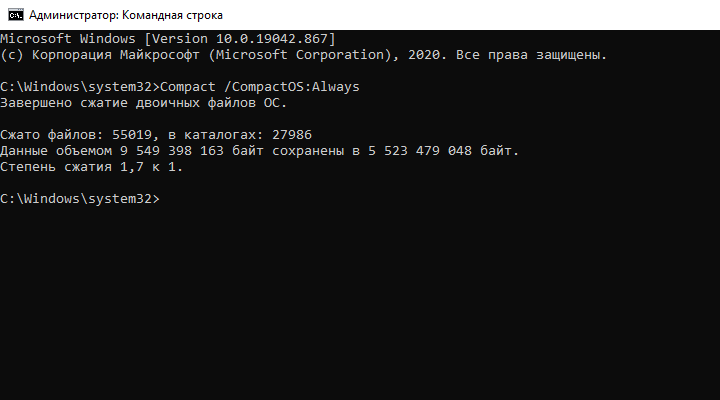
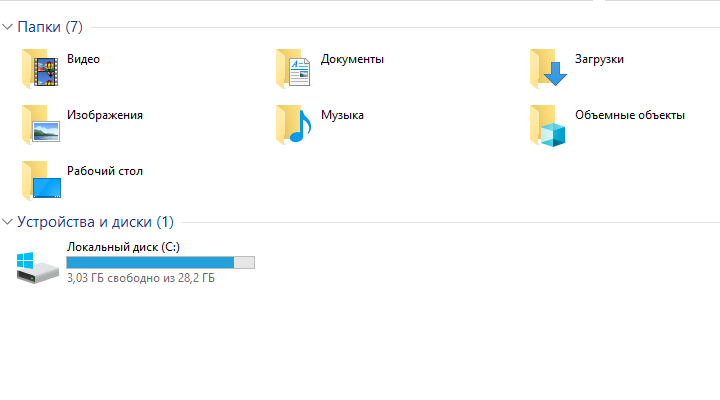
Сейчас, в 2021 году, некоторые планшеты, ноутбуки и неттопы с Windows 10 по-прежнему поставляются с накопителями вместительностью 32 ГБ или 64 ГБ вместо минимально приемлемых 128 ГБ. Чистая установка Windows 10 на модуль eMMC ёмкостью 32 ГБ после загрузки всех драйверов и обновлений оставляет пользователю лишь 3. 4 ГБ пространства. Указанная в этой статье функция позволяет удвоить этот свободный объём — по крайней мере, LibreOffice, простой графический редактор и любимый браузер после этого можно устанавливать и использовать без проблем.
Если хочется копнуть глубже
Если после активации Compact желаемое количество свободного пространства не достигнуто, можно попробовать пойти дальше. По совету нашего читателя timahvey приводим ссылку на утилиту корейского происхождения DISM++. Ни сам архив с утилитой, ни случайно выбранные исполняемые файлы из неё не детектируются сервисом VirusTotal, как нежелательные. DISM++ позволит дополнительно облегчить Windows 10, в частности, удалив не нужные конкретному пользователю программы и компоненты. Internet Explorer, например, можно удалить без всякого вреда, многие сайты при посещении через этот браузер вежливо просят открыть их через Google Chrome или другой современный браузер, отказываясь работать, как следует. Пакет Windows Hello, который нужен для входа в систему через сканер пальца или инфракрасные сканеры лица, на недорогом ноутбуке без этих устройств безопасности совершенно бесполезен, его тоже можно удалить. Важно только находить в Сети описание удаляемого компонента, чтобы по ошибке не нанести вреда. Compact — созданная Microsoft утилита, которая по умолчанию не способна навредить, DISM++ же создана сторонними разработчиками и требует осторожности в обращении. Манипуляции с системными компонентами, не одобренные Microsoft, потенциально могут создать непредвиденные проблемы с функционированием Windows или отдельных программ и потребовать чистой переустановки ОС. Однако, если жизнь не оставляет выбора, собственноручное удаление компонентов было и остаётся более предпочтительным вариантом, чем скачивание готового образа Windows 10 на просторах Сети, уже облегчённого неизвестными доброжелателями по своему вкусу и чувству такта.
Ещё по теме
- Windows XP исполняется 20 лет Новости @ 22 August 2021
- Краткая инструкция 02: Как скачать mp3 с музыкального сайта, используя Яндекс Браузер или Opera? Новости @ 28 June 2020
- Краткая инструкция 01: Где люди берут красивые картинки на рабочий стол? Новости @ 08 January 2020
- Краткая инструкция 00: Как узнать свой лицензионный ключ от Windows 10? Новости @ 21 December 2019
Сергей Тарасов (Sergey Tarasov) — Редактор русскоязычной версии Notebookcheck — 2342 статей на Notebookcheck c 2010 года
Обожаю читать. Люблю различные электронные штуки, будь то дистанционно управляемый катер, собранный внутри огнетушителя сабвуфер или представленный вчера Apple MacBook. В те часы, когда я не занят написанием статей для Notebookcheck, меня можно найти на вершине одной из многочисленных гор Республики Алтай.