Как удалить приложения с телефонов Хонор и Хуавей — порядок действий
Китайская компания для удобства пользователей предустанавливает на свои смартфоны стандартный набор утилит. Некоторые из них действительно полезные, востребованы пользователем. Другие, например, софт, предназначенный для китайского рынка, требующий особых разрешений, не используется по назначению, занимает место во внутренней памяти, потребляет трафик при обновлениях. К счастью, владелец может удалить приложение с телефона Хонор.

Какие приложения можно удалить с телефонов Хонор и Хуавей
Компания Huawei позволяет очистить внутреннюю память от софта, который не используется для нормальной работы оболочки EMUI, ОС Андроид. В список входят:
- программа-эмулятор дистанционного пульта, с его помощью можно управлять электроникой, бытовой техникой через Bluetooth, инфракрасный порт, Wi-Fi;
- фитнес-трекер «Здоровье», способный подсчитывать количество пройденных шагов, затраченное количество калорий, другие параметры жизнедеятельности человека;
- графический редактор «Зеркало», предназначенный для наложения фильтров на фотографии;
- «Калькулятор» – стандартная программа для выполнения вычислительных действий;
- «Компас» – встроенный инструмент для определения географического направления;
- «Погода» – встроенный сервис, отображающий погоду в разных городах, регионах;
- «Резервные копии» – в сервисе хранятся старые слепки системы;
- «Советы» – помощник, призванный научить использовать все возможности устройства;
- AppAssistant – набор системных инструментов для управления мобильным телефоном
- Retail demo Huawei – программа для ритейлинга, позволяющая продемонстрировать на витрине основные фишки смартфона;
- Feed Master – инструмент для публикации фотографий в социальных сетях;
- Google Play Игры – универсальный игровой центр, где сохраняется статистика пользователя, размещен список установленных игр;
- HiSuite – софт для объединения смартфонов, планшетов, ноутбуков Хуавей в единую сеть с возможностью внешнего управления, передачи данных;
- Phone Clone – создание копии текущего состояния прошивки телефона с возможностью переноса на другое устройство.
Способы удаления
Существует несколько способов, как избавиться от ненужных системных приложений на Honor, Huawei. Не каждый из представленных способов освобождает внутреннюю память.
Высвободившееся пространство нельзя использовать для хранения музыкальных файлов, установки приложений сторонних разработчиков.
С рабочего стола
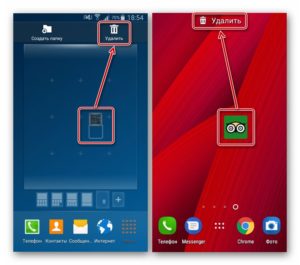
Данным способом можно удалить только приложения, не заблокированные разработчиком. В последних версиях прошивки достаточно:
- Разблокировать смартфон.
- На рабочем столе выбрать инструмент, который требуется удалить.
- Держать палец на пиктограмме до появления на экране всплывающего меню.
- Выбрать пункт «Удалить» над которым расположена пиктограмма мусорной корзины (если выбрать вариант с крестиком, приложение останется во внутренней памяти, пользователь лишь избавиться от ярлыка на рабочем столе).
- Подтвердить действие.
После этого предустановленный вместе со всеми данными будет навсегда удален с мобильного телефона.
Через настройки
Альтернативный способ, требующий выполнения нескольких действий:
- Открыть «Настройки» — «Память» — «Приложения».
- Из списка выбрать программу для удаления, кликнуть по названию.
- Выбрать «Удалить».
В меню настройки можно не только полностью избавиться от ненужного приложения, но и просто очистить системный кэш, что позволит освободить свободное место во внутренней памяти.
Через Плей Маркет
Используя официальный магазин приложений, можно не только установить новую программу, но и удалить приложение с телефона Хуавей. Для этого достаточно:
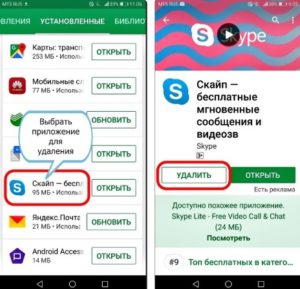
- Запустить Google Market.
- Кликнуть на пользовательский аватар, расположенный в правом верхнем углу экрана.
- В меню настроек выбрать «Управление устройством и приложениями».
- В списке поставить галочки возле названия программ, которые необходимо удалить.
- Нажать пиктограмму мусорной корзины, которая появится в правой верхней части экрана.
Особенности удаления системных приложений
Задача большинства системных приложений – обеспечить стабильную работу смартфона, сделать взаимодействие пользователя с устройством предельно комфортным. В зависимости от важности инструмента приложения, к его настройкам либо полностью открыт доступ, либо они спрятаны в инженерном меню, для доступа к которому необходимо получение специальных прав разработчика.
Без рут-прав
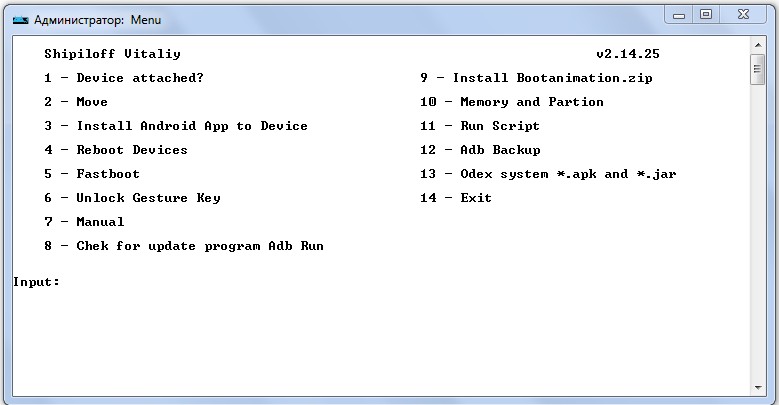
Если утилита не является критически важной, её деинсталляция не повлияет на работу оболочки, удалить приложение с телефона Хуавей можно без рут-прав. Сделать это можно как программными способами операционной системы, так и установить приложение сторонних разработчиков, автоматизирующее процедуру. Одно из популярных ADB Run. Программа для сопряжения ПК с гаджетами на ОС Андроид с простым, интуитивно понятным интерфейсом, не требующих навыков, знаний. С его работой разберется даже неопытный пользователь. Для использования ADB Run потребуется:
- Скачать на компьютер, ноутбук установочный файл программы ADB Run. Рекомендуется использовать проверенные сервисы. При скачивании с торрентов перед распаковкой рекомендуется проверить файл антивирусной программой.
- Открыть браузер, в экспериментальных настройках активировать параметр «Enable new USB backend» (в Гугл Хром в адресной строке потребуется вбить адрес: chrome://flags/#new-usb-backend).
- Открыть установочный файл, кликнуть установить.
- Следовать инструкциям диалогового окна.
- Дождаться, пока программа установится на ПК.
- Выполнить резервное копирование системы смартфона, которое поможет восстановить текущую копию, если прошивка начнёт работать нестабильно.
- Запустить ADB Run, нажав на пиктограмму приложения, появившуюся на рабочем столе ноутбука.
- Подключить смартфон к компьютеру, ноутбуку через Micro USB, USB Type-C-кабель.
- Активировать отладку по USB.
- Для синхронизации набрать 11 и кликнуть Enter.
- Из списка выбрать ненужное приложение, инструмент, подтвердить действие, нажав кнопку Enter.
По завершении работы перед тем, как выдернуть шнур, выполнить безопасное отключение устройства. В Windows на панели задача справа найти соответствующую пиктограмму, из списка выбрать модель телефона, кликнуть «Отключить».
С рут-правами
Если же программа, инструмент используется для обеспечения системных процессов, чтобы обезопасить пользователя от необдуманных действий, она защищена root-правами, то есть доступ к настройкам заблокирован на уровне инженерного меню. Для получения доступа к данному функционалу пользователю необходимо пройти процедуру перепрошивки смартфона, открывающего root-права. Прежде чем выполнить апдейт, владелец должен учитывать, что подобные действия лишают официальной гарантийной поддержки, при нарушении алгоритма действий мобильный телефон может превратиться в «кирпич».
Для получения root-прав пользователь должен использовать специальную утилиту, например, Kingo ROOT. Ввиду того, что данный софт способен вывести смартфон из строя, его нельзя скачать через Google Market. Для установки необходим APK-файл, который есть в свободном доступе на специализированных сайтах. После установки программы на мобильный телефон, необходимо следовать инструкции на экране. Kingo ROOT совместим не со всеми моделями Huawei, Honor. В этом случае следует использовать другой специализированный софт, доступный в интернете.
После успешного получения рут-прав пользователю необходимо:
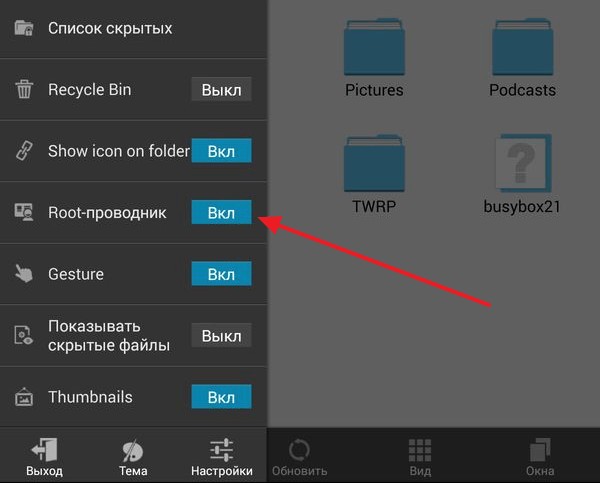
- Перейти в Google Market.
- В строке поиска ввести ES Проводник.
- После установки открыть программу.
- Активировать рут-права.
- Перейти в раздел APK-файлы, зажав палец на экране на несколько секунд.
- Выбрать «Деинсталляция».
По завершении использования приложения рекомендуется перезагрузить мобильный телефон.
Если пользователь смартфона больше не хочет пользоваться определённым приложением, ему требуется дополнительное место во внутренней памяти, он может удалить как скачанные, так и предустановленные программы, используя один из предлагаемых способов.
Как удалить приложения на Huawei: несколько способов

Если вы не знаете, как удалить приложения на Huawei, то предлагаем вашему вниманию несколько способов решения данной проблемы.
Первый способ
Чтобы удалить ненужную программу или игру:
- Найдите на рабочем столе ярлык приложения;
- Зажмите на нем пальцем, пока не появится список доступных действий. Во многих приложениях оно только одно — удалить;
- Выберете « Удалить » и подтвердите, нажав « Ок ».

Данный способ позволяет стереть с Huawei только сторонние программы и игры, а также приложения, не представляющие важности для работоспособности смартфона.
Второй способ
Если первым способом удалить приложение не удалось, возможно, оно является предустановленным и не удаляется «просто так».
Чтобы решить проблему:
- Откройте стандартные настройки;
- Перейдите во вкладку « Приложения и уведомления »;
- Выберете пункт « Приложения »;
- Найдите программу или игру, которую хотите стереть из памяти смартфона;
- Кликните на нее;
- Нажмите на опцию « Удалить » и подтвердите процедуру кнопкой « Ок ».
Если программа предустановлена, в результате описанных действий будут удалены только ее компоненты.
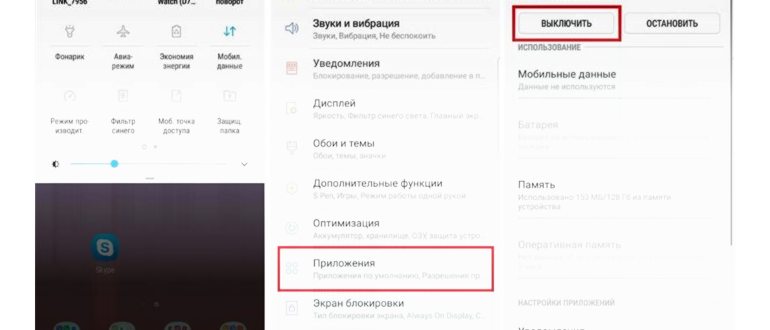
Чтобы они снова в автоматическом режиме не загрузились в память телефона, в открытой вкладе дополнительно нажмите «Остановить».
Третий способ
Иногда даже сторонние приложения нельзя удалить с телефона Huawei стандартным способом. Чтобы стереть их из системы, потребуется обходной путь:
- Запустите Play Маркет;
- Введите в строку поиска название установленной на смартфоне программы, которую хотите удалить;
- Найдите и кликните по ней;
- Рядом со строкой «Открыть» нажмите на опцию « Удалить ».
Независимо от полученных разрешений магазин приложений удалит выбранную программу и все ее компоненты.
Четвертый способ
Если времени мало, а с вашего смартфона Huawei нужно удалить сразу несколько программ и игр:
- Перейдите в стандартные настройки;
- Откройте папку « Память » и дождитесь, пока система проведет подсчеты;
- Кликните по строке « Очистка памяти » в нижней части экрана;
- Нажмите на пункт « Глубокая очистка »;
- Пролистайте вниз и найдите функцию « Удаление системных приложений »;
- Запустите опцию « Проверить »;
- В открывшемся списке проставьте галочки напротив игр и программ, которые хотите стереть из памяти смартфона;
- Нажмите « Удалить » в нижней части экрана и подтвердите действие кнопкой « Ок ».
В зависимости от количества выбранных игр и программ на комплексное удаление может потребоваться время. Пока процедура выполняется, не трогайте телефон. Если же вы хотите удалить с Huawei предустановленные приложения, потребуется заранее разблокировать загрузчик и получить Root-права.
Как удалить приложение с планшета Huawei: подробная инструкция

Владельцы планшетов Huawei часто сталкиваются с необходимостью удаления различных приложений. Это может быть связано с освобождением памяти устройства или просто желанием избавиться от ненужных программ. В данной статье мы расскажем, как удалить приложение с планшета Huawei с помощью простых действий.
Приложения на планшетах Huawei обычно становятся необходимыми для работы или развлечений. Но со временем некоторые из них перестают быть полезными или становятся безынтересными. Не все пользователи знают, как удалить игры с планшета Huawei, чтобы освободить место и сделать устройство более эффективным.
Удаление приложения с планшета Huawei — простая и доступная процедура. Все, что вам нужно сделать, это следовать некоторым простым шагам. Не стоит беспокоиться о возможных сложностях, ведь эта инструкция поможет вам справиться с задачей без особых усилий.
Перейдите в настройки
Для удаления приложения с планшета Huawei, вам необходимо перейти в настройки устройства. Следуйте инструкции ниже:
- На главном экране планшета найдите и откройте приложение «Настройки».
- Среди доступных настроек выберите раздел «Приложения и уведомления».
- В списке приложений найдите приложение, которое вы хотите удалить.
- Нажмите на него, чтобы открыть его информацию и настройки.
После выполнения этих шагов вы сможете увидеть все доступные настройки выбранного приложения.

Для удаления приложения с планшета Huawei:
- Прокрутите вниз до раздела «Удалить» или «Деинсталляция».
- Нажмите на кнопку «Удалить» или «Деинсталлировать».
- Подтвердите удаление приложения, следуя указаниям на экране.
После этого выбранное приложение будет удалено с вашего планшета Huawei. Повторите эти шаги для удаления других приложений, которые вам больше не нужны.
Выберите «Приложения и уведомления»
Если вы хотите удалить приложение с планшета Huawei, следуйте инструкциям ниже:
- На главном экране планшета откройте «Настройки».
- Прокрутите список настроек и выберите «Приложения и уведомления».
- Вам будет предложено несколько вариантов, выберите «Управление приложениями».
- В списке приложений найдите приложение, которое вы хотите удалить.
- Нажмите на него, чтобы открыть его информацию и настройки.
- В открывшемся окне выберите «Удалить».
- Подтвердите удаление приложения, следуя инструкциям на экране.
После выполнения этих шагов выбранное вами приложение будет удалено с вашего планшета Huawei.
Выберите нужное приложение
Если вы решили удалить приложение с планшета Huawei, то вам потребуется выполнить несколько простых шагов. Процесс удаления приложений на планшете Huawei несколько отличается от типичного процесса удаления приложений на других устройствах. Но не волнуйтесь, мы подготовили подробную инструкцию для вас.

Перед тем как приступить к процедуре удаления, рекомендуется определить, какое именно приложение вы хотите удалить. Возможно, вы хотите избавиться от какой-то ненужной игры или приложения, которые занимают много места на вашем планшете Huawei.
Как только вы определитесь с нужным приложением, вы можете продолжить с инструкцией по удалению. Итак, выбирайте приложение, которое хотите удалить, и мы перейдем к следующему шагу.
Нажмите на кнопку «Удалить»
Если вы хотите удалить игры или приложения с планшета Huawei, то вам пригодится простая инструкция:
- Откройте меню планшета Huawei.
- Найдите иконку с приложением, которое вы хотите удалить. Нажмите на нее и удерживайте.
- На экране появится контекстное меню с различными опциями.
- Найдите и нажмите на кнопку «Удалить».
- После этого на экране может появиться предупреждение о том, что удаление приложения приведет к потере всех данных, связанных с ним. Прочтите предупреждение и, если вы согласны, подтвердите удаление.
- Процесс удаления приложения может занять некоторое время, в зависимости от его размера.
- После завершения удаления приложение исчезнет с экрана планшета Huawei.
Теперь вы знаете, как удалить приложения с планшета Huawei. Помните, что удаленные приложения не могут быть восстановлены, поэтому будьте осторожны и удаляйте только те приложения, которые вам действительно не нужны.
Как удалить игры с планшета Хуавей
Игры занимают много места на планшете и могут замедлять его работу. Если вы решили удалить игры с планшета Хуавей, следуйте инструкциям:
- Откройте меню приложений на планшете. Обычно оно находится на главном экране или на панели навигации.
- Найдите иконку «Настройки» и нажмите на нее.
- В настройках найдите раздел «Приложения» или «Управление приложениями».
- В списке приложений найдите игру, которую хотите удалить.
- Нажмите на игру, чтобы открыть подробную информацию о ней.
- В открывшемся окне найдите и нажмите кнопку «Удалить».
- Подтвердите удаление игры, нажав на кнопку «ОК» или «Удалить».
После выполнения этих действий выбранная игра будет полностью удалена с планшета Хуавей. Убедитесь, что вы удаляете только те игры, которые вам больше не нужны.
Будьте внимательны при удалении игр, так как некоторые из них могут хранить данные или прогресс в облачном хранилище. Для сохранения данных и прогресса в игре, перед удалением проверьте, связана ли игра с вашей учетной записью и имеет ли синхронизацию с облачным хранилищем.
Откройте меню приложений
Для удаления приложения с планшета Huawei необходимо открыть меню приложений. Это можно сделать следующим образом:
- Настройки — найдите иконку на рабочем столе с названием «Настройки», часто представленную в виде шестеренки.
- Приложения — в настройках найдите иконку с названием «Приложения».
- Откройте список приложений — в меню приложений вы увидите список всех установленных на планшете приложений. Обычно они отображаются в алфавитном порядке.
Теперь вы можете приступить к удалению ненужных приложений с планшета Huawei. Следующий шаг зависит от выбранных вами приложений и модели планшета. В некоторых случаях вам потребуется выбрать конкретное приложение из списка, а затем нажать на кнопку «Удалить», «Отключить» или используйте жест перетаскивания приложения в корзину.
Все о мобильных телефонах, смартфонах, компьютерах и операторах сотовой связи
Как удалить приложение с планшета Huawei?
Чтобы удалить приложение с планшета Huawei, следуйте этой инструкции: 1. На главном экране планшета откройте меню приложений. 2. Найдите и удерживайте иконку приложения, которое вы хотите удалить. 3. Появится контекстное меню с различными опциями, выберите «Удалить» или «Удалить приложение». 4. Подтвердите удаление нажатием кнопки «ОК» или «Удалить». После этого приложение будет удалено с вашего планшета Huawei.
Как удалить игры с планшета Huawei?
Чтобы удалить игры с планшета Huawei, вам нужно: 1. Перейдите на главный экран планшета и откройте меню приложений. 2. Найдите и удерживайте иконку игры, которую вы хотите удалить. 3. Появится контекстное меню с различными опциями, выберите «Удалить» или «Удалить приложение». 4. Подтвердите удаление нажатием кнопки «ОК» или «Удалить». Таким образом, игра будет удалена с планшета Huawei.
Можно ли удалить приложение с планшета Huawei?
Да, вы можете удалить приложение с планшета Huawei. Для удаления приложения следуйте этим шагам: 1. Откройте меню приложений на главном экране планшета. 2. Найдите и удерживайте иконку приложения, которое вы хотите удалить. 3. Появится контекстное меню с опциями, выберите «Удалить» или «Удалить приложение». 4. Подтвердите удаление, нажав кнопку «ОК» или «Удалить». Теперь приложение будет удалено с вашего планшета Huawei.
Что делать, если я хочу удалить игры с планшета Huawei?
Если вы хотите удалить игры с планшета Huawei, вам нужно: 1. Перейдите на главный экран планшета и откройте меню приложений. 2. Найдите и удерживайте иконку игры, которую вы хотите удалить. 3. Появится контекстное меню с различными опциями, выберите «Удалить» или «Удалить приложение». 4. Подтвердите удаление нажатием кнопки «ОК» или «Удалить». Таким образом, игра будет удалена с планшета Huawei. Если у вас возникнут сложности, вы также можете обратиться к инструкции по удалению игр с планшета Huawei, которую можно найти в Интернете или на официальном сайте производителя.
Удаление системного приложения
Первый способ избавиться от «неудаляемого» значка – отключить его. В этом случае оно станет полностью неактивным, и вы не будете замечать его присутствие.
Однако, за некоторыми утилитами было замечено, что они могут самопроизвольно включаться и возвращаться на рабочий стол. Поэтому кроме данного метода я приведу и другие, чтобы полностью удалить приложение с телефона Хонор 7а, 8, 9 и других, более поздних моделей.
Первый метод полного стирания встроенных утилит – при помощи телефона. Это тот вариант, когда компьютер и дополнительные устройства не нужны. Но он требует наличия Рут-Прав.
Второй вариант не требует установки Рут прав, но для него нужен ПК. Есть несколько методов, как вы можете удалить приложение на Хонор 10 Лайт, 9 или другом устройстве:
Два последних варианта более просты в использовании, чем первый. Их установочные файлы, инструкции и обновления я рекомендую найти на форуме 4pda. Если коротко, то процесс, как удалить системные приложения на Хонор 7а, 20 или 9 будет выглядеть так:
Например, это способ, как убрать рекомендованные приложения из меню Honor – надоедливый раздел, который обычно не нужен. Описанными действиями удалите «HiSearch» — никаких негативных последствий у других пользователей после этого не возникало. Так вы сможете решить проблему.
При этом есть отдельные функции, которые не удалятся данным способом. Например, удалить приложение COVID 19 с Honor можно только через отключение обновления сервисов Гугл, и, затем, удаление всех обновлений в Сервисах Гугл. Но если на вашем Хонор нет этих сервисов, то и проблемы такой не возникнет.
Как Удалить Приложение с Планшета Хуавей
Тем что там Apple уже за них решила и всё сделала хорошо, так еще и запретила это менять и отключать))
Заключение
Конечно, возможности этой утилиты намного шире, чем просто отключение или удаление системных приложений, поэтому рекомендую ознакомиться с описанием возможностей на сайте разработчиков и использовать на свое усмотрение.
Для меня удаление некоторых системных приложений давно стало обязательным действием при покупке нового смартфона, так как в какой-то момент времени, кроме заботы о батарее, меня стали волновать и безопасность в сети, и сохранение своих данных.
Как бы смешно это ни звучало, тщательное изучение вопроса и последующее отключение некоторых приложений позволяют существенно снизить объем тех данных, которые утекают с устройства в сеть непонятно к кому.
Ну и, конечно, снизить энергопотребление смартфона, даже несмотря на то, что мой нынешний Huawei Mate 20 Pro не перестает приятно удивлять двумя сутками автономной работы при 7-9 часах свечения экрана.
Отличная стаття ,однако при попытке удалить приложения выскакивает предупреждение о том,что друге приложения будут работать неправильно но.Пытался отключить DUO,СЛОВАРЬ.Как быть.?
Какие приложения можно удалять на смартфонах Huawei / Honor
В данной статье мы рассмотрим, какие предустановленные приложения можно удалить или отключить в смартфонах Huawei / Honor, не опасаясь за работу устройства.
Смартфоны Huawei / Honor поставляются на рынок с предустановленными приложениями, как от сторонних, так и своих разработок. И многие пользователи задаются вопросом: “Какие предустановленные приложения можно удалить?”. Мы расскажем какие приложения можно удалить, либо отключить не опасаясь за работу устройства.
Для начала хотим сразу предупредить пользователей смартфонов, чтобы ни в коем случае не удаляли системные приложения. Так как это может привести к сбоям системы и даже полностью нарушить работу устройства. Если приложение вам не знакомо, то лучше не удаляйте и не отключайте его.
Теперь перейдем непосредственно к удалению, и начнем мы с предустановленных приложений компанией Google. Если какое-либо приложение не удаляется, вы можете отключить его.
Просто откройте выбранное приложение и нажмите кнопку “Отключить”.
Список приложений от компании Google, которые смело можно удалять или отключать, если они вам не нужны:
— Play музыка, фильмы, игры, пресса — приложения для скачивания и просмотра фильмов, музыки, установки игр и чтения новостей.
— Google Документы, Таблицы, Презентации — приложения для бесплатного создания документов, таблиц и презентаций.
Это самые популярные приложения от Google, которые предустановлены на смартфонах Huawei / Honor. Если вы ими не пользуетесь, то можно смело удалять или отключать их.
Приложения от компании Huawei также часто предустановлены на смартфонах. Мы перечислим, те приложения, которые без опасения за устройство, можно удалять или отключать:
— Huawei HiSuite — приложение для синхронизации с ПК, если вы не подключаете ваше устройство к компьютеру, то можете его удалять.
Также в смартфонах от компании Huawei, часто встречаются предустановленные приложения такие как: Зеркало, Погода и Компас. Вы также их можете удалить, если они вам не нужны.
Данная статья является авторской. С уважением, администрация сайта «Компьютерные хитрости!»
Спасибо за внимание! Надеемся, что эта статья была вам полезна. Присоединяйтесь к нам в Одноклассниках.
Обычное удаление
Чтобы стереть программу «штатным методом», наиболее простым из всех, выполните указанные ниже пункты:
Подобным образом вы сможете легко и быстро очистить телефон. Есть также второй способ, как удалить приложение на Хоноре 9 с и других моделях. Для него нужно перейти в AppGallery:
Для того, чтобы увидеть список всех установленных программ на Хонор и выбрать из него, можно воспользоваться третьим способом:
- Обязательно подтвердите действие в конце.
- Вам удалось! В том числе этим действием получилось убрать значок приложения с экрана телефона на Хоноре.
- Если кнопка удаления недоступна, то это – «системное» ПО, способ избавления от которого будет описан ниже.
Бета-версия браузера Samsung Internet 14.0 доступна для загрузки в Google Play Store и Galaxy Store
Порядок поиска и удаления неиспользуемых приложений на HUAWEI
4. В разделе Очистка памяти идем в самый низ раздела «Глубокая очистка», где присутствуют интересующие нас пункты: «Удаление неиспользуемых приложений» и «Удаление установочных пакетов».
Тапаем на кнопку «Проверить» пункта «Удаление неиспользуемых приложений».
5. Здесь располагается список приложений, которые не были использованы в последнее время и которые можно не опасаясь удалить.
Отмечаем приложения для удаления. В нашем случае мы решили удалить три игры, установленные производителем телефона.
6. Далее откроется окно с требованием подтверждения удаления выбранных приложений. Нажимаем на кнопку «УДАЛИТЬ».
7. После этого из Вашего мобильного гаджета будут удалены выбранные Вами приложения. В нашем же случае, т.к. мы удалили все 3 приложения игр, которые ранее располагались в папке «Игры», то после выхода на Рабочий экран замечаем, что с экрана исчезла папка «Игры».
8. Идем далее. Чтобы удалить приложения установочных пакетов, необходимо нажать на кнопку «ОЧИСТИТЬ» пункта «Удаление установочных пакетов» в разделе «Глубокая очистка».
9. В разделе «Удаление установочных пакетов» жмякаем на значок квадратика пункта «Все», тем самым отмечая все приложения этого раздела.
10. На экране откроется окно подтверждения на удаление всех файлов. Нажимаем на «УДАЛИТЬ».
11. Всё. Мы нашли и удалили по своему выбору самые неиспользуемые приложения и программы установочных пакетов, ранее удаленных Тем.
Как удалить приложение с планшета хуавей

На любых устройствах под управлением ОС Андроид предустановлено множество программного обеспечения, часть из которых пользователь не использует, они лишь занимают память телефона или планшета. О том, как удалить системные приложения на Honor и Huawei вы узнаете далее.
Какие предустановленные приложения можно удалить без последствий
На смартфонах от компании Хуавей можно избавиться от некоторого количества софта без получения Root-прав. Обычно это приложения, которые можно легко скачать из Google Play.
Root-права — это права суперпользователя, которые недоступны в обычном режиме использования устройства. По умолчанию рут-права выключены, чтобы действия пользователей, которые не разбираются в специфике ПО смартфона, не привели устройство к нерабочему состоянию.
Можно удалить следующие предустановленные приложения с телефона Хонор и Хуавей:
-
;
- Здоровье (Huawei Health);
- Зеркало;
- Калькулятор;
- Компас;
- Приложение Погода;
- Резервные копии;
- Советы;
- AppAssistant;
- Feed Master;
- Google Play Игры; ;
- Phone Clone;
- Иные в зависимости от модели устройства и версии EMUI.
Как удалить ненужные приложения на Хонор и Хуавей
Удалить ненужные приложения на устройствах от компании Huawei можно несколькими способами: стандартный способ удаления, если не требуется получение рут-прав, удаление системного ПО с получением прав суперпользователя и заморозка системных файлов, чтобы те не получали обновления и вообще не использовались смартфоном.
В первом и третьем случае устанавливать сторонний софт на Honor или Huawei не потребуется, достаточно внутренних возможностей устройства. Во втором случае придется устанавливать специальное ПО для получения Root-прав, она может быть любой, удобной для пользователя.
Некоторые вовсе нельзя удалить или даже заморозить, поэтому чтобы избавиться от них придется устанавливать дополнительное обеспечение.
Заморозка приложений через настройки (без рут прав)
Остановка – не удаление, однако и таким способом можно существенно сэкономить память устройства, будут удалены все обновления без возможности установки новых.
Заморозить программы, которые нельзя удалить, можно следующим образом:
- Запустить основные настройки устройства.
- Открыть пункт «Приложения», затем опять выбрать строку с аналогичным названием.
- Найти необходимое для заморозки ПО (в нашем случае это сервисы Facebook).
- Открыть нажатием.
- Сначала нажать на «Остановить», затем на «Отключить».
- Ознакомиться с предупреждением и подтвердить свой выбор.

Полное удаление через ES Проводник (рут права)
Принудительное удаление системных приложений Хонор и Хуавей на Андроиде производится с помощью специального программного обеспечения, одним из которых является ES Проводник.
ES Проводник является файловым менеджером для Android-устройств. С его помощью можно быстро и удобно управлять файлами на телефоне, в том числе перемещать их и удалять. Ещё одной особенностью данного проводника является удаление системных APK при наличии рут-прав.
Скачать Проводник можно в Goggle Play или на сторонних сайтах, разница будет лишь в наличии/отсутствии рекламы и версии.
Для включения рут-прав в ES проводнике потребуется:
- Запустить ярлык Проводника.
- Нажать на значок меню в левом верхнем углу или свайпнуть пальцем слева направо.
- Включить рут-права.
- После этого перейти в раздел APK-файлы.
- Длительным нажатием выделить APK.
- Нажать в правом нижнем углу на пункт «деинсталляция».

Прежде чем использовать ES Проводник потребуется получить Root-права с помощью стороннего софта, например, Kingo ROOT.
Kingo ROOT – одно из самых простых и популярных ПО для получения прав суперпользователя. Скачать софт с Google Play не получится. Нужно перейти на официальный сайт разработчика.
Чтобы получить рут-права, требуется установить APK-файл и следовать инструкции.
Узнать больше информации о Root-правах можно на 4PDA, там вы получите ответы на всевозможные вопросы о правах суперпользователя и опасностях их получения.
Другие способы (через стиль рабочего экрана)
Третий, наименее безболезненный способ удаления предустановленного ПО, удаление стандартными способами без получения прав суперпользователя.
Удаление осуществляется несколькими способами:
- Если в настройках установлен Обычный экран (когда все программы, установленные на телефон, отображаются на рабочих экранах), то потребуется нажать на иконку ненужного ПО и удерживать нажатие до момента, пока не появится дополнительное меню со строчкой «удалить».
- Если в настройках установлено значение Экран приложений (когда на рабочем столе отображаются только ярлыки приложений, которые установлены пользователем, а сами программы находятся в специальном экране), то необходимо нажать на кнопку открытия Экрана, затем отыскать иконку и длительным нажатием вызвать пункт меню «удалить».
- Через основные настройки телефона: запуск настроек → Приложения → Открытие выбранной программы → Удаление.
Для того чтобы выяснить какой способ управления экраном установлен, необходимо:
- Запустить настройки.
- Открыть «Рабочий экран и обои».
- Нажать на «Стиль рабочего экрана».
- Выбрать необходимый вид отображения.

Удаление таким способом доступно только в том случае, если производитель заранее дал разрешение на удаление. В противном случае их можно только отключить.
Удаление приложений через компьютер без рут прав
Для удаления системных приложений на Honor и Huawei с помощью ПК потребуется установить ADB на компьютер, включить отладку по USB на смартфоне и установить приложение App Inspector или ES Проводник – подходит любое приложение, в котором можно посмотреть фактическое наименование программы. Подробная инструкция об особенностях установки ADB и порядок включения отладки по USB находится в статье о разблокировке загрузчика. Скачать приложение можно в Google Play.
Порядок удаления программ, без получения рут-прав с помощью ПК, следующий:

- Установить приложение, в котором можно посмотреть название приложения (в моем случае это ES Проводник). .
- Установить на компьютер ADB.
- Выяснить название пакета приложений.
- Подключить смартфон к компьютеру.
- Запустить ADB (должно появиться черное окно ввода).
- В это окно необходимо ввести команду: adb shell и нажать Enter.
- Теперь требуется ввести pm uninstall -k —user 0 НАЗВАНИЕ ПРИЛОЖЕНИЯ (например: pm uninstall -k —user 0com.android.chrome) и нажать Enter.
- Если все прошло в штатном режиме, то после строки с названием приложения для удаления должна появиться строка со словом Success. Если она есть, то приложение удалено.
Помимо этого, с помощью ADB можно заморозить приложение, для этого в окно ввода ADB необходимо ввести команду adb shell pm disable-user —user 0 НАЗВАНИЕ ПРИЛОЖЕНИЯ, для разморозки используется команда adb shell pm enable —user 0 НАЗВАНИЕ ПРИЛОЖЕНИЯ.
Удаление с помощью ADB Run
ADB Run – упрощенная версия программы ADB, в которой содержится меню для управления андроид-устройством, подходит для людей, не имеющих больших знаний в программной начинке Android. Автор программы Шипилов Виталий (androidp1.ru).
Для использования ADB Run потребуется:
- Скачать актуальную версию программы, ссылка выше (следить за обновлением программы можно в ветке 4PDA), разархивировать архив.
- Запустить программу ADB Run и подключить смартфон к компьютеру.

- Для удаления приложений ввести команду «11» и нажать Enter.

- Далее необходимо выбрать действие, ввести порядковый номер необходимого процесса и нажать Enter (Удаление программ находится под номером 6).

- Ввести название приложения и нажать Enter.
Как удалить приложения на Huawei: несколько способов
Если вы не знаете, как удалить приложения на Huawei, то предлагаем вашему вниманию несколько способов решения данной проблемы.
Первый способ
Чтобы удалить ненужную программу или игру:
- Найдите на рабочем столе ярлык приложения;
- Зажмите на нем пальцем, пока не появится список доступных действий. Во многих приложениях оно только одно — удалить;
- Выберете « Удалить » и подтвердите, нажав « Ок ».
Данный способ позволяет стереть с Huawei только сторонние программы и игры, а также приложения, не представляющие важности для работоспособности смартфона.
Второй способ
Если первым способом удалить приложение не удалось, возможно, оно является предустановленным и не удаляется «просто так».
Чтобы решить проблему:
- Откройте стандартные настройки;
- Перейдите во вкладку « Приложения и уведомления »;
- Выберете пункт « Приложения »;
- Найдите программу или игру, которую хотите стереть из памяти смартфона;
- Кликните на нее;
- Нажмите на опцию « Удалить » и подтвердите процедуру кнопкой « Ок ».
Если программа предустановлена, в результате описанных действий будут удалены только ее компоненты.
Чтобы они снова в автоматическом режиме не загрузились в память телефона, в открытой вкладе дополнительно нажмите «Остановить».
Третий способ
Иногда даже сторонние приложения нельзя удалить с телефона Huawei стандартным способом. Чтобы стереть их из системы, потребуется обходной путь:
- Запустите Play Маркет;
- Введите в строку поиска название установленной на смартфоне программы, которую хотите удалить;
- Найдите и кликните по ней;
- Рядом со строкой «Открыть» нажмите на опцию « Удалить ».
Независимо от полученных разрешений магазин приложений удалит выбранную программу и все ее компоненты.
Четвертый способ
Если времени мало, а с вашего смартфона Huawei нужно удалить сразу несколько программ и игр:
- Перейдите в стандартные настройки;
- Откройте папку « Память » и дождитесь, пока система проведет подсчеты;
- Кликните по строке « Очистка памяти » в нижней части экрана;
- Нажмите на пункт « Глубокая очистка »;
- Пролистайте вниз и найдите функцию « Удаление системных приложений »;
- Запустите опцию « Проверить »;
- В открывшемся списке проставьте галочки напротив игр и программ, которые хотите стереть из памяти смартфона;
- Нажмите « Удалить » в нижней части экрана и подтвердите действие кнопкой « Ок ».
В зависимости от количества выбранных игр и программ на комплексное удаление может потребоваться время. Пока процедура выполняется, не трогайте телефон. Если же вы хотите удалить с Huawei предустановленные приложения, потребуется заранее разблокировать загрузчик и получить Root-права.
Как удалить приложение с телефона Android (даже если нет спец. кнопки «удалить» . )
Сегодня количество приложений для смартфона уже не меньше, чем для компьютера.
Даже покупая новый телефон — на нем уже предустановлено кучу «всего»: и полезного, и не очень. �� (причем, часть из этого софта может активно тратить интернет-трафик, сажать батарею, нагружать процессор).
Разумеется, такое положение дел — не очень здорово.
Собственно, в этой статье хочу привести несколько вариантов, как можно удалить лишние и неиспользуемые вами приложения.
Причем, рассмотрим и те случаи, когда кнопки «удалить» в настройках Android просто нет.
�� Примечание!
Если у вас не хватает свободного места в памяти телефона (и вы поэтому удаляете все лишнее), то возможно вам пригодиться статья о том, как подключить облачный диск к телефону.
�� Предупреждение!
Получение root прав или использование кастомных прошивок может повлечь за собой неработоспособность ряда приложений.
Например, могут перестать работать приложения, связанные с Интернет-банкингом (Сбербанк-онлайн, ВТБ и пр.). Именно поэтому такие способы в статье я не рассматриваю!

Удаление приложений (Андроид)
�� Классический способ (правильное удаление)
Вообще, любое приложение для Андроид состоит из 3-х частей (если утрировать): файлы самого ПО, рабочие данные и кэш.
Для удаления большинства приложений достаточно использовать классические возможности, которые предоставляет сама система.
Рассмотрю по порядку:
-
сначала заходим в настройки (здесь без комментариев);
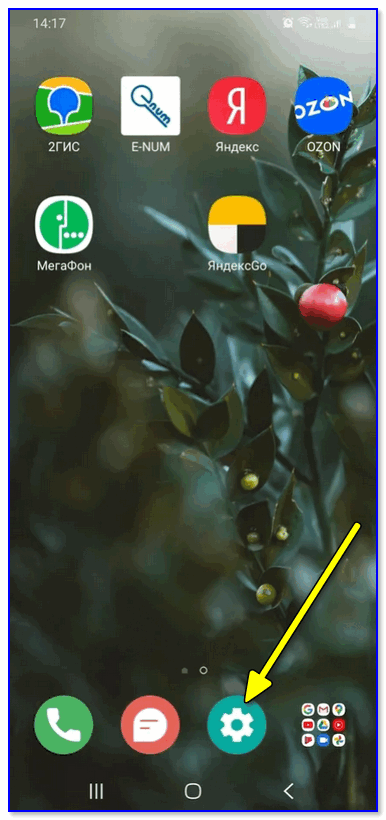
Настройки — Android 10.0

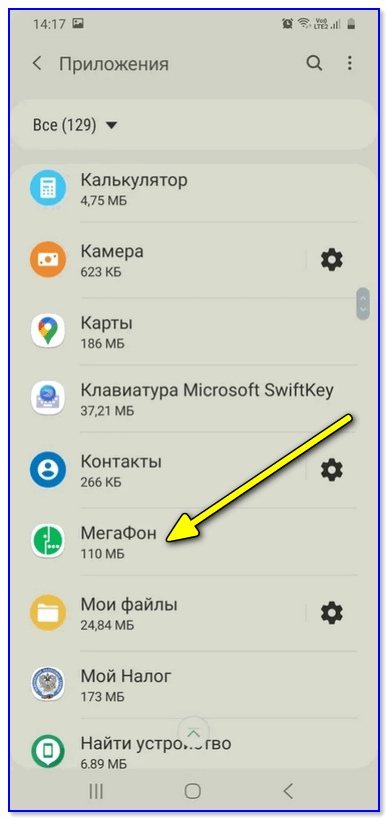
Находим ненужное приложение
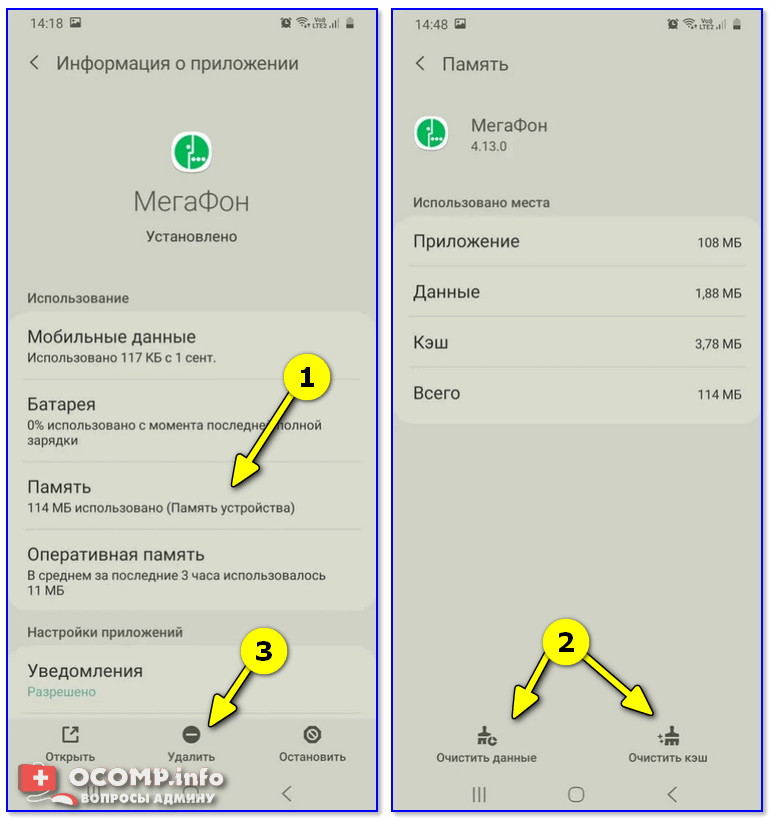
Очистить данные, стереть кэш, удалить приложение
�� Что делать с системными приложениями, которых не видно в списке (и где нет кнопки «удалить»)
Некоторые приложения (по умолчанию) не отображаются в списке ПО. У другой части приложений (если открыть их свойства) — отсутствует кнопка «Удалить» (что может указывать на то, что приложение системное (в 99% случаев), и его удаление крайне нежелательно).
Однако, что с ним можно сделать, если оно, например, нещадно «жрет» Интернет-трафик?
Для начала : как посмотреть полный список приложений в современной версии Android 10.0.
Обратите внимание на три точки в правом верхнем углу экрана: нажав по этому меню, вы сможете включить отображение скрытых системных приложений (таких, как, например, «Диспетчер загрузок»).
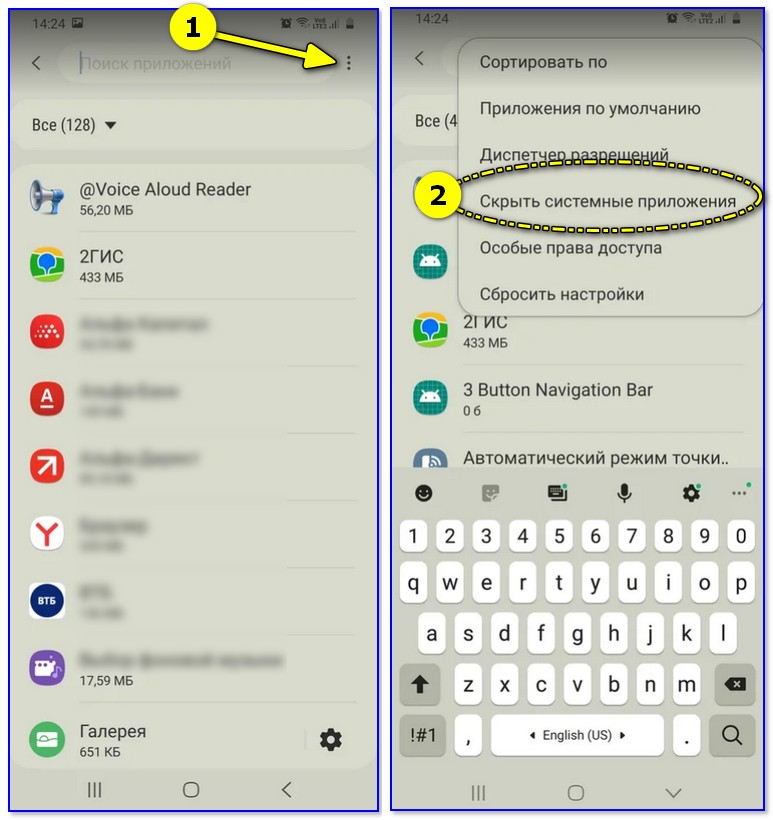
Показать / скрыть системные приложения
Далее, при необходимости «что-нибудь сделать» с этим приложением — лучшим вариантом будет простое его отключение (для этого есть спец. кнопка, см. скрин ниже ��).
При этой операции оно перестает работать до тех пор, пока вы его не включите вновь (разумеется, приложение не будет использовать вашу оперативную память, нагружать процессор, и тратить трафик). Чем не решение!? ��
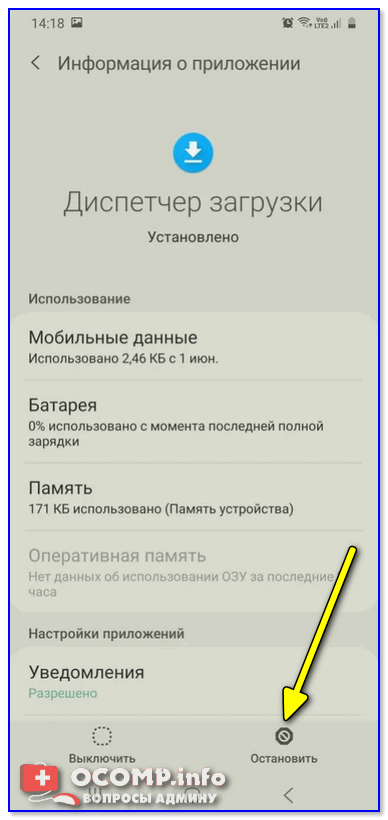
Диспетчер загрузок (Android) — остановить! (Нет кнопки «Удалить»)
�� Как удалить/остановить «неудобные» приложения
С некоторыми приложениями достаточно «неудобно» работать: они либо не удаляются, либо не останавливаются (либо, сами запускаются и продолжают «есть» трафик, например).
В этих случаях рекомендуется прибегать к спец. утилитам, у которых есть режимы принудительного удаления/остановки приложений. Речь идет о таких программах, �� как CCleaner, Clean Master и пр.
Отличное приложение на Андроид, которое поможет оптимизировать и ускорить работу телефона/планшета.
Что касается нашей темы — то CCleaner позволяет легко и быстро удалять сразу несколько приложений (причем делает это «чисто»: попутно удаляются кэш и все «хвосты»), освободить ОЗУ, память. К тому же, в нем есть особый режим принудительного завершения работы (что также ценно!).
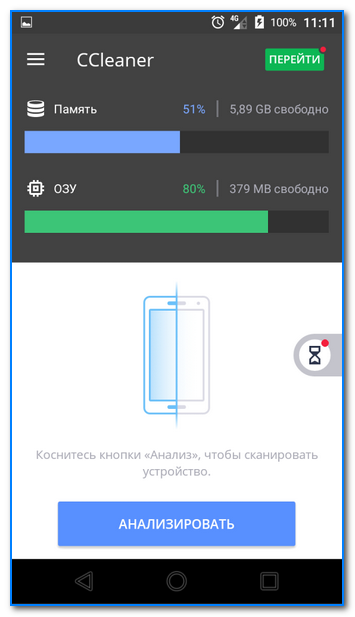
Главное окно CCleaner
Отмечу, что приложение CCleaner полностью на русском языке и у него достаточно простой и интуитивно понятный интерфейс.
Например, чтобы что-то удалить или остановить — достаточно открыть вкладку «Управление приложениями» (см. скрин ниже ��).
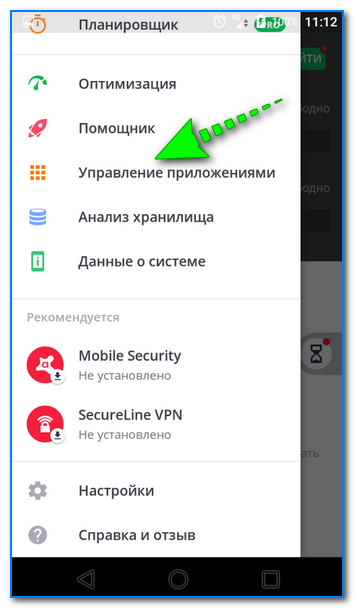
Далее можно указать галочками те приложения, которые вы хотите удалить и подтвердить операцию.
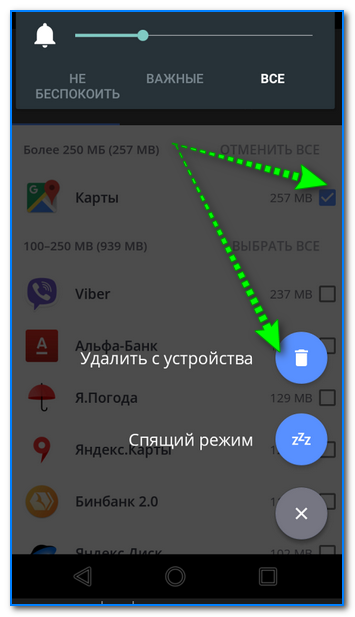
Удалить с устройства (CCleaner)
Кстати, открыв свойства любого из приложений — можно просто принудительного завершить его работу (причем, это можно сделать даже с большинством системных приложений).
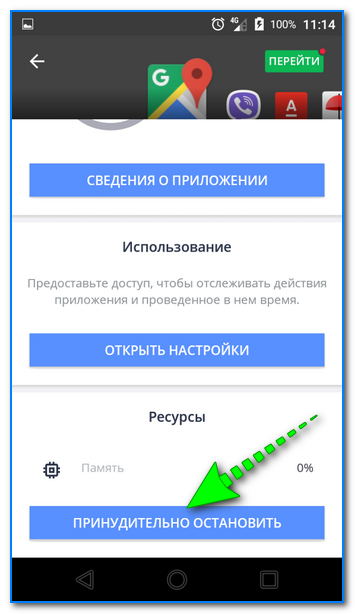
�� Как вернуть телефон в заводские предустановки (т.е. все приложения только по умолчанию)
В некоторых случаях никаких ухищрения не помогают вернуть телефон в нормальный режим работы (например, при заражении рекламным ПО, вирусами и пр.).
Для восстановления работы аппарата можно попробовать сбросить его в предустановки (т.е. «вернуть» его в заводское состояние: на нем будет только то ПО, которое устанавливалось производителем).
Чтобы это сделать, необходимо произвести так называемый Hard Reset . Тема эта несколько обширная, поэтому ниже приведу ссылку на одну свою прошлую инструкцию.
Важно!
После сброса (Hard Reset) — все настройки и данные на телефоне будут удалены (в том числе: телефонная книга, файлы, история переписки и пр.). Поэтому, прежде чем это выполнять — сохраните все самое необходимо в бэкап.
�� В помощь!
Как сделать бэкап контактов и файлов (фото, видео и пр.) на Android. Резервная копия на всякий случай ��
Похожие публикации:
- Itunes library itl где находится
- Как настроить переднюю панель для наушников на windows 7
- Падает вкладка в мозиле что делать
- Что делать если не можешь зайти в стим