Как на Android сделать Google Chrome браузером по умолчанию
Перед тем как установить браузер по умолчанию, сначала нужно определиться, что это за функция, и кому она может быть полезной. Программа по умолчанию – это главная из таких же подобных утилит, которая запускается в автоматическом режиме при вызове веб-функции. К примеру, у вас на телефоне установлены браузеры Opera и Google Chrome, но вы хотите, чтобы при открытии ссылок из мессенджеров всегда запускался только Хром. Данная опция называется по умолчанию.
Таким образом, установив один из веб-обозревателей по умолчанию на Андроид, вы сможете переходить по ссылкам, открывать веб-документы, различные файлы и приложения при участии браузера в автоматическом режиме, то есть, не выбирая каждый раз, с помощью какой программы выполнить заданное действие. При этом никто не отменяет того, что вы можете запускать вручную другой браузер на смартфоне и использовать его в привычном режиме для работы в интернете.
Можно ли сделать Гугл Хром браузером по умолчанию на Андроиде
Операционная система Android довольно гибкая и удобная. Она позволяет производить ряд настроек и менять заданные параметры разработчиками. Также в основных настройках присутствует раздел «Приложения», где вы можете самостоятельно изменять работу отдельных программ, в том числе и устанавливать их по умолчанию. То есть никаких ограничений со стороны системы не установлено. Если у вас телефон или планшет на платформе Android, то нет ничего проще, чтобы сделать любимый Гугл Хром браузером по умолчанию. Для этих целей мы представили отдельную инструкцию.
Порядок установки
- Открываете на телефоне Play Market.
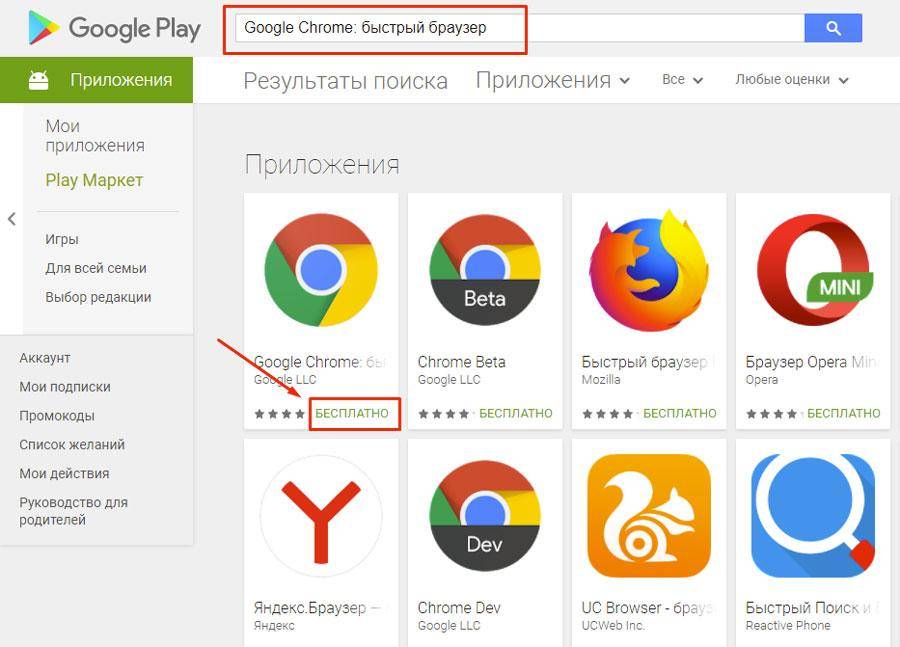
- В верхней строке для поиска программ пишете «Chrome» и нажимаете «Найти».
- На странице отображаются все результаты поиска, выбираете браузер Google Chrome и напротив нажимаете «Установить».
- Через несколько секунд значок веб-обозревателя появится на экране телефона.
Когда браузер установлен, переходим к главному. Если вы хотите, чтобы все внешние команды при участии интернета автоматически открывались через Хром, тогда выполните такую настройку:
- Открываете «Настройки» на телефоне (значок шестеренки).
- В списке всех разделов находите «Приложения».
- В отдельной странице загружается список всех установленных программ.
- Находите Chrome и нажимаете на него.
- Открывается окно со сведениями о браузере, а внизу набор доступных функций.
- Вам нужно выбрать «Открывать по умолчанию».
- Подтверждаете свое действие и выходите из настроек.
Вот так быстро можно сделать любую программу на телефоне Android главной. Перезагружать телефон не нужно, настройки сразу вступают в действие, и вы можете запускать веб-файлы, ссылки или документы.
Теперь при открытии какого-либо внешнего действия, система больше не будет у вас спрашивать, с помощью какой программы его запустить. По умолчанию все команды будут открываться через Гугл Хром. Это очень удобно и позволяет не отвлекаться на предварительные уведомления системы. Кстати, ситуация с индивидуальной настройкой браузера по умолчанию касается только Chrome. С остальными же дело обстоит немного проще. Первый раз, запустив программу, браузер сам предлагает, сделать его главным или нет. Но в Гугл Хроме такая функция пока отсутствует.
Отключение браузера
Если вам не понравится данная опция – по умолчанию использование только одной программы или Гугл Хром вас разочарует, тогда вы сможете отменить изменения. Однако сразу хочется предупредить, что просто войти в «Настройки» телефона и нажать «Отключить» не получится. Дело в том, что устройство должно запускать внешние задачи через веб-обозреватель и если вы произведете отмену, то как тогда действовать дальше? Поэтому просто отменить браузер в качестве основного у вас не получится, а вот изменить настройки по умолчанию для другого браузера вполне возможно.
Таким образом, открепить значение браузера по умолчанию от Гугл Хрома очень просто, но взамен эту функцию нужно будет применить для другого веб-обозревателя, по такому же принципу (Настройки – Приложения – Выбираете программу – закрепляете ее по умолчанию). Все очень просто. Теперь ссылки будут автоматически запускаться с другого браузера. Никаких других решений пока операционная система Android не предлагает, или же вернуться к заводским настройкам.
Возврат к заводским настройкам
Что значит возврат к заводским настройкам? Когда вы покупаете новое устройство, то оно настроено по умолчанию от разработчиков. В телефоне еще нет никаких скачанных приложений, контактов, личных файлов и персональных настроек. Это обозначает, что и никакая из программ не настроена по умолчанию, то есть при открытии веб-документов система высвечивает на экране уведомление, с помощью какой программы открыть выбранное действие. То есть, таким образом, вы сможете отменить ранее произведенные настройки к Гугл Хрому.
Помните, что возврат к заводским настройкам удалит все приложения с момента покупки телефона, а также отменит настройки и очистит весь мусор. Функция «Возврат к заводским настройкам» находится в меню телефона «Настройки», в самом конце. Отмена всех ранее произведенных настроек, а также полная очистка устройства помогает не только отменить ненужные действия с системой, но и ускорить работу телефона, вернуть ему «второе дыхание», если вы заметили, что он стал медленно или некорректно работать.
Как сделать браузер Google Chrome по умолчанию
Google Chrome – это браузер, который занимает первое место среди лучших интернет-обозревателей. Программа для работы в интернете была разработана компанией Гугл, которая подойдет для любого пользователя – новичка и профессионала. Гугл Хром отличается высокой скоростью работы, безопасностью, большим набором полезных функций и подходит для любого устройства. Ввиду передового положения Хрома в сфере IT он быстро вытеснил другие веб-обозреватели, поэтому тот, кто столкнулся с работой данной программы и остался ею доволен, хочет сделать Хром браузером по умолчанию.
Что такое «браузер по умолчанию»
Практически у каждого владельца компьютера, ноутбука или смартфона, кроме встроенного «родного» браузера, может иметься дополнительный, самостоятельно скачанный. Причем, на одном устройстве может быть не один, не два, а сразу несколько установленных веб-обозревателей. Система не запрещает подобных действий. Так как любой обозреватель предназначен для работы в интернете, то вы можете работать абсолютно в любом, на свое усмотрение, но в случае запуска ссылки из другой программы или HTML-файла, система будет отправлять его через «родной» браузер. Для того чтобы изменить подобный порядок действий, нужно одну из программ настроить по умолчанию.
Даже если вы поставите Chrome браузером по умолчанию, вы вручную можете запускать и использовать другие веб-обозреватели конкуренты по своему желанию.
Сначала разберемся с таким понятием, как браузер по умолчанию. Любая программа, к которой применяются настройки по умолчанию, обозначают ее как главной, среди других аналогичных, обладающих таким же предназначением. Это определение прямым образом относится и к браузеру. Если Chrome сделать основным, то при открытии любой ссылки вне браузера, например, из другой программы или приложения, она будет автоматически запускаться в Хроме. При необходимости настройки браузера по умолчанию можно изменять.
Можно ли сделать Гугл Хром браузером по умолчанию
Google Chrome является таким же браузером, как встроенный на Windows системах Internet Explorer или Safari на Mac/iOS. Он выполняет тот же набор функций и даже больше. Разработчики операционных систем не запрещают использовать другую программу для работы в интернете. Поэтому вам ничто не мешает внести изменения в настройки устройства и сделать Гугл Хром браузером по умолчанию.
Способы настройки браузера
Для того чтобы сделать Хром основным браузером на вашем компьютере, существует несколько альтернативных способов.
При запуске системы
Самым простым вариантом, при котором вы быстро сделаете Chrome главной программой – это подтвердить свое согласие при первичном запуске. После того как вы скачаете браузер, установите его и впервые запустите, на главной странице появится предупреждение, в котором будет содержаться следующая информация «Сделать Google Chrome браузером по умолчанию», если вы согласны, то нажимаете «Да». Теперь все ссылки, интернет-документы и файлы будут запускаться через Хром.
В настройках
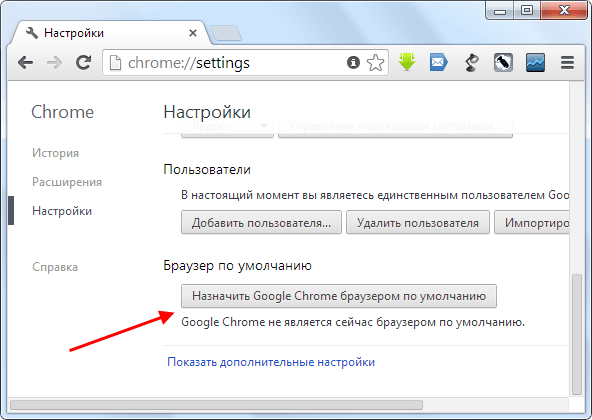
Если при первичном запуске на экране браузера не отобразилось предложение сделать Chrome по умолчанию или вы проигнорировали данное действие, то у вас есть возможность все исправить. Для этого воспользуйтесь настройками веб-обозревателя:
- Запустите браузер.
- На стартовой странице в правом верхнем углу вы увидите три вертикальные точки, нажимаете на них и выпадает меню доступных опций.
- Переходите в «Настройки».
- Опускаете вниз и находите раздел «Браузер по умолчанию».
- Напротив будет кнопка «Использовать по умолчанию», нажимаете на нее и активируете функцию.
Таким же образом в будущем вы сможете отменить подобное решение. А вот чтобы сделать другой браузер по умолчанию, то необходимо использовать схожие настройки в его интерфейсе.
Свойства операционной системы
Также существует и третий, альтернативный вариант двум предыдущим. Настройка производится через изменение параметров системы компьютера. Соблюдайте следующую инструкцию:
- Нажмите на кнопку «Пуск».
- Перейдите в «Панель управления».
- Среди всех разделов отыщите «Программы по умолчанию».
- Далее выбираете «Задание программ по умолчанию».
- Слева в окне у вас отобразится список всех установленных программ на компьютер, вам нужно будет выбрать Google Chrome, а справа появится функция «Использовать эту программу по умолчанию».
- Нажимаете «ОК» и подтверждаете свое действие, после чего изменения сразу вступают в силу.
Также есть аналогичный способ для изменения параметров через систему компьютера, который подойдет для всех владельцев Windows 10. Войдите в раздел «Параметры», далее вызовите центр уведомлений, а после перейдите во «Все параметры». Там видите пункт «Приложения», где отобразится специальный раздел «Приложения по умолчанию» и вам останется только выбрать браузер Google Chrome.
Как настроить браузер для смартфона
- Откройте «Настройки» на своем смартфоне через соответствующий значок в виде шестеренки.
- Далее в списке разделов перейдите в «Приложения».
- Выбираете из представленного списка программ «Google Chrome», на экране появится страница с доступными опциями, там вы найдете «Открывать по умолчанию».
- Подтверждаете и теперь Хром будет всегда открывать ссылки и интернет-файлы по умолчанию.
В мобильной версии браузера Хром функция «По умолчанию» недоступна, поэтому настройка осуществляется только через меню телефона.
Иногда, когда вы открываете ссылку извне, например, из мессенджера или социальной сети, то система просит выбрать вас один из браузеров, через который нужно запустить эту ссылку. После того как вы нажмете на Гугл Хром, появится уведомление на экране «Сделать Google Chrome браузером по умолчанию» и вам останется только подтвердить свои намерения. Однако такой совет работает не со всеми мобильными системами и версиями.
Как сделать Google Chrome браузером по умолчанию

Google Chrome
Просмотров 782 Обновлено 29.04.2021
- Как сделать Google Chrome браузером по умолчанию
- Вариант 1: на телефоне или планшете
- Вариант 2: на компьютере
- Зачем делать Chrome браузером по умолчанию
- Плюсы и минусы браузера Google Chrome
Cделать Хром браузером по умолчанию получится на телефоне, планшете и компьютере. После настройки он сможет открывать ссылки в новом окне, подтверждение действия не потребуется. Рассмотрим, как поставить браузер Google Chrome в качестве основного, разберем плюсы и минусы обозревателя.
Как сделать Google Chrome браузером по умолчанию
Установить браузер Google Chrome в качестве основного можно за несколько минут. На компьютере придется открыть параметры обозревателя, в мобильных устройствах – перейти в меню и выбрать Chrome.
Обратите внимание. Если Chrome сам открыл окно и предложил стать браузером по умолчанию, просто подтвердите действие. В этом случае переходить в настройки не придется.
Вариант 1: на телефоне или планшете
Разберемся, как сделать Google Chrome браузером по умолчанию на мобильных устройствах. Сообщение о настройке может появиться автоматически, если этого не произошло, придется перейти в меню.
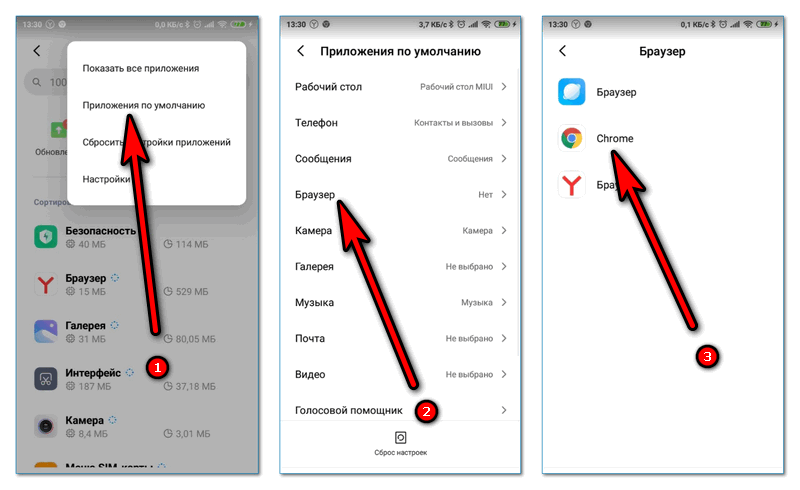
Инструкция, как сделать Chrome основным на устройстве с ОС Андроид:
- Откройте настройки, для этого нажмите на соответствующую иконку на рабочем столе.
- Перейдите в раздел «Приложения».
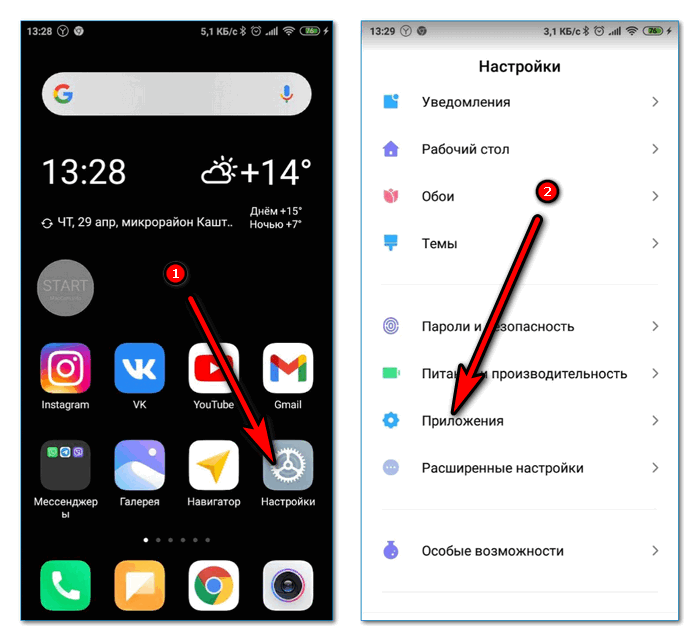
- Нажмите на «Все приложения».
- В открывшемся окне тапните по кнопке с точками сверху справа.
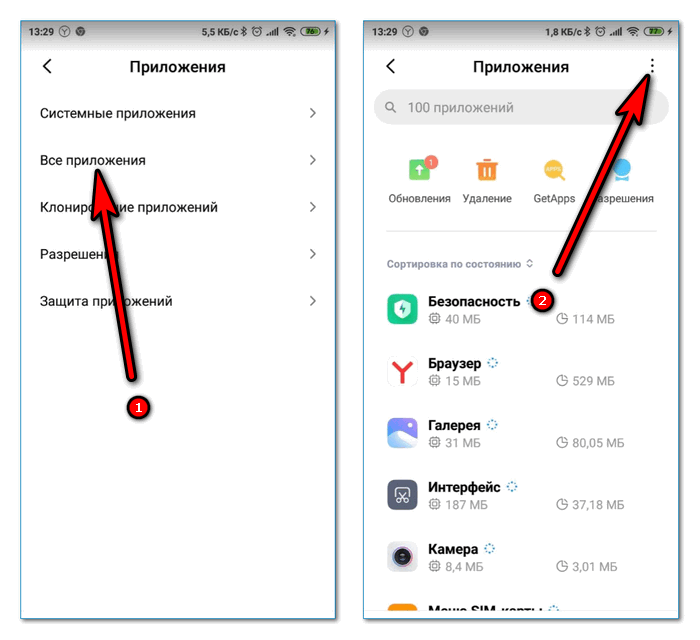
- Выберите раздел «Приложения по умолчанию».
- В списке найдите «Браузер» и нажмите на него.
- Выберите Chrome.
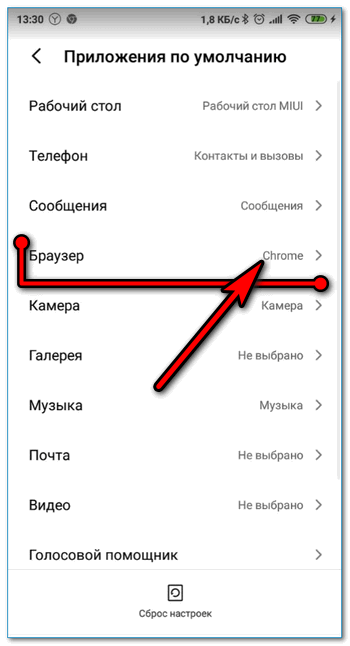
Выбранный вариант появится в меню с приложениями по умолчанию. Изменить выбор можно в любое время, для этого снова придется открыть меню.
На Айфоне настройка выполняется похожим способом. Откройте настройки, найдите в списке Chrome. Нажмите на карточку, в новом окне тапните по клавише «Браузер по умолчанию», отметьте Google Chrome.
Вариант 2: на компьютере
Сменить браузер на Google Chrome на компьютере можно в любое время. Чтобы сделать обозреватель основным, придется открыть настройки. Для сохранения изменений достаточно закрыть меню, перезагружать ПК не нужно.
Инструкция, как сделать браузер по умолчанию на Windows 10, 8, 7 или XP:
- Нажмите на три точки справа сверху.
- Откройте настройки обозревателя.
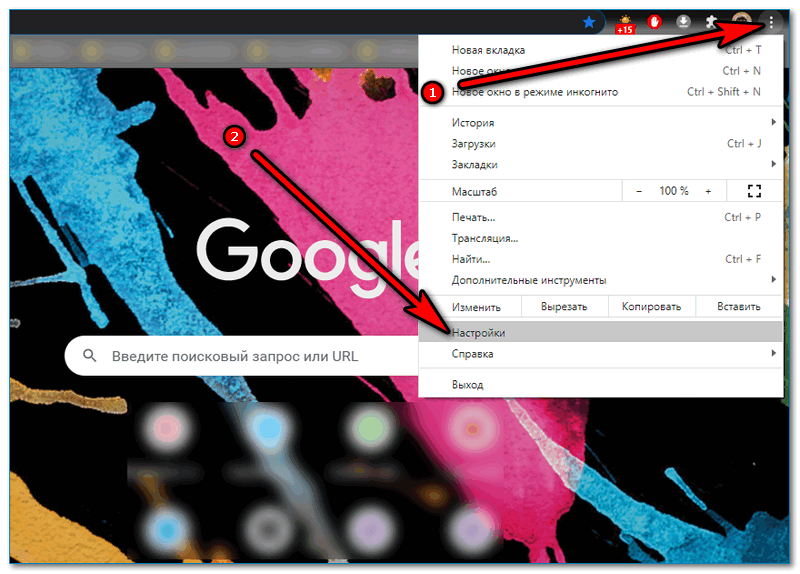
- Слева нажмите на раздел «Браузер по умолчанию».
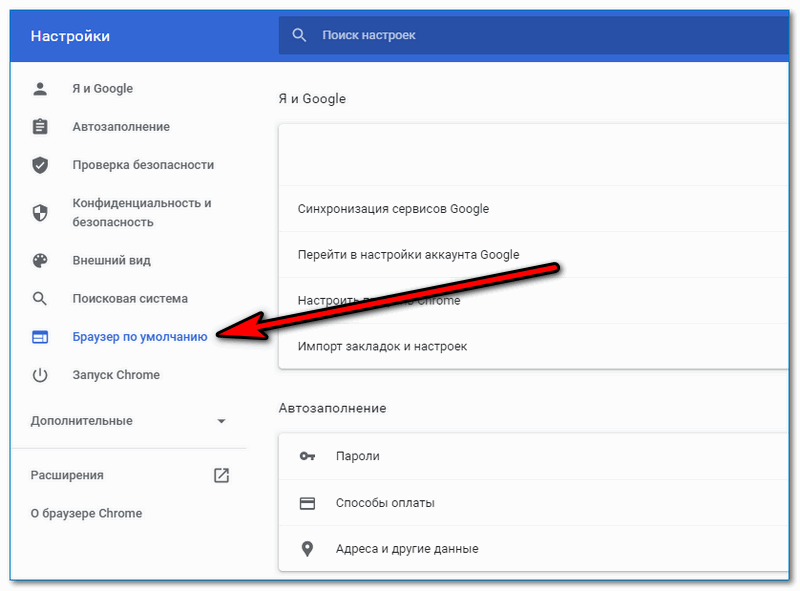
- Страница с параметрами переключится на нужный раздел. Найдите клавишу «Использовать по умолчанию» и кликните по ней.
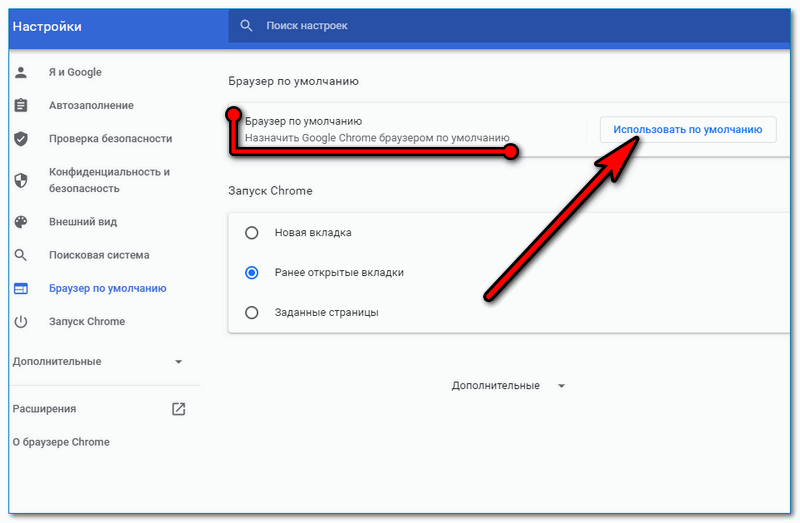
- Откроется панель с настройками, нажмите на текущий обозреватель.
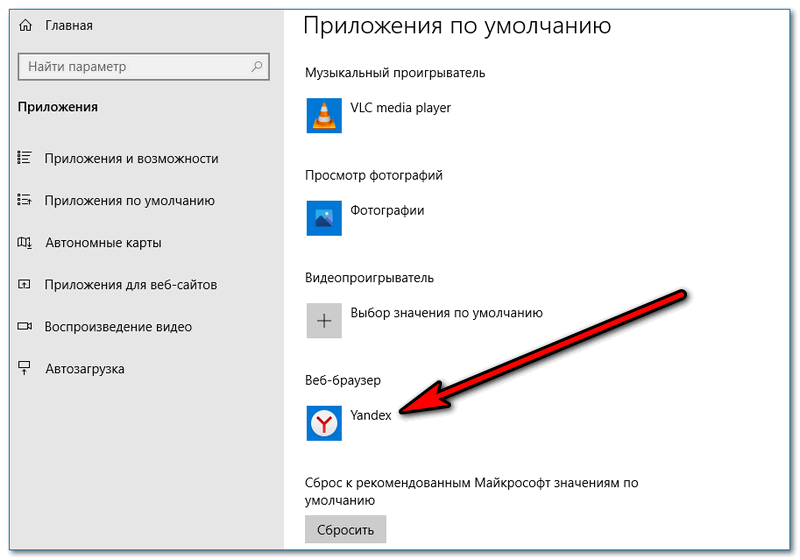
- Выберите Google Chrome в списке.
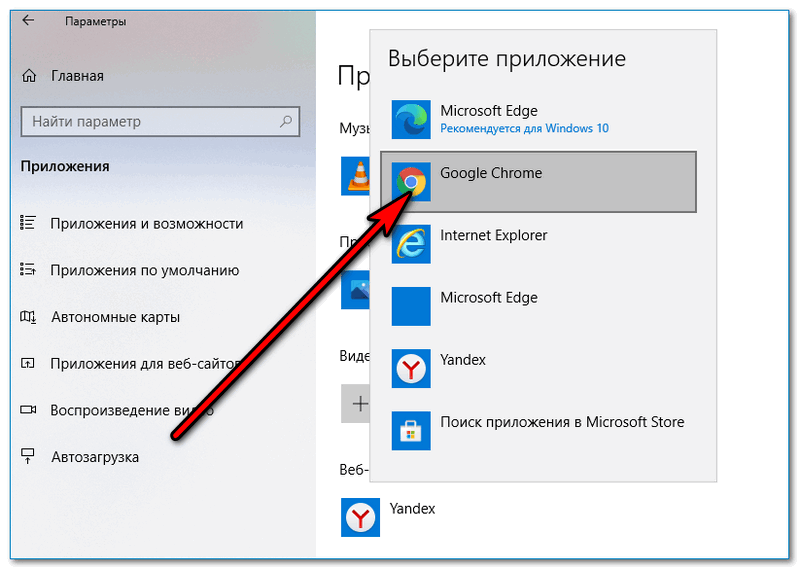
Закройте меню в обозревателе и панель управления. Теперь Хром будет открываться автоматически при нажатии на любую ссылку.
Обратите внимание. В зависимости от установленной версии Windows панель управления и меню веб-браузера могут отличаться.
Зачем делать Chrome браузером по умолчанию
Что значит опция «Браузер по умолчанию» и зачем она нужна? Параметр пригодится людям, у которых установлено несколько веб-браузеров, но в качестве основного используется один.
Настройка позволяет без дополнительных подтверждений открывать ссылки или документы в нужном обозревателе. Для работы достаточно кликнуть по ссылке, полученной по e-mail или в мессенджере. Окно откроется автоматически.
Важно. Изменить настройки и выбрать другой сервис для запуска интернет-страниц можно в любое время. В веб-браузерах Yandex или Opera настройки выполняются через меню.
Плюсы и минусы браузера Google Chrome
Преимущества браузера Гугл Хром:
- простая и бесплатная установка на телефон, компьютер, планшет;
- понятный интерфейс, все органы управления переведены на русский язык;
- высокая скорость работы;
- изменение тем оформления;
- сохранение закладок, панель с популярными страничками на главном экране;
- копирование закладок между синхронизированными устройствами;
- надежная защита паролей и банковских карт;
- частые обновления;
- встроенные сервисы Google (картинки, диск, таблицы);
- расширение встроенных возможностей с помощью установки дополнений;
- режим инкогнито;
- переводчик запущенных интернет-страниц.
К недостаткам можно отнести высокие системные требования. Для быстрой и стабильной работы потребуется не менее 2 гигабайт оперативной памяти. На старых устройствах веб-браузер может работать нестабильно или вылетать. Также Гугл собирает информацию о пользователях для предоставления качественной рекламы. Такой пункт есть в настройках, однако его можно отключить.
Чтобы Chrome сделать основным браузером, придется перейти в меню. В мобильных устройствах нужно открыть параметры приложений, затем выбрать иконку Google. На компьютерах достаточно перейти в настройки, кликнуть по соответствующей кнопке и поставить Хром на открывшейся панели управления.
Как сделать Google Chrome браузером по умолчанию на Андроиде
Google Chrome
Просмотров 2.2k. Обновлено 13.05.2021
- Как сделать Google Chrome основным браузером на Android
- Способ 1: через настройки смартфона
- Способ 2: автоматический запрос
- Зачем ставить браузер в качестве основного
- Нет настройки в меню, что делать
Google Chrome можно установить на персональный компьютер, ноутбук, планшет или смартфон. Для полноценной работы обозреватель нужно настроить в качестве основного, для этого придется открыть меню и выбрать нужный параметр. В инструкции рассмотрим, как сделать Chrome браузером по умолчанию на Андроиде.
Как сделать Google Chrome основным браузером на Android
Сделать Хром основным в телефоне или планшете Андроид через меню не получится. Придется открыть настройки устройства и выбрать обозреватель. Если используется несколько веб-браузеров, на экране может появиться автоматический запрос, в этом случае открывать меню не придется.
Способ 1: через настройки смартфона
В меню Chrome для мобильных устройств нет опции, позволяющей использовать обозреватель в качестве основного. Для работы придется открыть параметры мобильника или планшета, затем перейти в установки приложений.
Инструкция, как сделать Chrome главным браузером на Android:
- Откройте настройки смартфона. Для этого найдите иконку с шестеренкой на экране и тапните по ней.
- Перейдите в раздел «Приложения».
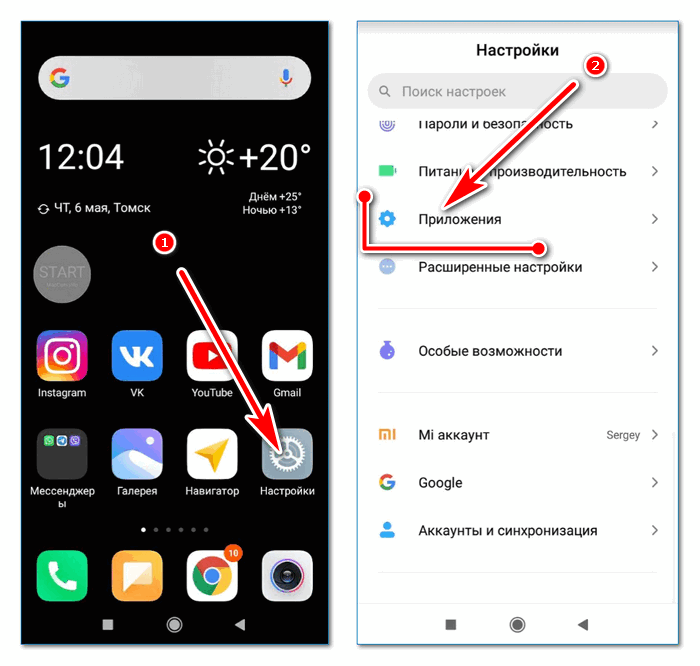
- Выберите «Все приложения».
- Нажмите на клавишу с точками, она расположена сверху справа.
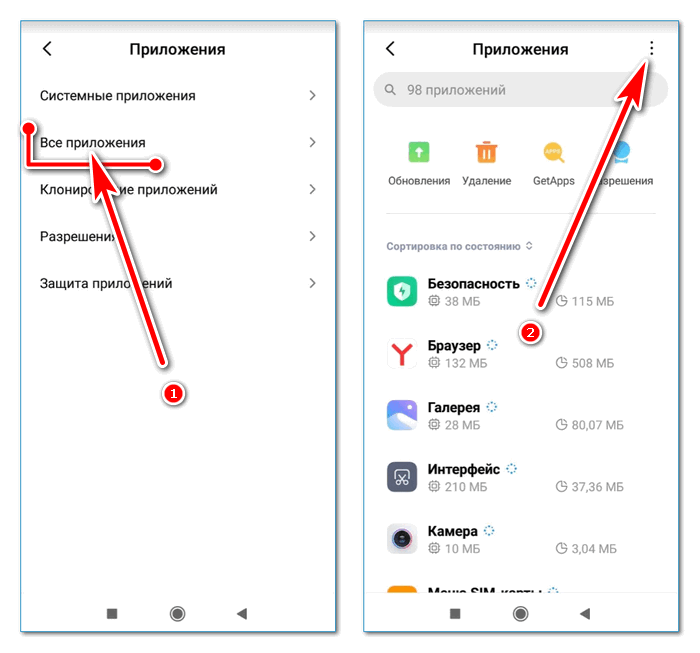
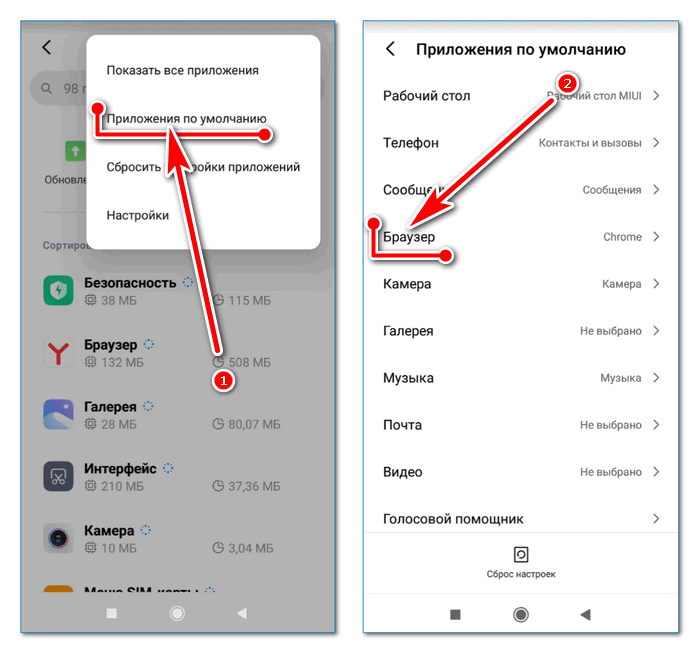
- В меню тапните по пункту «Приложения по умолчанию».
- Найдите строку «Браузер», тапните по ней.
- В новом окне отметьте Chrome.
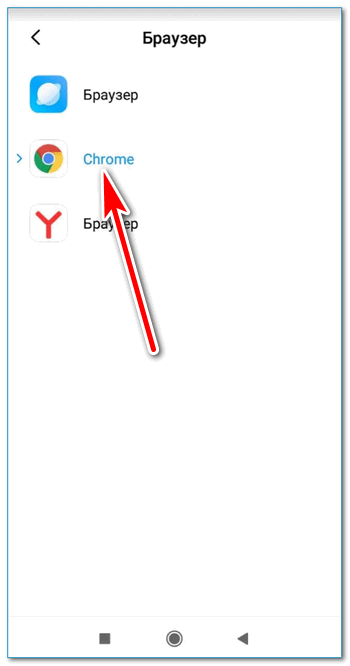
Перезагружать устройство не нужно. Теперь Гугл Хром станет основным сервисом, который будет отрываться автоматически при нажатии на ссылку в мессенджере, разделе с СМС-сообщениями или в почтовом ящике.
Обратите внимание. Если в списке нет обозревателя Google Chrome, обновите его до последней версии и предоставьте все запрашиваемые разрешения.
Способ 2: автоматический запрос
Поставить Google Chrome по умолчанию на телефоне Андроид можно с помощью окна, которое появляется автоматически. Запрос отображается в том случае, если в устройстве установлено несколько сервисов и ни один не выбран в качестве основного.
Как сделать Хром основным:
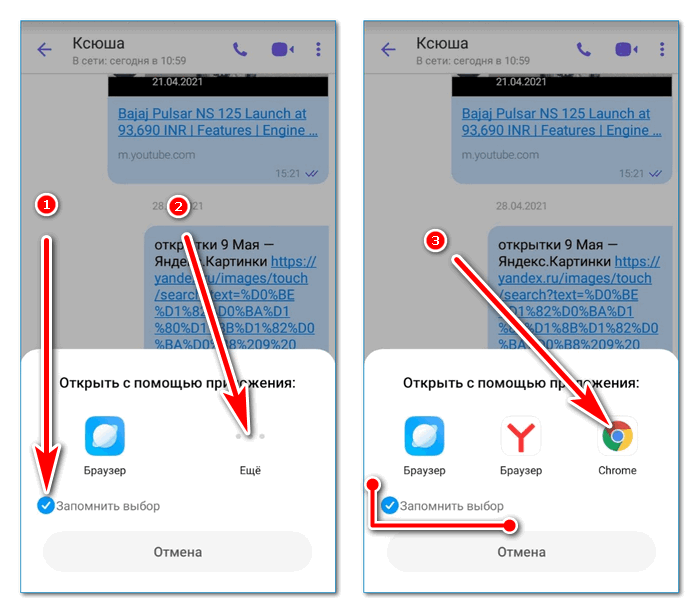
- Нажмите на ссылку в своем почтовом ящике, в социальной сети или в мессенджере.
- На дисплее появится окно «Открыть с помощью приложения».
- Поставьте галочку «Запомнить выбор», нажмите на кнопку «Еще».
- Найдите значок Гугл Хром в списке и тапните по нему.
Веб-браузер установится в качестве стандартного. Он будет открываться автоматически при нажатии на любую ссылку. Поменять настройку можно через параметры телефона в разделе «Браузер».
Обратите внимание. Если окошко с выбором обозревателя не появляется, значит, в телефоне уже используется Chrome или любой другой веб-браузер в качестве основного.
Зачем ставить браузер в качестве основного
Разберемся, зачем ставить браузер в качестве основного и нужно ли заморачиваться с настройками. В чем преимущества опции :
- Chrome будет открываться автоматически при нажатии на ссылку в мессенджере, социальной сети, в почтовом ящике и в любом запущенном приложении;
- если в смартфоне нет сервиса для чтения документов PDF, автоматически запустится хром и откроет файл;
- правильная настройка экономит время. Абоненту не придется каждый раз выбирать способ запуска ссылки и выполнять настройки. Chrome откроется сам и запустит нужную страничку.
Обратите внимание. Если в смартфоне установлен YouTube, ссылки на видеоролики будут открываться через него. Это касается и социальных сетей: ВКонтакте, Одноклассники. Ссылки будут открываться через соответствующее приложение.
Нет настройки в меню, что делать
Поставить Гугл Хром в качестве обозревателя по умолчанию можно за несколько минут. На устройствах с Андроидом можно использовать два способа: меню и окно с выбором сервисов.
Что делать, если в настройках нет пункта с выбором браузера по умолчанию? Такое можно встретить редко, обычно на старых мобильниках. Для исправления ошибки придется сбросить параметры всех установленных обозревателей, затем тапнуть по любой ссылке и выбрать Chrome в открывшемся окне.
Инструкция, как сбросить параметры установленных браузеров:
- Откройте параметры мобильника.
- Перейдите во вкладку с приложениями.
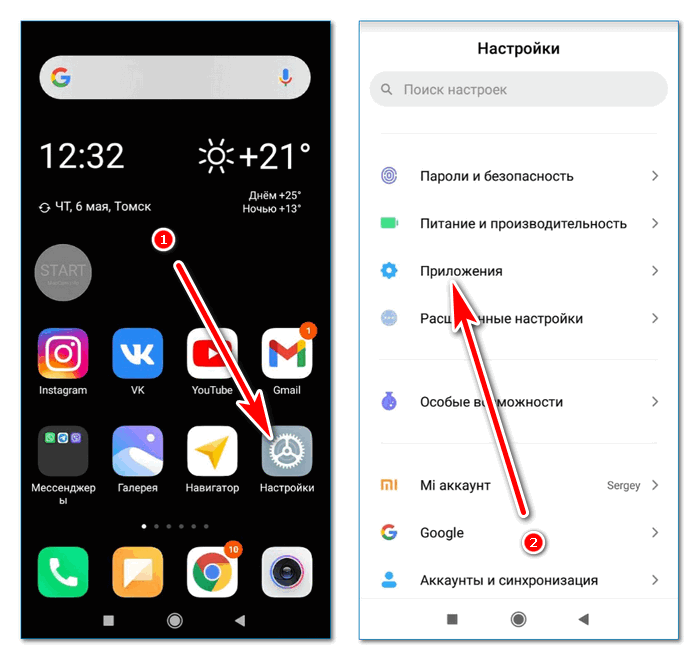
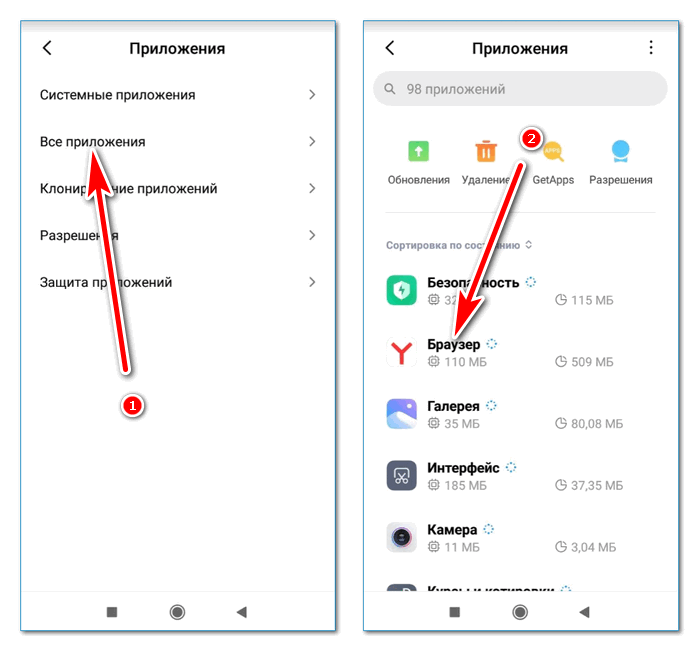
- Откройте список всех установленных сервисов.
- Найдите браузер, который используется по умолчанию, тапните по его карточке.
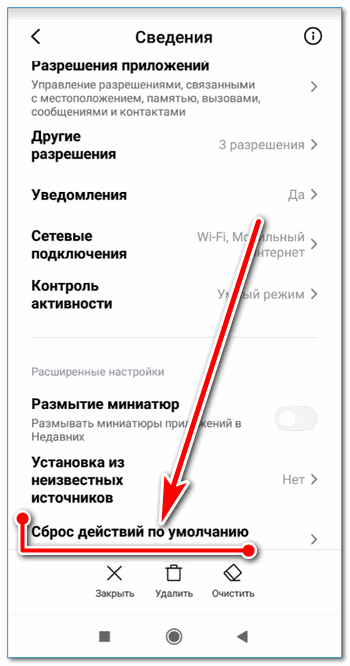
- Пролистайте меню до конца вниз.
- Нажмите на «Сброс действий по умолчанию».
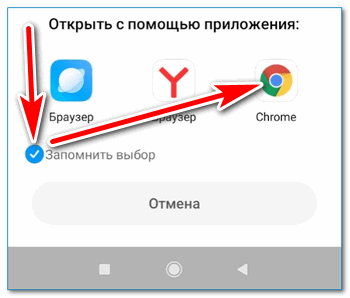
Теперь можно открыть почту, социальную сеть или мессенджер, тапнуть по ссылке. В открывшемся окошке выберите Chrome, он установится в качестве основного.
Совет. Если в телефоне установлено много браузеров, но они не используются, удалите их.
Сделать Хром основным браузером на Андроид можно двумя способами: через параметры мобильника и через меню «Открыть с помощью». После правильной настройки браузер будет открываться автоматически, постоянно выбирать способ запуска ссылки в меню не придется.