Как включить на Android опции для разработчиков и ускорить систему
Один из лучших и самых популярных способов улучшить быстродействие вашего смартфона (как минимум, визуально) – это ускорить анимацию интерфейса. Это очень простой трюк, но для того чтобы его провернуть, вы должны включить «Опции разработчика». Опции разработчика – это что-то вроде тайной комнаты для Android-энтузиастов, которые позволяют делать по-настоящему крутые вещи. Там вы можете не только ускорить анимацию, но и заставить все приложения запускаться в многооконном режиме и многое другое. Если вы опытный пользователь Android, вам точно нужно знать эти приемы.
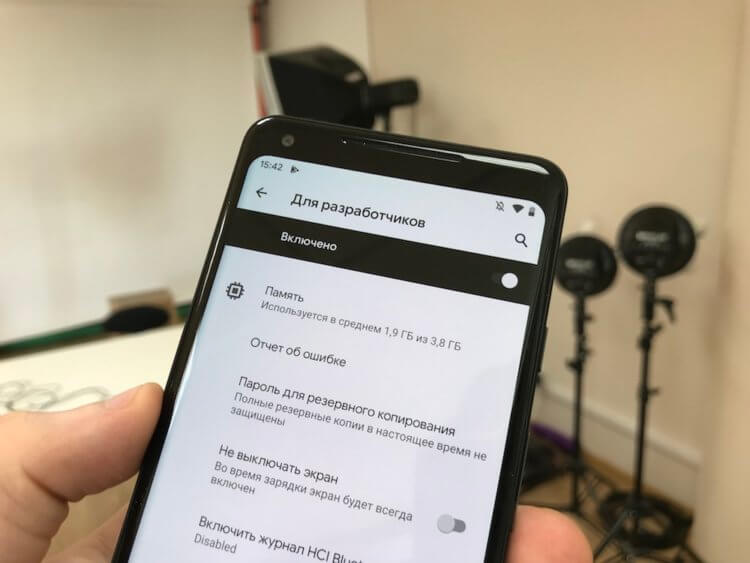
Включение опций для разработчиков
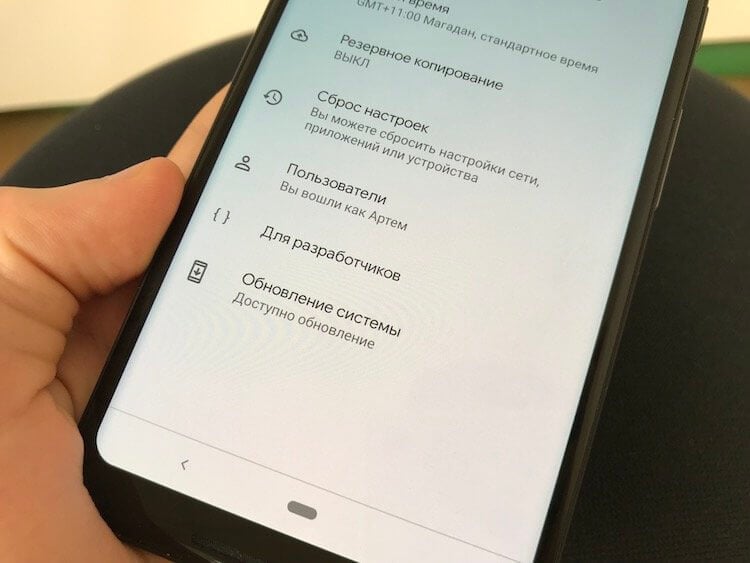
Опции для разработчиков стали доступны с Android 4.2 и с тех же пор они были спрятаны примерно в одном и том же месте. Хорошей новостью является то, что эти опции легко активировать, и они работают одинаково практически на каждом смартфоне или планшете под управлением Android. Следующие шаги должны работать на любом устройстве с версией «зеленого робота» KitKat или новее. Процесс может немного отличаться от устройства к устройству, но знайте, что вам просто нужно найти «Номер сборки».
- Зайдите в «Настройки» > «О телефоне/планшете»
- (У некоторых телефонов здесь есть дополнительный шаг. Нажмите «Информация о программном обеспечении»)
- Найдите пункт с номером сборки и тапните по нему несколько раз
- Прекратите тапать, когда появится надпись, что «теперь вы являетесь разработчиком»
- Вернитесь на главную страницу настроек
- Вы должны увидеть новый пункт «Параметры разработчика» в нижней части списка настроек или в расширенных настройках («Дополнительно»)
Для Android Oreo и выше:
- Зайдите в «Настройки» > «Система» > «О телефоне»
- Найдите номер сборки и тапните по нему несколько раз
- Прекратите тапать, когда появится надпись, что «теперь вы являетесь разработчиком»
- Вернитесь в «Настройки» > «Система»
- Теперь вы должны увидеть «Параметры разработчика»
Зачем это нужно?
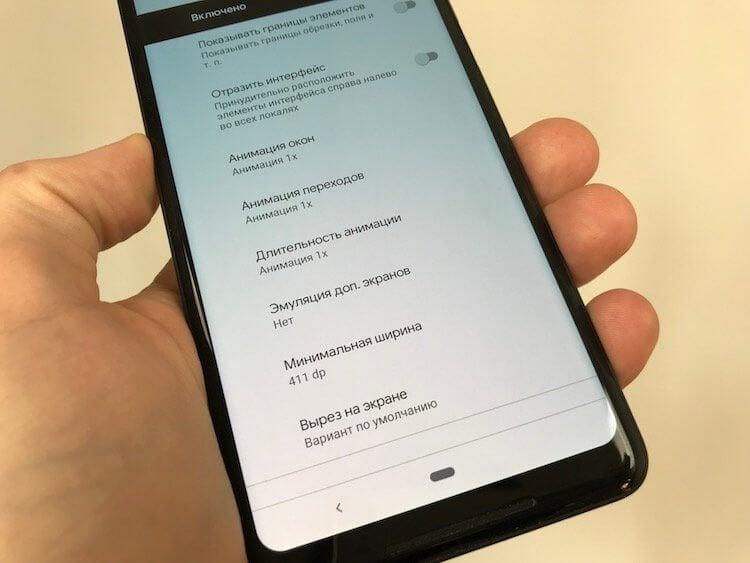
Как мы упоминали выше, есть несколько хитрых трюков, которые можно сделать с помощью параметров разработчика. Хитрость, которую мы рекомендуем сделать в первую очередь, это ускорить анимацию и переходы. Это заставит ваш смартфон ощущаться быстрее, когда вы будете открывать приложения и перемещаться по интерфейсу. Каждый пользователь Android должен знать этот простой трюк.
Ускоряем смартфон
- Выполните действия, описанные выше, чтобы активировать параметры разработчика
- Перейдите в параметры разработчика
- Пролистайте вниз, найдите параметр «Анимация окон» и установите его значение на 5x
- Установите также «Анимацию переходов» на 5x
- Выберите «Длительность анимации» на 5x
Конечно, анимацию можно отключить полностью, но, на наш взгляд, лучше ее все же использовать, но просто ускорить. Как только вы все сделали, вернитесь на домашний экран и выключите дисплей с помощью кнопки питания. Теперь разбудите свой смартфон и наслаждайтесь более быстрым интерфейсом.
Заставьте все приложения работать в режиме мультиоконности
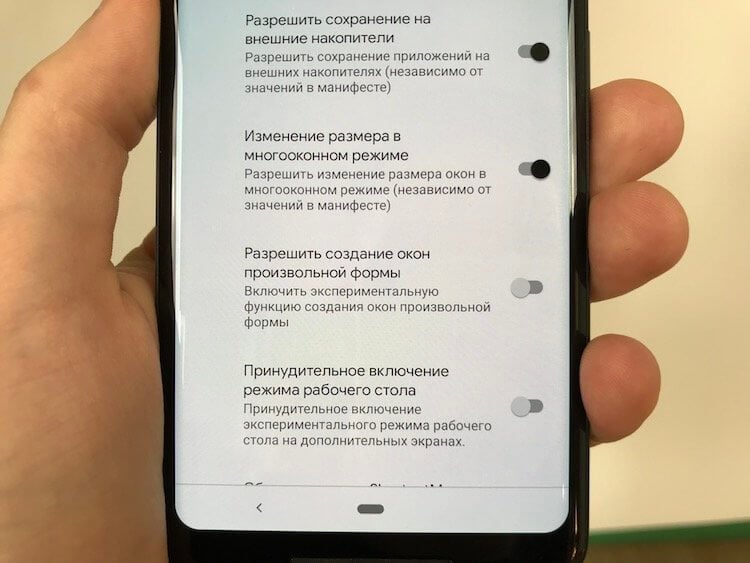
В Android 7.0 появился собственный многооконный режим, но не все приложения поддерживают его. На самом деле, его не поддерживают многие приложения, что делает его не очень полезным, но на этот случай есть способ принудительной совместимости с новой функцией, и все, что вам нужно сделать, это вернуться к параметрам разработчика.
- Выполните действия, описанные выше, чтобы включить параметры разработчика
- Перейдите в параметры разработчика
- Прокрутите вниз и активируйте параметр «Изменение размера в многооконном режиме»
- Перезагрузите телефон
Теперь вы сможете открывать любые приложения в многооконном режиме. Следует отметить, что некоторые приложения могут принудительно закрываться, когда вы переводите их в многооконный режим. В приложениях, которые его не поддерживают, будет указано «Это приложение может не работать в многооконном режиме», но большинство из них по-прежнему работают просто отлично.
Делитесь своим мнением в комментариях под этим материалом и в нашем Telegram-чате.

Теги
- Новичкам в Android
- Операционная система Android
Полезные функции режима разработчика на Андроид, о которых ты не знал
На каждом смартфоне есть специальный раздел — режим разработчика, который предназначен, в первую очередь, для тестировщиков ПО и программистов. Рядовые пользователи обходят его стороной, разве что, изредка рискуют включить, чтобы установить бета-версию Андроид. Правда, многие даже не догадываются, что он способен не только на это — в нем есть масса полезных функций, которые может смело включить каждый. Так что, если хотите прокачать смартфон на Андроид, обязательно включите эти настройки режима разработчика — вы точно не пожалеете!
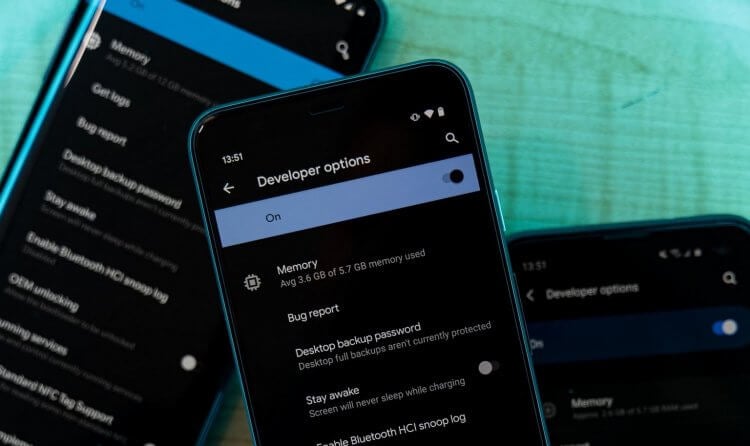
Рассказываем, какие функции можно попробовать в режиме разработчика Андроид
Как войти в режим разработчика Андроид
Новые пользователи ошибочно ищут переключатель этого режима, но такового нет. Все немного сложнее, но запомнить, как включить меню разработчика, очень просто.
- Зайдите в Настройки и зайдите в пункт «О телефоне».
- Затем найдите строку «Номер сборки».
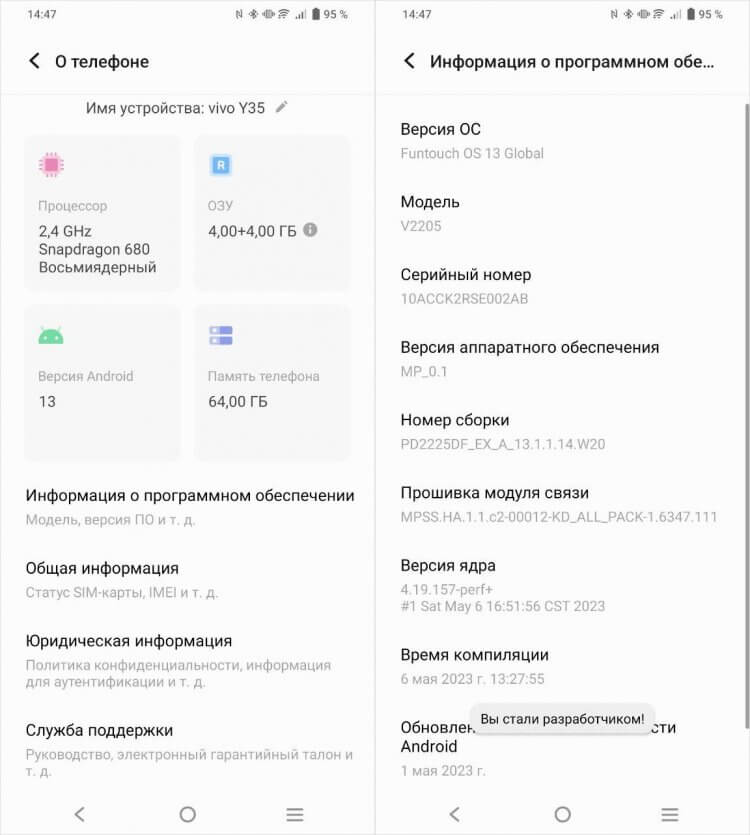
Включить режим разработчика очень просто
После этого у вас появится пункт «Для разработчиков», где и нужно будет производить все манипуляции. Там же его можно отключить, передвинув ползунок вверху экрана.
Передача данных активна всегда
Если у вас одновременно включены сотовые данные на Андроид и активно Wi-Fi подключение, то активно будет работать только второй вариант. Однако иногда это может обернуться проблемой, так как смартфон подключается к точке доступа, а передача данных не работает — велик шанс пропустить важный звонок или сообщение в мессенджере. Чтобы этого избежать, можно включить всегда активную передачу данных на Андроид, сделать это очень просто.
- Зайдите в Настройки.
- Нажмите «Система» и зайдите в пункт «Для разработчиков».
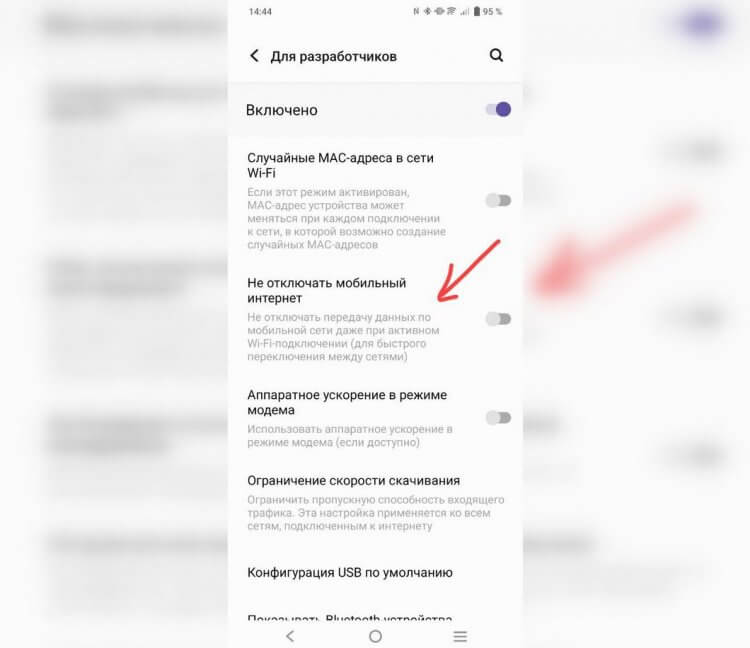
Мобильные данные будут работать даже при активном Wi-Fi-соединении
Так вы подстрахуете себя от внезапных отключений Wi-Fi, а все уведомления будут приходить, даже если вы забудете активировать сотовые данные в шторке. Однако имейте в виду, что смартфон начнет разряжаться быстрее, особенно, когда сигнала сотовой сети не будет.
Как узнать, чем забита оперативная память на Андроид
Одна из важнейших фишек режима разработчика — встроенный диспетчер фоновых процессов как на Windows. Благодаря ему вы можете не только знать, какие службы работают прямо сейчас, но и сколько памяти они расходуют. Их даже можно принудительно остановить, но делать это нужно крайне осторожно — иначе смартфон начнет работать с ошибками.
- Зайдите в Настройки, нажмите «Система».
- Выберите пункт «Для разработчиков».
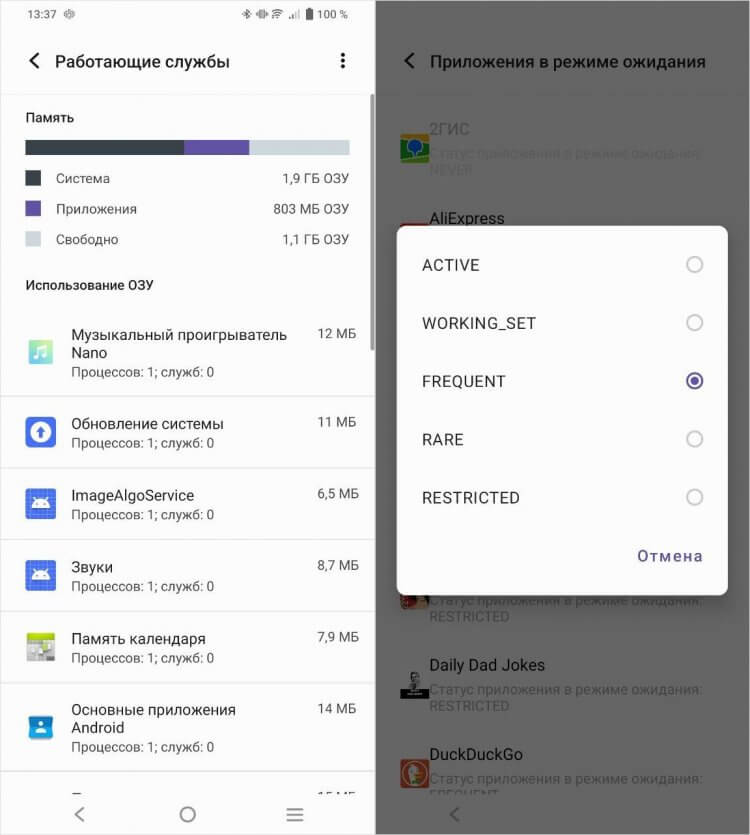
Можно отключать приложения из фона или менять их приоритет
У каждого из приложений будет отображаться частота использования: процессы с надписью Active и Working Set лучше не трогать, так как это недавно запущенные и активные системные процессы. А вот Restricted лучше установить на редко используемые приложения, которые будут работать с ограничениями. Список работающих приложений также доступен в пункте «Работающие службы»: здесь они отображаются в режиме реального времени вместе с дополнительными запущенными процессами, где можно узнать, сколько оперативки они расходуют, и остановить.
Как включить новые функции Андроид
Наверняка вы слышали об экспериментальных функциях: их, например, можно опробовать с помощью флагов в Google Chrome. Также вы можете включить новые функции Android, которые становятся доступными для разработчиков. При этом не нужно качать бета-версию продукта — функции появляются прямо на вашем смартфоне со стабильной версией прошивки. Включить их очень легко.
- Зайдите в Настройки, выберите «Система».
- Выберите меню разработчика.
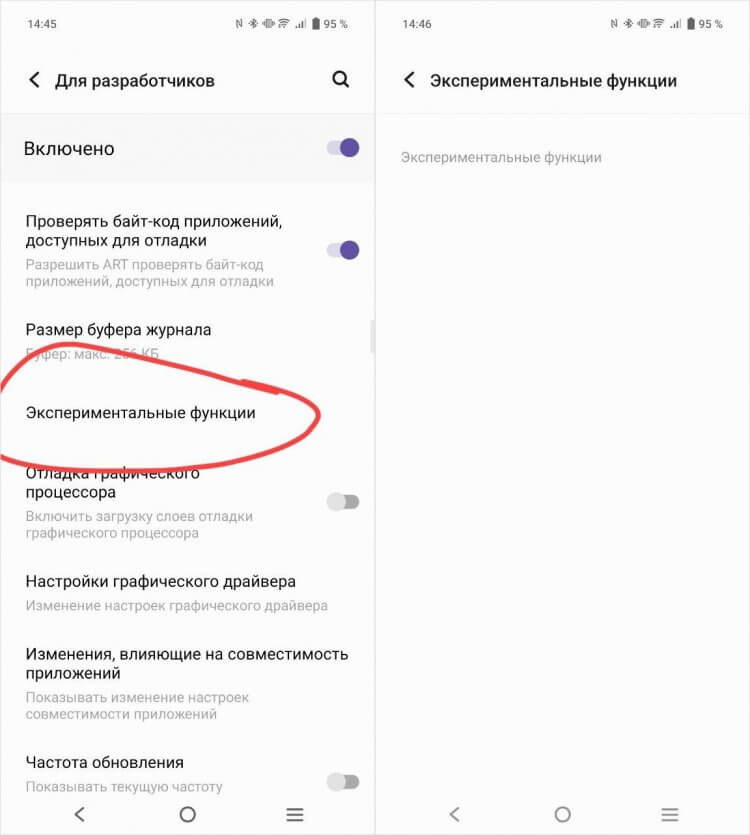
Экспериментальные функции доступны не всегда, но время от времени они появляются здесь
Если список пуст, не отчаивайтесь: новые функции будут появляться время от времени в зависимости от вашей прошивки. На момент написания статьи для FunTouch OS на vivo новых функций пока нет.
Пароль для резервных копий Андроид
По умолчанию резервные копии ваших данных никак не защищены. Это значит, что при желании их может восстановить и просмотреть любой желающий, если они окажутся в его распоряжении. Надо ли так рисковать? Конечно, нет. Можно поставить пароль на резервную копию, обезопасив свои данные, причем сделать это проще всего через режим разработчика.
- Войдите в Настройки телефона, выберите «Система».
- Нажмите «Для разработчиков».
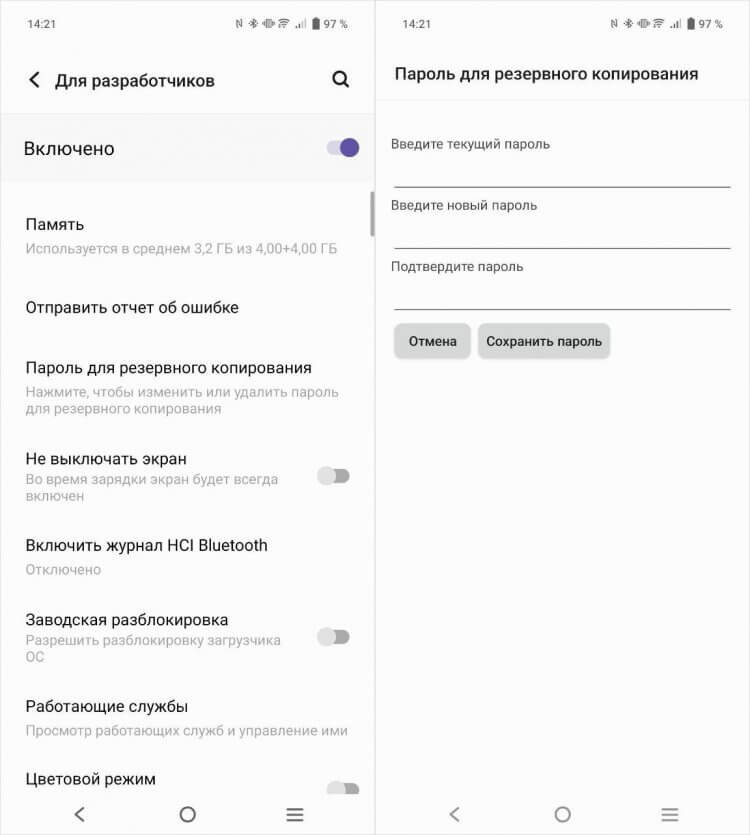
Ваша резервная копия будет в безопасности, если включить эту настройку
После этого ваш смартфон будет работать как и прежде, никаких изменений не будет в резервном копировании. Пароль нужно будет только при восстановлении данных или при сбросе смартфона к заводским настройкам.
А еще в настройках меню разработчика есть пункт «Отладка графического процессора». Что это значит и как ею пользоваться — объяснили в нашем материале.

Теги
- Новичкам в Android
- Обновления Android
- Операционная система Android
Наши соцсети
Новости, статьи и анонсы публикаций
Свободное общение и обсуждение материалов
Лонгриды для вас

Разговоры о пользе и вреде смартфонов идут постоянно. С одной стороны, мобильные устройства являются незаменимыми спутниками нашей жизни, помогая экономить время и решать огромное количество задач. С другой — смартфоны нередко становятся причиной возникновения разных заболеваний. Как бы то ни было, современный человек не может полностью отказаться от умного устройства, насколько бы пагубным ни было его влияние. Поэтому лучший способ снизить вред от смартфона — воспользоваться рекомендациями врачей, а также специальными функциями и приложениями Android.

Настройка смартфона — очень важное мероприятие, особенно если дело касается человека в возрасте. Помимо изменения шрифта, отключения лишних уведомлений и активации функций для людей с особенностями здоровья необходимо скачать приложения для пожилых. И тут важно не переусердствовать, чтобы пользователь не запутался в огромном количестве программ на главном экране. Базовые приложения Android вроде карт и браузеров есть на всех смартфонах, поэтому поиск альтернатив — дело факультативное. Мы же рассмотрим программы, которых по умолчанию нет, но их обязательно нужно установить.
Нельзя просто купить умный телевизор и не устанавливать на него сторонние приложения. Рано или поздно захочется получить от ТВ дополнительные возможности. А сделать это можно только с помощью софта. Однако в Google Play для Android TV найти полезные приложения иногда очень сложно. Не самый удобный интерфейс делает этот процесс весьма утомительным. Именно здесь вам и пригодится эта подборка. Я пользуюсь Андроид ТВ уже больше двух лет и составил свой список незаменимых приложений, без которых не представляю свой телевизор. После покупки Xiaomi Mi Stick этим летом в первую очередь я установил на него их все. Обязательно попробуйте и точно оцените удобство каждой из этих программ.
Классные функции из меню разработчиков на Android и как их включить
Меню разработчиков — это особый набор функций и инструментов для разработчиков, который есть во всех Android-смартфонах, но по по умолчанию тщательно скрыто от глаз посторонних. Несмотря на то, что большая часть функций из этого меню вряд ли будет понята рядовыми пользователями, среди них есть довольно много весьма интересных и полезных. Рассказываю, что это за функции, где они скрываются, как их включить и в каких ситуациях они могут пригодиться.
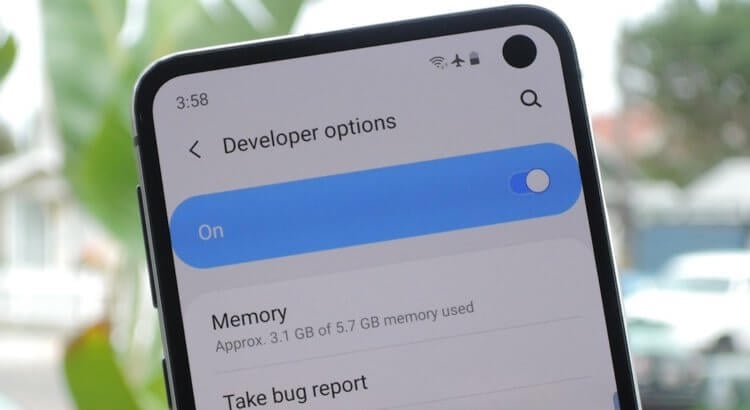
Включить меню разработчиков очень просто. Но не всем туда надо
Google выпустила Android-приложение для блокировки смартфонов, за которые не платят кредит
Дисклеймер: меню разработчиков, как ясно из названия, предназначается либо для разработчиков, либо для продвинутых пользователей. Поэтому, следуя дальнейшим инструкциям, вы должны отдавать себе отчёт в том, что именно и зачем вы делаете. Мы не даём никаких гарантий относительно качества работы вашего смартфона в случае включения тех или иных параметров и уж тем более не отвечаем, если вы вдруг сделаете что-то не то и выведете свой аппарат из строя. Настоятельно рекомендуем считать этот материал не руководством к действию, а частным экспериментом автора.
Как включить меню разработчиков
Для начала нам потребуется включить меню разработчиков. Я слышал, что некоторые производители не скрывают его от пользователей, но на большинстве устройств под управлением Android ему требуется ручная активация:
- Перейдите в «Настройки» смартфона и пролистайте вниз;
- Откройте раздел «О телефоне» и найдите пункт «Номер сборки»;
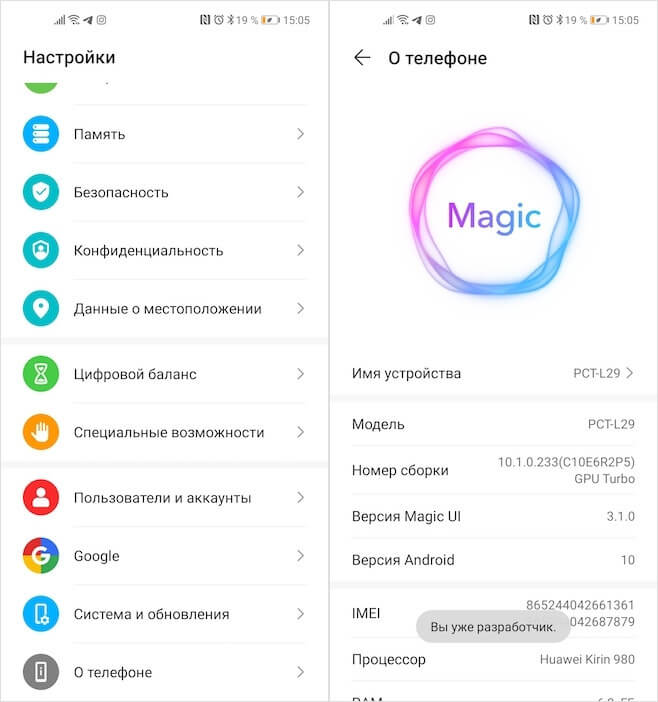
Большинство смартфонов требует, чтобы меню разработчиков активировали вручную
- Быстро-быстро нажимайте на «Номер сборки» до тех пор, пока не появится надпись «Вы разработчик»;
- Подтвердите переход в новый статус, если система это потребует.
Как попасть в меню разработчика
Не включайте это меню и не исследуйте его, если считаете, что не готовы
С этого момента в «Настройках» появится дополнительный пункт под названием «Для разработчиков». Опять же его расположение может меняться в зависимости от прошивки, на базе которой работает ваш смартфон. На многих устройствах новый пункт появляется прямо в общем списке, под вкладкой «О телефоне». Однако на аппаратах Huawei и Honor, к примеру, его скрывают более тщательно. Если у вас смартфон от этих брендов, можете найти меню разработчиков через поиск или в разделе «Система и обновление».
Для рядового пользователя в меню разработчиков, на первый взгляд, нет ничего интересного. Мало того, что большинство параметров, которые там представлены, не переведены на русский язык, так ещё и используют в основном совершенно незнакомые термины вроде WebView, «мониторинг HCI», рендеринг и т.д. Однако есть и вполне привычные. Я отобрал для вас список самых востребованных функций, которые могут пригодиться ну практически каждому. А уж что из этого использовать, решать только вам.
Скрытые функции Android, которые нужно включить
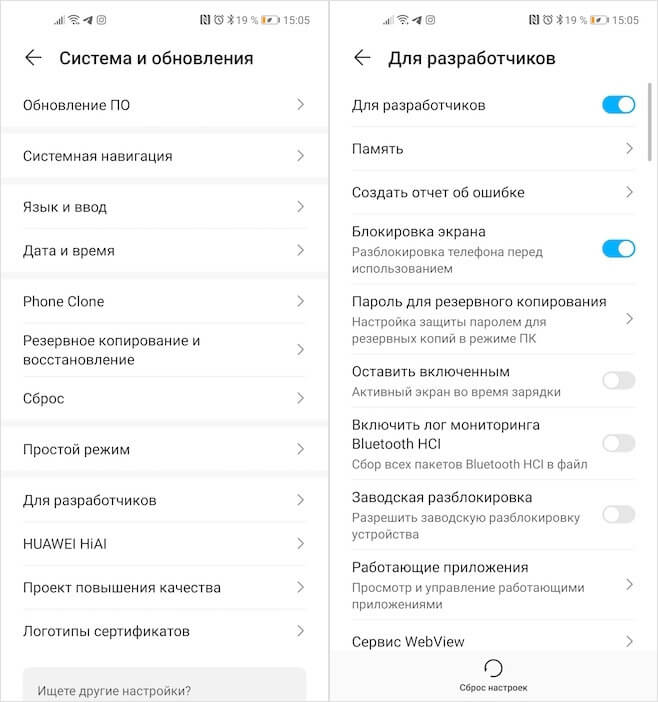
Скрытые функции в меню разработчика могут пригодиться и рядовым пользователям
- Блокировка экрана — функция, которая позволяет отключить запрос пароля, отпечатка пальца или лица для разблокировки. Благодаря ей нажатие на кнопку питания сразу перенесёт вас на рабочий стол.
- Заводская разблокировка — функция, которая не имеет отношения к блокировке экрана, а просто предоставляет вам рут-доступ к устройству. С ним вы сможете ставить над смартфоном любые эксперименты.
- Работающие приложения – системный раздел, который позволяет отследить работоспособность разных приложений. Здесь же можно контролировать расход оперативной памяти и понять, какая программа жрёт её больше всего.
- Повышение чёткости на солнце – функция, которая – что бы вы думали – анализирует прямые солнечные лучи и повышает пиковую яркость до максимума. С ней разглядеть содержимое экрана на улице будет проще.
- Скорость анимации – системный раздел, который позволяет ускорить или вообще отключить анимацию. В результате приложения не будут вылетать как бы из иконок на рабочем и вам будет казаться, что они запускаются практически мгновенно.
- Ускорить работу GPU – специальный ускоритель, который принудительно заставляет графический сопроцессор обрабатывать даже 2D-изображения. Потенциально это способно увеличить скорость срабатывания отдельных системных элементов.
- Пузыри – уведомления из приложений будут отображаться на экране в формате пузырей.
Меня часто спрашивают, не будет ли вреда, если включить все эти параметры разом. Честно говоря, мне никогда не приходило в голову пробовать это на своём личном смартфоне. Поэтому, если вам вдруг захотелось включить все или почти все функции из меню разработчика, лучше 10 раз подумайте, так ли вам всё это нужно и либо будьте готовы откатить аппарат до заводских настроек в случае сбоя, либо подумайте, от чего можно без проблем отказаться.
Теги
- Новичкам в Android
Как включить режим разработчика на Android и iPhone

Рассказываем о том, зачем нужен режим разработчика в смартфоне, и как его включить на Android и iPhone.

У любого смартфона есть режим разработчика — этакий волшебный мир для гиков, позволяющий творить с их смартфоном все, что угодно. Нет, конечно, изначально такой режим создан для разработчиков и дает им возможность полноценно тестировать свои приложения в «боевых условиях». Но и обычные пользователи могут извлечь из него массу «плюшек».
Зачем нужен режим разработчика
В режиме разработчика пользователи получают доступ ко множеству ранее недоступных настроек. Не сказать, чтобы они делали работу со смартфоном намного комфортнее, но они помогают подстроить его под себя. Так, если вы относите себя к заядлым геймерам, вы можете заметно увеличить качество графики в играх за счет «разгона» его графического ускорителя. Конечно, без последствий такой «финт» не останется, отразившись на многозадачности гаджета и времени его автономной работы, но тут, как говорится, вопрос приоритетов. Да и после игры настройки телефона можно вернуть в прежнее состояние.
Кроме того, вы можете увеличить скорость отрисовки интерфейса или полностью модифицировать его. В режиме разработчика можно уменьшить число фоновых процессов для более быстрой работы телефона, полностью избавиться от некоторых программ и процессов, выбрать подходящий аудиокодек для более качественного звука в наушниках и сделать множество других не менее интересных вещей, включая и разблокировку загрузчика для установки какой-нибудь кастомной прошивки.
- Читайте нас там, где вам удобно: �� Телеграм �� Дзен �� Вконтакте
При этом важно понимать, что режим разработчика — это не взлом устройства. Вы всегда можете выйти из этого режима или вернуть все его настройки в исходное состояние без каких-либо последствий для самого гаджета. Не потеряете вы и гарантию на телефон, тогда как при его взломе о гарантийных обязательствах производителя точно можно забыть.
Как включить режим разработчика на Android
Собственно, ничего сложного в этом нет. Но, в первую очередь, стоит убедиться в том, что этот режим уже не активирован. А это вполне возможно, особенно если вы покупали телефон с рук. Просто зайдите в настройки смартфона, перейдите в раздел «Система» и посмотрите, нет ли там пункта «Для разработчиков», а еще лучше попробуйте найти его через строку поиска в настройках телефона. Если его все-таки нет, давайте сделаем так, чтобы этот раздел появился.
- Зайдите в настройках в меню «О телефоне».
- Найдите там пункт «Номер сборки» и быстро тапайте по нему до появления надписи «Вы находитесь в режиме разработчика». Перед переходом в этот режим телефон может попросить вас ввести пароль разблокировки, но это не обязательное условие и встречается не во всех гаджетах.