Как включить или отключить режим энергосбережения на телефоне Samsung
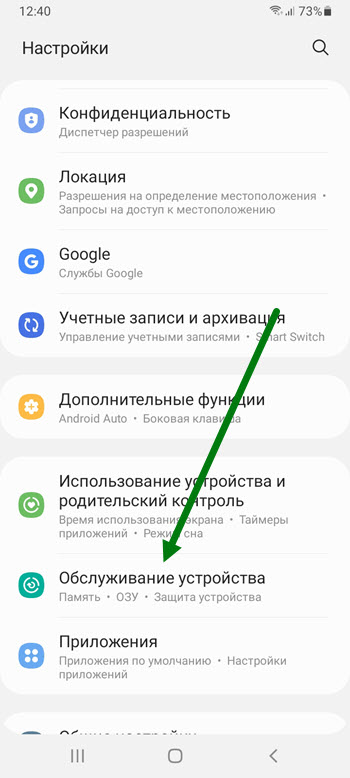
2. Далее переходим в раздел «Обслуживание устройства».
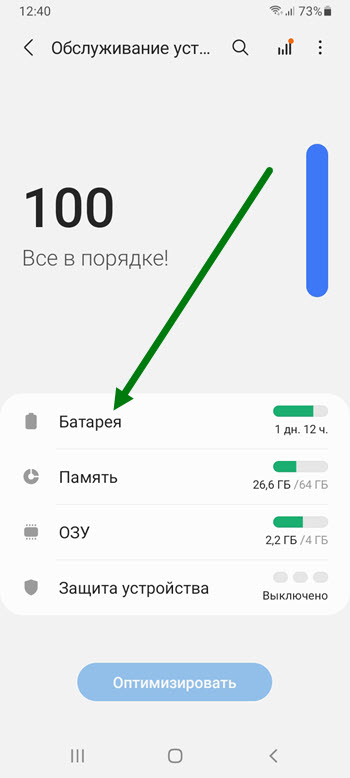
3. На открывшейся странице, жмём на пункт «Батарея».
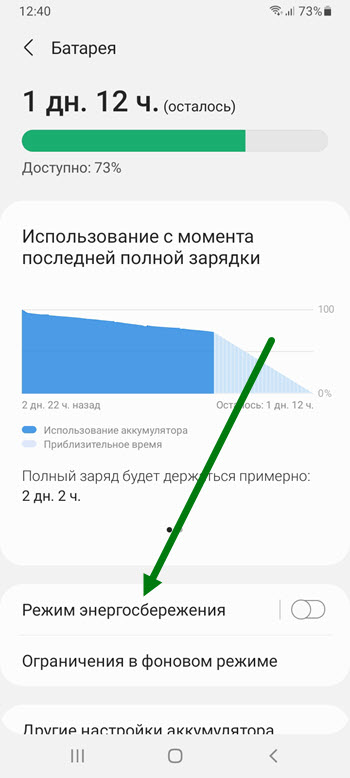
4. Здесь нас интересует «Режим энергосбережения», жмём на него.
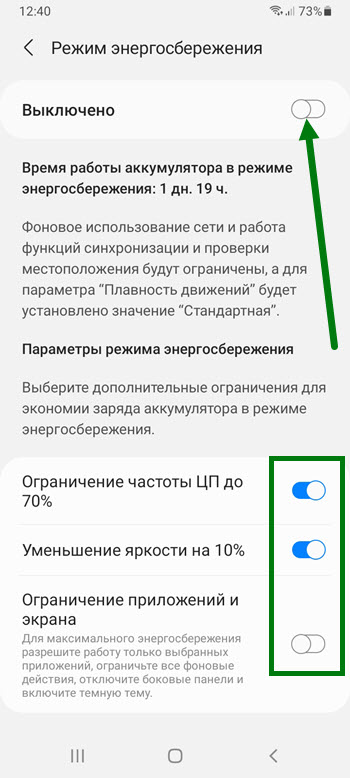
5. Включаем саму функцию, а так-же дополнительные пункты, на своё усмотрение.
- ВКонтакте
- Telegram
- Одноклассники
Как настроить режим энергосбережения на смартфоне Samsung Galaxy
Режим энергосбережения — это функция, которая помогает снизить расход заряда аккумулятора и увеличить время работы устройства за счет отключения некоторых функций, режимов или приложений.
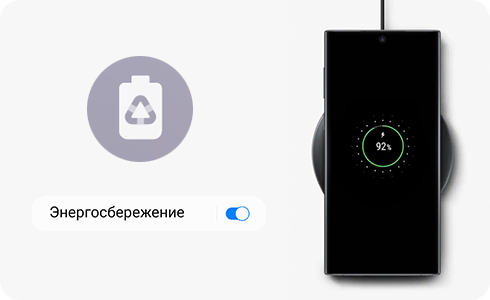
Как включить режим энергосбережения
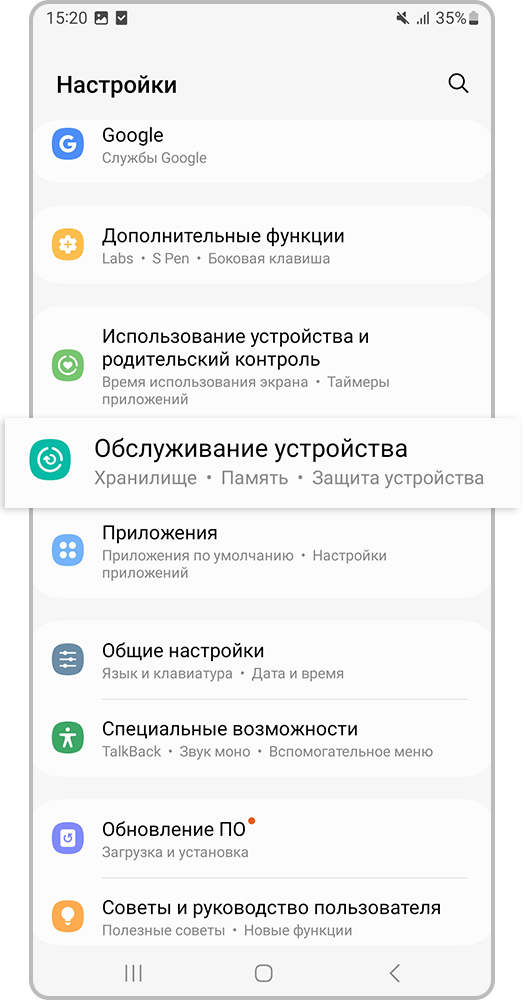
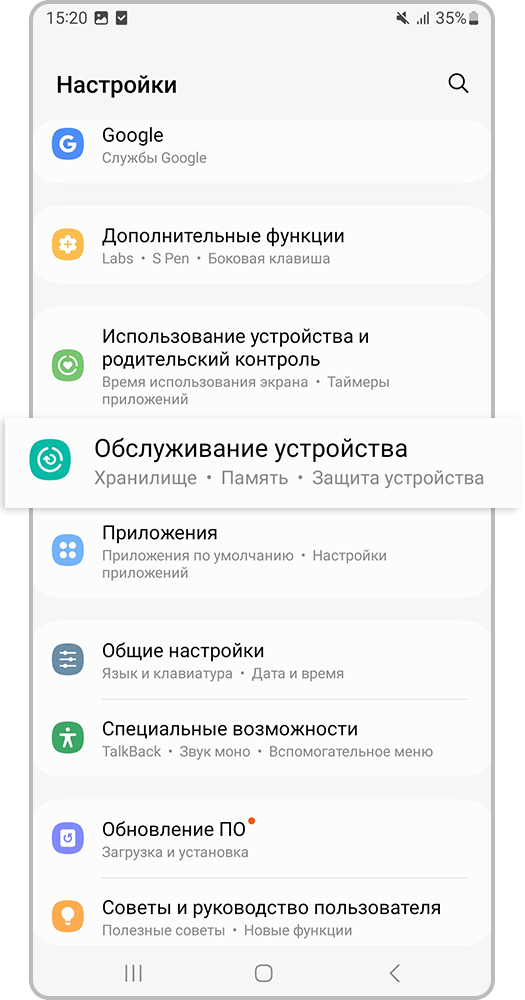
Шаг 1. Откройте Настройки и перейдите в раздел Обслуживание устройства.
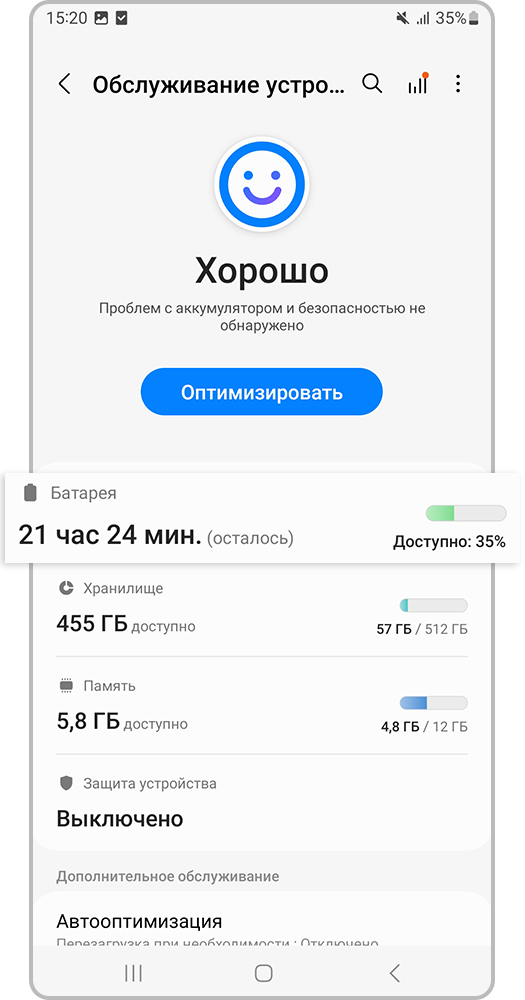
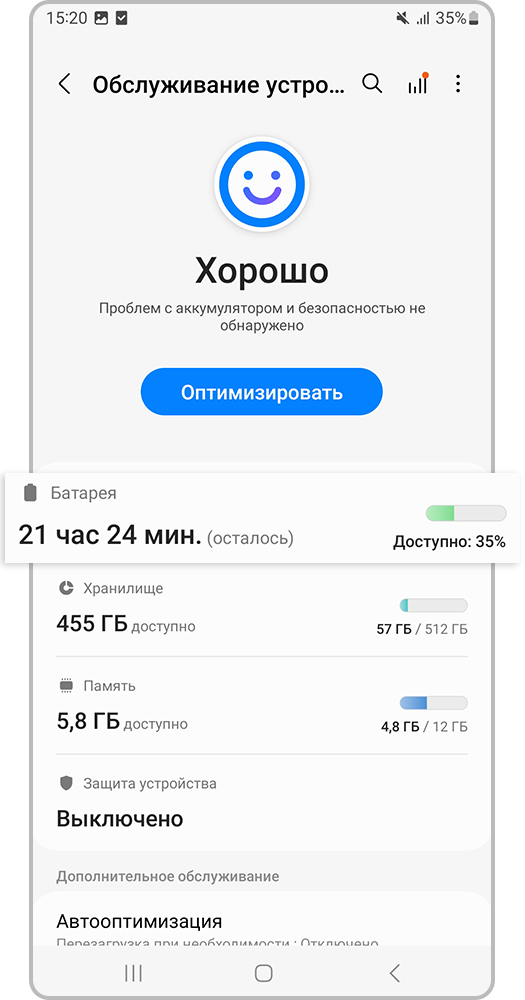
Шаг 2. Перейдите в раздел Батарея.
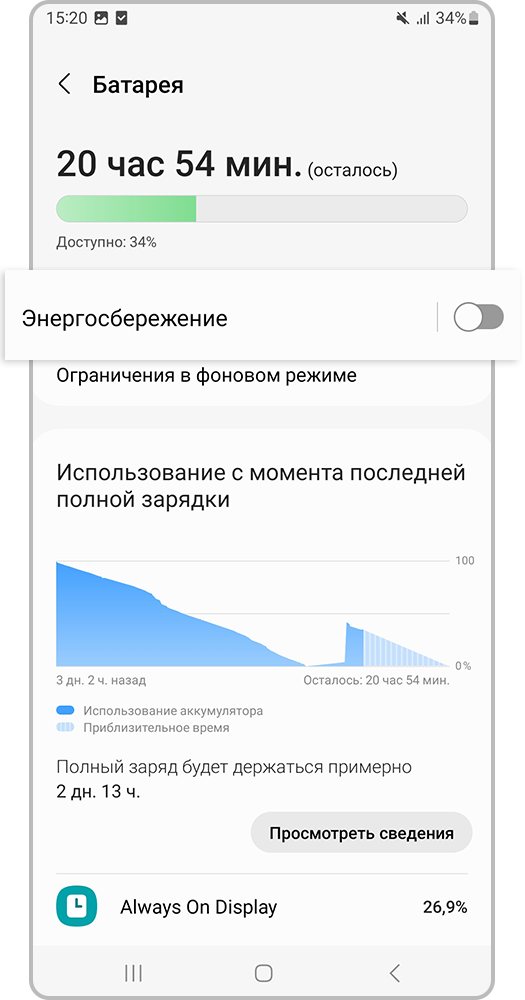
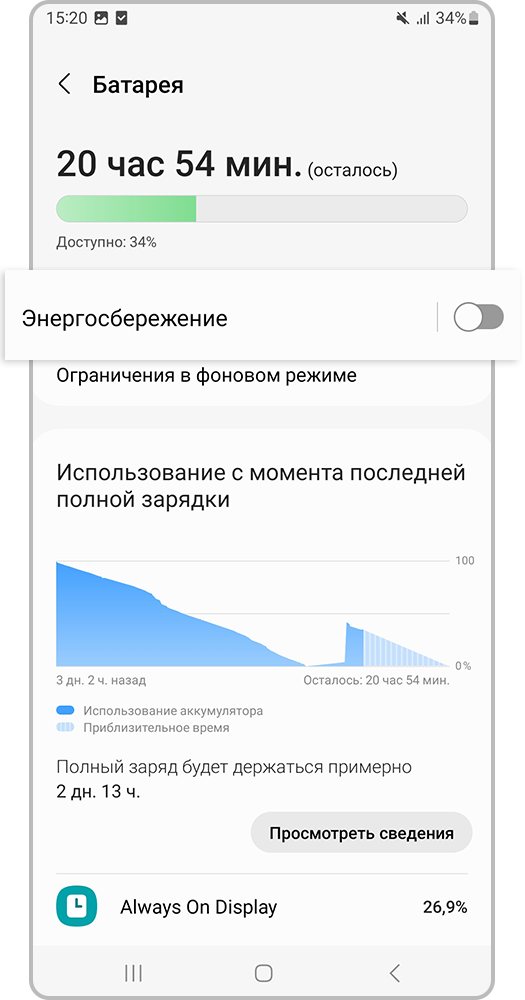
Шаг 3. Нажмите на пункт Энергосбережение, чтобы открыть настройки режима. Для быстрого включения режима можно использовать переключатель справа.
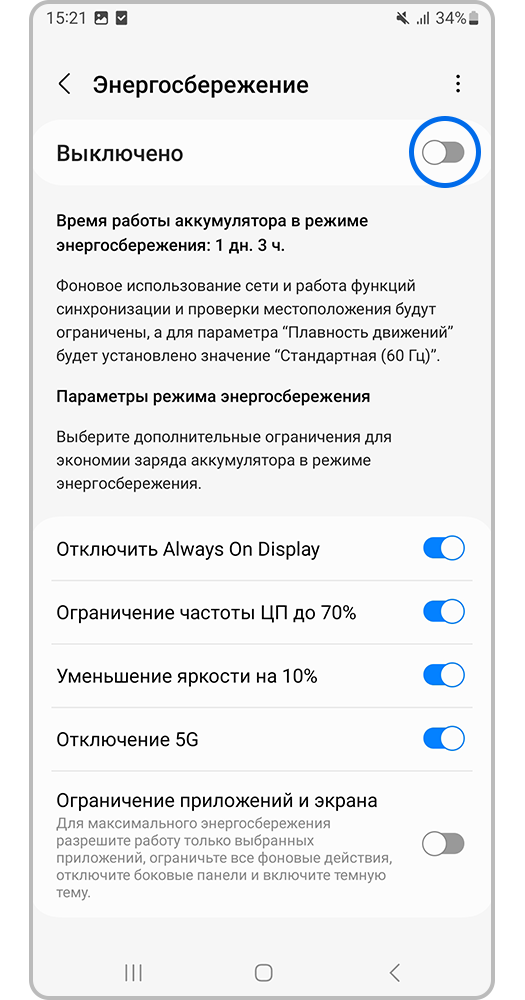
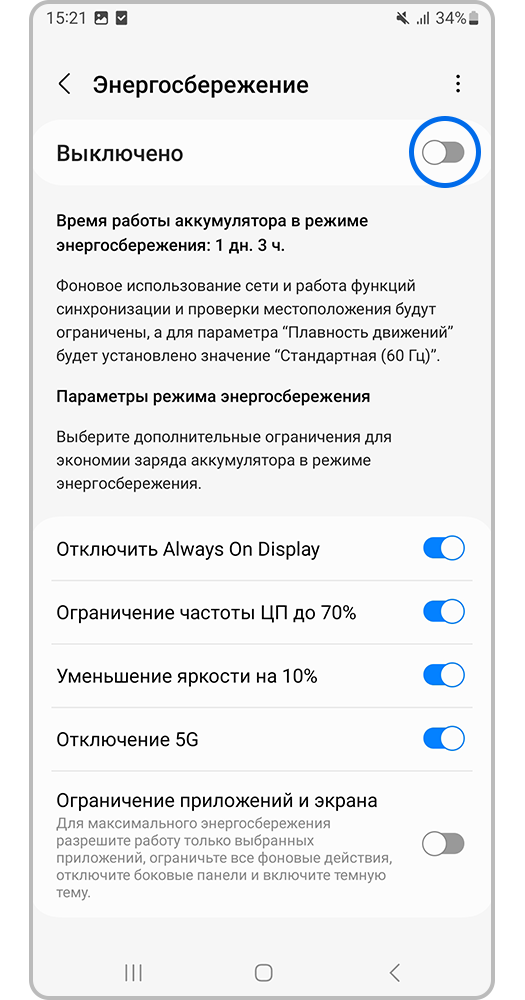
Шаг 4. Здесь можно настроить какие функции телефона будут ограничены в режиме энергосбережения. После установки нужных настроек нажмите на переключатель Выключено для активации режима.
Выбор и изменение параметров режима энергосбережения доступен только когда режим выключен. Когда он включен, переключатели параметров блокируются.
После того как вы установите нужные настройки режима энергосбережения, вы можете включать его через Панель быстрых настроек. Для этого проведите двумя пальцами от верхнего края экрана вниз, чтобы открыть список быстрых настроек. Найдите значок Экономия энергии и нажмите на него.
Как отключить режим энергосбережения на андроид самсунг
Samsung и Cookies
На этом сайте используются файлы cookie. Нажимая ПРИНЯТЬ или продолжая просмотр сайта, вы разрешаете их использование. Подробнее
В настоящий момент товары недоступны для заказа на samsung.com/ru
В настоящий момент товары недоступны для заказа на samsung.com/ru
Выберите свое местоположение и язык.
Продолжить
Поиск по сайту
Быстрая ссылка
- Galaxy S24 Ultra
- Galaxy S24|24+
- Galaxy Z Flip5
- Galaxy Z Fold5
НЕТ РЕЗУЛЬТАТОВ
История поиска
Удалить все
Варианты поиска
Популярное ключевое слово
recommended search
Аккумулятор Galaxy
- ПРЕИМУЩЕСТВА
- ОБ АККУМУЛЯТОРЕ
- УХОД И ОБСЛУЖИВАНИЕ
- ОПТИМИЗАЦИЯ ВРЕМЕНИ ИСПОЛЬЗОВАНИЯ
- РЕКОМЕНДАЦИИ ПО ЗАРЯДКЕ
- АККУМУЛЯТОР GALAXY BOOK
Оптимизация срока службы аккумулятора
На срок службы аккумулятора могут влиять различные факторы, такие как настройки устройства, окружающая среда и условия эксплуатации.
Учитывая эти факторы и используя правильные настройки устройством можно будет пользоваться дольше и эффективнее.


Факторы влияющие на срок службы аккумулятора
Окружающая среда
Расход заряда аккумулятора увеличивается в областях со слабыми или перекрываемыми сигналами, а также ярким солнечным светом или любым другим источником света (вследствие неоптимизированной яркости экрана).
※ Galaxy предлагает функцию Adaptive Brightness (Адаптивная регулировка яркости) для оптимизации видимости экрана в зависимости от интенсивности освещения окружающей среды.
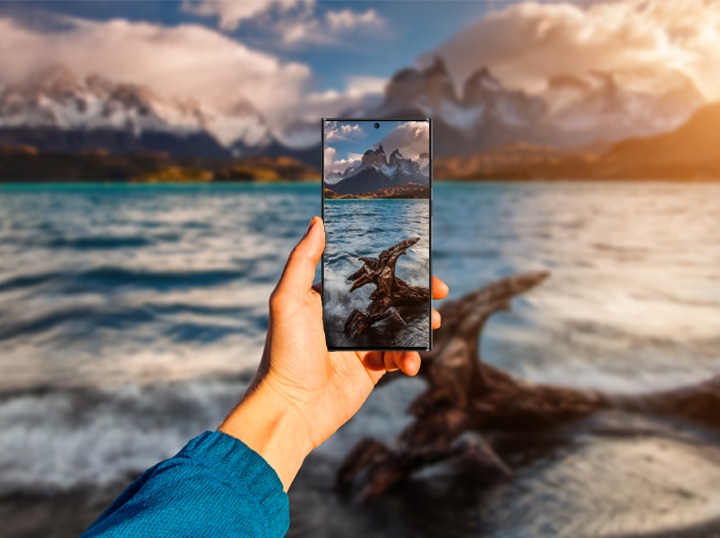
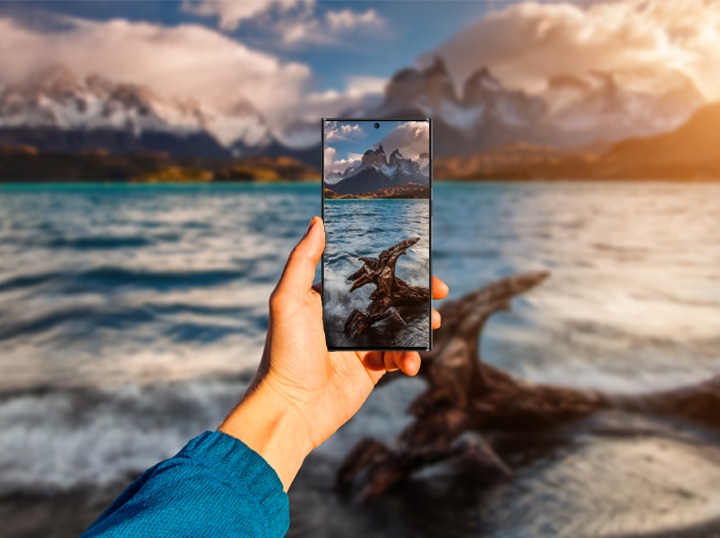
※ Galaxy предлагает функцию Adaptive Brightness (Адаптивная регулировка яркости) для оптимизации видимости экрана в зависимости от интенсивности освещения окружающей среды.
Условия эксплуатации
Дисплей Galaxy AMOLED имеет высокую контрастность, что увеличивает расход заряда аккумулятора. Увеличенная яркость экрана, длительные интервалы времени ожидания экрана, высокопроизводительные приложения, потоковая передача контента с высоким разрешением, службы определения местоположения или другие разрешенные службы также увеличивают потребление аккумулятора.
Как продлить срок службы батареи
Узнайте о различных способах продления срока службы аккумулятора.
※ Рекомендации о продлении срока службы батареи применимы к устройствам на базе Android T (версия 13). Внешний вид и названия пунктов меню могут отличаться в зависимости от версии Android.
Как оптимизировать срок службы аккумулятора через «Настройки»
Узнайте, какие приложения расходуют заряд аккумулятора больше всего
Предыдущий
1.
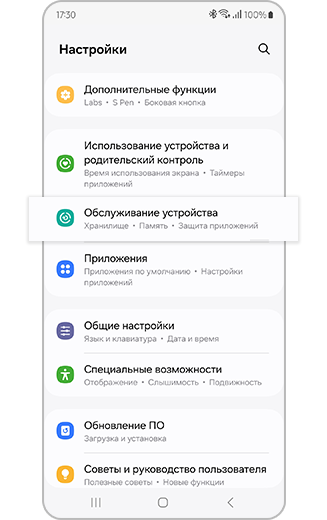
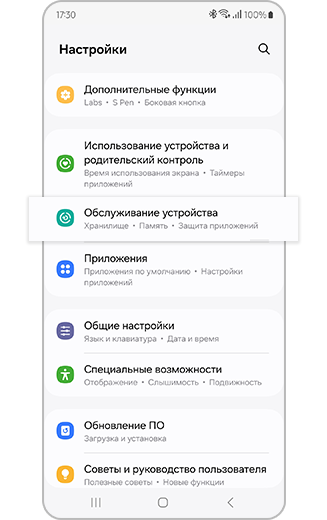
Зайдите в «Обслуживание устройства» в «Настройках».
2.
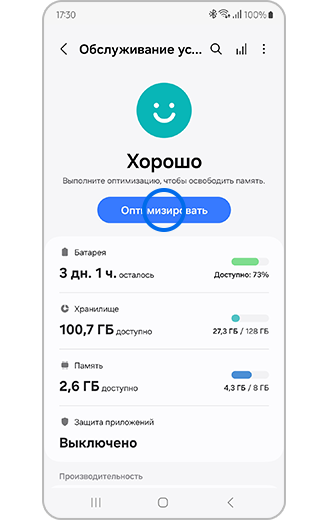
Выберите «Оптимизировать», чтобы просмотреть приложения, которые интенсивно расходуют заряд аккумулятора в фоновом режиме.
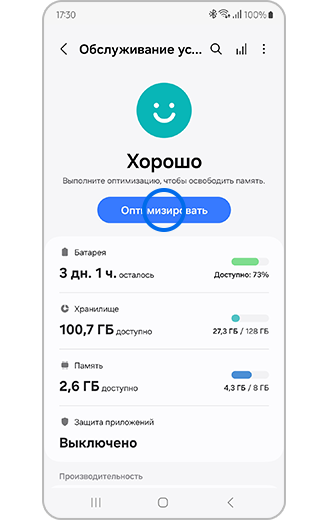
Indicator 1
※ Не все приложения могут поддерживать эту функцию.
Поместите редко используемые приложения в режим сна или режим глубокого сна
Предыдущий
1.
Перейдите в раздел «Обслуживание устройства» в «Настройках» и нажмите «Батарея».
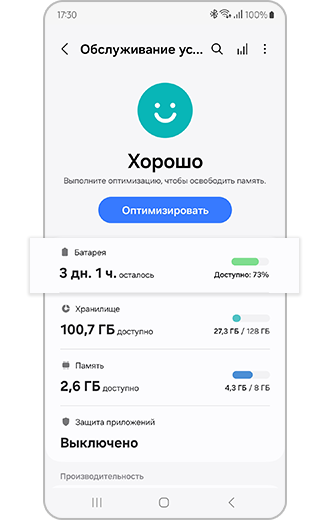
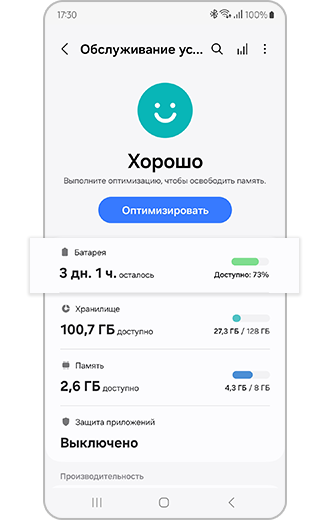
2.
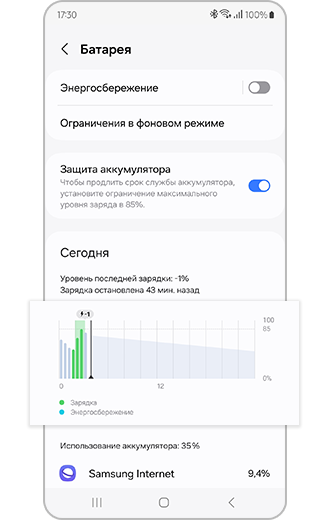
Коснитесь графика батареи.
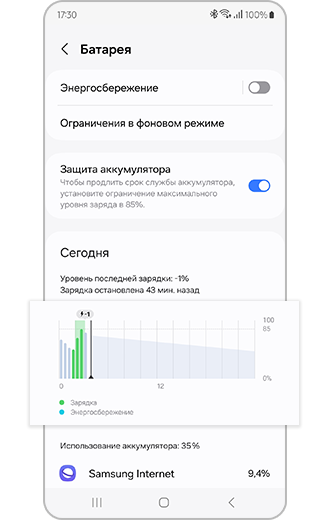
3.
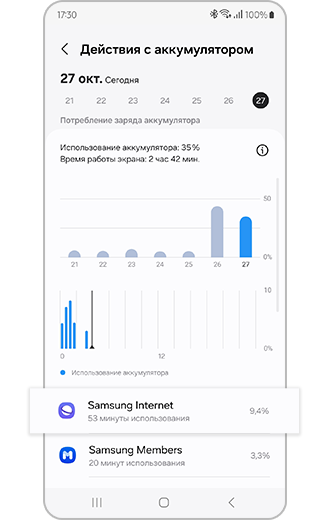
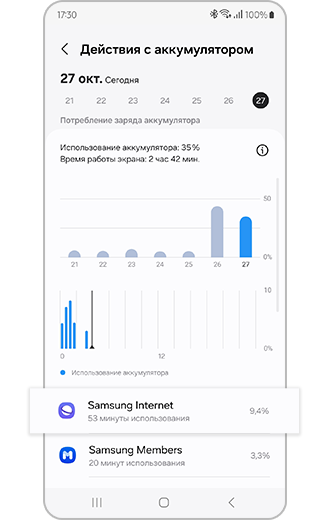
Нажмите, чтобы открыть приложение.
4.
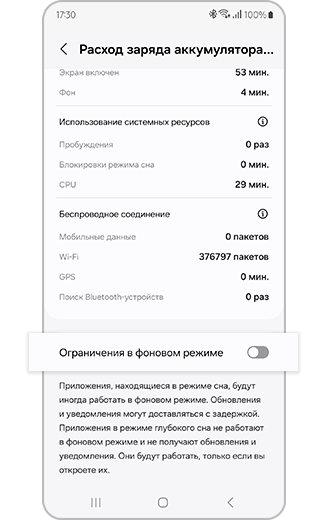
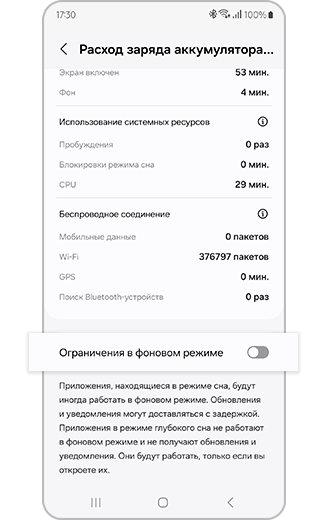
Нажмите «Ограничения в фоновом режиме» внизу, чтобы включить переключатель.
5.
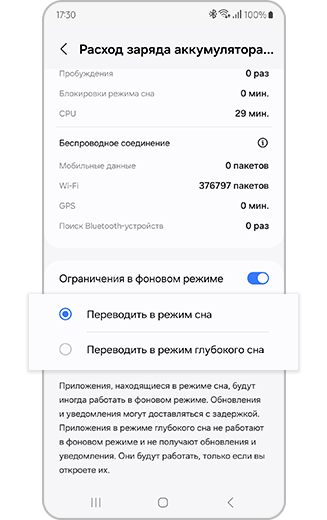
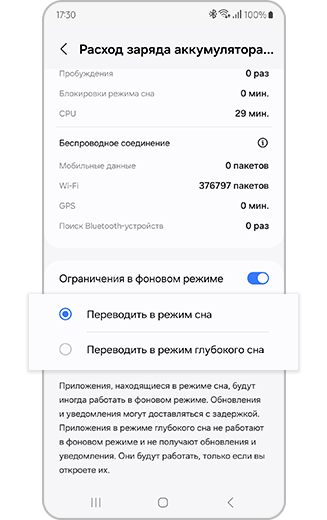
Выберите «Перевести в режим сна» / «Перевести в реж. глубокого сна».
Indicator 1
※ Не все приложения могут поддерживать эту функцию.
Редко используемые приложения оставляйте в режиме сна или режиме глубокого сна
Предыдущий
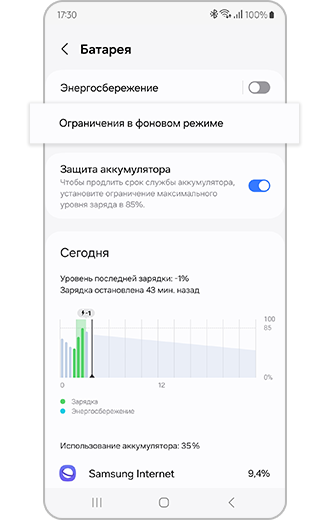
1.
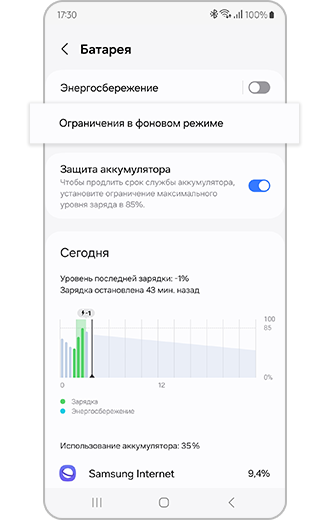
Откройте «Ограничения в фоновом режиме» в разделе «Батарея».
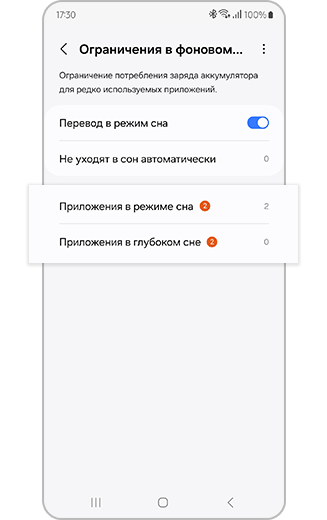
2.
Нажмите на «Приложения в спящем режиме» или «Глубинные приложения в спящем режиме».
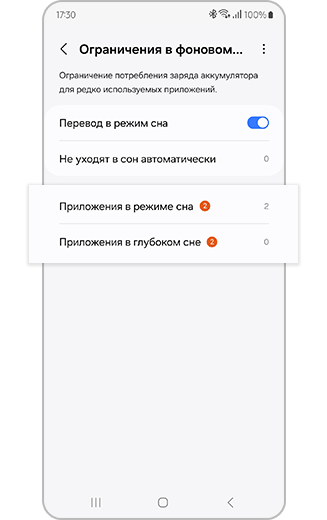
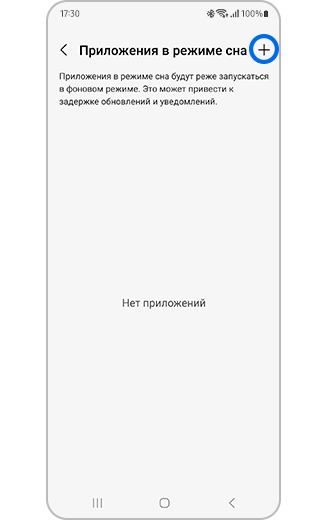
3.
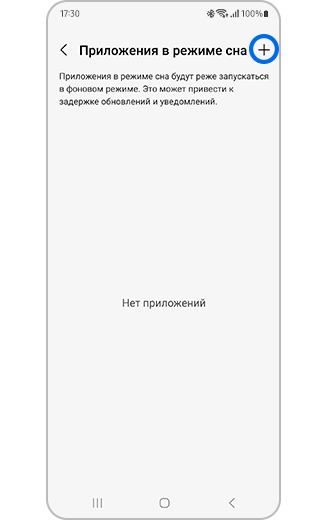
Нажмите на +, чтобы добавить приложения.
4.
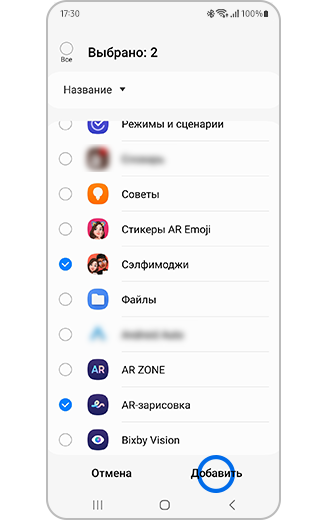
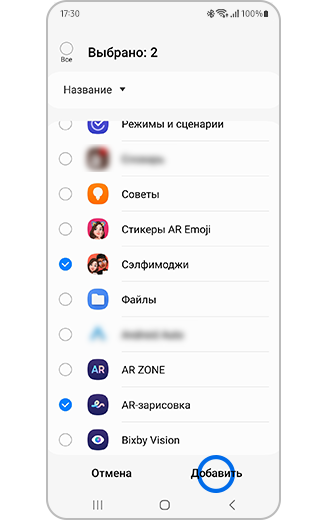
Нажмите на кружок, чтобы выбрать приложение, а затем на «Добавить».
Indicator 1
※ «Приложения в режиме сна» будут периодически работать в фоновом режиме. Обновления и показ уведомлений могут происходить с задержкой.
※ «Приложения в глубоком сне» никогда не будут работать в фоновом режиме. Обновления и показ уведомлений будут происходить только при использовании.
Редко используемые приложения оставляйте в режиме сна или режиме глубокого сна
Предыдущий
1.
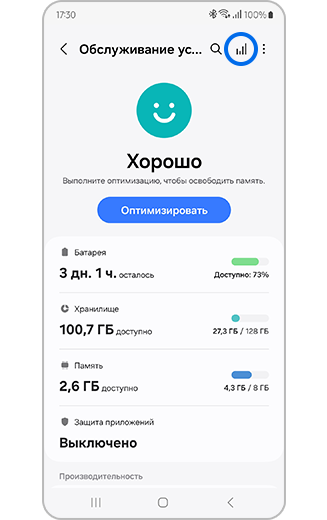
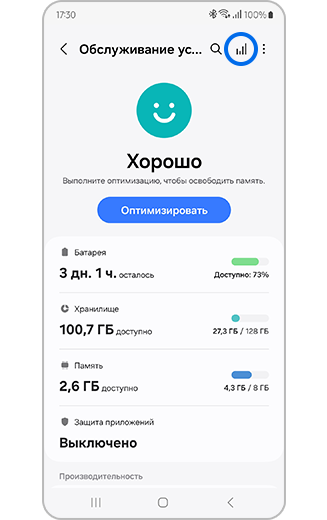
Перейдите в раздел «Обслуживание устройства» в «Настройках» и коснитесь значка диаграммы в правом верхнем углу.
2.
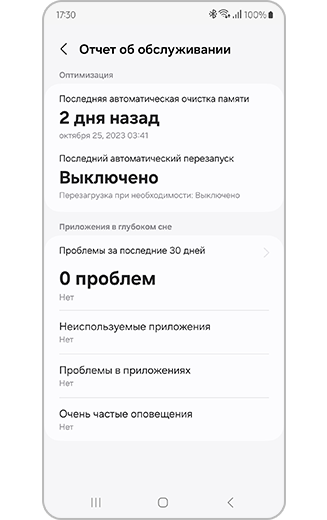
В разделе «Приложения в глубоком сне» проверьте приложения, которые находятся в глубоком режиме сна, которые не использовались в течение длительного времени или имеют проблемы.
Indicator 1
※ Приложения, вызывающие проблемы, могут влиять на срок службы аккумулятора.
Обновите эти приложения до самой последней версии. Неиспользуемые приложения следует перевести в режим сна, в режим глубокого сна или удалить.
Чтобы определенные приложения не переходили в режим сна или в режим глубокого сна, проделайте следующее
Предыдущий
1.
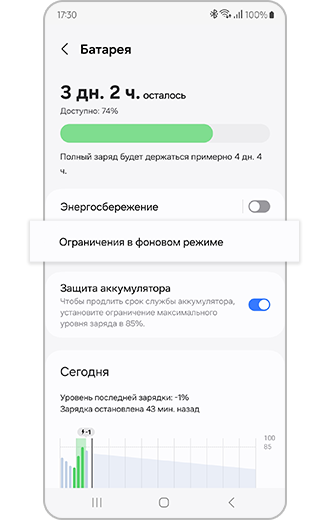
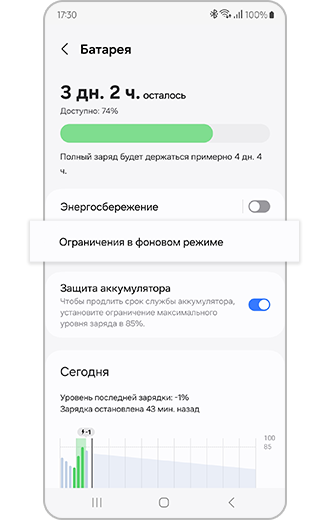
Выберите «Ограничения в фоновом режиме» в разделе «Батарея».
2.
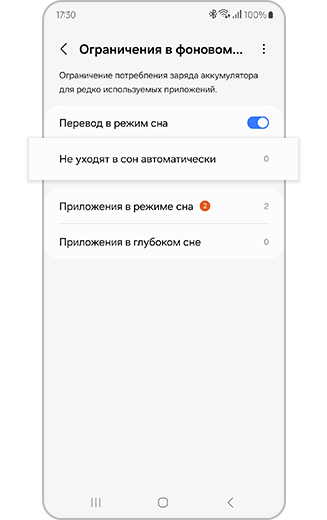
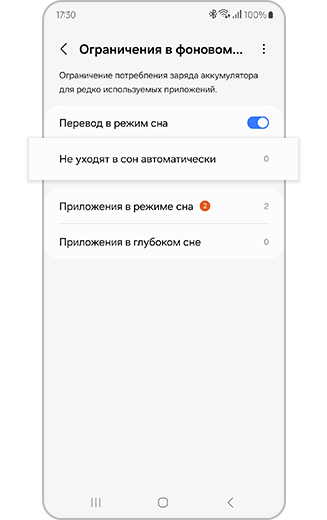
Нажмите «Не уходят в сон автоматически».
3.
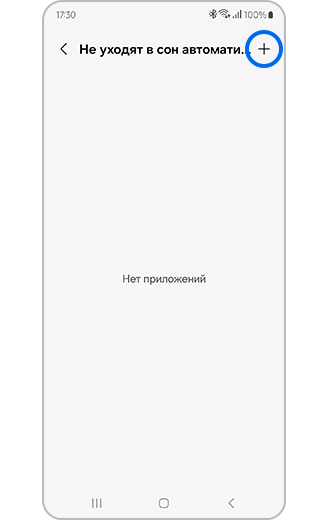
Нажмите на +, чтобы добавить приложения.
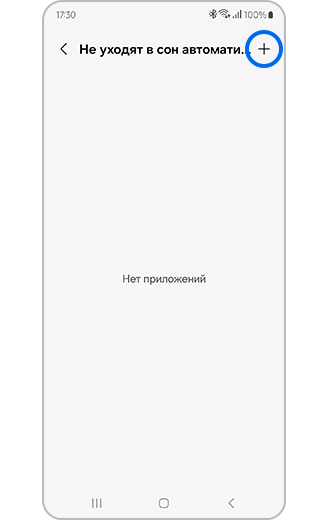
4.
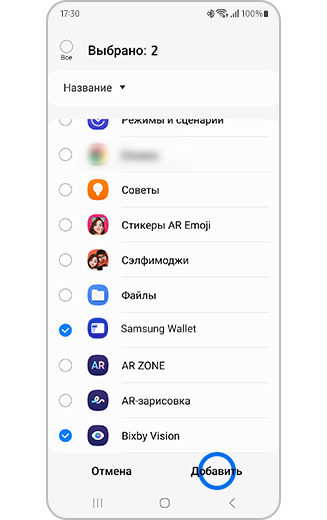
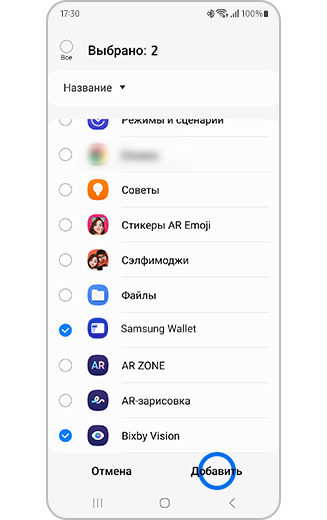
Нажмите на кружок, чтобы выбрать приложение, а затем на «Добавить».
5.
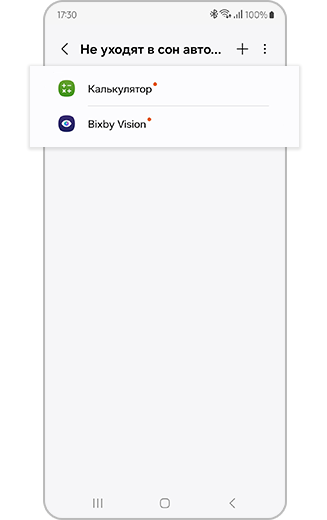
Выбранные приложения выводятся на экран.
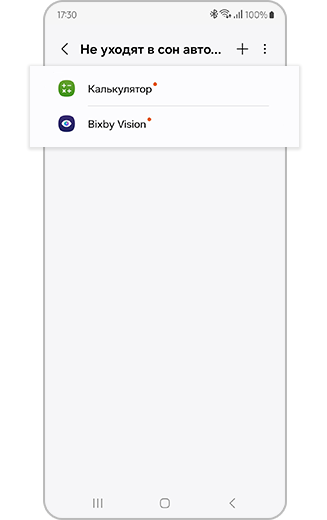
Indicator 1
※ Приложения, добавленные в список «Не уходят в сон автоматически», не переходят автоматически в спящий/глубокий сон и могут привести к дополнительному расходу заряда батареи в фоновом режиме.
Активируйте режим энергосбережения на вашем смартфоне Galaxy
При низком заряде аккумулятора включите функцию «Энергосбережение», чтобы продлить его срок службы.
При включенном режиме «Энергосбережение» приложения в фоновом режиме не будут использовать Wi-Fi и мобильные данные, а энергоемкие функции, такие как Always On Display, будут отключены.
Можно выбрать и отрегулировать частоту CPU, уровень яркости и включить или выключить функцию Always On Display.
※ При включении «Режим питания» фоновые ограничения данных будут применяться ко всем приложениям, также могут быть ограничены службы определения местоположения.
Режим энергосбережения на Android устройствах (телефоне, планшете): как откл./вкл., каким значком помечается, какие у него минусы
Сегодня будет небольшая информационная заметка о режимах энергосбережения на Android-устройствах (телефонах, планшетах). Кстати, их еще иногда называют энергоэффективными режимами.
Вообще, как следует из названия — этот режим используется для более экономного расхода заряда аккумулятора (то есть при его активации — устройство проработает несколько дольше по времени, чем в обычном режиме). Это особенно актуально, если вы находитесь где-нибудь в дороге (на природе), и у вас просто нет под-рукой ни розетки, ни повербанка.
Разумеется, есть у энергосберегающего режима и минусы. (+ некоторые особенности). Вот об этих его моментах (а также, как вкл. и выкл. его) и поговорим в этой заметке. ��
�� По теме!
Быстро садится батарея телефона: из-за чего? Как увеличить ее время работы — https://ocomp.info/pochemu-byistro-saditsya-batareya.html
Энергосбережение: основные вопросы
Как узнать, что устройство в этом режиме: каким значком помечается
�� Во-первых , на некоторых телефонах просто нельзя не заметить, что был включен энергосберегающий режим — у них на весь экран появляется большое уведомление! Этот вариант мы сразу откладываем. (он слишком очевиден и в комментариях не нуждается).
�� Во-вторых , обратите внимание на значки на верхней панельки раб. стола. Как правило, рядом с процентом заряда аккумулятора (при вкл. энергоэффективном режиме) появляется спец. значок батарейки с «листиком» (см. парочку примеров ниже ��).
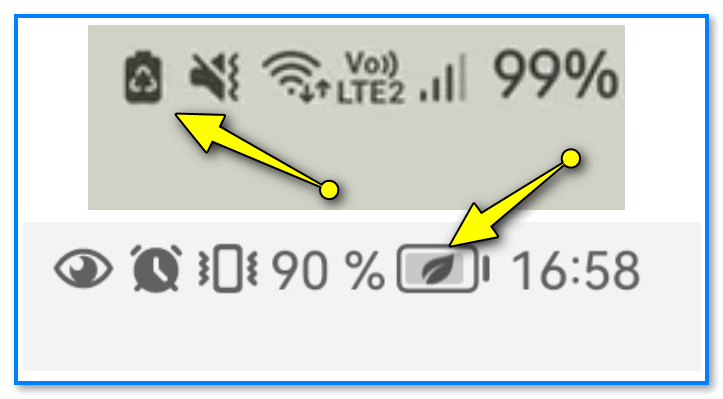
Пару значков, показывающих энерго-сберегающий режим
�� В-третьих , в настройках Android в разделе «Батарея» (обслуживание устройства) можно найти соответствующую настройку: останется только посмотреть задействована ли она! ��
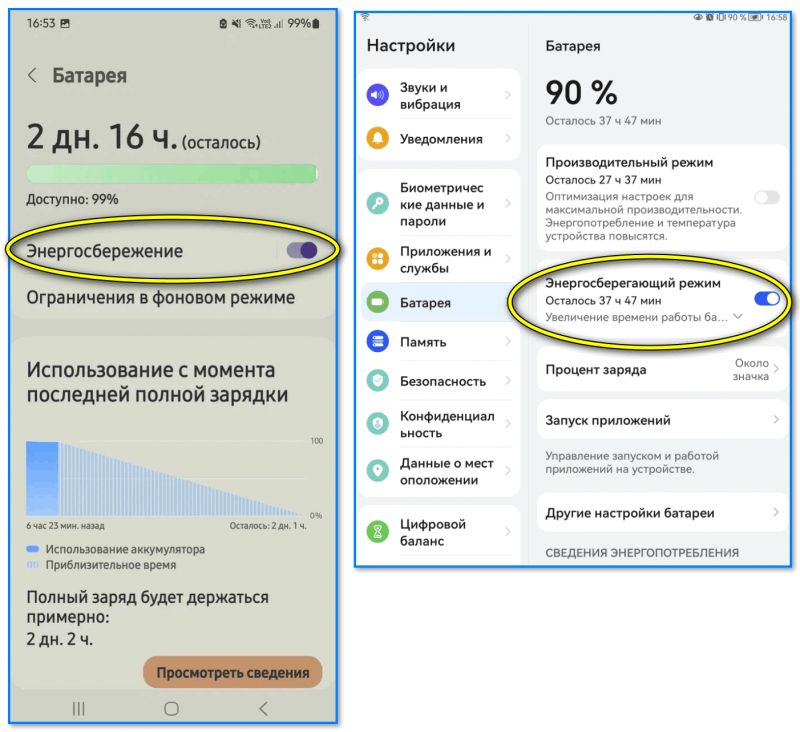
Раздел настроек батареи — вкл. энергосбережения (Android 12 устройства — Samsung, Huawei марки)
�� В-четвертых , вы можете заметить, что устройство стало работать необычно: например, перестали корректно функционировать некоторые фишки аппарата (например, не вовремя приходят СМС-ки, почта, экран какой-то тусклый, темный, и т.п.).
Какие минусы у энергосберег. режима
Ремарка : многое зависит от производителя устройства, от того, какие ограничивающие настройки он задал для этого режима. Но как правило, хотя бы часть из нижеприведенного списка — актуально для многих аппаратов.
Что за ограничения — о чем речь:
- снижение производительности ЦП (т.е. привычные операции могут делаться дольше);
- отключение ряда служб, ограничение работы некоторых приложений (например, невозможность запуска игр);
- снижение яркости экрана (цветности);
- изменение интерфейса на более простой и темный;
- невозможность использования некоторых функций телефона (скажем, подсветки);
- снижение уровня громкости звонка;
- уведомления могут стать более редкими (т.е. телефон не будет ежесекундно проверять приход вашей почты — а сделает это раз в 10-15 мин.);
- т.к. энергосберегающий режим часто вкл. при низком заряде аккумулятора — вы можете начать постоянно видеть сообщения о необходимости подзарядить телефон;
- возможно откл. некоторых адаптеров: Wi-Fi, Bluetooth и пр.
Насколько дольше устройство проработает при включении энергосбережения
Во многом зависит от модели вашего аппарата и «что» конкретно разработчики «зашили» в этот режим (к тому же на некоторых аппаратах режимов энергоэффективности может быть несколько!).
Как правило, для быстрой предварительной оценки достаточно зайти в параметры телефона (планшета) и открыть раздел «Батарея» . Затем посмотреть сколько аппарат может проработать в обычном режиме и сколько с включенным энергоэффективным режимом (совр. версия Android предварительные оценки выдает автоматически). См. пример ниже. ��
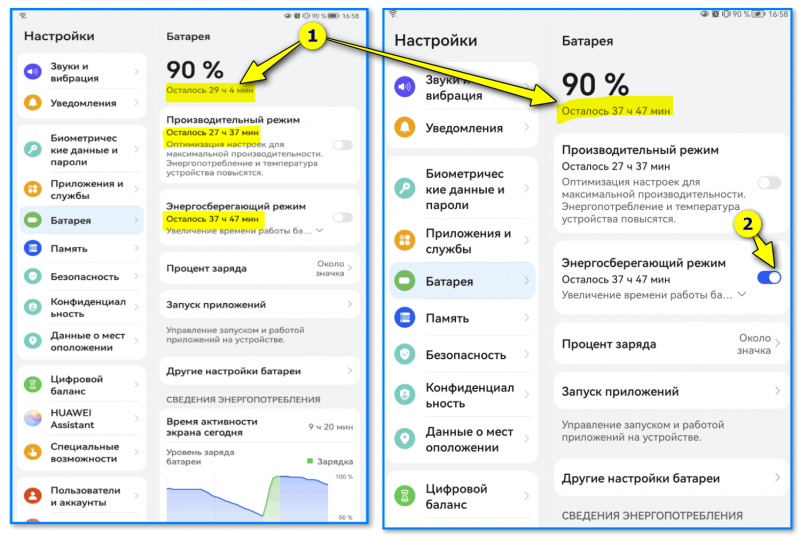
На 10 часов устройство проработает дольше при вкл. энергосбережении. Неплохо — Android (Huawei планшет)
Например, на моем устройстве (см. скрин выше) есть три режима:
- обычный : в нем устройство прорабатывает около 29-30 часов;
- производительный : время уже несколько ниже, около 25-27 часов;
- энергосберегающий : около 37-40 часов (что на 8-10 часов больше, чем в обычном).
�� Важно!
На практике время работы устройства может сильно колебаться как в одну сторону, так и в другую.
Если вам нужно точное время работы именно при ваших условиях — то лучше всего это уточнить экспериментально (т.е. зарядить аппарат, перевести в нужной режим энергоэффективности и запустить требуемый софт. Далее посмотреть, сколько он проработает).
Как откл./вкл. этот режим
�� Важно!
Имейте ввиду, что при низком заряде аккумулятора (ниже 15-25%) — режим супер-энергосбережения (эффективности) на некоторых аппаратах может включаться самостоятельно, без вашей команды. Так сделано разработчиками, чтобы человек резко не остался без связи и смог хотя бы позвонить кому-нибудь из контактов (встречал такое на аппаратах B&Q, например).
Теперь о том, как его включить/откл.:
- Для начала зарядить телефон (более 50%). Это нужно, чтобы исключить работу различных авто-запускаемых энергоэффективных режимов;
- Далее зайти в настройки Android;
- Перейти в раздел «Батарея» (на некоторых устройствах «Аккумулятор» или «Обслуживание устройства» );
- Передвинуть ползунок в нужный режим энергоэффективности. См. скрин ниже. ��
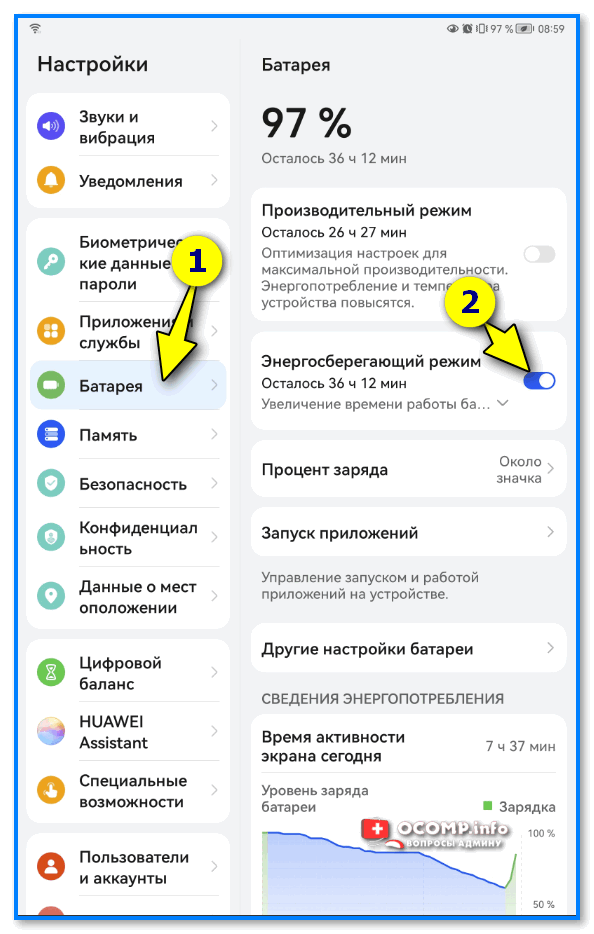
Батарея — энергосберегающий режим — 36 часов вместо 26 в обычном
За сим откланяюсь, всем удачи!