Инициализация новых дисков
Если вы добавите новый диск на компьютер и не отображается в проводник, возможно, потребуется назначить букву диска для диска. Перед использованием диска также может потребоваться инициализировать диск.
Можно инициализировать только диск, который еще не был отформатирован. При инициализации диска все, что находится на диске, удаляется. Это действие подготавливает диск для использования Windows. После инициализации диска его можно отформатировать, а затем сохранить файлы на нем.
Если диск уже содержит необходимые файлы, не инициализировать диск. Вы потеряете все файлы. Вместо этого мы рекомендуем устранить неполадки с диском, чтобы узнать, можно ли считывать файлы. Дополнительные сведения см. в разделе «Состояние диска не инициализировано» или диск отсутствует полностью.
Инициализация нового диска
Ниже показано, как инициализировать новый диск с помощью управления дисками. Если вы предпочитаете использовать PowerShell, запустите командлет Initialize-Disk .
- Откройте оснастку управления дисками с разрешениями администратора.
- В поле поиска на панели задач введите «Управление дисками«.
- Выберите и удерживайте (или щелкните правой кнопкой мыши) Управление дисками, а затем нажмите кнопку «Запустить от имени администратора >да».
Если вы не можете открыть управление дисками в качестве администратора, выполните следующие действия.
- В поле поиска на панели задач введите «Управление компьютерами«, а затем нажмите кнопку «Запустить от имени администратора >да».
- Когда откроется компонент управления компьютером, перейдите в раздел Хранилище>Управление дисками.
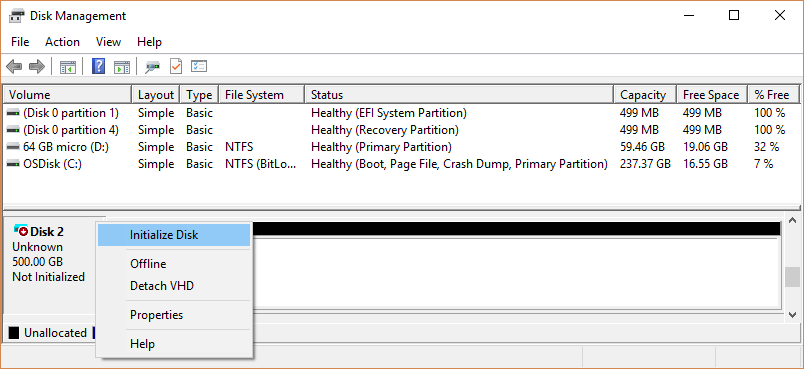
- В разделе «Управление дисками» выберите и удерживайте (или щелкните правой кнопкой мыши) диск, который нужно инициализировать, а затем выберите «Инициализировать диск«. Если диск указан как автономный, сначала выберите и удерживайте (или щелкните правой кнопкой мыши) диск, а затем выберите «В сети«. Некоторые USB-накопители не могут быть инициализированы. Эти диски форматируются, а затем назначаются буква диска.
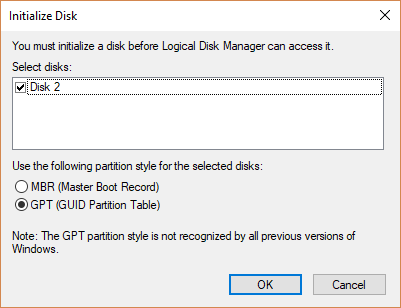
- В диалоговом окне «Инициализация диска» убедитесь, что выбран правильный диск, а затем нажмите кнопку «ОК«, чтобы принять стиль секции по умолчанию. Если необходимо изменить стиль секции (GPT или МБ R), см. статью «Сравнение стилей секций » GPT и МБ R». Состояние диска временно изменится на Инициализируется, а затем на Подключен. Если инициализация завершается сбоем по какой-либо причине, см. раздел Состояние диска — «Не инициализирован», или диск отсутствует.
- Выберите и удерживайте (или щелкните правой кнопкой мыши) нераспределенный пробел на диске, а затем выберите новый простой том.
- Выберите Далее. Укажите размер тома и нажмите кнопку «Далее «. Для размера тома распространенный подход — принять размер по умолчанию, который использует весь диск.
- Укажите букву диска, которую нужно назначить тому, а затем нажмите кнопку «Далее«.
- Укажите файловую систему, которую вы хотите использовать (обычно это NTFS), а затем щелкните Далее и Завершить.
Сравнение стилей секций — GPT и МБ R
Диски можно разделить на несколько блоков, называемых секциями. Каждая секция , даже если есть только один — должна иметь стиль секции — GPT или МБ R. Windows использует стиль раздела, чтобы понять, как получить доступ к данным на диске.
Большинство ПК используют тип диска GPT для жестких дисков и дисков SSD. GPT является более надежным вариантом и допускает тома размером более 2 ТБ. Старый тип диска MBR используется на 32-разрядных компьютерах, более старых ПК и съемных носителях, таких как карты памяти.
Обычно не нужно беспокоиться о стиле секционирования. Windows автоматически использует соответствующий тип диска.
[2024 Guide]How to Initialize an SSD in Windows 10/8/7

Ready to boost your computer’s performance? You’ve come to the right place! In this user-friendly guide on how to initialize an SSD in Windows 10/8/7, we’ll explore three simple methods to unlock your solid-state drive’s potential. Whether upgrading an existing system or starting fresh with new hardware, this guide will help you get your SSD running smoothly and efficiently in no time. Let’s get started and elevate your computing experience together!
In this article
- Method 1: Using Disk Management
- Method 2: Using Diskpart (Command Prompt)
- Method 3: Use A Third-party Partition Software
- Use Third-Party Software In Case You Encounter Issues During Or After The Initialization Process
Preparing to Initialize an SSD
Initializing an SSD is a series of steps that prepare your solid-state drive for data storage and usage within your operating system. This includes setting up the drive’s file structure and partitions, ensuring it functions optimally, and making it recognizable by your Windows environment. Think of it as configuring the SSD to efficiently store and retrieve data, delivering the swift performance that SSDs are known for.
To successfully initialize your SSD in Windows 10, there are a few key prerequisites you’ll need to meet. Make sure you have the following in place before proceeding:
- Windows 10, 8, or 7: Ensure you’re running one of these Windows operating systems. The steps for SSD initialization may vary slightly between them, but the core concepts remain consistent.
- Uninitialized SSD: You’ll need an SSD that has not been previously initialized or contains no critical data you wish to retain, as initializing may lead to data loss.
- Administrative Privileges: To initialize an SSD, you must have administrative privileges on your Windows system. This ensures you have the necessary permissions to make system-level changes and configurations.
How to Initialize SSD in Windows 10 & 8/7? 3 Methods.
You have several methods when initializing an SSD in Windows 10 and Windows 8 and 7. Each method serves a specific purpose and accommodates various user preferences and scenarios. Let’s see the step-by-step below.

If you are a Windows 11 user, you can follow this comprehensive guide to initialize your SSD on Windows 11.
Method 1: Using Disk Management
The most straightforward way to initialize an SSD in Windows 10 environment involves using the Disk Management utility. This method allows you to initialize your SSD with just a few clicks. When you introduce a new SSD and access the Disk Management tool, the «Initialize Disk» window will automatically appear, alerting you that the disk must be initialized when Logical Disk Manager can interact.
If, for any reason, this window does not appear as expected, you can follow the steps below to complete the operation:
Step 1: Open the Start menu and access Disk Management by pressing Windows + X.
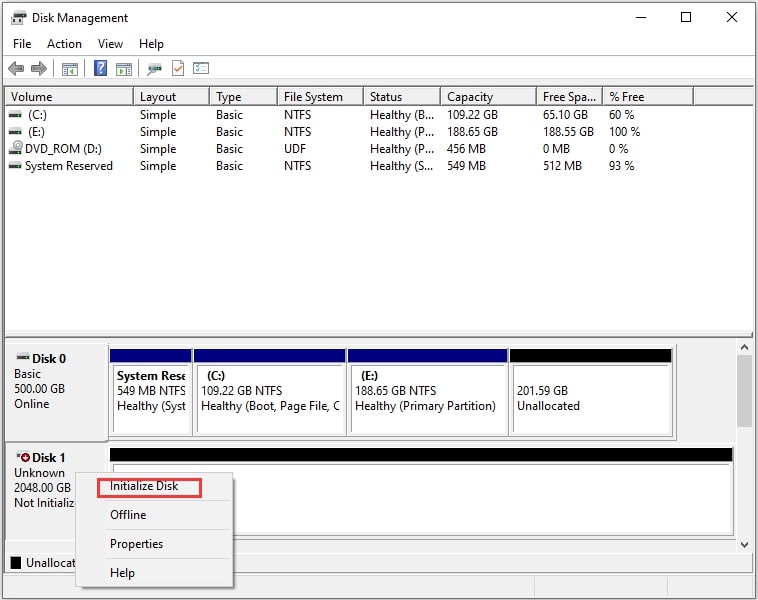
Step 2: Locate your intended SSD, right-click on it, and select the Initialize Disk option.
Note: If the disk status is displayed as «Offline,» you should right-click and choose the «Online» option to make it accessible.
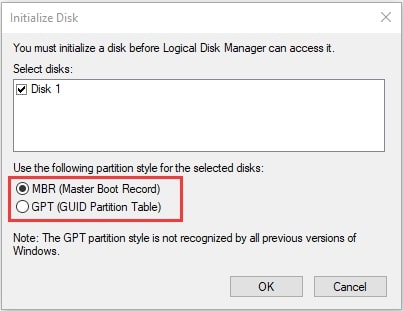
Step 3: In the subsequent window that appears, you can select either MBR (Master Boot Record) or GPT (GUID Partition Table) for your SSD. Confirm your selection by clicking OK.
Note: If your SSD is not new and contains partitions and data, you might not find the «Initialize Disk» option in Disk Management. In such cases, you can explore the next method, which guides using Diskpart.
You can also employ Disk Management to initialize your SSD/HDD, and the procedure is outlined as follows:
Step 1: Begin by opening Disk Management with administrator privileges. You can achieve this by typing «disk management» in the search bar, right-clicking Disk Management, and then selecting Run as administrator.
Step 2: Once you can access Disk Management, locate the disk you intend to initialize and right-click on it. Suppose the disk is indicated as «offline,» switch it to an «online» status.
Note: Certain disks require the addition of a drive letter for formatting.
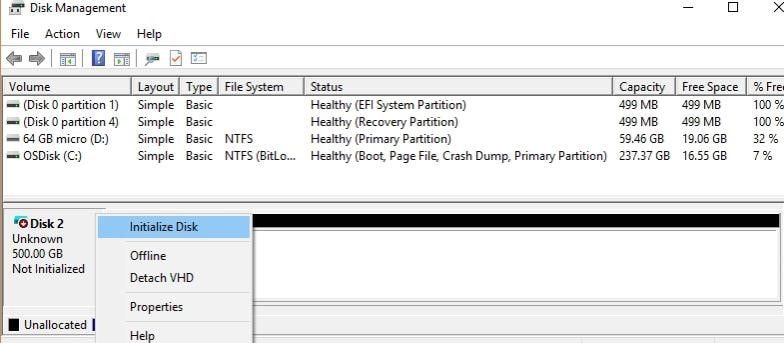
Step 3: Confirm that you have chosen the correct disk in the Initialize Disk dialog box. If you’ve confirmed the correct selection, click OK to accept the default partition style. If you wish to transition from a GPT format to an MBR format or vice versa, navigate to the About Partition Style and make the desired switch.
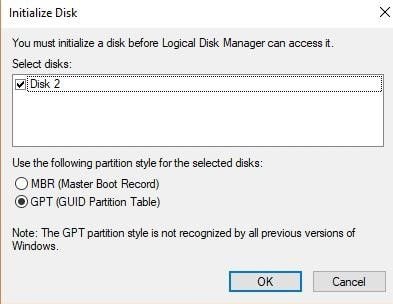
Step 4: As the initialization process commences, your selected disk will transition from its previous status to disk initializing before ultimately displaying an Online status.
Note: If this process fails, the disk’s status is either «not initialized» or missing.
Method 2: Using Diskpart (Command Prompt)
Diskpart, an essential Windows utility, offers advanced control over your partitions and disks through command-line operations. It surpasses the capabilities of Disk Management, granting you the ability to perform tasks that might be beyond the reach of the latter utility.
The first step involves cleaning the disk using Diskpart command lines to initialize a previously used SSD. Follow these instructions:
Step 1: Press the Windows and R options to open the Run dialog.
Step 2: Type cmd in the provided field and click OK to launch Command Prompt.
Step 3: In the Command Prompt console, input diskpart and press Enter.
Step 4: Proceed by entering the following command lines one by one, ensuring to press Enter after each one:
- List disk: This command lists all the installed disks on your computer.
- Select disk: Replace » » with the appropriate disk number you wish to initialize.
- Clean: This command removes all partition or volume formatting from the selected disk.
By executing the «Clean» command on the SSD, the initial 1MB and final 1MB of the disk will be set to zero, erasing any previously applied disk formatting.
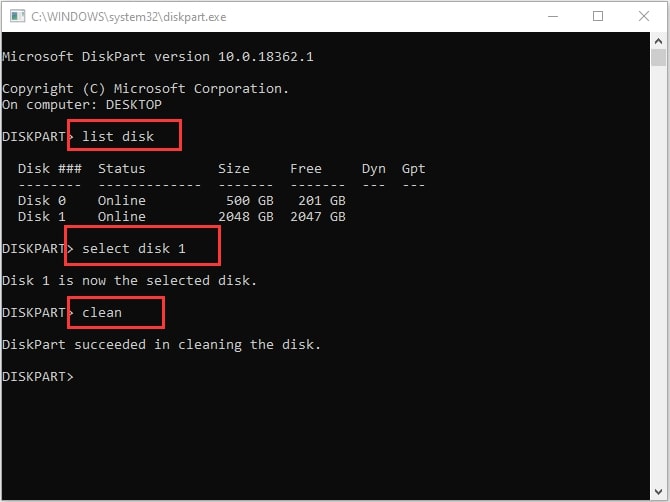
Subsequently, in Disk Management, the SSD will appear as Unknown and not initialized, resembling a new, unformatted disk. The Initialize Disk option for the SSD will be available, and you can proceed with the initialization process.
Note: If you’re initializing a used SSD primarily to change its partition style, you can convert the disk to MBR or GPT directly without needing to clean the disk formatting. This can be achieved both in Disk Management and Diskpart.
In Disk Management, delete all the existing partitions on the disk by right-clicking them and selecting Delete Volume. Then, right-click the disk and tap Convert to MBR or GPT Disk as needed. In Diskpart, simply use these commands:
- List disk
- Select disk
- List partition
- Select partition # (replace «#» with the partition number)
- Delete partition
- Convert gpt (or «convert mbr» if you are converting a GPT disk)
If there are multiple partitions to delete, you should repeat the select partition and delete partition commands for each one you wish to remove.
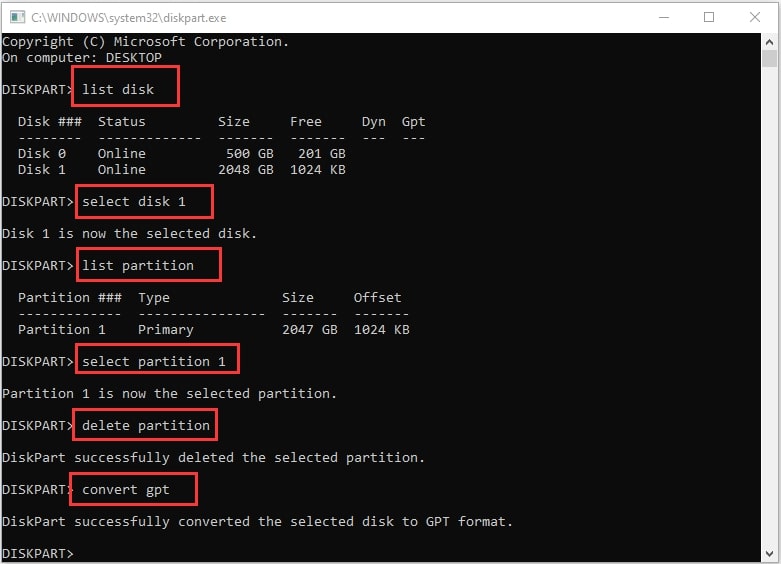
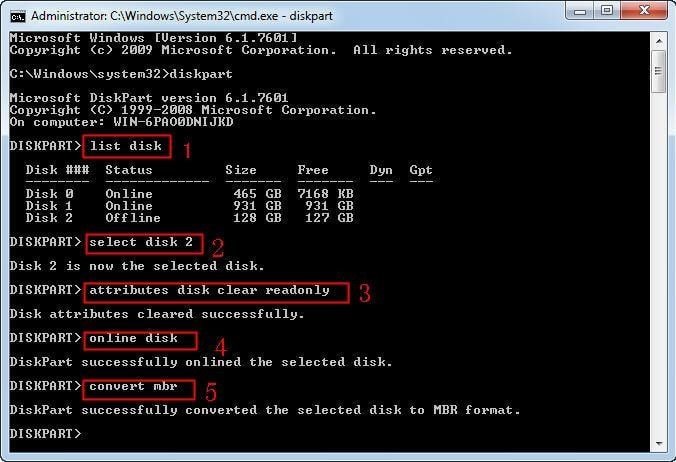
Step 1: Initiate the process by holding the WIN + R keys. This action opens the Run prompt. Within this prompt, type cmd and press Enter. Upon launching the Command Prompt, input the command diskpart and hit Enter.
Proceed with the following commands one after the other:
- Utilize the List disk command to display all the disks within your Windows system.
- Select disk is used to designate the specific disk you intend to initialize.
- Efface any existing attributes to facilitate progress.
- If the disk displays an «offline» status, employ the relevant command to bring it «online.»
- Opt for Convert to modify the disk to the MBR or GPT format based on your specific requirements.
Upon completing this process, your chosen disk will be converted into your preferred MBR or GPT format, rendering it ready for use.
Method 3: Use Third-party Partition Software to initialize SSD Windows 10/8/7
1. Acronis Disk Director 12
One of the defining features of Acronis Disk Director is its versatility. It boasts many advanced features you won’t think you’ll need. Apart from the essentials of any disk management software, it offers more. It allows users to convert partitions and clone schemes. Most importantly, it’s also highly compatible with many operating systems.
2. AOMEI Partition Assistant
AOMEI is a household name when it comes to partition management software. I’m fully equipped with the features you would expect any disk management software to have. With AOMEI, you can copy, create, delete, resize, and rename partitions with ease. The software’s interface is highly commendable for its clean and crisp design. It’s easy to navigate while keeping things professional-looking.
Use Third-Party Software In Case You Encounter Issues During Or After The Initialization Process
Unexpected issues can sometimes arise during or after the process. In such situations, third-party software can be your lifeline. These specialized tools offer a safety net for troubleshooting and resolving problems that may not have straightforward solutions with built-in Windows utilities.
Whether you’re facing issues like data loss, Wondershare Recoverit can address complications swiftly and efficiently, ensuring that your SSD initialization process is a smooth and successful experience.
Wondershare Recoverit is a comprehensive data recovery and disk management tool that goes beyond simple initialization. Its friendly interface makes it ideal for those who prefer a more straightforward approach. Some of its key features include:
Wondershare Recoverit
- Recovers data from all external SSD brands, including Crucial, WD, LaCie, Samsung, SanDisk, etc.
- Manages over 500 data loss situations, such as deletion, formatting, and disk corruption.
- The user-friendly interface allows you to recover data in just a few clicks.

Additional Tips and Considerations for Initializing SSD Windows 10
Now you know how to initialize SSD in Windows 10/8/7 , there are several additional tips for you to keep in mind:
�� Backup Your Data
- Before proceeding with SSD initialization, always create a complete data backup. This precaution ensures that your important files are safe in case of any unexpected issues or data loss during the process.
�� Double-Check Drive Selection:
- It’s imperative to verify that you are working on the correct drive. Selecting the wrong drive for initialization can lead to irreversible data loss.
�� Verify Compatibility
- Ensure that your SSD is fully compatible with your Windows 10 system. Check for any specific manufacturer requirements or driver updates to optimize performance.
�� Firmware Updates
- Regularly check and apply firmware updates for your SSD. These updates can enhance stability, performance, and security.
�� Alignment and Cluster Size
- When initializing, ensure that your SSD is aligned properly, and consider the optimal cluster size for your specific usage. These settings can impact the drive’s performance.
�� Consider the Partition Style
- Select the appropriate partition style (MBR or GPT) based on your needs. MBR suits most home systems, while GPT offers advantages for larger drives and systems with UEFI firmware.
�� Data Security
- Before initialization, be mindful of sensitive data. Securely erase or dispose of SSDs that contain sensitive information to protect your privacy.
�� Recovery Options
- Be aware of data recovery options, such as specialized recovery software or professional services, if you encounter issues during or after the initialization process.
Conclusion
In conclusion, learning how to initialize an SSD in Windows 10/8/7 is a crucial skill for any computer user looking to upgrade their storage or set up a new system. With the three methods we’ve discussed in this guide — using Disk Management, Diskpart (Command Prompt), and third-party partition software — you now have a comprehensive understanding of the initialization process.
Remember, if you encounter any issues during or after the initialization, you can always rely on third-party software to help resolve the problem. By following these steps, you’ll be well on your way to enjoying the full benefits of your SSD, including faster boot times, improved performance, and a smoother overall computing experience.
FAQ
Should I initialize my SSD as MBR or GPT?
If your computer uses UEFI, it is best to use GPT. In general, this layout has many advantages with regard to security and has practically no technical limitations with regard to partition management. On the other hand, if your computer does not support the GPT layout, you should use MBR as it is compatible with practically any computer.
Where do you want to install Windows SSD not showing up?
This problem is usually caused by the computer not having updated drivers. Download the most updated drivers for your motherboard from the manufacturer’s page and, in the same installation window where the device should be, you will find an option that will allow you to load drivers from an external storage medium.
Why won’t Windows install on my SSD?
As long as the health of the device is favorable, you shouldn’t have any problem installing Windows on an SSD. If the partition table management layout is not correct, an error will be displayed on the screen. However, this can be easily fixed by toggling between MBR and GPT with the help of the «Diskpart» tool via the portable version of the Command prompt (by pressing Shift + f10)
Is reinstalling Windows bad for SSD?
No. You can reinstall Windows on an SSD device as many times as you want. Although SSD lifespan is shortened by the number of write cycles they have done, these devices are designed to work for many years without you noticing any problems. On the other hand, remember to keep backup copies since formatting a device erases all the content that is used to store.
Простые способы исправить SSD, который не отображается в Windows 10/Windows 11
Ваш SSD не отображается в Windows 10? Здесь мы покажем, как решить эту проблему в четырех разных случаях. Попробуйте получить доступ к вашему SSD и данным, даже если вы не видите SSD в «Мой компьютер» или «Управление дисками», когда он подключен к вашему ПК.
Не паникуйте, если SSD-диск не отображается на вашем компьютере. Существует четыре распространенных случая. Проверьте подходящие решения ниже, чтобы с легкостью избавиться от проблемы.
| Эффективные решения | Пошаговое устранение неполадок |
|---|---|
| Случай 1. Отсутствует буква диска | Откройте «Управление дисками» > щелкните правой. Все шаги |
| Случай 2. SSD не инициализирован | Откройте «Управление дисками» > щелкните правой. Все шаги |
| Случай 3. Неподдерживаемая файловая система | Если SSD становится RAW, запустите восстановление. Все шаги |
| Случай 4. Проблема с драйвером SSD | Откройте «Диспетчер устройств» > Перейти. Все шаги |
Вас также могут заинтересовать:
Если у вас возникла аналогичная проблема с жестким диском, попробуйте следующие решения.
Жесткий диск не отображается в Windows — как исправить?
Ваши жесткие диски, новые или старые, внутренние или внешние, не отображаются в «Проводнике» или «Управлении дисками»? Следуйте инструкциям, чтобы узнать, как восстановить отображение жесткого диска в Windows 11/10/8/7 без потери данных.
SSD не отображается на моем компьютере
«Я недавно установил SSD Samsung на свой компьютер с Windows 10, но обнаружил, что он не отображается в разделе «Мой компьютер», где находится другой жесткий диск. Имеется ли способ отобразить SSD?»
Новый SSD не отображается в «Управлении дисками»
«Я получил новый твердотельный накопитель M.2 от Intel. Когда я подключил его к своему ПК, он не отображается ни в «Проводнике», ни в «Управлении дисками». Я не знаю, что пошло не так. Пожалуйста, помогите».
Вышеупомянутые истории от пользователей рассказывают об одном и той же проблеме, что случилась с твердотельным накопителем (SSD) — накопитель не отображается среди других подключенных жестких дисков. В Windows 10, а также в более ранних операционных системах Windows, проблема с не обнаруженным внешним запоминающим устройством может привести пользователей к растеряности. Они не могут добавлять файлы и контент на SSD, а также не могут получить доступ к существующим на нем данным. Поэтому самое большое беспокойство вызывает то, как быстро и легко решить проблему «SSD не отображается».
Здесь мы перечисляем четыре случая, когда SSD не отображается в Windows 10 или Windows 11, и вы можете попытаться исправить проблему соответствующим образом. Загрузите EaseUS Data Recovery Wizard Free в случае необходимости.Восстановить файлы с недоступного/отформатированного твердотельного накопителя.
Важно Решения от случая 1 до случая 3 основаны на предварительном условии, что твердотельный накопитель не отображается в «Проводнике», но вы можете найти его в «Управлении дисками» Windows. Кроме того, решения для «Управления дисками» Windows могут быть заменены сторонним бесплатным программным обеспечением для управления разделами, таким как EaseUS Partition Master, включая изменение букв и путей к дискам, инициализацию жестких дисков и форматирование разделов жесткого диска. Преимущество использования стороннего программного обеспечения перед «Управлением дисками» — простота использования.
Случай 1. SSD не отображается, потому что буква диска отсутствует или конфликтует
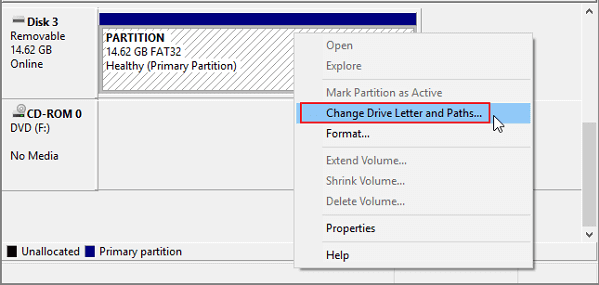
Иногда ваш SSD не отображается из-за того, что буква SSD отсутствует или конфликтует с другим диском, и ОС Windows не может ее распознать. Вы можете решить эту проблему, вручную назначив SSD новую букву диска в программе «Управление дисками».
Чтобы присвоить SSD новую букву диска, выполните следующие действия:
Шаг 1:Щелкните правой кнопкой мыши «Этот компьютер», выберите «Управление». В разделе «Запоминающие устройства» нажмите «Управление дисками».
Шаг 2: Щелкните правой кнопкой мыши по разделу SSD и выберите «Изменить букву диска или путь к диску…».
Шаг 3:Среди «Добавить», «Изменить» и «Удалить» нажмите кнопку «Изменить», а затем выберите букву диска из списка. Нажмите «ОК» для подтверждения.
Читайте также: Устранение неполадок, когда Windows 11 не отображается в Центре обновления Windows
Случай 2. SSD не отображается, потому что не инициализирован
Если вы приобрели новый SSD и он не отображается в «Проводнике» Windows, скорее всего, он находится в состоянии «не инициализирован». Вы должны инициализировать диск, прежде чем диспетчер логических дисков сможет получить к нему доступ.
Кроме того, если старый SSD показывает ошибку «диск неизвестен, не инициализирован», причина та же. В этих двух ситуациях, чтобы решить проблему, вы можете попытаться подключить SSD к другому рабочему компьютеру, чтобы проверить, сообщает ли он о той же ошибке. В противном случае вам нужно будет инициализировать SSD в Windows 10.
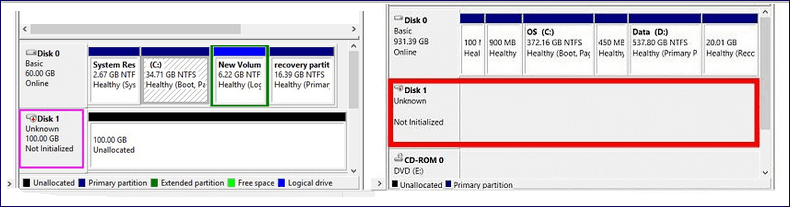
Чтобы инициализировать SSD, выполните следующие действия:
Шаг 1: Откройте «Управление дисками» на вашем компьютере.
Шаг 2: Найдите и щелкните правой кнопкой мыши по SSD, который хотите инициализировать, а затем нажмите «Инициализировать диск».
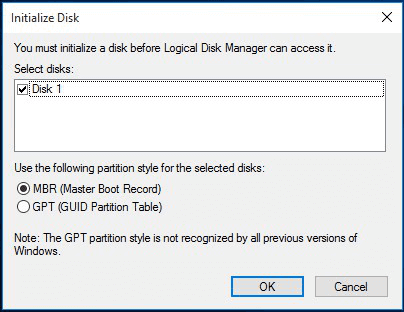
Шаг 3: В диалоговом окне «Инициализация дисков» выберите диск(и) для инициализации. Вы можете выбрать стиль разделов: «основная загрузочная запись» (MBR) или «таблица с GUID разделов» (GPT).
Случай 3. SSD не отображается, потому что файловая система не поддерживается
Если два вышеперечисленных метода не подходят, нужно думать дальше. Одно из предположений состоит в том, что файловая система повреждена или Windows не поддерживает текущую файловую систему.
Как выяснилось, соответствующие проблемы с файловой системой в основном отображаются как «RAW», «Свободное пространство» или «Нераспределенное пространство». Чтобы исправить проблемы с файловой системой, достаточно переформатировать диск.
Примечание: Форматирование диска приведет к полному удалению данных на диске. Если вы раньше не создавали резервную копию данных, скачайте БЕСПЛАТНО EaseUS Data Recovery Wizard, чтобы восстановить данные с отформатированного SSD.
1. Загрузите и установите на свой компьютер EaseUS Data Recovery Wizard.

2. Используйте установленную программу для поиска и восстановления потерянных данных. Выберите раздел диска или папку, из которой «пропали» ваши данные. Затем нажмите кнопку «Сканировать».

3. Когда сканирование будет завершено, найдите в списке результатов нужные вам файлы и папки.
Выберите их и нажмите кнопку «Восстановить». При выборе места для сохранения восстановленных данных не следует использовать тот же диск, который вы сканировали!

Случай 4. SSD не отображается из-за проблем с драйверами диска
Другая возможная ситуация — SSD обнаружен, но не отображается в «Мой компьютер». Это потому, что драйвер диска установлен неправильно. Вы можете попробовать переустановить драйвер SSD, чтобы проверить, помогло ли это решить проблему.
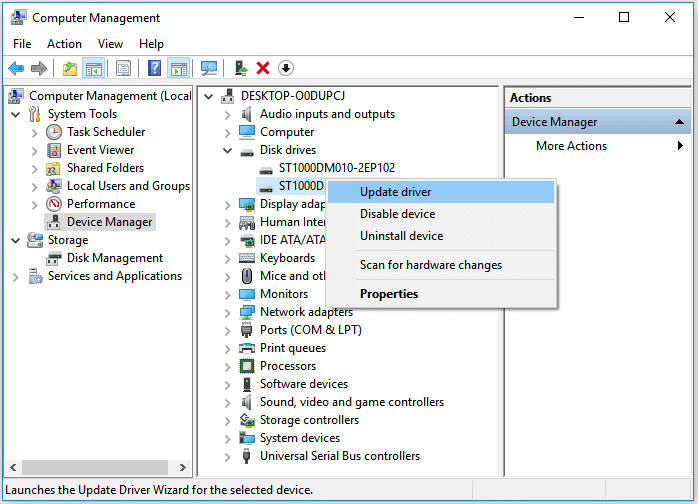
Шаг 1: Щелкните правой кнопкой мыши по «Этот компьютер» и выберите «Управление». В разделе «Служебные программы» нажмите «Диспетчер устройств».
Шаг 2: Зайдите в раздел «Дисковые устройства». В нем должны быть перечислены устройства хранения, которые вы подключили к своему компьютеру.
Шаг 3: Щелкните правой кнопкой мыши по SSD и выберите «Удалить устройство».
Шаг 4: Извлеките SSD и перезапустите систему. Попробуйте снова подключить SSD, чтобы проверить, нормально ли его определяет Windows 10 .
Заключение и FAQ (Часто Задаваемые Вопросы)
SSD и любые другие носители данных подвержены механическим сбоям и физическим повреждениям. Вам необходимо тщательно спланировать защиту данных на этих дисках. Создание резервной копии всегда мудрое решение. Никогда не поздно принимать меры для сохранения копии данных жесткого диска в другом безопасном месте, например, на резервном диске, в облаке или на сетевом диске. EaseUS Todo Backup Free может помочь вам сделать полную резервную копию жёсткого диска.
Подводим итог по теме «SSD не отображается в Windows 10 или Windows 11». Мы проанализировали в общей сложности четыре случая и предложили соответствующие исправления. В середине и в конце процесса восстановления мы порекомендовали три вспомогательных инструмента:
- EaseUS Data Recovery Wizard: для восстановления потерянных данных с недоступного и отформатированного жесткого диска/раздела.
- EaseUS Data Recovery Wizard: для восстановления потерянных данных с недоступных и отформатированных жестких дисков/разделов.
- EaseUS Todo Backup: для резервного копирования жесткого диска/раздела.
В заключение мы выбрали некоторые из наиболее часто задаваемых вопросов о проблеме «SSD не обнаруживается в Windows». Вот эти вопросы и ответы на них:
1. Почему мой SSD не отображается?
Проблемы с драйверами — одна из основных причин. Как и обычный жесткий диск, в большинстве случаев SSD обнаруживается, но не отображается в «Мой компьютер», потому что драйвер диска не установлен должным образом. Вы можете попробовать переустановить драйвер SSD, чтобы проверить, помогло ли это решить проблему.
2. Как мне отобразить мой новый SSD?
Если вы приобрели новый SSD и он не отображается в «Управление дисками» Windows, скорее всего, он находится в неинициализированном состоянии. Вы должны инициализировать диск, прежде чем диспетчер логических дисков сможет получить к нему доступ.
3. Как мне исправить SSD, который не определяется в BIOS?
Чтобы BIOS обнаружил SSD, вам необходимо настроить параметры SSD в BIOS следующим образом:
- Перезагрузите компьютер и после первого экрана нажмите клавишу F2.
- Нажмите клавишу Enter, чтобы войти в Config.
- Выберите Serial ATA и нажмите Enter.
- Затем вы увидите параметр режима контроллера SATA.
- Сохраните изменения и перезагрузите компьютер, чтобы войти в BIOS.
Последние статьи — Также в программе EaseUS
Руководство для начинающих — установка нового жёсткого диска/SSD в Windows 10/8/7
Это руководство содержит подробные рекомендации по установке нового жёсткого диска или SSD на ПК или ноутбук с Windows. Если вы планируете обновить или добавить новый диск на свой компьютер, следуйте инструкциям в этой статье, чтобы новый диск исправно работал в Windows 10/8/7.
Далее подробное руководство по установке и настройке нового жёсткого диска или SSD на компьютер с Windows 10/8/7. Читайте далее, чтобы заставить новый диск работать на вашем ПК или ноутбуке прямо сейчас.
Часть 1. Установка нового диска на ПК или ноутбук
После получения нового жёсткого диска или SSD, вам необходимо установить его на свой ПК или ноутбук. Вы можете следовать этой части, чтобы установить этот диск. Здесь мы подробно расскажем вам о необходимых инструментах.
Инструменты, которые вам нужны
Вот предварительный список инструментов, которые вам понадобятся для установки нового диска на ваш ПК или ноутбук:
- Отвертка
- Новый диск — обычный жёсткий диск или SSD
- Соединительный кабель SATA
Шаги по установке нового диска
Как вы знаете, из-за разной конструкции настольного компьютера и ноутбука способы установки нового жёсткого диска также в некоторой степени различаются. Выполните подробные шаги и установите новый диск на свой компьютер прямо сейчас.
Для ПК:
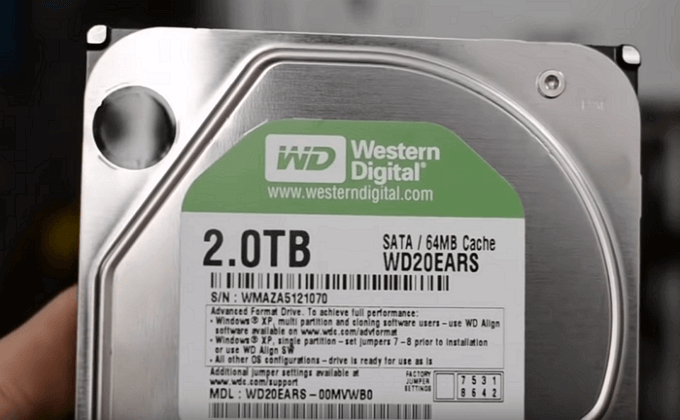
Здесь мы возьмём в качестве примера жёсткий диск ёмкостью 2 ТБ, чтобы показать вам полный процесс его установки на настольный компьютер.
Шаг 1. Выключите компьютер и извлеките новый диск из футляра или коробки.
Шаг 2. Подготовьте новый диск.
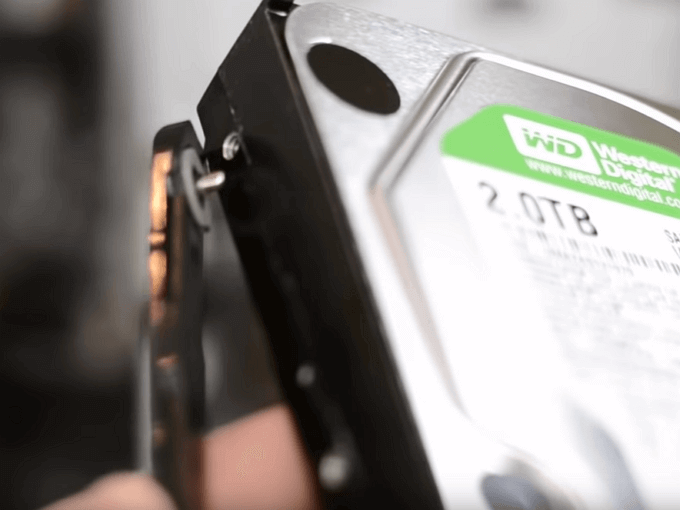
Если это новый жёсткий диск, удалите винты с обеих сторон этого диска.
Вставьте отсеки для дисков в отверстия для винтов с обеих сторон нового диска.
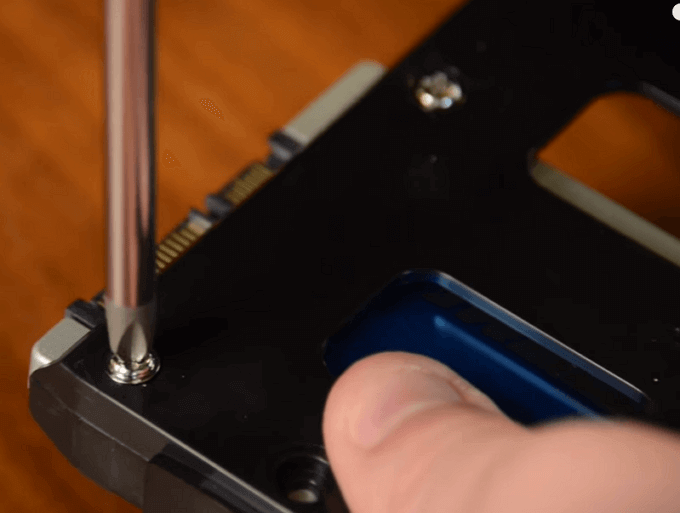
Если это SSD, вам нужно будет добавить специальный монтажный слот или адаптер диска, чтобы он подходил к слотам 3,5 с помощью винтов, подобных этим:
Шаг 3. Снимите корпус настольного компьютера.
Если он заблокирован винтами, удалите их с помощью отвертки.
Шаг 4. Вставьте новый диск в корпус компьютера рядом со старым диском.
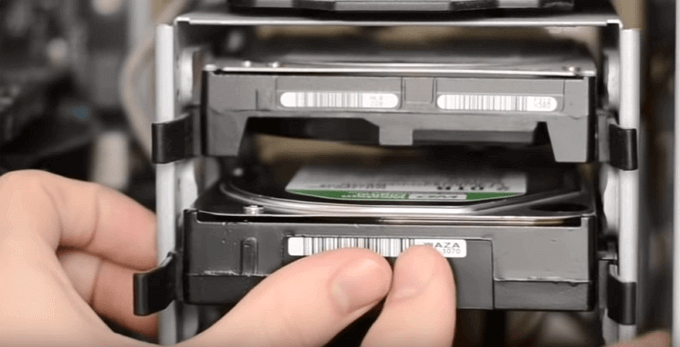
Шаг 5. Подключите новый диск к материнской плате компьютера с помощью кабеля SATA и подключите кабель питания, чтобы включить диск.
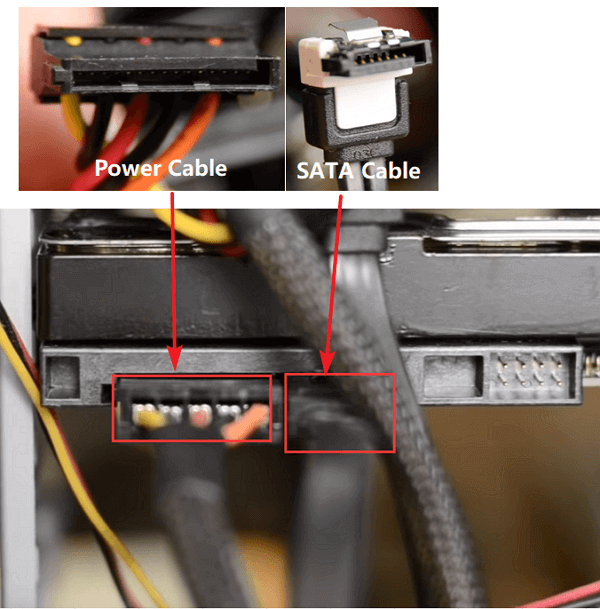
Шаг 6. Закройте корпус компьютера и перезагрузите его.
Для ноутбука:
В настоящее время некоторые новые ноутбуки поддерживают добавление двух или более жёстких дисков. В то же время большинство старых ноутбуков или некоторые тонкие новые ноутбуки имеют только один отсек для жёсткого диска.
Если в вашем ноутбуке имеется ещё один отсек для жёсткого диска, вы можете легко вставить новый диск и заставить его работать для вас.
Если в вашем ноутбуке только один отсек для жёсткого диска, у вас может быть два варианта установки нового жёсткого диска или SSD-накопителя.
Вариант 1. Добавьте второй жёсткий диск/SSD в ноутбук, заменив привод DVD или Blu-ray
Мы нашли подробное и полезное видеоруководство, которое поможет вам добавить второй жёсткий диск или SSD к ноутбуку, заменив привод DVD или Blu-ray.
Вариант 2. Замените старый диск новым диском на ноутбуке
В этом видео показан процесс замены старого жёсткого диска ноутбука на SSD:
Что касается упомянутого инструмента клонирования системы, вы можете перейти по этой ссылке, чтобы загрузить EaseUS Todo Backup для помощи.
Часть 2. Настройка нового диска в Windows 10/8/7
После установки нового диска на ноутбук вы можете перейти к следующей части, чтобы настроить жёсткий диск для работы.
Чтобы сэкономить ваше время и энергию, мы хотели бы порекомендовать надёжную программу для управления разделами — EaseUS Partition Master, которая поможет с лёгкостью эффективно инициализировать и разделить жёсткий диск.
Ключевые особенности EaseUS Partition Master:
- Управление разделами вашего компьютера простыми кликами мыши.
- Перенос ОС на SSD для ускорения работы Windows.
- Программа позволяет удалять, а также создавать разделы.
- Интеллектуальная настройка размера диска. Увеличение диска C в один клик.
Загрузите EaseUS Partition Master прямо сейчас и следуйте инструкциям ниже, чтобы управлять своим новым диском.
Чтобы новый диск заработал, пройдите следующие два этапа:
№1. Инициализировать диск в MBR или GPT
Предположим, что установленный новый диск сейчас не распределён на вашем компьютере или ноутбуке, вам нужно сначала его инициализировать.
Внимание: Если вы планируете использовать новый диск для замены системного диска, вам необходимо инициализировать его с тем же стилем раздела, что и ваш системный диск.
EaseUS Partition Master поможет сделать ваш новый жёсткий диск доступным для работы всего за 3 шага:
Шаг 1: загрузите программу EaseUS Partition Master. Подключите жесткий диск (HDD) или твердотельный накопитель (SSD) к ПК.
Шаг 2: инициализируйте ваш жесткий диск / твердотельный накопитель. Щелкните правой кнопкой мыши по нужному HDD или SSD и выберите «Инициализировать в MBR» или «Инициализировать в GPT» соответственно.
Шаг 3: примените операцию.
Она будет добавлена в очередь. Для выполнения операций из очереди — нажмите на «Применить».
№ 2. Используйте новый жесткий диск
Если вы планируете заменить системный диск на новый, хорошим выбором будет функция «Перенос ОС» в EaseUS Partition Master. В этом видео рассказывается, как это сделать:
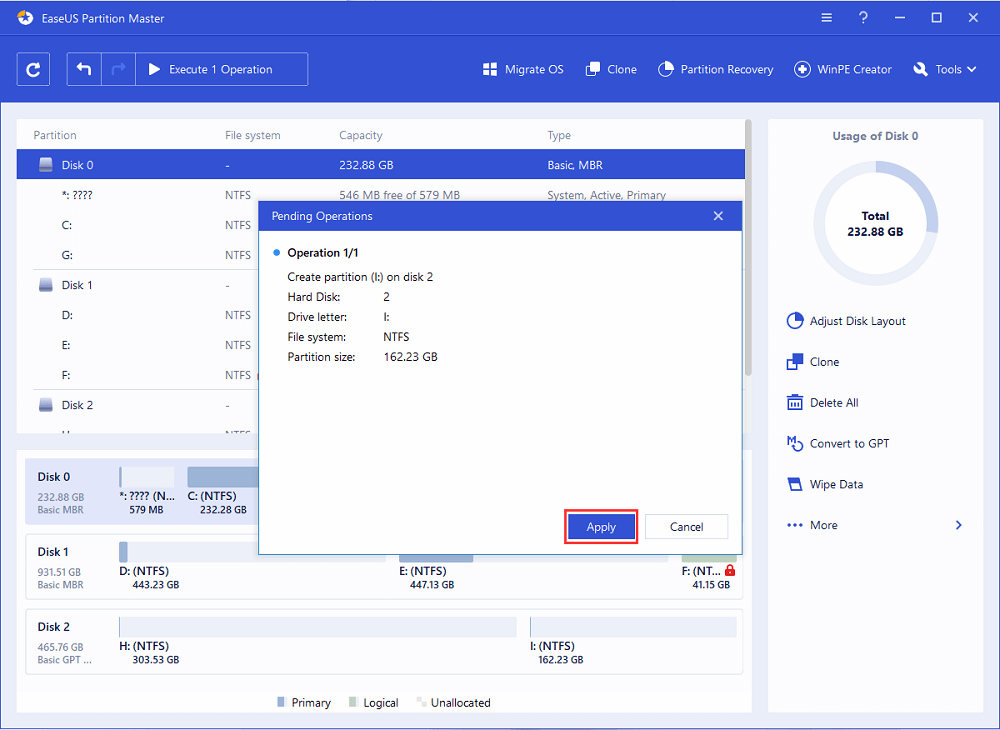
Если вы планируете использовать второй жёсткий диск в качестве диска данных, вы можете применить функцию создания разделов жёсткого диска в этой программе, чтобы легко создавать новые разделы:
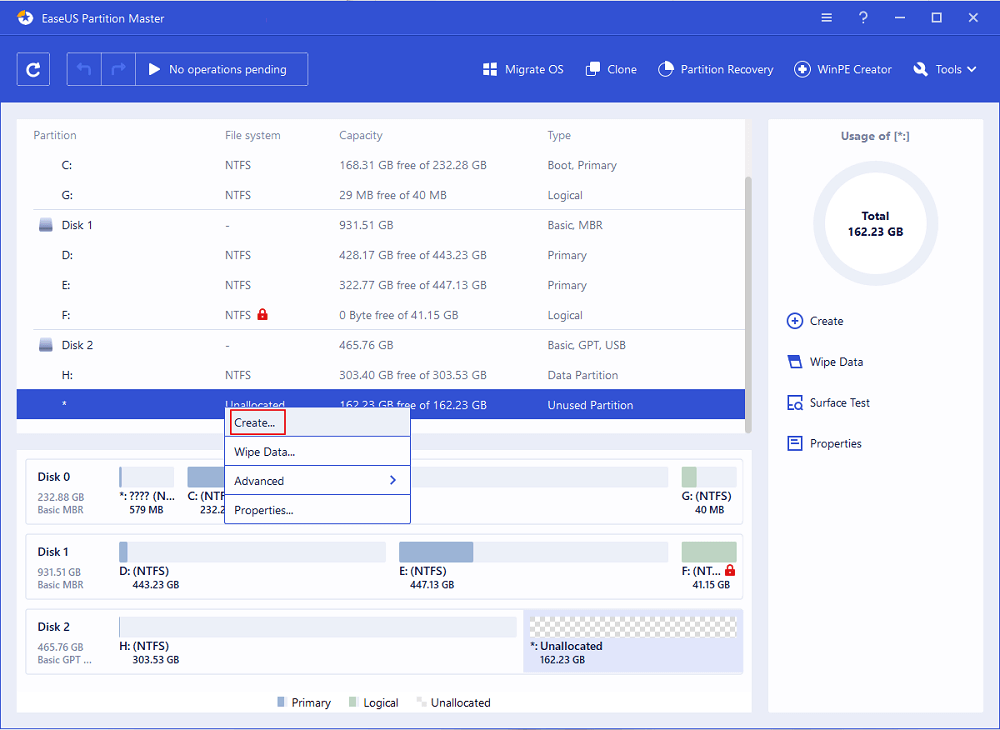
Шаг 1: в главном окне программы щелкните правой кнопкой мыши по незанятому пространству на жестком диске (или внешнем запоминающем устройстве), и выберите опцию «Создать».
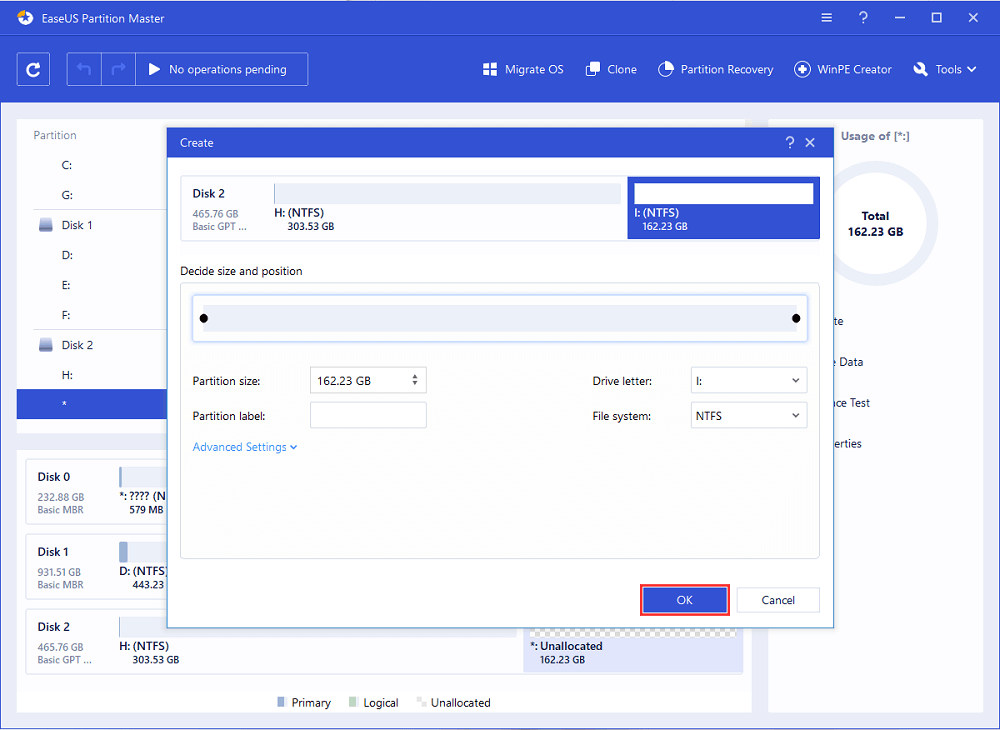
Шаг 2: установите размер раздела, его метку, букву, файловую систему и т.д. Для продолжения нажмите «ОК».
Шаг 3: нажмите кнопку «Выполнить операцию» и подтвердите создание нового раздела, нажав «Применить».
Подготовка. Выбор нового жёсткого диска
Если вы купили новый жёсткий диск, вы можете сразу пропустить эту часть и следовать инструкциям по установке нового HDD или SDD.
Если вы ещё не выбрали подходящий диск, ниже приведены некоторые важные факторы, которые могут помочь вам решить, какой диск вы хотели бы применить и установить на свой компьютер — обычный жёсткий диск или диск SSD.
1. Стоимость
Если вы не планируете тратить много денег на покупку нового диска, лучше всего подойдет обычный жёсткий диск. Хотя в последнее время цена на SSD-диски снижается, твердотельный диск всё равно заметно дороже обычного жёсткого диском.
2. Ваша цель
Еще один важный фактор, который может повлиять на ваше решение, — чётко понять цель установки нового диска — перенос операционной системы или увеличение ёмкости хранилища.
Если производительность ОС снизилась, ваш системный жёсткий диск устарел, то вам необходимо обновить системный диск. Ваш мудрый выбор — покупка нового SSD-диска.
Если на жёстком диске вашего компьютера недостаточно места для хранения данных, вам нужно будет добавить второй жёсткий диск в свой компьютер в качестве диска данных. В этом случае всё, что вам понадобится, это обычный жёсткий диск с достаточным объёмом памяти.
3. Интерфейс SATA
Обычно количество интерфейсов SATA на материнской плате вашего компьютера определяет, сколько жёстких дисков вы можете добавить в свой компьютер.
Если ваш компьютер или ноутбук имеет только пару интерфейсов SATA, нам очень жаль, но вы можете установить только один дополнительный диск. Это означает, что вам нужно будет приобрести новый диск большего размера для установки на ваш компьютер:
- За меньшие деньги с большим количеством места обычный жесткий диск — ваш лучший выбор.
- Для более высокой скорости и большего пространства вам подойдет твердотельный накопитель (SSD).
Вы можете пройти по этой ссылке для получения более подробной информации о разнице между SSD и HDD: HDD vs SSD.
Часто задаваемые вопросы об установке нового жёсткого диска
У некоторых из вас могут возникнуть вопросы по поводу установки нового жёсткого диска на настольный компьютер или ноутбук. Здесь мы собрали 5 наиболее распространенных вопросов и дали краткий ответ, чтобы помочь вам.
1. Как настроить новый жёсткий диск?
Во-первых, используйте «Управление дисками» или EaseUS Partition Master, как показано в Части 2 на этой странице, чтобы инициализировать новый жёсткий диск.
Затем вы можете использовать «Управление дисками» или EaseUS Partition Master, чтобы создать новые разделы для использования.
Для обновления системного диска вы можете следовать инструкции Перенос ОС на SSD.
2. Как установить новый жёсткий диск в Windows 10?
Процесс аналогичен процессу, представленному на этой странице:
- Подготовьте новый жёсткий диск, отвёртку, кабель SATA > Выключите компьютер
- Снимите корпус компьютера или ноутбука > Вставьте новый жёсткий диск
- Перезагрузите компьютер и инициализируйте жёсткий диск > Разделите жёсткий диск или перенесите ОС с помощью EaseUS Partition Master.
Чтобы получить подробное руководство, следуйте инструкциям на этой странице.
3. Как отформатировать новый жёсткий диск?
При первой установке нового жёсткого диска, если он не инициализирован, компьютер может не обнаружить его.
Итак, ваша первая задача — открыть «Управление дисками», найти и щёлкнуть правой кнопкой мыши по новому жёсткому диску и выбрать его для инициализации. Затем вы можете создать на нём разделы, щёлкнув правой кнопкой мыши по нераспределённому пространству, и выбрать создание новых простых томов.
После этого вы можете отформатировать новый жёсткий диск, щёлкая правой кнопкой мыши по созданным разделам и выбирая форматирование.
4. Что делать после установки нового жёсткого диска?
После установки нового жёсткого диска вы можете сначала инициализировать его с помощью программы «Управление дисками» или стороннего менеджера разделов, такого как рекомендованный здесь EaseUS Partition Master.
Затем вам нужно переосмыслить цель установки этого диска.
- Чтобы увеличить ёмкость хранилища, вы можете создать новые разделы на диске и перенести данные на новый диск.
- Чтобы обновить системный диск, вам потребуется перенести систему на новый диск с помощью EaseUS Partition Master или других инструментов переноса системы.
5. Как использовать старый жёсткий диск в качестве второго диска с данными?
- Во-первых, вам нужно установить новый жёсткий диск на свой компьютер или ноутбук. Чтобы получить подробное руководство, выполните действия, описанные в первой части на этой странице.
- Во-вторых, перенесите систему на новый жёсткий диск, следуя видео-инструкции о переносе системы на этой странице в части 2.
- Наконец, загрузите компьютер с нового жёсткого диска, изменив последовательность загрузки в BIOS, а затем используйте «Управление дисками» или EaseUS Partition Master, чтобы удалить старый системный диск. После этого создайте новые разделы на старом диске для сохранения данных.
Последние статьи — Также в программе EaseUS