Rhythm bot для Discord

Discord заслужил славу одного из лучших мессенджеров для молодежной аудитории и поклонников онлайн-игр. Помимо поддержки видеоконференций и VoIP, сервис может похвастать возможностью интегрировать различные боты (специальные программы, обладающие искусственным интеллектом). Rythm бот для Дискорд поддерживает одновременную работу нескольких потоковых источников и считается одним из самых востребованных ботов для популярного мессенджера.
Что представляет собой
Rythm считается одним из лучших ботов для Дискорда. Он поддерживает опцию потокового воспроизведения музыкальных композиций из различных источников, в числе которых: платформа Twitch, SoundCloud и самый большой в мире видеохостинг YouTube. Уникальной особенностью бота является возможность автоматического извлечения треков из play-листов и формирования из них списка. Для воспроизведения песен можно указывать прямые ссылки на них или использовать поиск, выводящий на экран первые результаты, соответствующие запросу. Ритм показывает тексты песен и предоставляет пользователям модульную панель с широким спектром настроек.
Бот Discord под названием Rythm популярней аналога Vexera, не имеющего русской локализации и обладающего более ограниченным набором функций. Бот предназначен для работы с голосовыми каналами, для текстовых каналов предпочтительней использовать другие продукты. Приложение Rythme Music отличается следующими особенностями:
- Функция автовоспроизведения, составляющая плейлисты и выстраивающая очередность проигрывания музыкальных треков.
- Серверные префиксы позволяют менять префиксы любым персонажам из списка друзей и знакомых, зарегистрированных в Дискорде.
- Тексты песен. В боте заложено огромное количество текстов к популярным композициям, причем список постоянно пополняется.
За воспроизведение потокового аудиоконтента отвечает искусственный интеллект, позволяющий организовывать плейлисты и делиться музыкальными композициями с друзьями. Установить бота Rhythm стоит для повышения функциональности сервера и увеличения его привлекательности. Обновления бота происходят в автоматическом режиме, поэтому после инсталляции у абонента будет всегда свежая версия приложения.
Как добавить
Добавить бота на сервер можно с помощью официального сайта https://rythmbot.co посредством нажатия на кнопку «Add bot to server», расположенную внизу главной страницы.
- После выбора потребуется кликнуть по клавише «Авторизоваться» на ресурсе https://discordapp.com/login, указав адрес электронной почты и пароль.
- Затем бот автоматически появится в списке онлайн-пользователей.
- Остается вручную настроить права и ряд дополнительных параметров.
Добавление нового профиля в мессенджере Дискорд с привязкой к аккаунту в одной из социальных сетей вроде «ВКонтакте» или «Одноклассники» позволяет сэкономить свободное время. Обратиться в службу поддержки можно по адресу https://rythmbot.co/support. В том случае, если возникает необходимость в текстовом канале, стоит обратить внимание на другие боты.
Команды
Для добавления музыкальных файлов в плейлист используется строка !request, после которой размещается ссылка на SoundCloud либо Youtube.
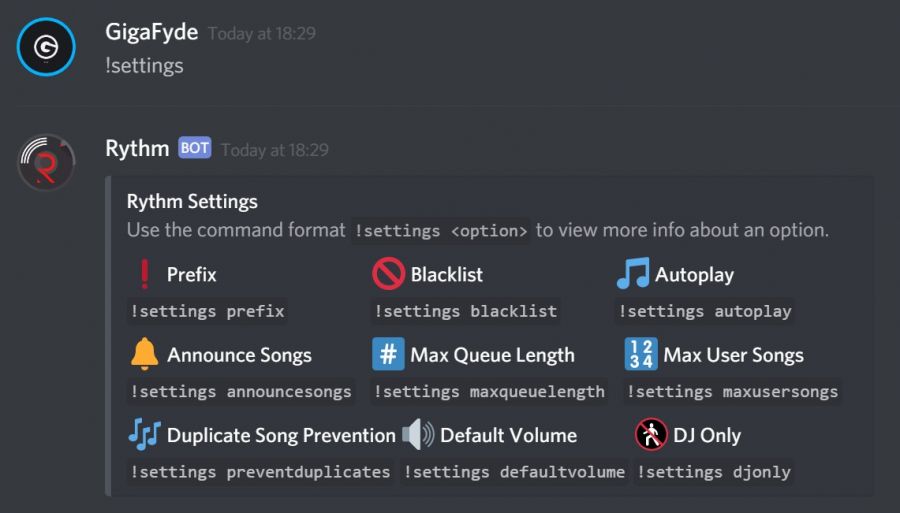
Управлять функциями бота позволяют следующие команды:
- !skip – пропуск трека;
- !voteskip – проголосовать за пропуск композиции;
- !shuffle – перемешивание треков в play-листе;
- !volume – изменение громкости текущего трека;
- !music_play – воспроизведение музыки;
- !music pause – приостановить воспроизведение;
- !playskip – текущая песня передвигается в начало очереди;
- !clear – очистка очереди;
- !replay – сброс прогресса текущей композиции;
- !disconnect – для отключения бота от голосовых каналов;
- !loop – позволяет зациклить текущую музыкальную композицию;
- !remove – для удаления определенных записей из очереди;
- !queue – позволяет просматривать очередь;
- !removedupes – удаление дубликатов из списка композиций;
- !move – перемещение определенной песни на стартовую позицию;
- !join – призыв бота на голосовой канал;
- !leave_voice – удаление бота из голосовых чатов.
Если воспроизведение музыкальных треков не началось в автоматическом режиме, настройки можно отрегулировать с помощью голосового ввода !voice. Добавлять новые композиции на сервер удобней всего посредством команды !request. Расширенные настройки доступны через команду !settings, информацию о работе бота можно получить в меню !info.
Проверить стабильность интернет-соединения и время отклика бота Discord получится через команду !ping. Для распространения ссылок предусмотрена команда !invite. Поддержать разработчиков проекта материально можно посредством команды !donate, предоставляющей информацию о пожертвованиях.
Команды музыкального Rythm bot и как им пользоваться, добавление в Дискорд
В Дискорд-среде музыкальный bot Rythm выделяется тем, что может жонглировать треками, автоматически подключаясь к хранилищам контента. И проделывает это с изрядным мастерством. Ритм – бот специализированный. В его задачи входит обеспечение пользователей треками в любом количестве, различных сочетаниях. В данном направлении Rythm bot, если и не «номер один», то один из лучших.
Описание Rythm bot
Для мессенджера Discord создано множество ботов различного назначения. В том числе и специальные, предназначенные для загрузки музыки, проигрывания треков, создания комфортного звукового фона в чате. Очень важно, что бот не нуждается в подсказках, помощи для подключения к сервисам Twitch, SoundCloud, YouTube и прочим. Rythm самостоятельно находит треки и сразу же запускает в трансляцию. Возможна также загрузка текстов песен. Музыка – это профессия Ритм бота. С ней помощник умеет делать все.
Возможности и функции
Виртуальный музыкальный автомат по имени Rythm bot богато наделен полезными функциями. Воспроизведение потокового контента для него – просто пустяковая задача. Как и создание плейлиста, управление проигрыванием треков в любых сочетаниях, поочередно, в случайном порядке.  Допускается смена префикса на более подходящий с точки зрения пользователя бота. Ритм поддерживает более 10 миллионов Дискорд-серверов по всему миру. И всегда к услугам юзеров будет качественная, лучшая музыка. То, что нужно в данный момент, чтобы поднять настроение, задать нужный рабочий драйв на целый день. Rythm bot легко находит дубликаты в списке воспроизведения, может разыскать трек по ссылке или названию. Такой помощник незаменим. Это знает каждый, кто пользуется Ритм ботом. С таким помощником воспроизведение и поиск стали еще проще. Приложение находит композиции из топа Ютуба, загружает в плейлист. Значительно легче работать с очередями, формированием персональных списков. Управление ботом содержит элементы администрирования (ЧС), настраивается индивидуально.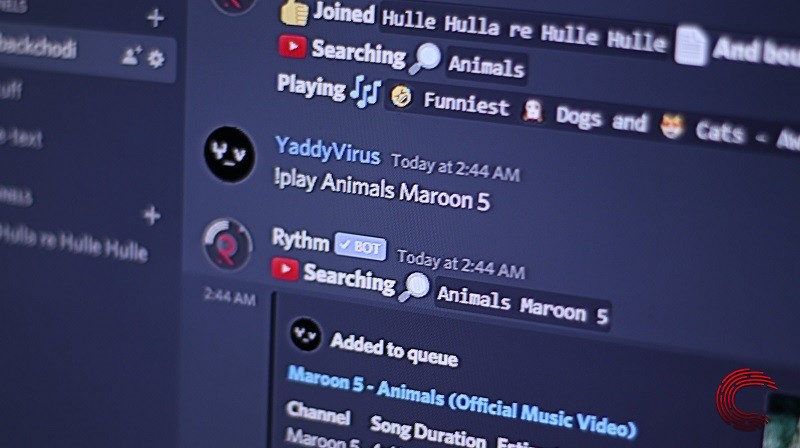
Команды управления
- «!play» – запуск воспроизведения трека по названию или ссылке;
- «!disconnect» – отключение от голосового канала;
- «!np» – можно увидеть проигрываемый трек;
- «!aliases» – псевдонимы доступных команд;
- «!ping» – оценка отклика бота;
- «!skip» – пропуск воспроизводимой композиции;
- «!seek» – переход к заданному месту в треке;
- «!soundcloud» – поиск контента на одноименном сервисе;
- «!remove» – указный трек удаляется из очереди воспроизведения;
- «!loopqueue» – создание цикличного проигрывания данной очереди;
- «!search» – поиск композиции по ссылке;
- «!stats» – запрос статистики;
- «!loop» – бесконечный повтор текущего воспроизводимого трека;
- «!donate» – пожертвования для желающих подержать бот;
- «!join» – подключение бота к голосовому каналу;
- «!lyrics» – отображение текста композиции;
- «!info» – информация о боте;
- «!resume» – приостановленное воспроизведение;
- «!settings» – вход в режим настроек бота;
- «!move» – перемещение заданного трека вперед;
- «!skipto» – пропуск (на заданное время, позицию в очереди);
- «!clear» – удалить все из очереди;
- «!clean» – очистка чата, сброс команд бота;
- «!removedupes» – поиск и удаление дубликатов;
- «!volume» – операции с громкостью;
- «!rewind» – перемотка вперед;
- «!shuffle» – воспроизведение в случайном порядке;
- «!queue» – отображение очереди проигрывателя;
- «!leavecleanup» – очистка плейлиста отсутствующего юзера.
Полный список всегда можно найти на официальном сайте бота. Но и так понятно, что жизненное предназначение Ритм бота – операции с музыкой. Здесь ему, пожалуй, нет равных.

Добавление бота на свой сервер
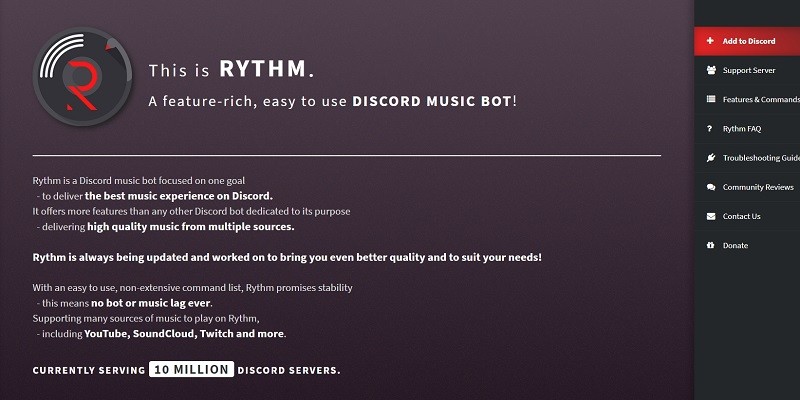
Чтобы добавить бот на собственный ресурс, необходимо зайти на его официальную страницу. Она расположена по адресу https://rythmbot.co/. Далее находим кнопку «+ Add to Discord». Она расположена в правой части экрана, самой первой. Нажимаем, оказываемся на странице входа в меню мессенджера.
Другой вариант: зайти во вкладку «Features & Commands», там выбрать строчку «+ Invite Rythm» (пригласить). И далее пользователю предстоит проделать стандартные шаги: ввести логин и пароль для авторизации в Дискорде. Потом останется включить требуемые для бота разрешения. Ритм обязательно должен получить права Администратора.
Как пользоваться
Чтобы зарядить музыкой Дискорд по полной, потребуется задать боту соответствующие команды. Это «!soundcloud» и «!search». Далее, когда нужный контент найден, формируется плейлист, создается очередь воспроизведения. Ее настройка не отличается сложностью.
Работа с Rythm ботом подразумевает некоторый элемент творчества: формирование случайного или последовательного порядка проигрывания, исключение отдельных композиций, перемещение их по списку. Главное – пробовать, и все получится. И окажется, что настроить бота очень просто.
Не случайно разработчики уделили максимум внимания созданию дружественного интерфейса, перечня команд. Взамен пользователь получает качественный аудиоконтент. Да еще и со всех доступных серверов, сетевых источников.
И можно создать какой угодно режим воспроизведения, хоть non-stop music 24 часа в сутки. Ритм бот будет автоматически проигрывать треки по заданной программе, не отступая от нее ни на шаг.
Проблемы и решения
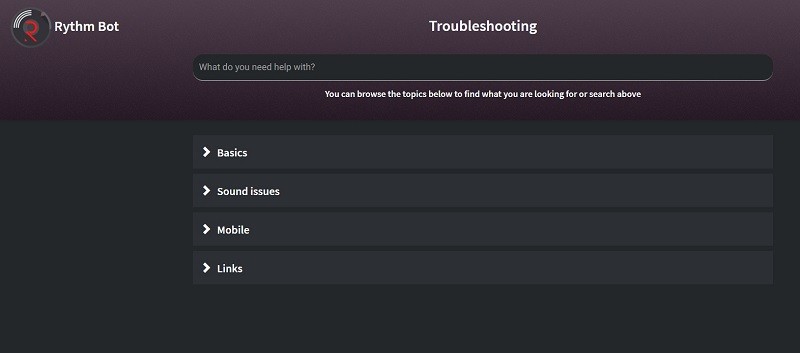
Все возможные варианты, описывающие ситуацию «почему бот не работает», находятся на странице https://rythmbot.co/troubleshooting, это вкладка «Troubleshooting Guide».
Вкратце основные проблемы сводятся к тому, что следует проделать такие шаги:
- Проверить правильность ввода команды, включая префикс.
- Выполнить перезагрузку мессенджера.
- Сначала удалить, затем установить заново Rythm bot.
В большинстве случаев указанные действия помогают. В самых сложных ситуациях нужно писать в техподдержку бота.
Бот Rhythm для Discord: список полезных команд!
Что такое Rhythm Discord, почему стоит установить бота на сервер? Подробно расскажем о возможностях робота, разберемся с доступными командами и научимся им пользоваться. Если вы не представляете жизнь без музыки – наш обзор для вас! Открываем доступ к миллионам различных композиций прямо сейчас.
Что это — описание
Rhythm Discord – это бот, обеспечивающий передачу музыки. Бот представляет собой автоматический помощник, работающий по заданным командам. Вы можете получить доступ к потоковому воспроизведению композиций из разных источников – в их числе е YouTube, SoundCloud, Twitch. Это огромная библиотека треков!
Следует выделить несколько особенностей:
- Поиск текста играющего трека;
- Функция автоматического воспроизведения, составление плейлистов и очередности;
- Возможность смены серверного префикса.

О командах Rhythm в Discord мы поговорим позже – пока нам нужно добавить бота на сервер. Иначе начать использование не получится!
Как воспользоваться
Пора нам добавить Rhythm в Дискорд – это несложно, сделали пошаговое описание процесса!
- Перейдите на официальный сайт – кликайте по ссылке https://rythmbot.co/;
- Ищите кнопку «Добавить на свой сервер» в нижней части страницы;

- Убедитесь, что авторизация пройдена;
- Из появившегося списка выберите нужный сервер;

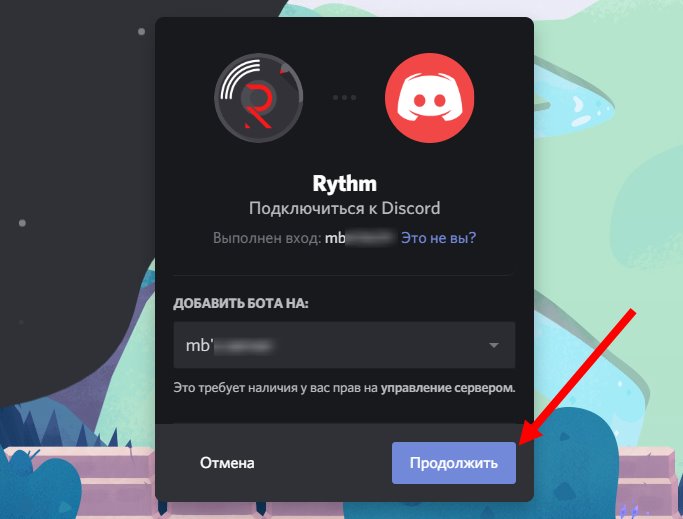
- Нажмите на кнопку «Продолжить» ;
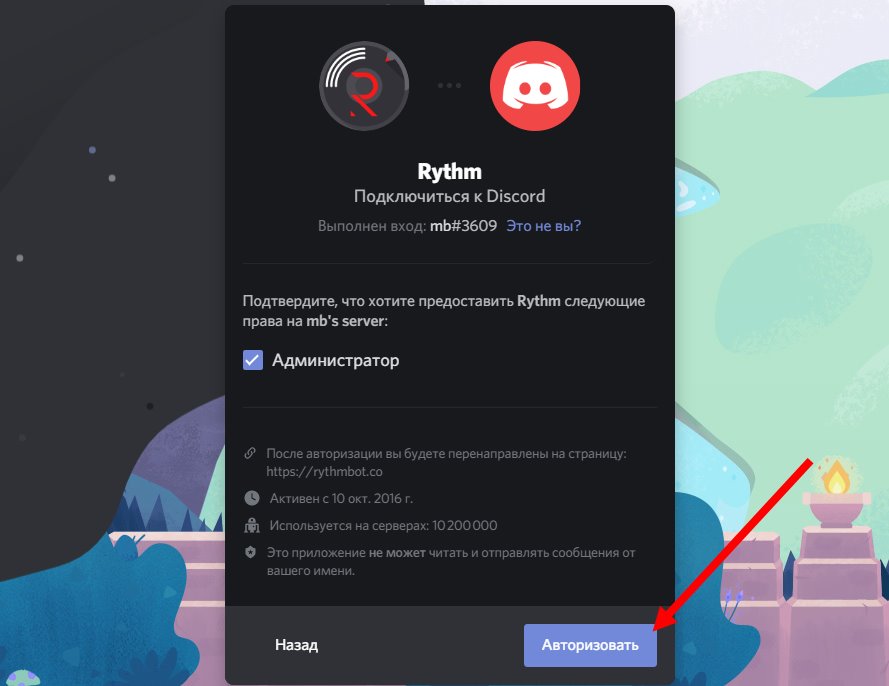
- Подтвердите, что предоставляете Rhythm в Дискорд административные права – это необходимое действие;
- Прочтите правила использования – бот не читает и не отправляет сообщения от вашего имени;
- Введите капчу – вы же не робот;
- Получите подтверждение успешного завершения операции!
Обратите внимание – у вас должны быть права на управление сервером в определенной роли, либо вы должны являться владельцем/администратором. Иначе добавить сервис не получится.
Теперь возвращайтесь к профилю в мессенджере – вы увидите, что в голосовом канале появился бот! Инструкция по управлению загрузится на экране автоматически.
Недостаточно просто добавить Rhythm в Discord – нужно знать правила управления сервисом. Это несложно, необходимо запомнить определенные команды и немножко попрактиковаться. Об этом подробнее ниже!
Команды
Именно команды Rhythm в Дискорде помогают им управлять – нужно сохранить в закладки небольшой список значений! Пользоваться легко и просто – впишите нужную команду, отправьте в чат и ждите реакции.

А вот и список, который необходимо знать:
- !music_play – воспроизведение музыки;
- !music pause – приостановка воспроизведения;
- !skip – пропуск трека;
- !playskip – текущая песня будет передвинута в начало очереди;
- !volume – изменение громкости играющего трека;
- !clear – очистка очереди;
- !voteskip – проголосовать за пропуск композиции;
- !shuffle – перемешивание мелодий в плэйлисте;
- !removedupes – удаление дубликатов из списка композиций;
- !loop – зацикливание играющей песни;
- !move – перемещение определенной песни в начало списка проигрыша;
- !replay – сброс прогресса текущей композиции;
- !disconnect – отключения бота от голосовых каналов;
- !queue – просмотр очереди треков;
- !remove – удаление определенных записей из очереди;
- !join – призыв бота на голосовой канал;
- !leave_voice – удаление роботаиз голосовых чатов;
- !voice – настройка автоматического воспроизведения;
- !request – для добавления новых композиций на сервер;
- !settings – доступ к расширенным настройкам;
- !info – информация о работе помощника;
- !ping – проверка стабильности интернет-подключения.
Рассказали вам, как настроить Rhythm в Дискорде и пользоваться им – не упускайте возможность слушать любимые музыкальные композиции во время работы или игры! Оцените все преимущества сервиса прямо сейчас – это доступно, легко и бесплатно!
How to Use Rythm Bot on Discord


Enhance the atmosphere of your Discord server by infusing it with the rhythmic beats of your favorite songs, courtesy of the renowned Rythm bot. Rhythm is a popular choice among music fans and partygoers because it provides a seamless, feature-rich experience. This comprehensive guide is your key to unlocking Rythm’s full potential and transforming you into a musical vibe maestro.
Use Rythm Bot on Discord
Before delving into the process, it’s essential to note that creating channels in Discord requires either the Admin role or a role with Manage Channels permission. If you lack these privileges, don’t hesitate to reach out to your server’s admins or moderators for assistance; they are more than willing to help or grant you the necessary permissions. If you have everything then follow the steps.
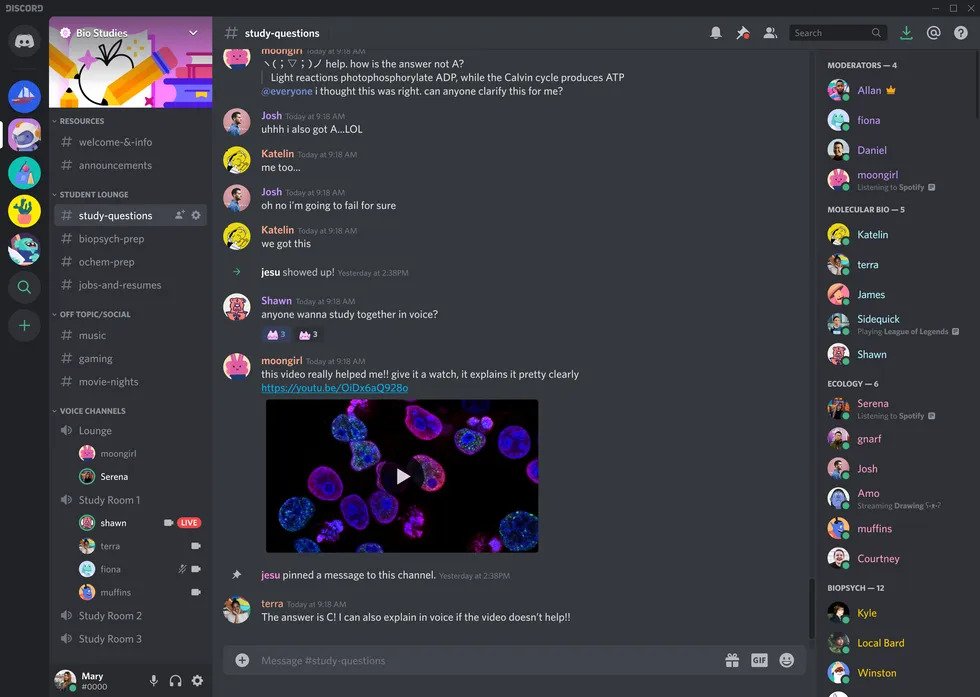
1. Server Selection
- Launch Discord and identify the server where you want to establish your voice channel. Locate it comfortably in the sidebar.
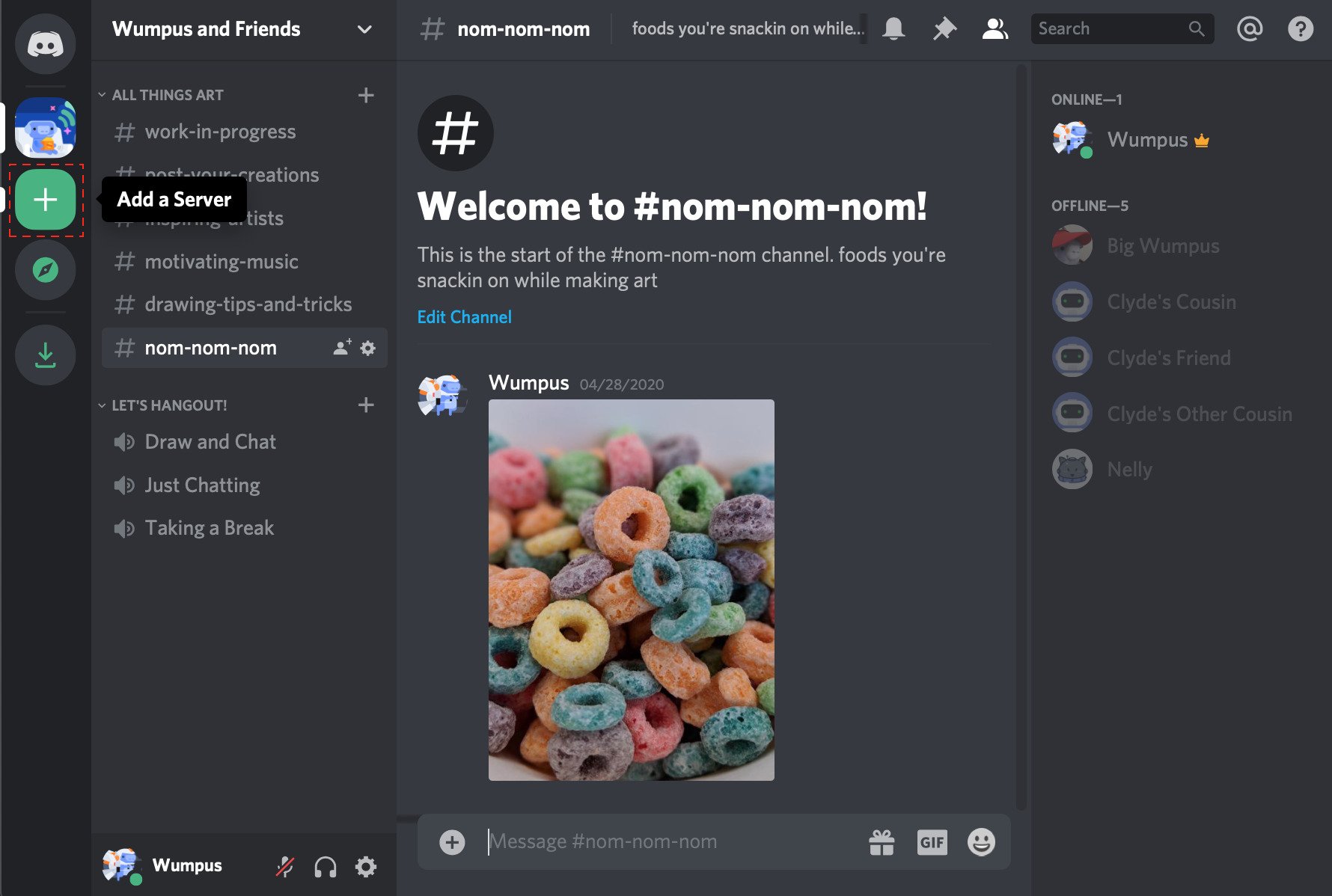
2. Summon the Channel Menu
- Click on the server name at the top of the window, and a convenient dropdown menu will appear. Opt for the Create Channel option.
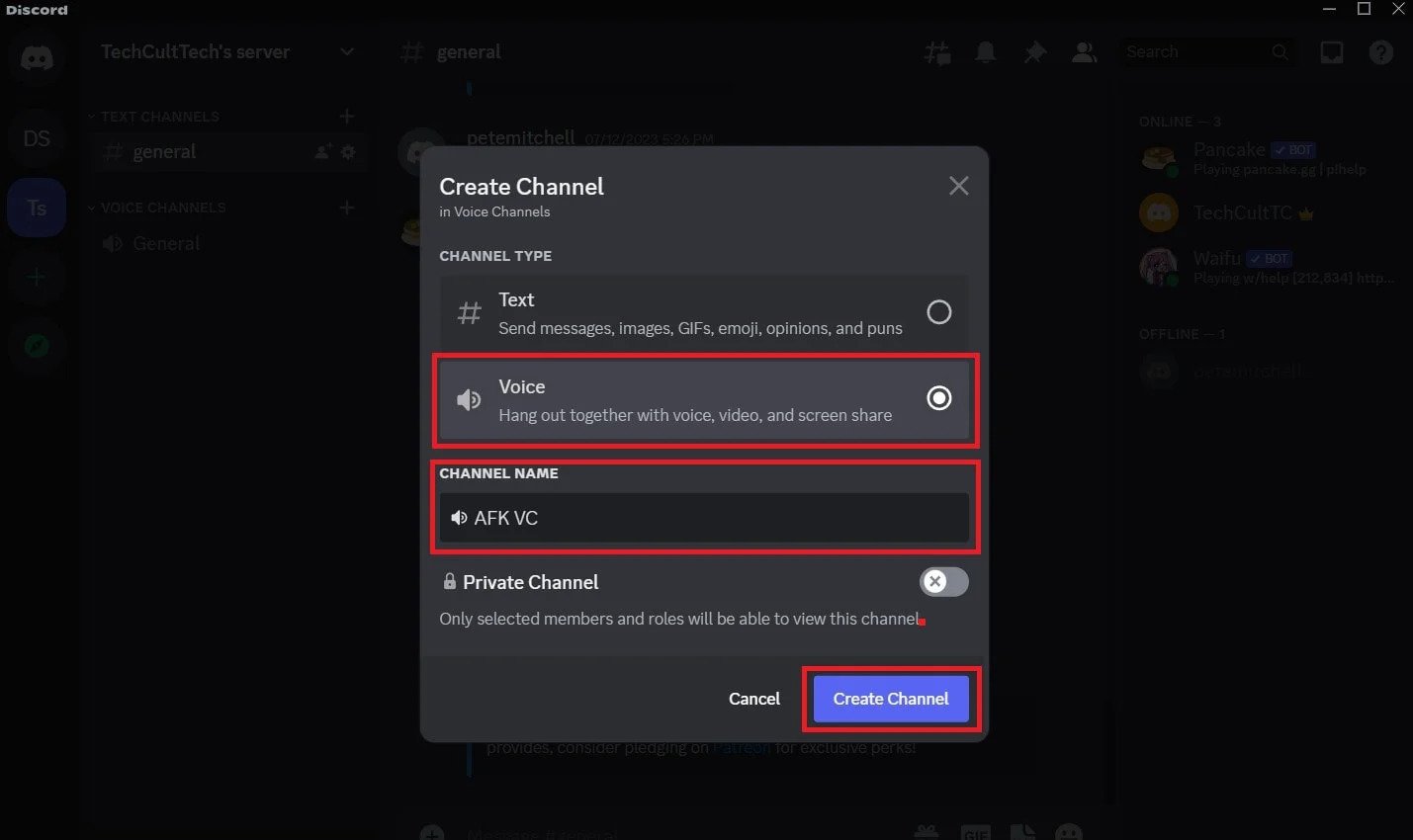
3. Voice Your Choice
- In the ensuing pop-up window, choose the Voice Channel radio button. Now, inject some personality into your space by giving your channel a unique and descriptive name.
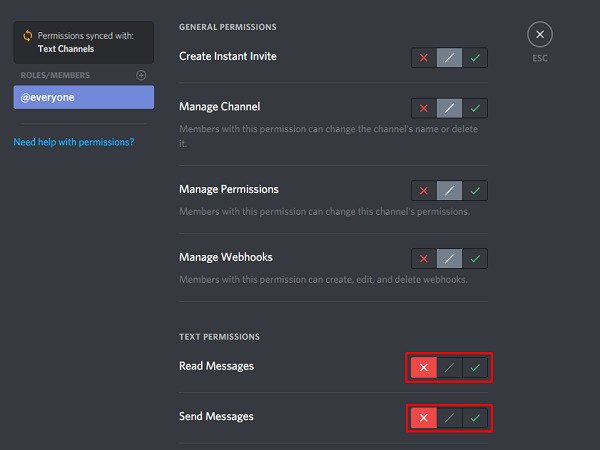
4. Privacy Patrol (Optional)
- If you desire a more exclusive space, check the Private Channel checkbox. This ensures only specific users or roles can access and see the channel.
5. Channel Placement:
- Your freshly minted voice channel will grace the server channel list on the sidebar. Feel free to rearrange its position by dragging it up, down, or within different categories for thematic groupings. Note that voice channels cannot be placed above text channels, so keep them within their vocal family.
And just like that, you’ve successfully constructed a vibrant Discord voice channel, primed to host lively conversations, epic gaming sessions, or late-night brainstorming. However, with great channels comes great responsibility! Uphold server rules and encourage respectful communication to maintain a positive and inclusive vibe.
Bonus Tip:
Dive into Discord’s rich customization options to elevate your voice channel further. Tweak channel permissions, set user limits, and explore the addition of cool voice effects to craft a truly unique space for your community. Now go ahead, create, customize, and enjoy your newfound Discord voice channel!
Getting Rythm into the Mood:
1. Invite:
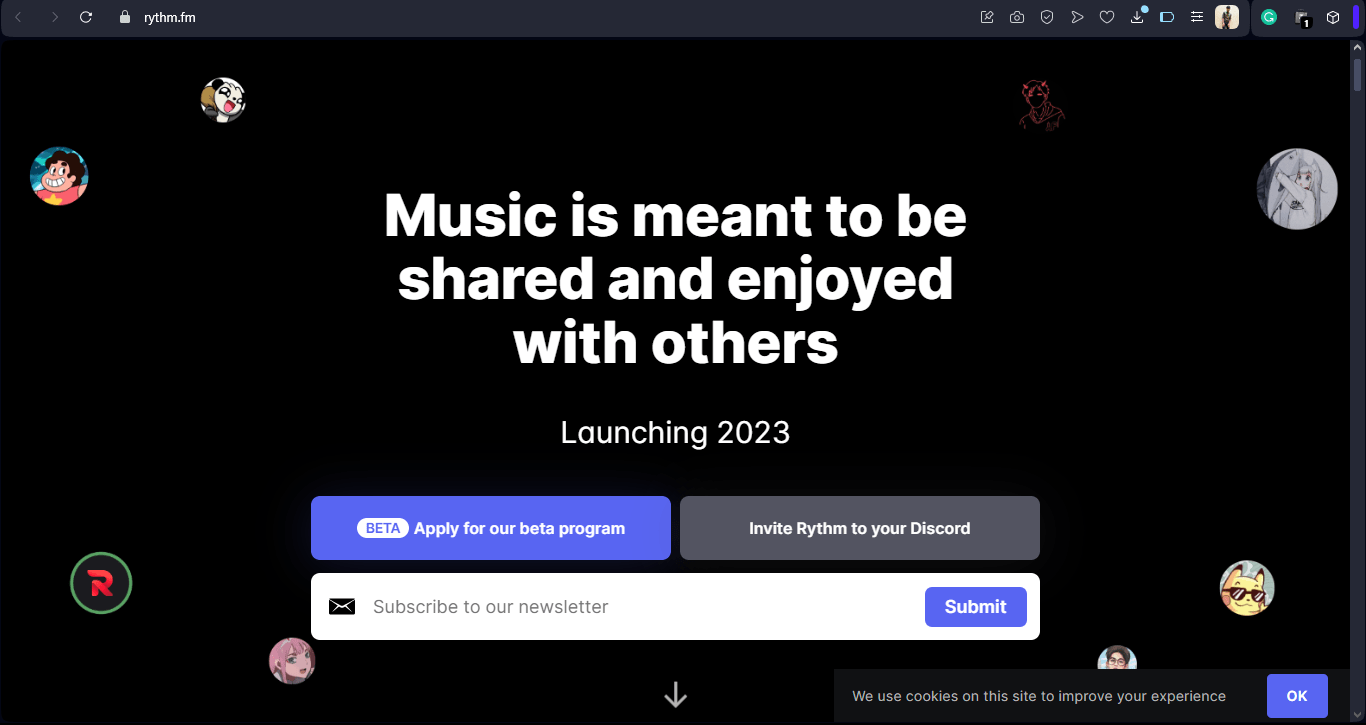
- Begin your musical adventure by going to Rythm’s official website and clicking “Invite Rythm to your Discord”
- Follow the prompts to authorize Rythm and integrate it seamlessly into your desired server.
2. Permissions:
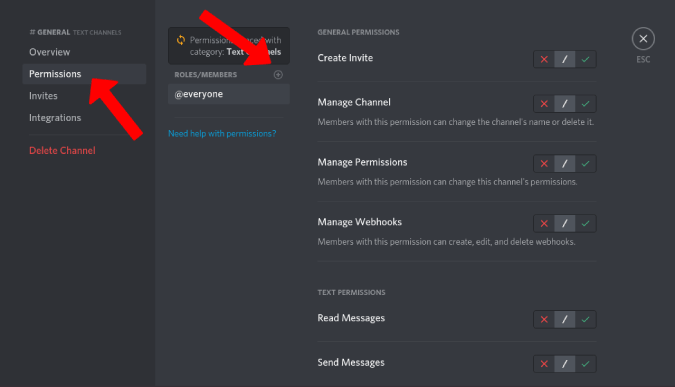
- Navigate to Settings >Roles >Rythm >Permissions on your server.
- To unleash Rythm’s magical musical prowess, enable “Connect to voice channels” and “Speak in voice channels.”
Playing the Perfect Tune:
Basic Commands:
Rythm’s command structure uses a default prefix (!). Here’s a starter pack to get you grooving:
- ! play [song/artist/URL]: Play a song by searching or pasting a URL.
- ! pause: Pause the currently playing track.
- ! resume: Resume playback after pausing.
- ! skip: Skip to the next song in the queue.
- ! queue: View the current song queue.
- ! clearqueue: Empty the queue.
Advanced Playback:
- ! loop [song/queue]: Loop the current song or the entire queue.
- ! playnext [song/URL]: Add a song to the top of the queue.’
- ! remove [queue number]: Remove a specific song from the queue.
- ! shuffle: Shuffle the queue for a spontaneous playlist.
- ! seek [time]: Jump to a specific point in the currently playing song.
Building the Hype:
- Playlist Power:
Utilize !playlist [Playlist name/URL] to create and manage playlists, easily shareable via generated links.
- Now Playing Notifications:
Stay informed about the current song with !np for detailed song information.
- Lyrics on Demand:
Sing along effortlessly by using !lyrics to display the lyrics for the current song.
Fine-Tuning the Experience:
- Changing the Prefix:
Customize your commands by altering the prefix with !prefix [new prefix].
Designate users as DJs with !dj add/remove [user], granting them control over playback using specific commands.
Choose your preferred music source with !source [source name], including popular options like YouTube, SoundCloud, and Twitch.
Beyond the Basics:
- Rhythm Dashboard:
Gain deeper control through the Rythm Dashboard, where you can adjust volume, configure autoplay, and manage DJ roles.
- Premium Features:
Elevate your experience with Rythm Premium, unlocking perks like unlimited skips, 24/7 priority, and custom sound effects.
Troubleshooting:
- Common Issues:
Check the official website for known issues and fixes or seek community support on the Rythm Discord server.
Ensure Rythm has the necessary permissions in your server settings.
- Music Source Restrictions:
Address regional restrictions on certain music sources by switching sources or using a VPN.
Wrapping It Up
In summary, the Rythm bot is your ticket to elevating your Discord server with seamless music integration. With an easy setup, diverse commands, and advanced features, Rythm offers a dynamic experience. From playlists to troubleshooting, it’s a reliable choice for music enthusiasts. Invite Rythm, follow the guide, and let the music play on in your Discord realm.
If you’ve any thoughts on How to Use Rythm Bot on Discord, then feel free to drop in below comment box. Also, please subscribe to our DigitBin YouTube channel for videos tutorials. Cheers!