Почему не работает переходник для наушников на айфоне
При подключении проводных наушников к айфону через переходник может возникнуть ситуация, когда устройство не узнает наушники. Это может быть вызвано несколькими причинами, такими как неисправный разъем, несовместимость iPhone с аксессуарами или неверные настройки. Для решения этой проблемы необходимо определить причину и применить соответствующие меры. В этой статье мы расскажем о всех возможных причинах и как их решить.
- Почему айфон не подключается к переходнику
- 1. Переподключение кабеля Lightning
- 2. Смена USB-порта
- 3. Перезагрузка устройства
- 4. Чистка порта айфона
- Как настроить переходник на наушники айфон
- Как подключить наушники через переходник на айфон
- Что делать, если айфон не видит проводных наушников
- Полезные советы и выводы
Почему айфон не подключается к переходнику
Существует несколько причин, почему айфон может не подключаться к переходнику для наушников. Вот некоторые из них:
1. Переподключение кабеля Lightning
Попробуйте переподключить кабель Lightning и проверить, реагирует ли ваше устройство на переходник. Иногда подключение кабеля может быть слабое или нестабильное, что приводит к ошибкам подключения.
2. Смена USB-порта
Попробуйте подключить переходник к другому USB-порту на вашем компьютере. Если порт не работает должным образом, это может вызвать проблемы с подключением.
3. Перезагрузка устройства
Попробуйте перезагрузить свое устройство, чтобы очистить кэш оперативной памяти и сбросить любые ошибки, которые могут вызвать проблемы с подключением наушников.
4. Чистка порта айфона
Чистка порта айфона может помочь устранить проблему с подключением наушников. Внутри порта может скопиться пыль, грязь и посторонние предметы, что может привести к коррозии гнезда или же внутренних контактов.
Как настроить переходник на наушники айфон
Если ваш айфон не видит наушники, это может быть связано с неправильными настройками устройства. Вот как настроить переходник на наушники айфон:
- Откройте «Настройки» на вашем устройстве.
- Выберите «Универсальный доступ».
- Перейдите в «Аудиовизуальный материал».
- Включите параметр «Адаптация наушников».
- Коснитесь «Пользовательская аудионастройка».
- Следуйте инструкциям на экране, чтобы настроить любые из параметров.
Вы также можете вручную настроить любые из помеченных ниже параметров:
- Ясность звука
- Восприятие речи
- Объем звука
Как подключить наушники через переходник на айфон
Если вы хотите подключить наушники через переходник на айфон, следуйте этим простым инструкциям:
- Подключите адаптер Lightning/выход 3,5 мм к разъему Lightning на своем устройстве iOS.
- Подсоедините наушники к адаптеру.
Что делать, если айфон не видит проводных наушников
Если ваш айфон не видит проводных наушников через переходник, следуйте этим простым шагам:
- Проверьте кабель наушников, разъем, пульт ДУ и наушники-вкладыши на наличие повреждений, таких как износ или поломка.
- Осмотрите сетку каждого наушника-вкладыша на наличие мелкого мусора. Чтобы удалить мусор, осторожно почистите все отверстия чистой и сухой мягкой кисточкой.
- Надежно подключите наушники к устройству.
Полезные советы и выводы
- Переподключение кабеля, смена USB-порта, перезагрузка устройства и чистка порта айфона могут решить проблему с подключением наушников.
- Настройка переходника на наушники айфон может решить проблему с настройкой устройства.
- Проверка кабеля наушников, разъема и наличия мусора на вкладышах может помочь устранить проблему с подключением наушников.
- Важно помнить, что некачественные или неоригинальные переходники могут вызывать проблемы с подключением наушников. Лучше всего использовать оригинальные аксессуары Apple.
- Почему в Аирподсах звук идет наружу
- Как настроить наушники на айфоне для разговора
- Как сделать так чтобы было слышно дискорд и игру

Если вы используете адаптер для наушников на вашем Айфоне и он не работает, есть вероятность, что причиной может быть поврежденный разъем. В большинстве случаев проблема возникает из-за скопления пыли и грязи в аудио разъеме 3.5. Оказывается, также возможно, что некие посторонние предметы и жидкости могут попасть внутрь разъема. В результате возникает коррозия самого гнезда или внутренних контактов, из-за чего наушники перестают работать при подключении через адаптер. Если возникла подобная проблема, можно попробовать произвести чистку разъема с помощью ватного тампона и спирта. Если проблема сохраняется, скорее всего, вынуждены обратиться к мастеру по ремонту.
Все права защищены © 2016-2024
Не работают Lighting-наушники и переходники — почему они отключаются?
Всем здравствовать! Начиная с iPhone 7 Apple убрала 3,5 мм разъем для наушников и, скорей всего, не вернется к этому устаревшему (по ее мнению, с которым можно поспорить) интерфейсу во всех последующих моделях своих мобильных устройств. А это значит, что волей-неволей Lighting-наушники (ну или специальные переходники) будут набирать популярность. От этого просто никуда не деться — музыку-то послушать хочется.
Нет, конечно существуют еще и Bluetooth «уши», но у них есть пара существенных недостатков. Во-первых, в комплекте с iPhone они не идут. Во-вторых, цена. Поэтому, поздравляю всех нас — наступила эра нового интерфейса. Но вместе с этим «замечательным» событием, как обычно, приходят проблемы — куда же без них? Дело в том, что в некоторых случаях iPhone может либо совсем не видеть Lighting-наушники, либо они просто будут отключаться через какое-то время, а на экране пользователь увидит надпись — «продукт не поддерживается».
Почему это происходит? Сейчас разберемся, поехали!
Помимо наушников в статье стоит рассмотреть и переходники с Lighting на 3,5 мм. Ведь по своей сути, это практически одно и тоже. Вход у них одинаковый, а отличаться будет только выход — либо два уха, либо 3,5 мм интерфейс.
Наверное, стоит начать с «глобальных» проблем и перечислить причины того, почему наушники в iPhone не работают совсем:

- Грязь и пыль в Lighting-разъеме. Аккуратно убрать загрязнения можно сложенным листком бумаги, зубочисткой, кисточкой. В который раз повторюсь, что для этой процедуры не нужно использовать металлические предметы.
- Попадание влаги. Конечно, все современные iPhone имеют защиту от воды, но это не значит, что следует подключать наушники в залитый жидкостью разъем. Лучше подождать пока он высохнет.
- Проверьте, нет ли сопряжения с Bluetooth-гарнитурой или колонкой? Быть может, iPhone «отсылает» звук именно на эти аксессуары.
- Поврежден аудио-кодек или разъем Lighting. Чаще всего, «беда не приходит одна» и все это характеризуется дополнительными проблемами. В первом случае — звука не будет не только в наушниках, но и в динамиках. Во втором — iPhone откажется заряжаться. Что делать? Идти в сервисный центр. Потому что если заменить разъем «в домашних условиях» еще как-то можно, то вот перепаять аудио-кодек без специального оборудования… скорей нет, чем да.
Но не стоит сразу же бежать в мастерскую, ведь есть еще одна причина неработоспособности «ушей» и она, на мой взгляд, наиболее распространена. Правда, чаще всего у нее немного другие симптомы…
Давайте представим, что наушники через переходник всё-таки работают, однако делают это как-то странно… спустя какое-то время они отключаются (на экране выводится надпись — аксессуар не поддерживается), а звук начинает выводится на динамики.
Причем если их вытащить-вставить, то ничего не меняется. Ненадолго спасает принудительная перезагрузка iPhone, но спустя пару песен отключение повторяется. В чем причина?
Стоит отметить главное: дело не в программном обеспечении — перепрошивка, сброс настроек и прочие манипуляции не помогут.
Все просто — проблема кроется в самих Lighting наушниках и переходниках, так как подобные неполадки происходят только с не сертифицированными аксессуарами. «Китайцы не спят» и рынок просто завален неоригинальными продуктами.
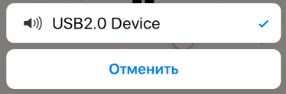
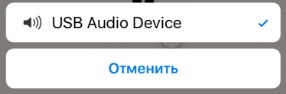
Причем, порой их очень тяжело отличить визуально — выглядят они точь-в-точь как настоящие аксессуары Apple. Но здесь есть одна хитрость, которую подделывать пока не научились — достаточно подключить переходник к Lighting-разъему iPhone, посмотреть на экран и… во всплывающем окне может быть написано:
- USB 2.0 Device.
- USB Audio Device.
- Наушники.
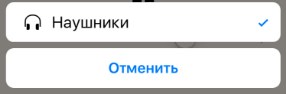
Только последняя надпись говорит о том, что вы используете сертифицированный аксессуар. Все остальное может свидетельствовать о неоригинальности переходника, а значит нужно готовиться к плохому качеству звука, периодическому отключению и прочим «радостям».
Почему так происходит? Дело в том, что в своих Lighting-аксессуарах Apple использует специальный чип, который обеспечивает полную совместимость и качественную работу с iOS-устройствами. И вот подделать его, по всей видимости, пока не получается.
Вывод: запасаемся деньгами и идем в магазин за «настоящими» наушниками (переходниками) с разъемом Lighting. Все то что можно заказать в Китае (стоимостью 100 рублей за килограмм) либо не будет работать сразу же, либо после ближайшего обновления iOS. По крайней мере, на данный момент сложилась именно такая ситуация.
P.S. А что вы думаете о подобной «защите» — это хорошо или плохо? Пишите свое мнение в комментарии, задавайте вопросы, жмите на кнопки социальных сетей! Лень комментировать? Не беда! Можно просто поставить «лайк»:)
Не работают наушники на iPhone 13/12/11/X/8/6, что делать ?
Владельцы iOS-устройств сталкиваются с самыми разными проблемами в процессе использования своего гаджета. Например, после подключения наушников к устройству iOS, звук слышен из динамиков, а не из наушников, айфон не видит наушники или после того как наушники отключены, при регулировке громкости на айфоне продолжает отображаться индикатор громкости наушников. Но, как правило, все они решаемы,и в этой статье мы предоставим несколько методов для исправления проблем наушников iOS-устройства.
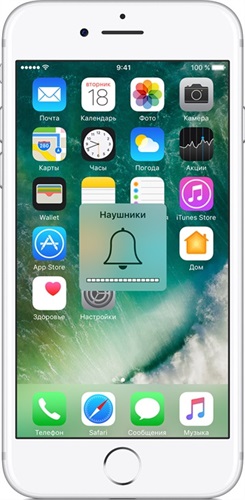
Перестал работать наушник iPhone/ iPad или iPod Touch, как исправить ?
- Способ 1. Переключение системного языка с русского на другой язык
- Способ 2. Проверить настройки своего телефона
- Способ 3. Чистить разъем для наушников
- Способ 4. Сбосить все настройки
- Способ 5. Как выключить режим наушники на айфоне через утилиту
Способ 1. Переключение системного языка с русского на другой язык
Вы можете переключить системный язык устройства с русского на другой, а затем перезапустить устройство. Если iPhone вернется в нормальное состояние, измените язык на русский.
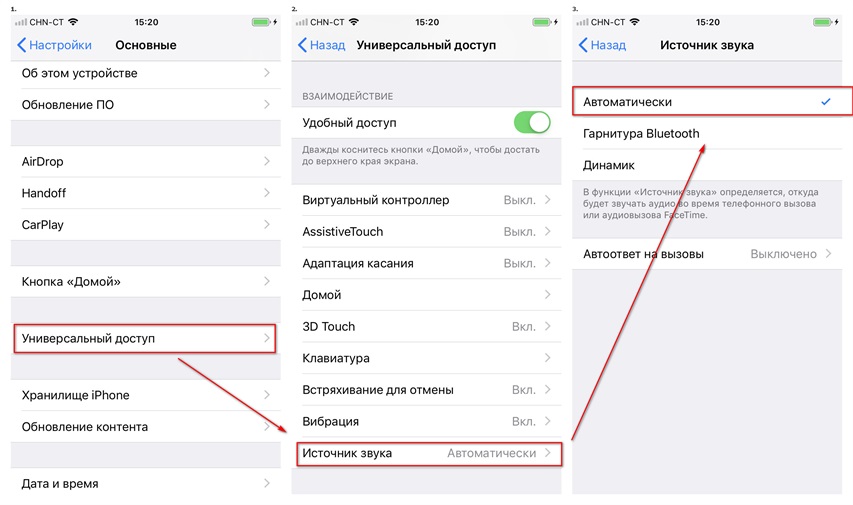
Способ 2. Проверить настройки своего телефона
Проверите настройки своего устройства и включите ли функцию телефонного звонка в автоматическом режиме. Если вы не включили, перейдите к разделу Основные — Универсальный доступ — Источник звука — Автоматически.
Способ 3. Чистить разъем для наушников. (Не относится к AirPods)
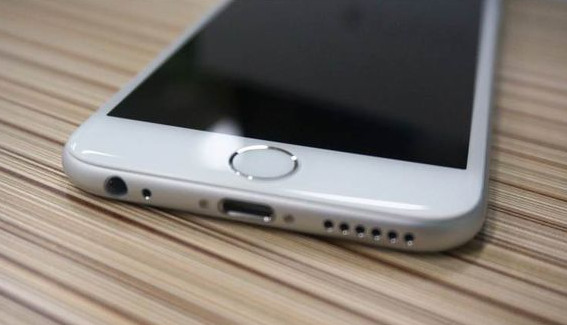
Длительная эксплуатация без должного обслуживания может привести к поломке такого замечательного устройства, как разъем для наушников в айфоне. Вам необходимо регулярно чистить разъем для наушников. Вам нужно обзавестись самой обычной зубочисткой, кусочком ваты и небольшим количеством спирта. Вы также можете использовать ватный тампон.
Способ 4. Сбосить все настройки
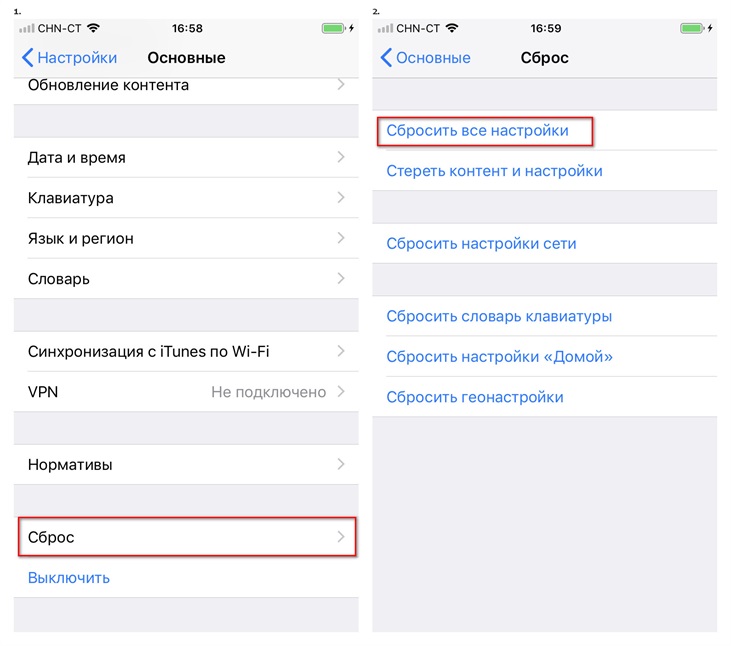
Как отключить режим наушники на айфоне? Если вышеуказанные методы не помогут вам выключить режим наушники на айфоне, вы можете сбросить все настройки. Переходите в настройки — Основные — Сброс — Сбросить все настройки. Этот способ тоже может исправить другие проблемы айфона, такие как черный экран на айфоне, iPhone не показывает входящие звонки.
Способ 5. Как выключить режим наушники на айфоне через утилиту
После перезапуска системы iPhone, iPad или iPod Touch по-прежнему не видит наушники. В этом случае мы рекомендуем вам использовать программу Tenorshare ReiBoot, в возможностях которой решить большую часть ошибок iOS. С помощью Tenorshare ReiBoot ваше устройство войдет/выйдет в режим восстановления с сохранением всех данных, после чего ошибка будет исправлена. Подробная инструкция использования программы далее:
- Шаг 1 Загрузите с официального ресурса программу Tenorshare ReiBoot, а затем выполните ее установку на свой Mac иди Windows. Обратите внимание, что программа поддерживает обе платформы.
- Шаг 2 Далее необходимо выполнить подключение вашего iPhone, iPad или iPod Touch к компьютеру с помощью кабеля USB. Подключив устройство, запустите программу.


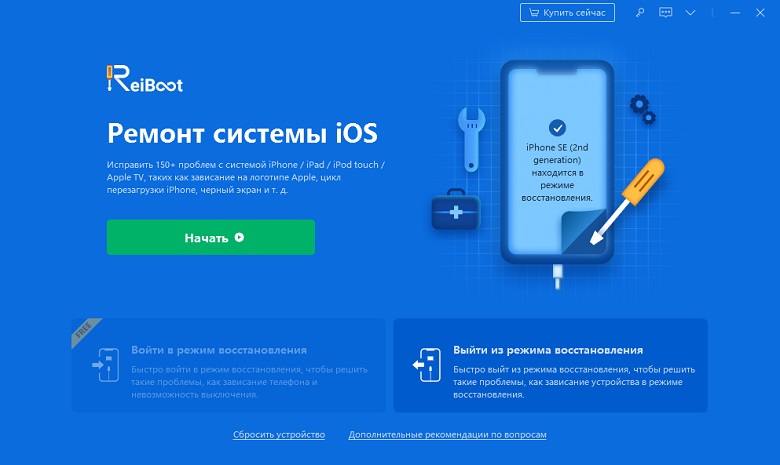
Ваше устройство будет перезагружено и готово к работе. После этого попробуйте снова подключить наушники и убедитесь, что iPhone/iPad/iPod Touch распознает их.
Если проблема ещё не решена, программа Tenorshare ReiBoot имеет стандартную и профессиональную версию. Вы можете использовать функцию Исправить все iOS проблемы, в возможностях которой решить большую часть ошибок iOS. Например, айфон постоянно перезагружается, не включается айфон и т.д.

Наконец, если ваш устройсто имеет аппаратную ошибку, вышеуказанные методы могут вам не помочь. В таком случае отнесите устройство в розничный магазин Apple Store или авторизованный сервисный центр компании Apple для осмотра. Рядом с вами нет сервисного центра? Обратитесь в службу поддержки Apple.
Обновление 2021-09-30 / Обновление для iPhone Проблемы и Решения
Не работают проводные наушники на айфон
Если вы пользователь iPhone, вы, возможно, сталкивались с проблемами в работе ваших проводных наушников. Иногда они просто не работают. Вы вставляете их, но не слышите ничего. Или слышите статические, хрустящие или искаженные звуки. Что можно сделать, чтобы исправить эту проблему?
В этой статье мы расскажем о возможных причинах и решениях, когда проводные наушники не работают на iPhone. Мы также дадим вам некоторые советы по предотвращению повторения этой проблемы. Независимо от того, у вас оригинальные Apple EarPods или наушники сторонних производителей, этот руководство поможет вам наслаждаться музыкой и звонками без перебоев.
Проверьте основы

Прежде чем пробовать более продвинутые шаги устранения неполадок, следует проверить некоторые основные моменты. Иногда проблема не в наушниках, а в настройках вашего iPhone или других факторах. Вот некоторые вещи, которые следует проверить:
- Уровень громкости. Убедитесь, что уровень громкости на вашем iPhone не отключен или установлен слишком низко. Вы можете регулировать громкость с помощью кнопок на боковой стороне устройства или, проведя пальцем с верхнего правого угла экрана вниз, коснувшись ползунка громкости.
- Звуковой вывод. Убедитесь, что звук не направляется на другое устройство, такое как беспроводная акустическая система или беспроводные наушники. Вы можете проверить это, проведя пальцем с верхнего правого угла экрана вниз и коснувшись значка AirPlay. Если видите галочку рядом с устройством, отличным от ваших наушников, коснитесь его, чтобы переключить вывод звука на ваши наушники.
- Разъем для наушников. Убедитесь, что ваши наушники надежно вставлены в разъем для наушников вашего iPhone. Если у вас iPhone 7 или более поздней модели, вам потребуется адаптер Lightning-to-3.5mm для подключения наушников. Убедитесь также, что адаптер подключен правильно и не поврежден.
- Шнур наушников. Убедитесь, что шнур наушников не поврежден, перекручен или запутан. Любые физические повреждения или износ могут влиять на качество звука и вызывать проблемы с соединением. Если это возможно, попробуйте использовать другой кабель или другую пару наушников, чтобы выяснить, сохраняется ли проблема.
- Грязь и мусор. Убедитесь, что в разъеме для наушников или в разъеме Lightning вашего iPhone нет грязи, пыли, волокон или других мусорных частиц. Они могут блокировать контакт между наушниками и устройством и мешать звуку. Вы можете использовать зубочистку, ватные палочки или сжатый воздух, чтобы аккуратно очистить эти порты.
По Теме: Как подключить AirPods к Oculus Quest 2
Если ни одна из этих основных проверок не решает проблему, вам может потребоваться попробовать более продвинутые решения.
Перезапустите iPhone
Иногда простой перезапуск может решить множество проблем на вашем iPhone, включая проблемы со звуком. Перезапуск вашего устройства может очистить временные сбои или ошибки, которые могут мешать работе ваших наушников. Чтобы перезапустить iPhone, выполните следующие шаги:
- Удерживайте кнопку включения (или кнопки включения и громкости на новых моделях) до появления ползунка на экране.
- Перетащите ползунок, чтобы выключить iPhone.
- Подождите несколько секунд, затем снова удерживайте кнопку включения (или кнопки включения и громкости), пока не увидите логотип Apple.
- Отпустите кнопку и подождите, пока iPhone перезагрузится.
После перезапуска iPhone подключите наушники и проверьте, работают ли они нормально.
Обновите iPhone
Еще одним возможным решением является обновление вашего iPhone до последней версии iOS. Обновление устройства может исправить программные проблемы, которые могут вызывать проблемы со звуком на наушниках. Оно также может улучшить производительность и безопасность вашего iPhone. Чтобы обновить iPhone, выполните следующие шаги:
- Убедитесь, что ваш iPhone подключен к Wi-Fi и имеет достаточно заряда аккумулятора.
- Перейдите в Настройки > Общие > Обновление программного обеспечения.
- Если доступно обновление, коснитесь «Загрузить и установить».
- Следуйте инструкциям на экране для завершения процесса обновления.
По Теме: Функция Live Listen прослушивания не работает на iPhone
После обновления iPhone подключите наушники и проверьте, работают ли они нормально.
Сбросьте все настройки
Если ни одно из вышеперечисленных решений не сработало, вам может потребоваться сбросить все настройки на iPhone. Это восстановит все настройки вашего устройства к значениям по умолчанию, включая настройки звука, сети, доступности и другие. Это может помочь разрешить конфликты или ошибки, которые могут влиять на работу наушников. Чтобы сбросить все настройки на iPhone, выполните следующие шаги:
- Перейдите в Настройки > Общие > Сброс.
- Коснитесь «Сбросить все настройки».
- Если будет запрос пароля, введите его.
- Повторно коснитесь «Сбросить все настройки», чтобы подтвердить.
После сброса всех настроек на iPhone подключите наушники и проверьте, работают ли они нормально.
Свяжитесь с технической поддержкой Apple
Если ничто другое не помогло, вам, возможно, потребуется обратиться в техническую поддержку Apple для дополнительной помощи. Возможно, есть аппаратная проблема с вашим iPhone или наушниками, которая требует профессионального ремонта или замены. Вы можете связаться с технической поддержкой Apple онлайн, по телефону или посетив магазин Apple или уполномоченного сервис-партнера. Для связи с технической поддержкой Apple выполните следующие шаги:
- Перейдите на сайт https://support.apple.com/.
- Выберите iPhone из списка продуктов.
- Выберите «Аудио и звук» из списка тем.
- Выберите «Наушники и динамики» из списка
По Теме: Какие AirPods выбрать — Pro или Не PRO?
Мы надеемся, что этот материал поможет вам исправить проблему с проводными наушниками для iPhone. Если у вас есть вопросы или отзывы, пожалуйста, оставьте комментарий ниже. Спасибо за чтение!