Проблемы с сотовой связью: как усилить сигнал и правильно настроить смартфон

Стабильность и качество мобильной связи зависит от зоны покрытия, обеспечиваемой базовыми станциями оператора и нагрузкой на них. Соответственно, есть несколько причин ухудшения качества связи. Вы можете заметить это по таким признакам, как: невозможно позвонить, ничего не понятно во время разговора, скорость передачи данных оставляет желать лучшего — интернет не грузится. Это может быть связано с перегрузкой базовой станции из-за подключения большого количества абонентов. Но чаще причина плохой связи заключается в проблемах и физике процесса прохождения радиоволн. Связь может портиться из-за плотной застройки, рельефа местности, большого расстояния до базовой станции.

Перегрузки базовых станций — вещь достаточно редкая. Столкнуться с ней можно на массовых мероприятиях или в те моменты, когда всем вдруг становится срочно нужно позвонить. Например, на Новый Год, как только пробили куранты. И эта проблема решается относительно просто — через небольшой интервал времени все заработает.
А вот проблема с тем, что ваш загородный дом находится в «мертвой зоне» или глухой деревне, до которой еле добивает сигнал от ближайшей вышки — это реально сложная задача, которая не рассосется через несколько минут и вообще не решится без дополнительного оборудования. Также аналогичные сложности возникают, например, в тех случаях, когда ваш офис/магазин находится в полуподвальном/подвальном помещении или внутри большого железобетонного здания. В этом случае проблему с сотовой связью приходится решать установкой дополнительного оборудования или изменением настроек смартфона. С тем, что и как делать в этом случае, мы сейчас и разберемся.
Как работает сотовая связь: стандарты и частоты
Если коротко описывать принцип работы сотовой связи, то он заключается в следующем.
Существует комплекс приемопередающих базовых станций «сот», обеспечивающих связь на определенной территории. Приемопередающее устройство абонента — смартфон или мобильный телефон — работает в этой сети, связываясь с той базовой станцией, сигнал от которой качественнее.

При этом связь с базовыми станциями выполняется в разных стандартах:
- Сети 2G — в данной сети поддерживается передача голосовых сообщений, текстовых SMS, графических MMC, а также передача данных по технологии EDGE или GPRS. В сетях 2G без поддержки этих технологий скорость передачи данных составляет всего 9,6 кбит/с. Сами сети 2G строились на основе двух технологий — CDMA и GSM. Исторически сложилось так, что в России используется технология GSM.
- Сети 3G — сети третьего поколения. Существуют сети по технологии CDMA2000/ EVDO и UMTS / WCDMA / HSPA. Операторы «Большой тройки» используют второй вариант. Особенность сетей 3G — в них кроме голосовых вызовов можно передавать данные.
- Сети 4G — четвертое поколение, которое все операторы строят по единой технологии LTE, обеспечивающей высокую скорость передачи данных. При этом первоначально сети 4G применялись только для передачи данных, а голосовая связь осуществлялась с помощью технологий 2G и 3G. В настоящее время голосовые вызовы в сетях 4G передаются по технологии VoLTE.
Аппаратная платформа смартфонов построена таким образом, что мобильное устройство всегда подключается к сети самого технологичного стандарта даже в том случае, если уровень его сигнала ниже. Это один из моментов, которые приводят к проблемам со связью. Сейчас разберемся, как это можно решить.
Решение проблем со связью с помощью настроек смартфона
Исходя из особенностей работы сотовых сетей, первое решение заключается в изменении настроек подключения к сети или смене оператора.
Самое простое — поменять SIM-карту и посмотреть, что получится при использовании сети другого оператора. Возможно, в вашей местности плохо работает или вообще отсутствует сеть одного из операторов, но зато другой обеспечивает связь на «пять баллов».
Если смена сети не дает результата, можно попробовать поменять настройки подключения к сети, выбрав более старый стандарт.

В настройках вашего смартфона надо найти пункт, определяющий, к сети какого стандарта смартфон подключается. Обычно он установлен в автоматическом режиме, и устройство последовательно присоединяется сначала к сети 4G, потом 3G и только затем 2G. Если вы находитесь в месте, где сигнал 4G неустойчив, смартфон все равно зацепится за эту сеть и будет героически пытаться передать и принять данные, несмотря на некачественную связь, небольшую скорость, постоянные обрывы и сгорающий заряд аккумулятора.
Чтобы устранить проблему, следует попробовать установить подключение к сети 3G или даже 2G. Зоны покрытия этих сетей обычно больше, и связь в них работает стабильнее. Конечно, скорость передачи данных снизится, но они хотя бы начнут передаваться, или появится голосовая связь, если в первую очередь нужна именно она.
Но таким образом проблема решается далеко не всегда. В низинах, на большом удалении от базовых станций, в «мертвой зоне» за значительными препятствиями менять настройки смартфона в большинстве случаев бесполезно. Уровень сигнала просто недостаточен для его работы. В таких случаях нужна установка дополнительных устройств.
Что делать, если необходим мобильный интернет
Давайте рассмотрим способ решения следующей задачи: вы находитесь за городом и хотите получить стабильный, скоростной мобильный интернет. В этом случае, если уровень сигнала оставляет желать лучшего, вам потребуется внешняя антенна.

Антенна комбинируется с модемом, роутером или с тем и с другим. Получается готовое устройство, в котором сразу объединены антенна, модем и роутер — то есть, комплекс «все в одном». Это удобно, но и стоит дороже.
При выборе конкретного устройства надо знать, в каком стандарте и на какой частоте вы будете работать в том месте, для которого покупается антенна, а также каков уровень сигнала. Дело в том, что оператор может передавать сигнал на следующих частотах: 800 МГц (LTE800), 900 МГц (GSM-900, UMTS900), 1800 МГц (GSM-1800, LTE1800), 2100 МГц (UMTS2100) и 2600 МГц (LTE2600).

Частоту базовой станции в вашей местности можно узнать только экспериментальным путем, проверив, например, с помощью приложения «Информация сигнала сети» и в настройках смартфона.

Кроме того, необходимо знать, каков уровень принимаемого сигнала. Так, исходя из этого, вы поймете, нужна вам антенна с большим коэффициентом усиления или можно обойтись недорогим решением.
Усиление сигнала для мобильного интернета можно делать как для 3G, так и для 4G. Но ориентироваться следует в первую очередь на 4G, даже если уровень сигнала этого стандарта слабее. В любом случае за счет MIMO и агрегации частот скорость в 4G выше (конечно, при условии, что у антенны поддержка MIMO есть).

По коэффициенту усиления — чем слабее сигнал, тем больше должен быть коэффициент усиления. В относительно простых случаях, когда требуется небольшое усиление сигнала, можно обойтись например:
В более сложных случаях, когда сигнал слабый, антенну «для интернета» надо поднимать как можно выше. Желательно — на мачте. В зависимости от исполнения она может быть со встроенным усилителем или даже со встроенным модемом, как например, усилитель интернет-сигнала Триколор DS-4G-5kit.
Если же антенна и усилитель обеспечивают только усиление сигнала для модема, как усилитель интернет-сигнала РЭМО BAS-2338 HIGHWAY , то необходимо использовать 3G/4G модем, у которого есть разъем для подключения внешней антенны.
Что нужно для разговоров и СМС
На даче далеко не всегда нужен только мобильный интернет. Голосовая связь или возможность отправки SMS нужны тоже. В этом случае решение будет другим. Внешнюю антенну подключить к современному смартфону не получится, разъемов на корпусе нет. А вот усилить сигнал с помощью репитера — вполне.

Репитер обеспечит прием и передачу сигнала всех сотовых операторов на определенной частоте.
Обычно для небольших частных владений приобретают готовые комплекты, не требующие покупки дополнительных роутеров и прочего оборудования. Репитер принимает сигнал, усиливает его, раздает на смартфоны через комнатные антенны и отдает сигнал со смартфона в обратном направлении через внешнюю антенну. Пример такого устройства: усилитель сигнала сотовой связи Locus Mobi-900 Country.
Для правильного выбора репитера надо знать, сигнал какой частоты предстоит усиливать и насколько большую площадь покрытия он должен обеспечить — чем больше площадь, тем мощнее должно быть усиление. Хорошим решением будет выбор репитера, работающего в нескольких диапазонах.
Важный момент: если требуется усилить сигнал для одновременного использования голосовой связи и интернета, надо знать, реализована ли на базовой станции, с которой обеспечивается связь, технология VoLTE. Если да — можно и нужно усиливать сигнал 4G, если нет — 3G, чтобы обеспечить голосовую связь.
Что делать, если не работает интернет на Tele2
Рассказываем о главных причинах отсутствия интернета Tele2 и советуем, как самостоятельно вернуться в онлайн.
25 января 2021
6 минут на чтение
Интернет настолько неразрывно связан со многими привычными нам делами, что его отсутствие может повлечь за собой неудобства или даже неприятности. Как быть, когда сеть «не грузит», и почему пропадает интернет?
Рассматриваем возможные причины отсутствия интернета и варианты решения проблем.
1. Вы вышли из зоны действия сети Tele2
Иногда случается так, что в районах плотной застройки, внутри зданий или в метро и подземных переходах пропадает интернет – порой невозможно даже позвонить. Это связано с тем, что сигнал от базовой станции не может «пробиться» к вашему устройству. Соответственно, затрудняется или совсем прекращается передача данных. Подобное происходит и тогда, когда вы находитесь слишком далеко от базовых станций Tele2 – например, за городом.
Чтобы восстановить сигнал в подобных ситуациях, достаточно выйти на улицу, подойти к окну или приблизиться к крупным населенным пунктам, если вы находитесь на природе. Проверить, где и как работает связь от Tele2, можно на карте покрытия.
В некоторых ситуациях отсутствие интернета может быть связано с техническими работами на ближайшей базовой станции.
Как выглядят базовые станции Tele2?
Рассказываем во всех красках, как работает сотовая связь, и показываем, как выглядит оборудование на базовых станциях Tele2.
2. Недостаточно средств или закончился пакет трафика
Когда с вашего счета списывается абонентская плата – вы получаете пакеты минут и ГБ согласно своему тарифу. Однако если на вашем счете оказалось недостаточно средств для списания абонентской платы – вы не сможете ими пользоваться. Соответственно, не будет и возможности выйти в интернет. Проверить баланс можно в личном кабинете на сайте или в мобильном приложении «Мой Tele2». А чтобы не беспокоиться о том, заплатили вы или нет, можно подключить услугу «Автоплатеж». Он позволяет и безопасно пополнять счет мобильного телефона удобным для вас способом.
Интернет не будет работать и в случае, если у вас израсходован пакет трафика. Проверить остатки можно в личном кабинете или приложении. Там же вы можете подключить дополнительные интернет-услуги. Альтернативный вариант – попросить друзей поделиться с вами трафиком.
Если вам постоянно не хватает интернета и пакет быстро заканчивается, возможно, стоит сменить тариф.
Все тарифы Tele2
Сравните наполнение и услуги и выберите наиболее подходящий вариант.
3. Неактивна передача данных
Стоит проверить, включена ли у вашего устройства передача данных. Иногда она выключена по умолчанию. В некоторых случаях она отключается после перезапуска устройства.
Если вы находитесь в роуминге, передача данных может отключиться автоматически. Чтобы вернуть доступ к интернету, необходимо активировать функцию передачи данных в роуминге в настройках вашего устройства и проверить корректность прописанной точки доступа – internet.tele2.ru.
Владельцам устройств с двумя и более SIM-картами стоит проверить, установлена ли в первом слоте какая-либо SIM-карта и выбрана ли SIM-карта Tele2 для передачи данных. Если все ок, вы сможете пользоваться интернетом.
4. Неисправность SIM-карты или телефона
Если вам кажется, что причина отсутствия интернета или полного отсутствия подключения к сети – SIM-карта, проверьте, правильно ли она установлена и не имеет ли физических повреждений. Карта может перестать функционировать из-за царапин, загрязнений и простого износа. Бесплатно заменить или восстановить SIM-карту можно в любом из салонов связи Tele2, предъявив документ, удостоверяющий личность и объяснив ситуацию менеджеру салона.
Если ваша SIM-карта работает исправно, вы следовали всем инструкциям, перезагрузили устройство, а сеть до сих пор не появилась и выйти в интернет невозможно, проблема может быть в самом телефоне. Неосторожное обращение с ним может привести к повреждению слота SIM-карты и другим более серьезным неисправностям. В такой ситуации лучше отнести телефон на ремонт.
Если у вас есть вопросы, обращайтесь в службу поддержки Tele2. Операторы ответят вам:
- в личном кабинете на сайте или в мобильном приложении «Мой Tele2»;
- в онлайн-чате на сайте.
Почему плохо работает интернет на телефоне: причины и решения

К хорошему быстро привыкаешь. Именно это произошло с нами, когда мы пользуемся смартфоном и в любое время в любом месте выходим в интернет. Увы, но связь не всегда стабильна. В рамках данной статьи разберем – почему плохо работает интернет на телефоне и как решить эту проблему.
ПРИМЕЧАНИЕ! Если вы подключены через Wi-Fi, то идем сюда.
Причины
Плохо работать интернет мобильного оператора может по множеству причин:
- Проблема на стороне оператора – возможно проводятся ремонтные или технические работы.
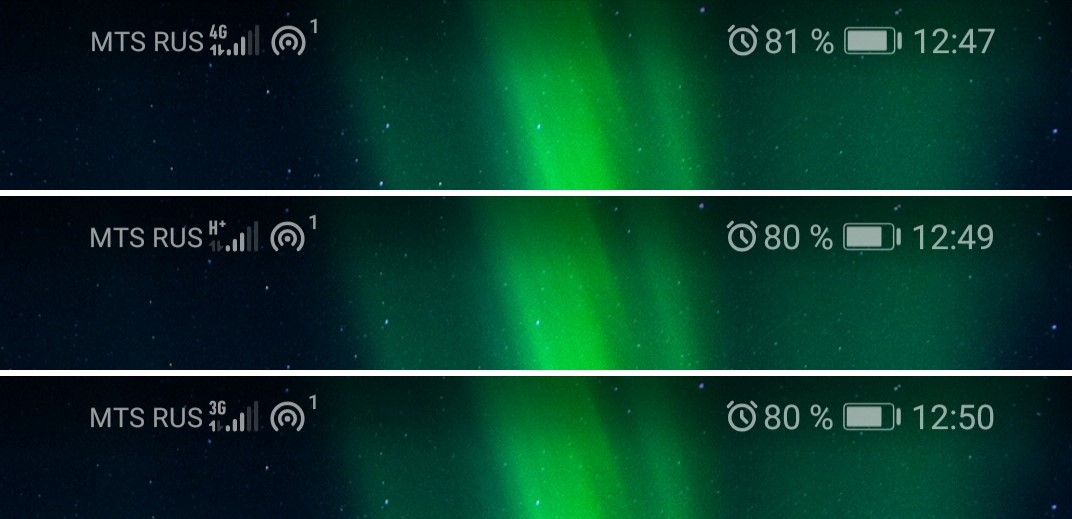
- Слабая зона покрытия сети – если смартфон расположен не в зоне ретранслятора 4G или 3G, то загружаться странички или подгружаться информация с ленты может очень долго. 2G для телефонной связи хватит, а вот интернет будет тупить. Смартфон будет показывать, к какому типу сети вы подключены.
- E/G – это 2G или 2,5 G со скоростью 171,2 Кбит/с.
- 3G – это 3G со скоростью до 3,6 Мбит/с.
- H/H+ – это 3G+ с технологией HSPA и скоростью в десятки Мбит/с.
- LTE или 4G – скорость максимально возможная.
- Закончились гигабайты основного тарифа. Приобретите дополнительные гигабайты или поменяйте тариф на более выгодный.
- Плохие погодные условия – снег, дождь, ветер могут косвенно создавать помехи для приема сигнала вашим смартфоном.
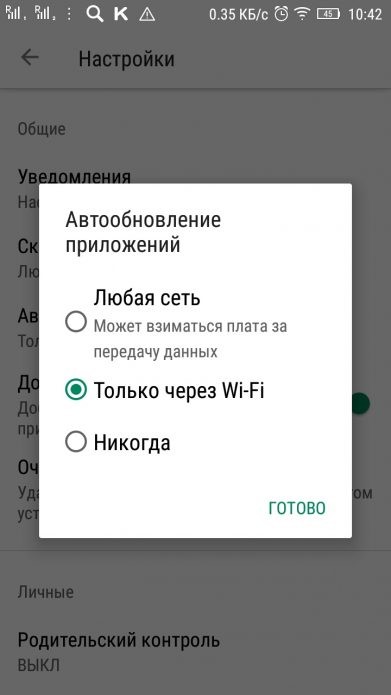
- Весь трафик забирают другие задачи. Такое могут делать магазины приложений App Store и Google Play, которые автоматически обновляют программное обеспечение. Данную опцию можно отключить в настройках, выставив авто обновление «через Wi-Fi».
- Плохое покрытие региона провайдером – если качество услуг сотового оператора не удовлетворяет ваши запросы – смените провайдера на работающего в вашем регионе.
- Сбиты настройки сети телефона – проверьте, выставлено ли переключение между стандартами 2G, 3G и 4G.
- Многочисленные приложения в фоне – закройте и выгрузите с памяти все программы, что потребляют трафик (например, VPN, онлайн-игры). Также, можно почистить кэш мессенджеров, соцсетей и т.д.
Проверка скорости
Если на телефоне плохо работает интернет в одном из приложений, можно проверить – как работает другая программа, зависимая от сетевого трафика. Также, можно проверить скорость самого соединения на смартфоне:
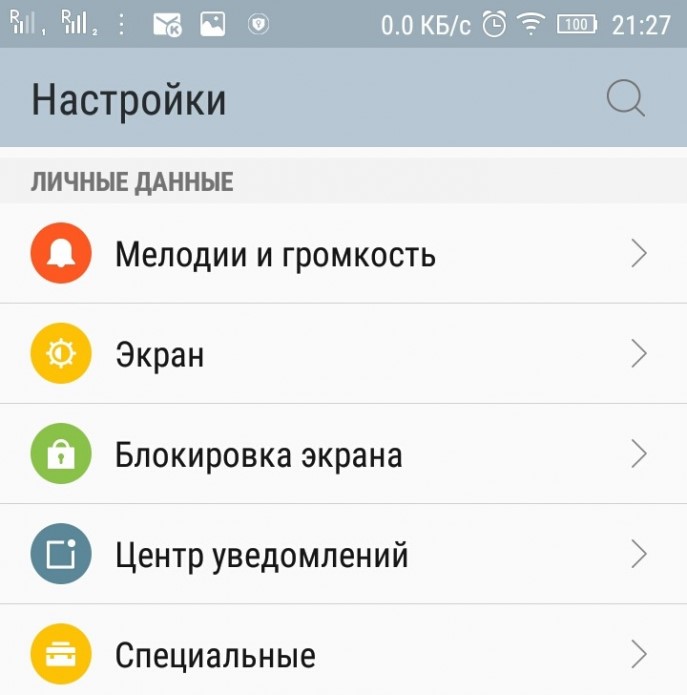
- Откройте «Настройки» и перейдите в «Центр уведомлений».
- Затем клацните по «Расширенные настройки».
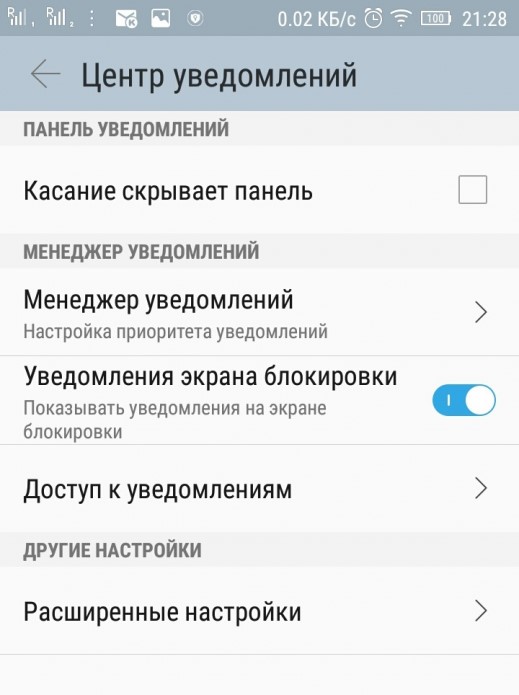
- Активируйте функцию для показа «Текущей скорости сети».
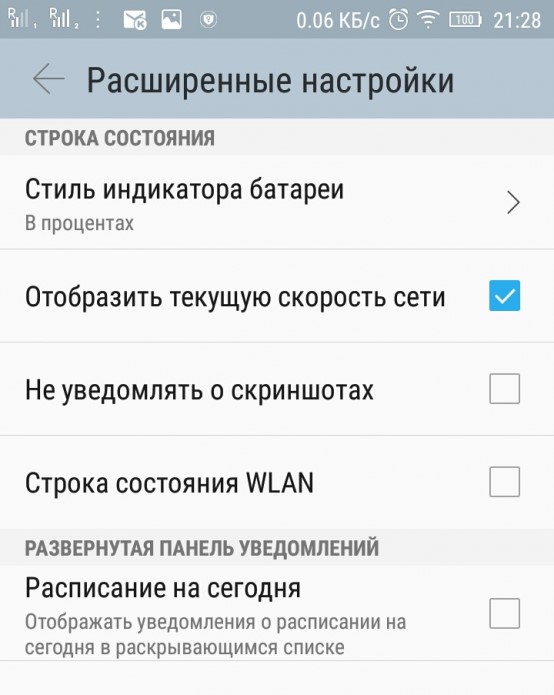
- Зайдите в трафико-зависимую программу (Инстаграм, TikTok, браузер) и проверяйте скорость загрузки, во время целевых действий.
Дополнительно, скорость можно узнать через специальные онлайн программы. Например, SpeedTest:
- Если тормозит интернет на Андроиде, зайдите на сайт Speedtest.net или в одноименное приложение.
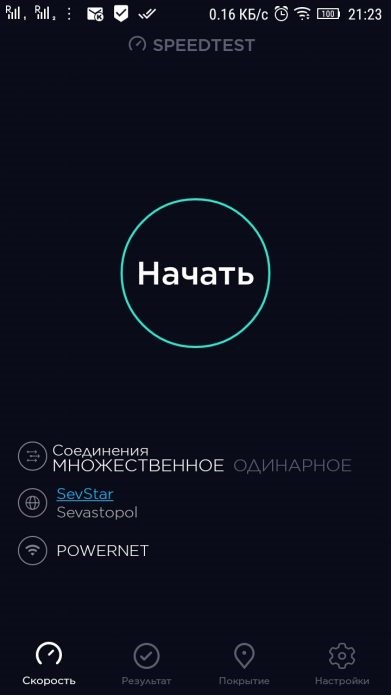
- Кликните «Начать» и ожидайте.
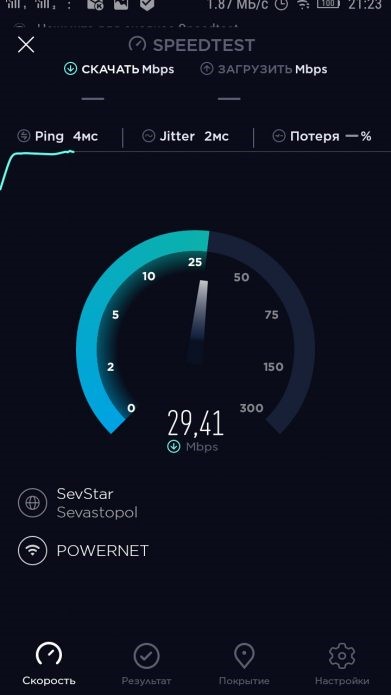
- В завершении вы получите информацию о входящей и исходящей скорости.
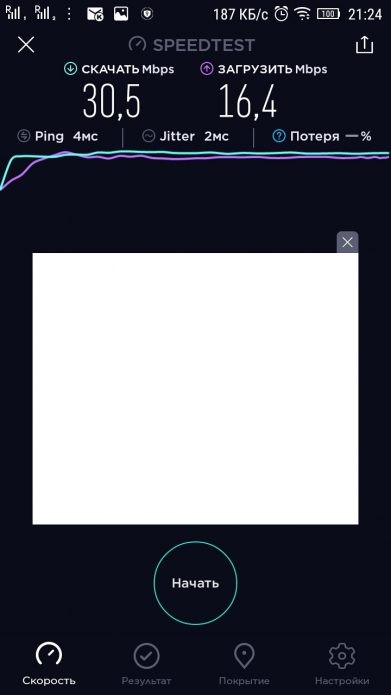
Для работы социальных сетей и серфинга в интернете скорости от 1 Мбит/с будет более чем достаточно. Выше скорости понадобятся, если вам нужно посмотреть видео онлайн или совершить видеозвонок. Когда падает скорость интернета, не удерживаясь в одном положении стабильно, перезагрузите телефон или проверьте качество сигнала через время в другом месте.
Если скорость в порядке, не прыгает, но смартфон стал медленно работать сам по себе, проверьте настройки сети, количество свободной постоянной памяти и кэш.
Способы ускорения интернета
Выяснили, почему тормозит интернет на телефоне? Отлично, вот 4 варианта стабилизации и увеличения производительности смартфона и интернета. Сперва прибегните к общим способам, когда виснут программы, и медленно работает сеть (очистка приложений, кэша, освобождение постоянной памяти).
Экономия трафика в браузере
Анимация, картинки, видео – это все съедает огромное количество трафика. Хотя браузеры научились подгружать информацию «порционно», многие «тяжелые сайты» долго не открываются и создается впечатление, что тормозит интернет на Андроиде, хотя проблема совсем в другом.
Чтобы немного ускорить загрузку веб-данных, в браузерах присутствует кнопка «Турбо», сжимающая трафик и тем самым, загружая страницы быстрее. Эта опция есть в каждом мобильном браузере на базе Chromium. Чтобы активировать ее в Google Chrome:
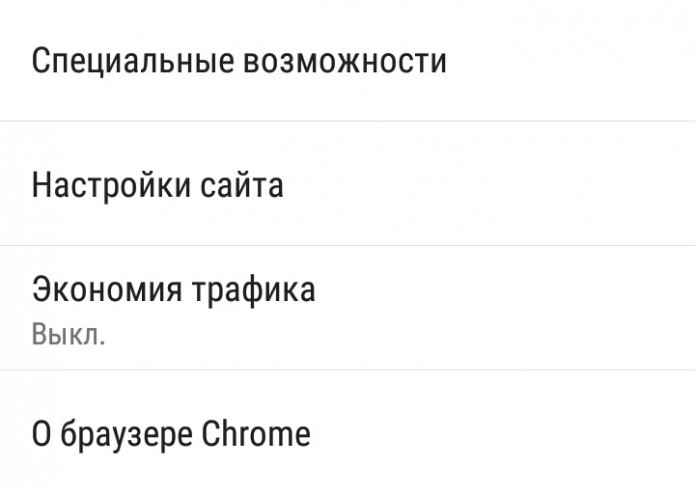
- Откройте браузер и жмите на три точки в углу справа.
- Выберите «Настройки».
- Опуститесь вниз и выберите функцию «Экономия трафика».
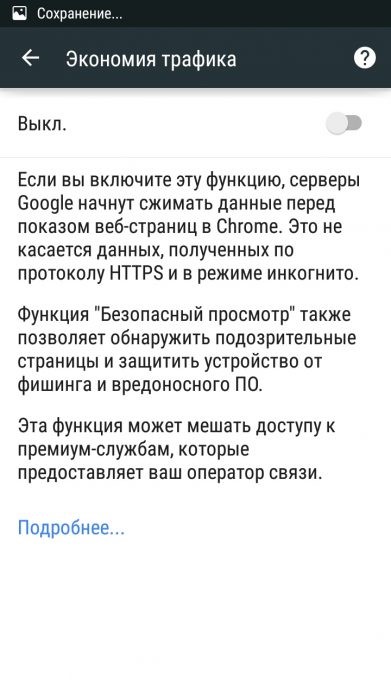
- Передвиньте ползунок в положение «Вкл».
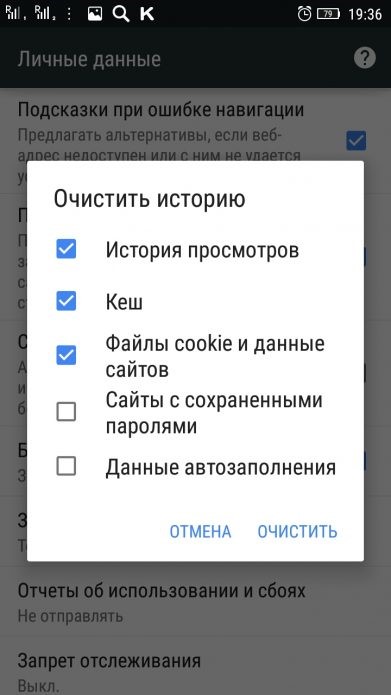
- Здесь же зайдите в историю и очистите браузер от ненужных данных.
Отключение ненужных программ
Если вы деактивируете или вовсе удалите приложения, которые используют трафик и грузят смартфон, можно разгрузить часть ресурсов. Для этого:
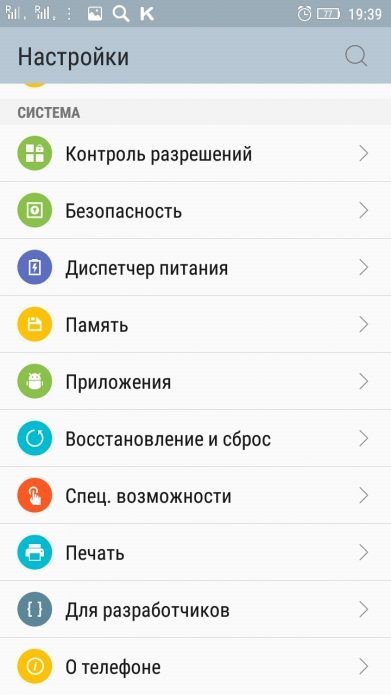
- Зайдите в «Настройки» и выберите «Приложения».
- Отсортируйте по столбцу «Сторонние» и пройдитесь глазами по своим приложениям. Удалите все, которые имеют дело с трафиком, и которыми вы редко или вовсе не пользуетесь.
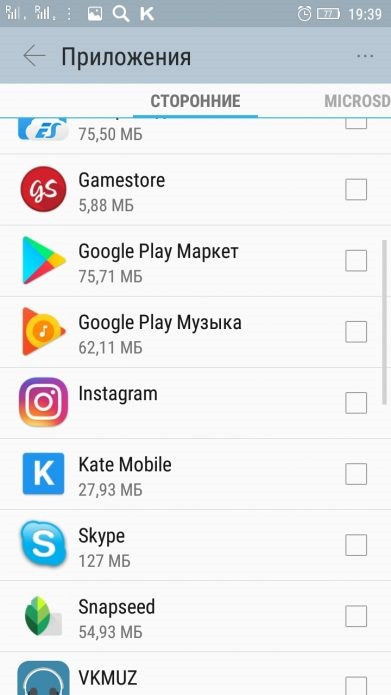
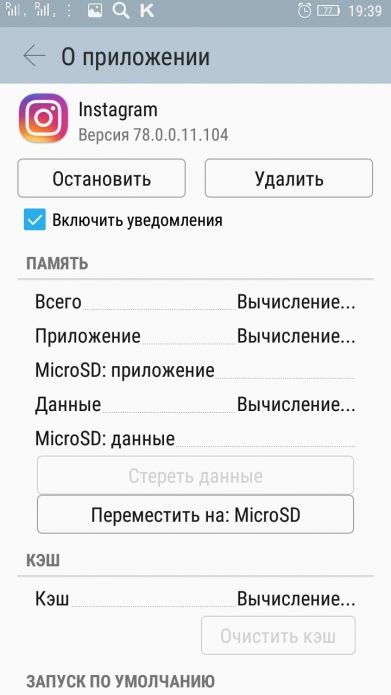
- Откройте приложения по очереди и нажимайте «Очистка кэша» и «Остановить» для тех, что останутся, и «Удалить», которые желаете стереть с устройства.
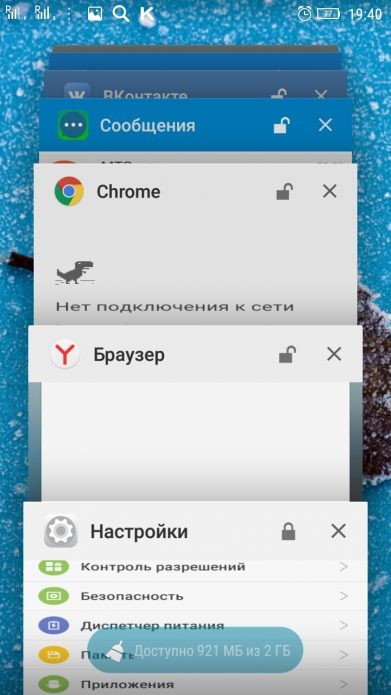
- Также зажмите клавишу переключения задач и очистите весь список открытых ранее программ, что содержатся в кэше.
Сетевые параметры
Если интернет на МТС или Билайн, или прочего оператора определяется только в одной сети (например, 3G) – предоставьте смартфону выбирать, в какую сеть он может переходить, в зависимости от сигнала:
- В настройках выберите «Контроль трафика».
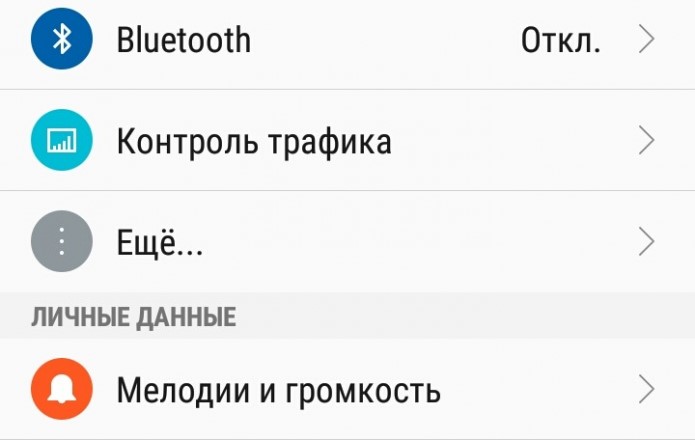
- Затем выключите опцию мобильного интернета и через время запустите заново. Проверьте скорость.
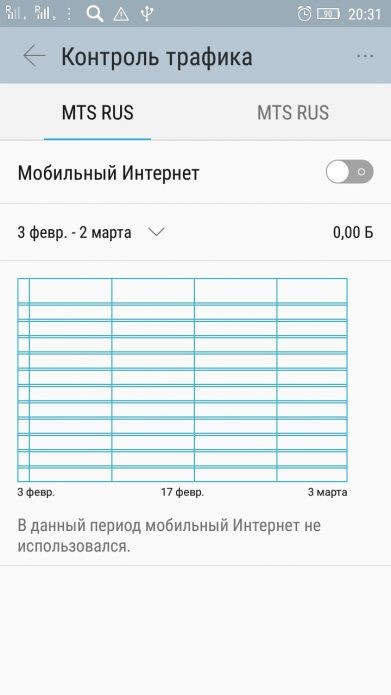
- Далее кликните «Мобильные сети» – «Ваша SIM» и «Режим сети».
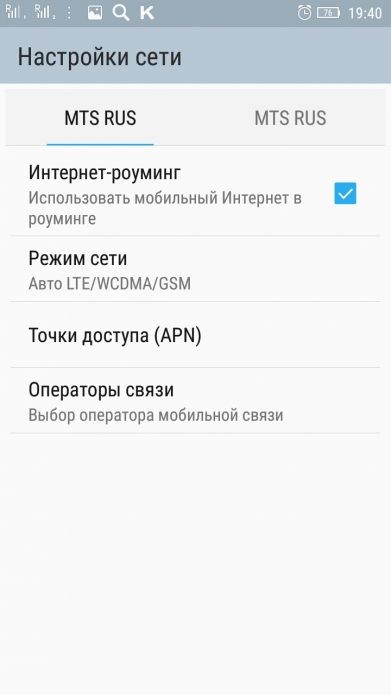
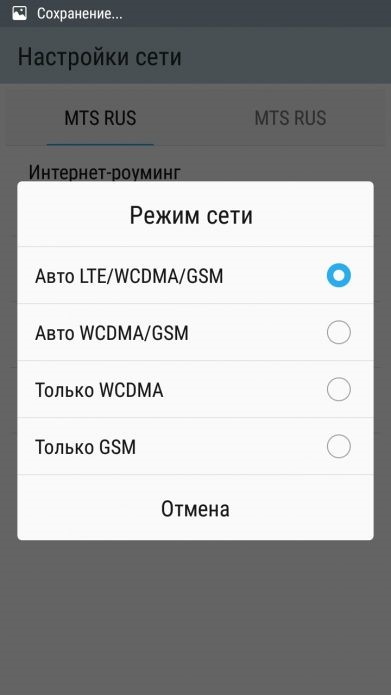
- Выберите автоматическое переключение между сетями, в которых указано 4G или LTE.
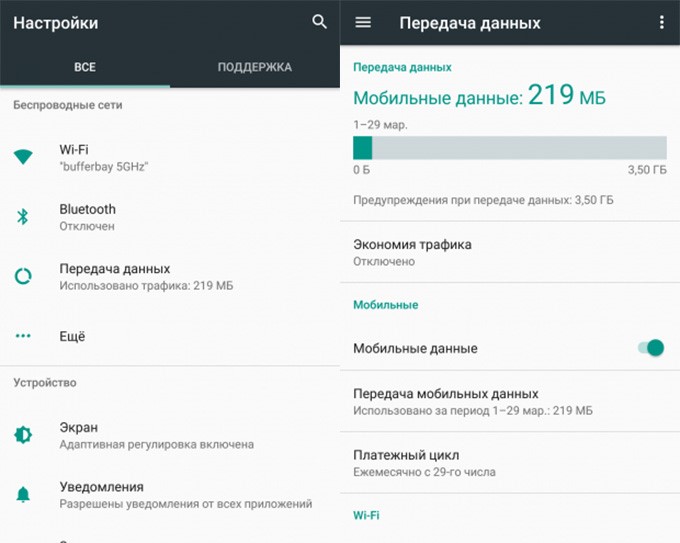
- Затем откройте «Передача данных» и активируйте опцию «Экономия трафика». Данная функция аналогична той, которая включалась для браузера, только действует для всех приложений в смартфоне.
Сторонний софт
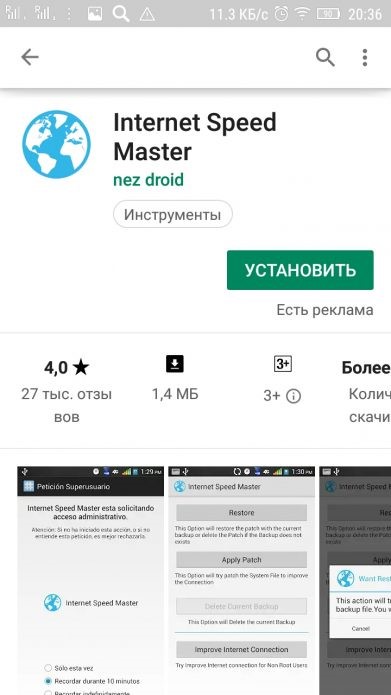
Если интернет нестабильный и все еще лагает, можно воспользоваться опциями сторонних приложений по ускорению интернета:
- В Google Play выберите одно из таких приложений и установите на смартфон.
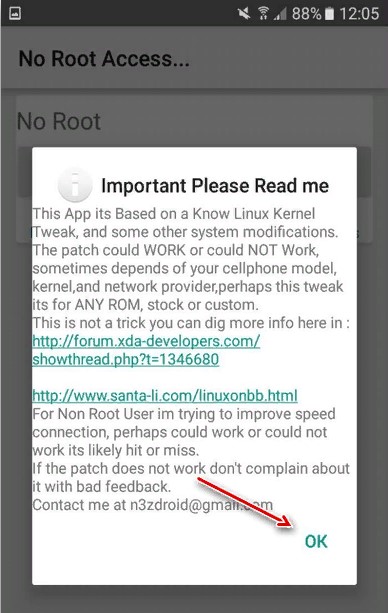
- Запустите программу и согласитесь с условиями использования.
- Кликните кнопку «Исправление соединения».
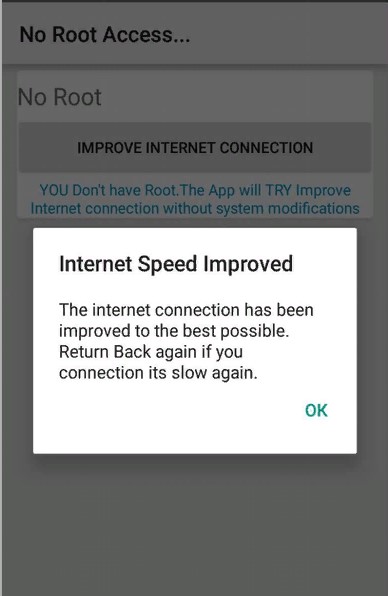
- Готово. Входите в интернет и проверяйте качество связи.
Перестал работать интернет на android
Телефон на базе Android. Резко перестал работать интернет (мобильный) . Пробовала: 1)вкл/выкл тел; 2) удалить точки доступа и снова сохранить; 3) попытаться подключиться через другую сим-карту (др оператор) . безуспешно. При этом все настройки есть, передача данных включена, сеть нормальная (но не показывает значок H и E). при попытке открыть какую-ндь страницу — пишет «нет подключения». Спасибо заранее за помощь.
Дополнен 10 лет назад
дело не в операторе. пробовала через разных. одно и то же
Лучший ответ
Такое бывает с на Андроиде, но, исправляется, по сути, совсем не сложно. Подробно чем и как, можете тут посмотреть http://mediastrazh.ru/2016/10/02/internet-does-not-work-in-android/
Остальные ответы
E — это EDGE (2G), H — это HSPA/UMTS (3G), если этих значков нет, то значит мобильный интернет отключен/недоступен.
Настройки -> Беспроводные сети -> Мобильная сеть -> Режим сети -> Автоматически (GSM/UMTS)
Геннадий СлепокуровЗнаток (304) 9 лет назад
да нифига (( такая же проблема. и включен авто режим. все равно интернета нет. хотя иногда может заработать (через пол часа например) . в чем проблема.. .
PetrЗнаток (498) 8 лет назад
может попробовать сбросить все настройки до заводских.
У меня тоже были сбои в мобильном Интернете (То работает/то не работает). В конце концов догадался вытащить и вставить обратно СИМ — карту. Заработало!