Setting up a proxy in Firefox

If you need greater anonymity when visiting websites than the one offered by the private mode in the browser, we suggest you to learn how you can easily set up a proxy for Firefox.
Besides, setting up a proxy server may be necessary for those who are in another region and cannot view the material intended for a certain category of users.
What is a proxy server?
A proxy server is an intermediary between the client’s computer and the Internet world network. It may be needed not only to bypass some security system or to get to websites intended for other regions. It may also be needed in order to significantly increase the network speed, if a proxy server is located on your LAN.
The thing is that a proxy server often caches opened pages, and for this caching it has much more space than the client’s computer. As a result, when loading a website, if you are connected to a proxy by LAN, you can get accelerated up to 30 times. This is possible because the operating speed of most local networks is 100 MB per second, and the speed of connection to the Internet rarely exceeds five to ten megabytes per second. Thus, a proxy server downloads the page using a slow Internet connection only once, and all the following queries from clients go through the cache, from where a client downloads those web elements that remained unchanged (style sheets, pictures, sometimes even files or videos) at high speed.
How to set up a proxy connection?
In order to connect proxy, you need to follow this algorithm:
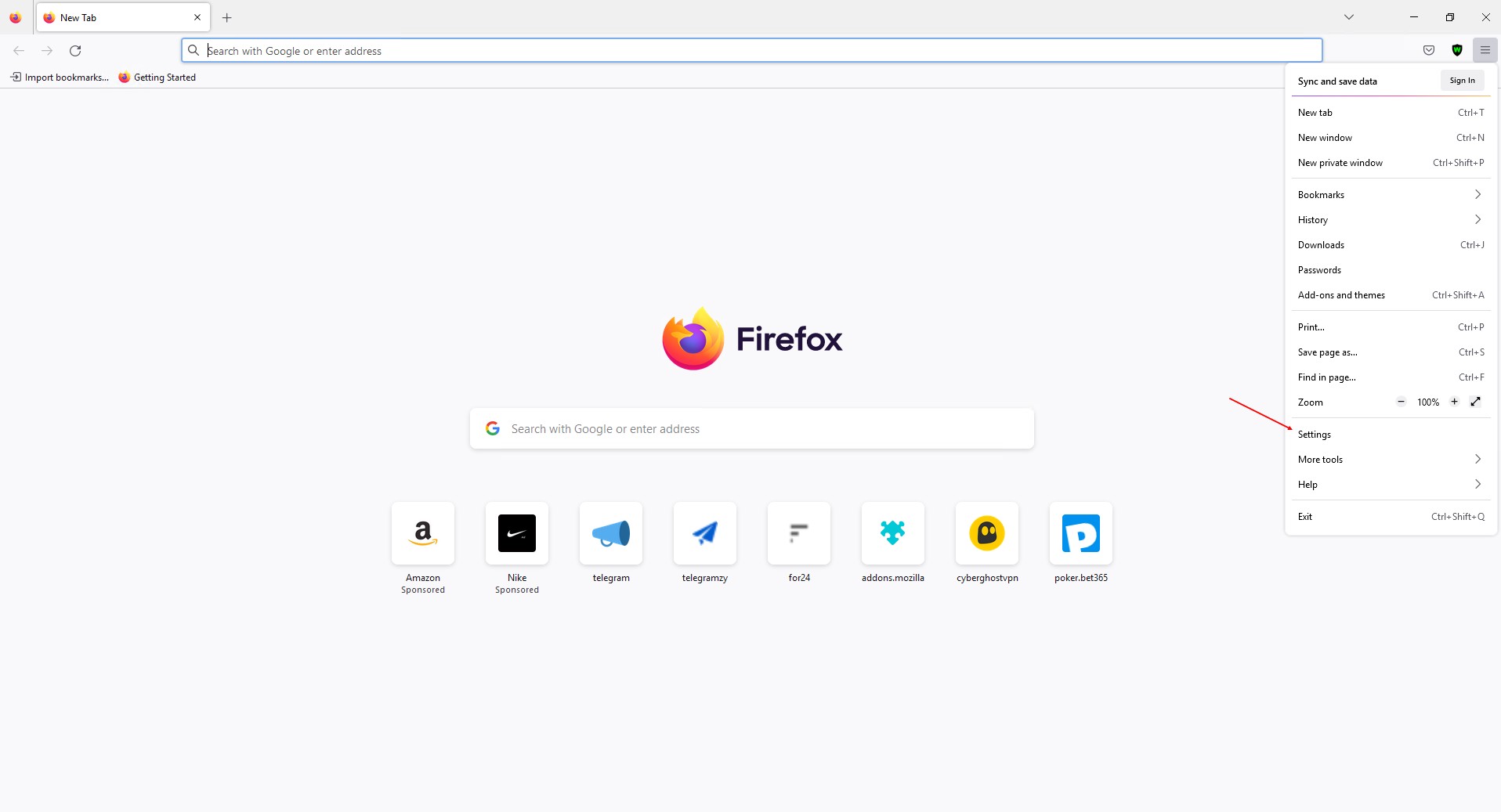
- Click on the three horizontal bars at the top to expand the browser menu, and select «Settings» in it.
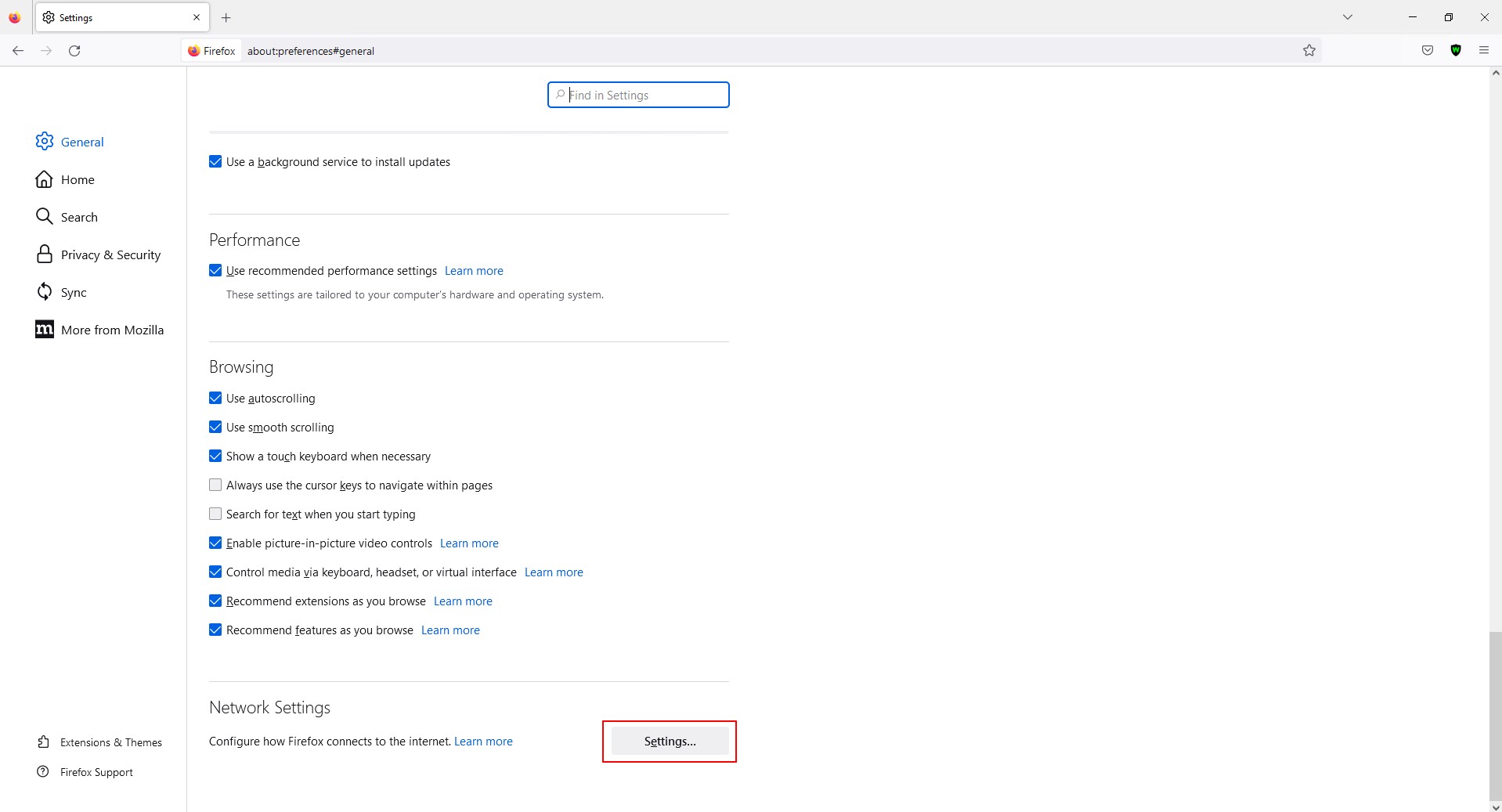
- At the bottom of the page, find the «Network Settings» section and click «Configure».
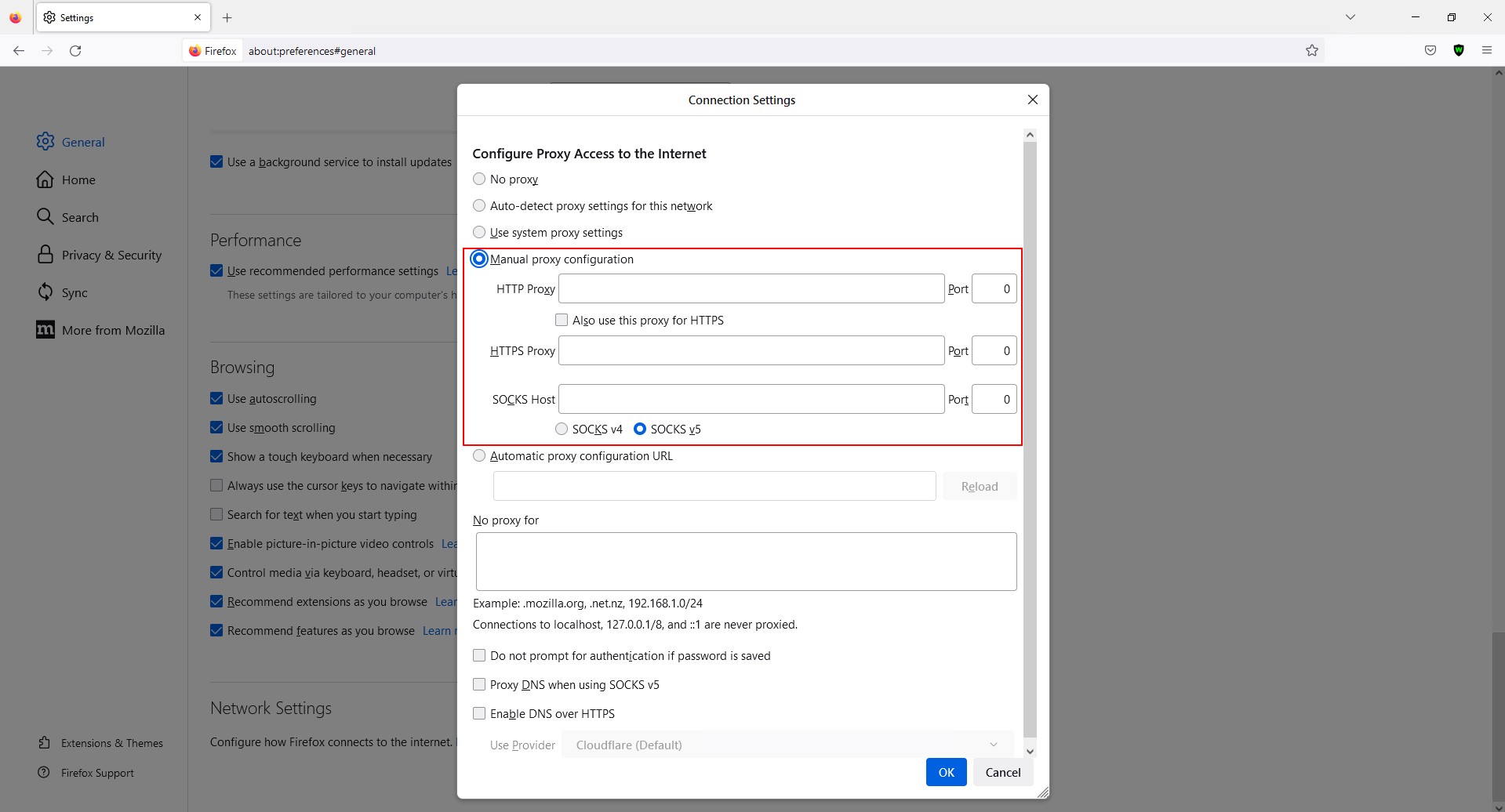
- Select «Manual proxy configuration» and in the appropriate fields next to the desired protocol, enter the IP and port number of the server. The proxy provider will tell you the protocol type along with the data. If you have several protocols, you need to specify the information separately for each one, as they will differ. The exception is the HTTP and HTTPS protocols, their data may match. In this case, it is not necessary to duplicate them, it is enough to write them down for HTTP and tick the box «Also use this proxy for HTTPS». For the SOCKS protocol, you need to select its type under the line for IP recording (check this type with the checkbox).
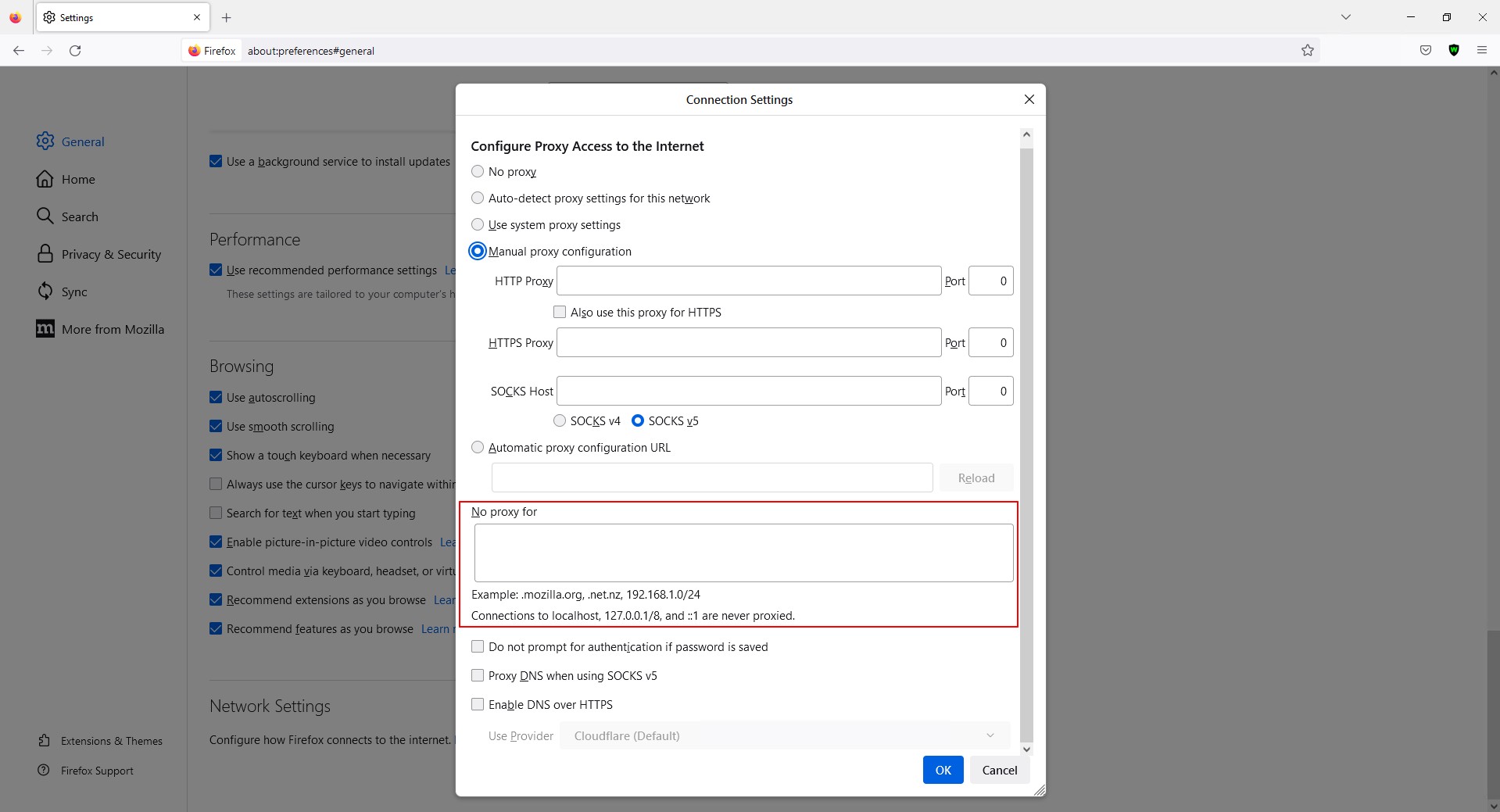
- If necessary, you can configure additional parameters: specify the addresses of web resources that you need to visit without a proxy server, confirm the refusal to re-request the proxy login and password by checking the box next to the corresponding item. After installing additional settings, click «OK». If you do not need to configure any additional parameters, you can immediately click «OK».
Setting up proxy via a browser extension
Among the browser extensions for connecting proxies, one of the most reliable and stable is our extension — ProxyControl. This is an adaptive extension that is suitable for different browsers, and therefore is available in their add-on stores. So, the setup algorithm is as follows:
- First you need to find and install the extension. To do this, you need to open the browser menu (click on the three horizontal bars in the upper right corner) and select the «Add-ons and Themes» section.
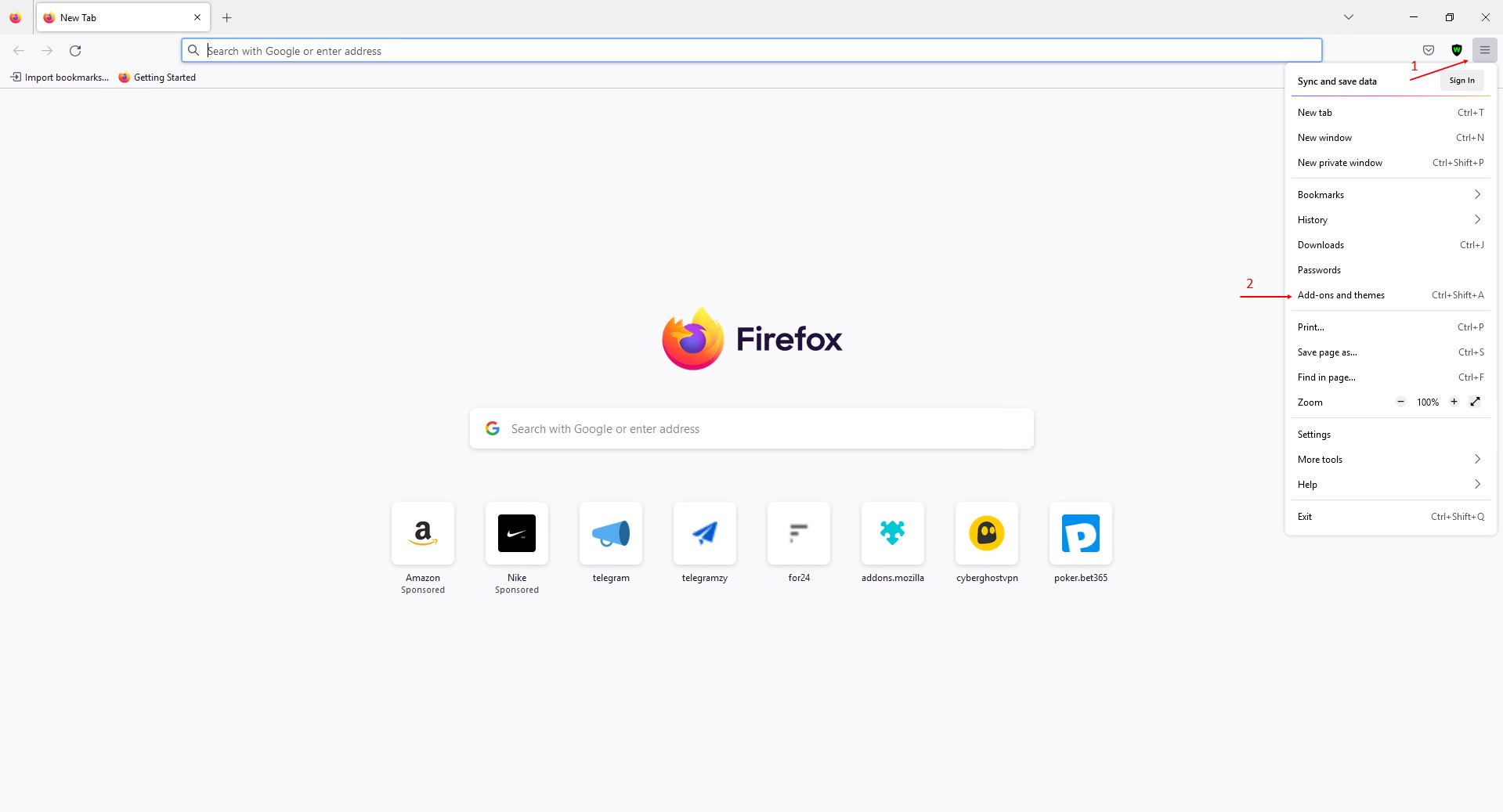
- In the search bar at the top, write «ProxyControl» and click on the magnifying glass or the «Enter» button on the keyboard.
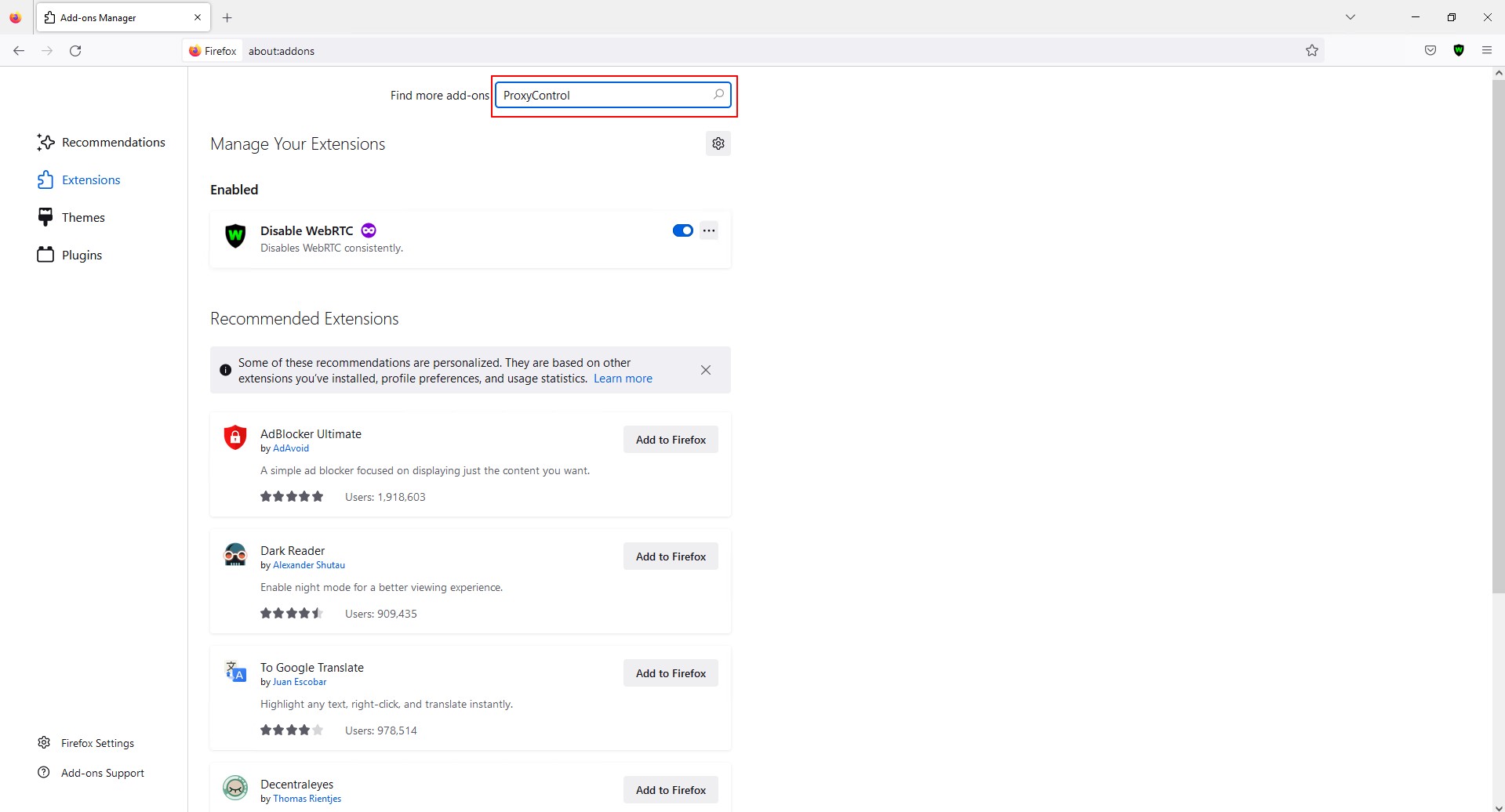
- In the search results list, click on the name of the extension we need and on the next page click «Add to Firefox».
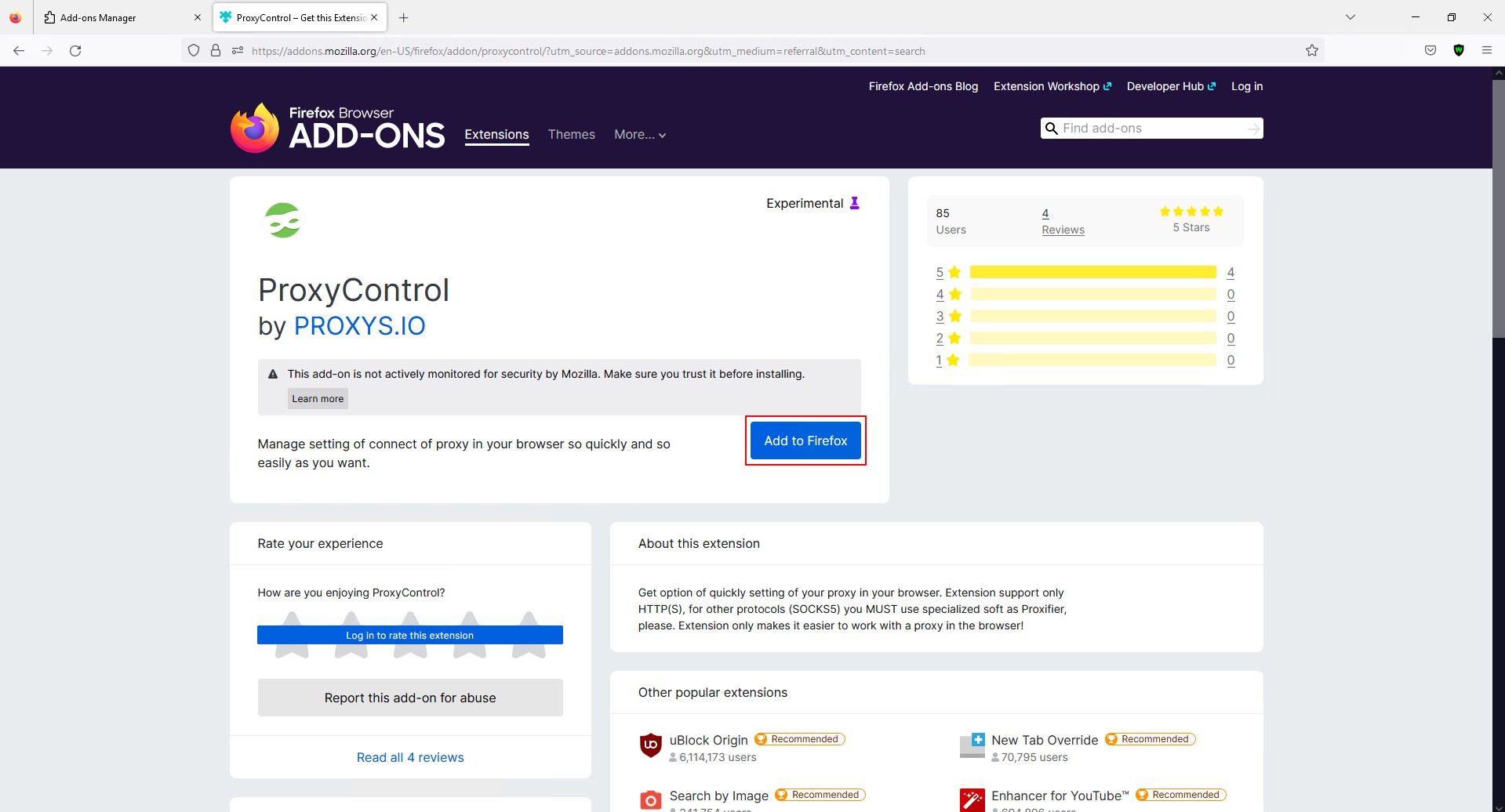
- On the top panel of the browser, click on the extension icon and in the list that opens, click on the «Go to Settings» button.
- There are three ways to configure proxies in the ProxyControl extension — standard, fast and automatic. With a standard connection, you need to enter the IP address, port, login and password of the proxy in the appropriate fields and click «Add a new proxy». With a quick setup, the same data is recorded in a single line in the format «IP address:port number» or «IP address:port number@login:password». For automatic configuration, you will need a special API key, which you can take in your personal account. By inserting such a key, you can connect one or more proxies. At the same time, you can select a proxy from the list manually or automatically load all proxy servers.
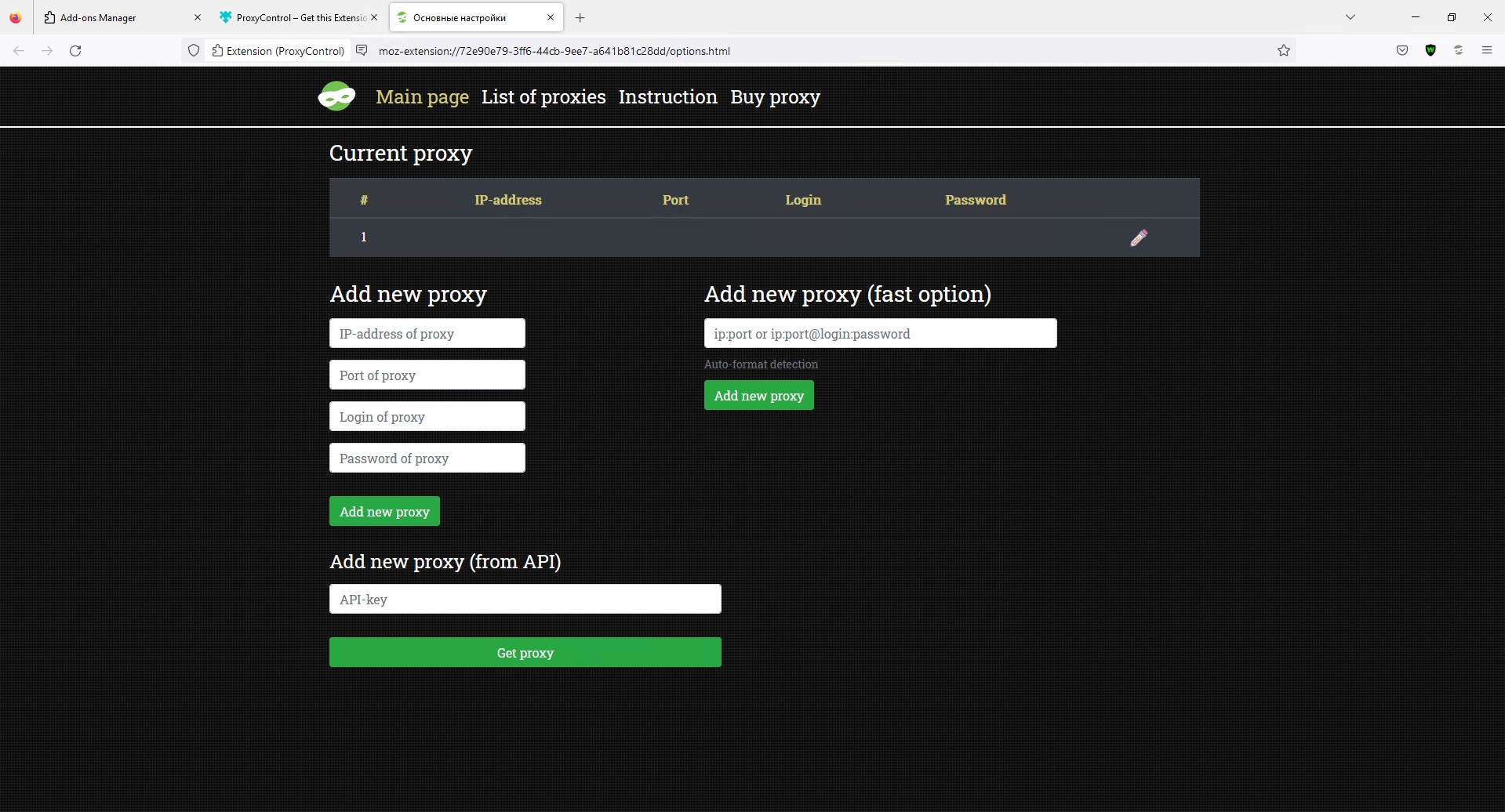
Proxy for Mozilla Firefox
You can purchase anonymous proxies on our website. We provide high-quality anonymous proxies in one hand. We also provide users with access to round-the-clock technical support, which will answer your questions and help you choose suitable proxy servers.
Как настроить прокси сервер в Mozilla Firefox
Прокси-сервер — это промежуточный сервер, или другими словами, посредник между устройством, с которого пользователь выходит в интернет, и сайтами, которые он посещает. Работает такой сервер следующим образом: он перехватывает запрос пользователя на доступ к нужному ресурсу, заменяет IP-адрес (то есть идентификационный номер в сети) устройства на собственный IP и только потом отправляет запрос на доступ на сервер, где хранится этот сайт. Сокрытие реального IP позволяет пользователю анонимно выходить в интернет и повышает безопасность его веб-серфинга. Однако получить такую пользу можно только от платных прокси-серверов, приобретенных у проверенных поставщиков, например, на нашем сайте. Бесплатные прокси не гарантируют конфиденциальность личных данных пользователя и часто нестабильно работают, нередко вообще выходят из строя, поэтому их использование нежелательно и небезопасно.
Каждый браузер может подтягивать настройки прокси из параметров системы, но Mozilla Firefox — это единственный браузер, который имеет собственные параметры прокси-сервера. Также в любой браузер, в том числе в Firefox, можно установить расширение для подключения прокси. Таким образом, мы рассмотрим два способа для настройки промежуточного сервера в Mozilla — через браузерное расширение и в собственных параметрах браузера.
Подключение прокси через стандартные инструменты в браузере
Чтобы подключить прокси непосредственно в настройках Mozilla Firefox, нужно следовать такому алгоритму:
- Нажмите на три горизонтальные полосы сверху, чтобы развернуть браузерное меню, и выберите в нем «Настройки».
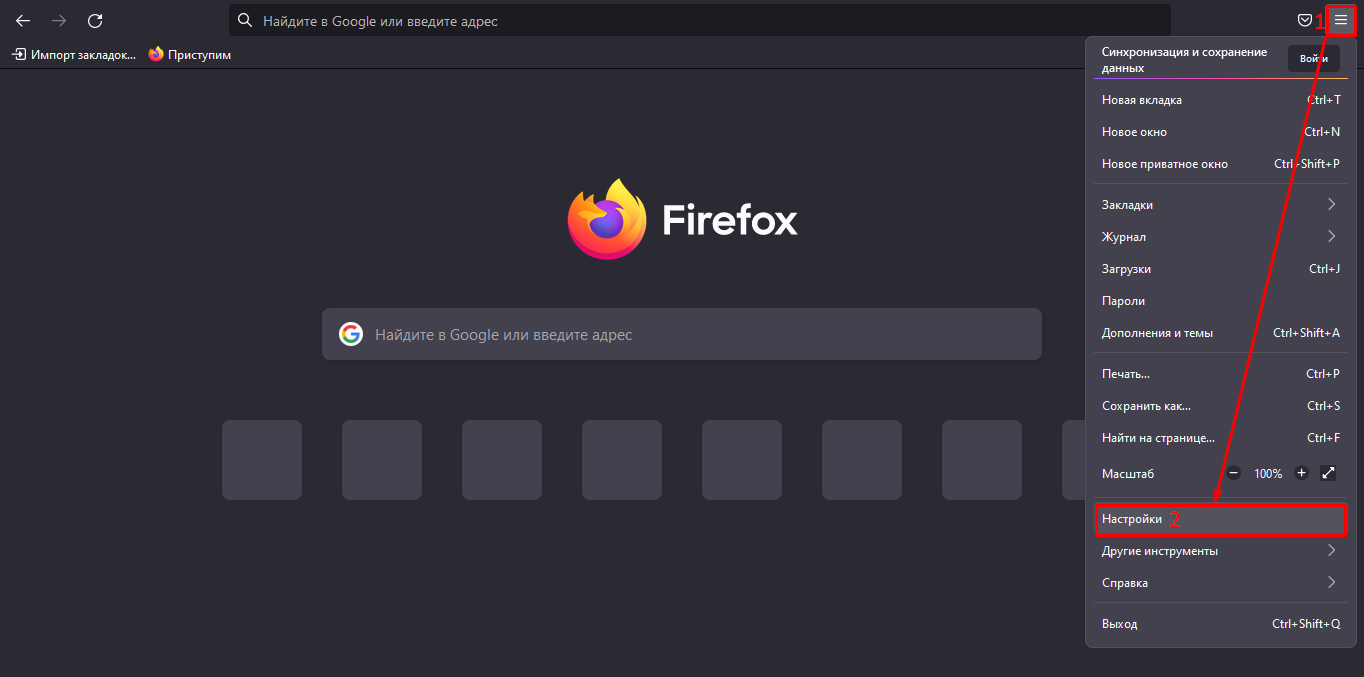
- Внизу страницы найдите раздел «Параметры сети» и нажмите «Настроить».
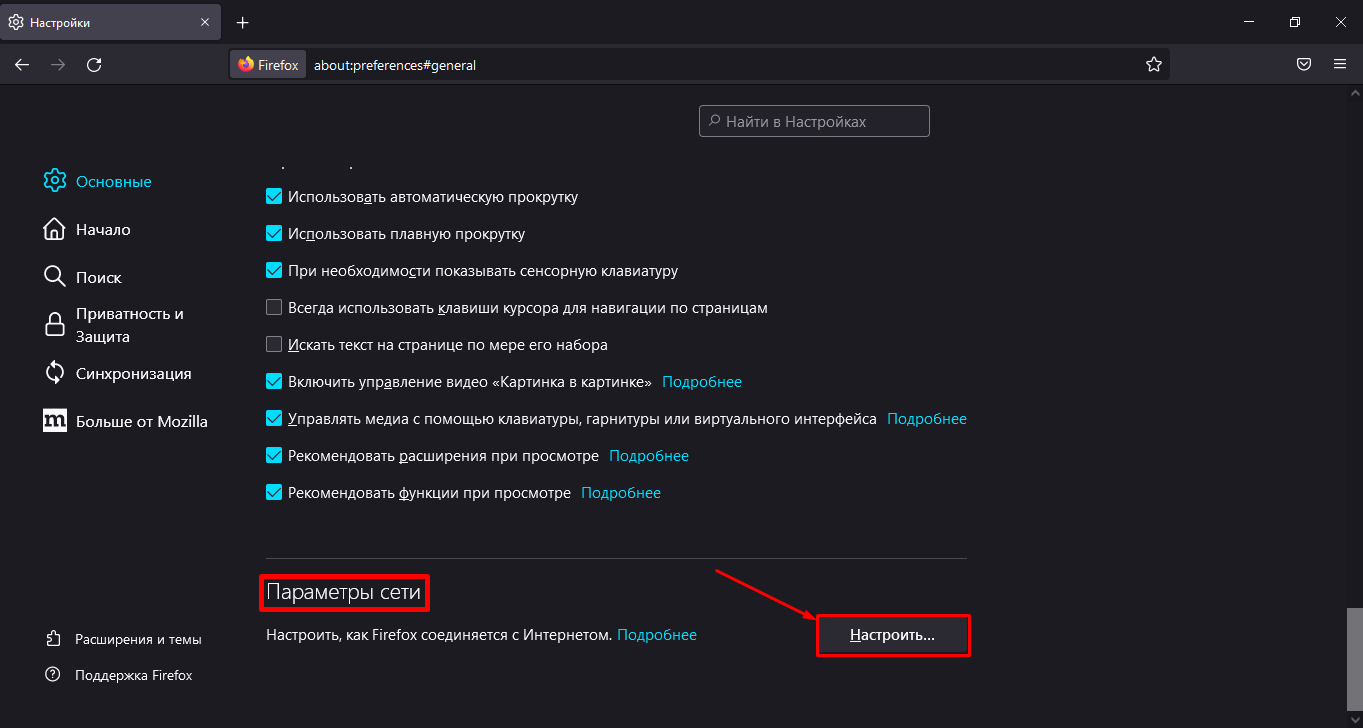
- Выберите пункт «Ручная настройка прокси» и в соответствующих полях рядом с нужным протоколом введите IP и номер порта сервера. Тип протокола вместе с данными вам сообщит поставщик прокси. Если у вас несколько протоколов, для каждого необходимо указать сведения отдельно, так как они будут отличаться. Исключение — протоколы HTTP и HTTPS, у них данные могут совпадать. В таком случае необязательно их дублировать, достаточно записать их для HTTP и отметить галочкой пункт «Также использовать этот прокси для HTTPS». Для протокола SOCKS необходимо выбрать его тип под строкой для записи IP (отметить этот тип флажком).
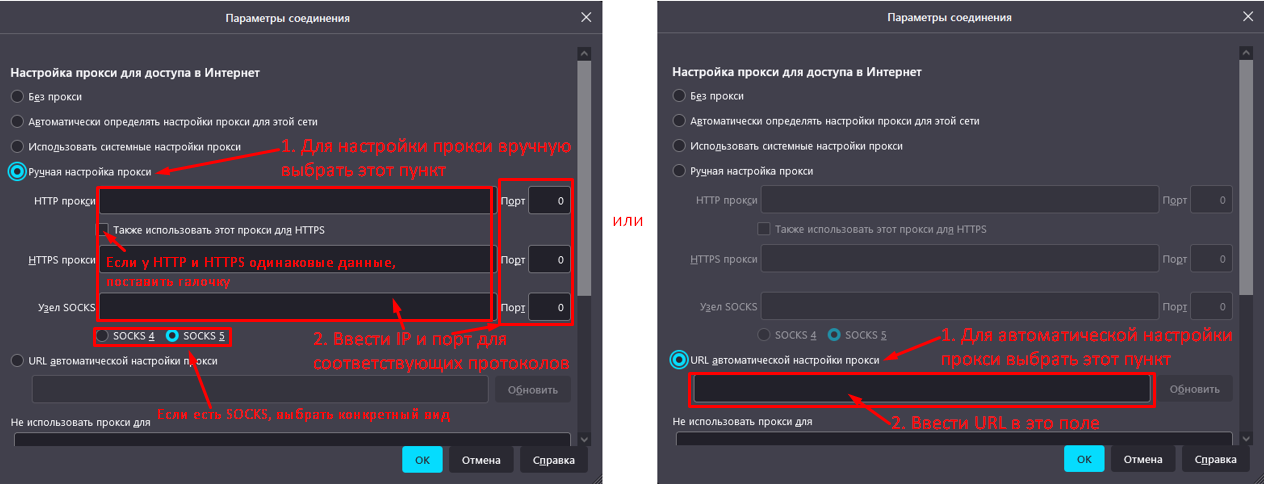
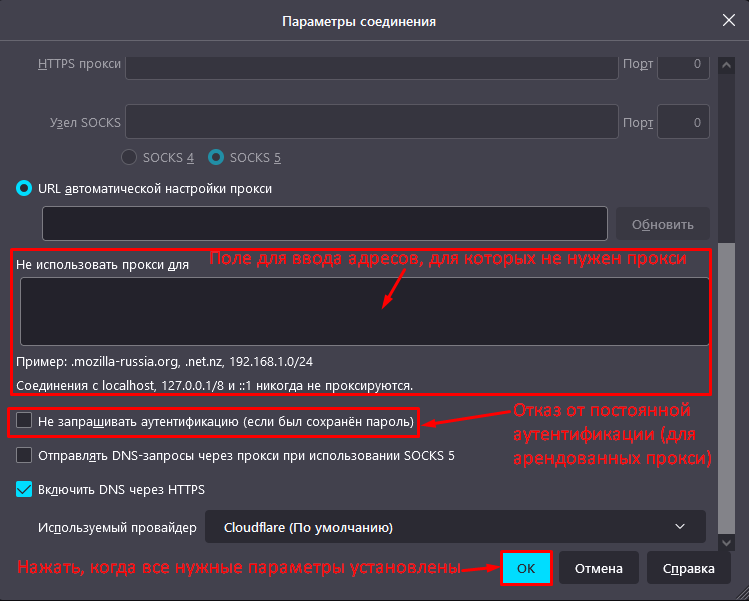
- При необходимости можно настроить дополнительные параметры: указать адреса веб-ресурсов, которые нужно посещать без прокси-сервера, подтвердить отказ от повторного запроса логина и пароля прокси, поставив галочку рядом с соответствующим пунктом. После установки дополнительных настроек нужно нажать «OK». Если же никакие добавочные параметры настраивать не надо, можно сразу нажать «OK».
Настройка прокси через браузерное расширение
Среди браузерных расширений для подключения прокси одним из самых надежных и стабильно работающих является наше расширение — ProxyControl. Это адаптивное расширение, которое подходит для разных браузеров, а потому доступно в их магазинах дополнений. Итак, алгоритм настройки такой:
- Для начала нужно найти и установить расширение. Чтобы это сделать, необходимо открыть меню браузера (нажать на три горизонтальные полоски в правом верхнем углу) и выбрать раздел «Дополнения и темы».
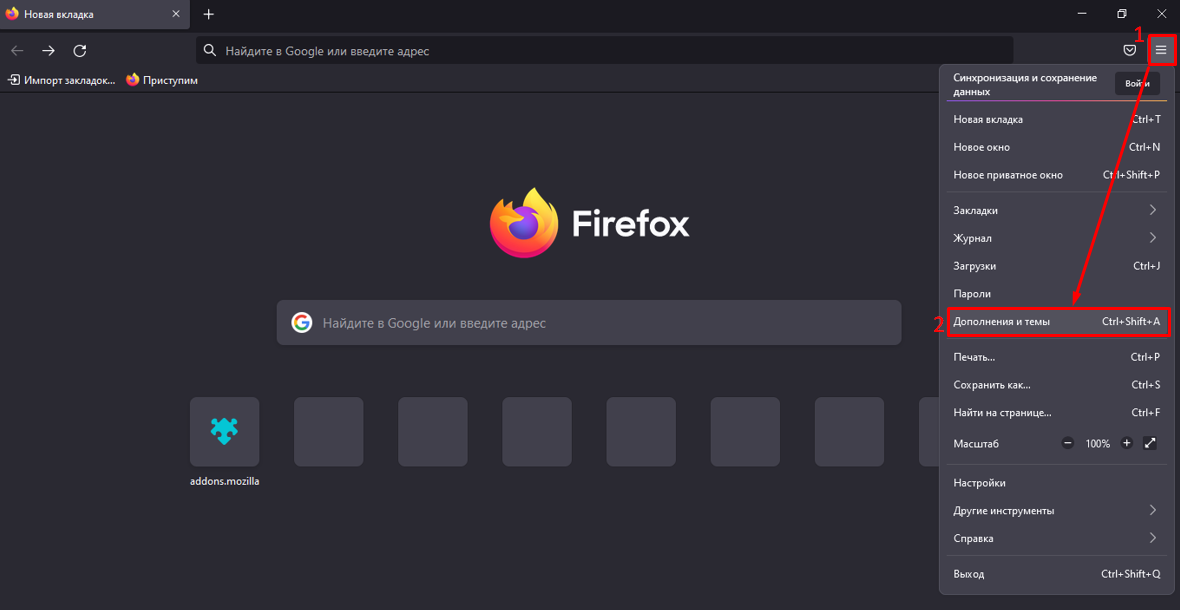
- В подменю слева переключиться на вкладку «Расширения», в поисковой строке сверху написать запрос «ProxyControl» и нажать на лупу или кнопку «Enter» на клавиатуре.

- В списке поисковой выдачи нажать на название нужного нам расширения и на следующей странице нажать «Добавить в Firefox».

- На верхней панели браузера нажать на значок расширения и в открывшемся списке щелкнуть на кнопку «Перейти к настройкам».
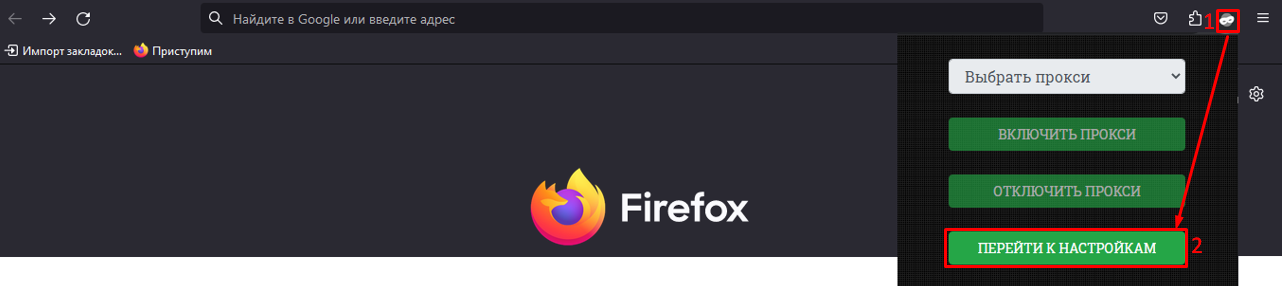
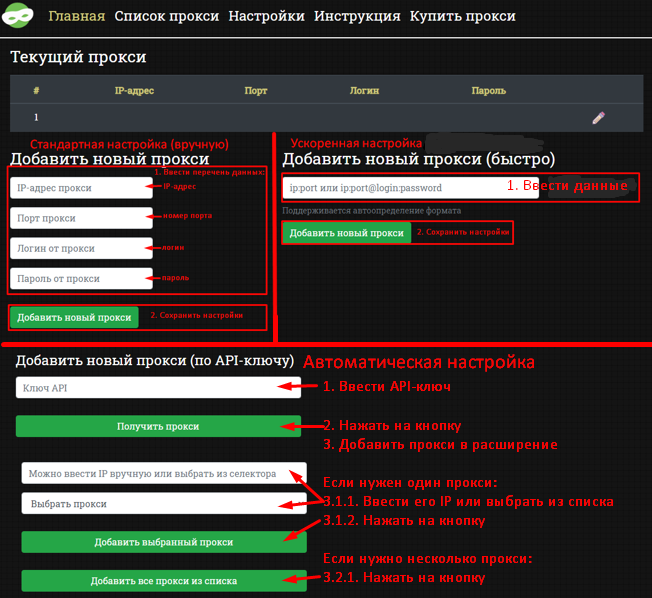
- Есть три способа настройки прокси в расширении ProxyControl — стандартный, быстрый и автоматический. При стандартном подключении нужно ввести в соответствующие поля IP-адрес, порт, логин и пароль прокси и нажать «Добавить новый прокси». При быстрой настройке эти же данные записываются в одну строку в формате «IP-адрес:номер порта» или «IP-адрес:номер порта@логин:пароль». Для автоматической настройки понадобится специальный API ключ, который вы можете взять в личном кабинете. Через вставку такого ключа можно подключить один или несколько прокси. При этом вы можете выбрать прокси из списка вручную либо автоматически загрузить все прокси-серверы.
Прокси для Mozilla Firefox
Приобрести анонимные прокси вы можете у нас на сайте. Мы предоставляем качественные анонимные прокси в одни руки. Мы также предоставляем пользователям доступ к круглосуточной технической поддержке, которая ответит на интересующие вас вопросы и поможет выбрать подходящие прокси сервера.
Настройка прокси в расширении FoxyProxy (Mozilla Firefox)
Mozilla Firefox — браузер на движке Gecko, который разрабатывается и поддерживается Mozilla Corporation.
Скачать и попробовать данный браузер можно на его официальном сайте — mozilla.org
А мы сегодня разберем как настроить прокси в Mozilla Firefox через расширение FoxyProxy и в целом разберем как пользоваться данным расширением для настройки прокси, так как конфигурация прокси через стандартные средства браузера не лучший вариант для использования приватных прокси с авторизацией по логину и паролю, да и в целом еще по ряду причин, таких как отсутсвие возможности исключений проксификации отдельных хостов и отсутствие профилей, что конкретно в рассматриваемом нами расширением позволяет работать с несколькими конфигурациями прокси с удобным переключением.
Установка расширения
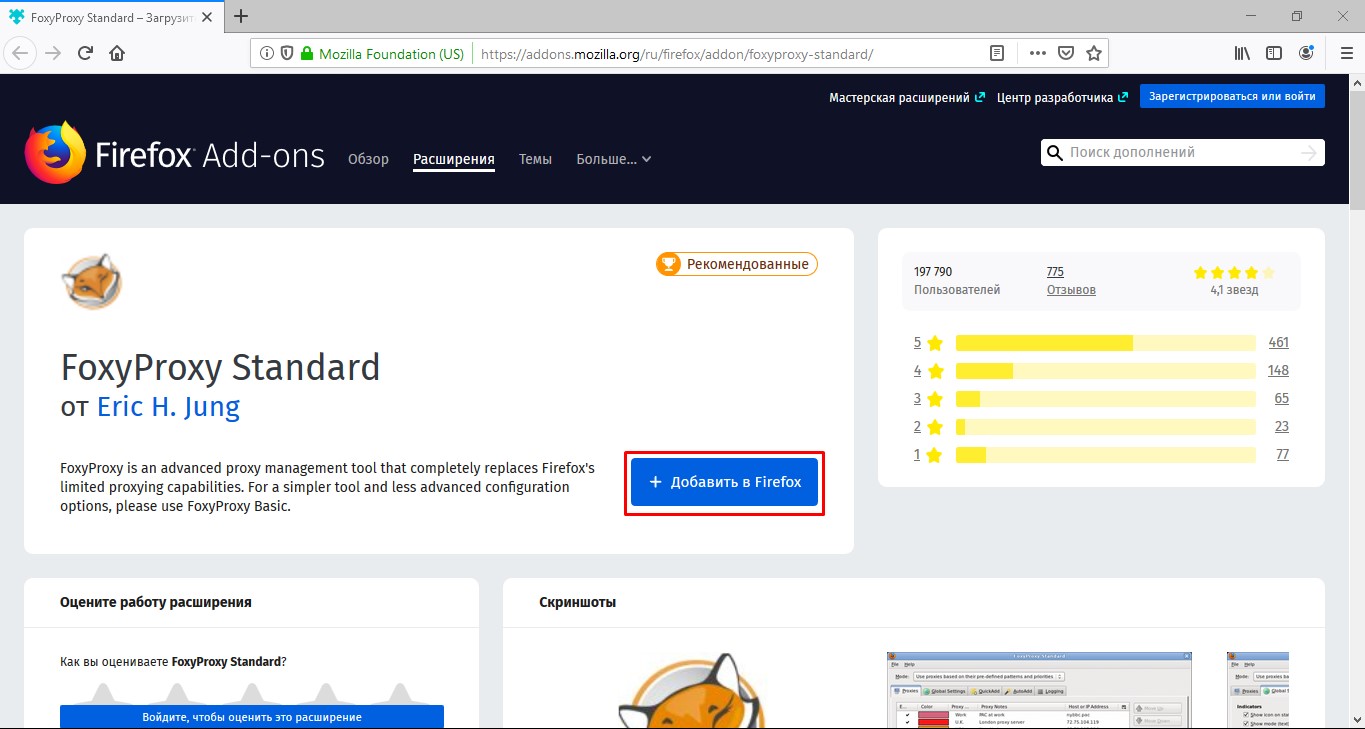
Для установки расширения можно либо в магазине расширений Mozilla Firefox (addons.mozilla.org) вбить «FoxyProxy», либо установить расширение по прямой ссылке https://addons.mozilla.org/ru/firefox/addon/foxyproxy-standard/ по кнопке «Добавить в FireFox»
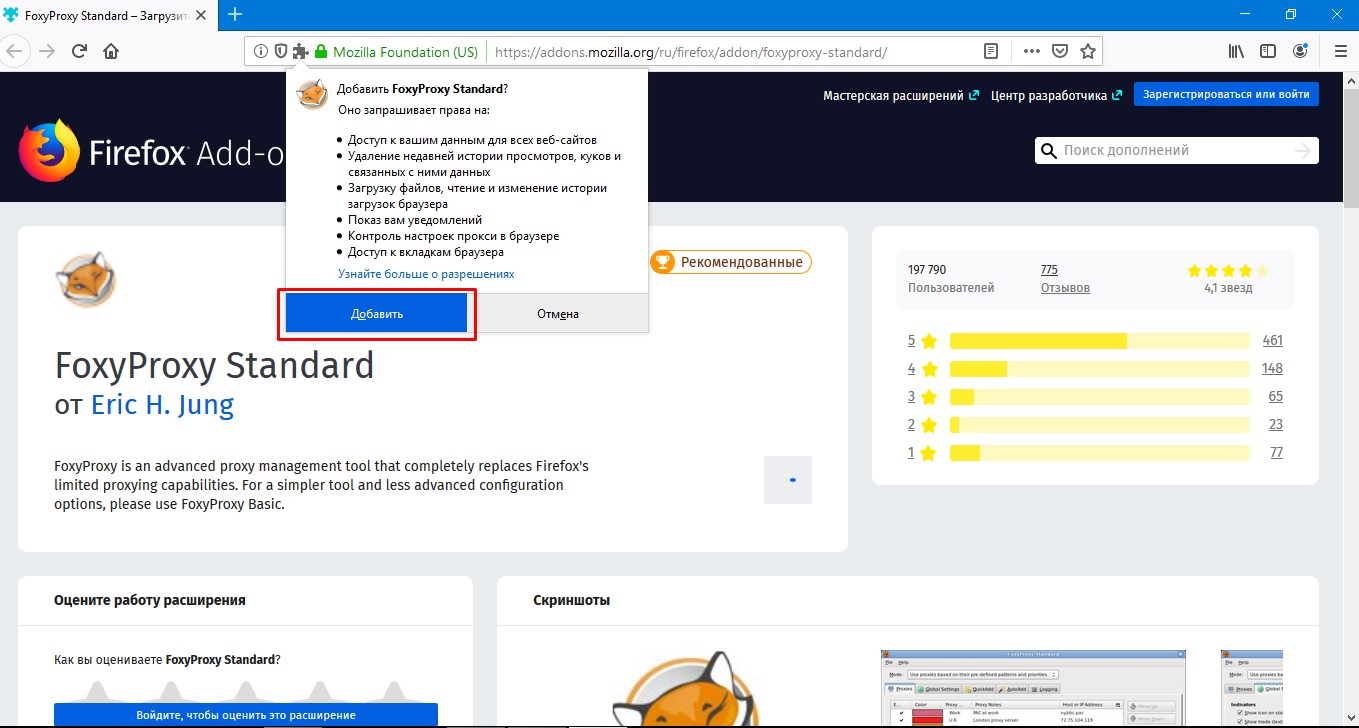
По необходимости нужно будет разрешить нужные права нажав на кнопку «Добавить»
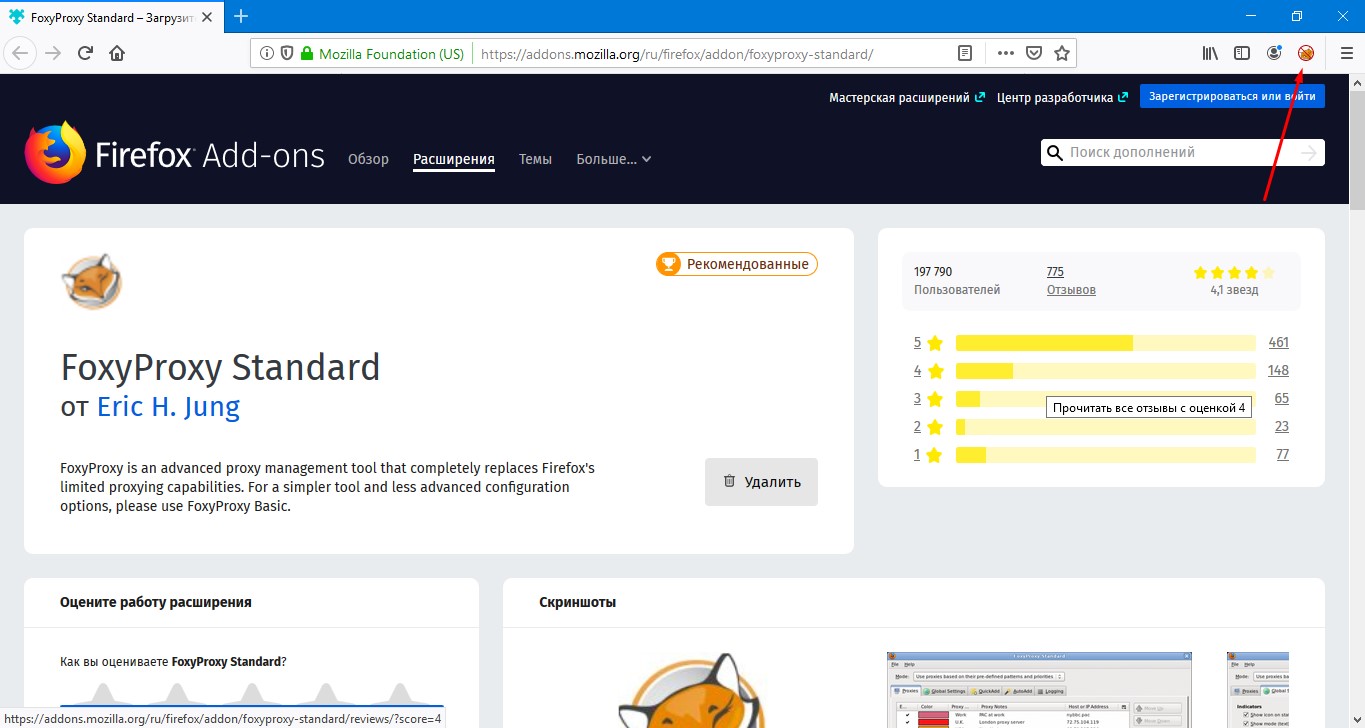
После установки расширения у вас появится его значок (перечеркнутая лиса) на панели расширений наверху справа
Создание первого профиля
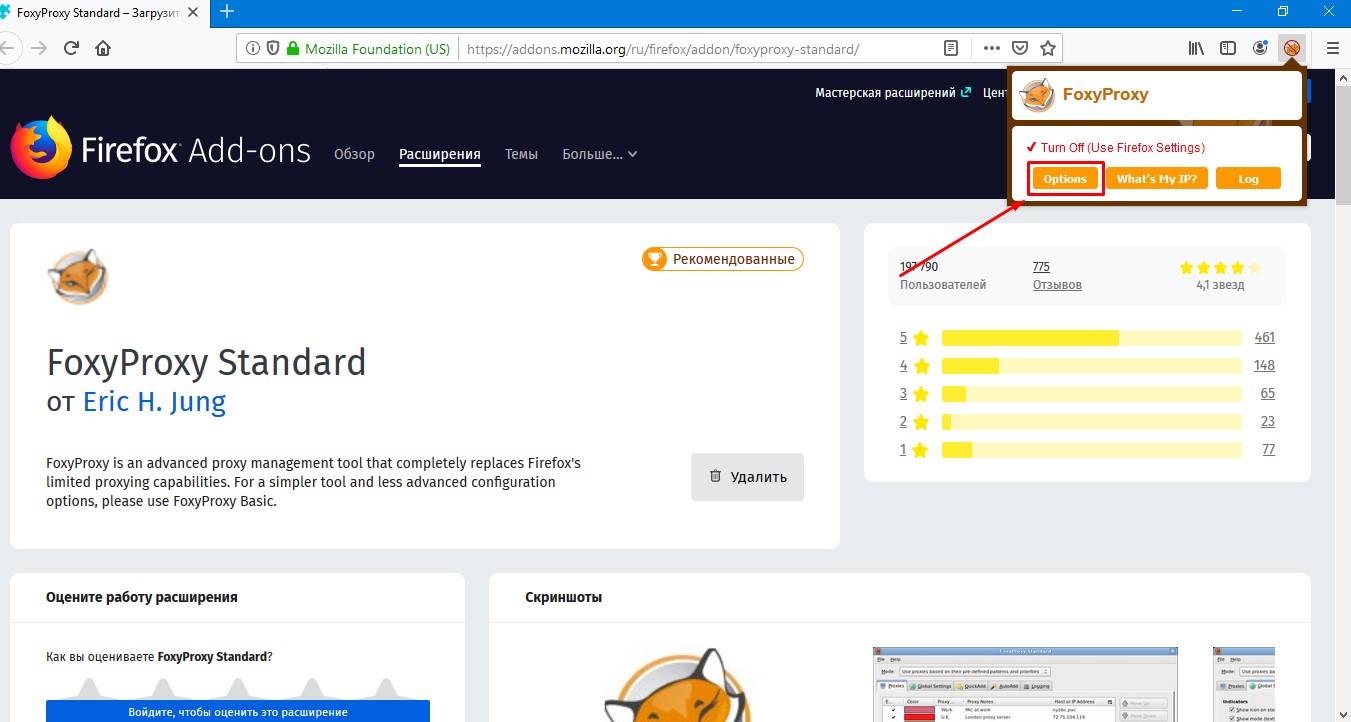
Для настройки прокси в данном расширении нужно перейти в настройки расширения — нажать на значок расширения и выбрать «Options»
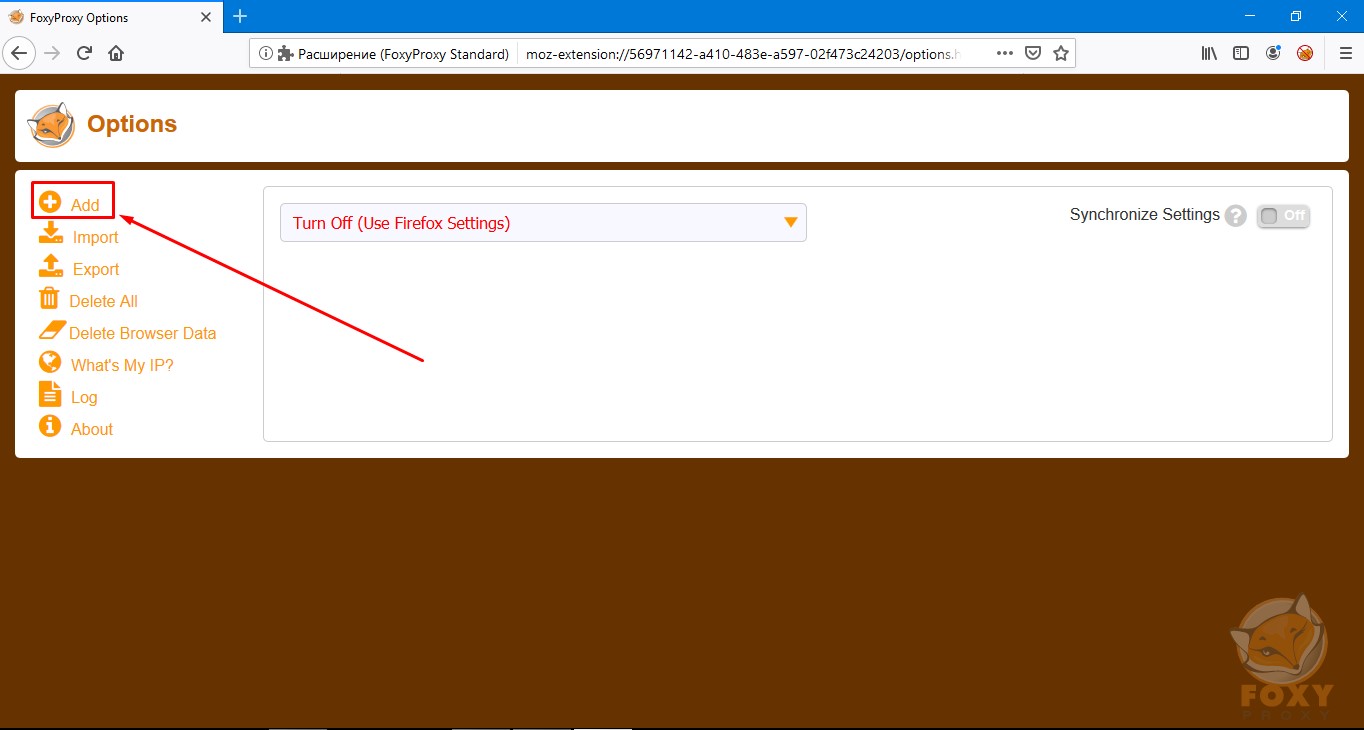
Затем в «Options» уже можно работать с профилями прокси, что мы и сделаем — создадим новый профиль с прокси нажав на кнопку «Add»
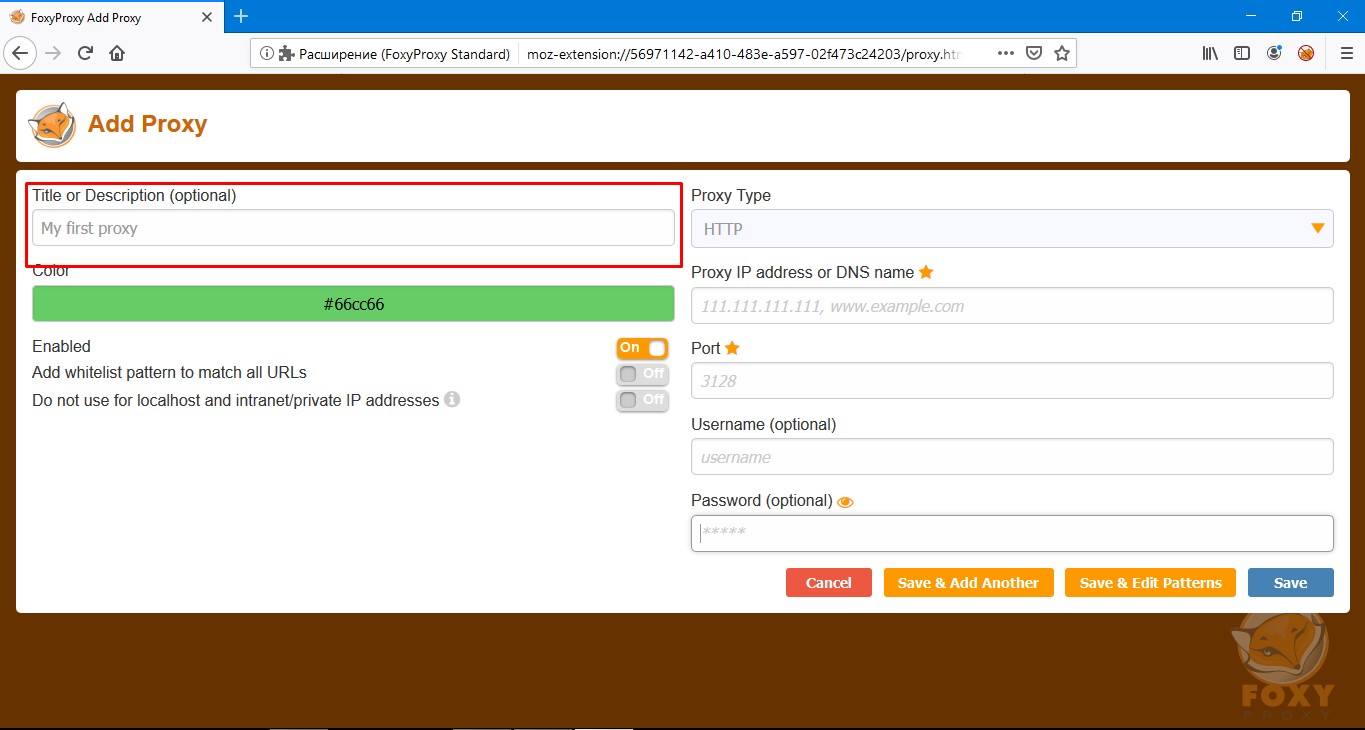
После можно перейти к заполнению настроек прокси данными нашего IP-адреса, где Title of Description — название профиля для удобства работы с ними, в нашем случае — «My first proxy»
В поля справа вписываем уже данные от нашего прокси, где по очереди «Proxy IP address or DNS name», «Port», «Username» и «Password» означают адрес прокси, порт прокси, логин и пароль от прокси
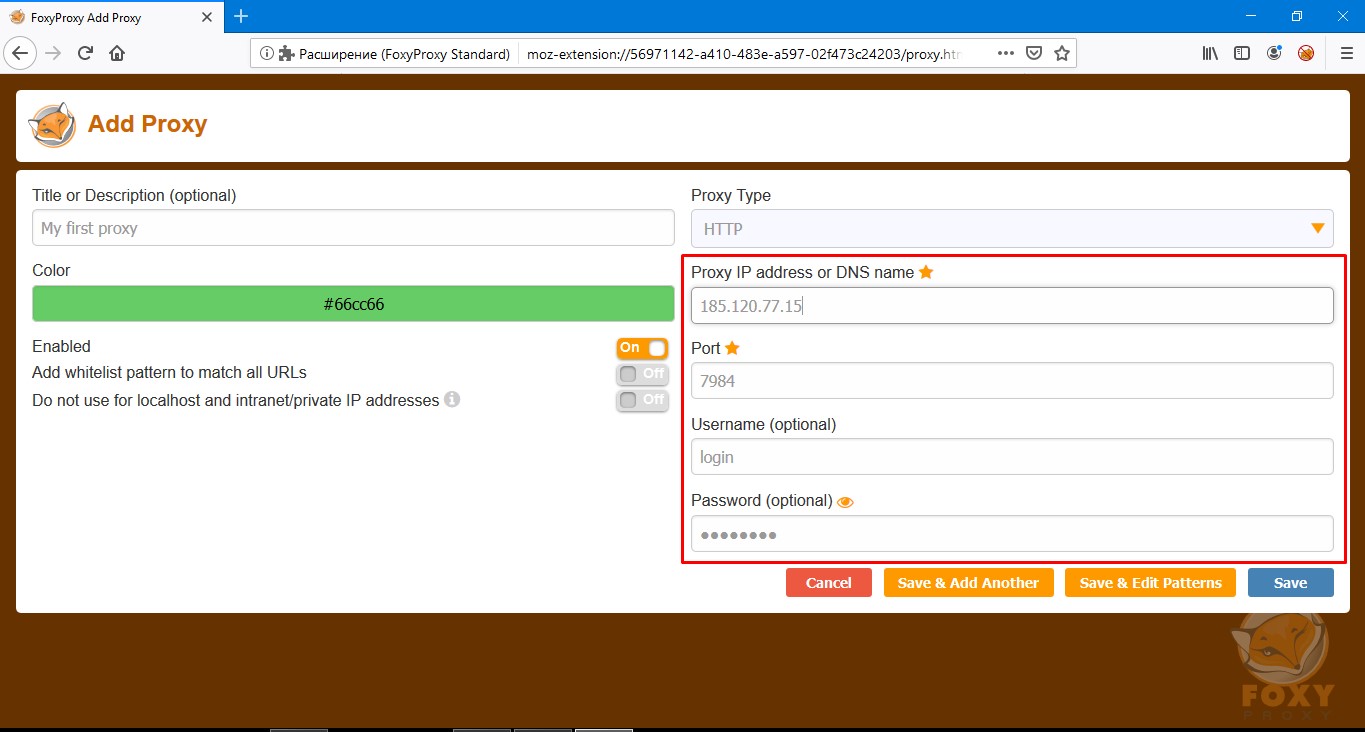
В примере выше у нас адрес прокси — 185.120.77.15, порт от прокси — 7984, логин от прокси — login и пароль от прокси — password
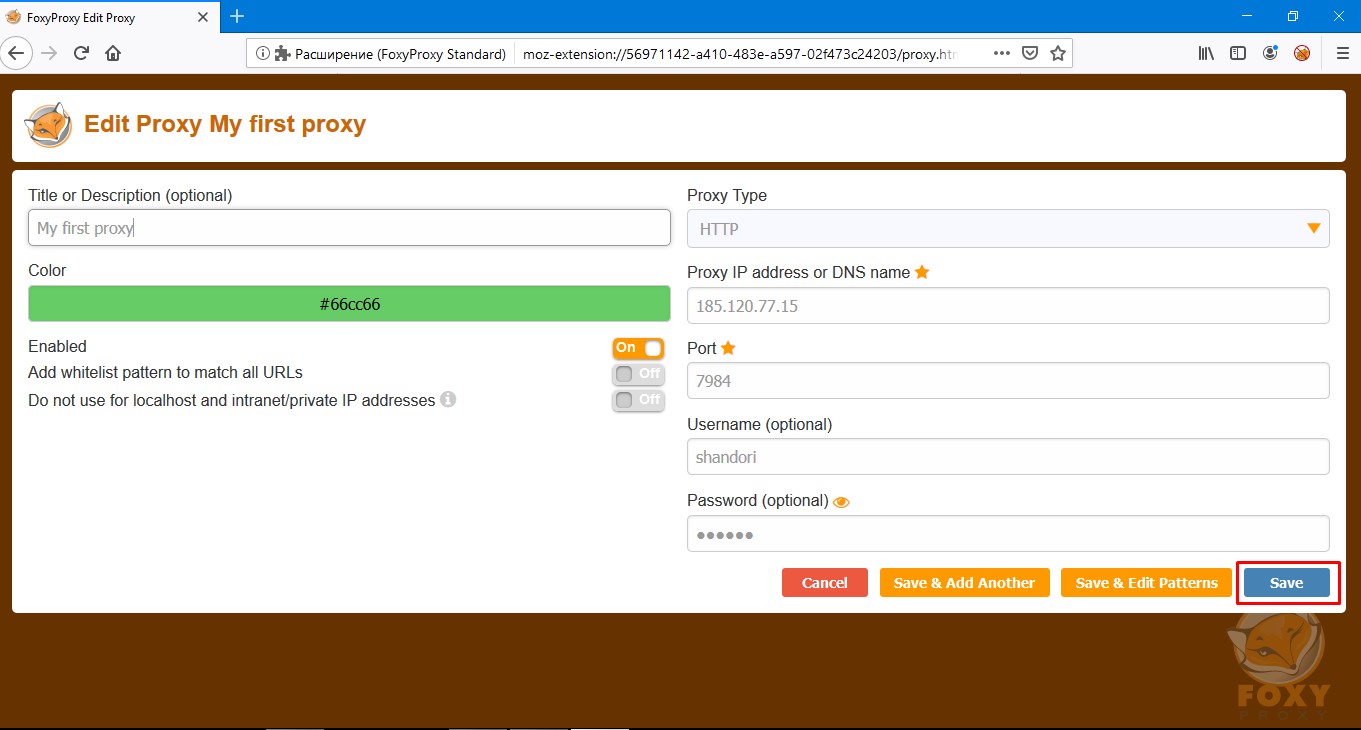
После заполнения настроек нужно сохранить ваш созданный профиль нажав на кнопку «Save», к слову, точно также сохраняются и изменения в профиле.
Также в зависимости от используемых протоколов прокси, таких как HTTP, HTTPS или SOCKS5, выбираются соответсвующие тип прокси в «Proxy Type» и порт из конфигурации, а в нашем случае — личного кабинета с данными прокси.
После этого можно активировать созданный профиль опять же нажав на значок расширения на панели расширений и выбрав в списке нужный профиль (в нашем случае «My first proxy») и как мы видим — настройки применились (может понадобиться перезагрузка браузера) и наш прокси настроен, а также готов к работе и обеспечению вашей анонимности
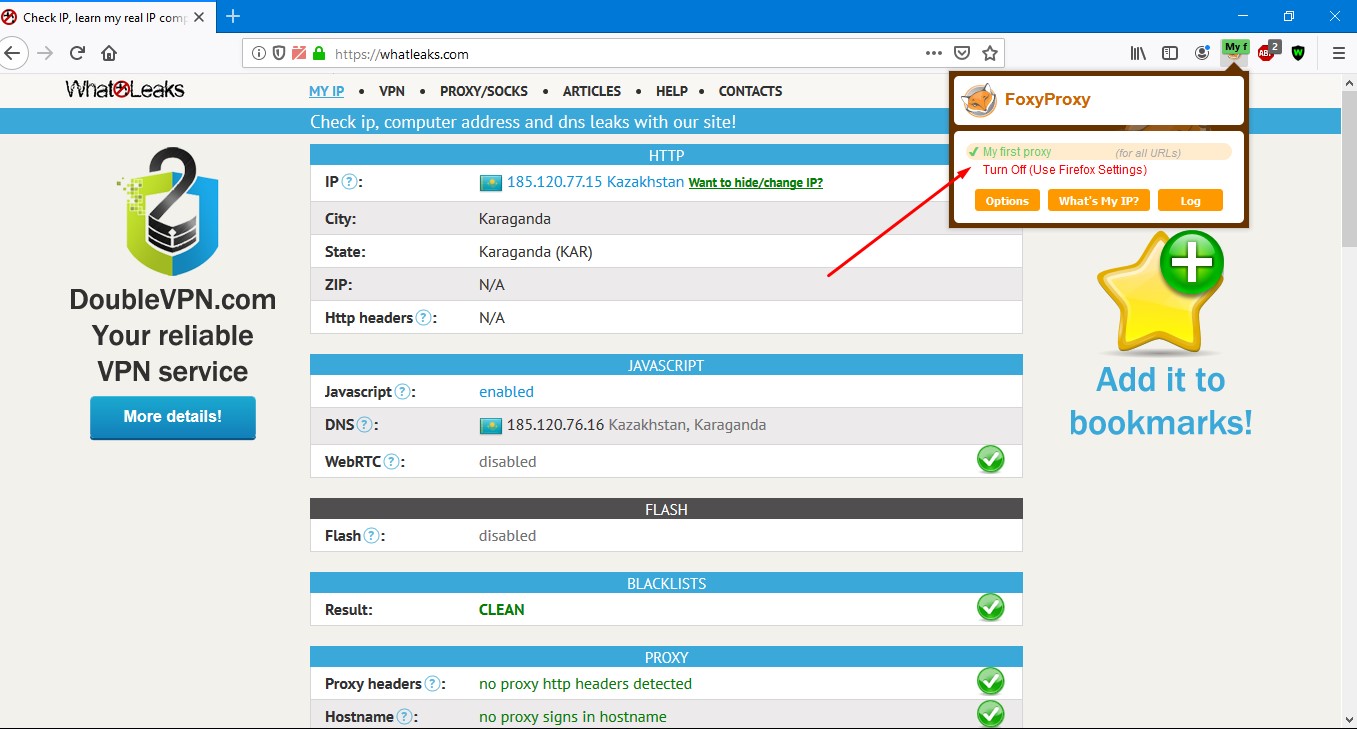
Таким образом, можно работать с несколькими профилями прокси в мозиле фаерфокс одновременно и настраивать на них же исключения для определенных сайтов, более подробно → https://help.getfoxyproxy.org/index.php/knowledge-base/url-patterns/
Возможные проблемы
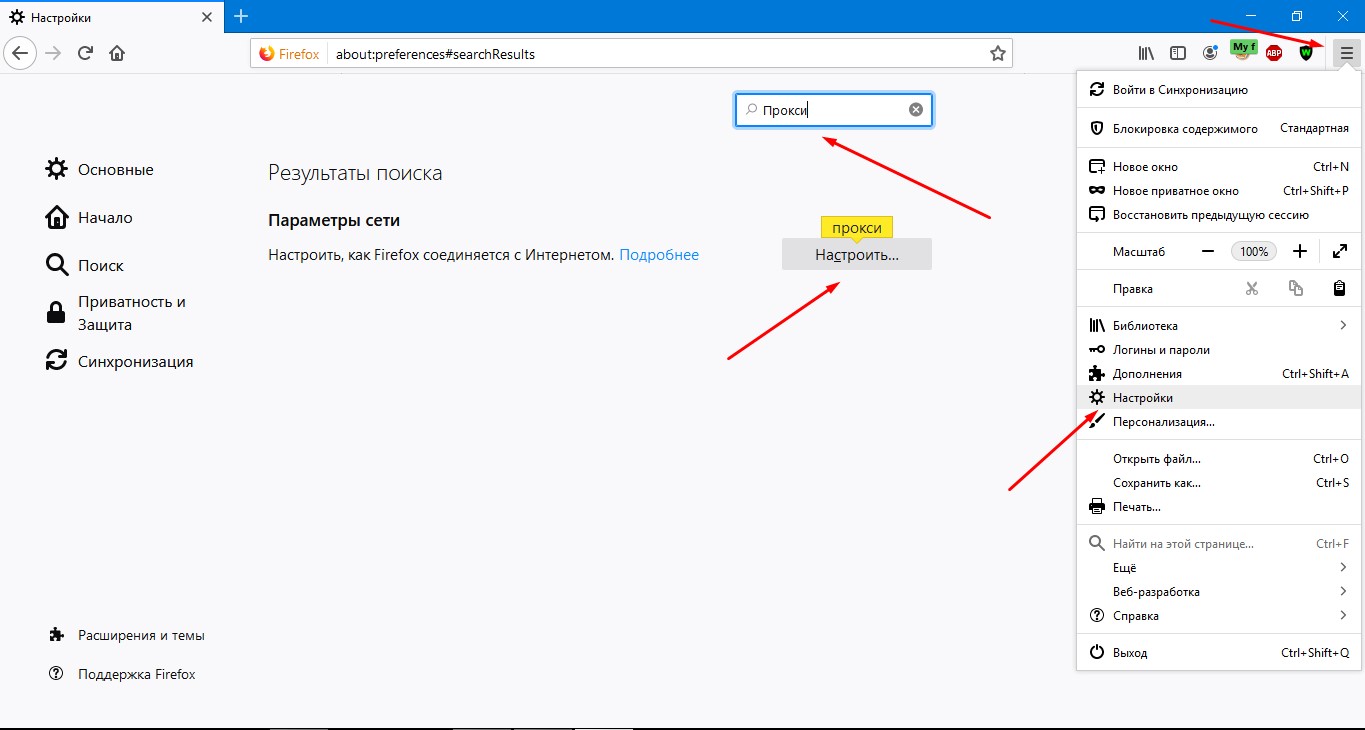
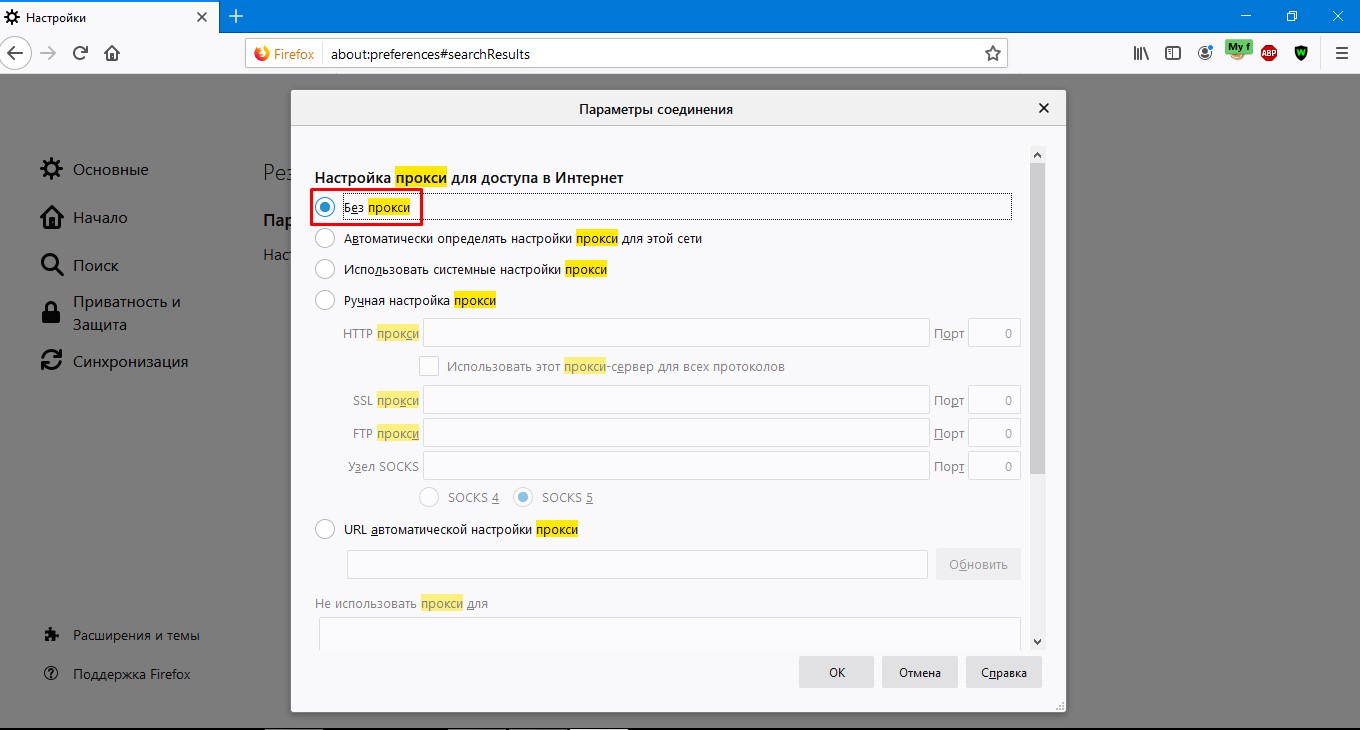
Если вы ранее настраивали прокси в Mozilla Firefox стандартными средствами браузера, то будет конфликт и и это нужно поправить перейдя в настройки, вбив в поиске «Прокси» и перейдя к параметрам сети перевести переключатель с «Ручная настройка прокси» на «Без прокси»
Видеоинструкция
Также для удобства записали видеоинструкцию по настройке прокси в Mozilla Firefox через рассмотренное нами расширение FoxyProxy, в которой показаны все те же шаги, но наглядно и в формате видео, приятного просмотра!
А купить анонимные прокси для любых задач вы можете на нашем сайте. А если возникнут вопросы, понадобится помощь с настройкой Mozilla Firefox для работы или подбором тарифа вы можете обратиться в нашу техническую поддержку (онлайн-чат внизу справа). Удачной работы!
Комментарии
Добавлять комментарии могут только пользователи! Войти
ПРОКСИ БЛОГ
Что такое прокси? Как установить прокси на адроид? Чем отличается http от socks? Как соблюдать анонимность в интернете? На эти и многие другие вопросы, вы найдете ответы на страницах нашего блога. Помимо этого здесь же мы будем публиковать все связанное с работой сервиса и проводимых акциях. Следите за новостями!
- 4 способа заработать на дропе Layerzero, [. ]
- Как настроить прокси сервер на Android: [. ]
- Чем отличается VPN от прокси?
- Настройка прокси в Proxifier
- Как узнать свой прокси сервер и [. ]
- Какие программы для прокси-сервера вам подойдут [. ]
- Настройка прокси в расширении ProxyControl
- EuroTrip — скидка 25% на индивидуальные [. ]
- Что такое Wrath AIO и зачем [. ]
- Как заработать на крипто проекте Edexa, [. ]
- CLOAK IT — топовый сервис фильтрации [. ]
- «Grizzly Sms» – сервис смс-активации нового [. ]
- Как заработать на крипто проекте Futureverse, [. ]
- Как заработать на крипто проекте Lingo, [. ]
Connection settings in Firefox
Your organization or Internet service provider may offer or require you to use a proxy. A proxy acts as an intermediary between your computer and the Internet. It intercepts all requests to the Internet to see if it can fulfill the request using its cache. Proxies are used to improve performance, filter requests, and hide your computer from the Internet to improve security. Proxies are often part of corporate firewalls.
Connection settings to use a proxy can be set in Firefox Settings as follows:
- In the Menu bar at the top of the screen, click Firefox and select Preferences . Click the menu button
 and select Settings .
 - In the General panel, go to the Network Settings section.
- Click Settings… . The Connection Settings dialog will open.
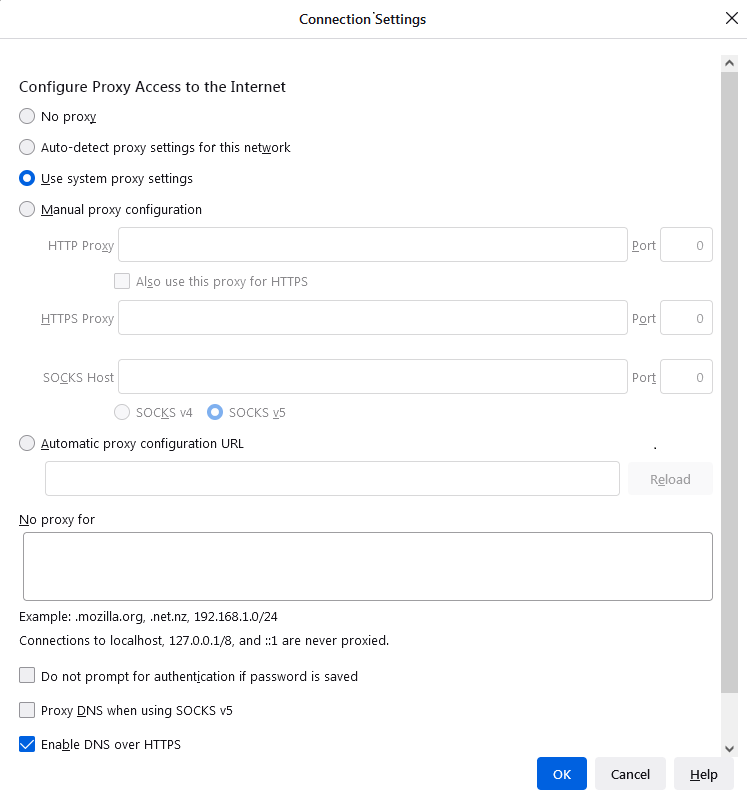
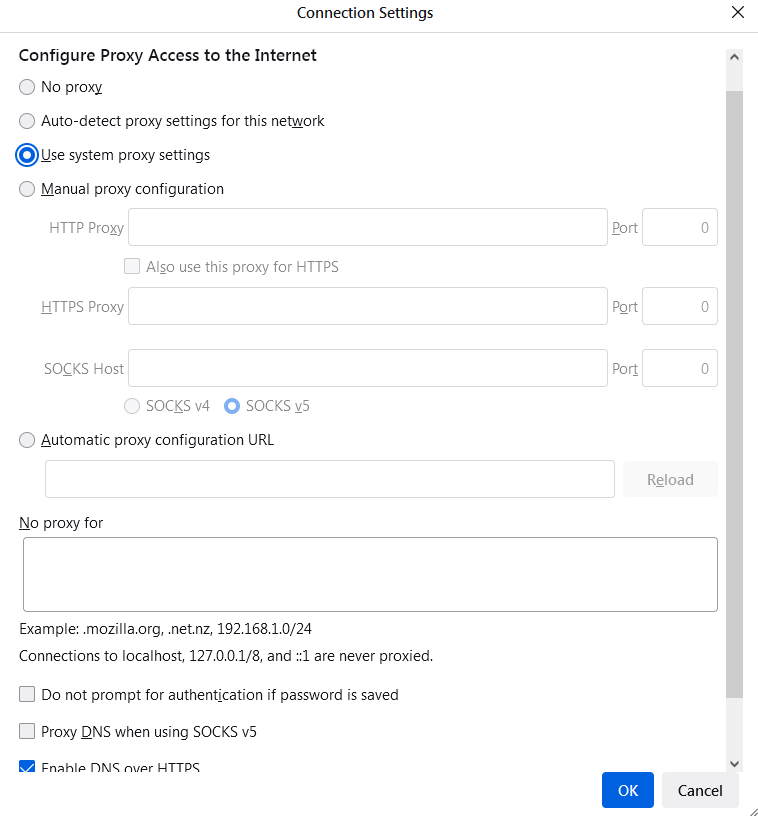
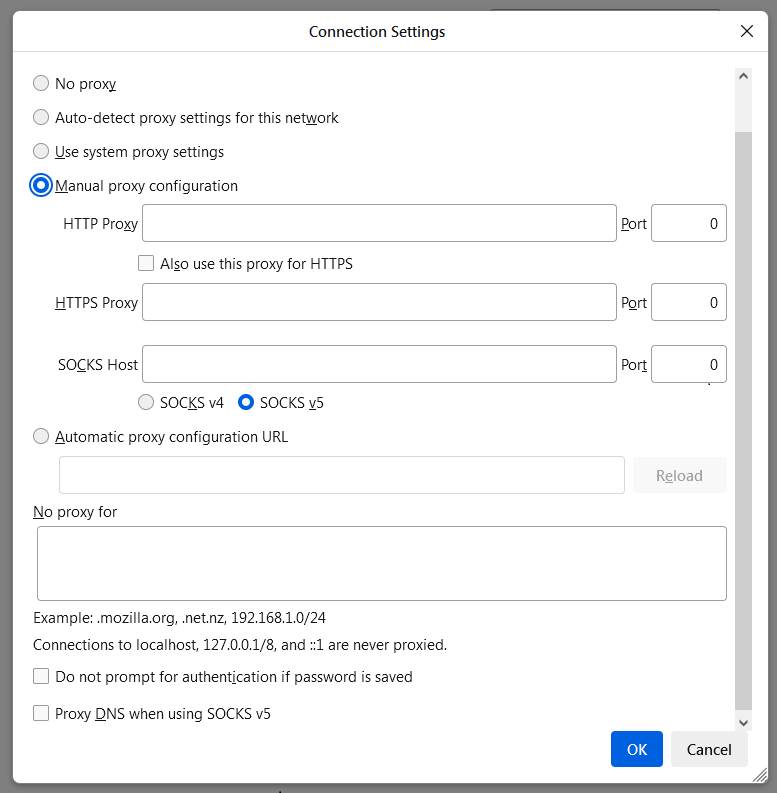
- No proxy: Choose this if you don’t want to use a proxy.
- Auto-detect proxy settings for this network: Choose this if you want Firefox to automatically detect the proxy settings for your network.
- Use system proxy settings: Choose this if you want to use the proxy settings configured for your operating system.
- Manual proxy configuration: Choose this if you have a list of one or more proxy servers. Ask your system administrator for the configuration information. Each proxy requires a hostname and a port number.
- If the same proxy name and port number are used for all protocols, check Also use this proxy for HTTPS.
- Automatic proxy configuration URL: Choose this if you have a proxy configuration (.pac) file. Enter the URL and click okay to save changes and load the proxy configuration. file: and data: schemes can also be used here (e.g. file:///c:/proxy.pac or data:,function FindProxyForURL() ).
- Reload : The reload button will load the currently available proxy configuration.
- No Proxy For: List of hostnames or IP addresses that will not be proxied. Use to bypass proxying for all hostnames which do not contain periods.
- Enable DNS over HTTPS: This setting enables DNS Over HTTPS (DoH) using the specified server. For more information, see Firefox DNS-over-HTTPS.
Note: The Connection Settings dialog will also show extensions that control how Firefox connects to the internet. You can disable these extensions by clicking Disable Extension .