Куда в Телеграме сохраняются гифки и как искать, делать и добавлять gif

Гифки служат для разбавления серого общения, краткого описания чувств, событий и явлений. В общем, это те же самые эмоджи, только анимированные. Среди них можно найти моменты из фильмов и сериалов, действия домашних питомцев, стихийные явления. В последнее время нельзя назвать ни один мессенджер, в котором отсутствует возможность общаться с помощью гифок. Но далеко не все знают, куда сохраняются эти гифки в Телеграме и на других платформах.
Как отправить гиф в Телеграме
Каталог гифок в Телеграме огромен и почти бесконечен. Картинки делятся по тематическим категориям, чтобы пользователь не потерялся среди тысяч анимаций. Загружаются стикеры также по конкретному поисковому слову. Если вы хотите найти стикер с совой, вбейте в поиске ключевое «сова». Вам попадутся ролики с самыми разными совами, которых вы только могли видеть: от белой полярной до Совуньи из «Смешариков». Для того чтобы высветилось больше стикеров, вбивайте искомое слово сразу на двух языках: английском и русском.
На андроид

Чтобы отправить собеседнику гифку с андроида, зайдите в диалог и напечатайте на клавиатуре сочетание «@gif». При записи уберите кавычки. После фразы нажмите на пробел, так устройство отреагирует на команду. Дальше начинается самое интересное – поиск нужного видео или картинки. Достаточно добавить в поле ввода искомое слово, и вы уже видите десятки стикеров по тематике. Теперь нажмите на анимацию, и она улетит на устройство собеседника.
На айфон

У пользователей айфонов есть еще один способ выбрать, удалить, сохранить или отправить гифку в «телеге». В нужном диалоге откройте клавиатуру. В левом углу находится иконка стикера с отвернутым уголком. На появившейся панели присутствует кнопка «Gif». Несложно догадаться, что все анимации находятся именно там. Для открытия поисковой строки свайпните вверх. Введите искомое слово на любом из языков и наслаждайтесь палитрой гифок. Если вы не разобрались, как вводить запрос, прикрепляю примеры:
- Если вы хотите отыскать среди гифок «русскую» сову, введите «@gif сова».
- Если нужна «английская», наберите «@gif owl».
В ПК
При использовании приложения на компьютере или ноутбуке анимации остаются доступны. Найти их все также можно в диалоге с собеседником. Введите команду «@gif» и прибавьте к ней ключевое слово или фразу.

Второй способ поиска гифок через стикеры также доступен. Нажмите на квадрат с закругленными углами, дотроньтесь до кнопки «GIF» и свайпните вверх. Теперь напечатайте нужное словосочетание и выберите видео. Коснитесь его, чтобы отправить собеседнику.
Сохранение гифки из приложения
Приятный бонус мессенджера – возможность сохранить gif из чата. Файл появится в галерее, значит, вы сможете пользоваться анимацией в других приложениях. Но перед тем, как использовать ее, нужно еще найти способ сохранения картинки.
Приложение Телеграм доступно на устройствах Андроид, iOC и на ПК. Если на смартфонах функции и интерфейс различаются незначительно, то с компьютером или ноутбуком еще придется разобраться. Впрочем, пугаться не стоит, ведь мы разберем все детально.
На iOS
Первое, с чего нужно начать при загрузке анимации, – ее отправление любому собеседнику. Долгим касанием нажмите на сообщение – откроется небольшое меню файла. Выберите «Переслать в Избранное».
Во вкладку «Избранное» можно добавлять важные файлы любого формата. Во-первых, вы не потеряете сообщение, а во вторых «Избранное» можно приравнять к «диалогам Телеграма с подпиской». Здесь много интересных функций, недоступных в обычном диалоговом окне, в том числе тут можно загрузить гифку.
На Android
Пользователи Андроид-устройств смогут сохранить гифку через добавление в «Избранное». Единственное различие – не обязательно отправлять анимацию сначала кому-то из знакомых собеседников. Можете сразу нажать на три точки в правом верхнем углу гифки и нажать на «Переслать», дальше выберите «Избранное».
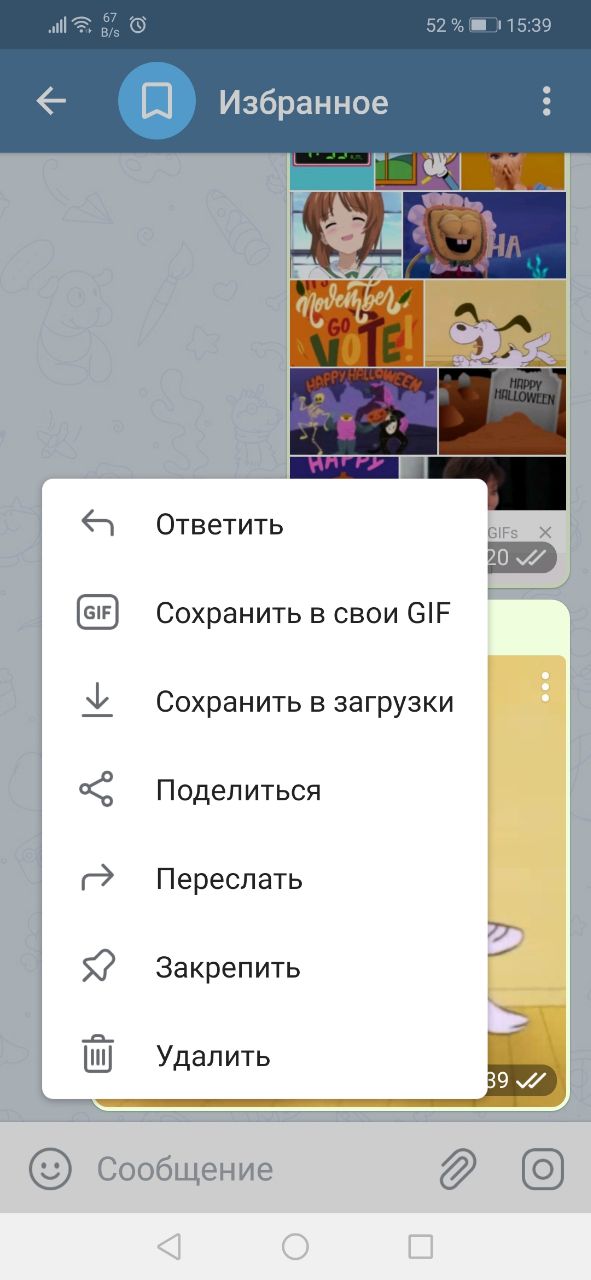
В нужном разделе скачать анимацию проще простого. Долгое касание и нажатие на кнопку сохранить…+1 к вашей коллекции gif-файлов из Telegram.
В ПК
Гиф-файлы «телеги» можно загрузить на ПК без помощи раздела «Избранное». Пользователю доступно непосредственное сохранение сразу же на устройство. Просто выберите файл и нажмите на него правой кнопкой мышки.

В открывшемся меню нажмите на «Сохранить как». Определите путь сохранения и нажмите на одноименную кнопку. Найти анимацию можно в папке «Загрузки» («Downloads»).
Поиск и создание гифок
Сделать и отправить гифку в Телеграме можно самостоятельно.
- Зайдите в диалог и выберите нужное видео из галереи.
- Максимально укоротите его, уберите звук, выберите раскадровку во встроенном редакторе приложения. Там же можно и добавить стикеры, фильтры и эффекты.

- Нажмите на иконку самолета и отправьте анимацию собеседнику.
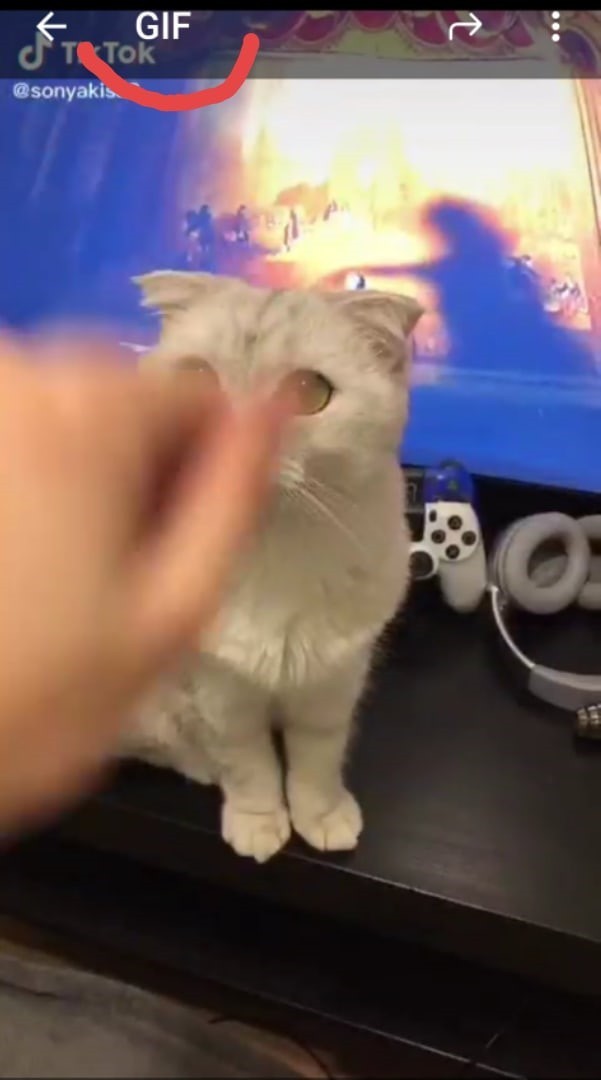
Искать ролик куда проще, чем создавать его. Поисковой строкой может послужить как клавиатура, так и поле ввода в разделе гиф-файлов. Это зависит от устройства и выбранного метода отправления ролика.
Где находятся сохраненные гифки из Телеграмма на iPhone
Многие пользователи мессенджера Telegram на устройствах iOS задаются вопросом: «Где можно найти сохраненные гифки из Telegram на iPhone?». Ответ на этот вопрос может быть полезным, особенно если вы хотите сохранить какую-то гифку или просто найти ранее сохраненные изображения. В этой статье мы расскажем, где находится основная папка для сохраненных гифок в Telegram на айфоне, а также предоставим несколько способов доступа к ней.
Основная папка для сохраненных гифок из Telegram на iPhone находится в приложении «Файлы». Чтобы найти ее, откройте приложение «Файлы» на вашем устройстве и нажмите на вкладку «На данном iPhone» (или «На моем iPad», в зависимости от вашего устройства). Затем прокрутите список до тех пор, пока не найдете папку с названием «Telegram». Внутри этой папки находятся все сохраненные изображения и гифки из Telegram.
Если вы хотите сохранить ту или иную гифку из Telegram на айфоне, просто откройте ее в мессенджере и нажмите на нее и удерживайте палец на экране. Появится контекстное меню с различными опциями, включая «Сохранить изображение». После нажатия на эту опцию, гифка будет сохранена в папку «Telegram» в приложении «Файлы». Вы также можете просмотреть все ранее сохраненные гифки, открыв приложение «Файлы» и перейдя в папку «Telegram».
Где хранятся гифки из Телеграмма в Айфоне?
Гифки, полученные в Телеграмме, сохраняются внутри приложения Телеграмма на вашем iPhone. Они не сохраняются в общей галерее изображений устройства.
Вы можете найти все полученные гифки в папке «Телеграмм» на вашем iPhone. Чтобы открыть эту папку, откройте приложение «Файлы» на вашем iPhone и найдите в нем специальную папку «Телеграмм».
В этой папке вы сможете найти все полученные гифки, которые вы сохраняли в Телеграмме. Вы можете просматривать, отправлять и удалять гифки из этой папки.
Если вы хотите сохранить конкретную гифку на вашем iPhone, вы можете сделать это, нажав и удерживая изображение гифки внутри приложения Телеграмма. Затем выберите пункт «Сохранить изображение». Гифка будет сохранена в папку «Телеграмм» в приложении «Файлы».
Таким образом, все гифки, полученные и сохраненные через Телеграмм, хранятся внутри приложения Телеграмма и доступны в папке «Телеграмм» в приложении «Файлы» на вашем iPhone.
Основная папка для хранения файлов
Чтобы найти сохраненные гифки из Telegram в основной папке «Файлы», следуйте этим шагам:
| Шаг 1: | Откройте приложение «Files» на вашем iPhone. |
| Шаг 2: | В основной папке «Файлы» вы увидите различные разделы, такие как «На моем iPhone», «iCloud Drive» и др. Ваши гифки могут сохраняться в одном из этих разделов. |
| Шаг 3: | Выберите раздел, в котором вы думаете, что хранятся ваши гифки. Пролистайте содержимое папки, чтобы найти нужные вам гифки. |
Помните, что сохранение гифок из Telegram в основную папку «Файлы» может занять некоторым пространство на вашем iPhone. В зависимости от настроек Telegram, изображения и видео могут сохраняться автоматически или требовать вашего подтверждения перед сохранением.
Способы доступа к сохраненным гифкам
В iPhone гифки, сохраненные из Telegram, хранятся в основной папке с фотографиями и видео на устройстве. Для доступа к этой папке, вам потребуется выполнить несколько простых шагов:
1. Откройте приложение «Фото» на своем iPhone.
2. Найдите вкладку «Альбомы» в нижней части экрана и нажмите на нее.
3. Пролистайте список альбомов и найдите альбом «Сохранено» или «Все фото».
4. Откройте альбом «Сохранено» или «Все фото», чтобы просмотреть все сохраненные гифки и другие изображения.
Кроме того, вы можете воспользоваться поиском в приложении «Фото», чтобы быстро найти конкретную гифку. Просто нажмите на значок поиска в нижней части экрана и введите ключевые слова или название гифки, которую вы ищете.
Итак, доступ к сохраненным гифкам из Telegram в iPhone достаточно прост и удобен. Вы можете легко найти и просмотреть их в приложении «Фото», используя альбом «Сохранено» или «Все фото», а также воспользоваться функцией поиска для быстрого доступа к интересующим вас гифкам.
Как найти папку с гифками
Если вы хотите найти папку с гифками из Telegram на вашем iPhone, следуйте этим шагам:
- Откройте приложение «Файлы» на вашем iPhone.
- Выберите вкладку «iCloud Drive» или «Локальное хранилище», в зависимости от того, где вы храните свои файлы.
- Находите папку «Telegram» и открывайте ее.
- Внутри папки «Telegram» найдите папку «Telegram Animated» или «Телеграм Анимации».
- Откройте папку «Telegram Animated» и вы увидите все ваши сохраненные гифки из Telegram!
Теперь вы знаете, где найти папку с гифками на вашем iPhone!
Советы по управлению файлами
При работе с гифками в приложении Телеграмм на iPhone есть несколько полезных советов по управлению файлами:
- Чтобы сохранить гифку, просто нажмите на нее и выберите «Сохранить». Гифка будет сохранена в основную папку «Файлы» на вашем iPhone.
- Вы также можете создать дополнительные папки внутри папки «Файлы» для более удобного хранения и организации гифок. Для этого откройте приложение «Файлы», нажмите на значок «+» и выберите «Новая папка».
- Если вы хотите отсортировать гифки по категориям, создайте папки с описательными названиями, например «Смешные гифки», «Животные» и т.д.
- Для быстрого поиска конкретной гифки воспользуйтесь функцией поиска в приложении «Файлы». Просто введите ключевое слово или название гифки в поле поиска, и приложение найдет все соответствующие файлы.
- Вы также можете перемещать гифки между папками, чтобы упорядочить их или переклассифицировать. Просто выберите гифку, нажмите на значок «Поделиться» и выберите «Переместить». Затем выберите папку, в которую вы хотите переместить гифку.
Следуя этим советам, вы сможете эффективно управлять вашими гифками в айфоне и легко находить нужные файлы в любой момент.
Куда сохраняются gif из Telegram на iPhone и как их найти
Telegram — популярное приложение для обмена сообщениями, которое позволяет пользователям общаться, обмениваться мультимедийными файлами и многое другое. Одним из популярных форматов файлов, которыми делятся пользователи в Telegram, является графический формат gif.
Как только вы получаете gif-изображение в Telegram, оно автоматически сохраняется в памяти вашего iPhone. Однако, место, где хранятся эти файлы, может вызвать некоторую путаницу у пользователей.
Итак, куда сохраняются gif-изображения в Telegram на вашем iPhone? По умолчанию, все мультимедийные файлы, включая gif, сохраняются в специальной папке «Фото» на вашем устройстве. Чтобы найти gif-изображение, вам нужно перейти в приложение Photos (Фото) на вашем iPhone и открыть папку «Telegram», которая находится во вкладке Альбомы.
Как сохранить gif из telegram на айфон
Telegram позволяет отправлять и получать анимационные изображения в формате GIF. Если вы хотите сохранить понравившийся GIF-файл на свой iPhone, вам потребуется следовать нескольким простым шагам.
Шаг 1: Откройте Telegram и найдите сообщение с GIF-изображением, которое вы хотите сохранить.
Шаг 2: Нажмите и удерживайте на GIF, чтобы вызвать контекстное меню.
Шаг 3: В контекстном меню выберите опцию «Сохранить изображение».
Шаг 4: GIF-изображение будет автоматически сохранено в галерее вашего iPhone.
Теперь вы можете найти сохраненный GIF-файл, открыв приложение «Фото» на своем iPhone.
Обратите внимание, что некоторые GIF-изображения могут быть слишком большими, поэтому они могут занимать больше места на вашем устройстве. Если у вас ограниченное пространство на iPhone, рекомендуется удалить ненужные GIF-файлы, чтобы освободить место.
Методы сохранения gif на айфон
1. Сохранение встроенными инструментами
Telegram для iPhone имеет встроенную функцию сохранения gif. Для этого просто откройте чат, содержащий gif, и нажмите и удерживайте на анимированном изображении. Появится контекстное меню, где вам предложат сохранить gif. Нажмите на опцию «Сохранить изображение», и gif будет сохранен в вашу фотогалерею.
2. Использование сторонних приложений
Если вы хотите использовать сторонние приложения для сохранения gif из Telegram, есть много вариантов в App Store. Вы можете найти приложения, специально разработанные для сохранения gif, такие как «Gifitize» или «GifViewer». Просто загрузите выбранное приложение, откройте gif в Telegram и выберите опцию «Сохранить в приложении».
3. Использование iCloud Drive
Также вы можете сохранить gif из Telegram в iCloud Drive и затем загрузить его на свой iPhone. Чтобы сделать это, откройте Telegram, найдите gif, который вы хотите сохранить, и нажмите на кнопку «Делить». Затем выберите «Сохранить в файлы», выберите папку iCloud Drive и нажмите «Сохранить». После этого откройте приложение «Файлы» на вашем iPhone, перейдите в папку iCloud Drive и найдите сохраненный gif.
Теперь вы знаете несколько способов сохранения gif из Telegram на свой iPhone и можете выбрать наиболее удобный для вас.
Использование встроенных инструментов
Telegram предоставляет ряд встроенных инструментов, которые позволяют использовать и сохранять gif прямо в приложении на iPhone.
Для сохранения gif в Telegram на iPhone, выполните следующие шаги:
Шаг 1: Найдите gif, который хотите сохранить
Откройте чат или канал, где находится gif, который вы хотите сохранить. Вы можете использовать поиск или просмотреть предыдущие сообщения, чтобы найти нужный gif.
Шаг 2: Нажмите на gif для увеличения
Когда вы найдете нужный gif, нажмите на него, чтобы увеличить его размер. Выбранное gif будет отображаться на полный экран.
Под gif отобразится дополнительная панель с различными функциями и инструментами.
Шаг 3: Сохраните gif на устройство
На панели инструментов, расположенной под gif, найдите иконку «Сохранить». Она выглядит как стрелка, указывающая наниз. Нажмите на эту иконку, чтобы сохранить gif на ваше устройство.
После нажатия на иконку «Сохранить», Telegram запросит разрешение на доступ к вашей фотопамяти. Разрешите доступ, чтобы продолжить сохранение gif.
После сохранения gif в Telegram, вы сможете найти его в вашей фотопамяти на iPhone.
Использование встроенных инструментов Telegram позволяет удобно сохранять gif и другие медиафайлы без необходимости использования сторонних приложений.
Пользуйтесь этими простыми шагами, чтобы сохранять и делиться вашими любимыми gif в Telegram на iPhone!
Сохранение gif с помощью сторонних приложений
Telegram не предоставляет возможность непосредственно сохранять gif-изображения на устройства с iOS, однако вы можете воспользоваться сторонними приложениями для этой цели.
Существует множество приложений в App Store, которые позволяют сохранять и управлять gif-изображениями. Одним из самых популярных таких приложений является GIFwrapped. Это бесплатное приложение позволяет вам легко сохранять gif из различных источников, включая Telegram.
Шаги по сохранению gif с помощью GIFwrapped:
- Скачайте и установите приложение GIFwrapped из App Store.
- Откройте Telegram и найдите gif, которое вы хотите сохранить.
- Нажмите на gif и выберите опцию «Отправить файл».
- В открывшемся меню выберите приложение GIFwrapped.
- В GIFwrapped выберите папку, в которую хотите сохранить gif, и нажмите «Сохранить».
После этих шагов gif будет сохранено в выбранную вами папку в GIFwrapped, и вы сможете просматривать его или делиться им с другими.
Помимо GIFwrapped, в App Store также доступны другие приложения, которые предлагают аналогичные функции. Некоторые из них включают возможности для создания собственных gif-изображений и редактирования уже существующих.
Использование сторонних приложений позволяет вам более гибко управлять gif-изображениями, сохранять их на устройство и делиться ими с друзьями.
Примечание: Проверьте лицензионные условия и правила использования приложения GIFwrapped перед его установкой и использованием.
Сохранение gif на айфон с помощью Файлы
Telegram предоставляет возможность сохранять gif-изображения прямо в приложении. Однако, если вы хотите сохранить gif на ваш iPhone и использовать их вне Telegram, вы можете воспользоваться приложением «Файлы».
Файлы являются встроенным файловым менеджером в операционной системе iOS. С помощью этого приложения вы можете сохранять, организовывать и просматривать файлы разных форматов, включая gif-изображения.
Шаг 1: Откройте Файлы
На вашем iPhone найдите иконку «Файлы» на домашнем экране и нажмите на нее, чтобы открыть приложение. Обычно оно располагается вместе с другими встроенными приложениями, такими как Контакты или Календарь.
Шаг 2: Создайте папку для gif
В приложении «Файлы» создайте новую папку, в которой вы будете хранить gif-изображения. Для этого нажмите на кнопку «Изменить» в правом верхнем углу экрана, затем на кнопку «Создать папку». Введите название папки и нажмите «Готово».
Шаг 3: Сохраните gif в папку
Теперь, чтобы сохранить gif-изображение в папку, откройте Telegram и найдите gif, который вы хотите сохранить. Нажмите на изображение, чтобы открыть его в полном размере, затем нажмите на кнопку «Поделиться» в правом нижнем углу экрана. В появившемся меню выберите опцию «Сохранить изображение».
После этого вернитесь в приложение «Файлы». Внутри папки, которую вы создали на шаге 2, появится сохраненный gif. Вы можете открыть его, просмотреть или отправить через другие приложения.
Теперь вы знаете, как сохранить gif-изображения на свой iPhone с помощью приложения «Файлы». Пользуйтесь этой функцией, чтобы организовывать и хранить ваши любимые gif-изображения удобным и доступным способом.
Сохранение gif на iCloud Drive
Чтобы сохранить gif на iCloud Drive, следуйте простым инструкциям:
- Откройте чат в Telegram, где находится gif-изображение, которое вы хотите сохранить.
- Нажмите и удерживайте на gif-изображении до отображения всплывающего меню.
- Выберите пункт «Сохранить в файлы» из всплывающего меню.
- Выберите папку на iCloud Drive, куда хотите сохранить gif-изображение.
- Нажмите кнопку «Сохранить».
Ваш gif-файл будет сохранен на iCloud Drive и будет доступен на всех ваших устройствах, подключенных к iCloud. Чтобы получить к нему доступ с другого устройства, просто откройте приложение «Файлы» на этом устройстве и найдите файл в папке iCloud Drive.
Синхронизация через iTunes
Для сохранения gif из Telegram на iPhone вы можете воспользоваться синхронизацией через iTunes. Этот метод позволяет передавать файлы между компьютером и устройством iOS с помощью программы iTunes.
Шаг 1: Подключите iPhone к компьютеру
В первую очередь, подключите ваш iPhone к компьютеру с помощью USB-кабеля. Затем откройте программу iTunes.
Шаг 2: Выберите устройство в iTunes
В верхней части окна программы iTunes вы увидите иконку вашего iPhone. Щелкните на нее, чтобы выбрать устройство.
Шаг 3: Откройте вкладку «Фотографии»
На странице вашего устройства в iTunes найдите иконку с изображением фотоаппарата и нажмите на нее. Пролистайте страницу вниз до раздела «Синхронизировать фотографии» и выберите эту опцию.
Шаг 4: Выберите папку с gif-изображениями
При желании вы можете выбрать определенную папку с gif-изображениями, которые вы хотите сохранить на iPhone. Для этого нажмите на кнопку «Выбрать папку» и укажите нужную директорию на вашем компьютере.
Шаг 5: Синхронизируйте устройство
После выбора папки с gif-файлами нажмите кнопку «Применить» в нижнем правом углу окна iTunes. Программа начнет синхронизацию и передаст выбранные файлы на ваш iPhone.
После завершения синхронизации проверьте на своем iPhone, где сохранены gif-изображения, они будут доступны в разделе «Фотографии».
Итоги и рекомендации
Во-первых, gif-изображения, полученные в Telegram, сохраняются в приложении Telegram самостоятельно, в отдельной папке. Это удобно, так как можно легко найти все сохраненные gif в одном месте и не тратить время на поиск в других папках.
Однако, если вы хотите сохранить gif на устройство и использовать его в других приложениях или отправить кому-то, вам придется воспользоваться функцией «Сохранить в фото» или подобными функциями в сторонних приложениях.
Рекомендации по сохранению gif из Telegram на iPhone:
- Откройте чат в Telegram с gif-изображением, которое вы хотите сохранить.
- Нажмите на gif, чтобы открыть его в полном размере.
- Нажмите на кнопку «Сохранить в фото».
- Перейдите в приложение «Фото» на вашем iPhone, чтобы найти сохраненный gif.
Не забывайте, что этот процесс может немного отличаться в зависимости от версии iOS и Telegram на вашем устройстве.
Будьте внимательны при сохранении gif, чтобы не случайно удалить или потерять их!
Наш сайт — это уникальный ресурс, который предоставляет доступ к статьям от профессионалов в разных областях на разные темы . Здесь вы найдете полезную информацию о многих важных аспектах жизни, начиная от здоровья и фитнеса, заканчивая бизнесом и технологиями.
Мы собрали команду экспертов, которые делятся своим опытом и знаниями с нашими читателями. Наши авторы — это профессионалы в своей области, которые имеют многолетний опыт работы и глубокие знания в своей сфере.
Мы публикуем статьи на самые разные темы, включая здоровье, красоту, фитнес, питание, бизнес, технологии и многое другое. Вы можете найти ответы на многие свои вопросы и получить полезные советы от наших экспертов.
Если у вас есть какие-либо вопросы или вы хотите узнать больше о какой-то теме, наши авторы всегда готовы помочь и ответить на ваши вопросы. Вы можете написать им через форму обратной связи, которая находится на нашем сайте.
Местонахождение сохраненных gif-изображений в приложении Телеграм на iPhone
Айфоны давно завоевали популярность среди многих пользователей смартфонов. Владельцы этих устройств оценили их удобство, функциональность и простоту использования. Когда дело доходит до сохранения файлов, таких как gif-изображения, многие пользователи сталкиваются с вопросом, куда они сохраняются с устройства при скачивании из телеграммы.
Когда gif отправляется или получается в телеграмме на айфоне, он автоматически сохраняется в Галерею. Вы можете найти сохраненное изображение, открыв приложение Фото на своем устройстве и перейдя в папку Альбомы. Здесь вы найдете папку Telegram и в ней сохраненные gif-изображения.
Также, чтобы быстро найти сохраненный gif-файл, вы можете воспользоваться функцией поиска в приложении Фото. Просто откройте приложение и нажмите на поле поиска. Введите «gif» и вам будут представлены все сохраненные gif-изображения на вашем устройстве.
Как сохранить gif на iPhone из Telegram
Telegram предлагает множество возможностей, включая отправку и получение анимаций в формате gif. Если вы хотите сохранить gif на своём iPhone, следуйте этим простым шагам:
- Откройте приложение Telegram на своём iPhone.
- Выберите чат, в котором находится gif, который вы хотите сохранить.
- Найдите gif в чате и нажмите на него для его увеличения.
- После увеличения, нажмите и удерживайте на gif, пока не появятся варианты действий.
- Выберите опцию «Сохранить изображение», чтобы сохранить gif в галерее вашего iPhone.
Теперь ваш gif сохранен на вашем iPhone и вы можете найти его в приложении «Фото» или «Галерея». Вы также можете использовать сохраненный gif для отправки его в другие чаты или использования в других приложениях.
Откройте Telegram на своем iPhone
Шаг 1: Откройте Telegram
На вашем iPhone найдите иконку Telegram на главном экране и нажмите на нее, чтобы открыть приложение.
Шаг 2: Найдите нужный gif
В Telegram перейдите в чат или канал, где находится gif, который вы хотите сохранить. Пролистайте сообщения, пока не найдете нужный gif.
Шаг 3: Перейдите в режим «Полный экран»
Чтобы открыть gif в полном размере, нажмите на него и удерживайте. В появившемся меню выберите «Открыть в полном размере».
Шаг 4: Сохраните gif в фотографии
После открытия gif в полном размере, нажмите и удерживайте на изображении. В появившемся контекстном меню выберите пункт «Сохранить изображение». Gif будет сохранен в вашей фотографии на iPhone.
Теперь у вас есть сохраненный gif из Telegram на вашем iPhone. Вы можете легко поделиться им с другими пользователями или использовать его в своих сообщениях.
Найдите gif, который вы хотите сохранить
Если вы хотите сохранить gif из Телеграмма на вашем iPhone, вам нужно открыть чат или канал, где находится gif-изображение. Найдите сообщение, содержащее gif, и нажмите на него, чтобы открыть полноразмерную версию.
После открытия gif вы можете заметить, что он автоматически начинает воспроизводиться. Если вы хотите остановить воспроизведение, просто коснитесь экрана.
Чтобы сохранить gif на своем iPhone, нажмите и удерживайте изображение. В появившемся контекстном меню выберите опцию «Сохранить изображение».
Важно отметить, что сохраненный gif будет доступен в вашей фотогалерее. Вы можете найти его, открыв приложение «Фото» и перейдя в раздел «Альбомы». Возможно, вам придется прокрутить список альбомов вниз, чтобы найти альбом «Все фото».
Теперь вы можете наслаждаться сохраненным gif на вашем iPhone в любое время, не зависимо от интернет-соединения.
Нажмите на gif и удерживайте палец на нем
Чтобы сохранить gif из телеграмм на вашем iPhone, вам потребуется нажать на изображение и удерживать палец на нем. Это откроет контекстное меню с несколькими вариантами действий.
Когда появится контекстное меню, выберите опцию «Сохранить изображение». Это переместит gif в вашу галерею фотографий на устройстве.
После сохранения вы сможете найти gif в приложении «Фото» на вашем iPhone. Оно будет расположено в альбоме «Фильмы», который отображает все сохраненные анимации и видеофайлы.
Обратите внимание, что сохранение gif на ваш iPhone также может быть доступно через другие приложения, которые предоставляют поддержку для сохранения изображений, например, приложение «Сохранить в файл». В таком случае, когда вы удерживаете палец на gif, в контекстном меню будет представлено больше опций для сохранения.
Теперь вы знаете, как сохранить gif из телеграмм на вашем iPhone. Наслаждайтесь анимацией и делитесь ею с друзьями и близкими!
В появившемся меню выберите «Сохранить в фото»
Если вы хотите сохранить gif на своем iPhone из приложения Telegram, это можно сделать очень просто. Когда вы получаете или отправляете gif в Telegram, откройте изображение, которое вы хотите сохранить.
После открытия gif сначала увеличится, а затем появится небольшое меню внизу экрана. В этом меню вы должны найти иконку «Делить». Нажмите на нее, и вам откроется новое окно с дополнительными параметрами.
Выбор «Сохранить в фото»
В этом окне вам предоставлены различные варианты для обработки гифки, такие как отправка в другие приложения или копирование ссылки, но вам нужно выбрать «Сохранить в фото».
После выбора этой опции гифка будет сохранена в вашей фотогалерее на iPhone. Теперь вы можете легко найти и просмотреть ее в любое время, когда пожелаете.
Итак, вам не нужно беспокоиться о потере или невозможности сохранения gif из Telegram на своем iPhone. Просто следуйте этим простым шагам, и вы сможете сохранить все свои любимые гифки без проблем.
Откройте приложение «Фото» на вашем iPhone
Чтобы найти сохраненный gif из Telegram на вашем iPhone, откройте приложение «Фото».
На главном экране вашего iPhone найдите и нажмите на иконку «Фото».
После открытия приложения «Фото», перейдите в раздел «Альбомы».
В разделе «Альбомы» прокрутите вниз и найдите альбом «Telegram».
Откройте альбом «Telegram». В нем вы найдете все сохраненные изображения и gif из Telegram.
Теперь вы можете легко найти и просматривать все ваши сохраненные gif из Telegram в приложении «Фото» на вашем iPhone.
В разделе «Альбомы» выберите «Последние добавленные»
Чтобы найти сохраненные gif из Telegram на вашем iPhone, вы можете воспользоваться разделом «Альбомы» в приложении «Фото». Это позволит вам легко найти все последние сохраненные изображения и видео на вашем устройстве.
Чтобы открыть раздел «Альбомы», откройте приложение «Фото» на вашем iPhone. Внизу экрана вы увидите несколько вкладок, включая «Фотографии», «Воспоминания» и «Альбомы». Нажмите на вкладку «Альбомы», чтобы открыть список всех доступных альбомов.
В списке альбомов прокрутите вниз и найдите альбом с названием «Последние добавленные». Этот альбом содержит все недавно сохраненные изображения и видео, включая gif из Telegram. Нажмите на этот альбом, чтобы открыть его.
Здесь вы найдете все недавно добавленные изображения и видео. Прокручивайте вниз, чтобы найти нужный gif из Telegram. Вы можете нажать на него, чтобы открыть и просмотреть его в полном размере.
Найдите сохраненный gif и откройте его
После того как вы сохраните gif из Телеграма на свой iPhone, вам потребуется найти сохраненный файл. Для этого выполните следующие шаги:
Откройте приложение «Фото»
Для того чтобы найти сохраненный gif, откройте на своем iPhone приложение «Фото», которое обычно находится на рабочем столе устройства.
Перейдите в альбом «Все фото»
В приложении «Фото» вам необходимо перейти в альбом «Все фото». Находясь в основной сетке альбомов, пролистайте вниз и найдите альбом с названием «Все фото». Нажмите на него, чтобы открыть.
В этом альбоме вы сможете найти все сохраненные фотографии и видео на вашем iPhone, включая сохраненные gif из Телеграма. Будьте внимательны, так как альбом может содержать большое количество изображений.
Теперь вы можете поделиться, отправить или использовать gif на своем iPhone
Сохранение и использование gif на iPhone стало еще проще благодаря приложению Telegram. Если вы получили gif через Telegram и хотите сохранить его, вы можете сделать это всего в несколько простых шагов.
Как только вы получили gif, просто нажмите на него и удерживайте. Появится контекстное меню с несколькими опциями. Выберите «Сохранить изображение», и ваш gif будет сохранен в основной альбом Photos на вашем iPhone.
После сохранения, вы можете найти свой gif, открыв приложение «Фото» и перейдя в альбом «Все фотографии». Ваш gif будет отображаться в этом альбоме вместе с другими фотографиями.
Теперь, когда ваш gif сохранен, вы можете использовать его в различных приложениях на вашем iPhone. Вы можете поделиться им в социальных сетях, отправить его в чате или добавить его в свои сообщения.
Используя приложение Telegram, вы получаете удобный способ сохранять и использовать gif на своем iPhone. Наслаждайтесь обменом и отправкой веселых и интересных gif с вашими друзьями и близкими!
Наш сайт — это уникальный ресурс, который предоставляет доступ к статьям от профессионалов в разных областях на разные темы . Здесь вы найдете полезную информацию о многих важных аспектах жизни, начиная от здоровья и фитнеса, заканчивая бизнесом и технологиями.
Мы собрали команду экспертов, которые делятся своим опытом и знаниями с нашими читателями. Наши авторы — это профессионалы в своей области, которые имеют многолетний опыт работы и глубокие знания в своей сфере.
Мы публикуем статьи на самые разные темы, включая здоровье, красоту, фитнес, питание, бизнес, технологии и многое другое. Вы можете найти ответы на многие свои вопросы и получить полезные советы от наших экспертов.
Если у вас есть какие-либо вопросы или вы хотите узнать больше о какой-то теме, наши авторы всегда готовы помочь и ответить на ваши вопросы. Вы можете написать им через форму обратной связи, которая находится на нашем сайте.