Как очистить историю поиска в Google Play Маркет
Функциональности Android позавидуют многие операционные системы. Между тем, если спросить владельцев iPhone, в чем же их система превосходит конкурента в лице Android, ничего в ответ вы не услышите. Однако раньше ситуация выглядела совсем иначе. Что же из этого следует? Система развивается, появляется множество новых функций, да, возможность очистить историю поиска не новшество, однако такие мелкие возможности и дают в сумме столь функциональную систему.
Однако пора переходить к делу. Каждый из вас наверняка помнит всплывающие подсказки во время ввода чего-либо в поиске Google Play. Если по какой-либо причине вы не желаете видеть всплывающие подсказки, у вас есть легкий и простой способ убрать их, точнее говоря, целых два способа, которые мы сейчас и рассмотрим.
Первый способ
- Откройте приложение Play Маркет
- Свайпните вправо или нажмите на три горизонтальные полоски в левом верхнем углу
- Перейдите в раздел «Настройки»
- Тапните по «Очистить историю поиска»
Второй способ
В первом случае выполнить действия можно буквально за несколько секунд, что не вызовет проблем ни у кого. Однако случается и так, что по какой-либо причине не удается использовать данный метод. Тогда следует перейти ко второму, он более сложный и может вызвать ряд вопросов у неопытных пользователей. Конечно, для наших активных читателей данная инструкция лишь очередной повод убедиться в своих немалых познаниях операционной системы Android.
- Перейдите в настройки
- Далее тапните по пункту «Приложения»
- Свайпами вправо/влево перейдите в раздел «Все приложения»
- Пролистайте список всех приложений и откройте Google Play Маркет
- Нажмите на «Очистить данные»
«Данное действие приведет к удалению настроек, аккаунтов и так далее» — черным по белому сообщалось нам во время действия. Однако при очередном запуске Play Маркета вас попросят лишь принять условия использования. После данного действия не потребуется заново вводить логин и пароль своей учетной записи.
Также отметим, очистка кеша, расположенная чуть ниже очистки данных, не поможет избавиться от истории поиска.
Пригодились ли вам наши советы?

Теги
- Google Play
- Новичкам в Android
- Операционная система Android
Как удалить все ваши данные из сервисов Google Play
Все пользователи операционной системы Android в той или иной степени привязаны к сервисам Google. И там содержится масса информации о вашей активности в сети. В целях безопасности или же просто для того, чтобы не забивать кэш-память устройств лишними данными, было бы неплохо знать то, как удалить информацию из подконтрольных Google приложений и сервисов. И сегодня мы с вами будем разбираться в том, как же это делать.
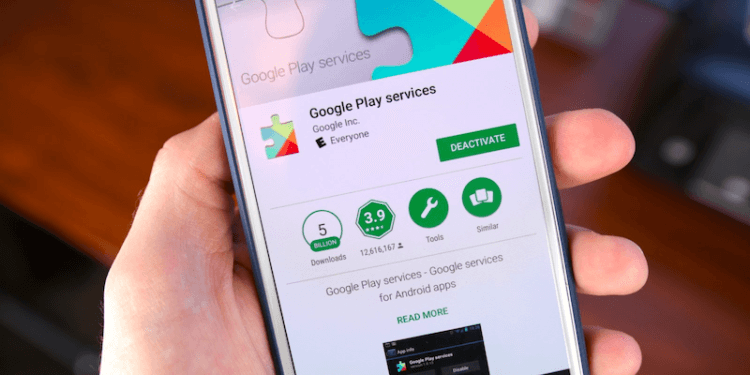
Как очистить данные, хранящиеся в службах Google Play
Если вы беспокоитесь о конфиденциальности, то в первую очередь стоит разобраться в том, как удалить данные о вашей активности. Это весьма просто. Откройте «Настройки» и перейдите в настройки диспетчера приложений в разделе «Дополнительно». Тут вы найдете пункт «сервисы Google Play». Он то нам и нужен. Далее вам нужно лишь нажать кнопку «Очистить кэш» и на этом «базовое» очищение будет закончено.
Как очистить данные, хранящиеся в Google Chrome
На вашем устройстве Android с новой версией Chrome просмотр истории поиска браузера прост. Откройте браузер Chrome, нажмите кнопку меню (три вертикальные точки в правом верхнем углу) и выберите пункт «История просмотров». Вы увидите список всех посещенных вами сайтов. Чтобы удалить отдельные веб-сайты, просто нажмите крестик справа от каждой записи. Чтобы удалить все записи, нажмите кнопку «Очистить данные истории просмотров».
Как очистить историю поиска в Google Maps для Android
Google Maps — отличное приложение для навигации, но если вы не хотите, чтобы оно отслеживало каждый ваш шаг, то вам стоит немного покопаться в настройках. Откройте приложение карт, нажмите на значок меню (три горизонтальные линии). Прокрутите в самый низ до пункта «Настройки» и нажмите на него. Здесь будет пункт «История», который показывает список последних мест, которые вы искали на картах. По аналогии с историей Google Chrome вы можете либо удалить конкретные места, либо все места разом.
Как очистить данные, записанные Google Ассистентом
Голосовой помощник от Google записывает ваш голос и еще кучу другой информации во время работы. Если вам не по-нраву, что такая информация хранится где-то на серверах Google, вы можете с легкостью ее стереть. Просто проследуйте по этой ссылке и найдите внизу страницы данные, записанные ассистентом от Google. Теперь вы можете смело их удалить.
Обсудить эту и другие новости вы можете в нашем чате в Телеграм.

Теги
- Новичкам в Android
- Операционная система Android
Как удалить историю платежей плей маркет?
Как посмотреть скачанные приложения в Play Market 2021?
На телефоне, откройте Play Маркет и нажмите кнопку меню (три линии). В меню, нажмите «Мои приложения и игры», чтобы увидеть список приложений, установленных на вашем устройстве . Нажмите «Все», чтобы увидеть список всех приложений, которые вы скачивали на любом устройстве, используя свою учётную запись Гугл.
Как посмотреть историю покупок в Google Play?
- Откройте приложение «Play Маркет» на мобильном устройстве.
- Нажмите на значок меню Аккаунт.
- Выберите История заказов.
Как удалить Google Play Market?
- Зайдите в меню настроек и выберите раздел «Приложения».
- Перед вами откроется список приложений, среди которых вам необходимо найти «Google Play» и кликнуть на него.
- В появившемся меню нажмите кнопку «Отключить». Вот и все!
Как удалить историю просмотров?
- Откройте приложение Chrome. на телефоне или планшете Android.
- В правом верхнем углу нажмите на значок «Ещё» История. .
- Выберите Очистить историю.
- В строке «Временной диапазон» укажите, за какой период нужно удалить данные. .
- Установите флажок «История просмотров». .
- Нажмите Удалить данные.
Как удалить историю запросов в гугле?
Чтобы очистить всю историю поиска Google, выберите три вертикальные точки в верхнем правом углу экрана, затем выберите «Удалить действия за определенный период». Выберите стрелку раскрывающегося списка под пунктом «Удалить по дате: сегодня» и измените её на «Все время».
Как в плей маркет открыть мои приложение?
Меню настроек теперь разбито на четыре категории
Слева от строки поиска исчезло знакомое гамбургер-меню. Теперь можно коснуться фото профиля в правом верхнем углу, после чего вы получите доступ к своим приложениям, играм, способам оплаты, баллам Google Play и многому другому.
Где находится Мои приложения в Play Маркете?
Для начала запустите Google Play Store и откройте меню. Для этого либо сделайте свайп вправо, либо коснитесь трех линий в верхнем левом углу. Здесь нажмите «Мои приложения и игры».
Где найти приложения скачанные с маркета?
Приложения, скачанные из Play Маркета, доступны на панели запуска приложений вместе с другими программами, установленными на Chromebook.
Как посмотреть Донат в гугл плей?
- На мобильном устройстве откройте приложение «Play Маркет».
- Выберите Меню → Учетная запись.
- Нажмите История покупок.
Как найти все купленные приложения в Google Play?
Используя страницу учетной записи в Интернете, вы можете отфильтровать только приложения из всех покупок. https://play.google.com/store/account?purchaseFilter=apps . На устройстве Android откройте ссылку с браузером вместо Play Store. Приложение Play Store не может отфильтровать приложения от других покупок.
Как посмотреть транзакции Гугл?
- Войдите в Консоль администратора Google. .
- На главной странице консоли администратора нажмите Оплата .
- Рядом со своей подпиской нажмите Просмотр сведений о транзакциях.
- Найдите таблицу с транзакциями, проведенными в вашем аккаунте.
- При необходимости суммируйте их или отфильтруйте по типу или периоду.
История покупок Гугл Плей — удаление информации о заказах
Опция «История заказов Google Play» доступна для владельцев любого электронного устройства, подключенного к Мировой сети. Воспользовавшись ею, можно ознакомиться со списком покупок, совершённых с конкретного устройства.
История покупок Гугл Плей — что это такое
Доступ к магазину есть у каждого пользователя персонального компьютера или электронного устройства с программным обеспечением Android.
Раздел «История покупок» — это часть пользовательского интерфейса. Сюда записываются сведения о всех приобретениях и платных подписках, оформленных владельцем устройства или лицами, имеющими доступ к этому устройству.

Магазин приложений Google Play
К сведению! Название «Google Play» портал Android Market получил в результате ребрендинга, проведенного в марте 2012 г.
Просмотр истории заказов в Гугл Плей
Чтобы просмотреть историю заказов, оформленных в течение текущего месяца, пользователь должен авторизоваться в системе Google, указав логин и пароль от своей учётной записи, посетить страницу «Список клиентов», а оттуда перейти на страницу «Сведения о клиенте».
Клик по надписи «Подробнее» даёт возможность ознакомиться:
- с перечнем заказанной продукции;
- с идентификационными признаками конкретного продукта;
- с историей своих действий относительно того или иного приобретения;
- с хронологией платежей и других событий, имеющих отношение к истории заказов.
В приложении Play Market
Для пользователей устройств андроид список покупок, совершённых в рамках приложения Плей Маркет, открывается в разделе «История заказов». Чтобы просмотреть его, необходимо:
- Открыть приложение на устройстве.
- Нажать на значок «Меню» (три горизонтальные полоски) и выбрать «Аккаунт».
- Кликнуть по надписи «История заказов».
Обратите внимание! Номера заказов станут доступными только при оформлении возврата средств.
После оформления покупки клиент получает электронное письмо от продавца с просьбой подтвердить заказ. Письмо будет адресовано владельцу того аккаунта, через который осуществлялась операция. Для просмотра истории купленных продуктов необходимо:
- Открыть приложение Плей Маркет на смартфоне или другом электронном устройстве.
- Отыскать в «Меню» папку «Мой аккаунт». Информация о доступных способах оплаты и история платежей содержится в открывшемся окне.
На сайте Google Play
Список заказов доступен для пользователей, авторизовавшихся на сайте play.google.com и посетивших раздел меню «Аккаунт». Здесь содержится история оформленных заказов и полученных бонусов.
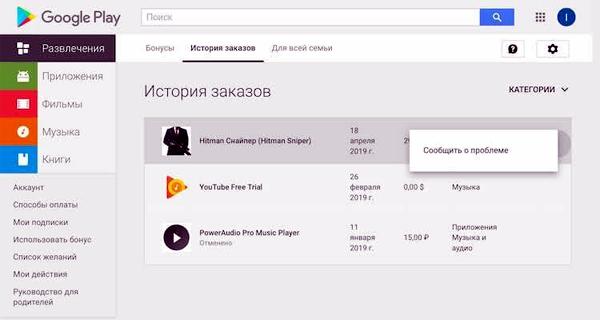
Раздел «История заказов» на сайте Гугл Плей
Обратите внимание! Помимо наименования покупок, клиенту откроется информация о сумме, списанной с пользовательского счёта после совершения очередной сделки.
Чтобы посмотреть в Google Play историю покупок, необходимо посетить сайт https://pay.google.com, выбрать опцию «Другие покупки», а затем — «Просмотреть покупки». Ознакомиться с необходимой информацией смогут пользователи, заполнившие графу «Способ оплаты», то есть, уже приобретавшие что-либо через Гугл Плей. Для них откроется список заказов с прикреплёнными квитанциями об оплате.
Как удалить данные о конкретном приобретении
Для ознакомления с подробным списком товаров, купленных посредством Интернет не только через приложение Гугл Плей, но и другими способами, необходимо зайти на страницу «Покупки» (https://myaccount.google.com/purchases), предварительно авторизовавшись на сайте Google.com.
Важно! Удалить из этого списка всю информацию сразу или несколько пунктов невозможно. Для очистки истории своих покупок пользователю придётся открывать каждый пункт отдельно и удалять по одному.
Чтобы полностью избавиться от информации о наименовании приобретения, дате его оформления и потраченной сумме, владельцу аккаунта придётся избавиться и от электронного письма с подтверждением заказа и копией чека об оплате. Удаляя эти сведения, пользователь лишает себя возможности обменять или вернуть товар.
Удалив платёжные документы из приложения Гугл Плей и со страницы Purchases, юзер всё ещё не очистил личное online пространство от этой информации. Гугл всегда перестраховывается, копируя и сохраняя добытые сведения на других страницах. В данном случае, например, речь идёт о странице https://myactivity.google.com/myactivity.
Как очистить историю покупок в Гугл Плей
Почистить список покупок на Android и персональном компьютере можно несколькими способами:
- из приложения Плей Маркет. Чтобы очистить историю покупок, юзер должен иметь в своём распоряжении смартфон. Открыв приложение, необходимо отыскать раздел «Настройки» и выбрать команду «Очистить историю поиска»;
- через электронную почту. После удаления письма с подтверждением оплаты заказа сведения, касающиеся сделки, будут автоматически удалены со страницы «Покупки»;
- из пользовательского аккаунта. Для очистки истории покупок необходимо авторизоваться на сайте Google.com и удалить свой платёжный профиль. При этом будут аннулированы все подписки и, если в будущем продавец попросит владельца аккаунта предоставить квитанцию об оплате, последний не сможет этого сделать. Единственный способ не потерять квитанцию после удаления платёжного профиля — сохранить её в почтовом ящике.
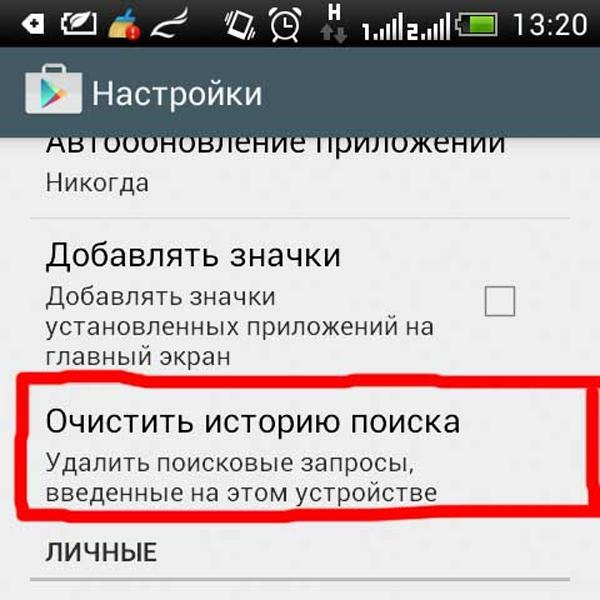
Очистка истории покупок
Как отключить встроенные покупки на Андроид
Система встроенных покупок разработана таким образом, чтобы совершать приобретения мог не только владелец аккаунта, но и доверенные лица, например, члены его семьи. Это может быть платная подписка на контент, приобретение игровых атрибутов или игр. Эта функция раздражает большинство родителей, чьи дети, являясь участниками семейной группы, бесконтрольно тратят деньги родителей.
Обратите внимание! Полностью отключив функцию «Встроенные покупки», администратор семейной группы запретит другим участникам, имеющим доступ к его аккаунту, покупать что-либо в Google Play.
Чтобы частично отключить встроенные покупки на Android, нужно открыть приложение Плей Маркет, нажать на значок «Меню», открыть подменю «Аккаунт», выбрать «Семейная подписка», а затем — «Управление семейной группой». Отсюда можно закрыть (полностью или частично) доступ или отменить ограничения для одного или нескольких участников группы путём установления пин-кода. Пользователь, которому неизвестен пин-код, не сумеет подтвердить свои действия.
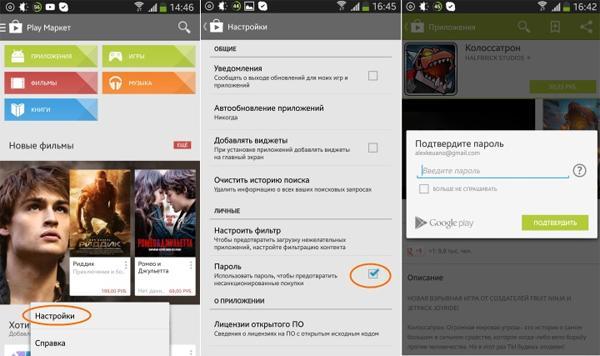
Отключение встроенных покупок на Android
Современные гаджеты настроены так, чтобы администратору семейной группы не составляло труда отключать и включать встроенные покупки в зависимости от обстоятельств.
По умолчанию для всех приобретений, доступных в Гугл Плей, предусмотрена аутентификация, которую можно быстро перенастроить в любой момент. Администратору семейной группы нужно только выбрать:
- для каких покупок аутентификация не нужна;
- приобретение каких продуктов и услуг следует взять под контроль.
Если, например, телефоном родителя, взявшего на себя функции администратора семейной группы, пользуются дети, все их приобретения в играх и приложениях можно будет контролировать из раздела «Для всей семьи». Все финансовые операции, произведённые через этот раздел, проходят аутентификацию по умолчанию, даже если в настройках выбрана опция «Никогда».
Обратите внимание! Вариант «Никогда» предусматривает отсутствие секретного пароля при проведении любых сделок. Чтобы ничего не купили участники семейной группы, совершающие покупки вне раздела «Для всей семьи», им не придётся вводить пароль.
Также возможна периодическая идентификация покупок Google Play. Например, если выбрана опция «Каждые 30 минут», система будет высылать запрос на идентификацию покупок в Гугл Плей с периодичностью 30 мин. Администратор может включить или отключить эту опцию в любой момент.
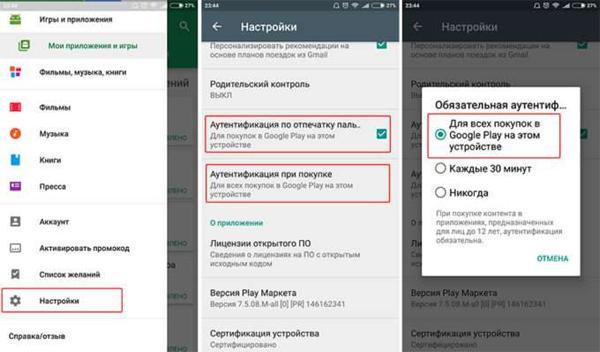
Идентификация приобретений Google Play
Таким образом, покупки в Гугл со смартфона можно держать под контролем: просматривать историю, анализировать данные и запрещать для детей. Это очень полезно не только для родителей, но и всех остальных, кто выбирает защиту своих данных и денег на карте, привязанной к магазину.