Создание конференции и отправка пригласительной ссылки в Zoom
Конференции в сервисе зум создаются в пару кликов мышкой. Запланировать встречу можно, как с клиента для персональных компьютеров, так и с помощью приложения для смартфонов. В инструкциях указанных ниже содержится информация о создании беседы, и о вариантах приглашения участников. Опция отправки приложения работает и на гаджетах, и на компьютерах.
Создание конференции и приглашение участников
С компьютера
Для того, чтобы создать конференцию в зуме и пригласить участников, необходимо:
- Открыть программу на компьютере, кликнув по иконке зум или запустить его, через ‘Пуск’.
- В открывшемся окне, кликнуть на пункт ‘Войти в’.
- Указать данные для входа в личный кабинет, нажать кнопку входа.
- Нажать на иконку в виде домика, которая называется ‘Главная’, и располагается в верхней панели окна.
- Произойдёт переход в главное меню программы.
- В блоке, расположенном по-левую сторону окна, выбирается значок оранжевого цвета, с названием ‘Новая конференция’.
- В новом окне будет отображаться информация о будущей видеоконференции: кто создатель, идентификатор, ссылка URL и два пароля.
- В появившемся разделе, будет кнопка входа с использованием звука компьютера, и пункт, с помощью которого проверяется исправность микрофона и динамиков. Если с оборудованием всё в порядке, кликается строка отвечающая за вход.
- Для включения видеотрансляции, нажимается иконка с пиктограммой видеокамеры. Расположенная в нижней панели по левому края.
Также в нижней панели рядом с включением видео, находится кнопка настройки параметров. Выглядит, как стрелочка смотрящая вверх. Здесь выбирается камера (если к устройству подключены две камеры), формат экрана, замена заднего фона, правка внешности и прочее.
Чтобы пригласить участников в конференцию zoom:
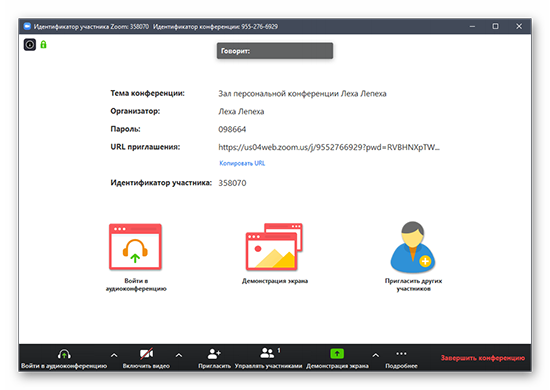
- Открывается пункт управления участниками, он выглядит как две человеческих фигуры.
- В появившемся окне выбирается ‘Пригласить’. Созданное приглашение отправляется людям находящимся в списке с контактами.
Если нужного пользователя в списке не обнаружено, то необходимо отправить ссылку на конференцию в zoom. В окне с контактами нажимается строка расположенную внизу диалогового окна ‘Копировать приглашение’. Открывается электронная почта, чат в соцсети или другом мессенджере, вставляется текст с ссылкой, и сообщение отправляется нужному человеку.
С телефона
Приложение для телефонов имеет схожий интерфейс стандартного сервиса зум, и позволяет создавать конференции, даже если рядом нет компьютера. Пошаговая инструкция по созданию видеобеседы на телефоне:

- Открывается приложение установленное на мобильном устройстве.
- Кликается кнопка входа в систему. Вводятся пароль и почтовый адрес.
- Тапается ‘Войти’.
- В верхней части дисплея, нажимается иконка ‘Новая конференция’.
- Ползунок, расположенный напротив строки включения видео, перемещается в правую сторону.
- Тапается синяя кнопка ‘Начать конференцию’.
Чтобы пригласить на конференцию в zoom:
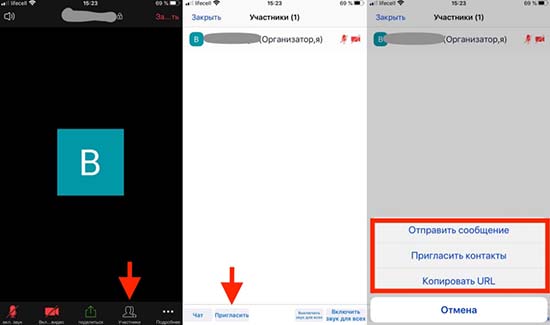
- Открывается окно видеобеседы, вызывается строка с инструментами (тапнуть по экрану в любом месте). Выбирается пункт ‘Участники’, расположенный в нижней части дисплея.
- Нажимается пункт ‘Пригласить’, расположенный слева в низу.
Появится окно с доступными способами отправки приглашения. Первый вариант отсылка через: социальные сети, смс-сообщения, почтовые клиенты, мессенджеры (ватсап, вайбер и др). Достаточно скопировать приглашение, и вставить его в сообщение.
Вариант 2 — это приглашение через контакты. При переходе в раздел, добавляется пользователь из существующего списка друзей, они же постоянные участники. После добавления, пользователю придёт оповещение, где он должен нажать пункт ‘Принять’.
Вариант 3 — позволяет создать ссылку в зуме, и называется ‘Копировать URL’. В разделе копируется ссылка на видеоконференцию и пересылается будущему участнику, удобным способом.
Вариант 4 — это использование идентификатора видеобеседы.
Идентификатор вместе с паролем для входа, скидывается другому человеку. И он присоединится к беседе, введя полученные данные.
Приглашение других участников во время конференции
В сервисе реализована функция добавления участников с помощью звонка по номеру телефона. В беседе открывается раздел управления участниками, затем ‘Пригласить’. Переход в раздел с телефоном, ввод имени пользователя, выбор телефонного кода страны, внесение номера и нажатие ‘Пригласить’.
Функция звонка доступна для аккаунта pro и выше, ещё должна быть подписка на дополнение call out.
Электронная почта
Запускается зум-клиент, начинается конференция, и открывается раздел ‘Управление участниками’. Кликается ‘Пригласить’. Открывается подраздел, позволяющий выслать приглашение через э-мейл. Далее, создатель или администратор беседы выбирает сервис для отправки:
- Электронная почта, имеется ввиду, почтовый клиент установленная на устройстве.
- G-mail, пользователь должен выполнить вход в свою учётку.
- Yahoo мейл, тоже требует ввода данных для входа в сервис.
Пригласительное письмо создастся программой автоматически. Добавляются адресаты, и подтверждается отправка.
Контакты
Выполняется переход в приглашение по списку с контактами. Отмечаются имена пользователей. Выбранные участники будут отображаться сверху в окне. Кликается пункт с приглашением. Выбираются контакты, и нажимается подтверждение.
URL или текст приглашения
Выбирается строка отвечающая за копирование ссылки, расположенная в нижней части окна слева. Организатор копирует ссылку для подключения к видеособранию, и вставляет в сообщение, которое можно отправить любым удобным способом.
Рядом с пунктом копирования ссылки, находится строка ‘Копировать приглашение’. Будут скопированы все сведения из пригласительного сообщения.
Приглашение других участников на запланированную конференцию
Чтобы пригласить людей на видеособрание или детей на онлайн-урок, нужно его запланировать. Для этого:
- Запускается программа, и в главном окне нажимается ‘Запланировать’.
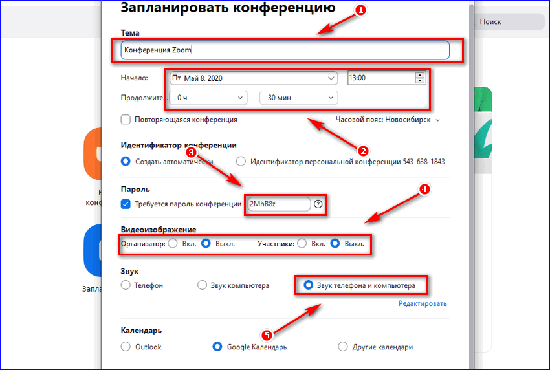
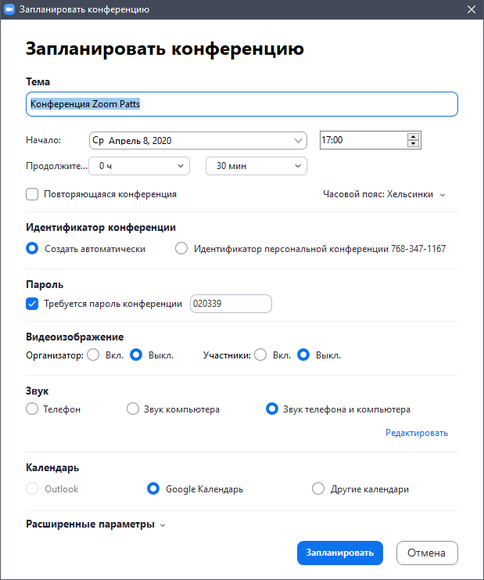
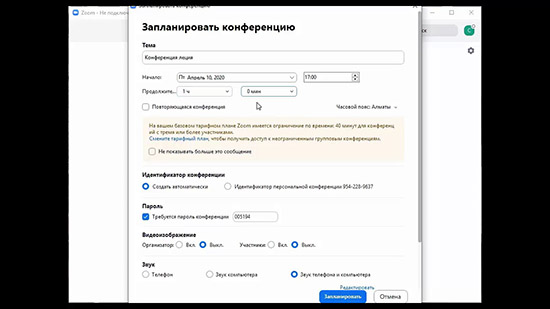
- Будет открыто окно с параметрами настройки. Указывается тема, начало видеособрания (дата и время), указывается продолжительность встречи, настраивается отображение видео для организатора и участников, ставятся (при необходимости) отметки на пароле и идентификаторе, выбирается планировщик, включается опция отвечающая за зал ожидания. Если встреча будет постоянная (то есть в одно и то же время и день), то кликается пункт ‘Повторяющаяся конференция’.
- Нажимается кнопка под названием ‘Запланировать’.
Способы отправки пригласительных писем, такие же как и в пунктах указанных выше.
Применив приведённые инструкции на практике, люди смогут создавать конференции на компьютерах и мобильных телефонах. Добавлять участников разными методами: через ссылку, идентификатор, по телефонному номеру и др.
Как создать и провести конференцию в Zoom
В этой статье мы описываем все этапы работы в приложении Zoom: планирование и создание конференции, приглашение участников, запуск, подключение и запись конференции, управление правами участников.
Пошаговое создание и настройка конференции в Zoom
Рассмотрим подробно каждый этап.
Шаг 1: Планирование новой конференции
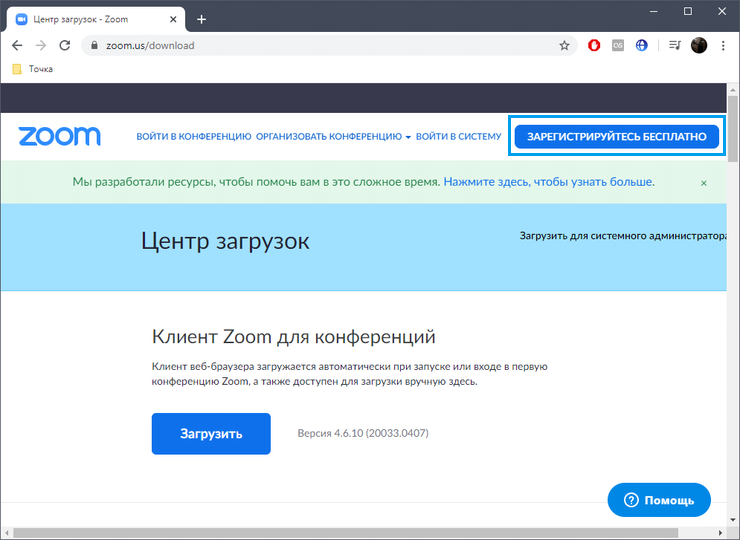
Зарегистрируйтесь. Запланировать конференцию проще всего через веб-версию Zoom.
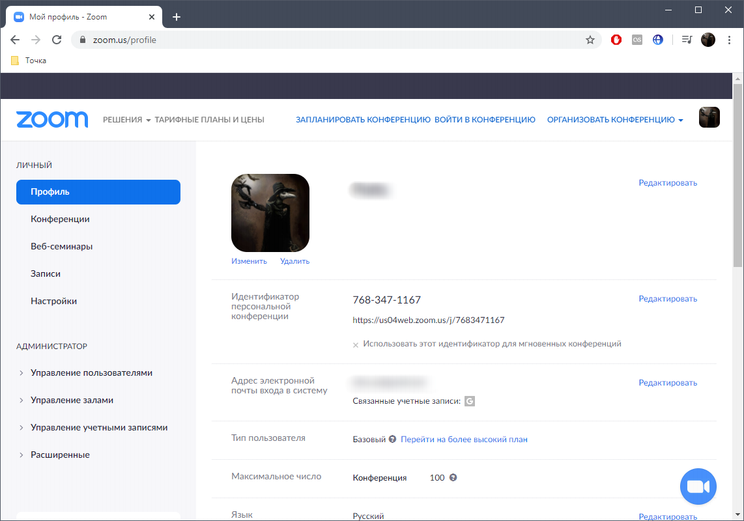
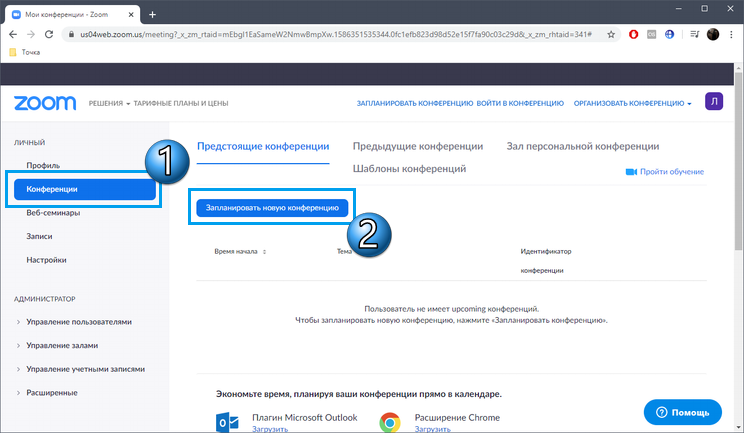
В меню личного профиля перейдите в раздел «Конференции» и нажмите кнопку «Запланировать конференцию». Обратите внимание на надпись справа вверху «Организовать конференцию». При нажатии на нее беседа создается автоматически без предварительных настроек. Далее останется только пригласить участников и начать управлять чатом.
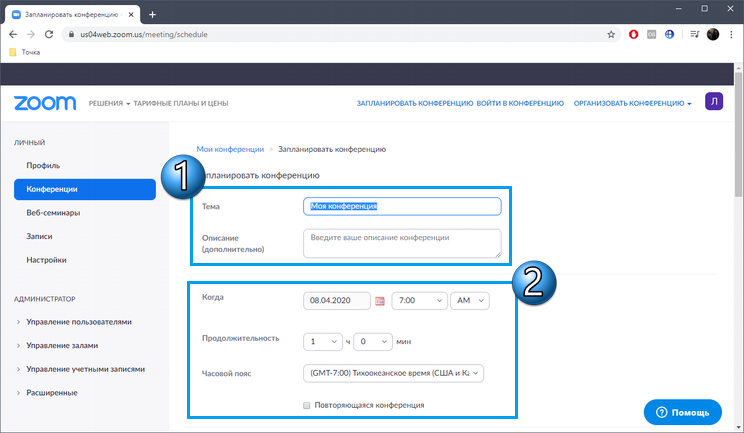
Задайте тему для беседы и добавьте описание (к примеру: «Совещание»). Установите дату и время начала конференции.
Учитывайте, что продолжительность конференции на бесплатном тарифе ограничена и составляет сорок минут.
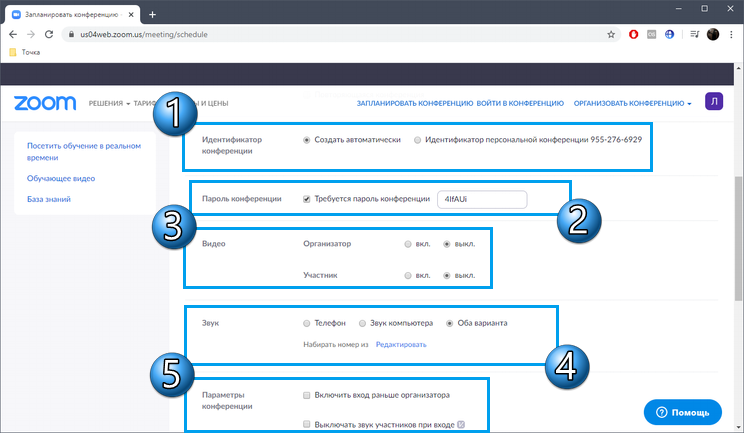
Опуститесь по текущей вкладке немного ниже, выберите идентификатор чата. Его можно задать как автоматически, так и установив номер, привязанный к учетной записи.
Если хотите сделать так, чтобы участники не могли использовать камеру или микрофон, отметьте это при планировании. Дополнительно, можно разрешить участникам подключаться к конференции раньше организатора и настроить автоматическое выключение звука при входе в конференцию.
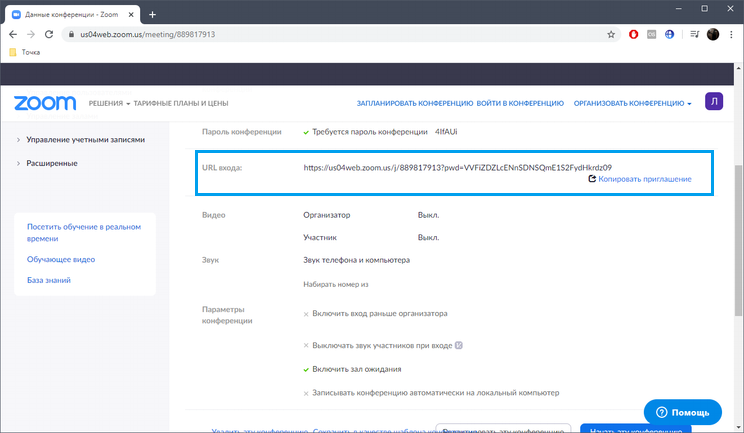
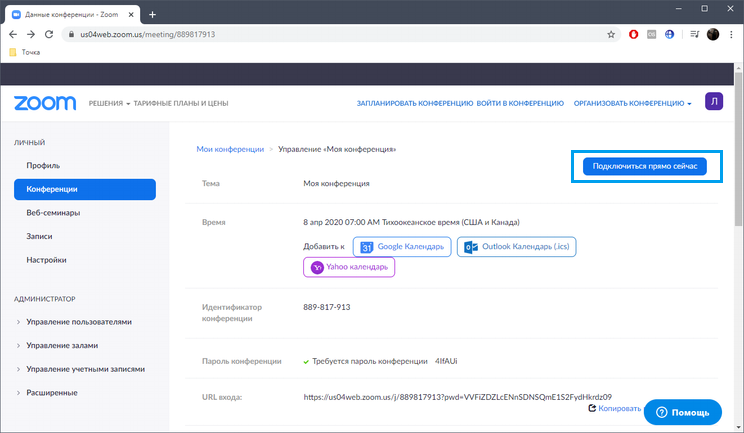
После нажатия кнопки «Сохранить» страница обновится, вы можете следить за состоянием конференции. Кнопки «Добавить к» отвечают за помещение записи о предстоящей беседе в доступные календари. Ниже вы видите идентификатор чата, по которому выполняется соединение для других участников. Здесь же отображается пароль и прямая ссылка на приглашение.
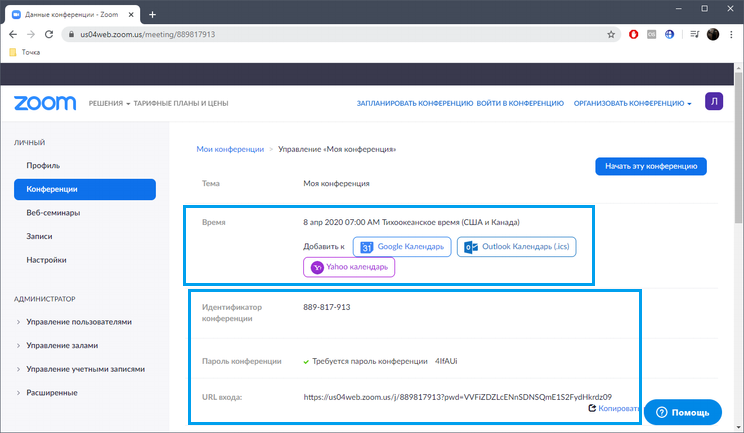
Для более комфортного использования вы можете установить программу Zoom на свой компьютер.
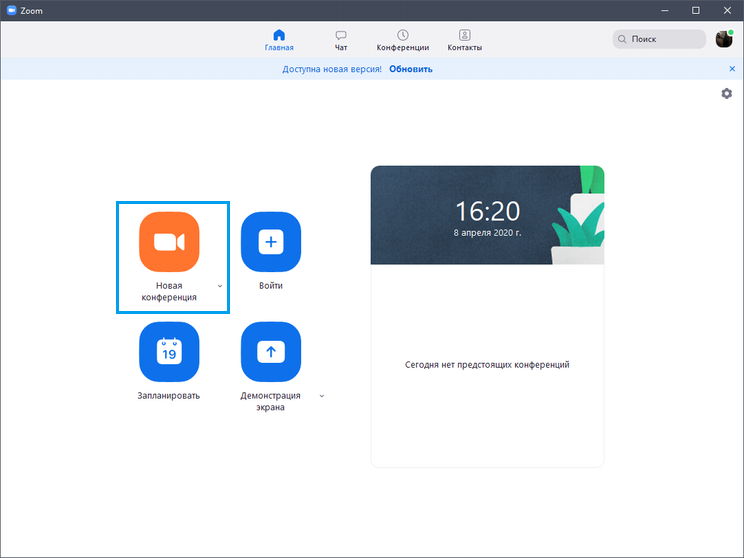
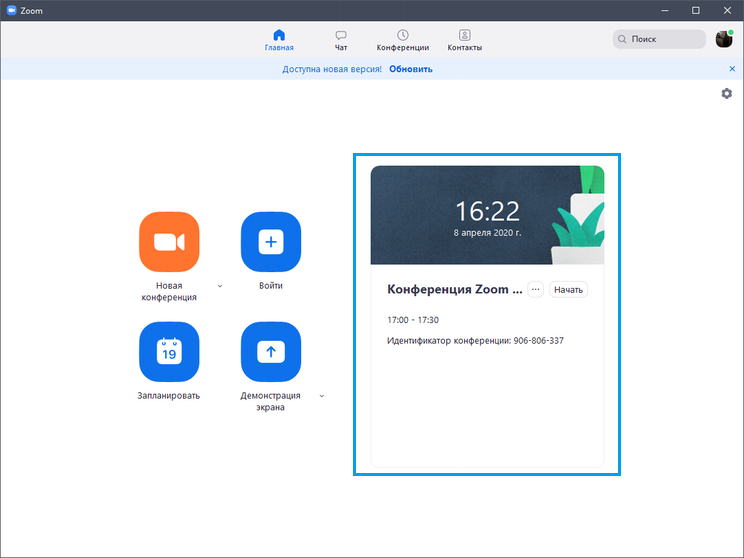
Для старта конференции нажмите кнопку «Новая конференция».
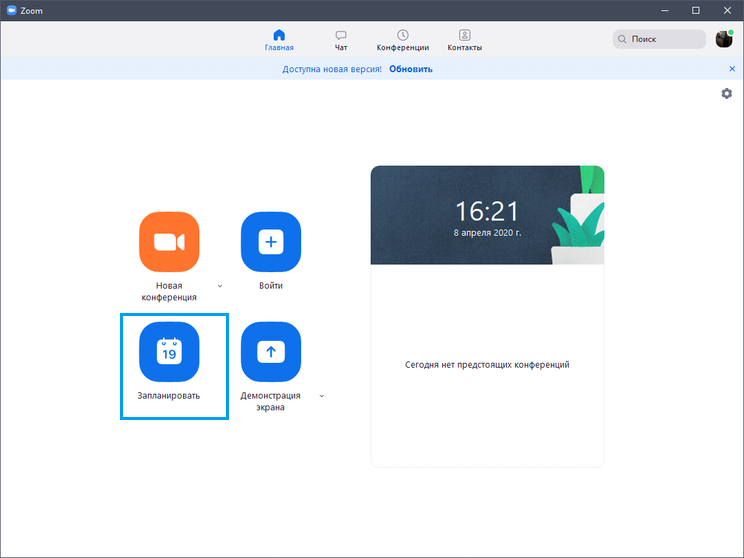
Для планирования отведена другая виртуальная кнопка «Запланировать».
После клика по ней отобразится новое окно, где находится форма, примерно соответствующая той, о которой мы говорили при разборе веб-версии Zoom. Здесь вы также задаете тему, устанавливаете время и настраиваете дополнительные параметры.
Как только вы нажмете на кнопку «Запланировать», чат будет автоматически добавлен во встроенный календарь. Здесь отображается его название, идентификатор и планируемое время. Если есть необходимость запустить беседу досрочно, щелкните по «Начать».
Шаг 2: Приглашение участников
Еще до начала беседы отправьте приглашения всем потенциальным участникам. Это нужно для того, чтобы они успели подготовиться и внести конференцию в свое расписание.
Через веб-версию нужно скопировать прямую ссылку, которая находится в разделе «Конференции», чтобы далее отправить ее через любую удобную социальную сеть или мессенджер.
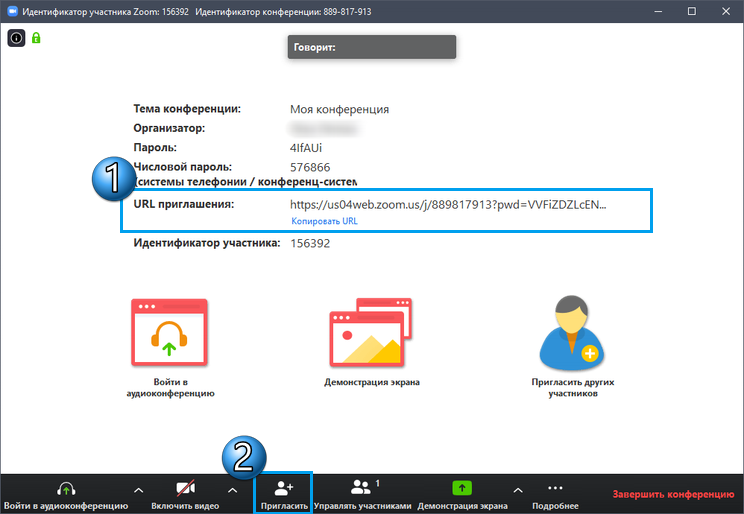
В программе Zoom приглашения рассылаются только после того, как вы подключились к идентификатору (этому процессу будет посвящен Шаг 3).
В окне конференции скопируйте прямую ссылку приглашения или нажмите по кнопке «Пригласить», расположенной на нижней панели.
Откроется окно, где нужно выбрать службу электронной почты для отправки приглашения.
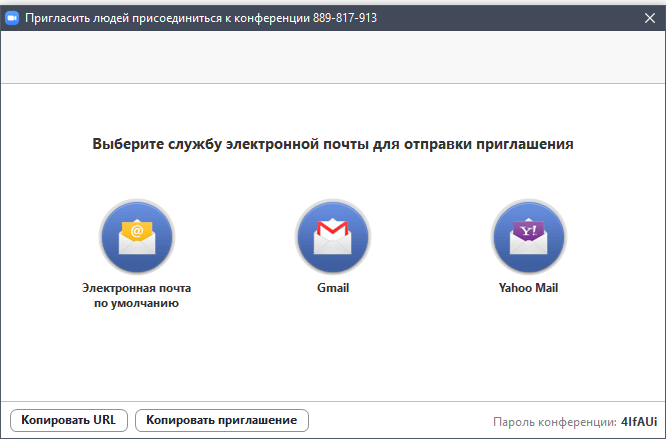
Произойдет автоматический запуск программы электронной почты или откроется страница через установленный по умолчанию браузер. Вы можете подкорректировать содержание письма, задать адресатов и кликнуть на «Отправить».
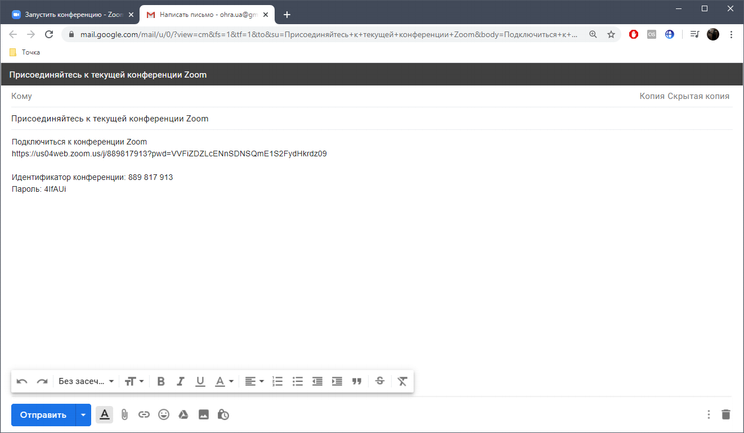
Учитывайте, что ограничениями бесплатной версии установлено максимальное количество участников до 100. Поэтому постарайтесь не рассылать слишком много пригласительных, чтобы у каждого была возможность подключиться, либо же приобретите подходящий для себя тарифный план на официальном сайте Zoom.
Шаг 3: Запуск и подключение к конференции
Все настройки выставлены и приглашения отправлены, а это значит, что пришло время запускать конференцию, если это требуется по времени. Если вы авторизовались через онлайн-версию на сайте, выполните такие действия:
Напротив нужной беседы нажмите по кнопке «Подключиться прямо сейчас».
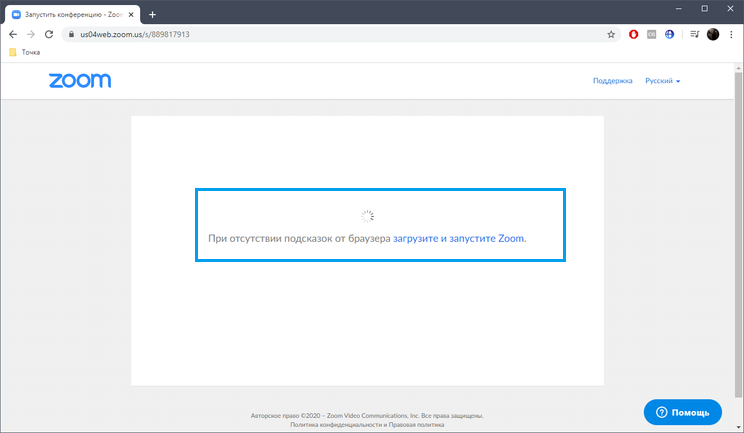
На экране появятся подсказки о дальнейших действиях. Подтвердите запуск программы или загрузите ее, если еще не сделали этого.
Авторизация в учетной записи выполнится автоматически, а далее остается лишь начать управление беседой в соответствующем окне.
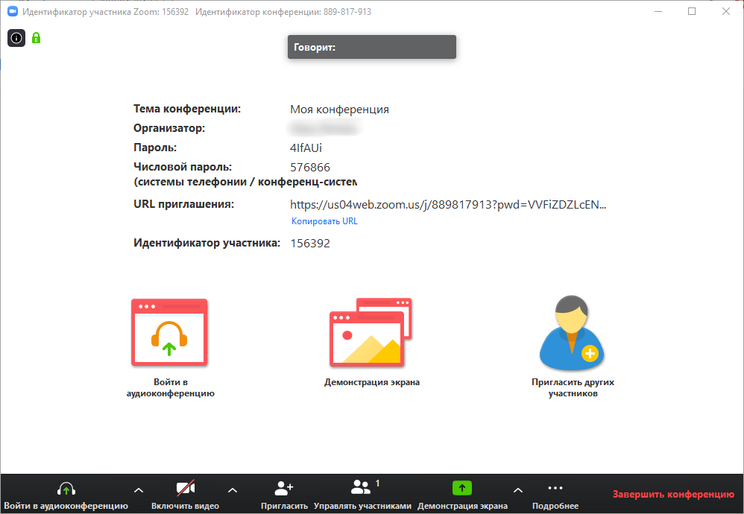
В случае использования только программы Zoom алгоритм действий немного различается:
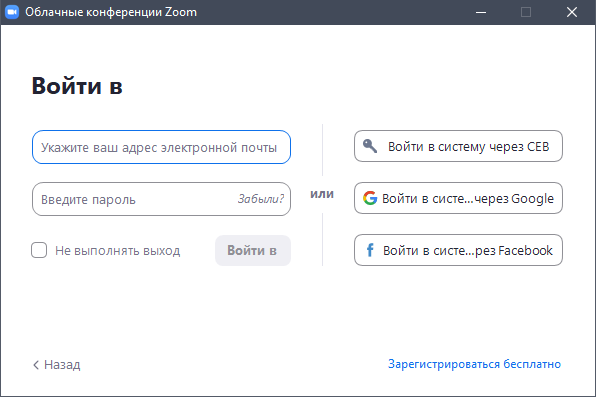
Запустите программу Zoom и выполните вход в учетную запись.
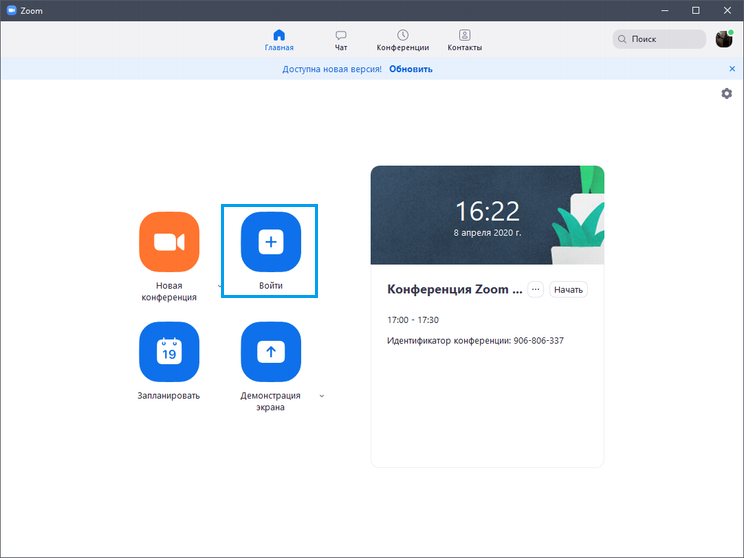
Запустите новый чат, начните запланированную беседу или нажмите по кнопке «Войти», чтобы подключиться по номеру конференции.
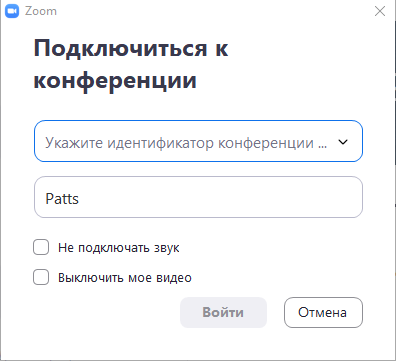
Введите идентификатор и собственный ник. Дополнительно можно задать параметры звука и видео.
Теперь у вас появилась возможность всячески управлять текущей беседой и подключенными к ней участниками.
Шаг 4: Управление участниками
Организатор может управлять участниками, предоставляя разные права или устанавливая ограничения. Особенно актуальными такие настройки становятся в тех ситуациях, когда к беседе одновременно подключено большое количество людей.
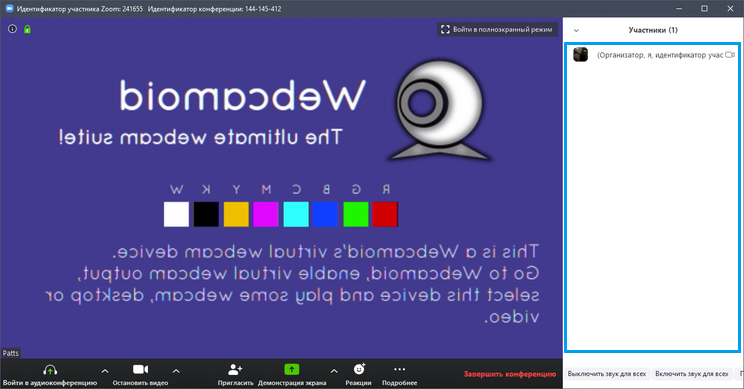
Откройте в программе Zoom меню «Подробнее», выберите «Управлять участниками». Запустить этот модуль можно и быстрее с помощью комбинации ALT + U.
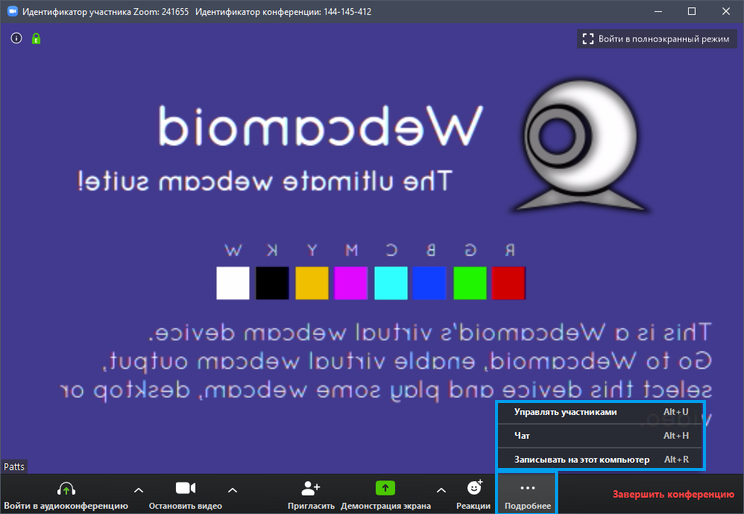
Справа появится блок со списком членов беседы. Напротив каждого ника и аватарки отображается статус и открытые возможности.
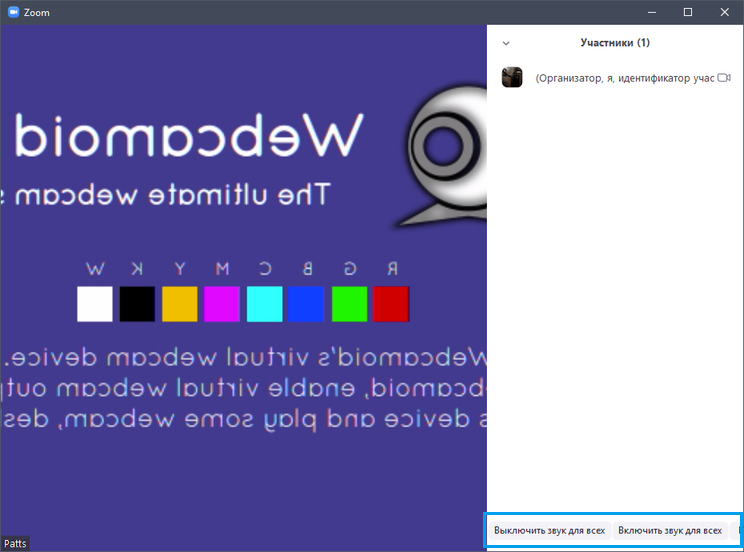
Управляйте ограничениями через специально отведенные кнопки под списком, предварительно выбрав цель или задав действие для всех.
Шаг 5: Запись конференции
Запись текущей беседы — полезная опция, присутствующая в Zoom. Она позволяет сохранить конференцию на компьютере, чтобы в необходимый момент воспроизвести ее. Записать текущий чат организатор может при помощи панели инструментов.
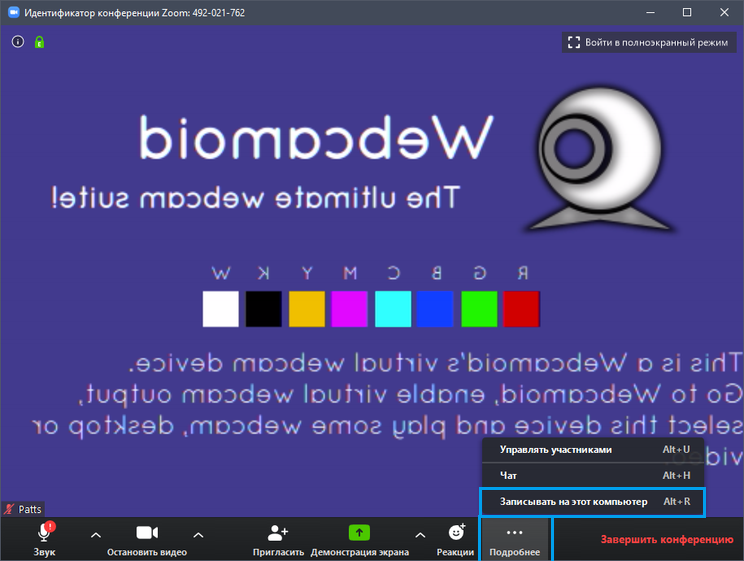
Откройте меню «Подробнее» и выберите «Записывать на этот компьютер».
Справа вверху появится небольшой блок управления текущей записью. Там присутствуют кнопки для полной остановки записи или установки паузы.
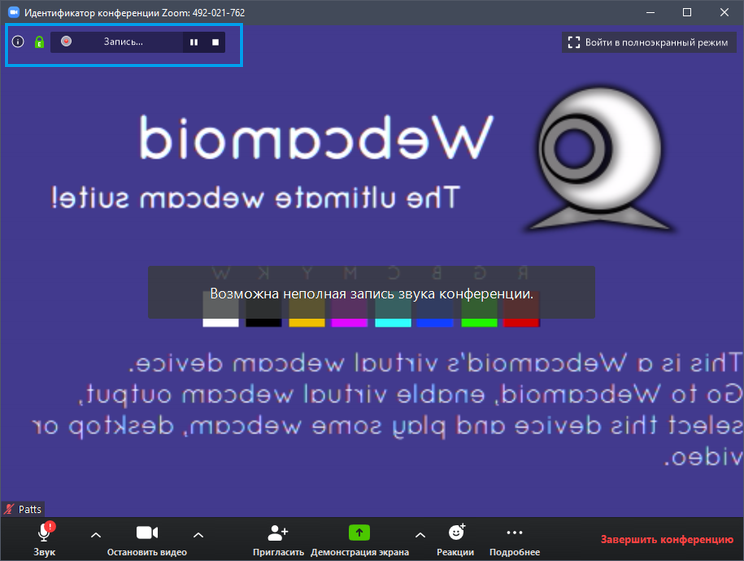
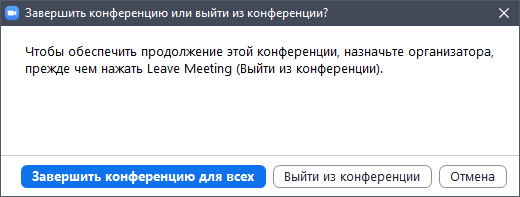
Завершите беседу, чтобы вместе с этим прервалась и запись.
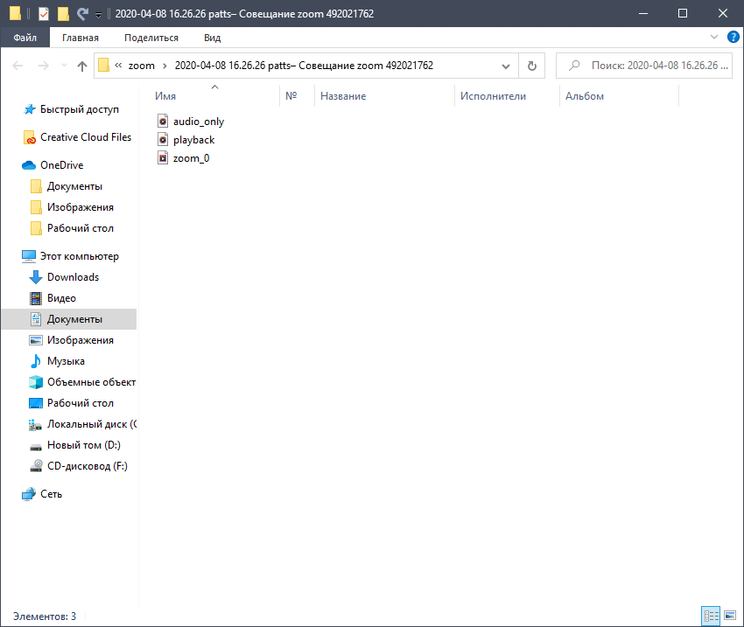
Автоматически откроется окно Проводника, где вы сможете ознакомиться с записями звука и видео.
Это были все этапы создания и подключения к чату в Zoom. Провести конференцию можно и в бесплатной версии, но с упомянутыми выше ограничениями. Об остальных функциях Zoom читайте в отдельном материале на нашем сайте далее.
Узнать о том, как оплатить оплачивать в Zoom в условиях санкций можно в нашей статье-инструкции.
КАК В ЗУМЕ ЗАПЛАНИРОВАТЬ КОНФЕРЕНЦИЮ НА ОПРЕДЕЛЕННОЕ ВРЕМЯ
Чтобы запланировать конференцию на определенное время в Zoom, необходимо выбрать вкладку «Календарь» на главной странице и нажать на кнопку «Назначить встречу».
Затем нужно заполнить информацию о встрече, включая название, дату, время и продолжительность конференции. Также можно указать время начала и конца, чтобы установить точное время начала конференции.
Далее можно пригласить участников, введя их адреса электронной почты или скопировав ссылку на конференцию и отправив им. Участники получат уведомление о запланированной конференции в своем календаре и электронной почте.
Если нужно повторить встречу регулярно, можно установить повторение и выбрать нужную периодичность. После заполнения всех необходимых данных можно нажать на кнопку «Создать», чтобы сохранить встречу в календаре.

Zoom: создаём конференцию заранее
Как создать конференцию в ZOOM ?
Инструкция к ZOOM. Настройка повторяющейся конференции
Как с телефона запланировать и создать конференцию в Zoom
Как запланировать конференцию в ZOOM с компьютера
Как в зум запланировать конференцию и добавить календарь (Zoom)
Как запланировать конференцию в zoom
Как запланировать конференцию в Zoom
Zoom Attendance — How To See Who Attended A Zoom Meeting 2022 — How To Take Attendance In Zoom
Zoom Как запланировать, создать видеоконференцию! Пошаговая инструкция Windows 10, 8.1, vista, 7, XP
Также читайте:
- Почему микрофон не работает в зуме
- Как убрать зум в браузере
- Как преподавать в зуме
- Как выключить в зуме звук
- Что за ошибка 5003 в зуме
- Что означают значки в зуме
- Как в zoom посмотреть историю конференций
- Как в зуме сделать фон размытый
- Как установить zoom на huawei
- Как узнать версию зума
Как создать запланированную конференцию в Зум
Zoom – сервис, с помощью которого люди могут проводить и принимать участие в онлайн конференциях. Появился он еще в 2011 году, но именно в последние месяцы получил резкий рост пользователей. Во многом популярность этого сервиса связана с его расширенным функционалом, который позволяет не просто проводить звонки, но и заранее запланировать Zoom конференцию.
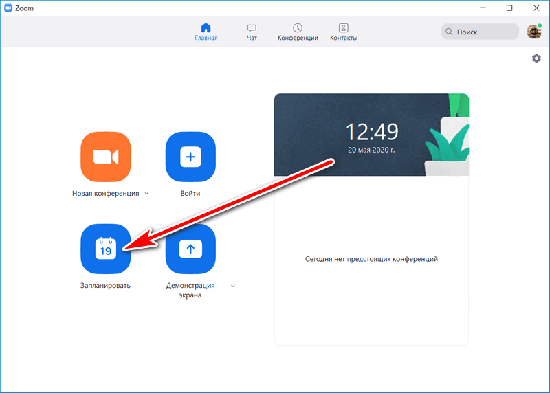
Как сделать запланированную конференцию в Zoom
Всеми настройками планирования, кроме параметров, доступ к которым ограничен администратором для членов группы, управляет организатор звонка. Запланировать конференцию в Zoom и пригласить участников можно различными способами:
- в клиенте на персональном компьютере;
- в мобильном приложении на смартфоне.
Прежде чем собирать конференцию в Зум, необходимо ознакомиться с пошаговой инструкцией, в которой описано, как это сделать правильно.
На компьютере
Чтобы запланировать проведение звонка на компьютере, необходимо открыть клиент Зум, авторизоваться в своей учетной записи и нажать на иконку «Запланировать». На экране появится окошко, в котором можно задать настройки звонка:
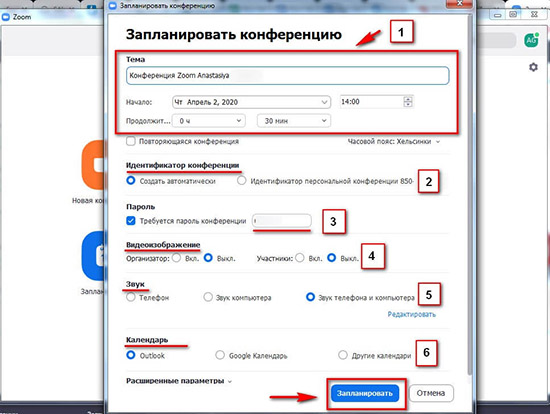
- Тема. Вводится название или тема проводимой конференции.
- Начать. Здесь нужно установить время начала звонка. При необходимости организатор может позвонить раньше запланированного срока.
- Продолжительность. Указывается, сколько времени будет длиться звонок. Данный параметр нужен только для примерного планирования. Видеоконференция не закончится по истечении установленного срока.
- Часовой пояс. По умолчанию используется часовой пояс компьютера организатора звонка. При желании его можно поменять на другой.
- Видео. Здесь пользователь выбирает, хочет ли он звонить от имени организатора или участника.
- Звук. Выбирается способ передачи звука для участников конференции. Можно активировать «Телефон», «Компьютер» или использовать два варианта.
- Календарь. Этот параметр позволяет выбрать сервис календаря, в который будет добавлена конференция. Пользователь может использовать Outlook и Google Календарь.
Чтобы закончить планирование и сохранить изменения параметров, надо нажать на кнопку «Запланировать».
Важно! Если в ближайшем будущем нужно собрать еще одну конференцию, в сервисе календаря нужно заранее задать дату ее проведения.
На телефоне
Некоторые пользователи созваниваются в Зуме с телефона. Чтобы создать и заранее запланировать конференцию на смартфоне, необходимо открыть приложение, авторизоваться в нем и выбрать «Запланировать». После этого нужно настроить несколько параметров конференции:
- Установка идентификатора. Параметр используется, если нужно дать конференции уникальное название. Если не задать его вручную, он сгенерируется автоматически.
- Пароль. Создавать видеоконференции можно и без пароля. Чтобы посторонние люди не смогли подключиться, лучше заранее придумать уникальный код и разослать его участникам.
- Альтернативные организаторы. Здесь выбираются пользователи, которые смогут начать конференцию при отсутствии администратора.
- Запись звонка. Если установить флажок напротив этого параметра, видеоконференция начнет автоматически записываться.
- Дата. Устанавливается точное время начала звонка.
- Добавление в календарь. Здесь можно сделать напоминание о проведении конференции в календаре смартфона.
Когда все параметры будут настроены, нужно нажать на кнопку «Готово».
Как пригласить участников на запланированную конференцию
Приглашением людей можно заниматься с ноутбука, ПК или смартфона. Чаще всего это делают через контакты. Пошагово процесс приглашения выглядит так:
- Открыть Зум и зайти на вкладку «Пригласить контакты».
- В открывшемся окне необходимо выбрать людей. Надо просто щелкнуть по имени пользователя. При необходимости можно выбрать сразу несколько человек. Их имена должны отметиться галочкой.
- Нажать на кнопку «Пригласить».
Добавлять людей в конференцию можно и другими способами. Например, можно сделать это при помощи электронной почты. Приглашение по E-mail состоит из нескольких последовательных шагов:
- Перейти в Зум и выбрать вкладку «Пригласить по электронной почте».
- Выбрать способ приглашения. Этот параметр позволяет использовать почту, которая по умолчанию установлена на ПК. Если через нее пригласить не получается, используют Gmail или Yahoo Mail.
- Добавить получателей к письму и отправить его.
Дополнительная информация! Если пользователи не могут подсоединиться к звонку через приглашения, можно просто отправить им прямую ссылку на конференцию.
Сколько конференций можно запланировать
Разработчики Zoom не ограничивают пользователей по количество запланированных конференций. При необходимости можно планировать звонки в любой день недели. Также сервис предоставляет возможность использовать одну и ту же ссылку для всех последующих конференций. Чтобы сделать это, придется организатору войти в приложение и выполнить следующие действия:
- Перейти во вкладку «Новая конференция».
- Установить галочку напротив строки «Использование идентификатора».
- Скопировать ссылку на приглашение и разослать ее остальным участникам.
Как отменить и удалить запланированную конференцию
Бывают случаи, когда звонок не удается провести и приходится отменить и удалить запланированную конференцию в Zoom. Особенности удаления во многом зависят от того, на каком устройстве используется программа.
Персональный компьютер
Многие пользователи используют Зум на компьютерах и ноутбуках. Процедура отмены конференции на таких устройствах выглядит следующим образом:
- Открыть вкладку «Конференции».
- Выбрать заранее запланированную встречу.
- Нажать на кнопку «Удалить» и выбрать «Да» в появившемся окне.
После выполнения вышеперечисленных действий конференция будет отменена.
Смартфон
Процедура удаления в бесплатном мобильном приложении практически такая же, как и в программе для персонального компьютера. Чтобы отменить запланированный звонок, нужно выполнить такую последовательность действий:
- Зайти в раздел «Конференции».
- Тапнуть на звонок, который нужно отменить.
- Нажать на «Удалить конференцию».
Дополнительная информация! Отменить звонок можно и на официальном сайте Зума. Нужно войти в свой профиль и зайти в настройки конференций.
Проблемы с созданием конференции заранее
Иногда при планировании онлайн-встреч в Зуме пользователи сталкиваются с проблемами. Среди наиболее распространенных можно выделить следующее:
- Не удается добавить участников. Чаще всего такое случается при использовании мобильного приложения. Стоит попробовать добавить пользователей через программу на ПК.
- Событие не добавляется в календарь. Проблема часто встречается при использовании Outlook.
- Не устанавливается персональный идентификатор конференции. Проблема появляется из-за использования кириллицы.
Zoom – приложение, которое позволяет пользователям заранее запланировать проведение видеоконференций. Это очень удобно, поскольку при помощи предварительного планирования удается заранее оповестить всех участников о том, когда будет проводиться онлайн-встреча.