Вывод звука со Станции по HDMI
С момента создания страницы или последних правок появилась новая информация (изменилось API, появились более прямые способы подключения, навыки, информация перешла в статус официальной и её изменения больше не поддерживаются).
Хак отвалился, инструкция недействительна.
Актуальная информация по HDMI-звуку в официальной Справке на странице «Подключить Станцию Макс к телевизору».
Немного общей информации
Ранее была возможность активировать вывод звука через скрытые элементы интерфейса. При этом наружу выводится звук, связанный с видеосервисами (фильмы и на данный момент Музыка, доступная через Кинопоиск). Болталки, навыки, просто включенная музыка всегда выводятся на Станцию.
Активация этой функции может заметно ухудшить распознавание голоса (особенно при неудачном размещении колонки); большая часть пользователей в итоге по той или иной причине откатилась к стандартному выводу звука.
Способ 1
- Открываем в браузере https://yandex.ru/quasar/.
- Запускаем DevTools
- Открываем в DevTools в вкладку Network

- Открываем страницу Станции (Управление устройствами -> Яндекс.Станция)
- Изменяем любое значение, чтобы получить запрос: «set_device_config»
Например, на странице Я.Станции нажать "Заставка" и Изменить значение с "Фото" на "Видео" (или наоборот).
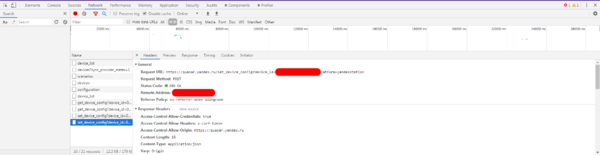
- Правой кнопкой на эту строчку -> выбираем copy -> Copy as fetch
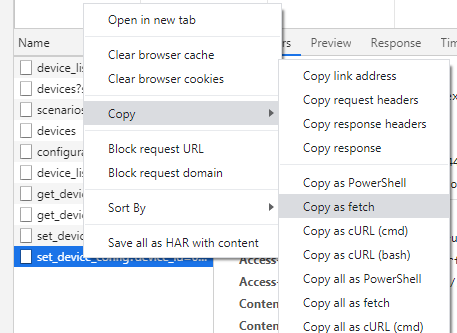
- В DevTools открываем вкладку Console
- Жмём Ctrl+V


- Нажимаем Enter. Готово.
Поскольку данная возможность недокументирована, она может в любой момент перестать работать, а также работать некорректно, включая сбои в работе HDMI и оборудования. Мы не рекомендуем такое включение, а вы используете его полностью на свой страх и риск.
Способ 2
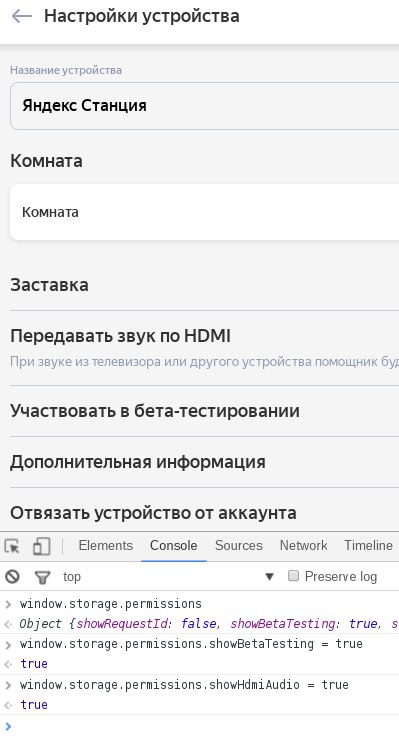
Раскопано в нашем тг-чате @station_yandex (сообщение от 29.06.2020).
- Открываем в браузере https://yandex.ru/quasar
- Запускаем DevTools нажатием F12 на клавиатуре
- В DevTools переходим на вкладку Console и пишем: window.storage.permissions.showHdmiAudio = true
- Нажимаем Enter на клавиатуре.
- Заходим на страницу Яндекс.Станции и (магия) видим переключатель «Передавать звук по HDMI».
Если вы ввели строку при уже открытой странице Станции, то не увидите изменений (страница сама не обновляется). В этом случае:
- Нажмите стрелочку «Назад» слева от «Настройки устройства»
- Снова зайдите на страницу Станции, и увидите волшебный переключатель.
Не жмите "Обновить страницу" в браузере! Этим вы уничтожите внесённые изменения, и всё придётся начать сначала.
Способ 3
Способ 4
- Скачайте и установите расширение для chrome Quasar_plus или Station quasar (quasar plus работает только в новых версиях chrome в которых есть поддержка manifest v3, station quasar работает и в старых и в новых версиях chrome)
- Кликните на установленное расширение для его активации, после этого вас перебросит на страницу настроек
- На странице настроек откройте страницу настроек вашей станции и там вы увидите переключатель Передавать звук по HDMI, активируйте его и звук из видео будет идти через HDMI
Способ 5
Один из наиболее распространенных вариантов вывода звука с любого HDMI-источника (в том числе и Яндекс станции) – это использование специальных устройств – HDMI экстракторов и конвертеров. Они имеют входной разъем HDMI in для подключения источника сигнала, а также выходные цифровые и аналоговые аудио разъемы. А зависимости от модели, это могут быть SPDIF (Toslink), Coaxial, L/R RCA аудио, а также 3.5 мм Audio Jack. Большой выбор подобных устройств можно найти в ассортименте компании Dr.HD:
- Аудио экстрактор HDMI 2.0 / Dr.HD CA 146 HHA
- Конвертер HDMI в HDMI + SPDIF + L/R Audio / Dr.HD CA 144 HHA
- Конвертер HDMI в HDMI + SPDIF + L/R Audio / Dr.HD CA 144 HHS
- Конвертер HDMI в 2x HDMI + SPDIF + Audio 3.5mm / Dr.HD CA 146 HHS
Способы для Станции Макс
Незначительно отличаются от первой Станции и описаны в отдельной инструкции «Вывод звука со Станции Макс по HDMI».
Вывод звука со Станции Макс по HDMI
С момента создания страницы или последних правок появилась новая информация (изменилось API, появились более прямые способы подключения, навыки, информация перешла в статус официальной и её изменения больше не поддерживаются).
Хак отвалился, функция перешла в статус официального релиза. Инструкция частично недействительна, частично утеряла значение.
Способ с адаптером может пригодиться для более сложного роутинга звука.
Актуальная информация по HDMI-звуку в официальной Справке на странице «Подключить Станцию Макс к телевизору».
Немного общей информации
Ранее была возможность активировать вывод звука через скрытые элементы интерфейса. При этом наружу выводится звук, связанный с видеосервисами (фильмы и на данный момент Музыка, доступная через Кинопоиск). Болталки, навыки, просто включенная музыка всегда выводятся на Станцию.
Активация этой функции может заметно ухудшить распознавание голоса (особенно при неудачном размещении колонки); большая часть пользователей в итоге по той или иной причине откатилась к стандартному выводу звука.
Способ 1
- Открываем в браузере https://yandex.ru/quasar/.
- Запускаем DevTools
- Открываем в DevTools в вкладку Network
- Открываем страницу Станции (Управление устройствами -> Яндекс Станция Макс 64dc)
- Изменяем любое значение, чтобы получить запрос: «set_device_config»
Например, на странице Я.Станции нажать "Заставка" и Изменить значение с "Фото" на "Видео" (или наоборот).
- Правой кнопкой на эту строчку -> выбираем copy -> Copy as fetch
- В DevTools открываем вкладку Console
- Жмём Ctrl+V
- Нажимаем Enter. Готово.
Способ 2
Необходим один или два адаптера (смотря какие удастся найти). Цель — объединить аудиовыход 3.5мм («миниджек») и HDMI-кабель/протокол.
Например (ссылки на товар приведены для примера):
- Конвертер из HDMI в VGA — этот или любой похожий — стоит около 150 рублей.
- Обратный конвертер VGA в HDMI — через который мы и подмешаем звук — цена около 500 рублей.
Убедитесь, что переходник имеет штекер 3.5мм ("миниджек")
Решение, как любой компромисс, имеет минусы:
- Разрешение упадёт до Full HD (1080), потому что VGA не поддерживает 4k.
- Очень тихий звук. Используйте промежуточный усилитель, или ресивер придётся выводить почти на максимум.
- Весь звук, включая ответы Алисы, будет звучать только на вашу внешнюю акустику. Хотя для кого-то это как раз плюс.
P.S. в целом, опасения, что Алиса хуже распознаёт голос с внешней акустикой, напрасны. При желании, внешние колонки можно и отодвинуть от Алисы.
Качество видео остаётся хорошим; с расстояния больше метра от телевизора артефакты уже незаметны. Глюков с hdmi-vga-hdmi адаптерами не замечено.
Как подключить Алису к телевизору
Не стоит расстраиваться, если вы не знаете, как правильно подключать голосового помощника Алису к телевизору. Редакция сайта «ТехноЭксперт» подготовила информацию, которая поможет вам разобраться с решением данной проблемы.
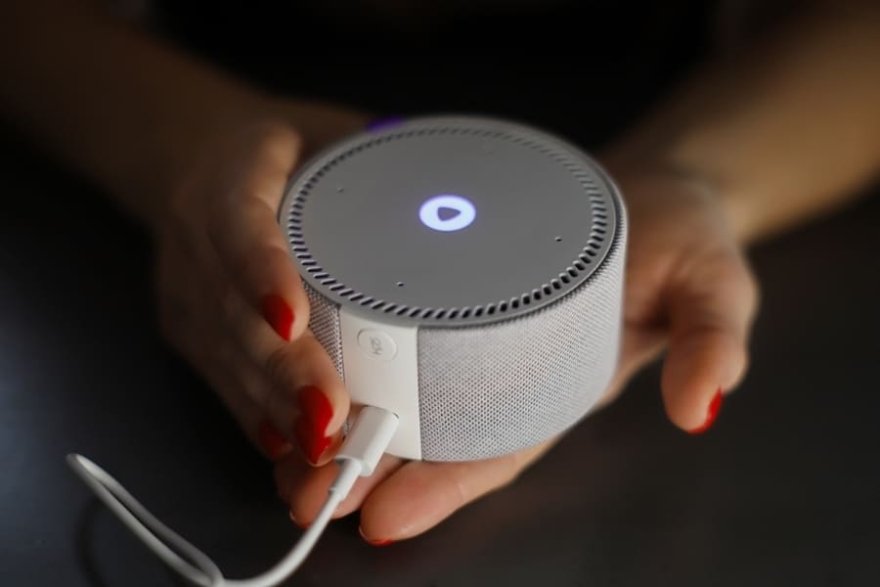
Колонка Алиса – первое интересное оборудование, созданное командой разработчиков Яндекса. Оно легко подключается к разным устройствам, объединенным с другими электронными гаджетами при помощи беспроводных сетей. Для удобства управления многие объединяют голосовой помощник с телевизором. Этот процесс занимает не больше 15-ти минут.
Автор — ТехноЭксперт
Рейтинги ТОП товаров
00:21, 05 январь 2022
14:30, 24 январь 2024
Просмотров: 33 109
Возможности станции
Буквально три года назад в свет вышла Яндекс станция Алиса. Сейчас после многих доработок и обновлений это, действительно, полезная колонка, обладающая широким спектром функциональных возможностей. Голосовой помощник может ответить практически на любой ваш вопрос, благодаря быстрому поиску ответа в интернете.
Так можно узнать о местоположении ближайших супермаркетов, парикмахерских и аптек. Есть возможность ознакомиться с валютным курсом, найти разную необходимую информацию, связанную с политикой, медициной или научными исследованиями. Алиса может стать вашим переводчиком, советчиком в области кулинарии, и напомнит о важном событии. Станция интегрирована с системой умного дома, предусматривает прослушивание радио, может вызвать такси и многое другое. Иначе говоря, в настоящий момент установить колонку стало более чем целесообразным.
Скорее всего, вы уже поняли, что подключение Алисы к телевизору актуально как никогда. Ведь при синхронизации с ассистентом его возможности заметно возрастут. Правда некоторые модели ТВ уже продаются с встроенной станцией, но пока это не стало тенденцией. Если вы – владелец не слишком продвинутого телевизора с ограниченным функционалом, вам просто необходим помощник, и им может стать Алиса, физически представляющая собой компактную колонку.
Способы подключения
Есть проводные и беспроводные способы подключения голосового помощника. Безусловно, лучший вариант – использование Wi-Fi.
Через WiFi
При помощи беспроводного подключения можно добиться полного управления над программой Алисы (можно использовать станцию версии мини).
Для этого придерживайтесь следующего алгоритма действий:
- в программе «Яндекс» на смартфоне необходимо перейти сначала во вкладку «Устройства», а затем в «Управление устройствами»;
- выбрать свою модель телевизора;
- выбрать новую настройку и беспроводное соединение из предложенного списка;
- поднести смартфон к колонке и дать команду о проигрывании звука.
С использованием Bluetooth
Можно использовать блютуз для подключения Алисы к ТВ приставке на телефонах с ОС Андроид и к телевизионному оборудованию. Таким образом, звук будет идти в нее. Исходя из того, что мини станция оснащена довольно качественным динамиком, колонка вполне подойдет для замены аудио сопровождения кино и передач на телевизоре. Чтобы объединить устройства, надо обратиться к Алисе с предложением включить Bluetooth.
А после этого запустить ТВ приставку на телефоне и в разделе настроек дать команду о добавлении устройства. Как обычно, в этом случае сначала осуществляется поиск, в результате которого беспроводная колонка находится. Остается только подтвердить подключение.
Посредством HDMI
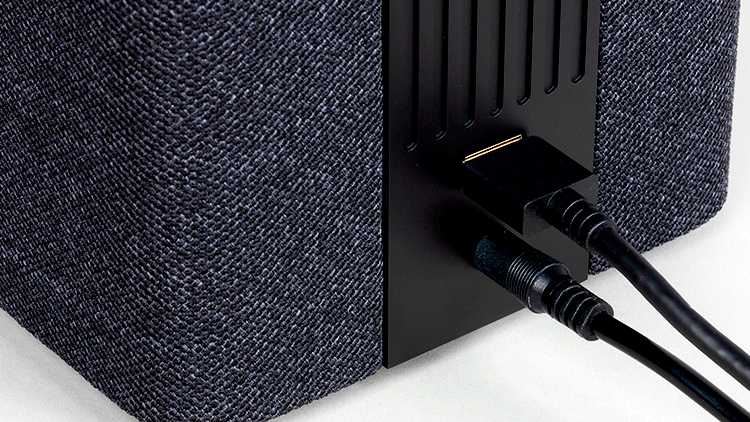
Это наилучшее решение, но это возможно при наличии смарт колонки «Макс». В версии мини нет такого входа. Данный тип кабеля просто вставляется в соответствующие разъемы телевизора и колонки. Далее следует настройка голосового помощника, аналогичная настройке по подключению через Bluetooth.
Проблемы и решения при подключении Яндекс станции
Не всегда получается сразу синхронизировать станцию с телевизором. Это может произойти по следующим причинам:
| Проблема | Способы решения |
|---|---|
| Станция может не распознавать WiFi после того, как ее программа обновлена | Оптимальный выход – сброс настроек и создание нового соединения, либо перезагрузка |
| Одна из причин – плохо вставленные в разъемы кабели | Стоит проверить все соединения. К тому же, некоторые типы проводов несовместимы с колонкой. Для нормальной работы лучше использовать специальный шнур версии HDMI |
| Проблема может заключаться при отсутствии подключения к беспроводной сети. Также это медленный или нестабильный интернет | Для работы станции требуется скоростное соединение |
| Неправильная установка порта как источника сигнала | Перепроверьте подключение Алисы |
Некоторые проблемы встречаются при синхронизации Алисы с устройствами Samsung. Ниже предлагаются решения по их устранению:
- Когда не включается звук на телевизоре, нужно проверить Интернет-соединение. Оно должно быть включенным и нормально работать. Однако даже при наличии звука телевизионный приемник может не видеть станцию. Чтобы исправить положение, придется вручную добавить колонку в перечень устройств, совместимых с телевизором. Это можно сделать, включив помощника в приложении ТВ «Телемаркет».
- Некорректная работа станции, например, когда Алиса не отвечает на вопросы, может быть связана с неправильным названием, либо оно неправильно произнесено.
- Если не происходит соединения с помощью WiFi, стоит проверить, есть ли разрешение на использование подключение к телевизору другим пользователям. При отключенной опции «Сетевой экран», телевизор надо перезагрузить.
Иногда в программе станции пропадает функция напоминания. В этом случае выход прост – нужно просто обновить версию. При отсутствии меню также требуется обновление списков телевизионных сервисов и каналов. Часто спасти положение помогает обычный сброс настроек до заводских значений.
Каким будет результат
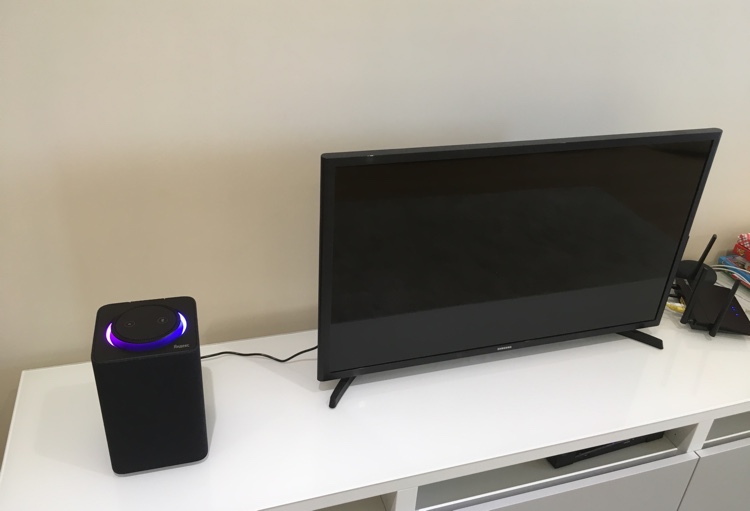
Управлять с помощью виртуального помощника голосом более удобно и даже приятно, чем пультом. А сама колонка оснащена всего двумя клавишами, включением/отключением микрофона и активацией работы. После настройки вам станут доступными многие команды. Алиса может включать телевизор, переключать телевизор на любой канал, перематывать воспроизведение видео, изменять громкость, находить кинофильмы по названию и жанру. Наверное, единственное, чего не может сделать Алиса – изменить собственный голос.
Голосовой ассистент подключается достаточно просто, независимо и марки телевизионного оборудования. Надеемся, что вы успели в этом убедиться. Аналогичными способами с некоторыми различиями можно синхронизировать работу программы с любой приставкой на смартфоне под управлением Андроид. Также есть возможность сопряжения с компьютером и многими техническими устройствами, вообще не относящимися к ТВ.
Как вывести звук Яндекс Станции на телевизор

Если у Вас Яндекс Станция звук на телевизор можно передать двумя официальными путями: через HDMI-кабель и создавая тандем с телеком либо модулем того же производителя. Всё зависит от моделей и возможностей Вашего оборудования. Так, например, проще всего, если у Вас колонка Макс, ее можно подключить к ТВ через HDMI-порт, а затем в мобильном приложении «Умный дом с Алисой», тапнув по изображению Вашего устройства, можно будет включить передачу звукового сопровождения через кабель.
Как передать?
Звук с ТВ на Яндекс Станцию можно вывести несколькими способами:
- Соединив оборудованию с помощью HDMI-кабеля и настроив систему в мобильном приложении «Умный дом с Алисой»;
- Создав тандем с телеком либо модулем яндексовского происхождения;
- Установив связь по Bluetooth (тот же принцип, что и при работе с телефоном или компьютером).

Конкретный выбор, каким образом Вы будете настраивать вывод звучания, будет во многом зависеть от модели техники. Но стоит учитывать, что команды типа «Алиса, выведи звук с телевизора на Яндекс Станцию» или обратно, тут не сработают. Систему нужно подключить и правильно настроить.
HDMI
Самый простой вариант, как перенаправить звук телевизора через Яндекс Станцию Макс — использовать HDMI-кабель для установки сопряжения. Для этого:
- Соедините проводом оборудование, воткнув в соответствующие разъемы. При этом обратите внимание, что разработчик гарантирует работу только с родными кабелем (который шел при поставке оборудования). Если на телеке несколько HDMI-портов, запомните номер того, в который воткнули штекер;
- Включите ТВ, а затем на пульте тапните по кнопке Source (или Input) в зависимости от модели;
- Выберите нужный вход;
- Теперь можно переходить собственно к вопросу, как передать звук с телевизора на Яндекс Станцию Макс. Для этого нужно открыть мобильное приложение «Умный дом с Алисой» и авторизоваться в профиле, к которому привязана колонка;
- На стартовом экране тапните по картинке с названием и изображением Вашего аксессуара;
- В меню найдите пункт «Передавать звук по HDMI». Передвиньте в этой строке бегунок в положение «Вкл». Но учтите, что музыка, таймер и будильники, а также голос Алисы по-прежнему будут идти через динамики колонки.

Еще один момент, на который стоит обратить внимание. Если у Вас Яндекс Станция, подключить звук телевизора через HDMI можно только на модели Макс. На других гаджетах такой функционал банально не предусмотрен. А значит Вам нужно найти другой вариант для вывода звучания. Их разберем подробнее дальше.
На других моделях можно попробовать установить сопряжение через ресивер, соединив технику через доступные разъемы (к примеру, это может быть и AUX).
Bluetooth
Еще один вариант, как вывести звук через Яндекс Станцию с телевизора, — это использовать Bluetooth соединение. Принцип действия тут тот же самый, как если бы Вы устанавливали сопряжение со смартфоном либо ноутбуком. Для этого:
- Произнесите команду: «Алиса, включи Блютуз»;
- Затем на телевизоре откройте в меню раздел Bluetooth;
- Дождитесь, пока в списке доступных устройств появится название Вашей колонки и тапните по нему.
После установки сопряжения можно пользоваться сервисами. Если Вам теперь нужна именно Яндекс Станция, переключить звук на телевизор обратно можно разорвав соединение.
Вариант с Блютуз хорош тем, что большинство современных телеков с завода оснащены модулем данной технологии. А если его нет, всегда можно докупить адаптер. Благо ценник на него стартует от 300р.
Вторая причина выбирать этот способ соединения — доступность со всеми моделями колонок. То есть Вы можете таким образом вывести и через Яндекс Станцию 2 звук с телевизора, и с Мини версией, и Лайт, и даже Макс.
Тандем
Еще один вариант установить сопряжение между колонкой и телеком — это создать тандем между оборудованием. Правда, тут подойдут только яндексовская техника (ТВ либо модуль). Для того, чтобы создать тандем:
- Откройте мобильное приложение «Умный дом с Алисой»;
- На главном экране найдите в списке подключенных устройств ТВ либо Модуль, тапните по нему;

- Кликните «Создать тандем»;

- Выберите название колонки;

- Внимательно следуйте шагам, которые будут указаны на экране смартфона.
Казалось бы, всё просто. Но есть подвох. Таким образом, Вы не сможете передавать на Яндекс телевизор звук через колонку. Единственный функционал, который Вам будет доступен от такого сопряжения — голосовое управление оборудованием. Вы сможете включить/выключить ТВ голосом, включить другой канал, перемотать фильм, сделать громче/тише и даже найти пульт. Но звучания будет идти всё также через динамики телека.
Код
Но вот если у Вас первого поколения Яндекс колонка, звук на телевизор можно попробовать вывести с помощью специального кода. Правда, многие пользователи жалуются, что данный метод срабатывает уже далеко не всегда.
- Откройте на ноутбуке страницу https://yandex.ru/quasar;
- Нажмите на клавиатуре F12 (либо Fn+F12), чтобы запустить DevTools;
- Кликните по вкладке Console;
- Введите команду window.storage.permissions.showHdmiAudio = true и жмите Enter;

- Теперь перейдите на страницу привязанной Станции;
- Там в меню должна появиться строка «Передавать звук по HDMI». Передвиньте бегунок в положение «Вкл».
После этого всё должно заработать.
Звук с Яндекс Станции на телевизор : Один комментарий
- Александр30.10.2023 в 18:45 По блютузу вывести звук на колонку Алису получилось.
А вот нет ли способа вывести звук с Алисы на ТВ (домашний кинотетр) это было бы полезнее