Как записать музыку с компьютера на iPhone, iPad или iPod? (Инструкция)
Сегодня, в продолжение цикла статей “В помощь новичкам”, мы подробно расскажем как записать (синхронизировать) музыку с компьютера на iPhone, iPad или iPod несколькими способами.
Читайте «Яблык» в Telegram и смотрите в YouTube. Подписывайтесь!
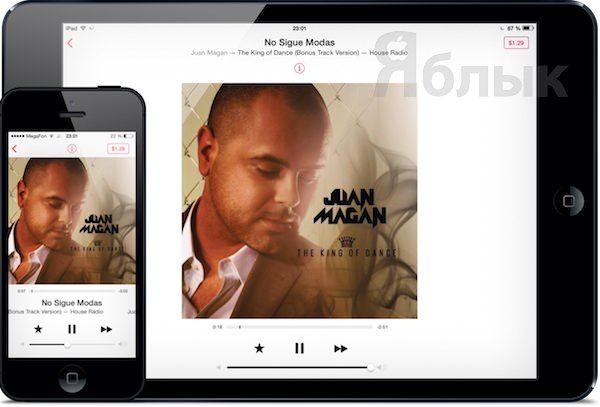
В первую очередь необходимо скачать и установить на Вам компьютер программу iTunes (скачать можно здесь, ссылка внизу страницы).
Следующим этапом будет являться создание медиатеки iTunes или другими словами “копирование песен в iTunes” для последующей синхронизации с iPhone, iPad или iPod. Добавить композиции в программу можно обычным перетягиванием файла или папки в окно iTunes или воспользовавшись пунктом “Добавить в медиатеку” в меню Файл.
Как записать музыку с компьютера на iPhone, iPad или iPod?
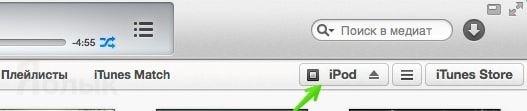
Подключите устройство к компьютеру и запустите программу iTunes, если она не открылась автоматически. Затем перейдите на страницу Вашего устройства. По умолчанию клавиша с наименованием подключенного устройства находится в правом верхнем углу окна программы.Или в боковой панели iTunes, если она включена через меню Вид ->Показать боковое меню.
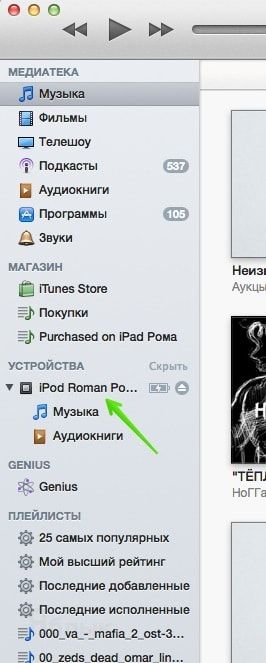
Синхронизация музыки – наиболее простой способ переноса музыки с компьютера на IOS- устройство. Все, что от вас требуется – это определить количество доступной памяти на Вашем устройстве (в этом поможет нижняя шкала в iTunes).
Перейдите во кладку Музыка отметьте галочкой пункт Синхронизировать музыку.
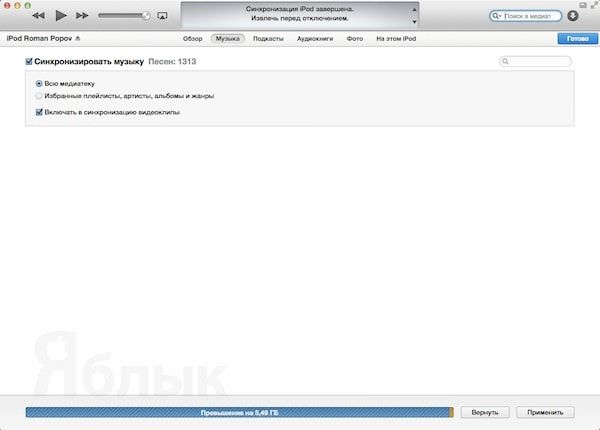
Вы можете отметить пункт Синхронизировать всю медиаеку, соответственно для синхронизации всей музыки из медиатеки iTunes с Вашим устройством.
Также у Вас есть возможность выбрать синхронизацию избранных композиций с помощью пункта Избранные плейлисты (их нужно предварительно создать), артисты, альбомы и жанры.
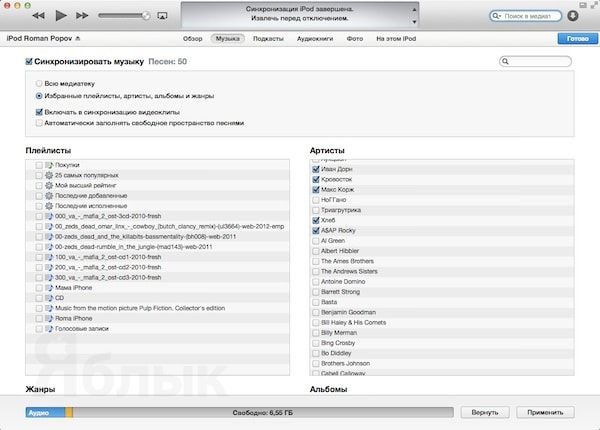
В этом режиме Вы сможете выбрать вручную необходимые композиции для добавления на iOS-устройство. Можно выбрать по исполнителю, плейлисту, жанру или альбому.
После выбора необходимых композиций нажмите на клавишу Применить и дождитесь завершения процесса синхронизации.
Запись музыки с компьютера на iPhone, iPad или iPod без синхронизации с медиатекой
Перейдите на страницу устройства в iTunes и отметьте галочкой пункт Обрабатывать музыку и видео вручную.
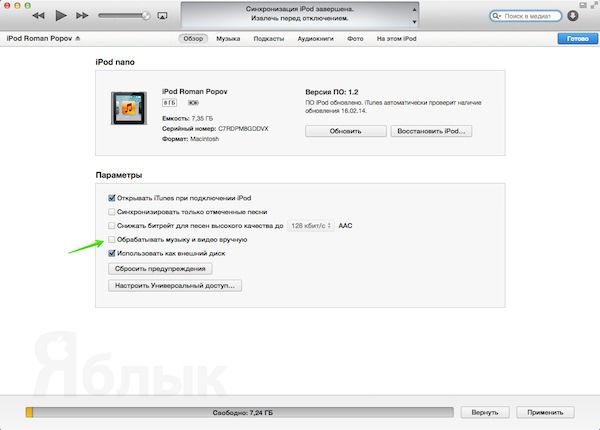
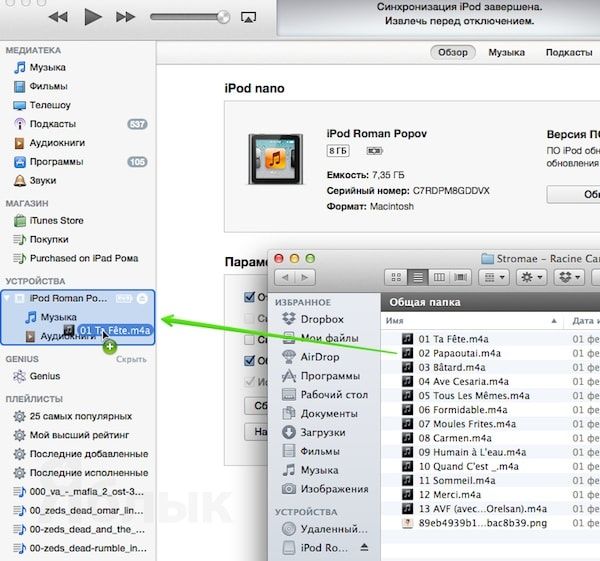
После этого откройте папку с музыкой в Finder (OS X) или Проводнике (Windows) и просто перетащите музыкальные Файлы на Ваше устройство в iTunes (см. скриншот ниже).
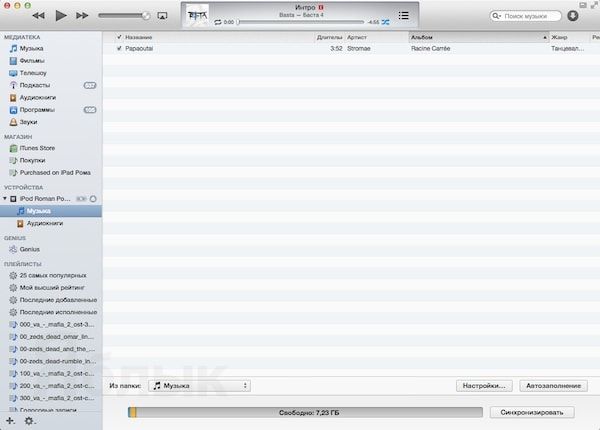
После этого Вы можете перейти в раздел Музыка и просмотреть аудиофайлы, сохраненные на устройстве. При желании их можно удалить с помощью контекстного меню.
- Как пользоваться iTunes Radio на Mac, PC, Apple TV, iPhone и iPad.
- Как записать фотографии с компьютера на iPhone, iPad или iPod Touch.
- Как создать учебник для iPad в iTunes U и iBooks Author.
- Как вывести изображение с экрана смартфона на телевизор. Обзор Screen Mirroring технологий.
Как записать музыку на iOS?
Если у вас появилась необходимость загрузить музыку на ваше iOS устройство, а вы не пользуетесь Apple Music или другими сервисами, где это предусмотрено без подключения к ПК, то в этой статье мы поговорим именно о этом.
Есть три способа загрузки музыки через компьютер (у нас вы можете купить Mac в рассрочку или кредит):
- Через iTunes;
- Через файловый менеджер iTools;
- Через сторонние приложения (прим. VOX).
Для начала нужно, чтобы музыка была определенного формата. Apple поддерживает следующие:
- MP3 (от 16 до 320 Kbps);
- MP3 VBR;
- AIFF;
- AAC Protected (из iTunes Store);
- Audible (формат 2,3,4);
- ALAC (Apple Lossless);
- WAV.
Первый способ. Через компьютер и iTunes.
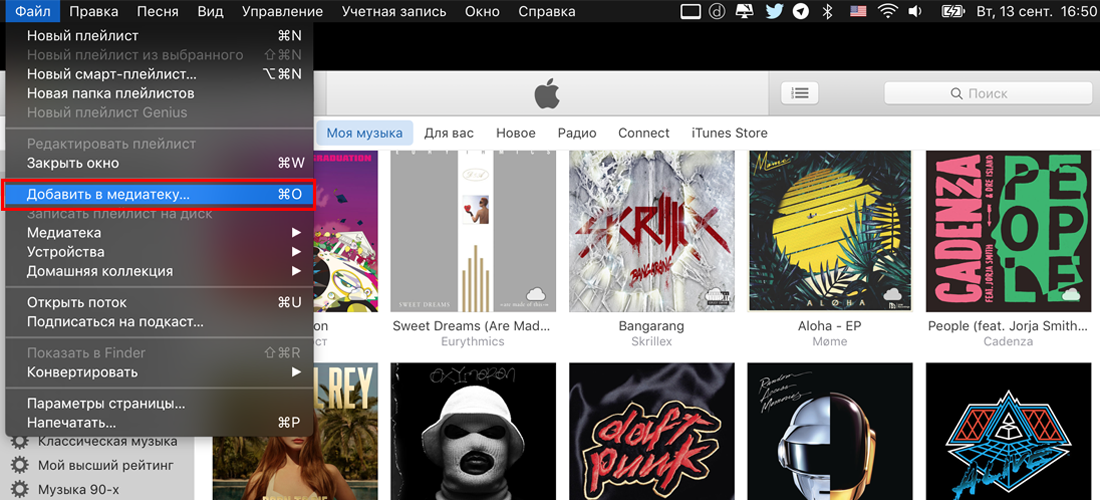
- Загрузить iTunes с сайта Apple (на всех компьютерах Mac, он есть изначально);
- Открыть программу;
- Файл — добавить медиатеку — выбрать папку или отдельный файл музыки;
- Коллекция готова к загрузке и доступна в разделе Музыка;
- Подключаем устройство;
- Переходим в раздел Обзор — параметры — обрабатывать музыку и видео вручную;
- Далее переходим во вкладку Музыка — синхронизировать музыку и выбираем, что мы хотим загрузить на устройство;
- Нажимаем Применить и ждем синхронизации.
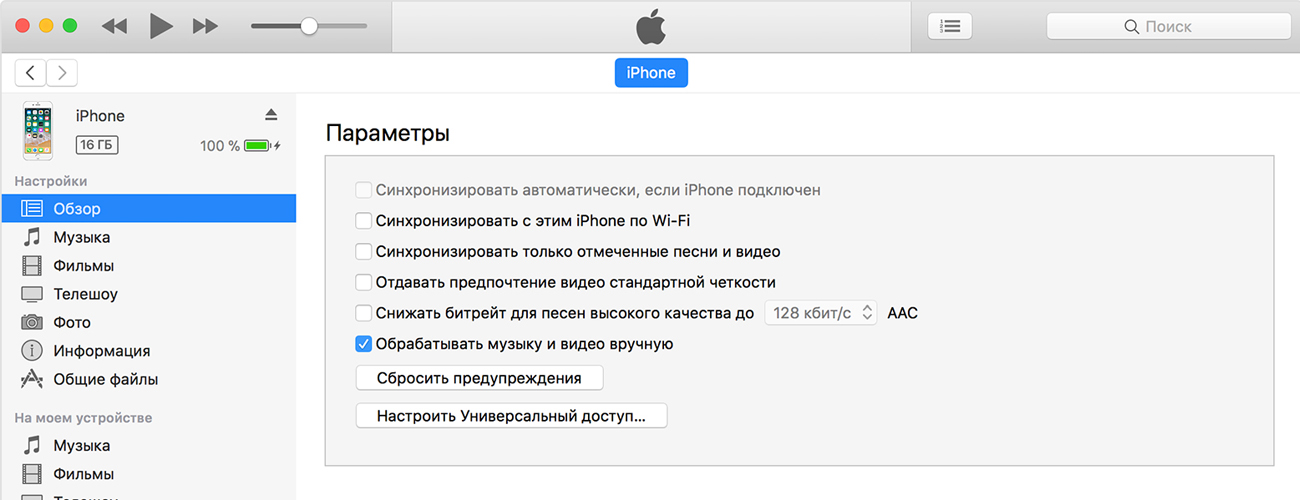
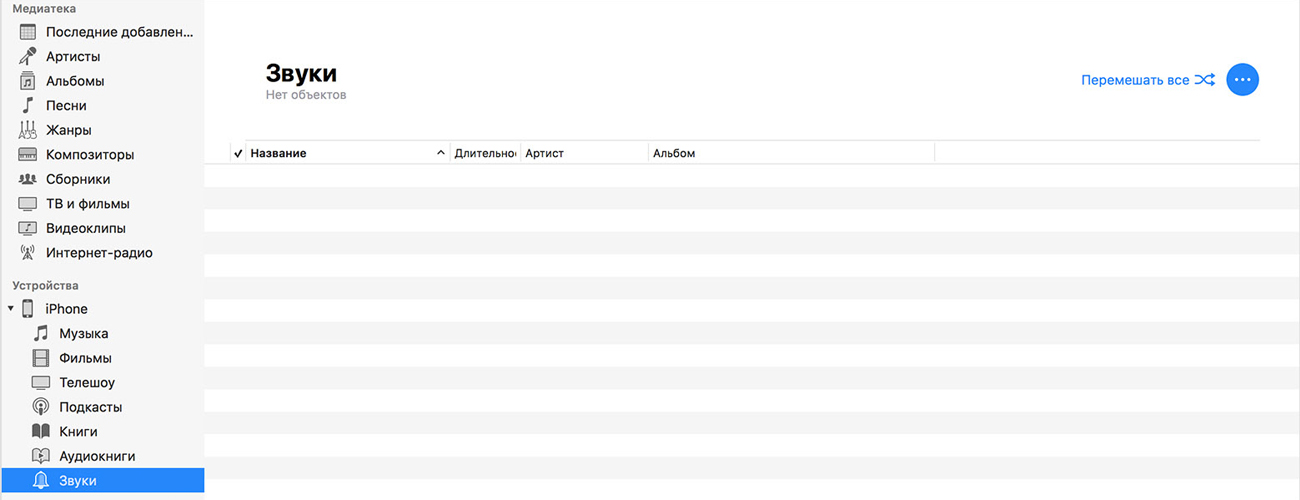
Если вы хотите иметь достаточно удобную сортировку, то можно добавить к песням обложки, теги, информацию о композиции и другое.
Второй способ. Через компьютер и iTools.
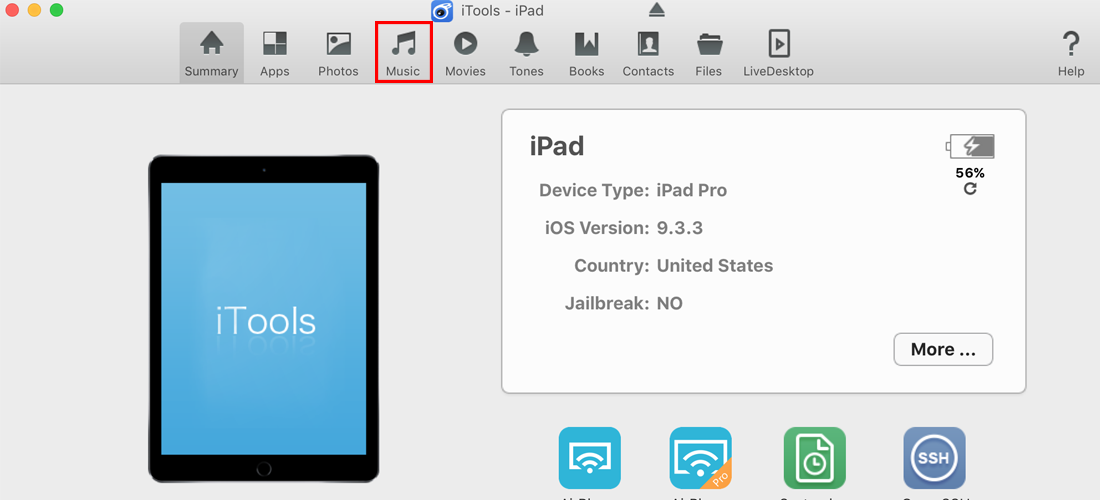
- Загружаем приложение iTools с их официального сайта;
- Подключаем устройство и запускаем iTools;
- Переходим в раздел Музыка (Music) и нажимаем Импорт (Import);
- Выбираем файлы для загрузки и нажимаем Открыть (Open);
- Файлы загружены на устройство.
Через сторонние приложения тоже можно загружать музыку на устройство. Если вы слушаете музыку исключительно через социальную сеть Вконтакте, то модно использовать приложение с кэшем аудиозаписей: Музыка ВК, Сгущенка, LazyTool.
Вот так просто можно добавить музыку на ваш iPhone, iPad и iPod.
Как закачать музыку на iPhone? Три легких способа закачивания музыки на iPhone и iPad.
Если вы купили Айфон, то вы наверняка хотите воспользоваться всеми функциями вашего устройства. Но по умолчанию производитель не дает вам обширную аудиоколлекцию в вашем телефоне — на устройстве практически нет музыки. Причина в том, что вся аудиотреки в Apple Music сейчас являются платными, Apple не может их предоставить бесплатно. Мы в России не привыкли платить за музыку, однако в США и в странах Европы вся музыка давно уже платная. Чтоб послушать трек его нужно купить. Возникает вопрос — как скачать музыку на iPhone бесплатно? Ответ прост — через iTunes, через сторонние приложения или воспользовавшись файловыми хранилищами типа DropBox или Яндекс Диск.
Немного теории о iOS
Некоторые начинающие пользователи яблочных устройств испытывают проблемы после покупки iPhone или iPod, связанные с закрытостью операционной системы iOS как таковой. В iOS нет доступной пользователю файловой системы.
Читайте также: Что такое iOS. Основные возможности
Закачать музыку на iPhone , подключив его как флешку к компьютеру, не удастся. Компьютер не определит ваше устройство как флешку и не предоставит доступ к внутренним папкам. Закрытость операционной системы iOS позволяет защитить вас от вирусов и позволяет разработчикам мобильных приложений получать доход от создания программ. iPhone, на борту которых установлена более младшая версия iOS, можно взломать — сделать jailBreak(Джейлбрек). После взлома-перепрошивки вы сможете закачивать любую музыку на устройство даже через USB, но могут возникнуть некоторые неисправности. Поэтому делать джейлбрек только ради того, чтобы загрузить аудиофайлы на устройство через USB не рекомендуется. Лучше воспользоваться более простыми и зарекомендовавшими себя официальными способами закачки музыки на Айфон.
Владислав прошел «Тест: Как правильно досрочно погашать кредит?» и набрал 10 баллов.
Способ №1. Закачка музыки на iPhone через iTunes.
- Запустить iTunes и подключить к нему устройство.
- Далее нужно нажать в меню «Вид — Показать боковое меню»
- Далее нужно найти устройство и нажать на вкладку музыка.
- Используя Drag And Drop перенесести папку с музыкой на правую панель и нажать синхронизировать.

Далее запустить приложение музыка(Apple music) на вашем iPhone и все закачанные треки появятся у вас на устройстве.
Приложение Apple Musiс есть на любом устройстве и имеет иконку, представленную на картинке. 
В нем вы можете составлять плей листы и слушать музыку в фоне.
Вот небольшое видео, как сделать загрузку вашей библиотеки через iTunes
Плюсы данного метода загрузки аудиотреков
- Загрузка музыки через iTunes — официальный способ, рекомендуемый Apple. Программа абсолютно бесплатна и регулярно обновляется. Количество глюков минимально.
- Закачанная музыка будет играть в фоне, даже если вы заблокируете устройство и свернете приложение
- Треки можно слушать без наличия интернет, они с вами в любой ситуации
- Можно использовать все возможности приложения Apple Musik
- Способ работает на Windows и на Mac
Минусы данного метода
- Музыку и треки придется искать самому и скачивать тоже
- Размер медиатеки ограничен памятью вашего устройства. Если памяти мало, то придется носить с собой ограниченное количество треков.
- Если нет компа рядом, то воспользоваться способом не получится
- Ограниченный список форматов, которые понимает iTunes — mp3 с битрейтом до 320 Кб/c, MP3 VBR, AAC, WAV, Audible. Для остальных придется поискать конвертер
Загрузка через iTunes — самый простой способ загрузить большое количество файлов музыки на ваше устройство. Если вы хотите переместить свою аудиотеку на свой телефон — стоит воспользоваться данным способом
Способ №2. Загрузка аудиофайлов через DropBox
Дропбокс это файловое хранилище для файлов различного формата. Размер бесплатного хранилища в дропбокс первоначально пару ГБ, но может быть увеличено до 18 ГБ, если пригласить друзей. В общем хватит для большого количества музыки. В дропбоксе есть возможность проигрывания музыки, но нет возможности собирать ее в плейлисты и т.д.
Однако DropBox удобен тем, что вы можете закачать музыку в хранилище, когда у вас нет под рукой персонального компьютера с iTunes.
Пошаговое руководство по доставке музыки:
- Сначала нужно зарегистрироваться в дропбокс по ссылке
- После регистрации скачать мобильное приложение для iPhone DropBox и залогиниться в нем
- Если компьютер под рукой, то скачать Дропбокс на свой комп, залогиниться там, создать папки и закинуть туда всю свою музыку — просто нажать копировать вставить из любой папки в папку дропбокс
- Подождать синхронизации, пока музыка закачается в файловое хранилище
- Запустить на устройстве мобильное приложение Дропбокс. После обновления вы увидите список ваших файлов. Если вы хотите, чтоб музыка играла без интернета — нужно рядом с любым файлом нажать стрелочку и выбрать в меню в правом углу «Доступ в авт. режиме»

Вот как это выглядит на iPad:
Автономный режим предполагает загрузку файла на устройство. Треки будут доступны вам даже когда нет сети Интернет
Если компьютера нет под рукой. Способ который реально работает
Если вы не за компьютером, едете в поезде или на природе, то музыку в дропбокс можно закинуть через сам айфон. Этот способ много раз меня выручал, когда я услышал и захотел послушать на своем айфоне какую-то песню.
Все достаточно просто — нужно найти в интернете нужный вам трек и нажать скачать. Трек откроется в браузере и начнет играть.
Вот как это выглядит на Айфоне- скрин скачивания музыки с Зайцев.Нет. 
Вам нужно нажать поделиться и выбрать приложение Dropbox. 
Далее нужно выбрать папку и нажать Сохранить в правом углу.
Далее выбрать папку и файл музыки начнет скачиваться. Вы
После окончания загрузки музыки на iPhone вы сможете ее слушать.
Плюсы и минусы закачки через Дропбокс
Плюсы хранения музыки на Дропбокс
- Гораздо больше места, чем на айфоне.
- Можно физически добавлять и удалять треки, организовывать файлы и папки
- Музыка играет в фоне
- Можно загружать музыку с любого сайта прямо с телефона. Комп не нужен.
- Ваша музыка всегда с вами. Нужно лишь скачать дропбокс и залогиниться
Минусы Дропбокса
- Нельзя организовывать плейлисты
- Не совсем хороший интерфейс для проигрывания музыкальных файлов
- Нет метаописаний треков — названия трека, исполнителя
- Переключаться между треками придется вручную. Автоматом треки играть не будут
- Нужно помнить пароли и что где лежит. Разыскать музыку по исполнителю не удастся
Способ №3. Скачать музыку используя различные музыкальные сервисы и приложения
Самый простой способ — воспользоваться фирменным сервисом Apple iTunes Store и купить музыку. Она автоматом появится на вашем устройстве. Однако если вы удалите купленные треки — в некоторых случаях покупать их придется за деньги.
Читате также: Обзор приложений по скачиванию музыки на айфон.
Сервис Яндекс Музыка аналогичен сервису Apple Musik. Там есть множество треков российских и зарубежных исполнителей, удобная система поиска и проигрывания треков. Приложение естественно проигрывает музыку в фоне и позволяет скачать любой трек на ваше устройство для прослушивания даже в авиарежиме
Платные приложения для закачки музыки
Вы можете не использовать указанные выше средства, а поступить проще.
Есть такой сервис — Зайцев Нет. На нем можно найти любую музыку.
Эту музыку также можно скачать через приложение для iPhone и iPad — SoundCloud.
Приложение Вся музыка без регистрации и онлайн

- Легкий и удобный поиск музыки
- Более 50 различных жанров музыки
- Вся музыка абсолютно бесплатно
- Возможость скачать музыку на телефон
- Возможность формирования плей листов
Как скачать музыку на iPhone: 3 основных способа
Если вы хоть раз задавались вопросом, как скачать музыку на айфон или как закачать музыку на айфон бесплатно, то вы попали по адресу. В связи с уходом многих музыкальных лейблов из России и приостановкой деятельности некоторых стриминговых сервисов этот вопрос встал как никогда остро. Как сохранить свою музыкальную коллекцию, накопленную годами? Как загрузить в айфон музыку, которая находится у вас в компьютере? Можно ли скачать музыку на iPhone из интернета — сразу в телефон? Сейчас обо всем расскажем.
Сложности iPhone в плане скачивания музыки
Скачиваем из стриминговых сервисов
Как загрузить музыку на iPhone через iTunes и Apple Music
Скачиваем музыку в приложение «Файлы»
Сложности iPhone в плане скачивания музыки
Считается, что скачивание музыки на iPhone — процесс не из легких. А многие пользователи думают, что на айфон вообще нельзя ничего скачать и можно только покупать музыку или оплачивать подписки. Это давно уже не так. Apple хоть и не разрешила в полной мере качать все что угодно на смартфон, все же сильно упростила этот процесс. Есть три основных способа скачать музыку на iPhone.
Скачиваем музыку из стриминговых сервисов или покупаем
Способ подходит тем, у кого все еще оформлена подписка на Apple Music или другие музыкальные сервисы. Его можно использовать и в случае, если вы нашли возможность пополнения счета Apple ID, или же у вас проходит оплата через мобильный номер одного из операторов сотовой связи. Тогда вы можете просто скачать треки в приложении стримингового сервиса.
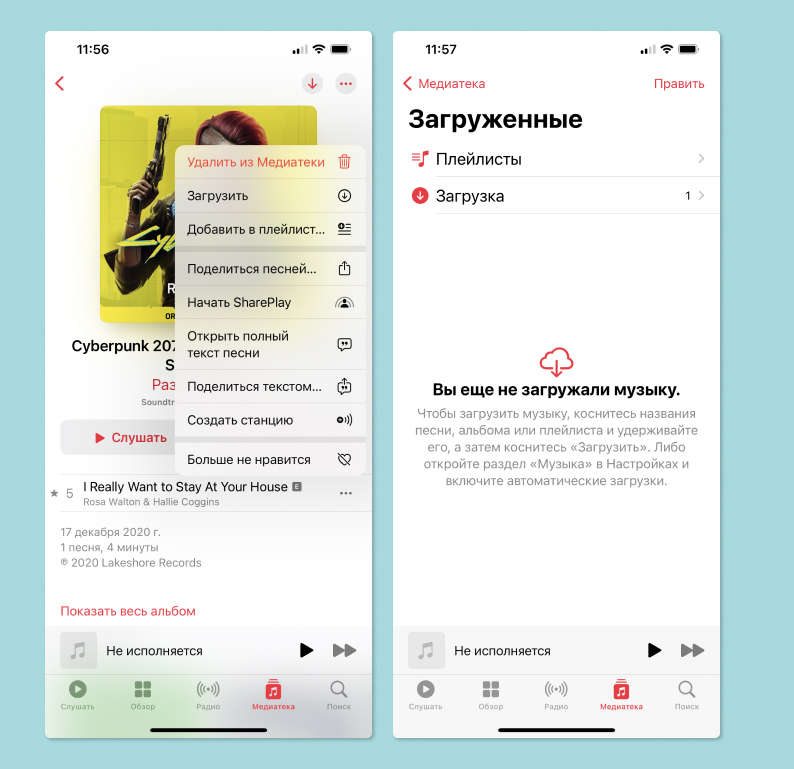
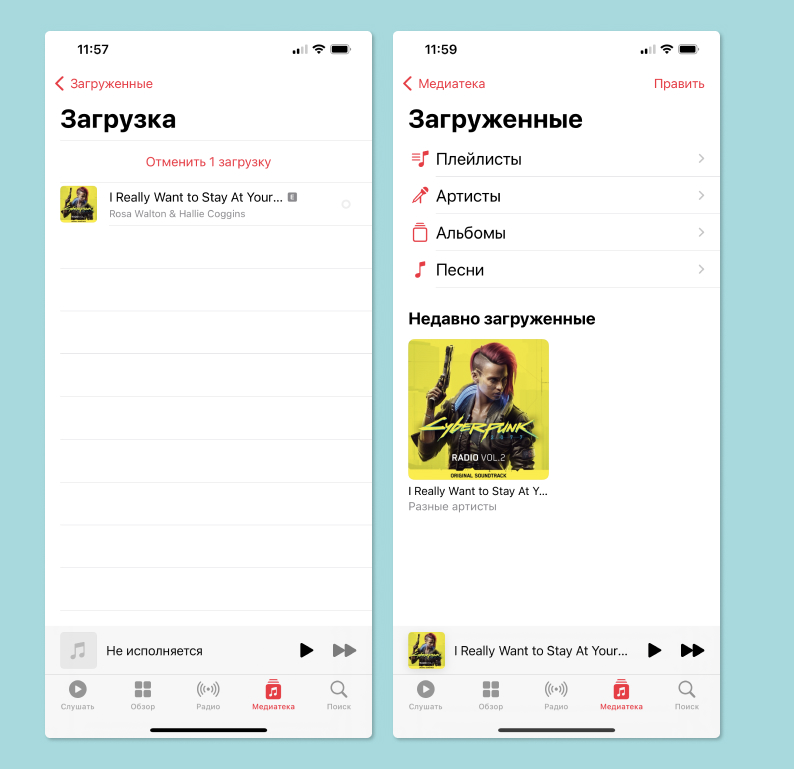
При скачивании треков из Apple Music или «Яндекс.Музыки» они сохраняются во внутреннюю память смартфона и становятся доступны для офлайн-прослушивания — без интернета. Но время от времени приложениям требуется подключение к сети, чтобы проверить статус вашей подписки. Как только они обнаружат, что подписка закончилась или что вы забыли ее оплатить, прослушать скачанную музыку вы уже не сможете. Она будет храниться в телефоне в заблокированном виде до возобновления подписки.
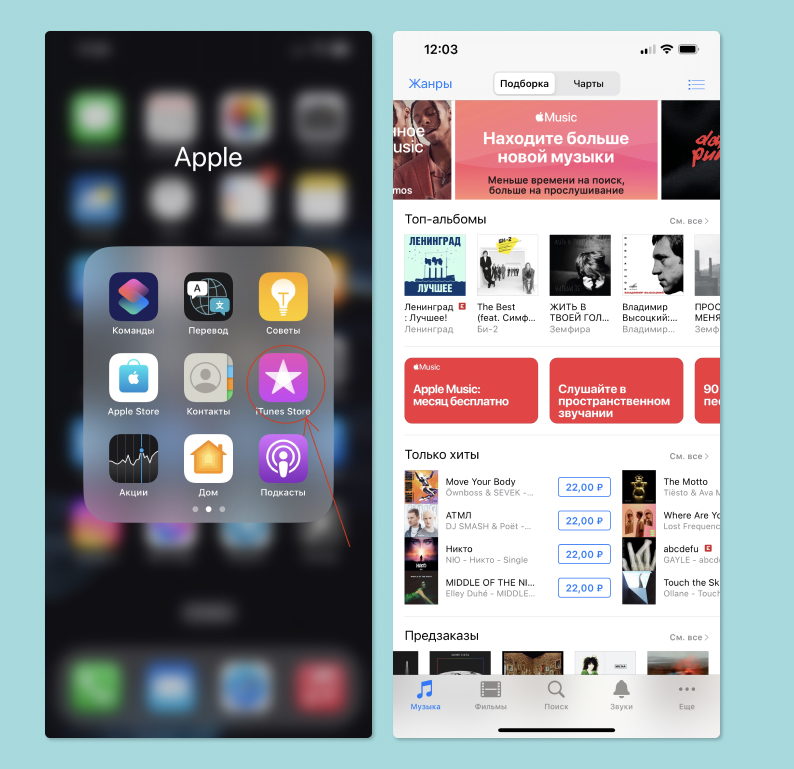
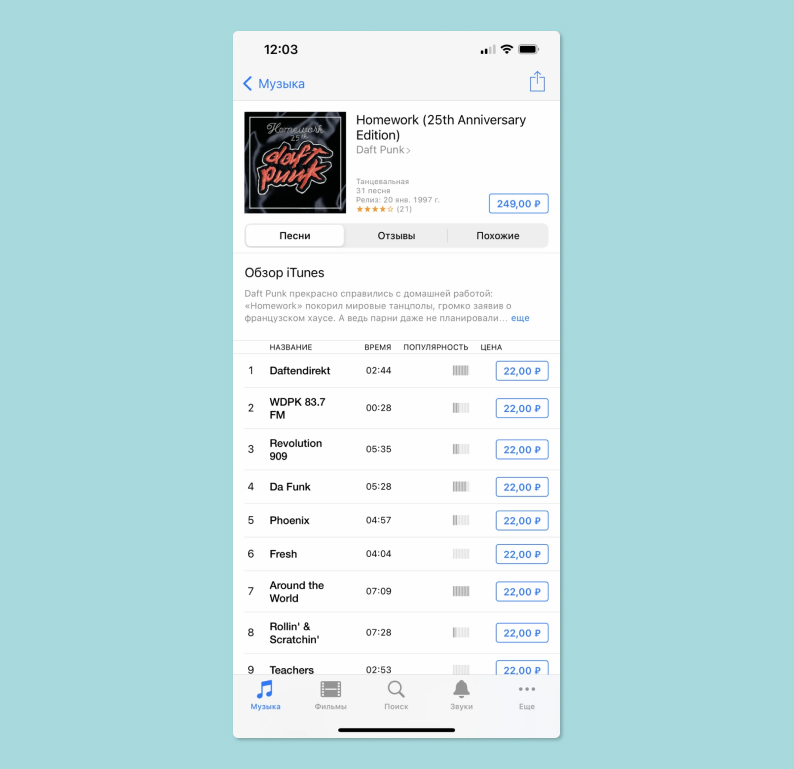
Если вы хотите, чтобы музыка осталась с вами навсегда, то для этого достаточно зайти в приложение iTunes Store на смартфоне, найти нужного исполнителя и купить любимую песню или альбом. Цены начинаются от 12 рублей за трек до 169 рублей за альбом (если не брать во внимание делюкс-версии, которые могут стоить дороже). Купленные треки автоматически скачаются на телефон и останутся с вами навсегда. Если же вы не хотите покупать музыку, читайте дальше.
Ранее мы рассказывали:
Как перенести банковские приложения на новый iPhone
Как загрузить музыку на iPhone через iTunes и Apple Music
Предположим, у вас за много лет скопилась на жестком диске компьютера огромная коллекция музыки или вы скачали недавно полную дискографию любимого артиста и хотите, чтобы она оказалась на iPhone. В первую очередь в настройках смартфона в разделе «Музыка» вам нужно включать галочку «Синхронизация Медиатеки». Затем то же самое нужно сделать в приложении iTunes на компьютере под управлением Windows или в приложении «Музыка» в macOS.
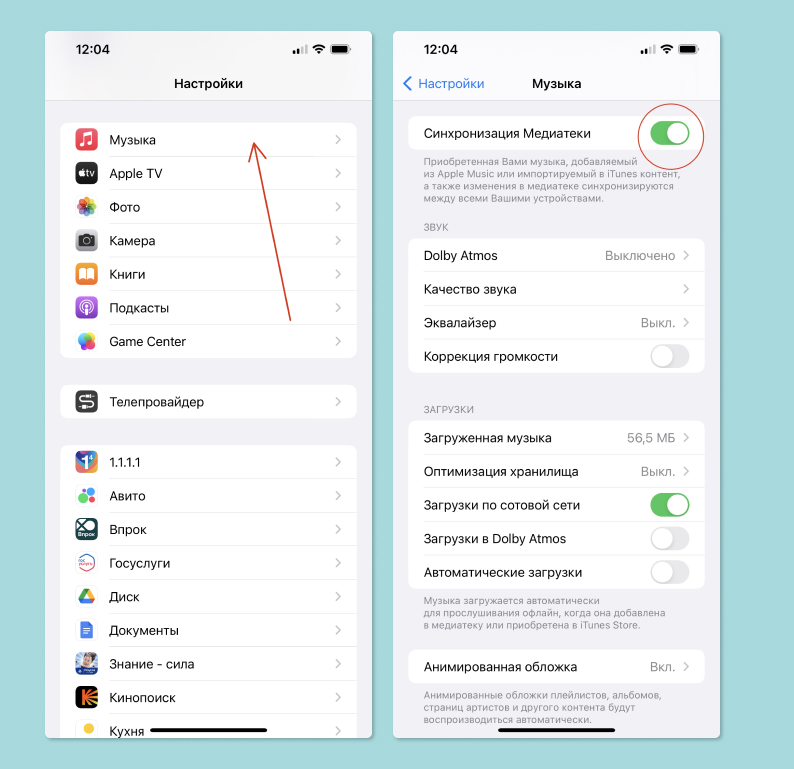
После этого все загруженные в iTunes или «Музыку» треки и альбомы будут попадать на iPhone — без проводов, по облаку, в вашу коллекцию Apple Music. Затем вы сможете скачать нужные треки в память телефона из приложения.
Этот способ подходит для всех, кто хочет легализировать свою коллекцию и планирует иметь к ней доступ с любого «яблочного» устройства. При совпадении метаданных ваших треков с данными сервиса Apple Music будут проставлены недостающие теги, подгружены правильные обложки для альбомов и так далее. Главный минус в этом случае — треки остаются привязаны к вашей подписке Apple Music и вы не сможете прослушать их, если подписка закончится. Также важно помнить, что не все форматы файлов поддерживаются iTunes — кроме треков в MP3, AAC, WAV, AIFF, Apple Lossless (ALAC 16 бит/44,1 кГц и 24 бит/48 кГц), вы ничего не сможете загрузить. Вам придется либо конвертировать треки в подходящий формат (например, FLAC в ALAC), либо искать подходящие форматы в сети.
Что делать, если вы хотите слушать музыку без привязки к облаку, как в старые добрые времена? Чтобы загрузить музыку напрямую в iPhone без привязки к Apple Music, для начала вам нужно отключить облачную медиатеку на смартфоне (снимаем галочку «Синхронизация Медиатеки» в настройках «Музыки») и сделать то же самое на компьютере.
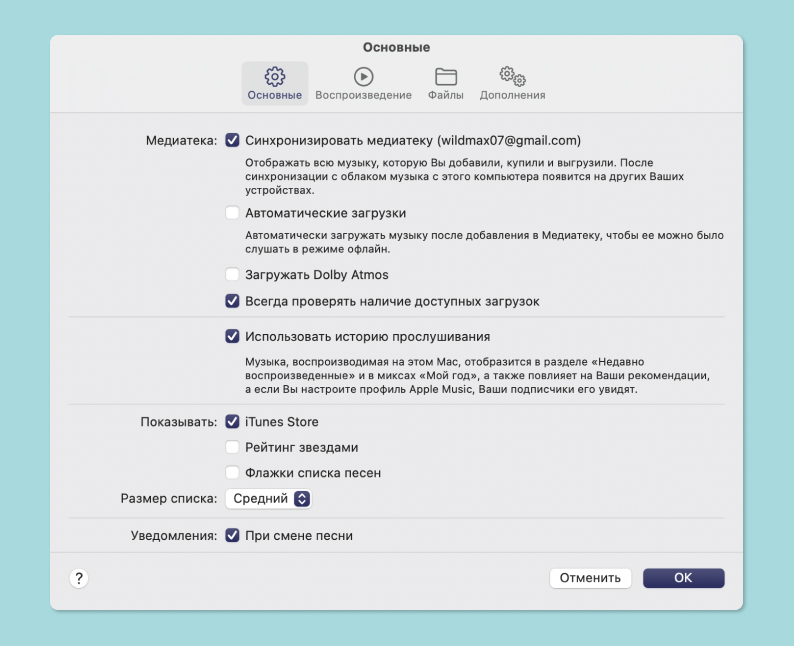
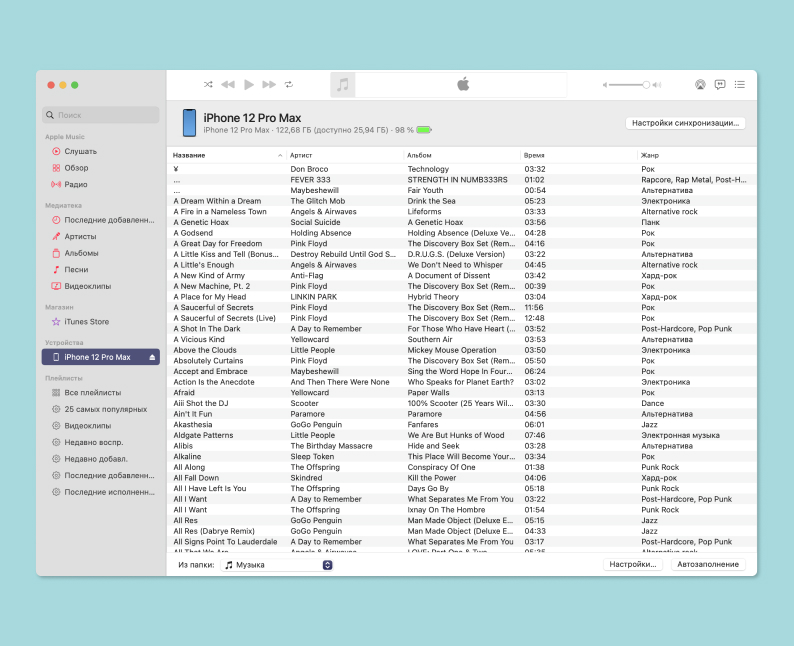
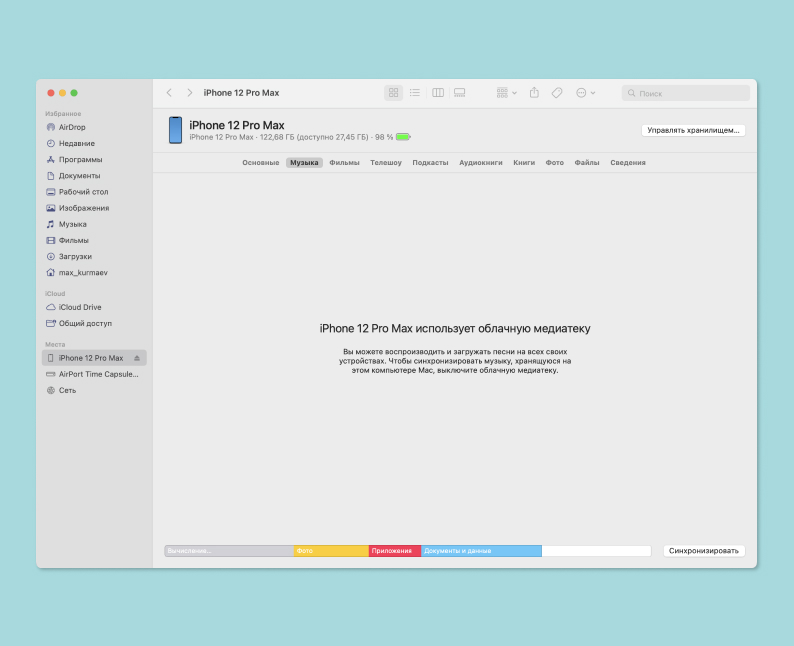
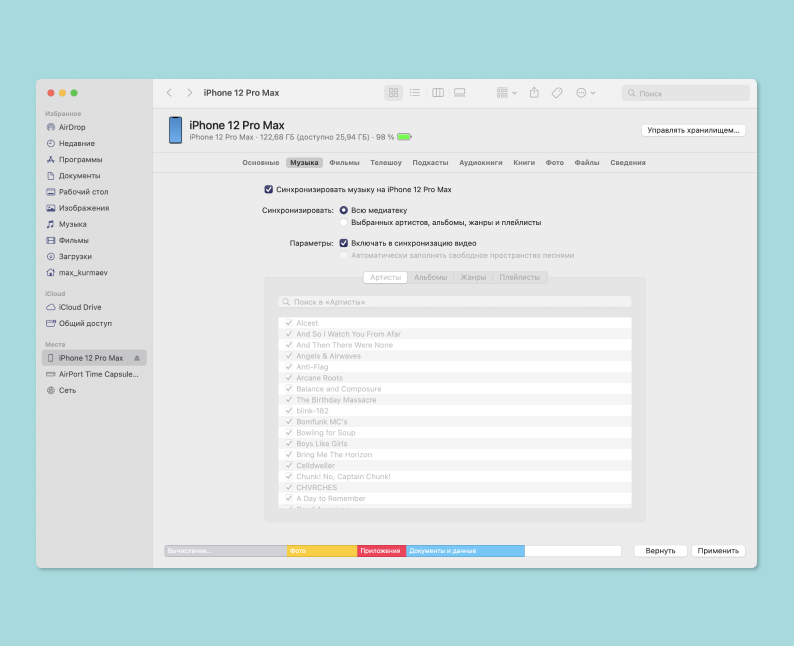
Затем нужно загрузить всю желаемую музыку в приложение iTunes для ПК или «Музыка» для Mac, после чего подключить iPhone по проводу. Далее выбираете, какие песни и альбомы вы хотите загрузить в смартфон, и нажимаете кнопку «Синхронизация». Также можно нажать кнопку «Автозаполнение», если вы хотите перенести сразу всю свою коллекцию на смартфон.
Главный минус — вы потеряете доступ к вашей облачной медиатеке Apple Music. Главный плюс — получите доступ ко всей вашей музыке без интернета.
Ранее мы рассказывали:
Чем отличается iPhone Ростест от Евротест?
Скачиваем музыку в приложение «Файлы»
Есть еще один способ, о котором мало кто знает. В iOS несколько версий прошивки назад появилось приложение «Файлы». Оно представляет собой кусок закрытой файловой системы айфона, доступный для пользователя и объединенный с облачным хранилищем iCloud Drive или Google Drive, который вы можете подключить и использовать как дополнительное или основное хранилище.
Главный секрет в том, что в этом приложении вы можете хранить музыку в любом формате и в любом количестве — включая треки в формате FLAC и запакованные в ZIP-архивы альбомы.
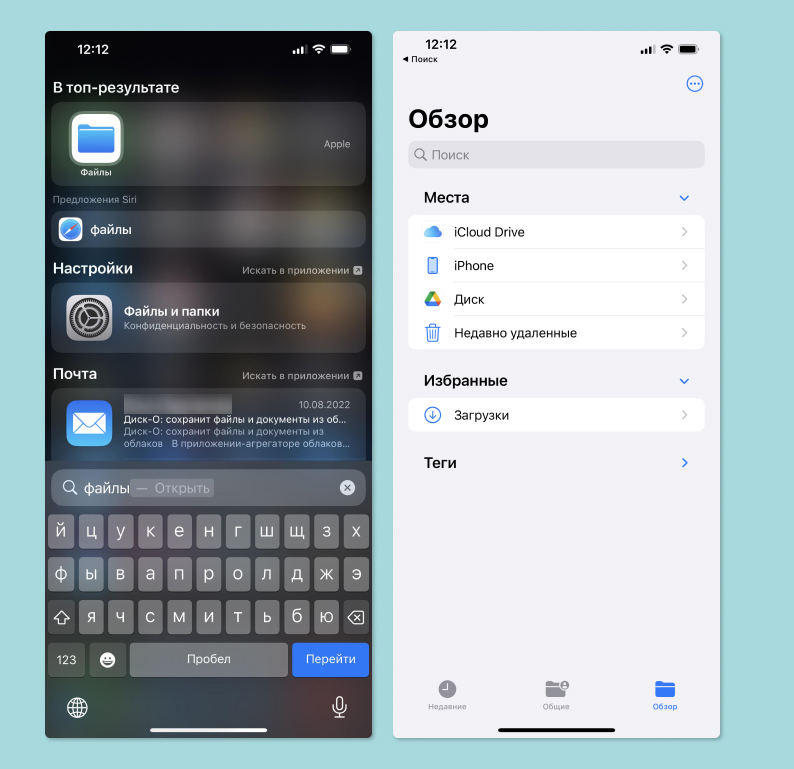
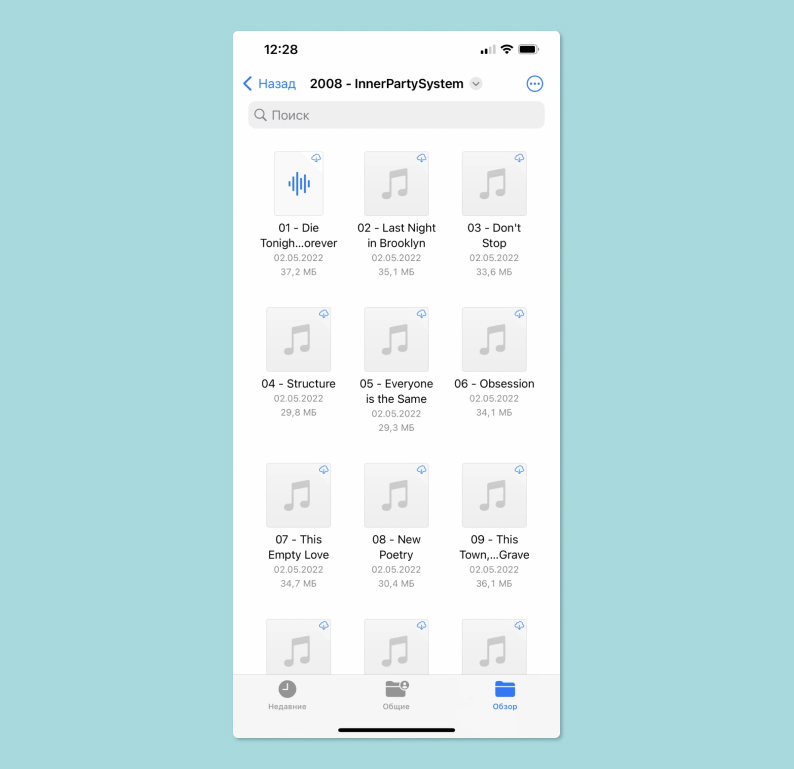
Чтобы скачать музыку напрямую в телефон с любого сайта или файлообменника, достаточно нажать «Скачать» песню, альбом или архив там, где вы их нашли. Затем нужно зайти в раздел «Загрузки» браузера Safari и сохранить скачанную музыку в «Файлы», выбрав место сохранения — облачное хранилище или память iPhone. После этого вы сможете прослушать любой трек без привязки к онлайну, облаку, Apple Music или другим сервисам.
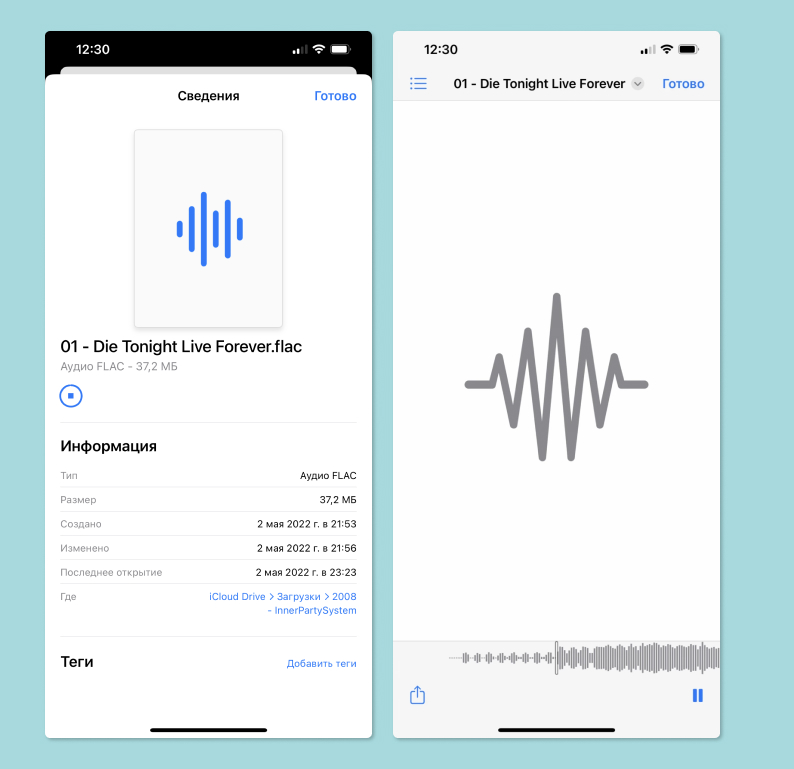
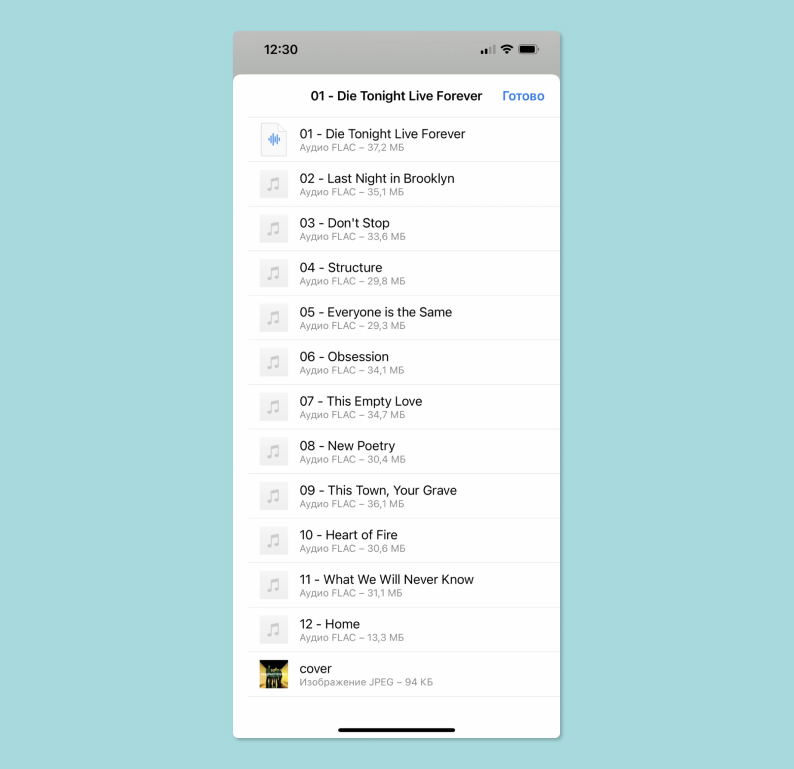
Главный минус — все песни придется включать по одной. Послушать их по очереди не получится, так как в «Файлах» нет полноценного проигрывателя с поддержкой очереди или перемешки файлов. Главный плюс — вы можете скачать что угодно, откуда угодно, и прослушать это, когда вам захочется.
Теперь вы знаете, как скачать песню на айфон, добавить песни в медиатеку на айфоне или сохранить музыку в файлы на айфоне — все три способа рабочие, проверенные и совсем не сложные.
Ранее мы рассказывали:

Без Apple Pay и Google Pay. Как платить смартфоном в России?
Посмотреть все смартфоны iPhone и выбрать свой
Хотите стать автором «Эльдоблога»? Тогда присылайте нам свои обзоры и видео техники и получайте до 1000 бонусов на новые покупки!