Как включить нежелательные звонки
Будь в курсе последних новостей из мира гаджетов и технологий
iGuides для смартфонов Apple

Как заблокировать спам-звонки с помощью приложения «Яндекса». Это новая фишка

Олег Воронин — 23 августа 2021, 12:35
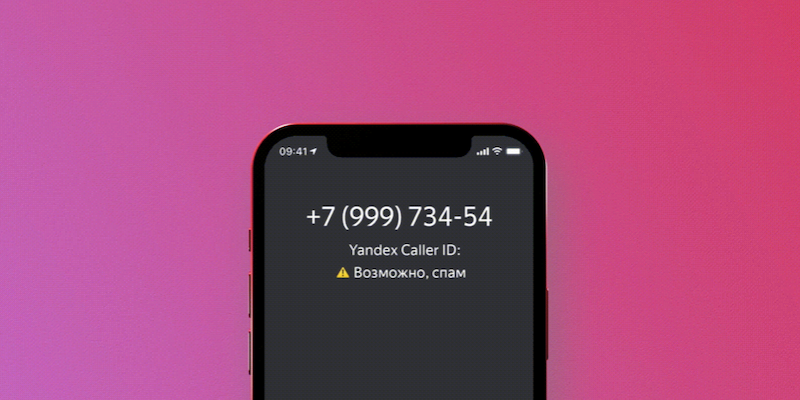
Приложение «Яндекс с Алисой» обновилось и получило функцию блокировки нежелательных входящих звонков. Эта фишка дополняет систему автоматического определения номеров, которая уже имеется в программе.
Теперь пользователи «Яндекса с Алисой» могут настроить блокировку двух типов звонков — входящие с финансовой рекламой, предложениями кредитов или услуг, и звонки от мошенников и коллекторов. Алгоритм, встроенный в приложение, проверяет номер, с которого поступает звонок, и принимает решение, заблокировать его или нет.
- Откройте приложение «Яндекс»
- Скажите «Алиса, включи блокировку звонков»
- Активируйте нужные параметры в открывшемся меню.
- Откройте приложение «Яндекс»
- Пройдите в раздел «Сервисы» → «Определитель номера»
- В пункте «Блокировка звонков» (отмечен флажком) включите нужные тумблеры.
- Пройдите в «Настройки» → «Телефон»
- В пункте «Блок. и идентиф. вызова» включите тумблер «Яндекс».
Как включить нежелательные звонки
Будь в курсе последних новостей из мира гаджетов и технологий
iGuides для смартфонов Apple
Как заблокировать входящие звонки на смартфоне, не включая режим полёта

Денис Черкашин — 3 сентября 2019, 14:35

Если так вышло, что вам на некоторое время хотелось бы не принимать или даже видеть входящие звонки, есть способ избавиться от них без перевода смартфона в режим полета — это позволит оставить активным мобильный интернет. Чтобы сделать это, нужно лишь подробнее изучить возможности Android.
Важное отступление: на iPhone можно воспользоваться режимом «Не беспокоить» — всегда — или заносить номера в черный список по одному.
Отключаем входящие на Huawei
- Зайдите в «Телефон»;
- Нажмите на кнопку с ••• и выберите пункт «Заблокировано». Он также может находиться в пункте «Настройки» — «Еще»;
- Откройте раздел «Правила блокировки вызовов» и включите «Блокировать» все входящие вызовы;
- Также можно отключить вызовы от всех незнакомых и/или скрытых номеров.
Отключаем входящие на Xiaomi
- В приложении Телефон найдите кнопку с •••, выберите «Расширенные настройки»;
- Теперь во вкладке «Прочие настройки» выбираем «Запрет вызовов», а затем SIM-карту, если у вас их две и дожидаемся чтения настроек сети;
- Включите запрет на входящие и/или другие настройки, подтвердите действие;
- Наконец, нужно ввести четырехзначный пароль: обычно это 0000, 1111 или 1234. Если комбинации не подходят, нужно узнать пароль у оператора.
Отключаем входящие на Samsung
- В настройка системы найдите пункт «Телефон», зайдите в «Дополнительные услуги»;
- В разделе «Голосовой вызов» откройте «Запрет вызова» и отметьте нужные пункты;
- Теперь нужно ввести четырехзначный пароль: обычно это 0000, 1111 или 1234. Если комбинации не подходят, нужно узнать пароль у оператора.
На других смартфонах — с приложением Google Телефон
Сработает на любой модели, где в качестве «звонилки» установлен «Google Телефон».
- В «Телефоне» в правом верхнем углу нажмите на выпадающее меню с •••;
- Зайдите в настройки контактов;
- Выберите настройки SIM и пункт «Переадресация вызовов».
- Укажите какой-нибудь несуществующий номер и активируйте переадресацию «Всегда».
Выявление и блокировка телефонного спама
Блокировать телефонный спам на iPhone можно с помощью переключателя «Заглушение неизвестных» или стороннего приложения.
Функция «Заглушение неизвестных»
В iOS 13 и более поздних версий можно установить переключатель «Заглушение неизвестных», чтобы не получать вызовы от незнакомцев. Будут блокироваться вызовы от абонентов, которых нет в списке ваших контактов и с которыми вы никогда не общались с этого номера. Но если вы обменивались с абонентом текстовыми сообщениями или же получали его номер телефона по электронной почте, его вызовы будут поступать.
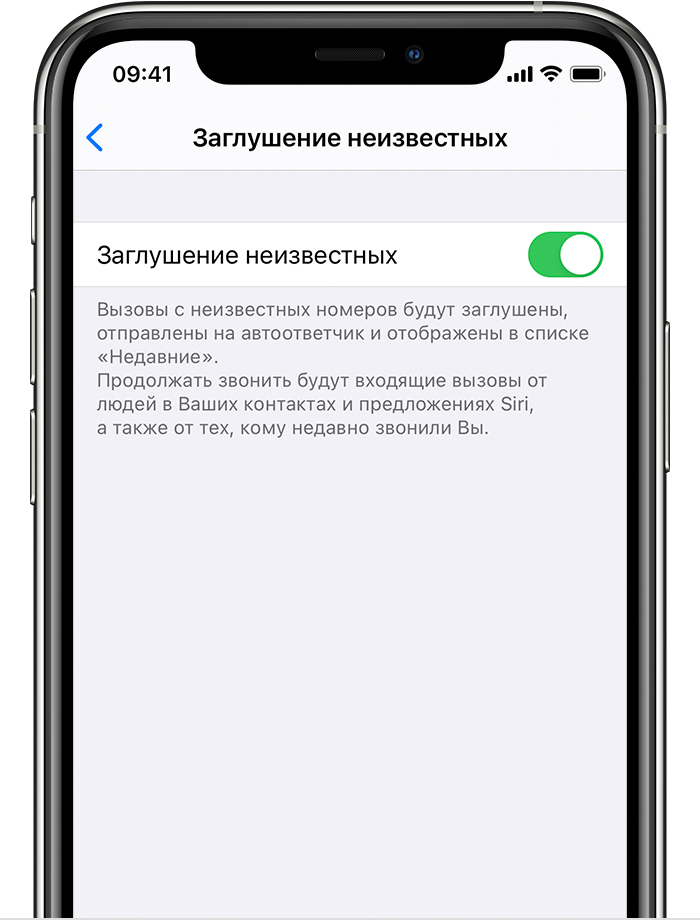
Чтобы включить функцию «Заглушение неизвестных», перейдите в раздел «Настройки» > «Телефон», покрутите вниз, нажмите «Заглушение неизвестных» и включите эту функцию. Вызовы с незнакомых номеров будут поступать без звука, переадресовываться на автоответчик и отображаться в списке недавних вызовов. Не будут блокироваться входящие вызовы от тех, кто сохранен в списке ваших контактов, списке недавних вызовов и предложениях Siri, чтобы вы могли узнать, кто звонит, на основании номеров телефона, указанных в сообщениях электронной почты или текстовых сообщениях. Если вы совершаете экстренный вызов, функция «Заглушение неизвестных» временно отключается на 24 часа, чтобы ваш iPhone мог принимать вызовы. Прежде чем включить функцию «Заглушение неизвестных», убедитесь, что сохранены все важные контакты. В противном случае можно пропустить важный для вас вызов. Вызов будет переадресован на автоответчик и отобразится в списке недавних вызовов, но вы не получите уведомления в момент вызова.

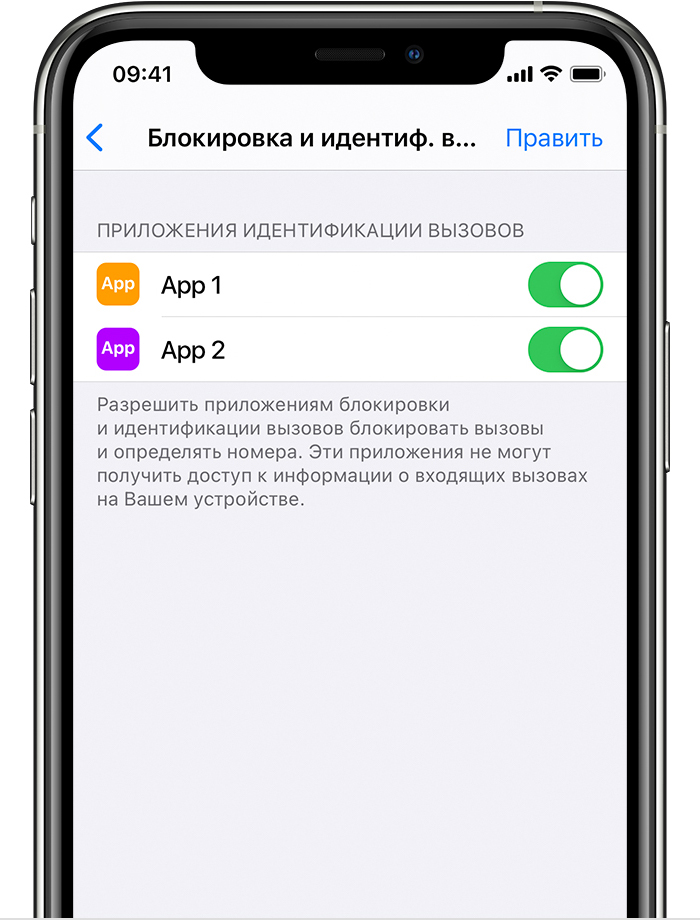
Настройка приложения для фильтрации и определения телефонного спама
- Откройте магазин App Store и загрузите приложение для определения и блокировки телефонного спама. Можно загрузить и установить несколько таких приложений от разных разработчиков.
- Перейдите в меню «Настройки» > «Телефон».
- Нажмите «Блок. и идентиф. вызова».
- Включите или отключите нужное приложение в разделе «Разрешить этим приложениям блокировать и представлять ID абонента». Можно изменить порядок приложений в зависимости от их приоритета. Для этого достаточно нажать «Править» и перетащить приложения в нужные места.
Телефонные номера, которые отображаются в списке «Заблокированные контакты», заблокированы вами вручную.
При поступлении вызова ваше устройство проверит номер абонента по списку номеров в базе установленных сторонних приложений для борьбы со спамом. Если будет обнаружено совпадение, iOS отобразит соответствующую метку приложения, например «Спам» или «Телефонный маркетинг». Если приложение определит номер телефона как спам, вызов может быть заблокирован автоматически. Входящие вызовы не перенаправляются к сторонним разработчикам.
Вы также можете заблокировать номер вручную, если решите, что его владелец распространяет спам. Телефонные номера, заблокированные вручную, отображаются в списке «Заблокированные контакты».
Если вы больше не хотите пользоваться приложением, можете удалить его.
Информация о продуктах, произведенных не компанией Apple, или о независимых веб-сайтах, неподконтрольных и не тестируемых компанией Apple, не носит рекомендательного или одобрительного характера. Компания Apple не несет никакой ответственности за выбор, функциональность и использование веб-сайтов или продукции сторонних производителей. Компания Apple также не несет ответственности за точность или достоверность данных, размещенных на веб-сайтах сторонних производителей. Обратитесь к поставщику за дополнительной информацией.
Спам атакует. Как заблокировать спам-звонки на телефоне
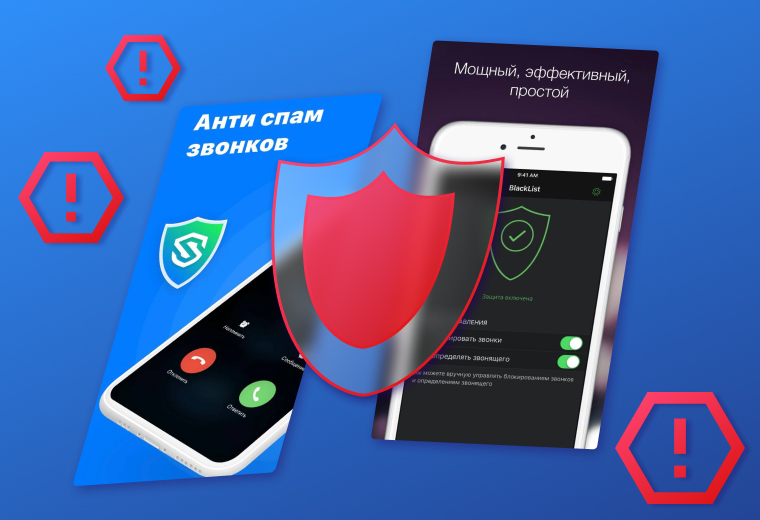
Надоели навязчивые спам-звонки с рекламой или «выгодными предложениями» от банков? Они не прекратятся сами по себе, но есть способы заблокировать неизвестные номера и защититься от телефонного спама. Для блокировки подозрительных абонентов можно воспользоваться функциями смартфона, услугами мобильных операторов или скачать специальные приложения, которые сделают все за вас даже бесплатно.
Мы подготовили чек-лист с разъяснениями, как заблокировать спам звонки на телефоне. Давайте разбираться!
Виды спама
- Кто может оказаться спамером
- Как ваш номер попадает в базу спамеров
- Как избежать телефонного мошенничества: 4 простых правила
Как заблокировать спам звонки стандартными функциями смартфона
Опции операторов сотовой связи
Приложения для блокировки спама
Виды спама
Кто может оказаться спамером
Кто же они, эти назойливые спамеры, и как они узнали мой номер?
В большинстве случаев спам-звонки поступают от рекламирующих свои услуги организаций или мошенников.
Спам-звонки от организаций Когда вы оформляете какую-либо покупку или услугу, компания — будь то курсы английского языка, ремонт автомобилей или салон красоты — запрашивает ваш номер телефона. Оставляя его, вы «соглашаетесь» с рекламными предложениями о различных услугах. Периодически компании устраивают массовый обзвон клиентов, номера которых оказались в базе, привлекая к этой работе как сотрудников call-центров, так и ботов.
Спам-звонки от мошенников Звонки с рекламой можно распознать (особенно если звонит робот) и повесить трубку или отказаться от услуг, а вот с мошенниками надо быть бдительнее. Наверняка каждый хоть раз сталкивался с «представителями банка», которые запрашивали номер карты или звонили с «выгодным» предложением о кредите. Определить мошенников можно по навязчивым фразам, которыми они пытаются «продать» вам свою «услугу», по необычным терминам, фигурирующим в их речи. Они могут расспрашивать о балансе на ваших картах, а также вводить в заблуждение: «Ваши данные были скомпрометированы, нам необходимо поменять реквизиты дебетовой карты».
Как ваш номер попадает в базу спамеров
Персональные данные не передаются третьим лицам в свободном доступе, однако хакеры могут взломать базы данных тех самых компаний, услугами которых вы пользовались и где оставляли свой номер телефона, и перепродать их заинтересованным лицам. Так контактные номера клиентов оказываются у назойливых рекламщиков или мошенников.
Как сообщает ВЦИОМ, телефонное мошенничество привело к потере денежных средств у 9% россиян за 2021 год. Только представьте, сколько личных сбережений было похищено из-за одного звонка!
Как избежать телефонного мошенничества: 4 простых правила
Чтобы избежать неприятных последствий от спам-звонков, защититься от телефонного спама и мошенничества, запомните несколько простых правил.
- Не отвечайте на звонки с неизвестных номеров. Если все же решили снять трубку, не говорите «да» или тем более не представляйтесь своим полным именем и отчеством, лучше использовать стандартное «алло».
- Во время разговора не отвечайте на вопросы односложно: «да» или «нет».
- Если вам звонят из какой-то компании (название ее озвучили в начале разговора), положите трубку и зайдите на их официальный сайт. Если вам интересна эта компания, настоящие контакты вы сможете найти там и перезвонить самостоятельно.
- Если вы взяли трубку и слышите роботизированный голос, скорее всего, это бот, который обзванивает каждого абонента для продвижения услуг компании. В таком случае можно положить трубку или прослушать сообщение, ничего не говоря.
Запомните: если вы поддерживаете диалог со спам-номерами, то ваш контакт будет сохранен в базе и подобные звонки станут донимать вас гораздо чаще.
Как отключить спам звонки на телефоне в настройках
На айфоне
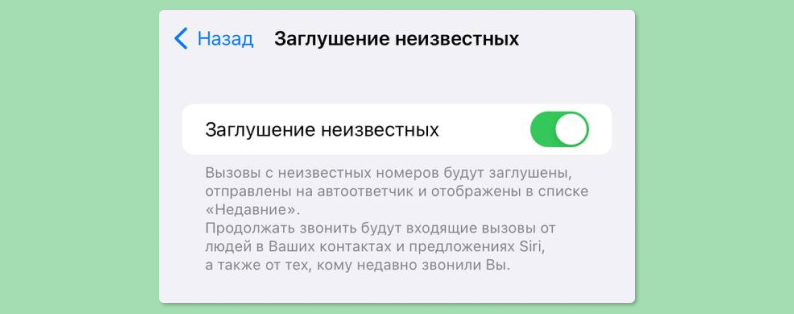
В новых версиях iOS (от 13-й и выше) появилась функция «Заглушение неизвестных». При ее активации все входящие номера, не внесенные в список ваших контактов, будут автоматически переведены на автоответчик. При этом важно, чтобы вы ранее не обменивались СМС или не созванивались с этими номерами. В противном случае система будет считать входящий контакт уже знакомым для вас и звонок или СМС от этого абонента будут поступать на ваш телефон в обычном режиме.
Как подключить?
Зайдите в «Настройки», выберите «Телефон», прокрутите вниз и включите функцию «Заглушение неизвестных».
Помимо указанного способа, вы можете заблокировать неизвестные номера вручную, что требует немало времени, или загрузить на смартфон приложения с фильтрацией звонков, о чем мы расскажем ниже.
На андроиде
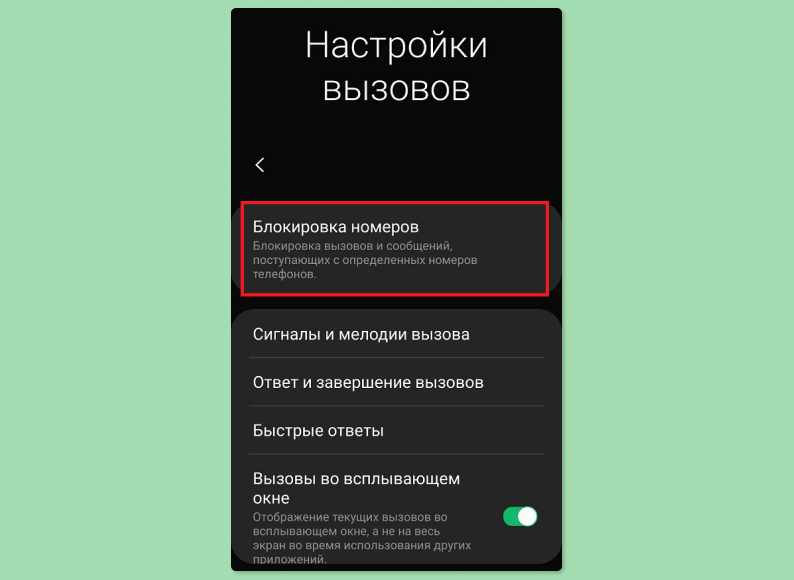
Блокировка номеров на андроиде производится вручную. Заходите в «Вызовы» или «Телефон», жмете на три точки в верхнем правом углу, переходите в «Настройки» и выбираете «Блокировка номеров». Каждый ненужный вам номер придется блокировать отдельно.
Ранее мы рассказывали:

Как настроить android-смартфон после покупки? Подробная инструкция
Опции операторов сотовой связи
Если вы хотите избавиться от спамеров раз и навсегда, воспользуйтесь услугами мобильных операторов. Их преимущество — в наличии базы со списком всех спам-номеров, которые могут стать потенциальной угрозой для вас. Однако большинство таких опций платные.
«Мегафон»
На мегафоне доступны услуги «Черный список» или «СМС-фильтр», которые за 3 рубля в день обещают защитить вас от подозрительных номеров или мошенников.
«СМС-фильтр» предназначен для блокировки нежелательных СМС, а «Черный список» защитит вас от спам-звонков. Для подключения первой услуги введите *440# и нажмите кнопку вызова, для второй — *130# и вызов.
МТС
МТС предлагает подключиться к услуге «Блокировка спам-звонков» за 1 руб./сутки. Преимущества услуги: вы получите защиту от спамеров и мошенников, номера которых проверяются по актуальной спам-базе.
Подключить команду можно по вызову *230#. Первые семь дней услуга предоставляется бесплатно.
Tele2
Оператор предлагает три услуги, которые избавят вас от спама: «Черный список», «Антиспам», «SMS-фильтр» . Подключите их через команды или личный кабинет.
- «Черный список» позволяет заблокировать номера, с которых поступают нежелательные звонки или СМС. Стоимость услуги — 3 руб./день. За эту сумму вы сможете просматривать контакты, внесенные в черный список, и проверять звонки от них. При попытке вызвать ваш номер заблокированный контакт услышит «Абонент недоступен». Вы сами формируете черный список с помощью команд *220*1*[номер абонента]# — добавить номер; *220*0*[номер абонента]# — удалить номер. Количество номеров в черном списке неограниченно. Но за каждый добавленный номер придется заплатить 1,6 руб.
- Бесплатная услуга «Антиспам» блокирует нежелательные СМС с рекламой. Заблокировать спам-контакт можно, набрав SMS с номером абонента и отправив его на номер 345.
- Услуга «SMS-фильтр» автоматически блокирует сообщения с рекламой за 4 руб./день. Фильтр позволяет создать «Белый список» и «Черный список», в которые можно внести желаемые номера. В «Белом списке» числятся контакты, сообщение от которых доходят до вас. «Черный список» служит для блокировки спам-контактов. Подключиться можно, отправив SMS с текстом «старт» на номер 9361 или введя USSD-команду *936*8# и нажав на вызов.
«Билайн»
Пользователи билайна могут оградить себя от нежелательных звонков с помощью услуги «Черный список» , которая позволяет управлять пропущенными звонками и отклонять вызовы от заблокированных контактов. Абонентская плата — 1,01 руб./сутки, а за добавление каждого номера в блок необходимо платить по 3,05 руб.
Подключить услугу можно через браузер и личный кабинет, приложение «Мой Билайн» или воспользовавшись USSD-командой, вызвав *110*771#.
Услуга «Антиспам» используется для блокировки нежелательных сообщений. Подключить ее можно бесплатно через официальных представителей мобильного оператора (позвонить или прийти лично в офис) или личный кабинет.
Благодаря «Антиспаму» сообщения будут уходить в черный список автоматически: когда с вами будет связываться незнакомый номер, то во всплывающем окне смартфон предложит заблокировать его.
Приложения для блокировки спама
«Яндекс» с Алисой
Где работает: iOS, Android
Как работает: в «Сервисах» приложения «Яндекс» есть определитель номера, который будет распознавать незнакомые номера и сообщать вам о подозрении на спам.
Как подключить?
- Скачайте приложение «Яндекс».
- В «Сервисах» найдите «Определитель номера», включите его и активируйте в настройках вашего смартфона.
- На айфоне зайдите в «Настройки» устройства, выберите пункт «Телефон» и нажмите на «Блокировку и идентификацию вызова», далее включите «Яндекс».
- На андроиде через настройки смартфона в «Приложениях» выберите «Яндекс» и разрешите приложению доступ к контактам.
Ранее мы рассказывали:
Как разблокировать смартфон, если забыл пароль? Инструкция на все случаи жизни
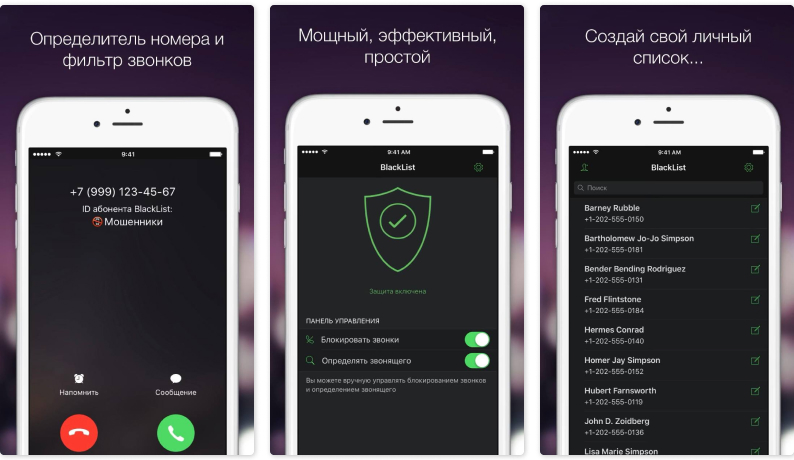
«Черный список» (BlackList)
Стоимость: бесплатно; pro-версия — 379 руб. (единоразовая оплата)
Где работает: iOS
Как работает: через настройки вашего смартфона позволяет блокировать звонки и определять звонящего. В pro-версии можно вставлять телефонные номера из буфера обмена, импортировать CSV-файлы (табличные данные в формате простого текста) из других приложений и облачных сервисов (Apple iCloud Drive, Google Drive, Microsoft OneDrive), а также задавать диапазоны телефонных номеров.
Как подключить?
Откройте «Настройки», далее — «Блокировка и идентификация вызова», и включите сервис BlackList.
Kaspersky Who Calls
Стоимость: бесплатно; расширенная версия — 129 руб./мес. или 1190 руб./год
Где работает: iOS, Android
Как работает: ключевая особенность этого приложения — формирование собственной антиспам-базы. Kaspersky Who Calls обнаруживает во входящих звонках неизвестные номера, предоставляет сведения о них (название организации) и автоматически блокирует спамеров.
Как подключить?
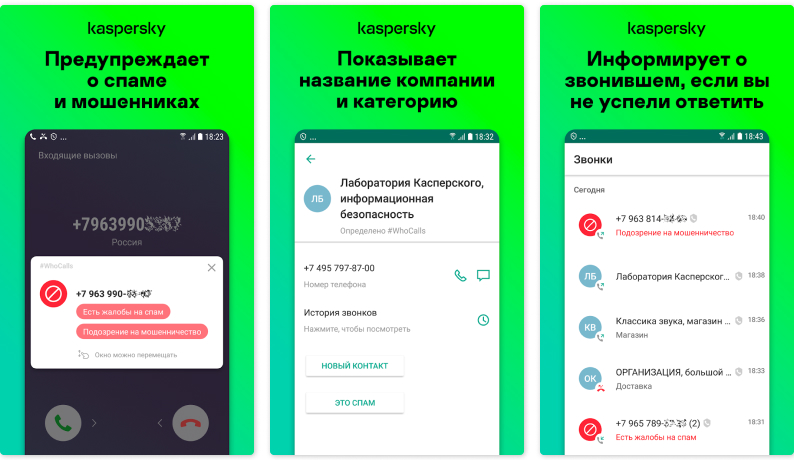
- На iOS через настройки смартфона в «Блокировке и идентификации вызова».
- На Android через настройки смартфона в «Приложениях» выбираете Who Calls и устанавливаете разрешения для контактов, списка вызовов и телефона.
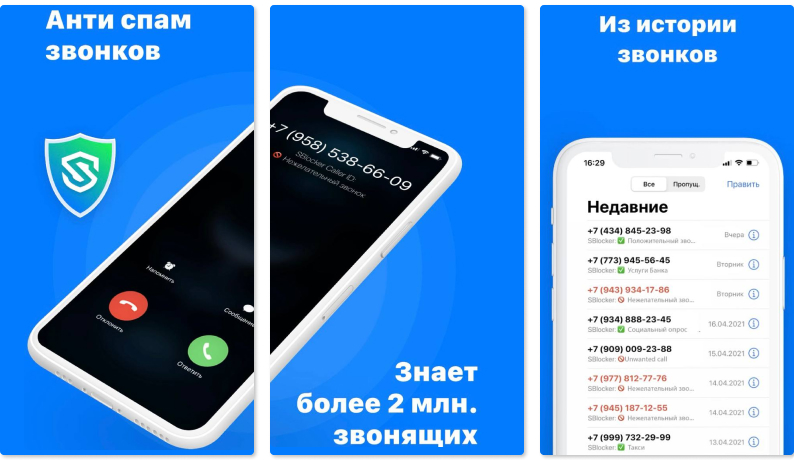
«Кто звонит? Не бери трубку!»
Стоимость: бесплатно; премиум-версия — $2,99 в неделю или $8,99 в месяц
Где работает: iOS
Как работает: выявляет спам-звонки, ищет неизвестные номера, блокирует нежелательные номера и СМС. В премиум-версии доступна расширенная база спамеров.
Как подключить?
Через настройки смартфона в «Блокировке и идентификации вызова».
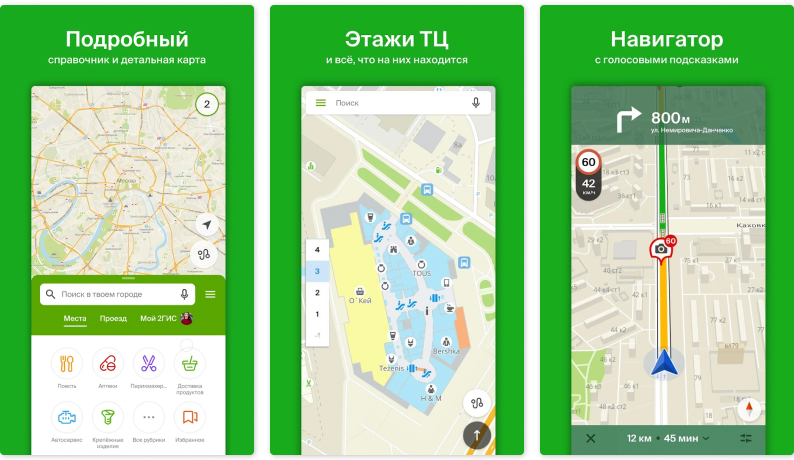
2ГИС
Где работает: iOS, Android
Как работает: 2ГИС сообщает, из какой компании вам звонят, проверяя входящие звонки по базе.
Как подключить?
- На iOS через настройки смартфона в «Блокировке и идентификации вызова».
- На Android через настройки смартфона в «Приложениях» выбираете «2ГИС» и устанавливаете разрешения для контактов, списков вызова и телефона.
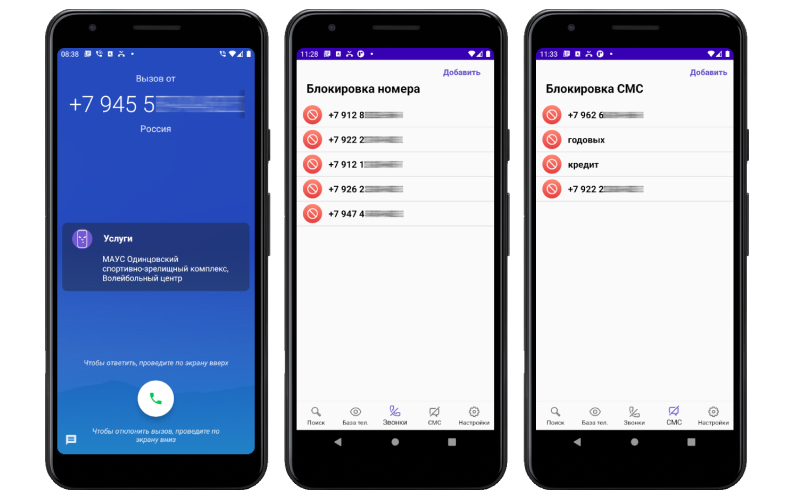
REKK-блокировка звонков
Стоимость: бесплатно; подписка — 199 руб. в мес., 149 руб. в неделю, 799 руб. в год
Где работает: iOS, Android
Как работает: блокирует любые спам-номера и СМС, в том числе иностранные. После подписки приложение позволяет определить не только название компании, но и ее местоположение, дополнительные контактные данные.
Как подключить?
- На iOS через настройки смартфона в «Блокировке и идентификации вызова».
- На Android через настройки смартфона в «Приложениях» выбираете Android и устанавливаете разрешения для контактов, списков вызова и телефона. Чтобы узнать владельца номера телефона, просто введите номер в приложении.
Ранее мы рассказывали:

На раз-два. Как настроить iPhone, чтобы он медленнее разряжался?
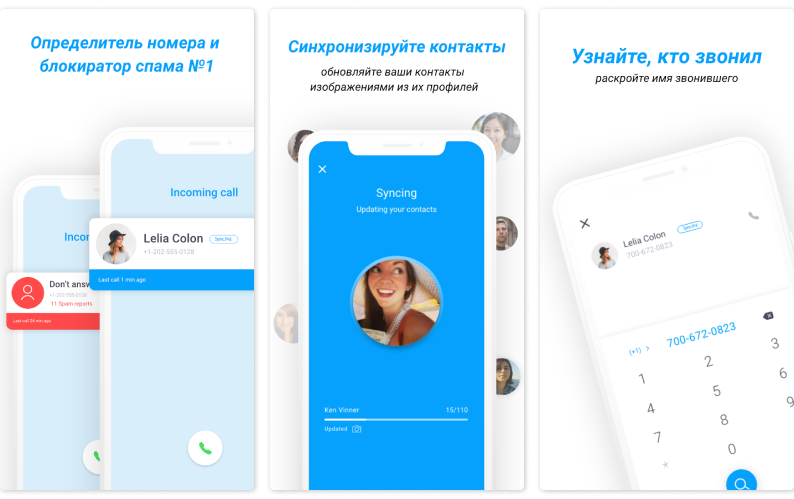
Sync.Me — Caller ID & Contacts
Стоимость: бесплатно; рro-версия — 1490 руб. в год (первые 30 дней бесплатно)
Где работает: iOS, Android
Как работает: приложение определяет номер и синхронизирует контакт с его соцсетями. Таким образом, вы сможете увидеть фото звонящего. Однако это доступно лишь в pro-версии. Помимо классических функций, связанных с определением спам-звонков, Sync.me поможет найти пропущенный номер и подсказать, кто это был.
Как подключить?
Для определения спам-звонков зайдите через настройки в блокировку идентификации, а чтобы узнать, кто звонил, просто введите номер прямо в приложении.
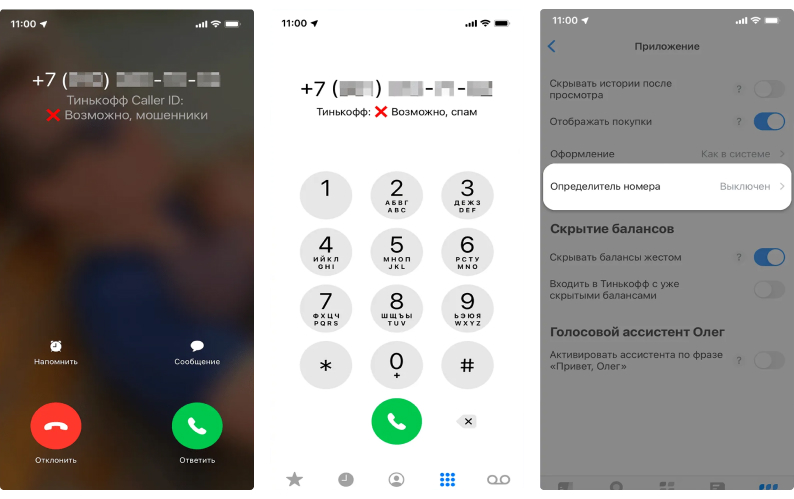
Тинькофф — бесплатный определитель номера
Где работает: iOS
Как работает: роль защитника от спама берет на себя голосовой помощник Олег. Он может отвечать на звонки вместо вас, когда вы заняты, а также определять категорию входящего вызова (спам/мошенники/организация).
Как подключить?
Если вы клиент банка Тинькофф, подключайтесь через приложение. Откройте раздел «Еще», далее к «Настройкам», и выберите «Приложение». Затем нажмите на «Определитель номера» и «Обновить базу номеров».
Если вы пользуетесь услугами другого банка, подключайтесь через мессенджеры (Telegram и VK). Для абонентов Тинькофф Мобайл доступна расширенная pro-версия через приложение оператора.
Что в итоге
Какой способ антиспама выбрать, зависит от вас. Используйте возможности мобильных операторов или попробуйте приложения. Анализируя отзывы пользователей, советуем блокировать подозрительные номера через приложения на вашем смартфоне. Это просто и удобно. Основные функции — предупреждение о спам-вызове и блокировка спам-номеров — доступны бесплатно во всех приложениях.
Хотите стать автором «Эльдоблога»? Тогда присылайте нам свои обзоры и видео техники и получайте до 1000 бонусов на новые покупки!
В статье использованы фото Google Play.