Инструменты для бизнеса
Как записать аудио и опубликовать аудио на сайте
автор alb86 рубрики Новости, Уроки

Приветствую вас дорогие читатели моего блога Инструменты для бизнеса. Сегодняшняя статья посвящена вопросу как записать аудио и опубликовать аудио на сайте. Согласитесь, бывают ситуации, когда необходимо сделать аудио запись и выложить его в своей статье. Это может быть и интервью с вашим партнером или продвинутым человеком в вашей теме, это может быть и отзыв о вашем товаре или услуге, ведь аудио отзыв ценится намного выше, чем просто текст с фотографией. Он способен повысить доверие к вам, так что отзывами, а тем более аудио отзывами, пренебрегать не стоит. Я знаю случаи, когда аудио отзыв поднимал продажи в несколько раз.
Что понадобится для записи аудио?
1. Микрофон
Многие думают, для того чтобы записать аудио нужен профессиональный, хороший микрофон, иначе звук получится с шумами или и прочими посторонними звуками. Если очень хочется, можно использовать микрофон Plantronics DSP, у которого есть цифровой процессор, очищающий звук от посторонних шумов, однако подойдет и простой микрофон за 300 рублей, а еще лучше записывать аудио на ноутбуке, так как не будет шума от работающего компьютера.
2. Программа для записи аудио Audacity
Очень полезная программа, помогающая записать аудио, — программа Audacity. Данная программа позволяет увеличить, уменьшить громкость записанного аудио, отредактировать аудио, вырезать ненужное из середины файла. Данная программа позволяет сохранять файлы в таких форматах, как wav, mp3 и многих других. Чтобы опубликовать аудио на сайте, лучше всего использовать формат mp3, так как файлы данного формата имеют наименьший размер и вы сэкономите место на хостинга и ваши посетители не будут долго загружать аудио. Интерфейс программы понятен на интуитивном уровне, поэтому мы не будем подробно останавливаться на работе с данной программой. Если возникнуть вопросы, можно отписаться в комментариях и тогда я напишу отдельную статью по работе с программой.
3. Аудио плеер для сайта
Чтобы опубликовать аудио на сайте, нужно воспользоваться сервисом flv-mp3.com. Данный сервис имеет массу настроек
Данный сервис позволяет вставлять как видео, так и аудио на ваш сайт. Вам не нужно закачивать сам плеер на ваш хостинг, нужно закачать только аудио файл и скопировать путь до него. В данном случае мы выбираем аудио и нажимаем на ссылку «Собрать». После этого попадаем на страницу сборки аудио.
Давайте рассмотрим основные параметры для получения кода, чтобы опубликовать аудио на нашем сайте.
- Прямая ссылка на mp3-файл (подставить пример) — в данное поле прописываем путь к нашему аудио файлу, который мы заливаем на хостинг. Так же можно подставить тестовый файл (подставить пример) и посмотреть, как будет выглядеть плеер.
- Путь к swf-файлу плеера — этот параметр не трогаем, так как это путь к самому плееру, если только вы не хотите использовать свой плеер.
- Надпись — текст, который будет около плеера.
- Минуты, Секунды — при желании можно указать длительность записи.
- Размеры — размеры самого плеера — длина и ширина. Их стоит подбирать экспериментальным путем.
- Автозапуск — определяет автоматический запуск аудио. Как правило, продающее видео и аудио стоит ставить на автозапуск, а если аудио. отзыв, то автозапуск не ставится, чтобы одновременно не запускалось несколько аудио.
- Цвет — определение цвета плеера. Так же можно выбрать оболочку (скин) плеера, которая больше подходит по вкусу.
- Громкость звука в процентах — можно изменить громкость звука в процентном соотношении от громкости залитого файла
Далее нажимаем на кнопку «Получить код» и попадаем на следующую страницу

Копируем код из большого окна и вставляем в удобное для нас место. Все, мы добавили аудио на наш сайт и теперь он станет более привлекательным. Если у вас возникли какие-либо вопросы, то задавайте их в комментариях
Это вам будет интересно:
- Как записать вебинар
- Выбор ниши
- Как зарегистрировать новый домен и какой домен выбрать
- Бесплатный SEO плагин для WordPress
- Регистрация почты на gmail
Как записать аудиоподкаст и выложить его в интернет?
Привет, всем! Сегодня расскажу о том, как записать аудиоподкаст, сохранить его в mp3 формате и поделиться в интернете.
Аудиоподкаст (голосовая запись) – еще один удобный формат, в котором вы можете поделиться полезным контентом со своей аудиторией. Ответить на вопросы, раскрыть какую-то тему, дать советы и т.п. Кстати, он может выступать и в качестве лидмагнита – той бесплатности, которая будет служить вам для сбора подписной базы.
Что вам понадобится для записи mp3 подкаста?
1. Тема и план записи. Определитесь с темой и подготовьте себе план (мне всегда удобно на бумаге). Следуя ему, рассказывайте материал. План, в котором вы пропишите самые важные моменты подкаста, поможет вам не сбиться с мысли и ничего не упустить.
2. Программа для записи голоса. Я для этих целей использую Audacity. Она бесплатная, функциональная, понятная и довольно удобная.
3. Микрофон (встроенный; отдельный, который можно подсоединить к компу; или гарнитура).
Запись аудиоподкаста при помощи программы Audacity
Друзья, я не стану рассказывать обо всех возможностях и настройках данной программы, а сосредоточусь только на тех, что понадобятся для записи подкаста.
Итак, как я уже сказала, программа бесплатная. Скачать ее можно здесь: _https://sourceforge.net/projects/audacity/
Скачав, установите ее, следуя подсказкам. Затем запустите. Еще перед запуском подключите микрофон, проверьте, включен ли звук на компе, и отрегулируйте уровень громкости. Кстати, если в самой записи громкость будет недостаточной, хоть у вас все на максимуме, в программе ее можно будет увеличить.
Убедитесь, что в настройках программы выбран нужный микрофон и в соседней вкладке выбрана стерео запись.
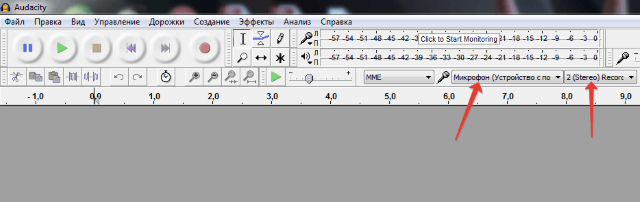
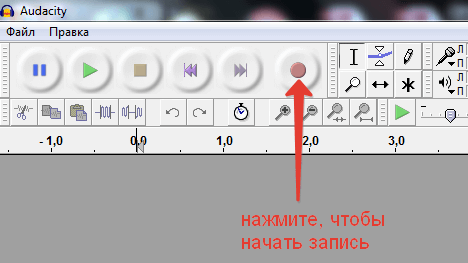
Чтобы начать запись голоса, нажмите на красную кнопку «Записать».
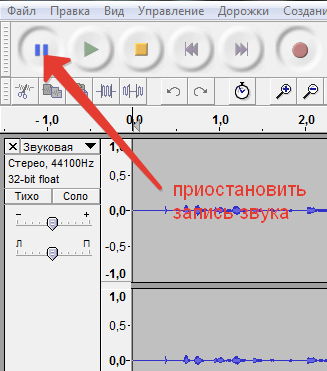
Чтобы сделать паузу, используйте синюю кнопку «Приостановить». Повторное ее нажатие возобновит запись.
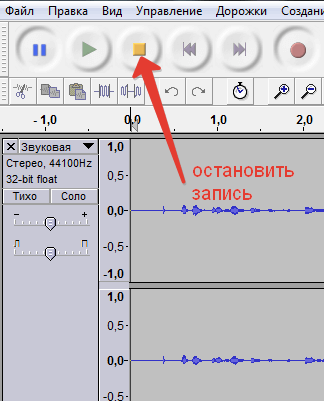
Чтобы окончательно остановить запись, нажимайте на кнопку «Остановить».
Кнопка в виде зеленого треугольника позволяет воспроизвести запись и послушать, что у вас получилось.
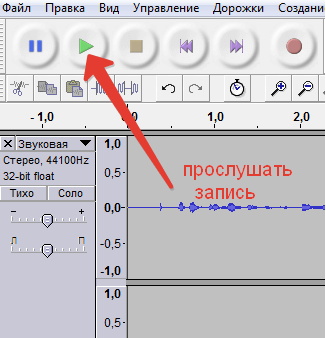
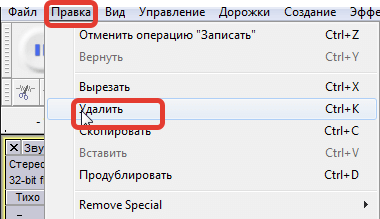
Если вы прослушали запись, и она вам не понравилась, вы можете ее легко удалить. Для этого нажмите на желтую кнопку «Остановить», затем перейдите во вкладку «Правка» и выберите «Удалить».
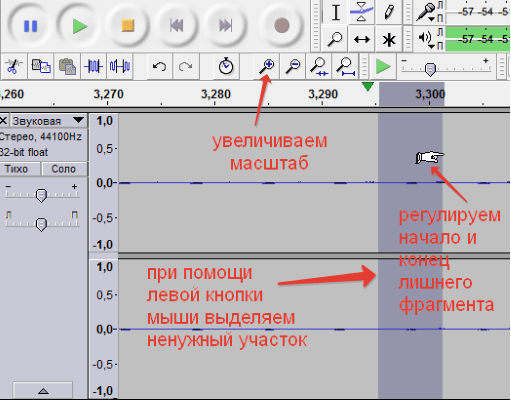
Чтобы вырезать ненужный фрагмент записи, сделайте следующее. Для удобства увеличьте ее масштаб (клик по лупе со знаком +), чтобы было легче выделить нужную область.
При помощи левой кнопки мыши выделите нужный фрагмент на шкале проигрывателя. Выделенную область можно корректировать, наведя на нее мышь и передвигая края вправо-влево.
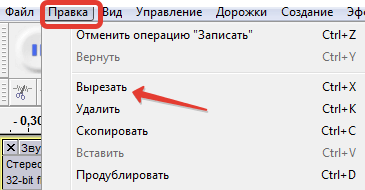
Затем зайдите во вкладку «Правка» и выберите «Вырезать».
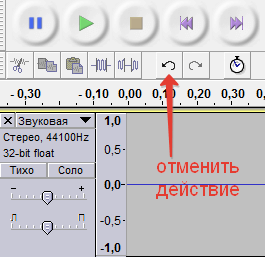
Для отмены действия используйте стрелочку «Отменить» на панели инструментов».
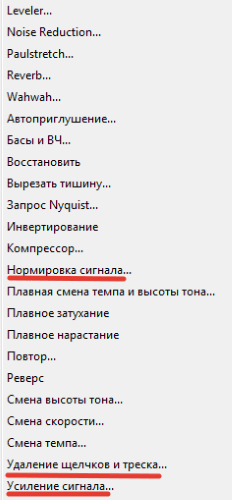
Чтобы увеличить громкость записи и улучшить ее качество, зайдите во вкладку «Эффекты». Учтите, эта и все другие вкладки активны только, когда после прослушивания записи нажата кнопка «Остановить».

Здесь вы можете выполнить несколько полезных настроек. Например, выбрать «Удаление щелчков и треска», «Нормировку сигнала» – громкость записи повышается, либо «Усиление сигнала», чтобы увеличить громкость до нужного уровня.
Как сохранить запись в mp3?
Чтобы сохранить аудиозапись, сделанную в программе Audacity в mp3 формате, понадобится скачать и установить отдельный элемент – библиотеку lame_enc.dll. Без нее вы не сможете сконвертировать и сохранить запись в mp3.
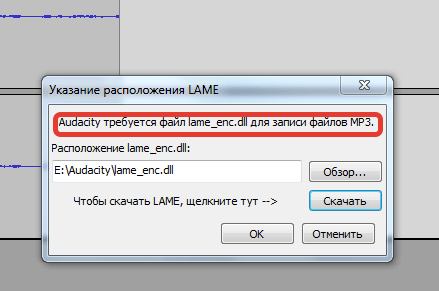
Скачать библиотеку можно тут .
Это exe-установщик, который вам нужно поместить в корневую папку программы Audacity (она создается при установке программы, там, где вы указали). У меня это диск E – папка с названием Audacity.
И далее запустить его (двойной клик мыши), следуя подсказкам извлечь и установить библиотеку lame_enc.dll. После установки в папке у вас должно появиться 2 файла, как у меня на скрине:
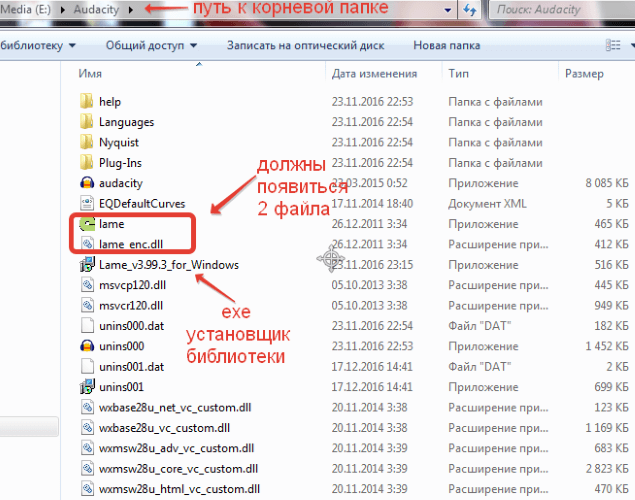
Сам же установщик после этого можно удалить из папки.
Теперь, чтобы сохранить запись, мы заходим во вкладку «Файл» в программе Аудасити, выбираем «Export Audio».
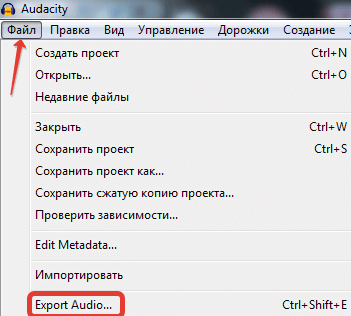
Указываем название и формат mp3, а также место на компьютере, куда сохранить файл.

На следующем шаге можем заполнить мета-данные и нажимаем «Ок». Файл начнет конвертироваться и сохранится. Время зависит от длительности аудиоподкаста. Если запись длительностью пару минут, то все произойдет очень быстро.
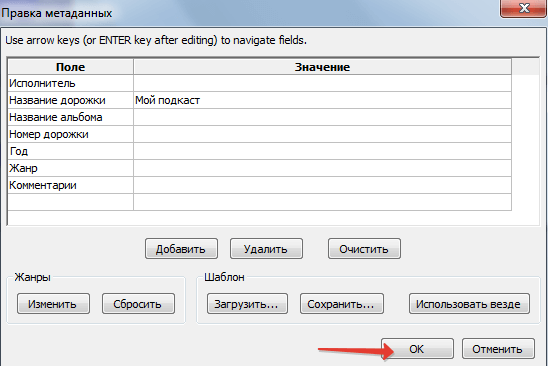
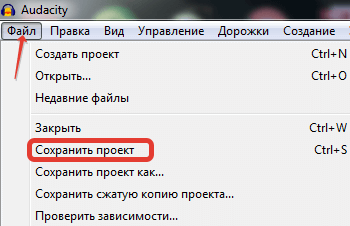
В завершение, вы можете закрыть программу без сохранения проекта, либо сохранить его, если захотите вернуться к его редактированию позже.
Как поделиться подкастом в интернете?
Рассмотрим несколько вариантов:
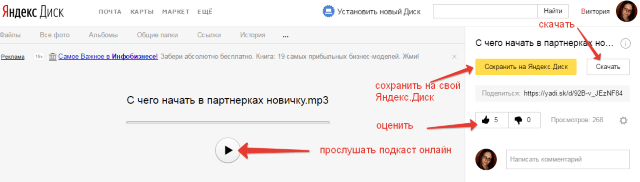
1. Вы можете загрузить запись в облачное хранилище и поделиться ссылкой на нее. Например, я использую Яндекс.Диск. С него другие люди смогут скачать ваш подкаст, сохранить его на свой Яндекс.Диск, а также прослушать онлайн. Кстати, с недавних пор на Диске появились элементы для обратной связи – возможность оставлять лайки и дизлайки к файлу, а также комментарии (правда, это только для тех, кто авторизован и заходит со своей Яндекс.Почты).
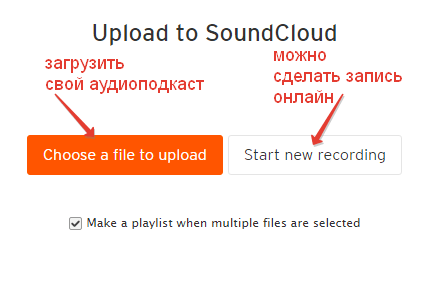
2. Выложить запись в SoundCloud. Это англоязычная онлайн-платформа, на которой можно выкладывать свои аудиозаписи и делиться ими.
Здесь вам надо будет зарегистрироваться, загрузить свой аудиофайл и открыть ссылку на него. По этой ссылке другие смогут прослушать запись онлайн. Также вы можете разрешить или запретить скачивание (но, скачать смогут только зарегистрированные пользователи сервиса). Кстати, на SoundCloud есть возможность записать подкаст в режиме онлайн и сразу загрузить на сервис.
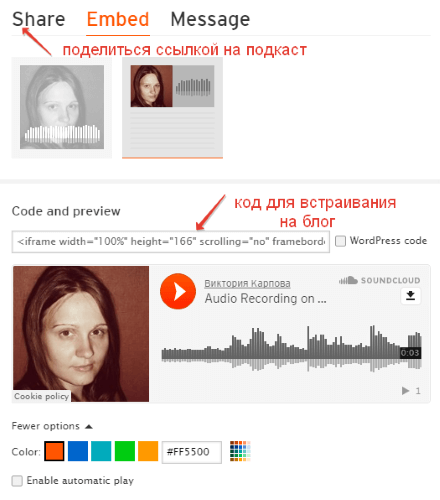
Также здесь можно получить код для встраивания подкаста на свой сайт.
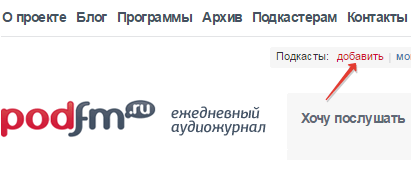
3. Загрузить аудиоподкаст в PodFm. Это онлайн аудиожурнал для подкастеров, радиоведущих и т.д. И мы, как обычные пользователи, тоже можем загружать сюда свои аудио, делиться ими и встраивать на блог. Для этого на сайте нужно зарегистрироваться, создать ленту, а затем загрузить свой mp3 файл (есть ограничение – размер до 100 мб.)
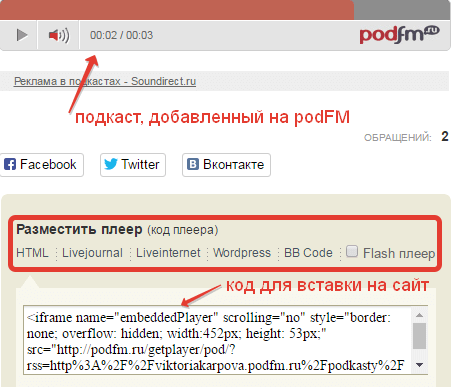
После загрузки можно скопировать код плеера и вставить его на свой блог. При добавлении файла в PodFm вы можете разрешить или запретить его скачивание.
Итак, мы рассмотрели, как записать аудиоподкаст при помощи бесплатной программы Audacity, сохранить его в mp3 файл и поделиться с другими людьми в интернете.
Ниже я подготовила для вас наглядный видеоурок по этой теме:
Если у вас остались вопросы, с радостью отвечу на них в комментариях.
С уважением, Виктория Карпова
ТАКЖЕ РЕКОМЕНДУЮ:
Как записать аудио (голосовой файл) в mp3 онлайн? Обзор нескольких сервисов
Привет! К идее написать эту статью меня подтолкнул вопрос от ученицы в поддержке. Ей потребовалось записать аудио, чтобы наложить его на видеоролик в Канве. Дословно вопрос звучал так:
«Подскажите, пожалуйста, как мне записать аудио текст, чтоб вставить в видео ролик в Канве? Я записываю на ноутбуке, но он не вставляется, не та программа».
То есть, при записи голосового файла с программы на ноутбуке не подошел формат. Да, можно аудиофайлы конвертировать из одного формата в другой. Есть онлайн-конвертеры.
А можно быстро с помощью онлайн-сервиса записать аудио в популярном mp3 формате, скачать, использовать в той же Канве или в любой программе видеомонтажа, чтобы наложить на видео. Или как самостоятельный контент — аудиоподкаст, например.
При подготовке статьи мне попались несколько интересных сервисов по записи аудио онлайн. И я разберу на их примере, как можно записать, отредактировать и скачать голосовой файл в mp3. Так как сервисы бесплатные – на них показывается реклама!
Ниже вы можете посмотреть мой видеоурок с обзором этих сервисов:
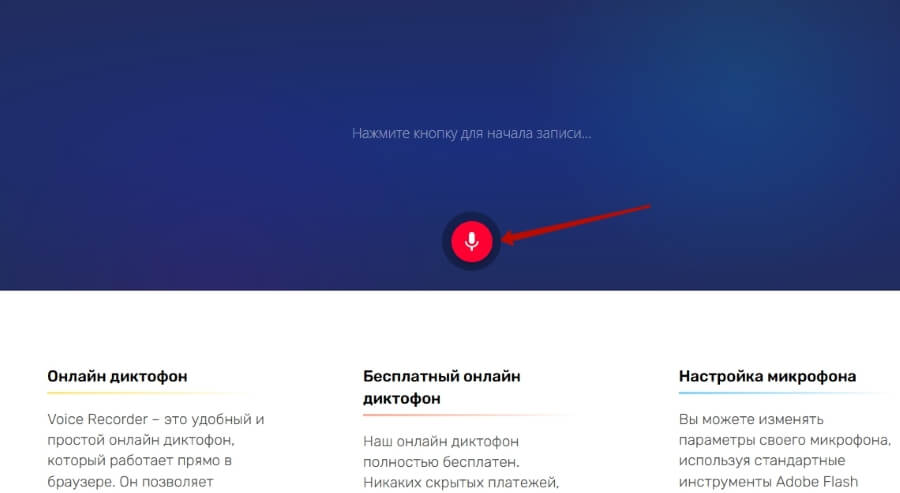
Итак, первый сервис, котрому уделю внимание: online-voice-recorder.com/ru/
Он пишет звук с микрофона в mp3 формате и тут же эту запись можно скачать на компьютер.
Чтобы включить запись, кликаем на красный микрофончик.
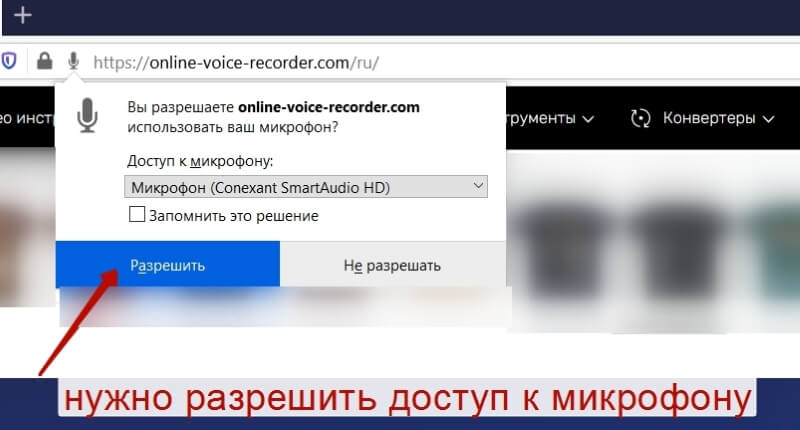
В самый первый раз у вас появится всплывающее окно с просьбой разрешить доступ к микрофону (разрешите).
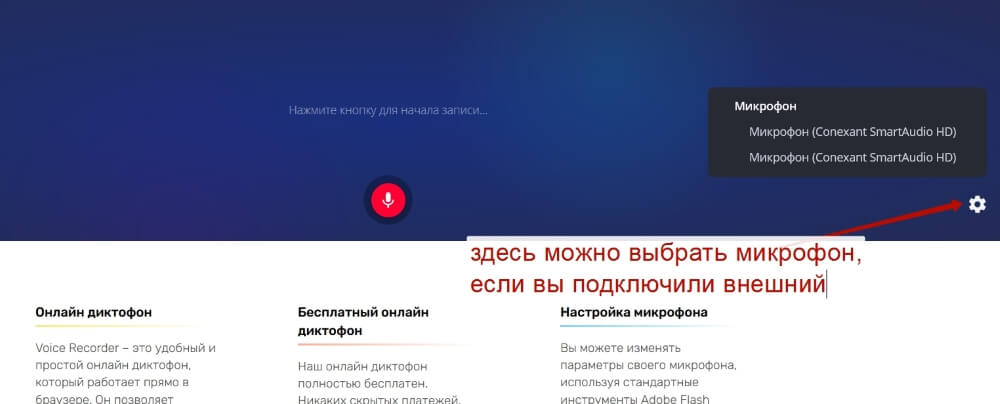
Кликнув по шестеренке справа – можно выбрать, какой микрофон использовать (если у вас несколько – например, встроенный и подключен внешний).
После этого еще раз нажмите на красный микрофон.
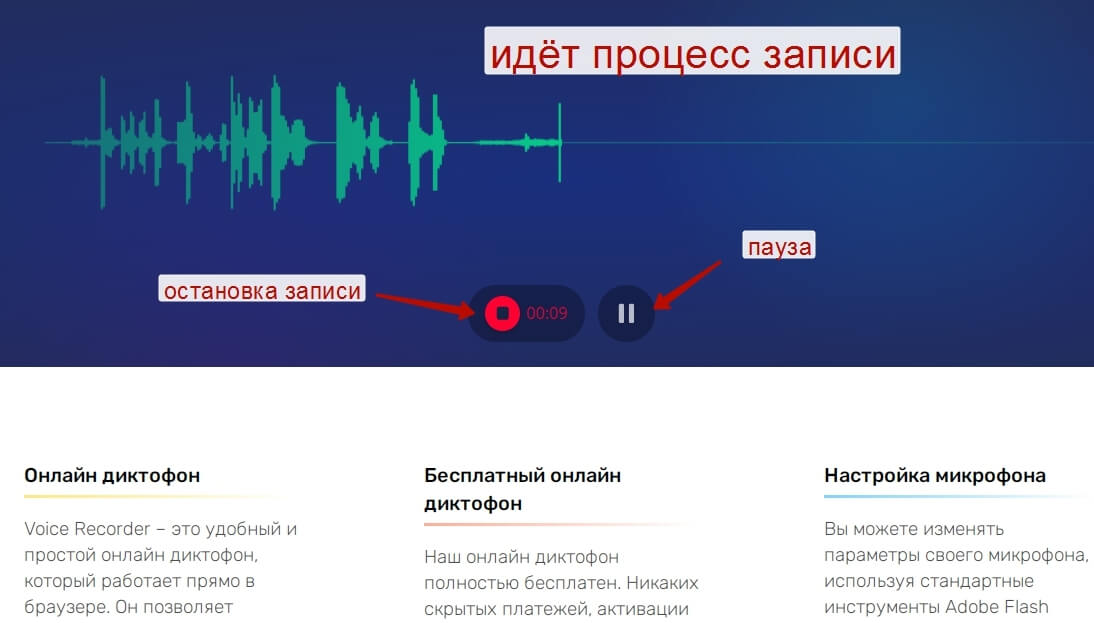
Чтобы сделать паузу в процессе – нажимаем на иконку с двумя вертикальными полосами (чтобы возобновить – нажимаем на нее повторно).
А чтобы окончательно остановить запись – жмем по красной иконке с прямоугольником.
Перед сохранением запись можно прослушать, нажав на стрелочку «Играть».
И тут же ползунками по краям можно выделить фрагмент, который хотите сохранить. Все, что будет за ползунками, вырежется. Например, если вначале или в конце у вас была длинная пауза, то можно ее вырезать таким образом.
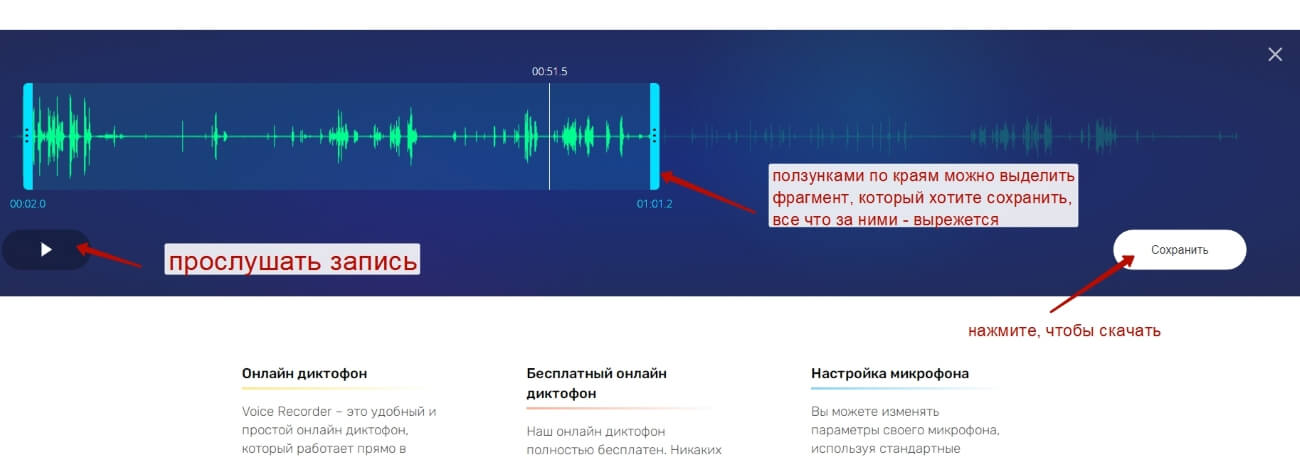
Чтобы скачать запись в mp3, жмем на кнопку «Сохранить».
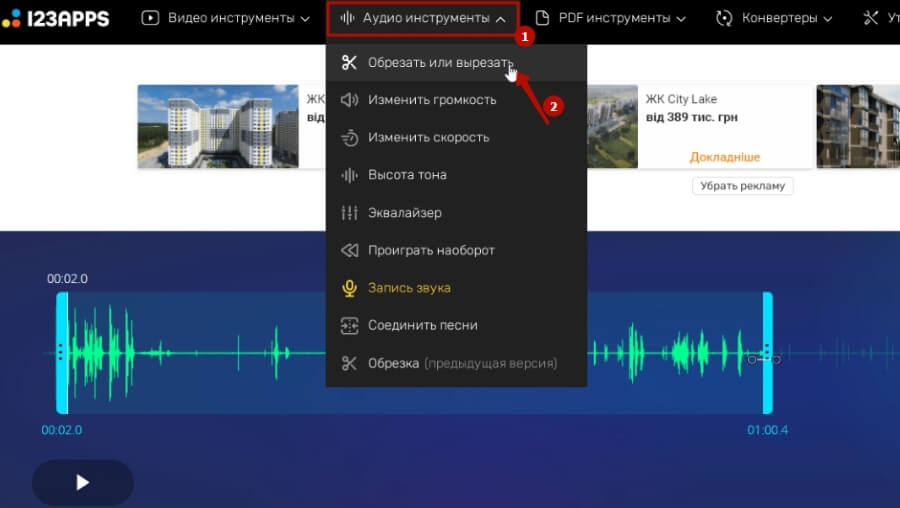
Также на этом сервисе имеется редактор – обрезка аудио, увеличение/уменьшение громкости, изменение скорости, высоты звука, еквалайзер, плавное начало и завершение.
Чтобы в него попасть, нажмите в меню «Аудио инструменты» и выберите «Обрезать или вырезать».
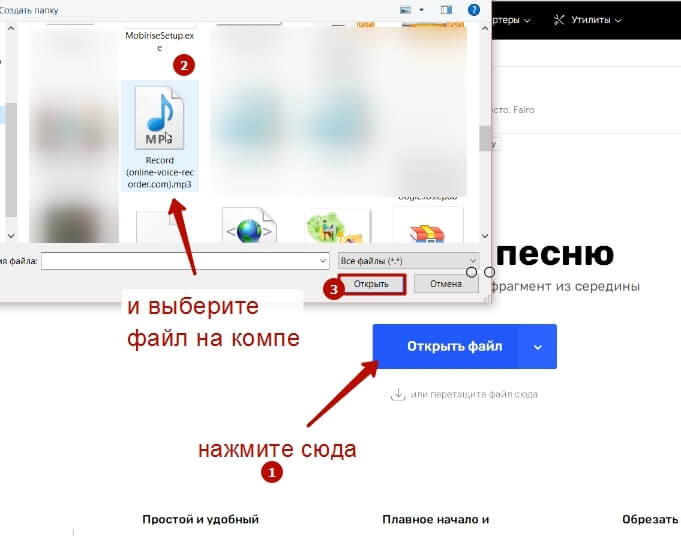
Нажмите на кнопку «Открыть файл» и загрузите аудиофайл (например, тот, что записали и скачали на предыдущем шаге). По умолчанию он скачивается в папку с загрузками.
Запись откроется в редакторе со всеми доступными опциями.
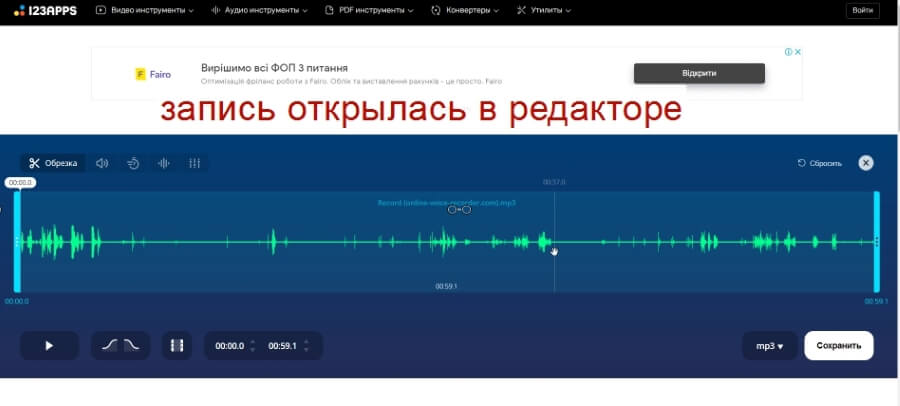
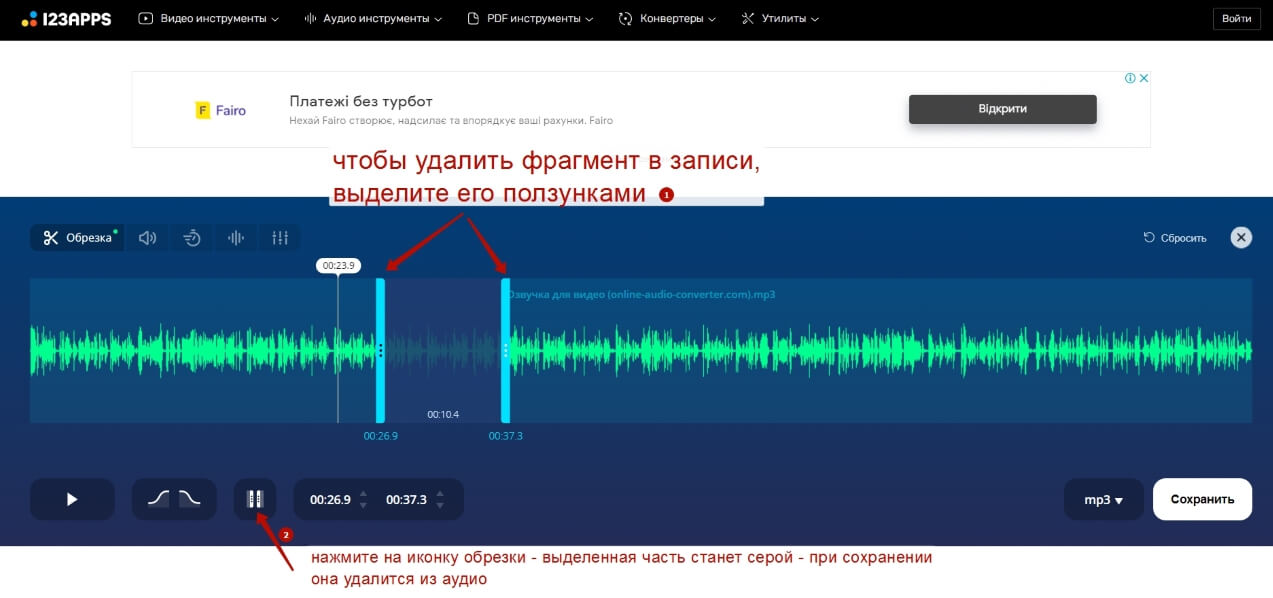
Например, чтобы вырезать какую-то часть в середине – выделите фрагмент ползунками, нажмите «Обрезать/вырезать» — эта часть станет неактивной и при сохранении обрежется.
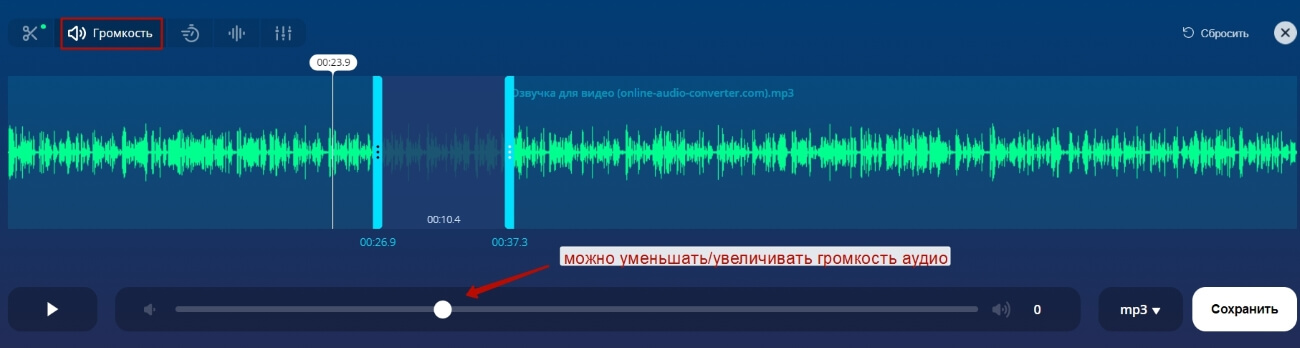
Если вам требуется увеличить или уменьшить громкость записи, нажмите на иконку громкости и подкорректируйте:
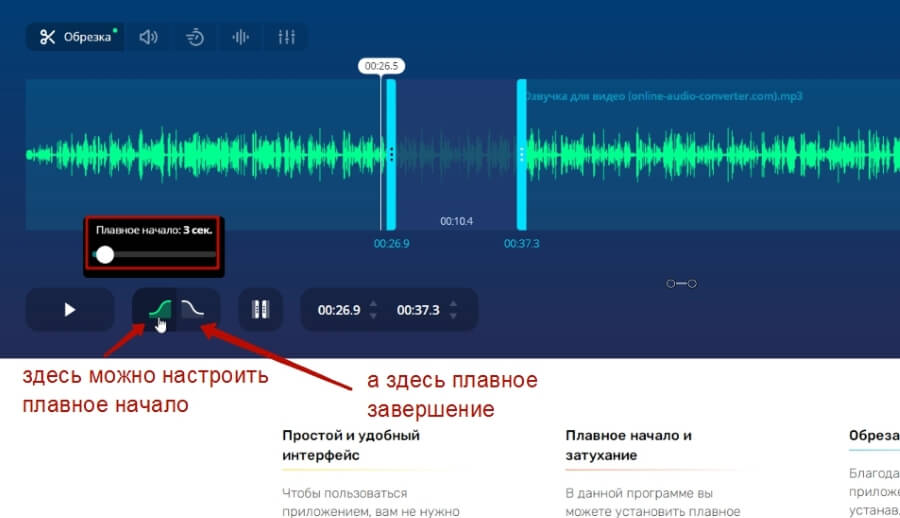
Также можно задать плавное начало и завершение аудио.
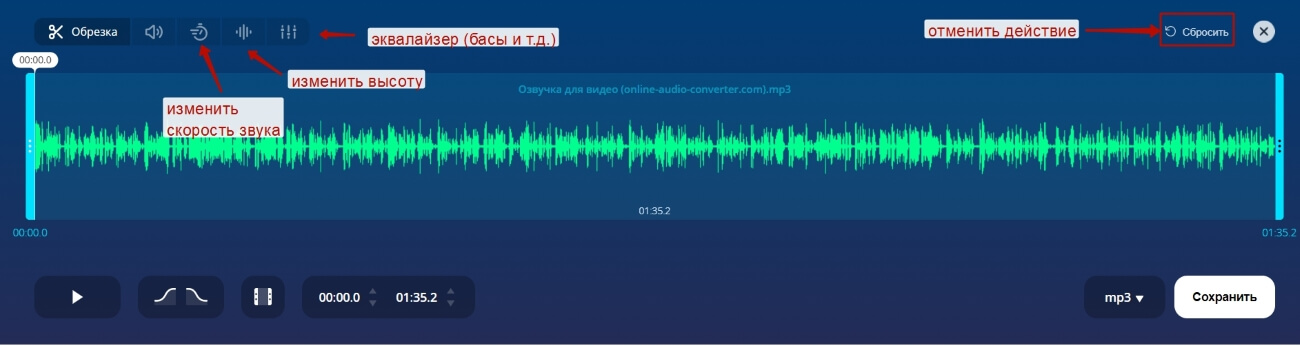
И поэкспериментировать с др. настройками – скорость, высота звука, эквалайзер. Если нужно отменить то или иное действие, нажимайте справа — сбросить.
Нажмите на скриншот, чтобы увеличить
А чтобы сохранить отредактированную запись, кликните по кнопке «Сохранить» справа. Рядом также есть поле выбора формата, в котором вы хотите сохранить ваш звуковой файл.
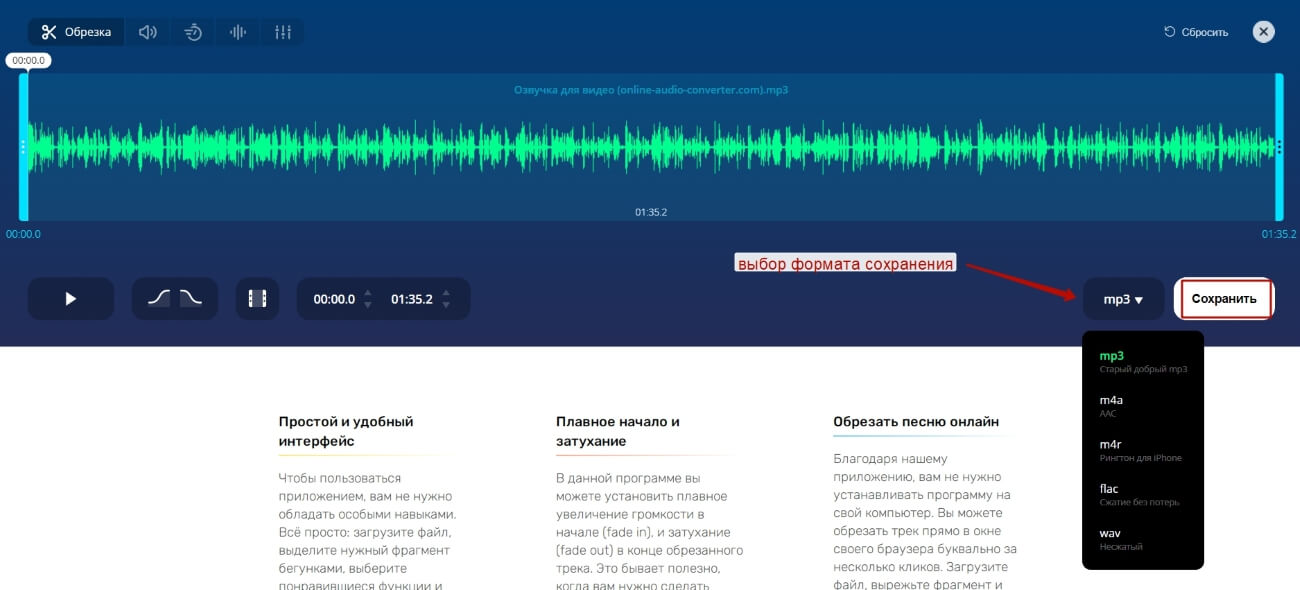
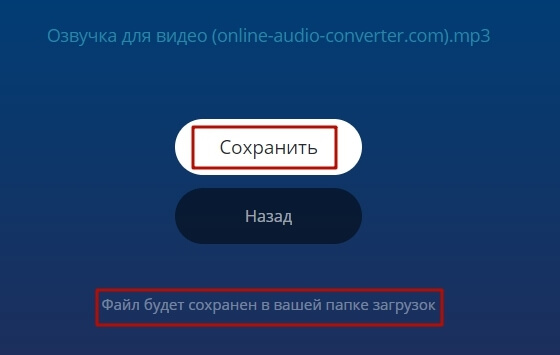
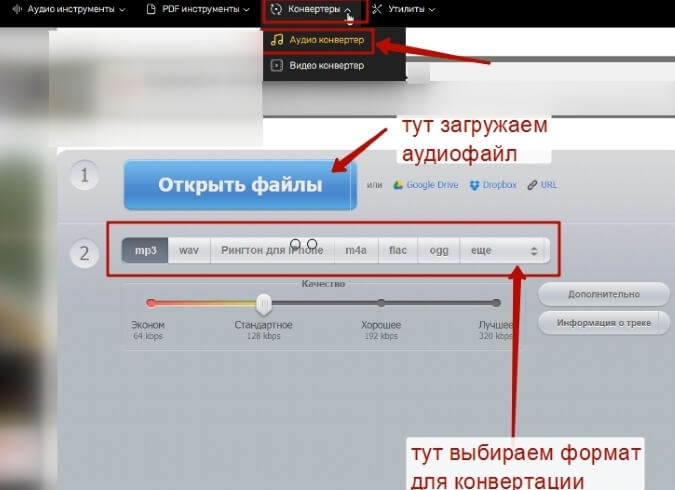
Кстати, на этом же сервисе есть и онлайн-конвертер аудиофайлов. То есть, вы можете загрузить сюда аудио, сделанное в др. программе и сконвертировать в нужный формат. Самые популярные форматы аудио здесь представлены:
Тестировала запись голоса на этом сервисе с телефона (Айфон 6s), в родном браузере Сафари – все в порядке, при нажатии на микрофон и разрешении доступа к звуку все записывается. А вот если открывать сайт в Гугл Хром – то у меня выдавал ошибку микрофона и не давал записать звук.
Следующий сервис, похож, адресом voice-recorder-online.com/ru/ — тоже неплохой, есть редактор с минимумом нужных опций.
Чтобы запустить запись, жмем на микрофончик. И разрешаем доступ к микрофону на компьютере.
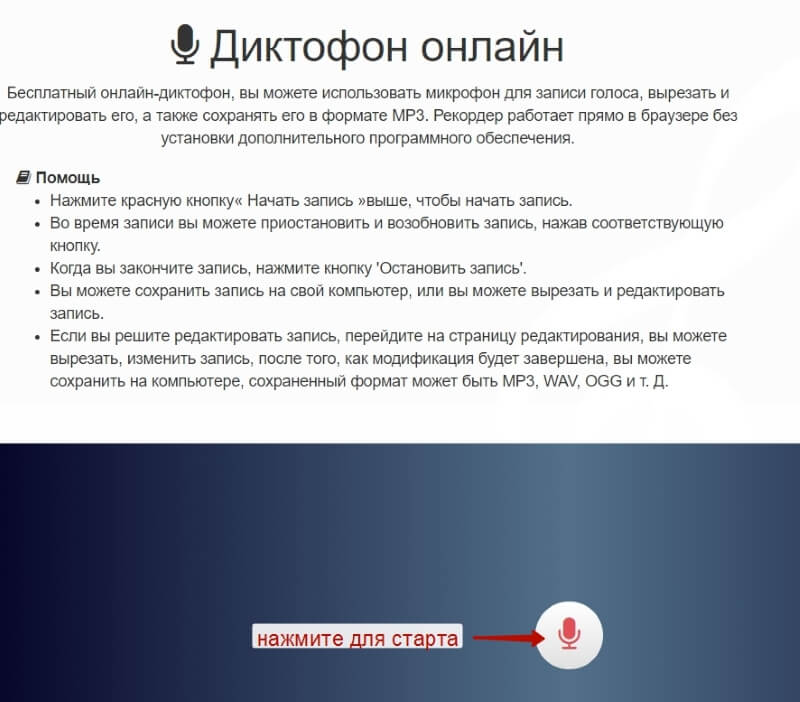
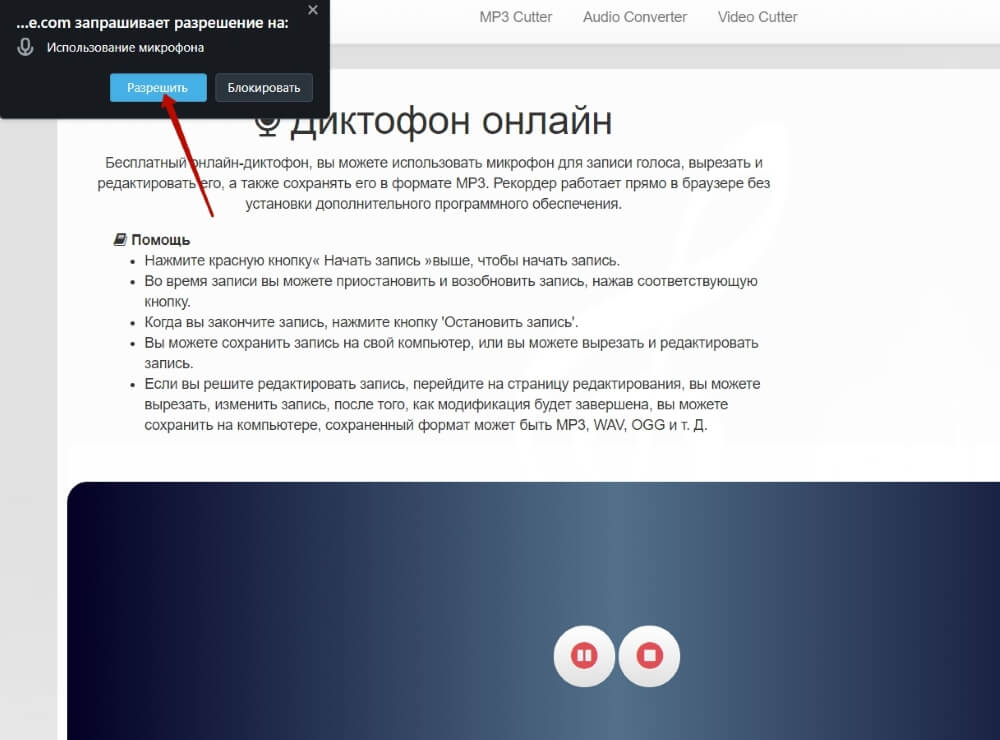
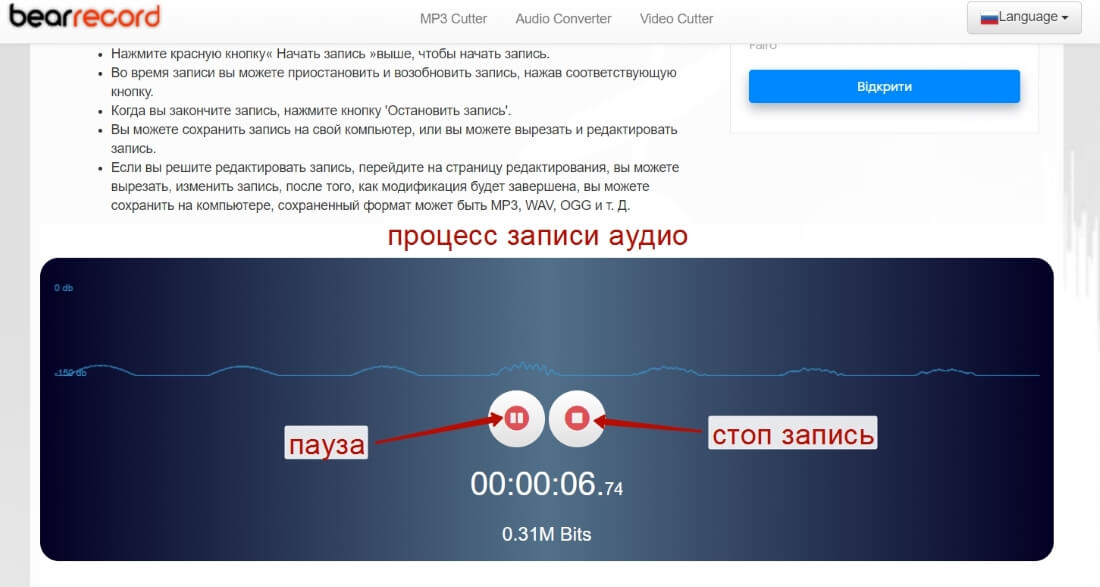
Начинается запись, здесь также имеются кнопки паузы и остановки записи.
После завершения голосовую запись можно прослушать и скачать на компьютер в формате wav. Либо выбрать редактирование – там же при сохранении можно будет поменять формат, например, на mp3.
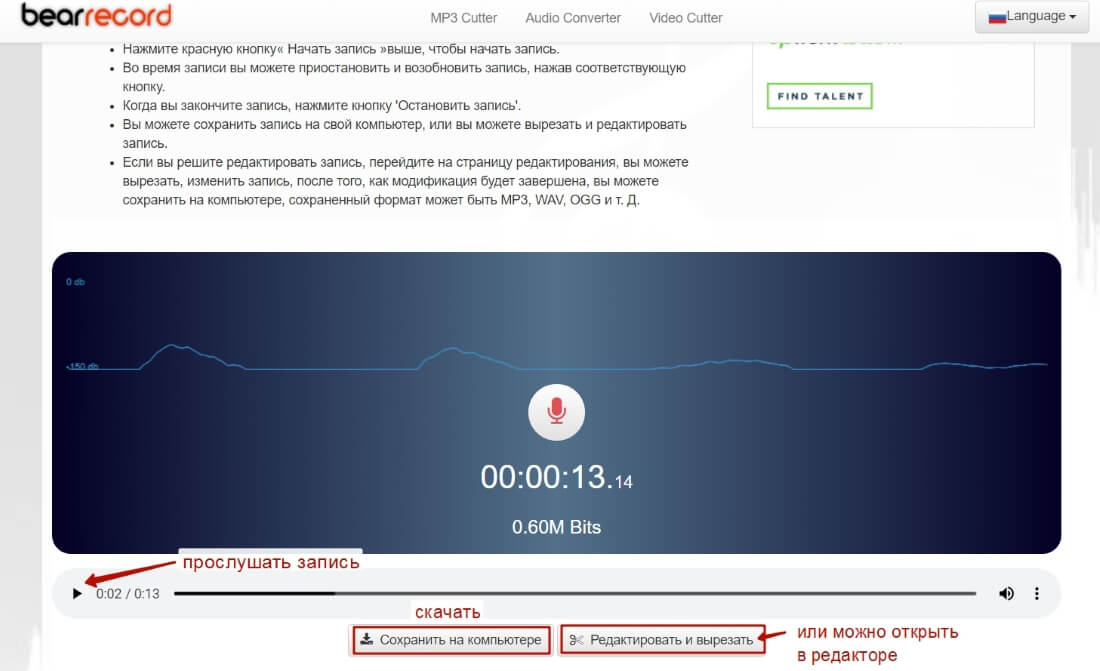
Если вы предварительно прослушали, и запись вам не понравилась, просто обновите страницу в браузере и запишите новую.
Давайте рассмотрим возможности редактора аудио – здесь можно вырезать ненужные фрагменты, увеличивать звук, настроить плавное нарастание и затухание.
Чтобы вырезать, мышкой поставьте курсор в нужном месте записи на шкале и выделяйте фрагмент, двигая курсором влево/вправо. Для вырезания этого выделенного участка, нажмите вверху – вырезать или удалить.
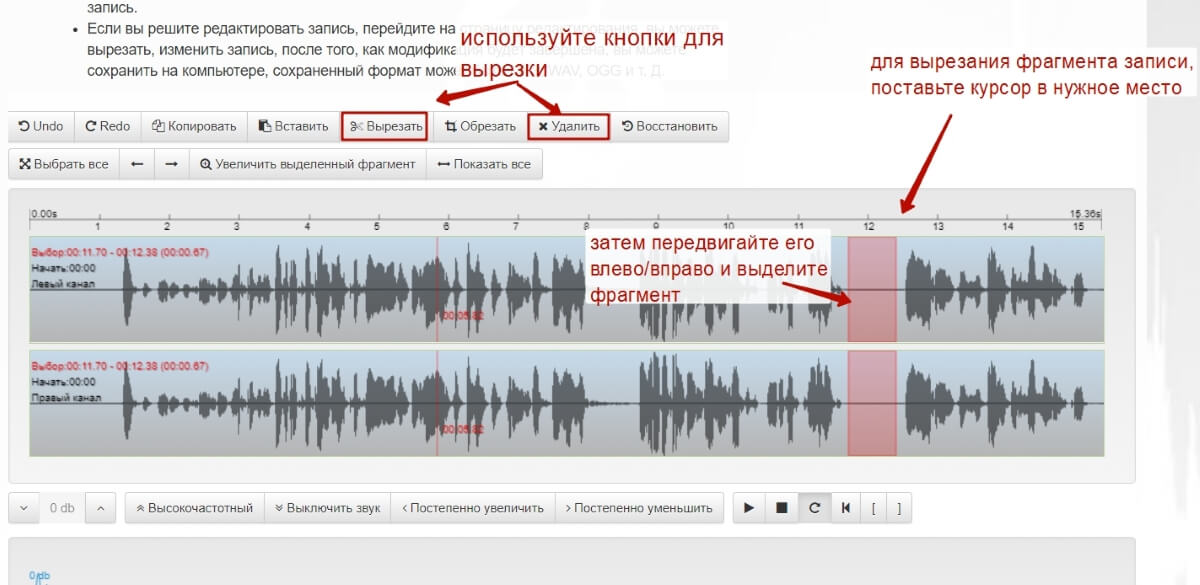
Есть еще кнопочка «Обрезать» — она вырежет все, что находится за выделенным фрагментом.

Кнопка «Копировать» позволяет скопировать выделенный фрагмент в одном месте. А кнопка «Вставить» — добавить этот скопированный фрагмент записи в другом ее месте.
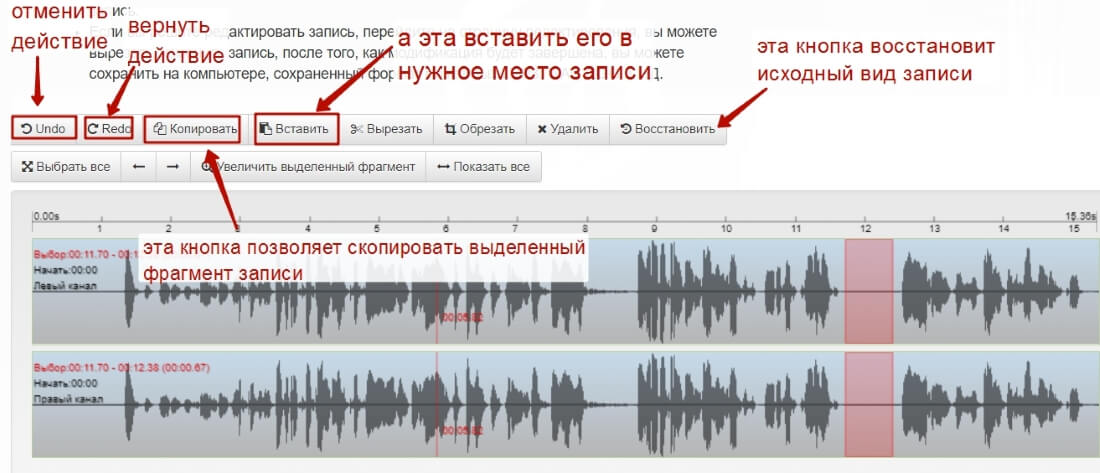
Стрелками влево/вправо можно отменить или вернуть действие. А кнопка «Восстановить» сбросит все внесенные изменения и вернет запись в первоначальный вид.
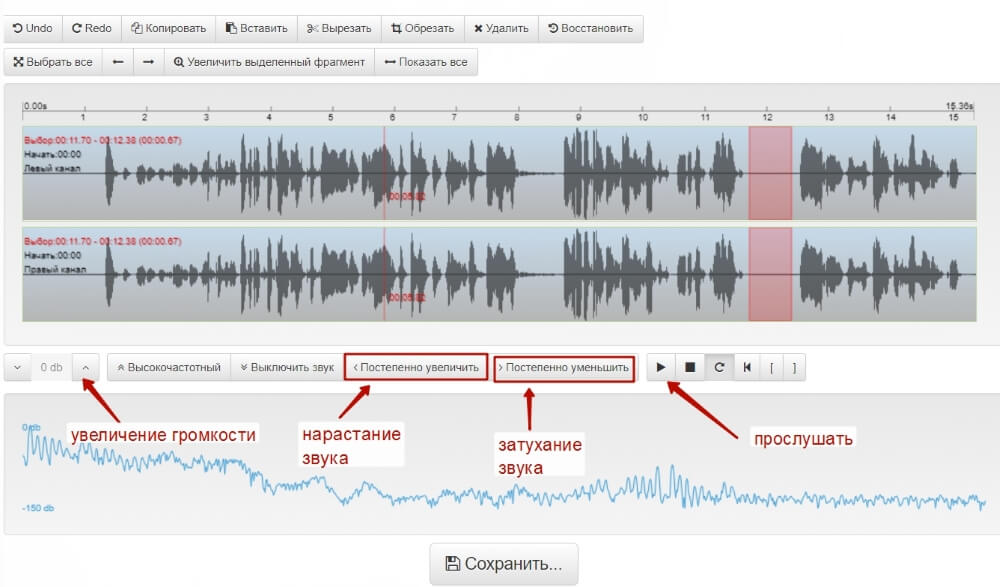
На панели инструментов под шкалой проигрывателя можно увеличить громкость, настроить постепенное нарастание и затухание звука. Эти действия можно применить ко всей записи или только к выделенному фрагменту.
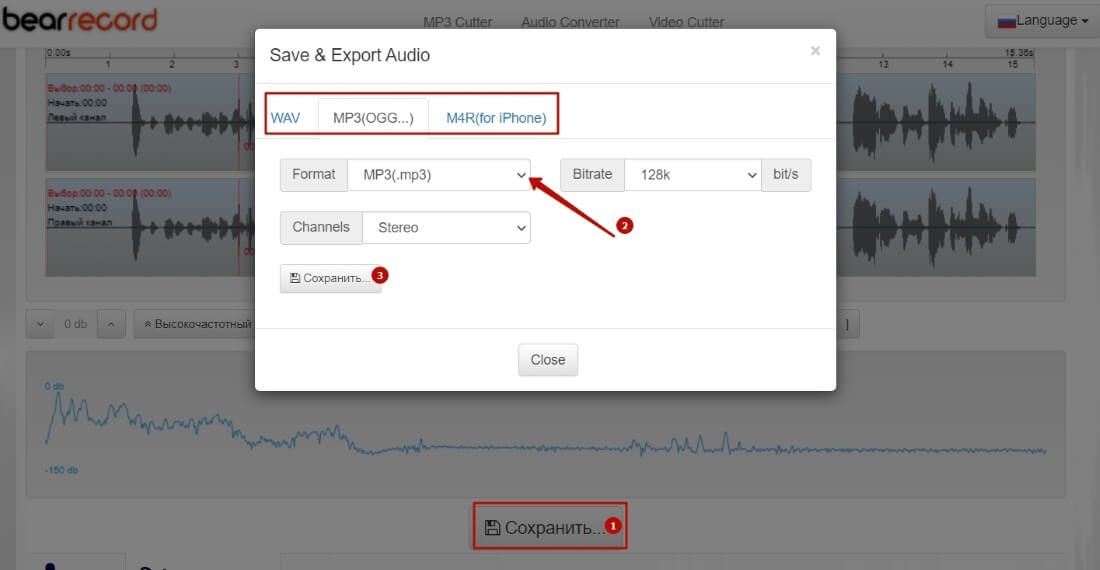
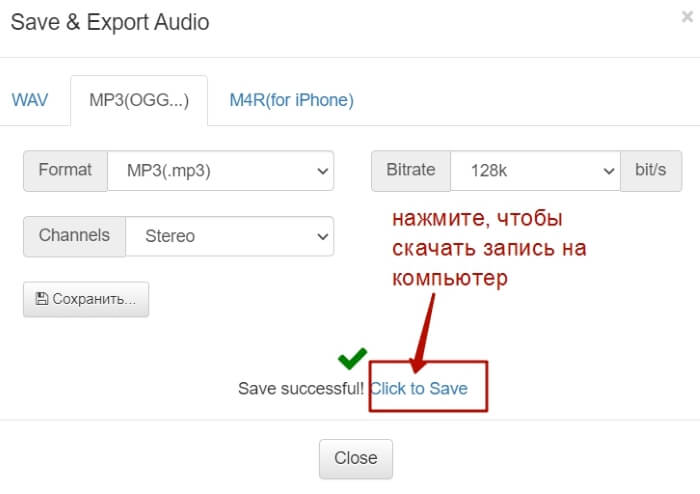
При сохранении записи из редактора можно выбрать ее формат, битрейт, канал (стерео/моно).
Проверяла работу этого сервиса с телефона – с разных браузеров (Chrome, Сафари), при нажатии на микрофон никакой реакции. Поэтому с телефона в нем записать голосовой файл у меня не получилось.
Здесь тоже предлагается онлайн-конвертер аудио из одного формата в другой.
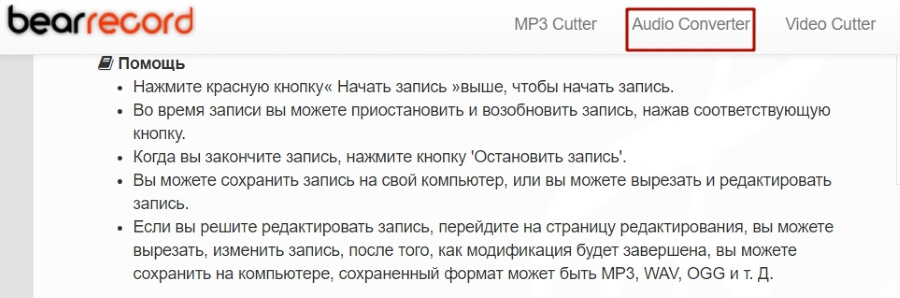
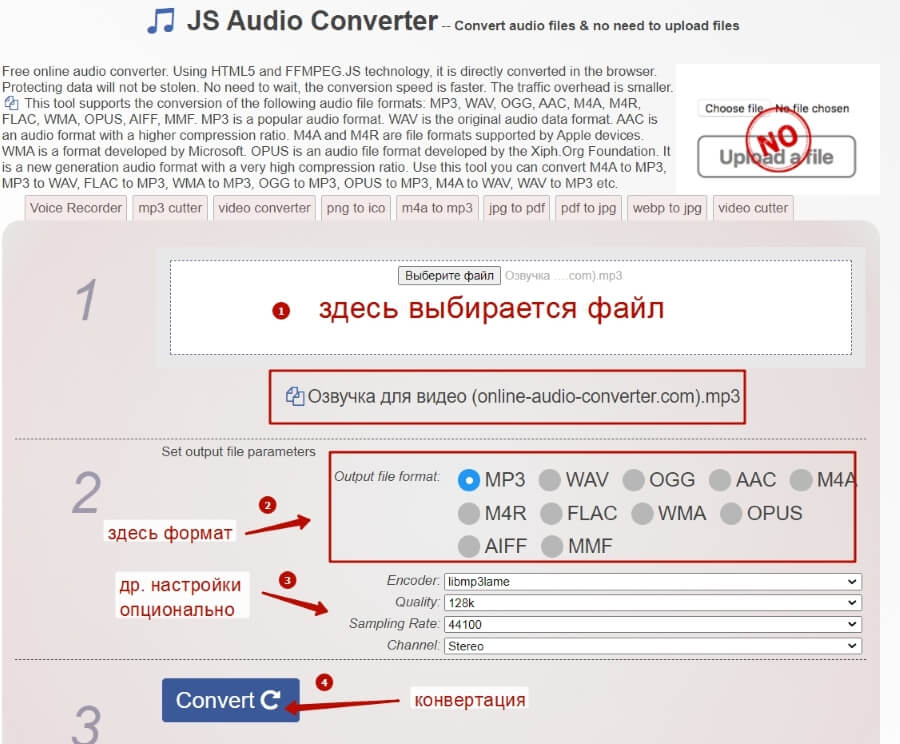 Еще один интересный сервис vocalremover.org/ru/online-voice-recorder — неплох (есть интересные эффекты аудио — студия, зал, комната, бас, яркий, ровный и т.д.). Можно поэкспериментировать.
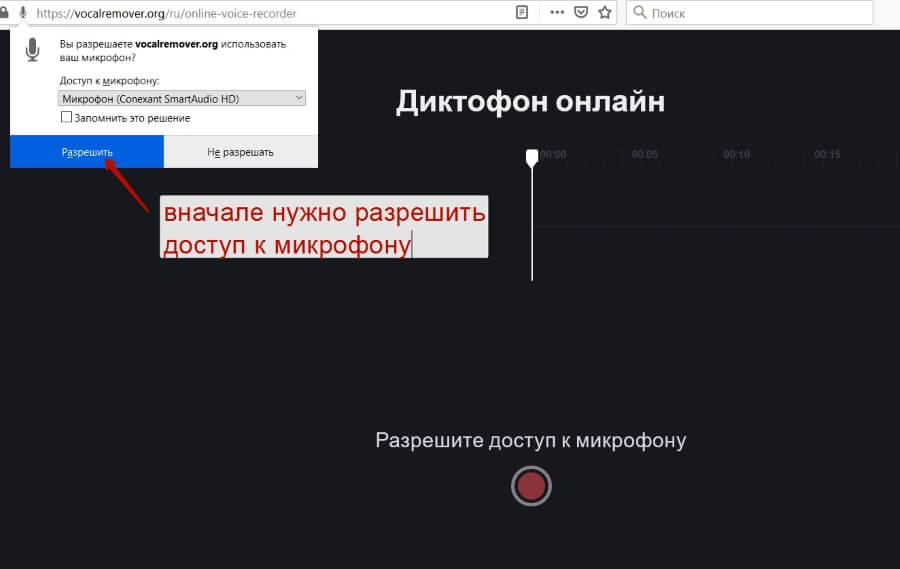
Чтобы начать запись, разрешаем доступ к микрофону.
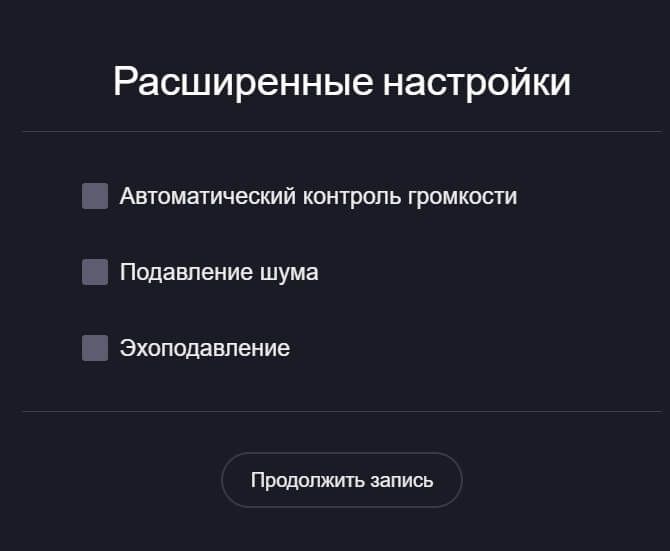
Ниже есть иконка шестеренки, там можно выбрать микрофон, а также сделать доп. настройки – включить автоматический контроль громкость, шумо- и эхоподавление.
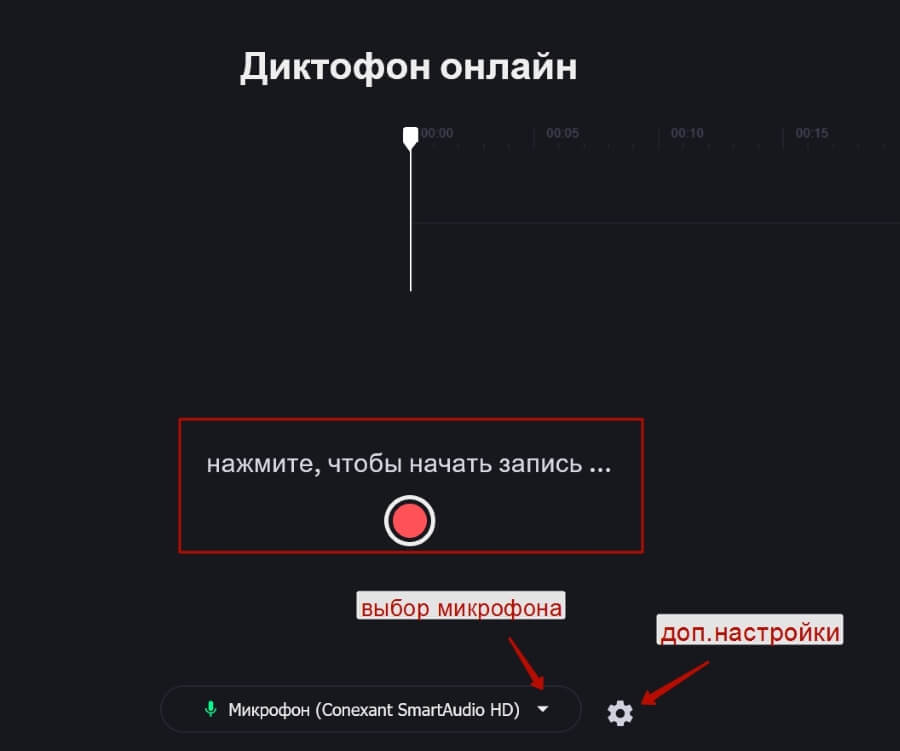
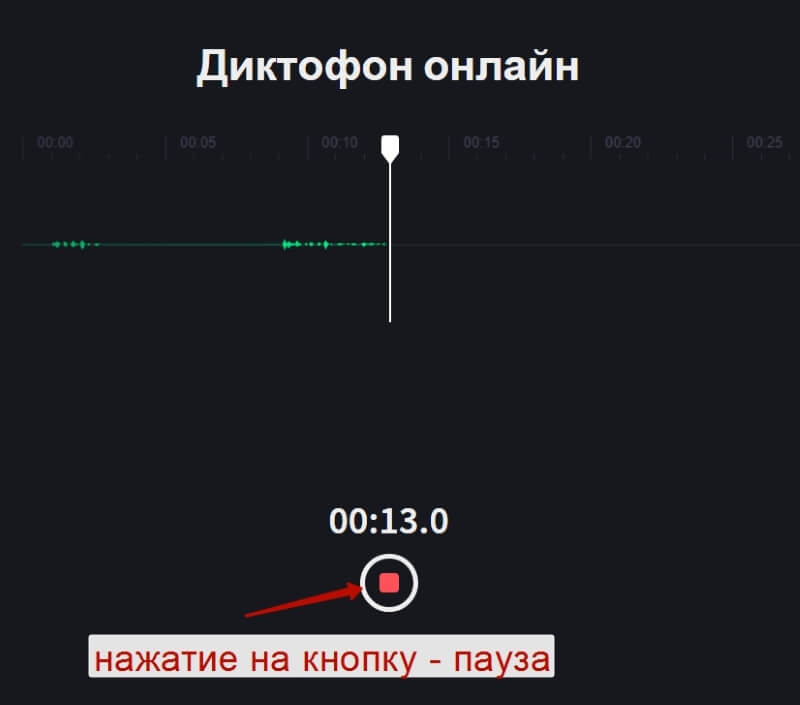
Нажимаем на красный кружок для старта записи. Повторное нажатие на него – пауза. Чтобы завершить запись, жмем на иконку рядом.
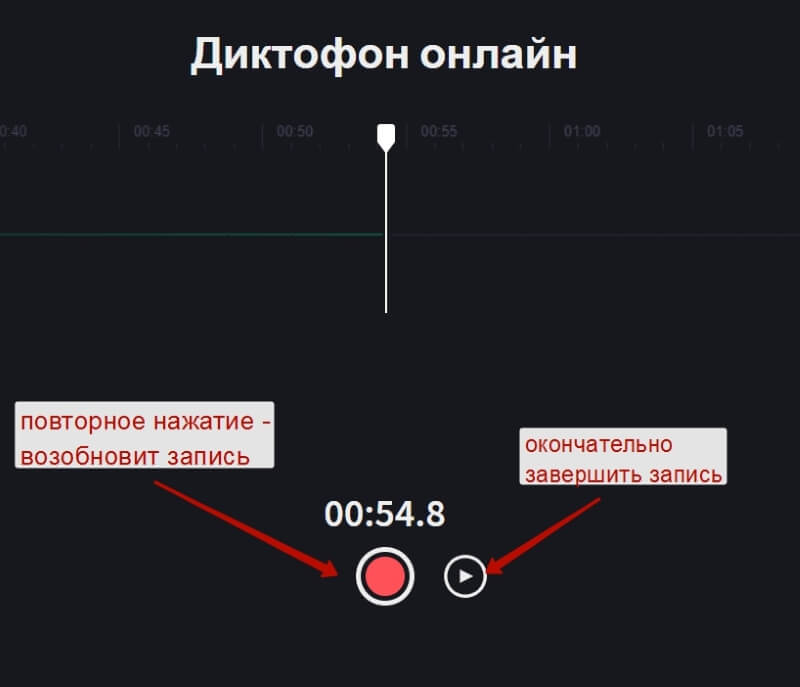
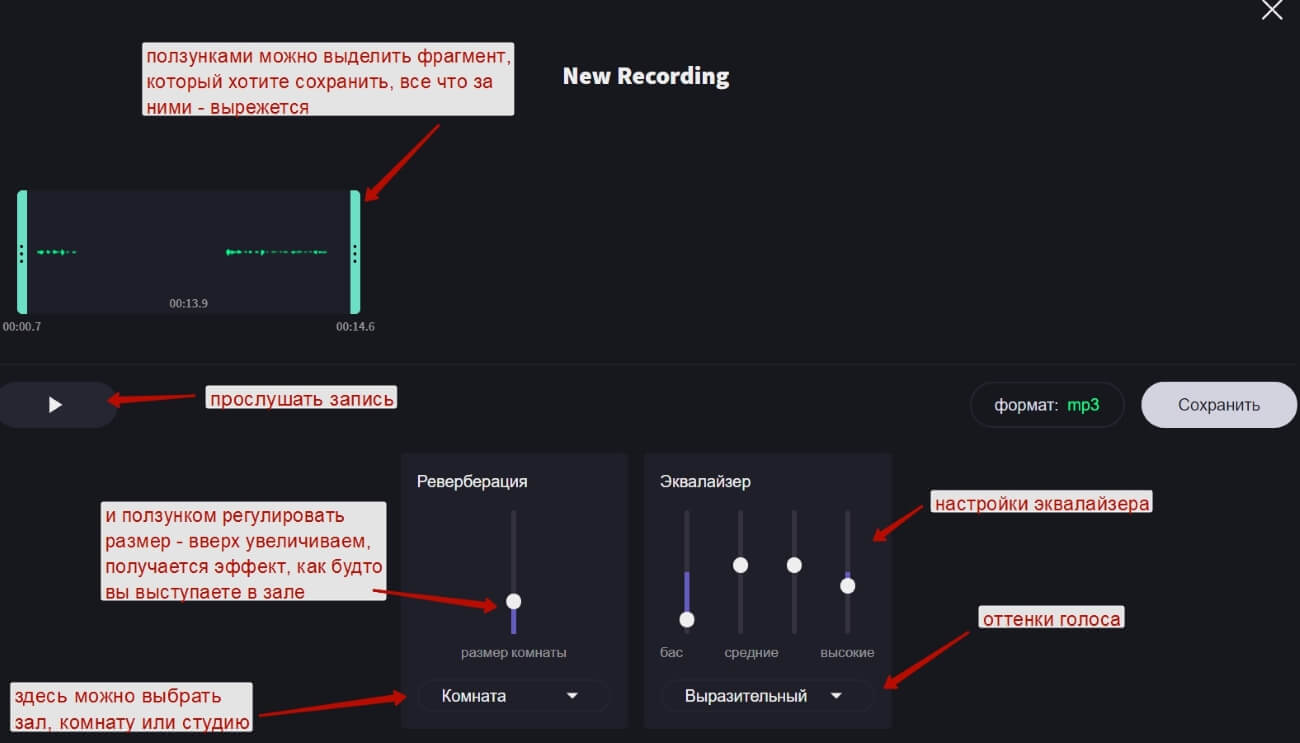
Аудиозапись откроется для прослушивания. Ползунками по краям можно выделить фрагмент для сохранения (все, что за ними – обрежется).
Нажмите на скришот, чтобы увеличить
Ниже есть те самые настройки эффектов, о которых я упоминала выше – студия, комната, зал. Двигая ползунком и увеличивая размер помещения, можно сделать эффект, как будто вы выступаете в зале.
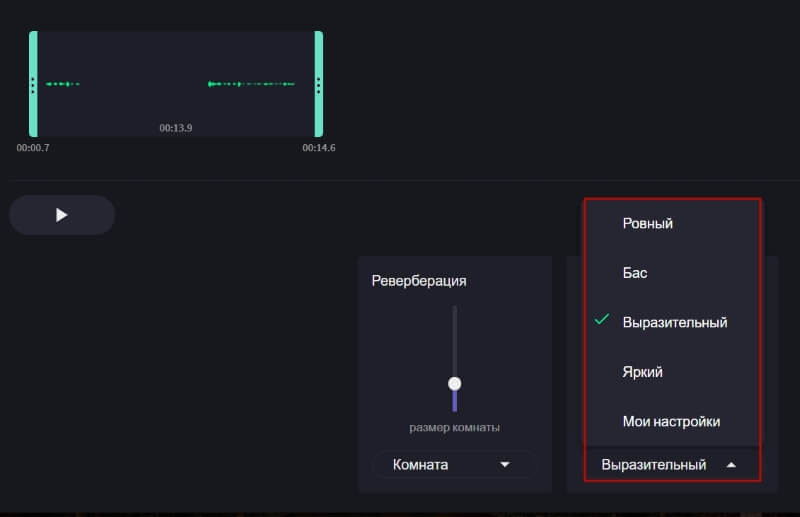
Рядом также можно поиграть с настройками эквалайзера, придать голосу оттенки – выразительный, яркий, ровный и др.
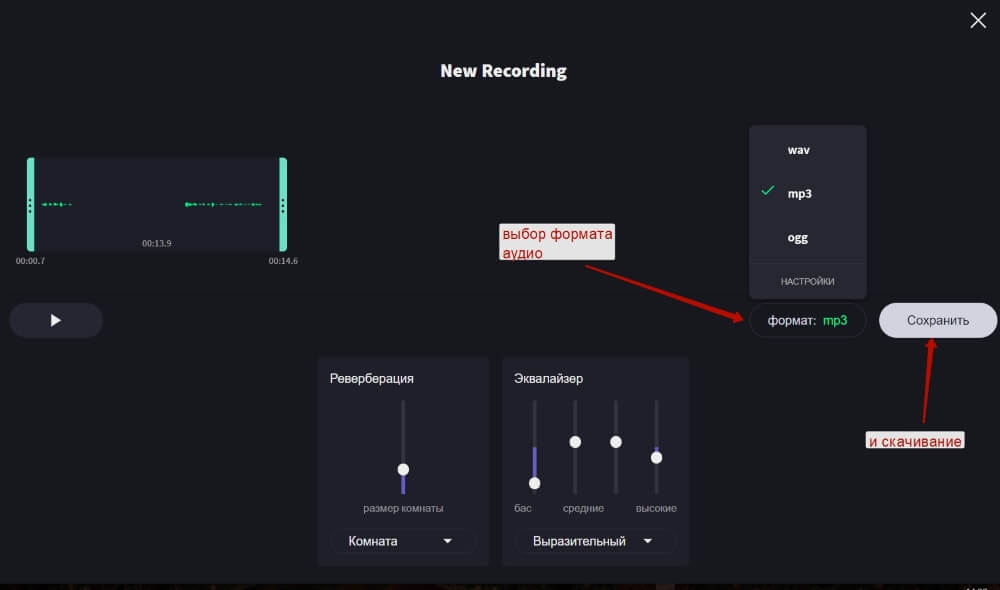
Тут же можно выбрать формат аудио для скачивания и нажать «Сохранить». Запись скачается на ваш компьютер.
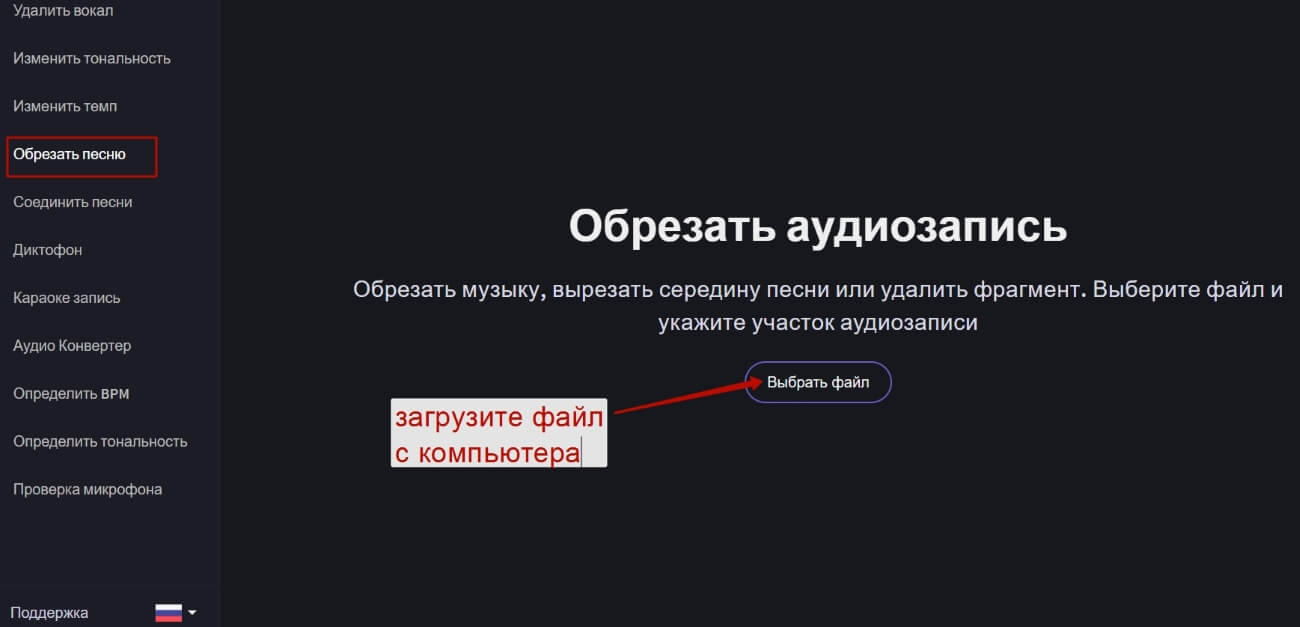
На панели слева есть доп. инструменты обработки звукового файла. Например, обрезка. Нужно загрузить аудиофайл с компьютера.
У вас откроется редактор:
Обрезка происходит так — выделяем ползунками фрагмент, который нужно сохранить, жмем по иконке ножниц. Все что за ползунками – вырежется.
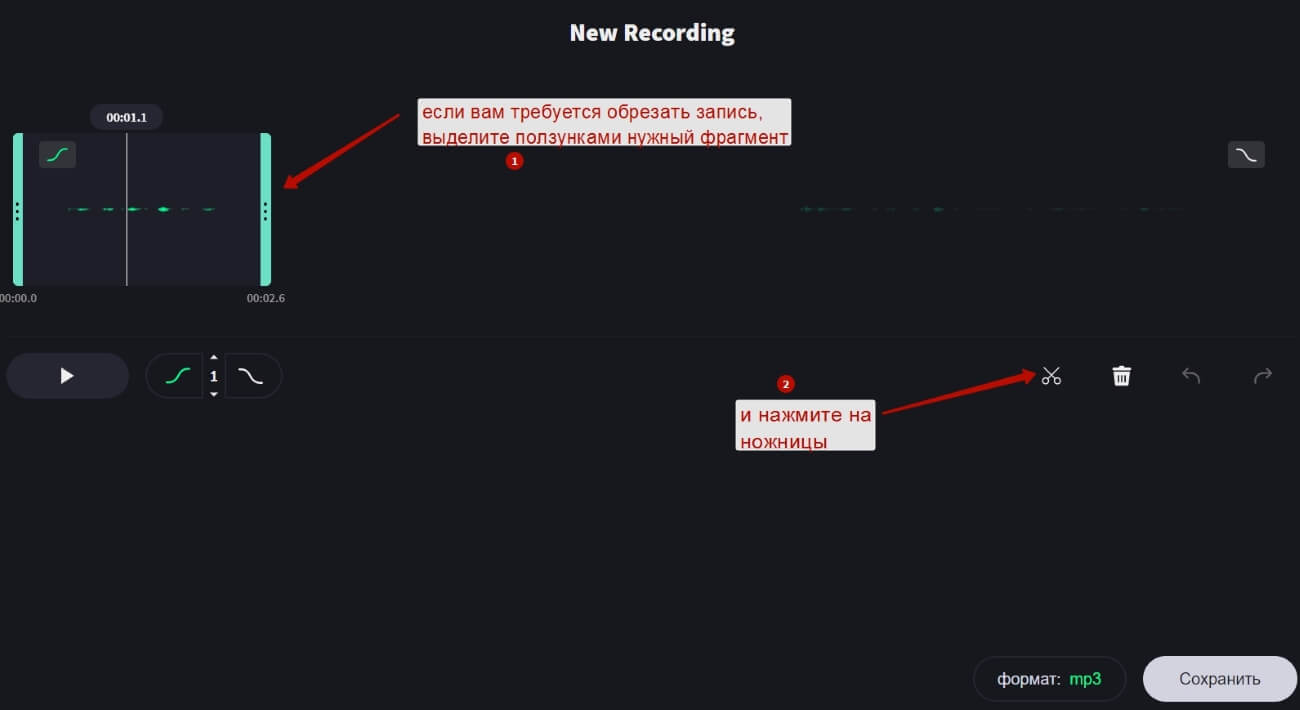
Если вам нужно вырезать фрагмент внутри записи – выделите его ползунками и нажмите на корзинку.
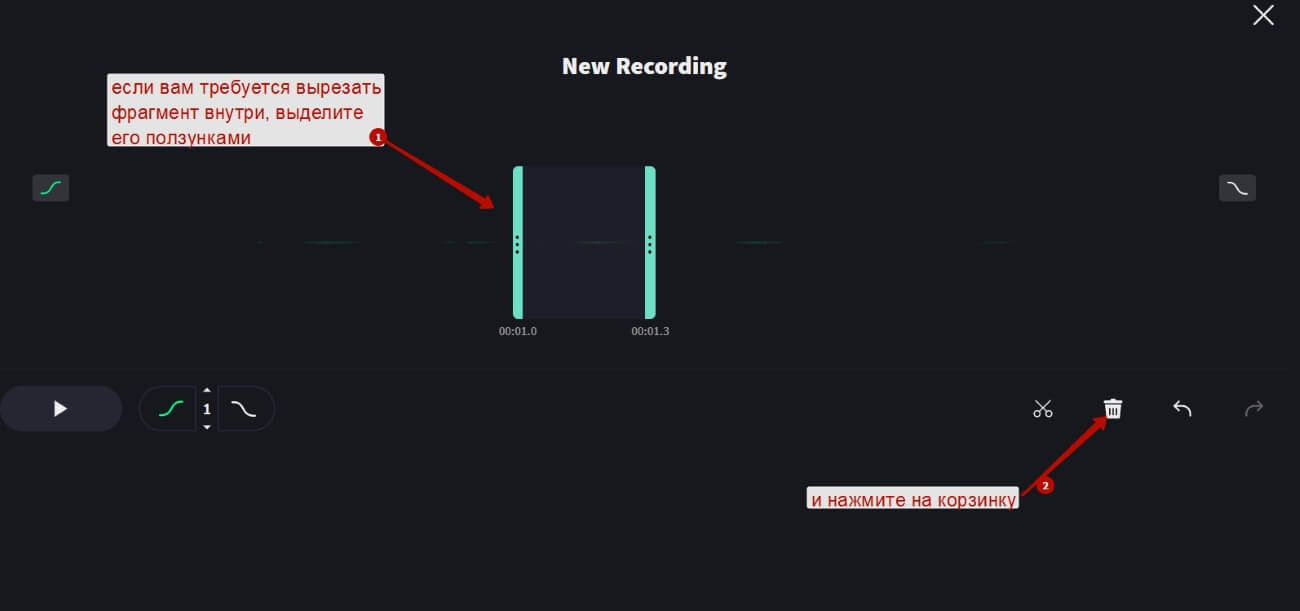
Также здесь есть настройка плавного нарастания (в начале) и затухания (в конце) громкости аудиофайла.
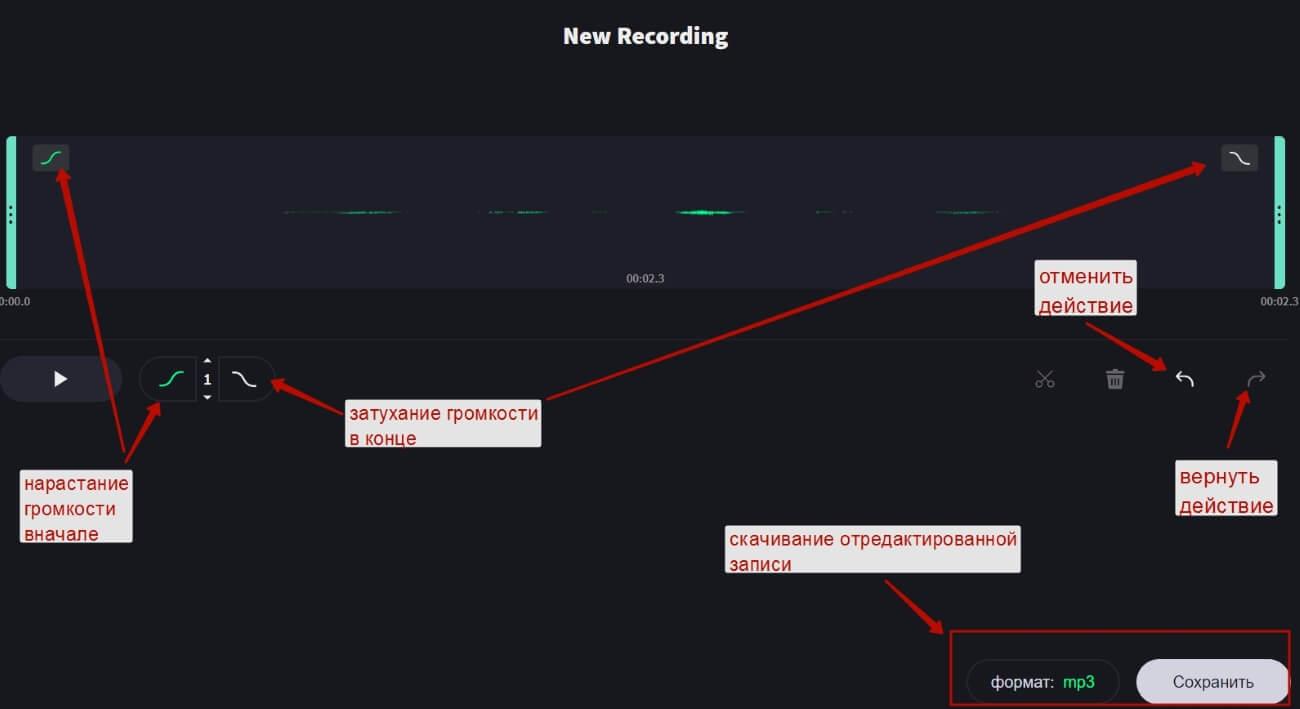
Стрелки влево/вправо – отменить действие и вернуть, соответственно.
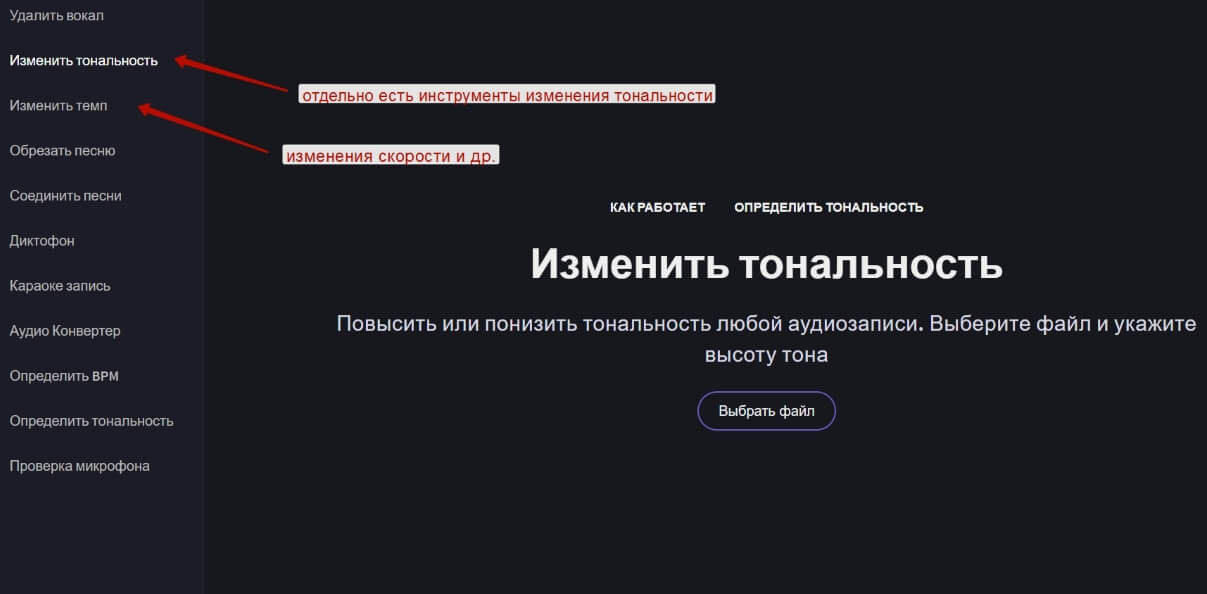
Отдельно есть инструменты изменения тональности, скорости и др.
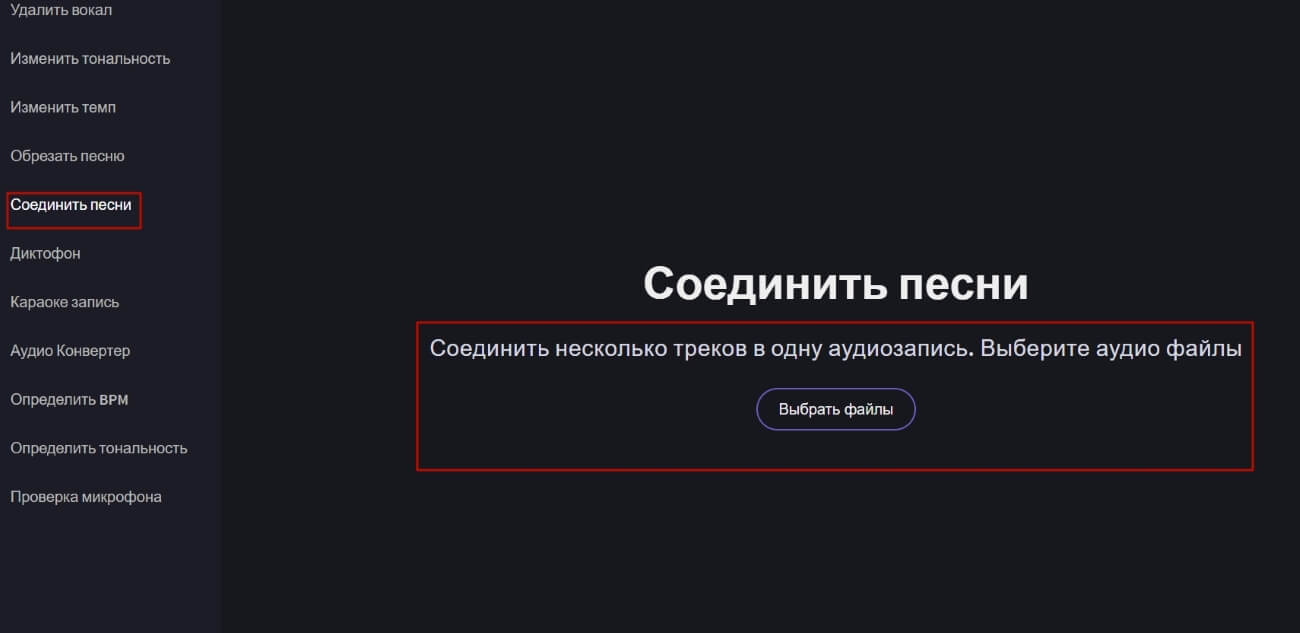
Также имеется функция «Объединить песни» — она позволяет из разных аудиофайлов свести один. Удобно, если вы где-то записываете аудио, и там есть ограничение по времени записи. Тогда можно записать несколькими частями и свести их в одну.
Как и в предыдущих сервисах, на vocalremover предлагается аудиоконвертер из одного формата в другой. Одновременно можно конвертировать несколько файлов.
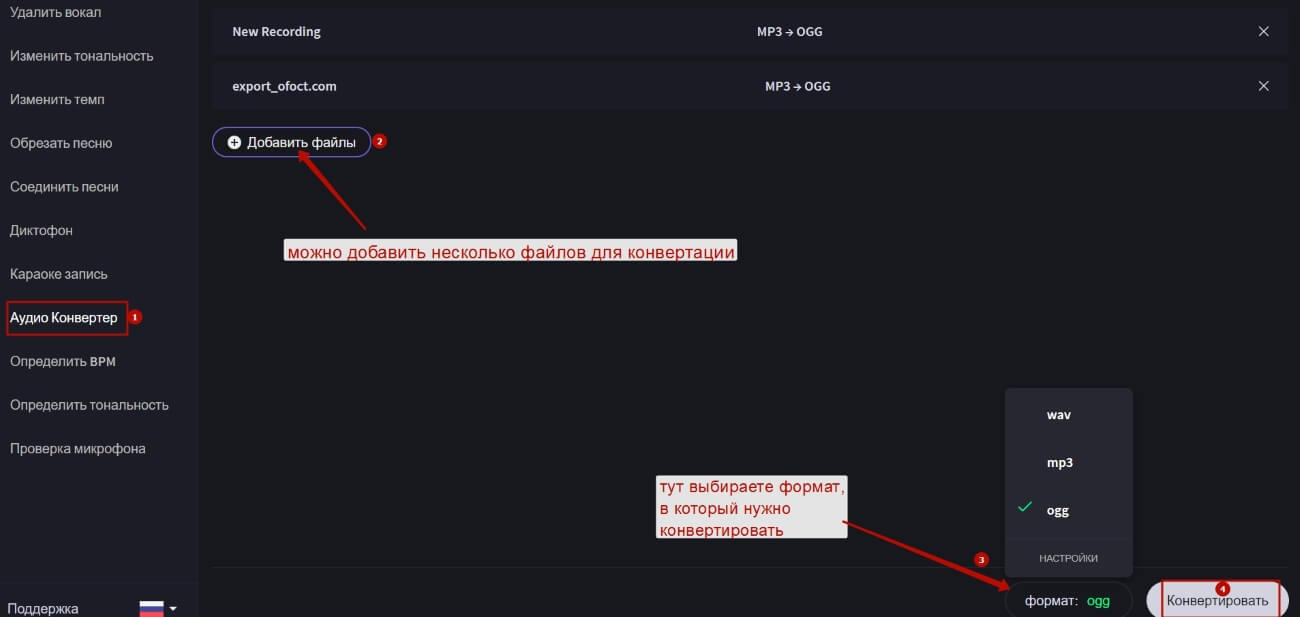
Итого, в этой статье мы познакомились с несколькими онлайн-сервисами по записи и редактированию аудиофайлов (голосовых файлов).
Буду рада, если данный материал вам пригодился.
И если что, пишите вопросы в комментариях.
Использование аудио на сайте
 10.11.2012 |
  Автор: Юрий Силин
Аудио контент является одним из способов наполнения сайта информацией. Если у Вас есть вопросы по применению аудио на Ваших сайтах, то вы попали по адресу.
Приветствую Вас на своем блоге inetmkt.ru. Этот пост я посвятил использованию аудио. Этот вид контента еще называют подкастами.
Плюсы использования аудио
Давайте рассмотрим какие преимущества аудио формата перед другими.
- Аудио , звук голоса, вызывает у человека больше доверия, чем прочитанный материал.
- Использование аудио несколько проще и менее ресурсоемко, чем использование видео.
- Доказано, что человек в 2-3 раза эффективнее усваивает прослушанный материал, чем прочитанный.
- Для прослушивание аудиорликов требуется меньше ресурсов. Для этого необходим лишь простой аудиоплеер. Само прослушивание может происходить по пути на работу или учебу, во время поездки на автомобиле или общественном транспорте, во время пеших прогулок или пробежек.
Виды аудио контента
Назначение и виды аудио контента могут быть самыми разнообразными, давайте перечислим основные:
- Аудио урокииспользовались уже давно и эффективно. Информация начитывалась на аудио кассеты и распространялась для использования при обучении. наиболее часто использовалась при изучении иностранных языков.
- Аудио книги появились несколько позже, и тоже их использование пользуется спросом.
- Аудио обращения, интервью, поздравлениятоже традиционный и распространенный вид аудио
- Развлекательное аудио – музыка, песни, рассказы, сказки, анекдоты… Это самый популярный вид аудио. Его мы помним с детства, слышим каждый день по радио.
Как записать аудио
Аудио, конечно, можно записать и традиционными способами, при помощи магнитофонов, диктофонов. На них я останавливаться не буду. Раз у нас есть компьютер, то и записывать аудиоролики более природно будет с помощью компьютера.
Для записи и обработки аудиороликов нам понадобится:
Компьютер должен иметь звуковую плату, все современные компьютеры комплектуются этими устройствами. В качестве микрофона можно использовать как простые микрофоны, которых полно в любом магазине радиотоваров, так и микрофон вебкамеры. Я использую вебкамеру.
Процесс записи аудио состоит из следующих действий:
Из всего множества программных средств для записи и обработки аудио я Вам рекомендую Вам использовать для этого программу Audacity. Она содержит все необходимые функции для работы и проста в управлении. Еще одно ее преимущество — она бесплатна. Для начала работы над аудиороликами ее вполне достаточно. Для подробного ознакомления посмотрите этот видеоурок.
Размещение аудио на сайте.
Я Вам предлагаю самый простой и доступный способ размещения аудио на своих интернет ресурсах. Сразу разместить аудиоролик на каком-нибудь аудиохостинге.
Я использую для этих целей podfm.ru. Если у Вас нет странички на этом ресурсе, рекомендую зарегистрироваться, процесс регистрации стандартный. Затем загружаете свои аудиоролики на podfm.ru.
Посмотреть процесс размещения роликов на аудиохостинг, а затем на своем сайте можно в этом видеоуроке.
Надеюсь эта информация была Вам полезна. Записывайте аудио и размещайте на своих интернет-ресурсах. Всем успехов.